errore Windows · 8 min read · Jan 08, 2026
RISOLTO: (VAN9001) Questa Build di Vanguard Richiede la Versione TPM 2.0 in Windows 11
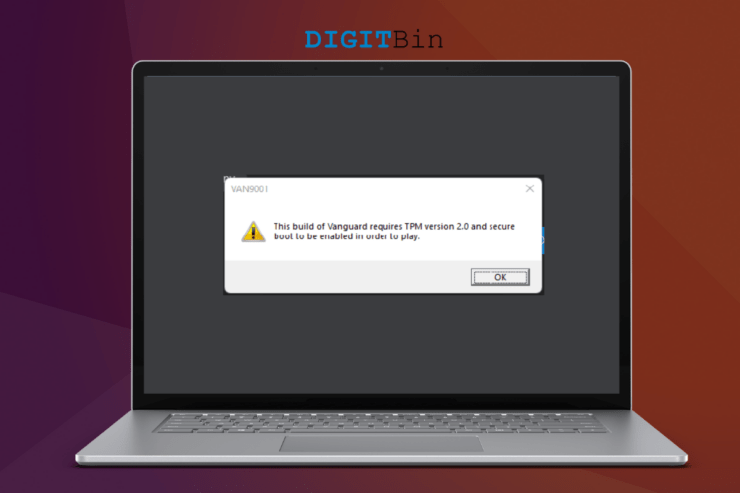
Ho avviato Valorant e mi sono trovato di fronte a “questa build di vanguard richiede la versione TPM 2.0” in Windows. Possiamo arrivare a molte conclusioni, ma insisto che i lettori identifichino prima il problema principale. Microsoft ha stabilito i requisiti di sistema per il più recente sistema operativo Windows 11, e TPM 2.0 e Secure Boot ne fanno parte. Diamo un’occhiata a diversi motivi per cui Valorant non consente al giocatore di entrare nel gioco.
Perché Vanguard impedisce il lancio di Valorant?
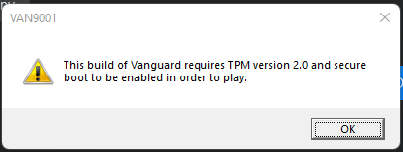
Ho condiviso uno snapshot qui sotto, e dice chiaramente: “questa build di vanguard richiede la versione TPM 2.0”. Il codice errore VAN9001 indica che il PC Windows non è riuscito a trovare TPM 2.0 e Secure Boot abilitati nel sistema. Lasciami darti alcuni motivi validi per cui Vanguard ha bloccato il lancio di Valorant.
Caratteristica di Sicurezza di Windows 11:
Microsoft comprende le attuali vulnerabilità di sicurezza nella versione precedente. Ho trovato programmi cinesi venduti apertamente e progettati per bypassare la schermata di blocco.
Il TPM 2.0 è un chip fisico, e Secure Boot crea chiavi uniche. Il TPM 2.0 fisico previene l’invasione della privacy, e un avvio sicuro previene la modifica dei file di avvio del sistema.
Devi abilitare TPM 2.0 e Secure Boot dal BIOS per risolvere il problema VAN9001.
Protocollo di Sicurezza più Recente di Vanguard:
Milioni di persone si sintonizzano su Valorant ogni giorno perché hanno un sistema anti-cheat efficace. Gioco ad Apex Legends, PUBG, Counter-Strike, Dirty Bomb, ecc. Non ho mai visto un sistema anti-cheat come Vanguard. Il gioco identifica i cheater e li blocca permanentemente. Il sistema anti-cheat è efficace e Riot Games sta utilizzando la nuova tecnologia.
Aggiornamento da Windows 10 a Windows 11:
L’errore VAN9001 appare su macchine da gioco Windows recentemente aggiornate. La maggior parte dei primi utenti di Windows 11 ha affrontato il problema e coloro che hanno aggiornato dalla versione precedente. Ho aggiornato il software da 10 a 11 nei primi giorni. Ho installato una copia fresca di Windows 11 da una chiavetta USB, e il problema non è persistito nell’installazione fresca. Ti ho mostrato come risolvere l’errore VAN9001 nel PC Windows 11 aggiornato.
Windows Piratato:
Sfortunatamente, il consumatore medio non comprende il valore di Windows gratuito. Microsoft ha rilasciato la decima edizione con una versione gratuita. L’azienda con sede a Redmond voleva che gli utenti fedeli passassero dai sistemi operativi piratati.
Windows pre-attivato non ti permetterà di scaricare o installare aggiornamenti, e monitorano costantemente le tue azioni. Molti invasori della privacy hanno condiviso come hanno procurato carte di credito, carte di debito e credenziali email.
Ho condiviso uno snapshot di Windows modificato. Il sistema operativo modificato non consente l’aggiornamento del software. Passa a Windows 11/10 genuino.
Malware:
Windows e malware vanno di pari passo. Nel 2020, i rapporti rivelano che hanno trovato cento milioni di pezzi di malware, e la situazione è peggiorata negli ultimi due anni. La pandemia ha costretto milioni a andare online, e gli invasori della privacy ne stanno approfittando. Mantieni il tuo sistema Windows sicuro e libero da minacce.
Migliori Modi per Risolvere VAN9001 in Windows 10/11
TPM 2.0 e Secure Boot sono una necessità per Windows 11. Ho organizzato la guida in ordine, quindi segui il tutorial passo dopo passo e non saltare un colpo.
1. Tutti in Piedi per Windows 10
Microsoft non ha rinunciato a Windows 10, e continueranno a fornire supporto fino al 14 ottobre 2025. L’azienda con sede a Redmond vuole ridurre i rifiuti elettronici, e gli sviluppatori software continueranno a fornire supporto per la decima edizione.
Hai altri tre anni sulla carta, e gli sviluppatori software forniranno gli aggiornamenti più recenti per la decima edizione.
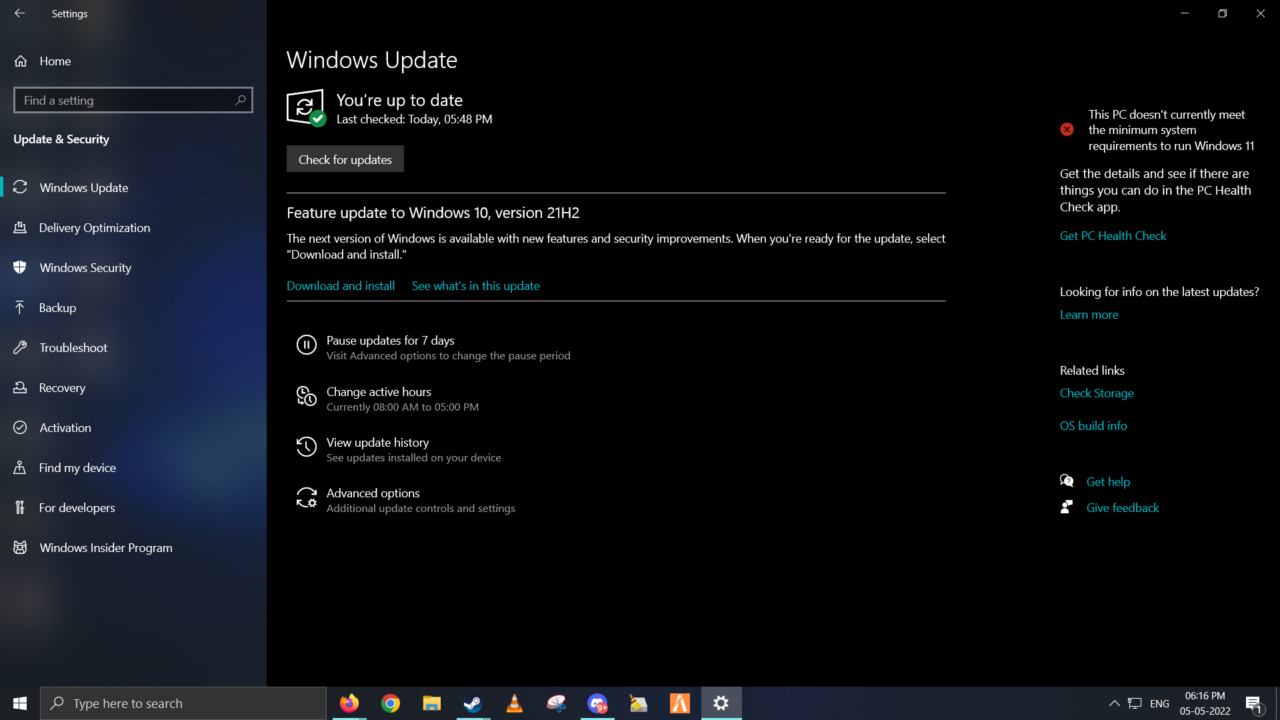
Un nuovo laptop costa 2 volte di più rispetto al prezzo normale a causa della carenza di chip in corso.
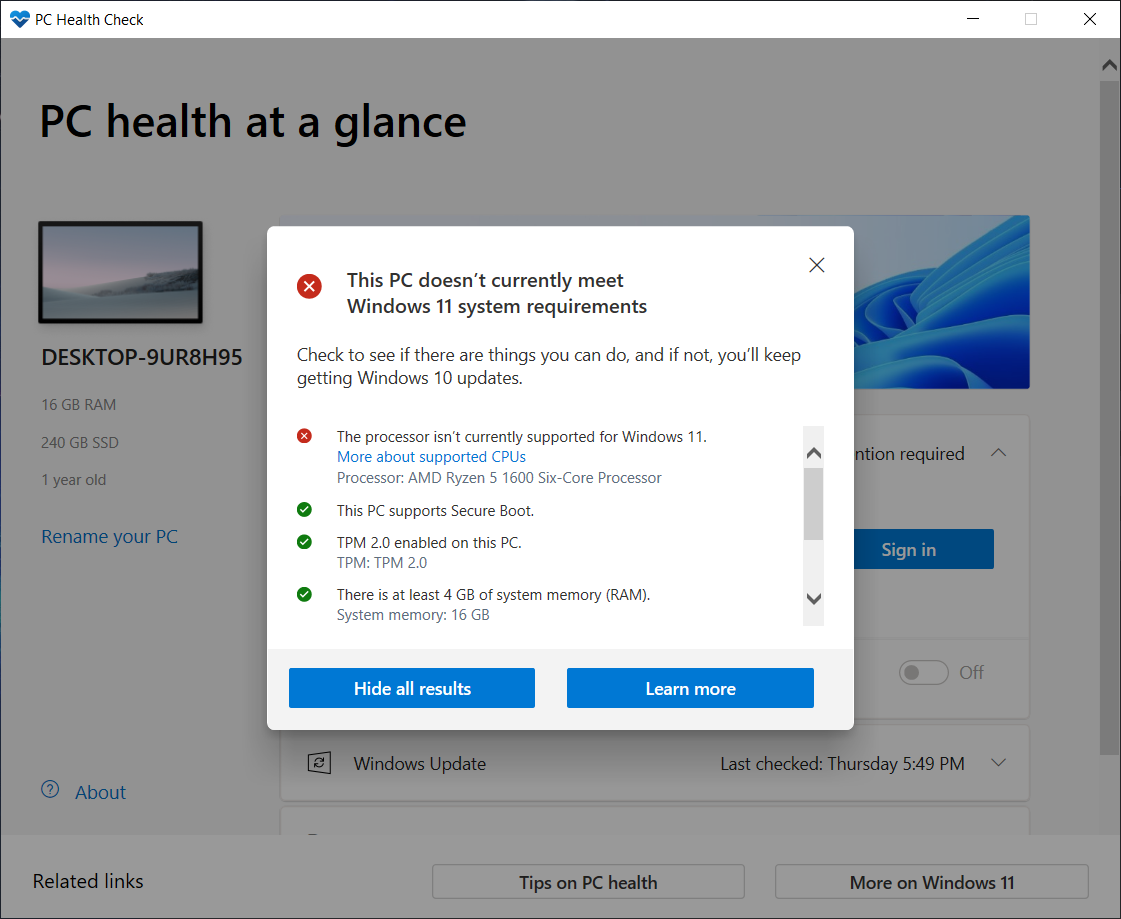
Devo investire un minimo di $250 su Ryzen 5 3600 poiché la scheda madre B450 supporta fino ai processori di terza generazione AM4.
Stai risparmiando molti soldi sull’aggiornamento della scheda madre, del processore e di altri componenti.
Scarica Windows 10
2. Programma Windows Insider
Ho installato il programma beta di Windows, e ho finito per avere molti problemi. Microsoft menziona che non possono garantire un’esperienza priva di bug e disordini nella versione beta. Una macchina da gioco non dovrebbe mai eseguire il sistema operativo beta.
- Apri “Impostazioni” premendo i tasti Windows + I.
- Vai all’opzione “Aggiornamento e Sicurezza”.
- Scegli “Programma Windows Insider” dal menu a sinistra.
- Puoi uscire dal Programma Windows Insider da qui.
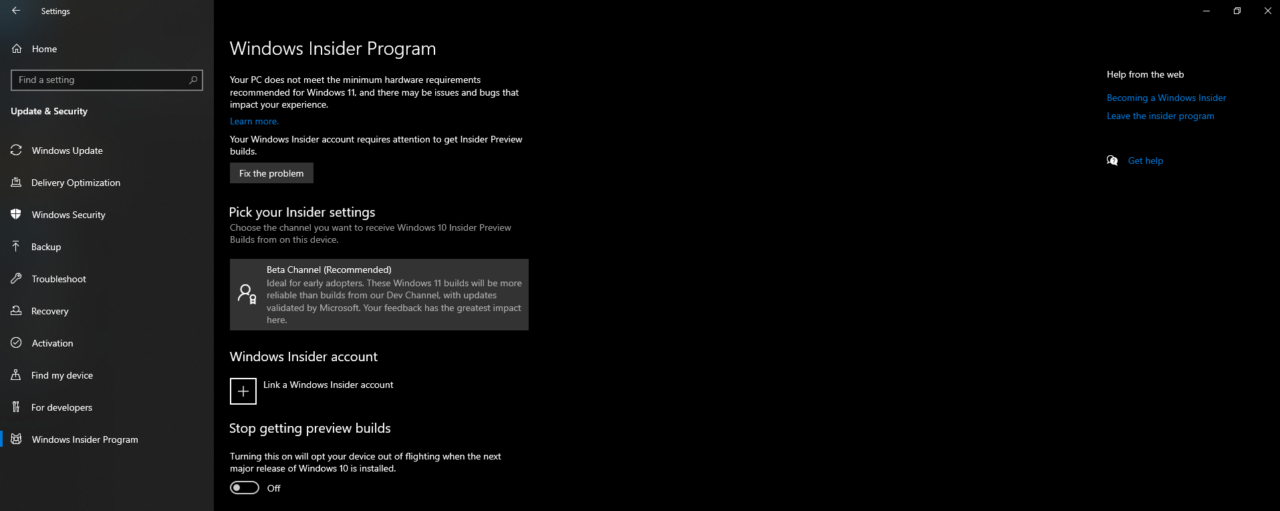
Verrai reindirizzato al browser principale e accedi al tuo account Microsoft. Esci dal Programma Insider. Windows rimuoverà il tag beta dal sistema operativo nel prossimo aggiornamento. Devi avere pazienza fino ad allora o reinstallare il sistema operativo utilizzando una chiavetta USB.
3. Abilita TPM 2.0
UEFI ha cambiato il modo in cui navighiamo nel BIOS. Ti mostrerò il modo più semplice per accedere al BIOS e abilitare TPM e Secure Boot nei laptop Lenovo Ideapad. La maggior parte delle macchine Lenovo ha un’interfaccia utente simile, quindi non avrai problemi a gestire la tua.
- Apri la finestra “Impostazioni” premendo i tasti Windows + I.
- Scegli “Ripristino” sotto Sistema.
- Trova “Avvio Avanzato” e fai clic sul pulsante “Riavvia”.
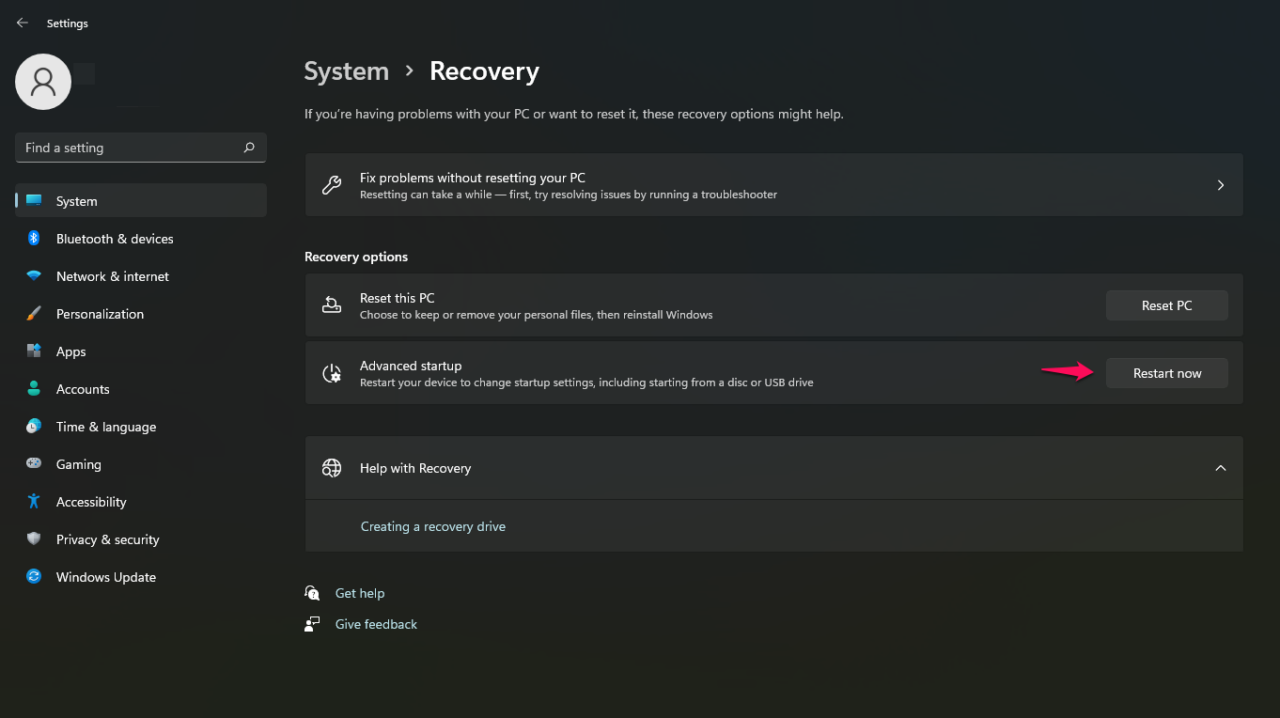
- Fai clic sul pulsante “Riavvia ora”.
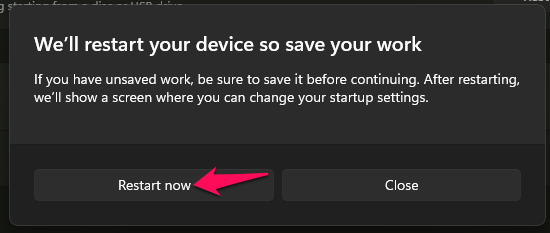
Nota: Aspetta che il computer Windows si avvii in modalità di ripristino.
- Scegli l’opzione “Risoluzione dei Problemi”.
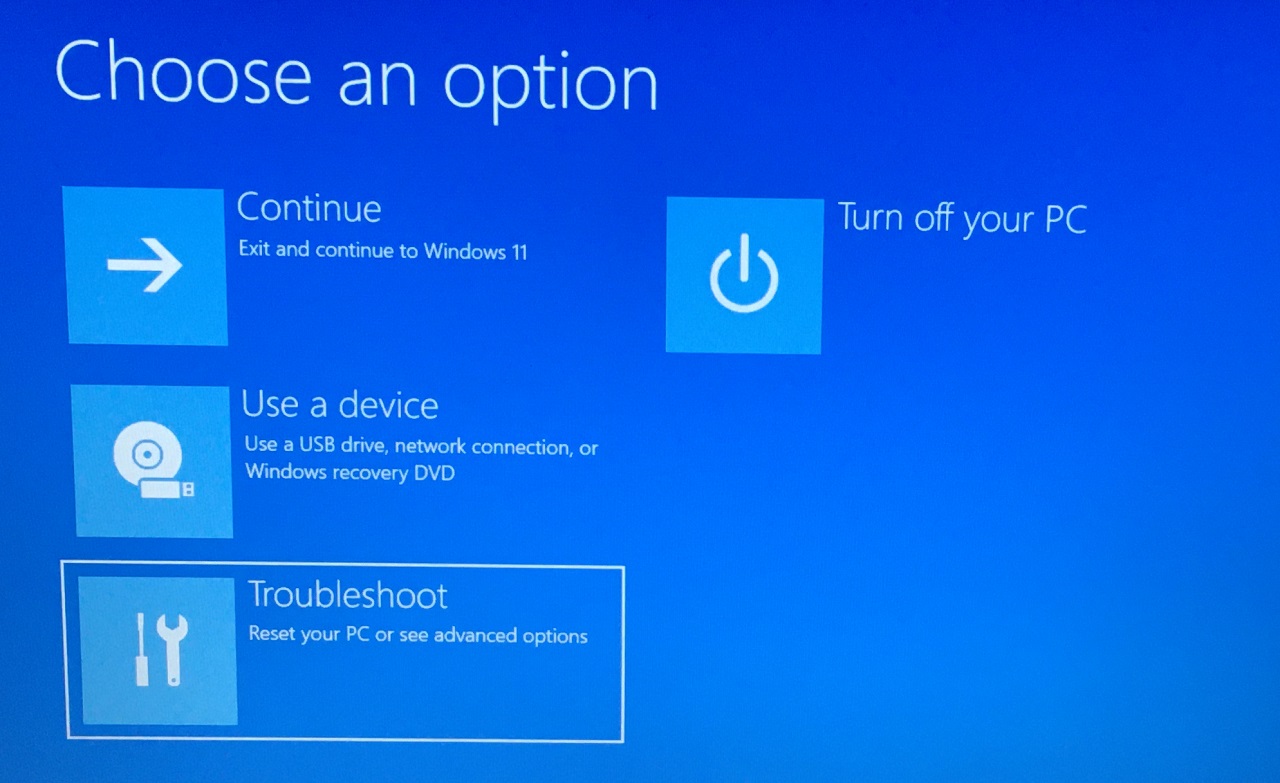
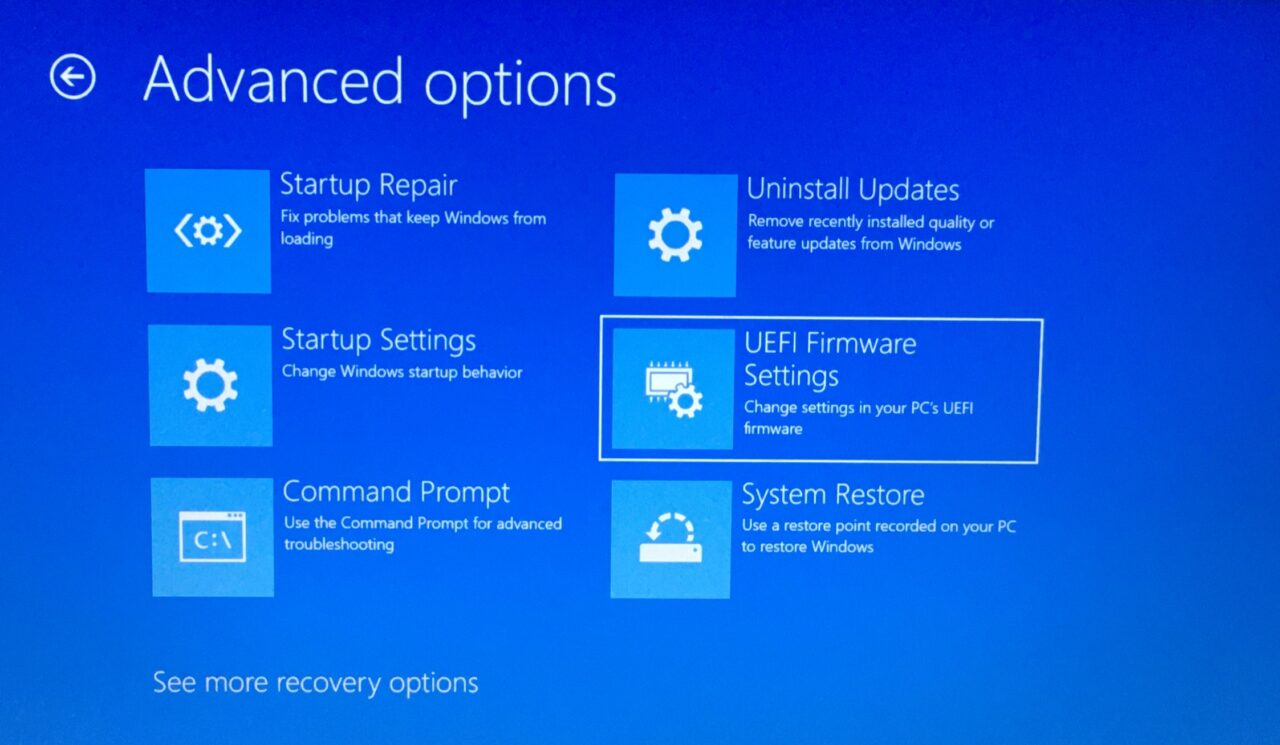
- Scegli “Opzioni Avanzate” dal menu.
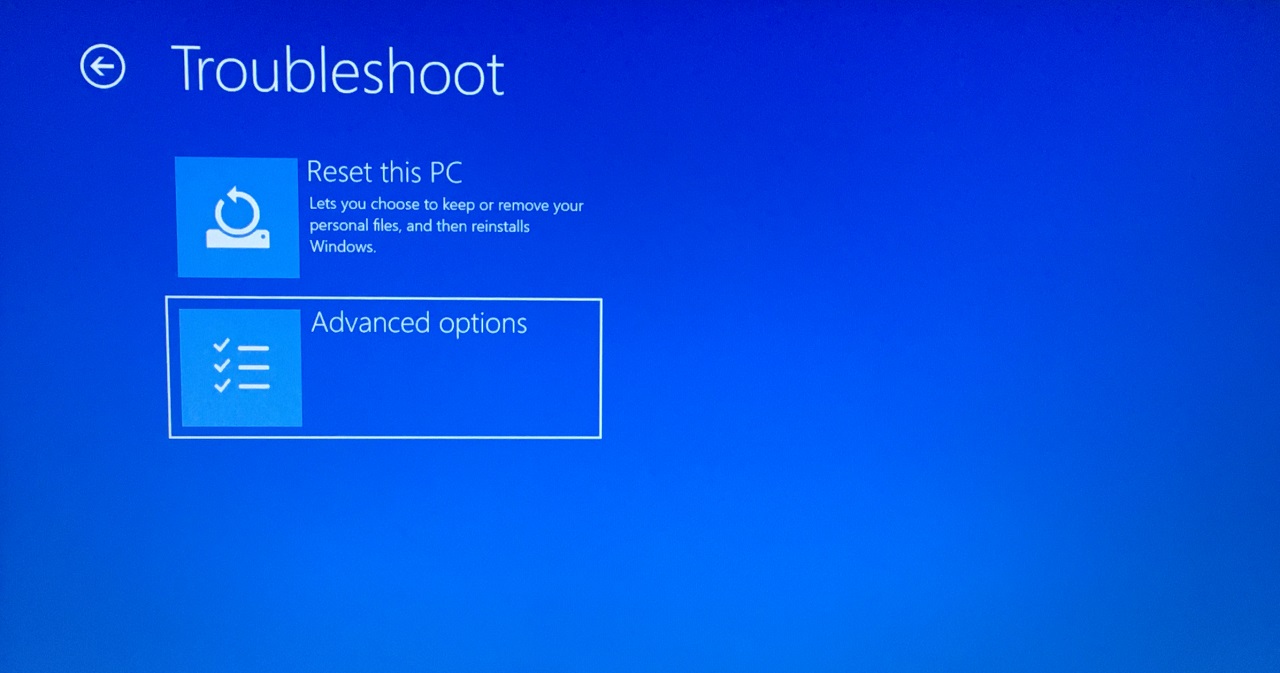
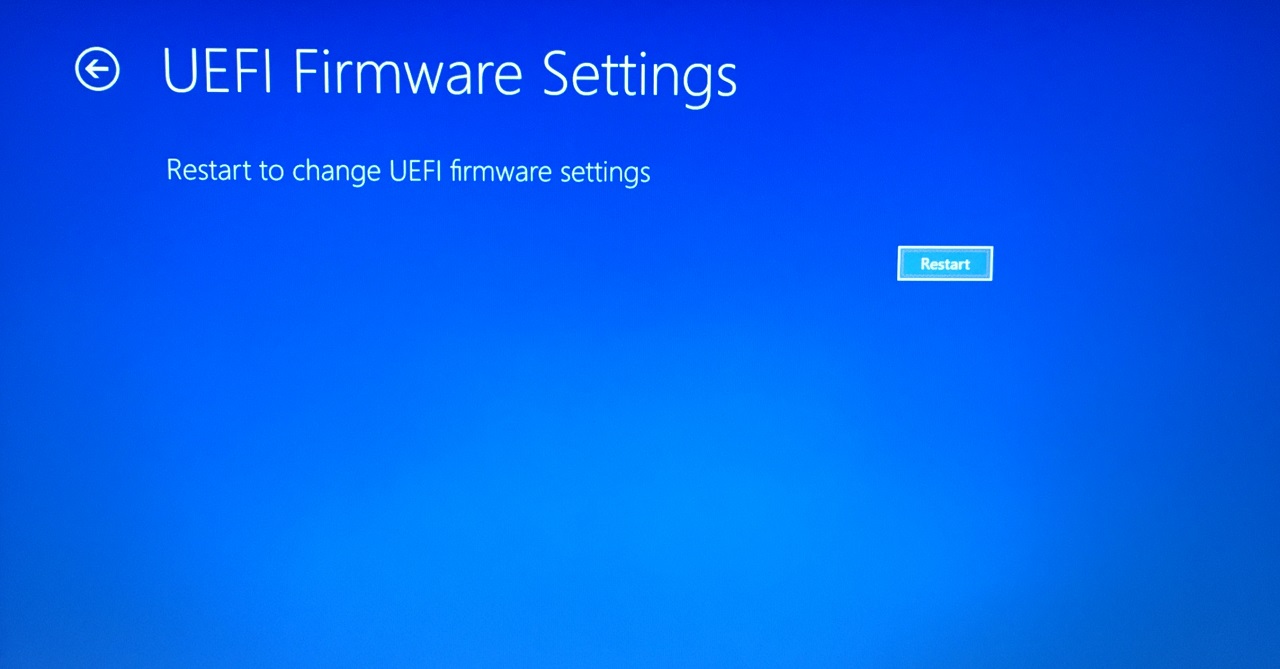
- Scegli “Impostazioni del Firmware UEFI” dal menu.
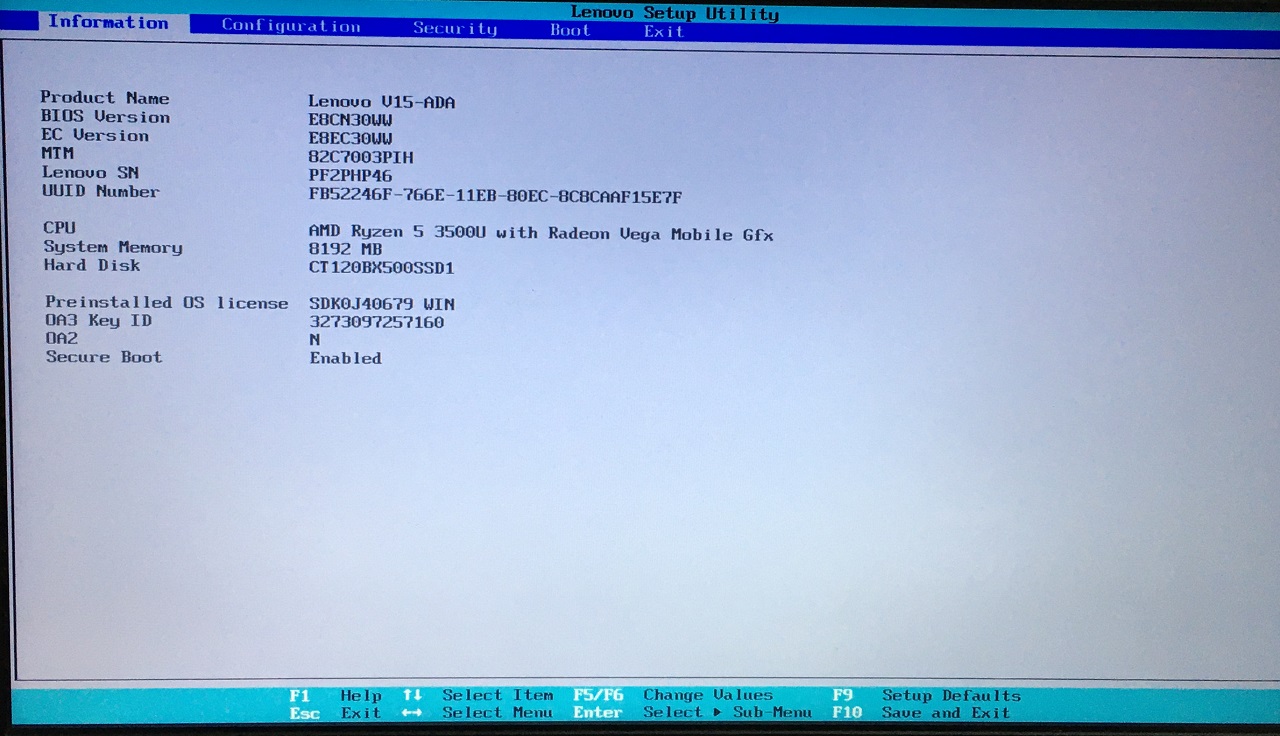
- Premi il tasto Invio per “Riavviare” il PC ed entrare nel menu BIOS.
- Scegli “Sicurezza” dal menu principale in alto. Usa i tasti freccia per navigare nel menu.
- Seleziona “Processore di Sicurezza della Piattaforma AMD” dalle opzioni.
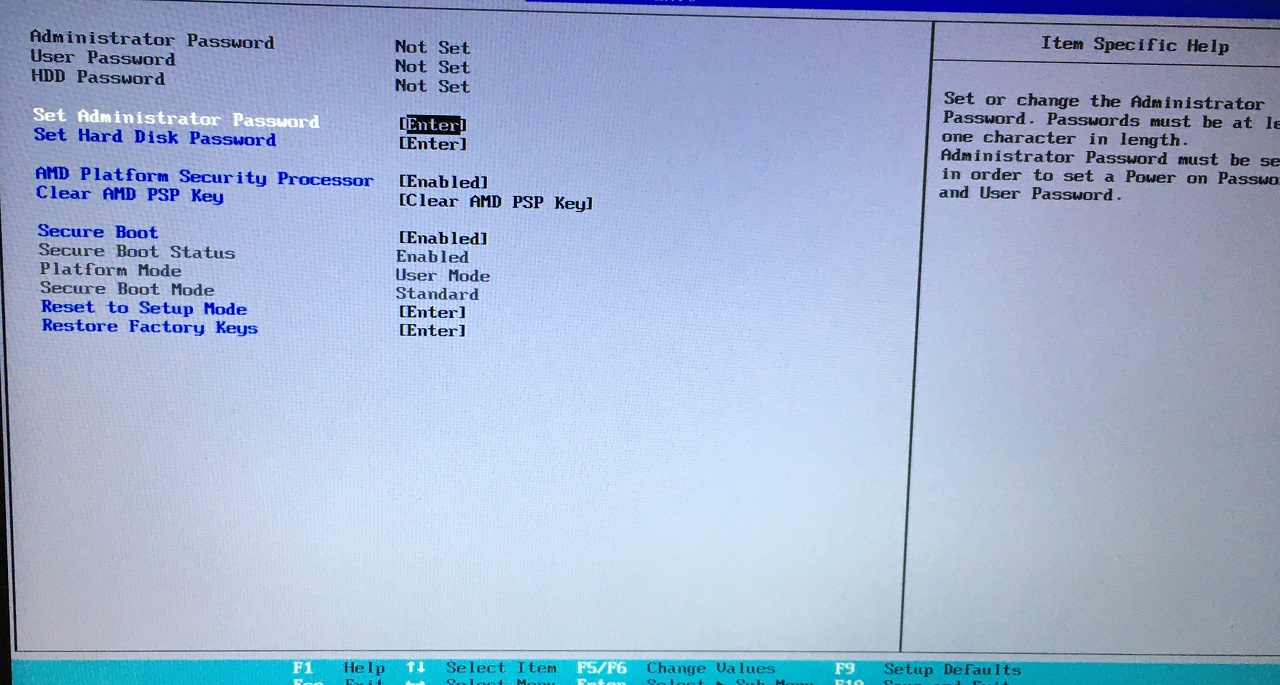
- Premi il tasto Invio per visualizzare ulteriori opzioni.
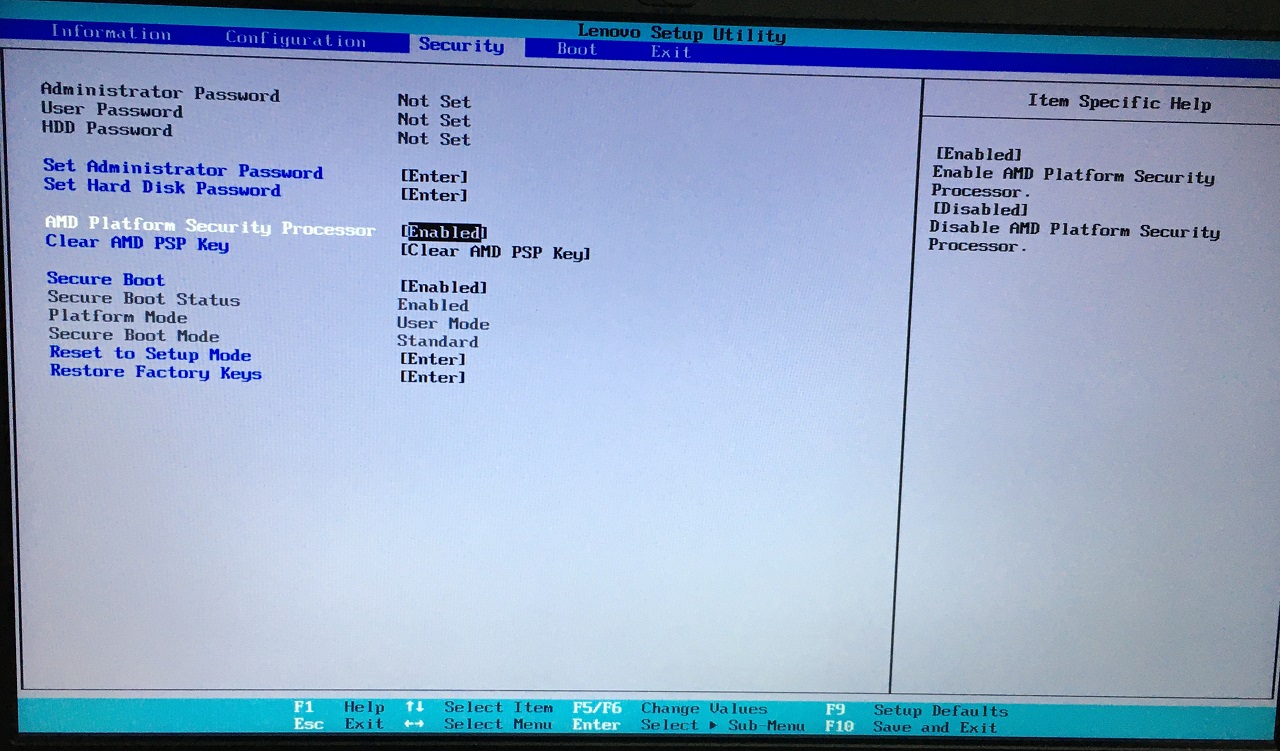
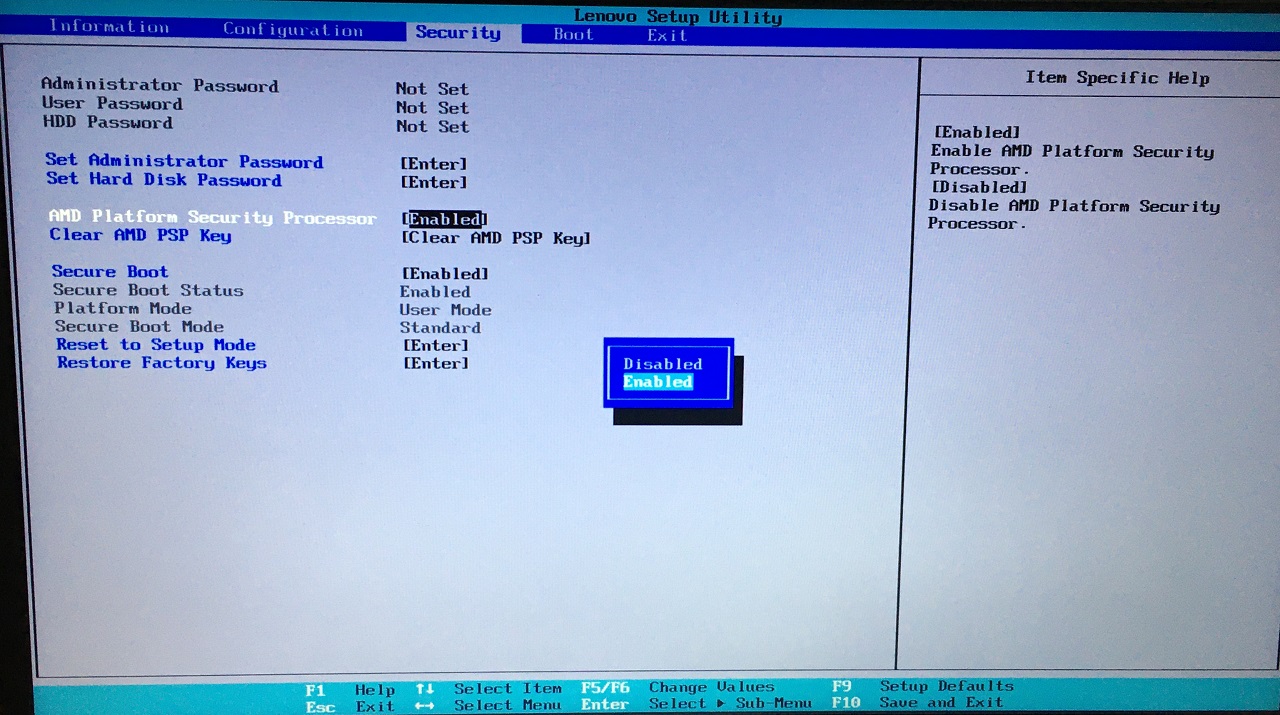
- Seleziona “Abilitato” e poi premi il tasto Invio.
- Scegli “Secure Boot” e premi il tasto Invio.
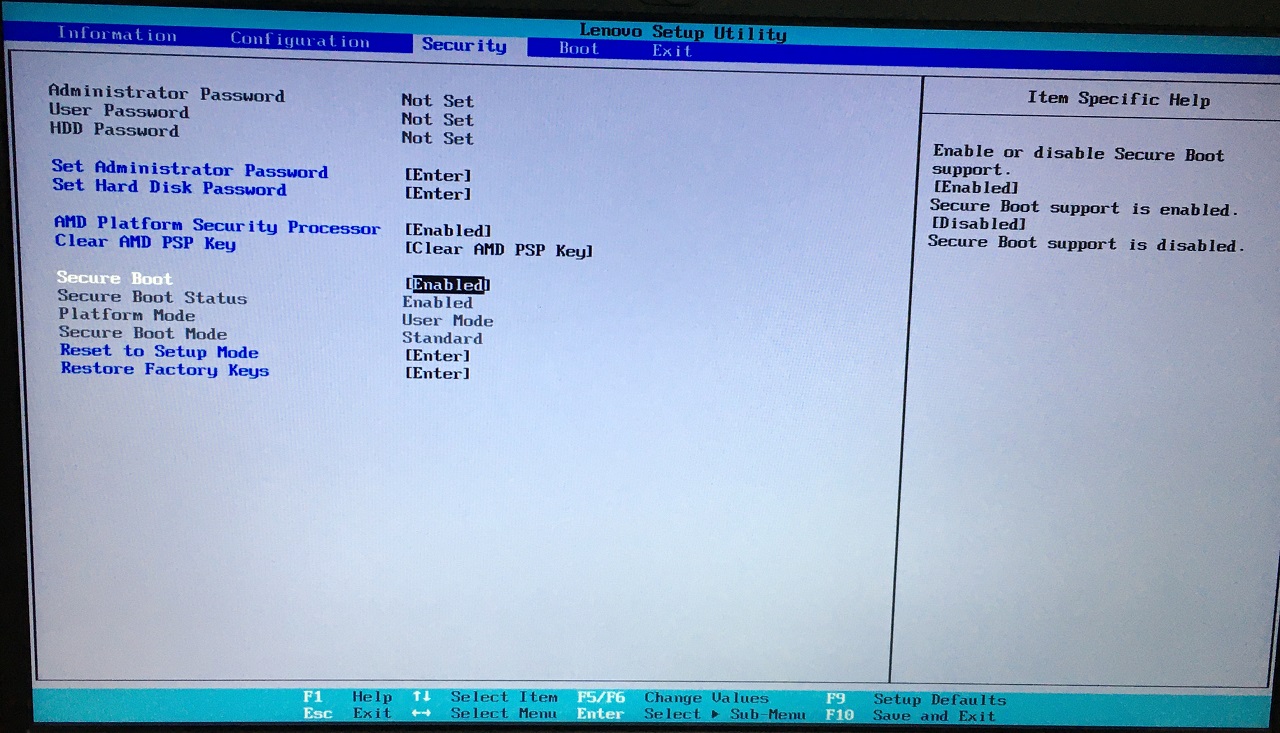
- Seleziona “Abilitato” e poi premi il tasto Invio.
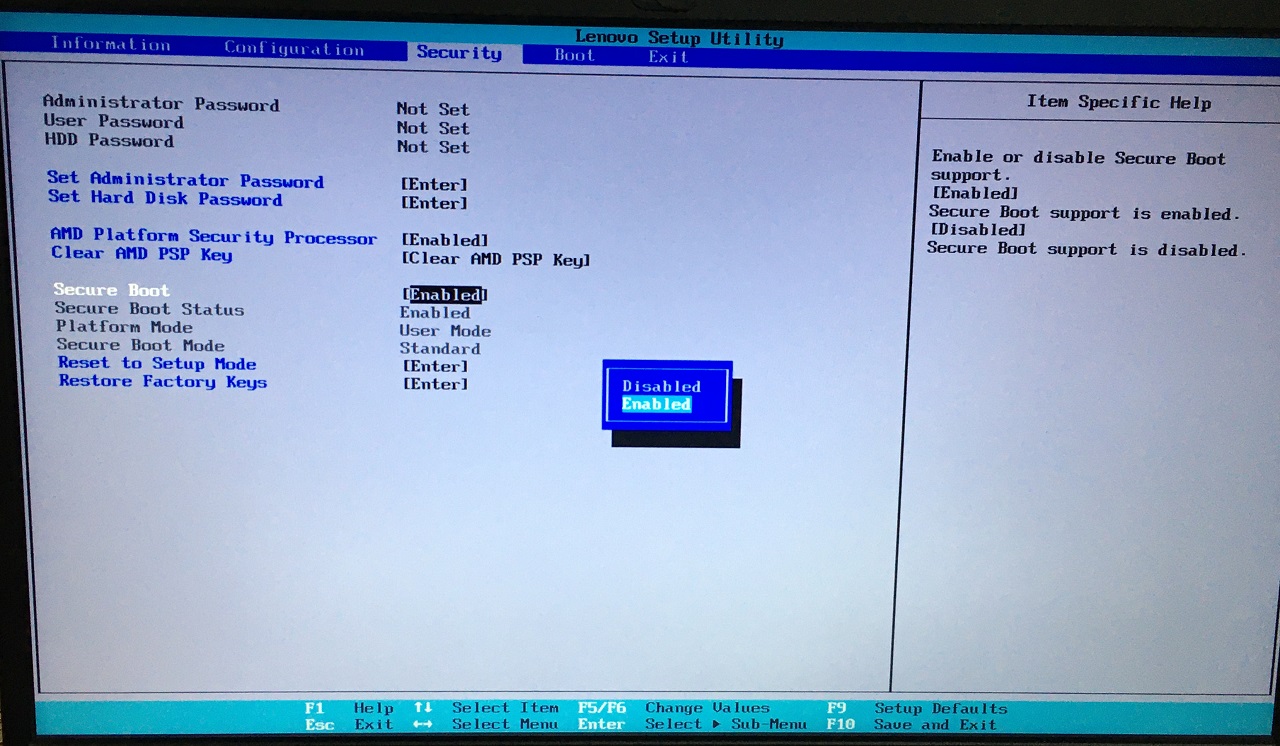
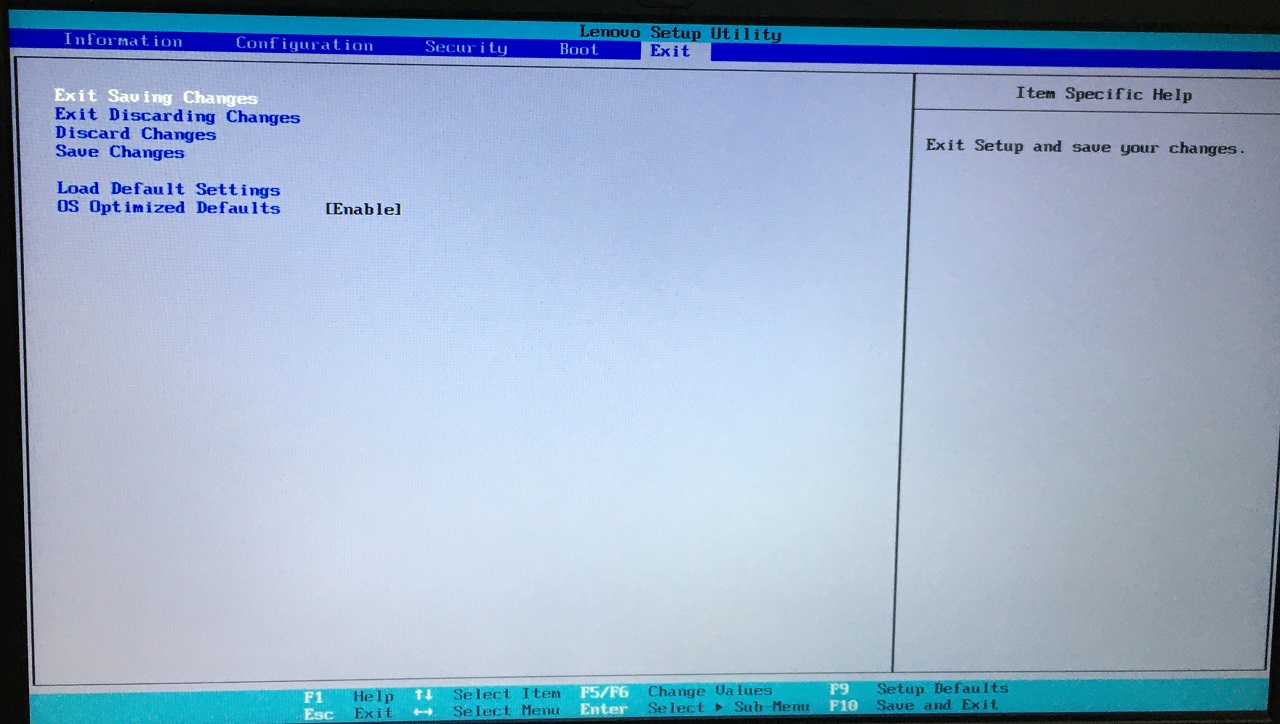
- Scegli “Esci Salvando le Modifiche” navigando nel menu “Esci”.
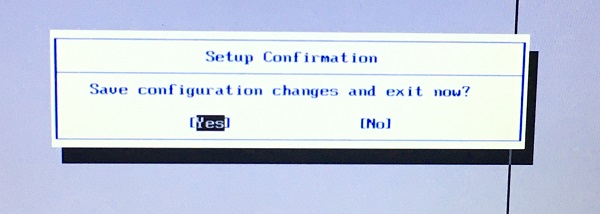
- Fai clic su “Sì” per salvare le modifiche.
Il tuo PC si riavvia tornando alla schermata di blocco. Hai abilitato con successo TPM 2.0 nei laptop Lenovo. Contatta il centro assistenza o il team di supporto clienti per ulteriori istruzioni.
4. Abilita Secure Boot
Secure Boot è presente nella scheda madre se TPM 2.0 è supportato. Non devi eseguire scansioni o inserire il comando per trovare la compatibilità. È un lungo viaggio, quindi sii paziente durante il processo o visita il centro assistenza per assistenza.
Cosa ti serve per accedere alle opzioni di Secure Boot?
Tasto BIOS
Devi trovare il tasto del menu BIOS, e puoi usare il motore di ricerca.
- Per laptop: Tasto BIOS Lenovo
- Per schede madri (desktop assemblati): Tasto BIOS MSI
Tutorial Online
Ho notato che le opzioni di Secure Boot sono diverse nel BIOS di Lenovo e MSI. In breve, potresti usare un laptop Acer o un laptop HP, o un desktop da gioco Asus.
Le istruzioni possono essere le stesse, ma i nomi delle opzioni sono diversi per ogni marca. Vorrei che i produttori seguissero gli stessi nomi delle opzioni BIOS.
- Apri la finestra “Impostazioni” premendo i tasti Windows + I.
- Scegli “Ripristino” sotto Sistema.
- Trova “Avvio Avanzato” e fai clic sul pulsante “Riavvia”.
- Fai clic sul pulsante “Riavvia ora”.
Nota: Aspetta che il computer Windows si avvii in modalità di ripristino.
- Scegli l’opzione “Risoluzione dei Problemi”.
- Scegli “Opzioni Avanzate” dal menu.
- Scegli “Impostazioni del Firmware UEFI” dal menu.
- Premi il tasto Invio per “Riavviare” il PC ed entrare nel menu BIOS.
Nota: Usa le frecce su/giù/sinistra/destra per navigare nel BIOS.
- Scegli “Avanzate” dal menu principale in alto.
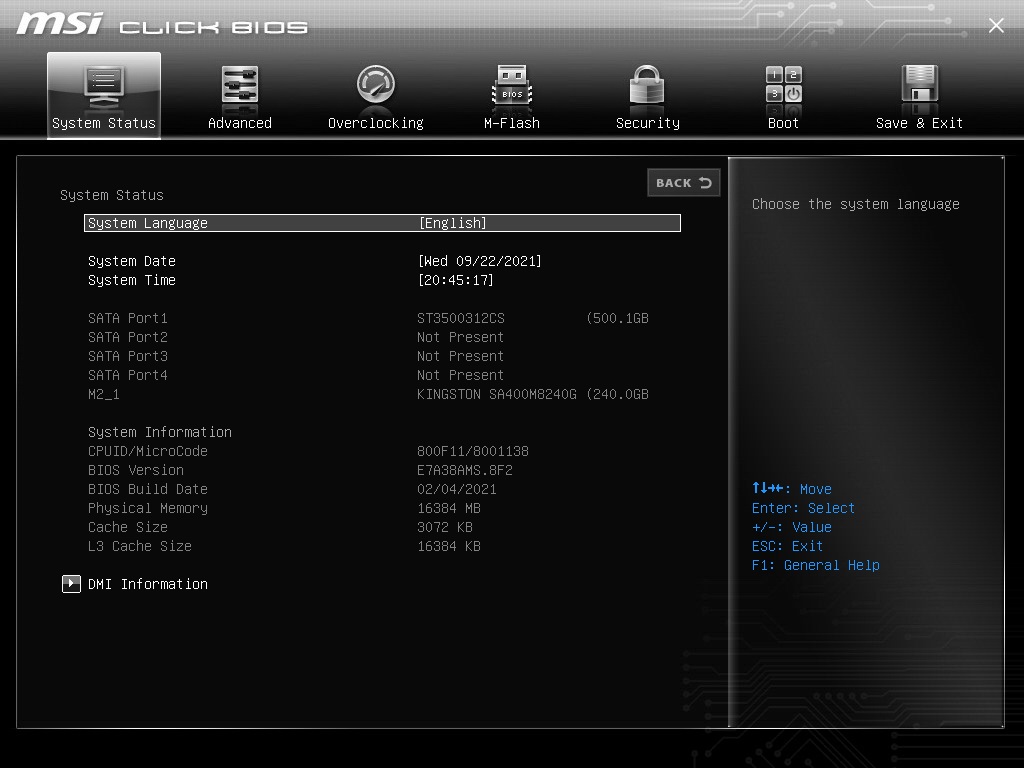
- Scegli “Configurazione del Sistema Operativo Windows” dalle opzioni.
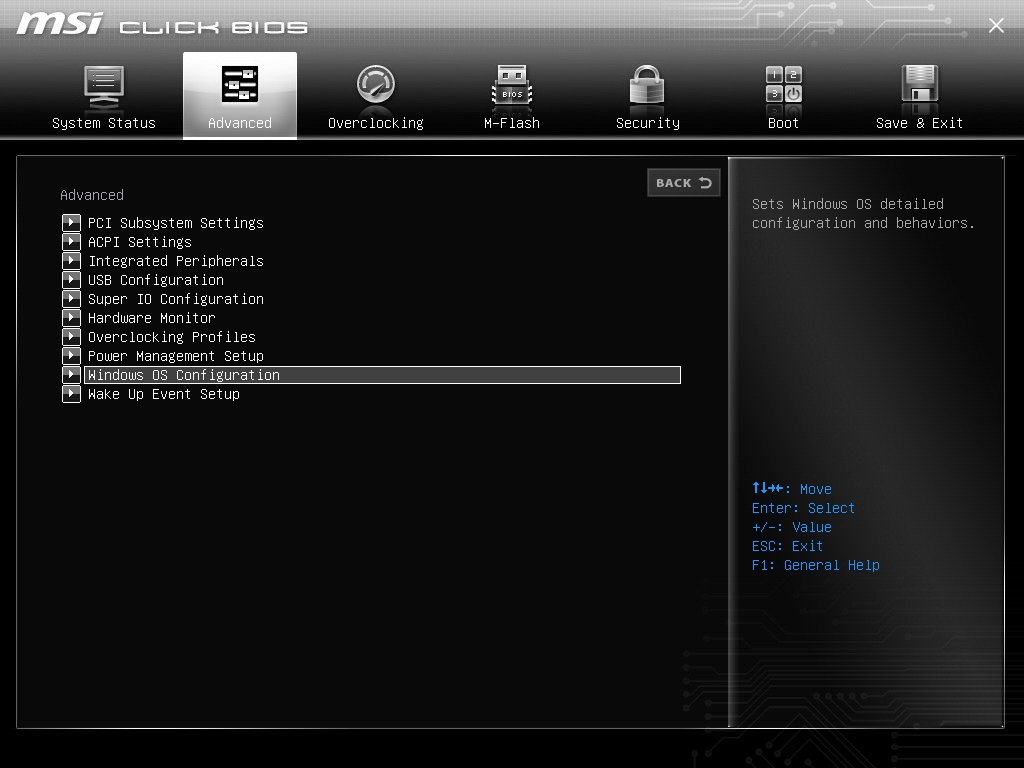
- Scegli “Modalità BIOS UEFI/CSM” e premi il tasto Invio.
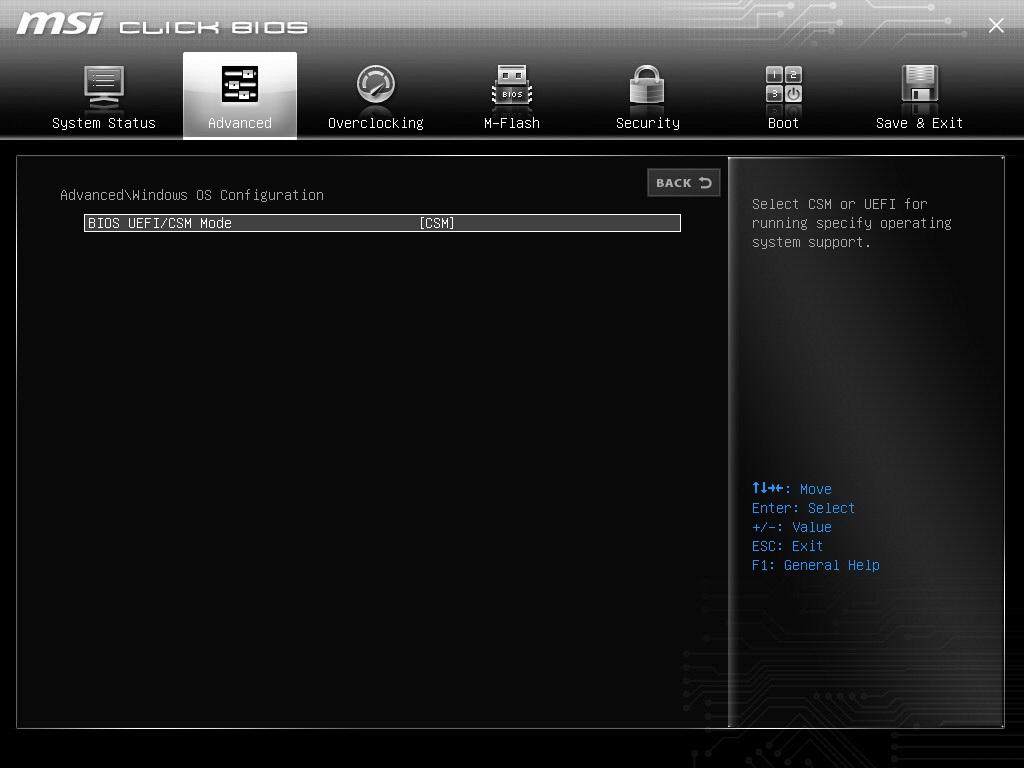
- Scegli l’opzione “UEFI” dalla finestra pop-up.
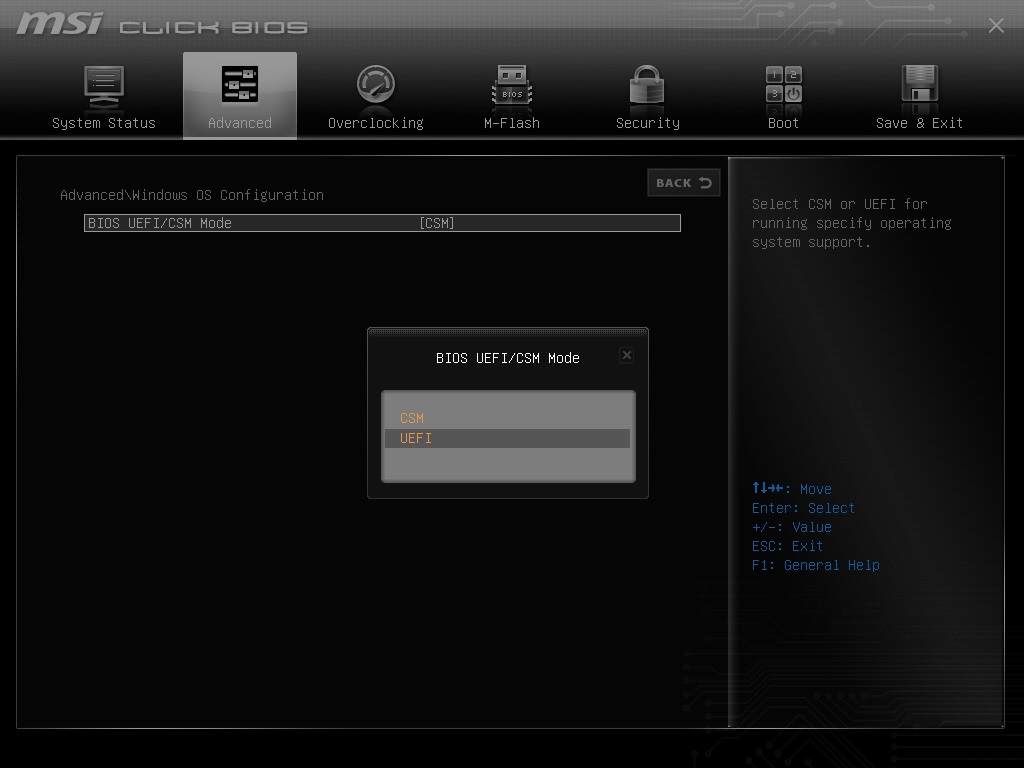
- Usa i tasti freccia per scorrere verso il basso. Seleziona “Secure Boot,” e poi premi il tasto Invio.
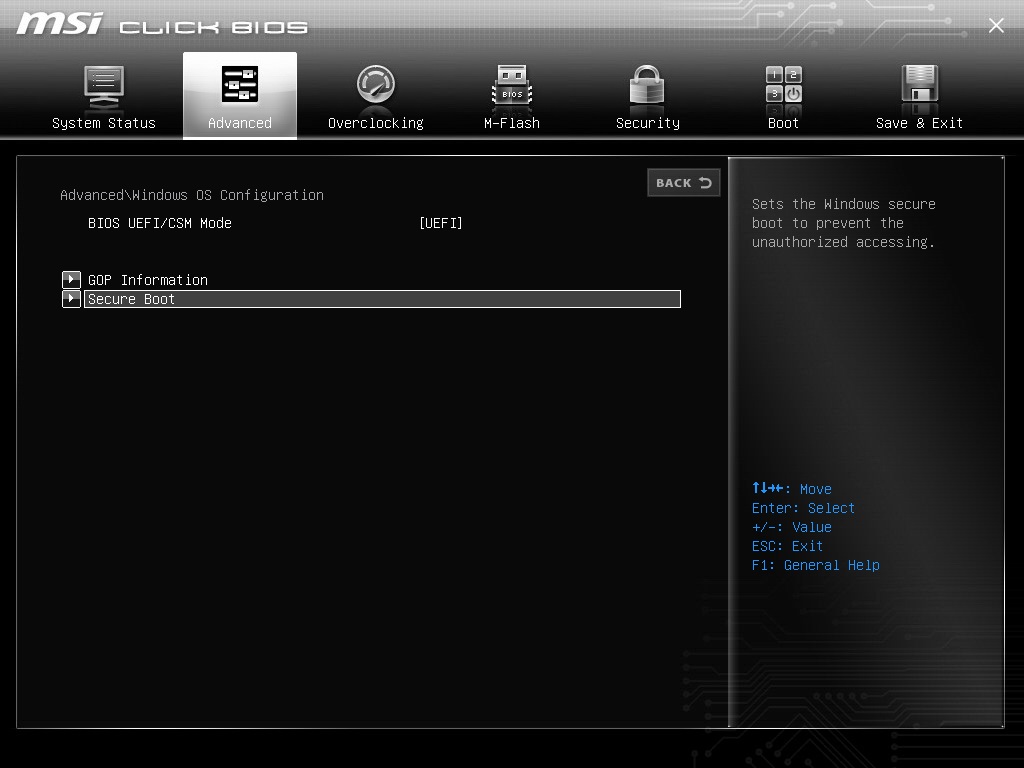
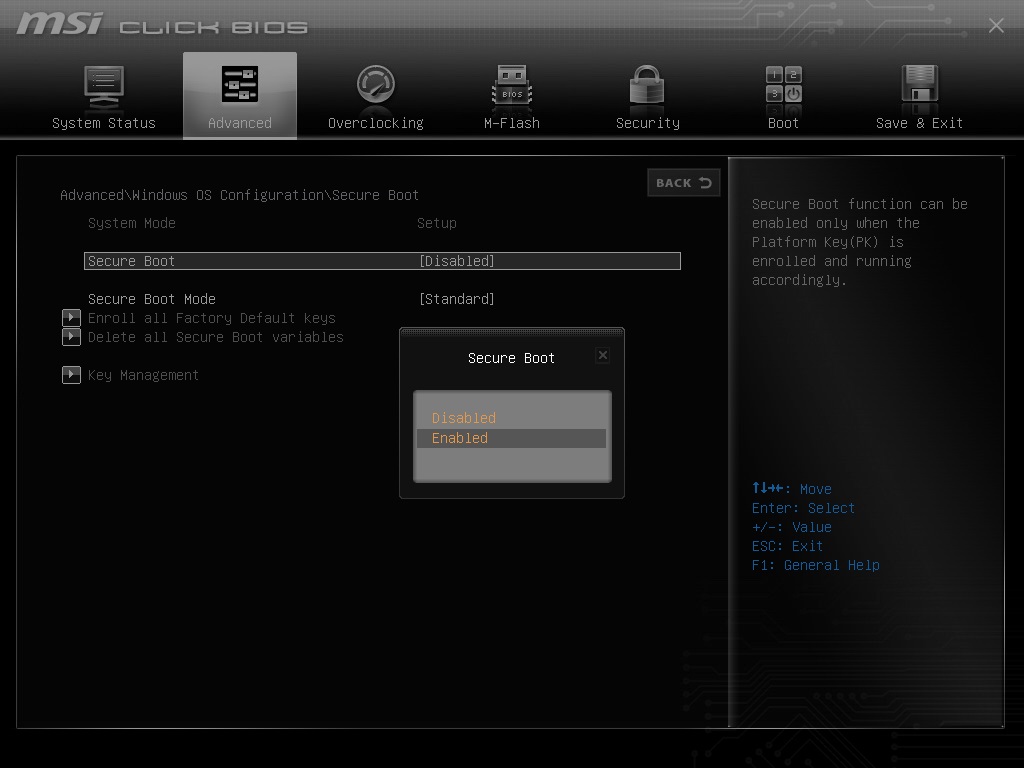
- Secure Boot appare sullo schermo. Scegli e premi il tasto Invio per visualizzare di più.
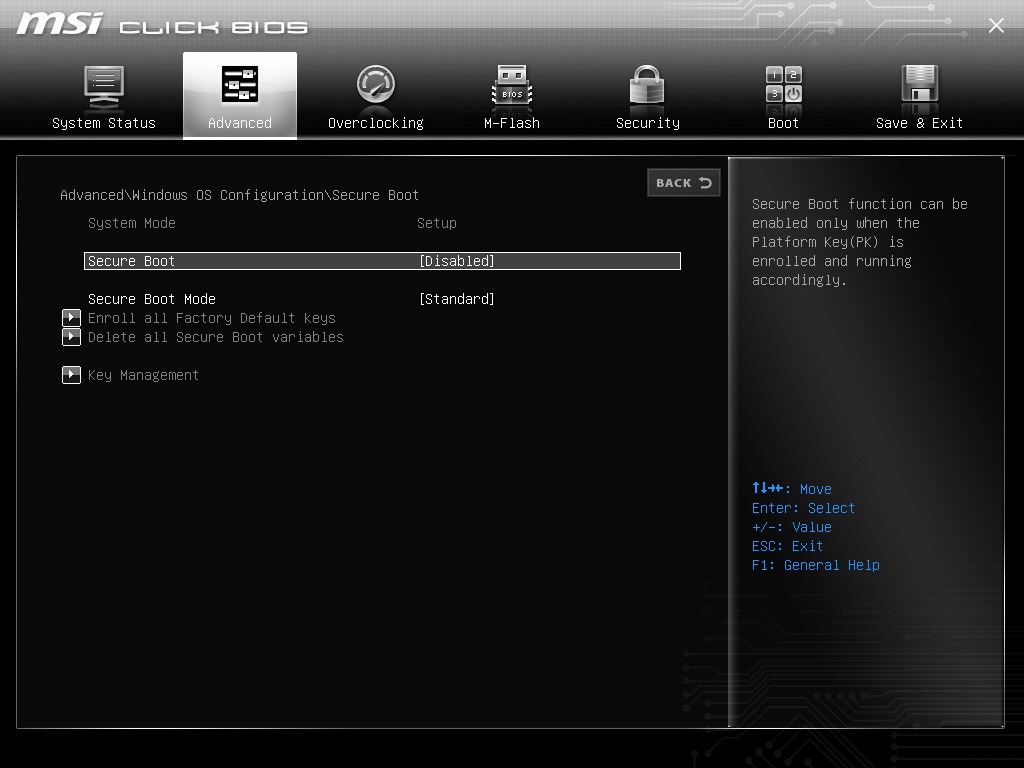
- Seleziona “Abilitato” dalla finestra pop-up.
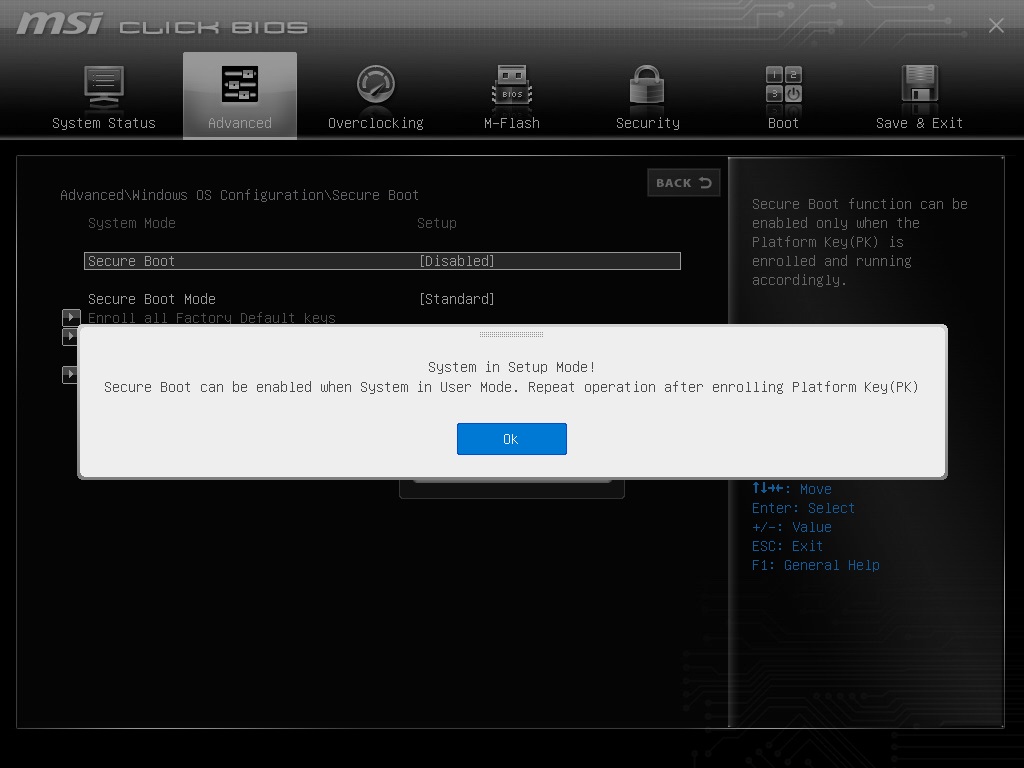
- Premi il tasto Invio.
- Usa i tasti freccia e seleziona “Salva e Esci”.
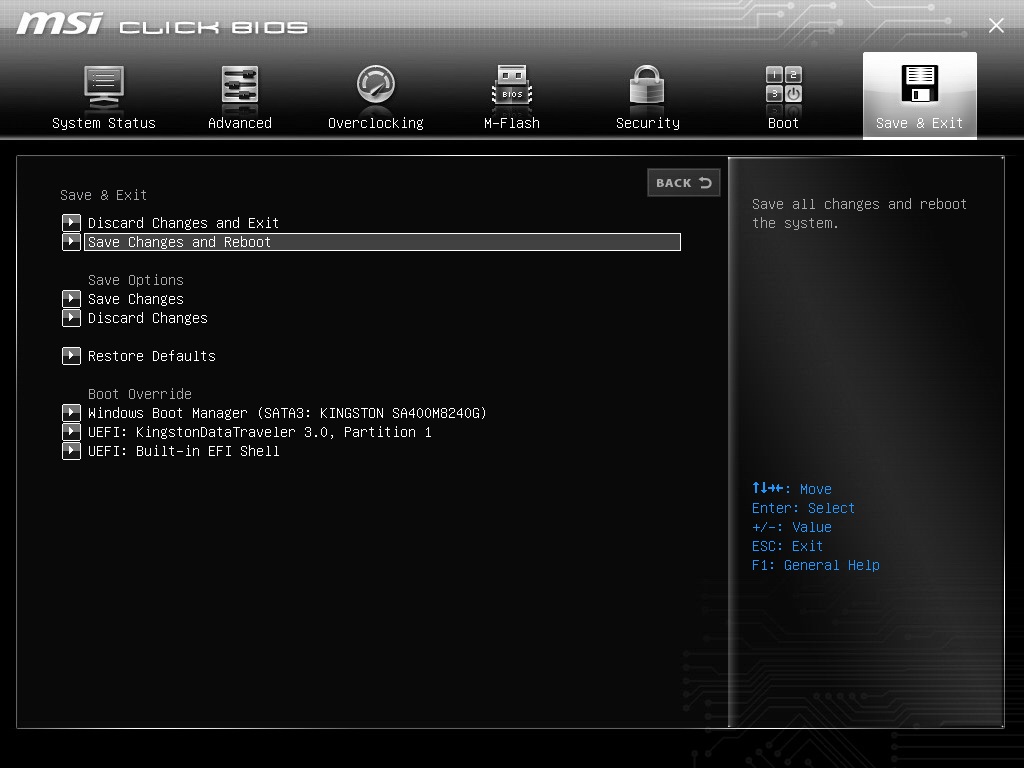
- Fai clic su “Sì” per salvare le modifiche.
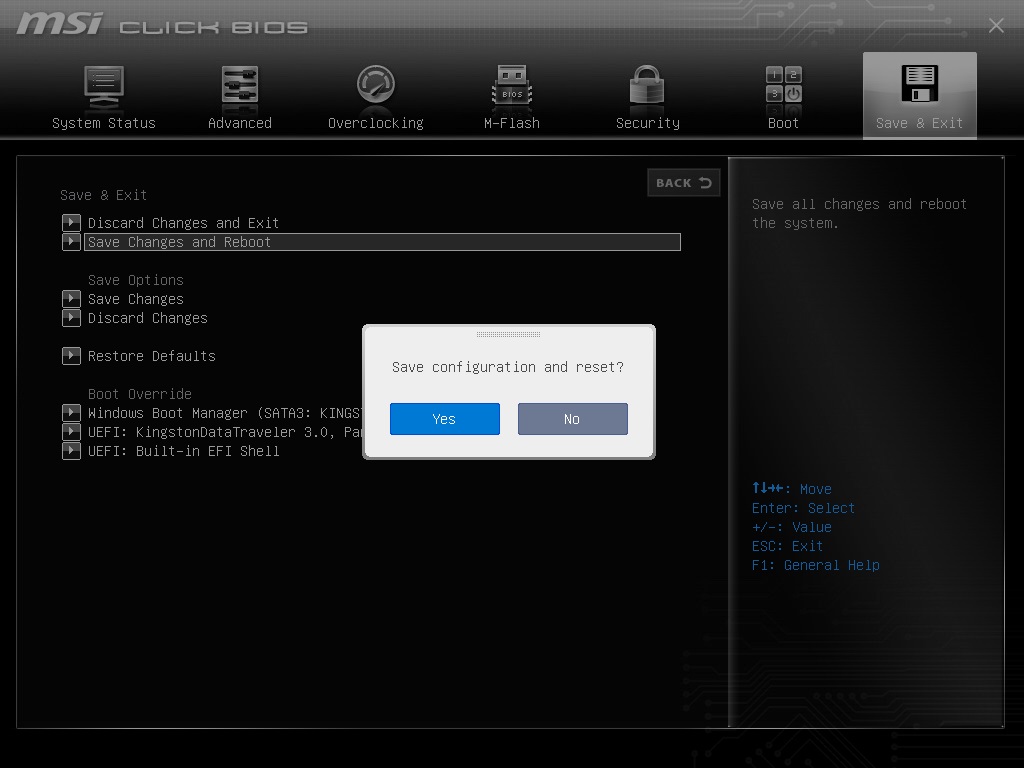
Hai abilitato con successo Secure Boot su PC Windows.
5. Controlla Malware e Minacce
Esegui una scansione completa del sistema.
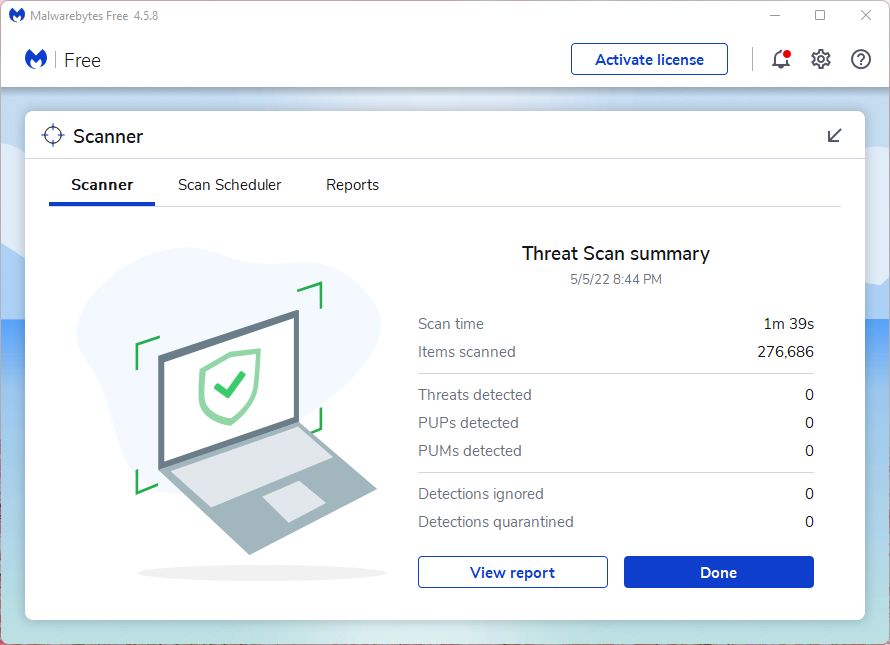
Puoi usare Windows Defender o Windows Security. Ho installato Malwarebytes (GRATIS) nel sistema, e l’edizione gratuita consente agli utenti di scansionare il sistema. Malwarebytes non ci ha sponsorizzato, quindi è un suggerimento imparziale. Puoi usare qualsiasi sistema antivirus, e consiglio agli utenti di considerare l’acquisto della versione premium.
Conclusione
Puoi risolvere “questa build di vanguard richiede la versione TPM 2.0” su PC Windows 11. L’errore VAN9001 si attiva su PC con TPM 2.0 e Secure Boot disabilitati. Devi abilitarli manualmente dal BIOS. Rimuovi programmi e sistemi operativi piratati poiché sono noti per creare problemi. Facci sapere quale soluzione ti ha aiutato a risolvere l’errore VAN9001 nella sezione commenti qui sotto.
Se hai pensieri su RISOLTO: (VAN9001) Questa Build di Vanguard Richiede la Versione TPM 2.0 in Windows 11, sentiti libero di lasciare un commento qui sotto. Inoltre, iscriviti al nostro canale YouTube DigitBin per video tutorial. Saluti!
Ricevi i nuovi post nella tua casella di posta.
Nessuno spam. Disiscriviti in qualsiasi momento.