Software incompatibile · 6 min read · Oct 12, 2025
Correzione – Vanguard ha rilevato software incompatibile in Windows 11
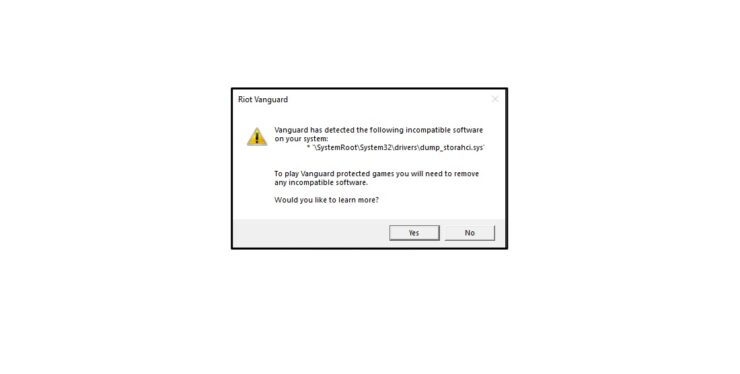
L’errore “Vanguard ha rilevato il seguente software incompatibile sul tuo sistema” si verifica per diversi motivi. Riot Games è uno sviluppatore di videogiochi popolare nel mondo e ha lanciato titoli prolifici nel settore. Vanguard è un sistema anti-cheat che è efficiente e funziona come pubblicizzato. Ho giocato a molti titoli AAA in un decennio e devo dire che il sistema anti-cheat di Riot è in cima alla mia lista. Ti mostrerò come risolvere “Software incompatibile rilevato” nelle macchine Windows 11.
Cosa causa il software incompatibile di Vanguard in Windows 11?
Ho affrontato due problemi diversi con il sistema anti-cheat di Vanguard e puoi risolverli identificando il colpevole. Windows è un software complicato e non voglio che tu perda tempo a capire quale componente o programma sta attivando l’errore. Lascia che elenchi i motivi per cui Vanguard ha rilevato software incompatibile nella macchina.
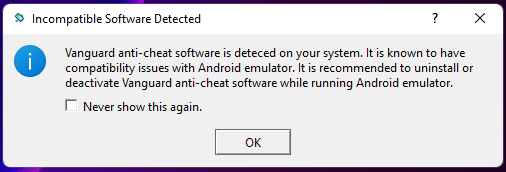
- Emulatore Android
- Malware travestito
- File di sistema danneggiati
- Programmi o applicazioni in background in conflitto
Riot Games dovrebbe farsi avanti e semplificare lo strumento di rilevamento cheat perché funziona in background tutto il tempo. Inizierò con una soluzione rapida e poi passerò alla soluzione avanzata per scenari complicati.
Minacce al PC
L’errore “Vanguard ha rilevato il seguente software incompatibile sul tuo sistema” indica un software sconosciuto che potrebbe essere travestito. Le statistiche hanno mostrato che sono stati sviluppati oltre 100 milioni di nuovi programmi dannosi solo per Windows 11. Sì, gli invasori della privacy hanno sviluppato l’83% dei pezzi di malware per il software Windows. Non dovrebbe sorprenderti se la macchina è infettata da un programma dannoso e puoi rimuoverlo dal sistema.
Esegui Windows Defender
Microsoft ha incluso Windows Defender nel sistema e puoi eseguire una scansione completa del sistema nella macchina.
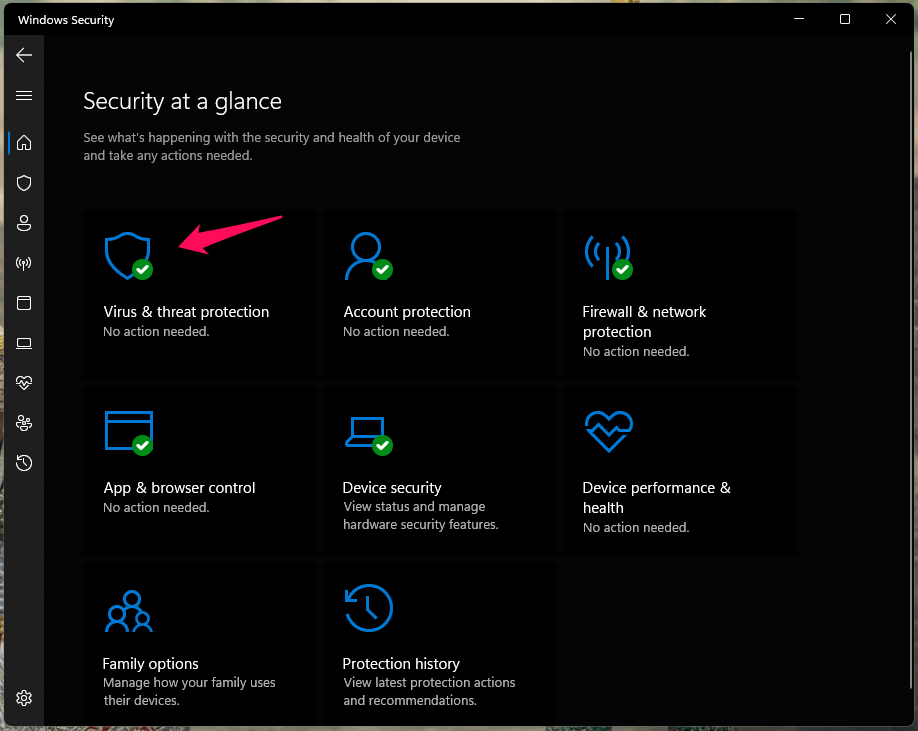
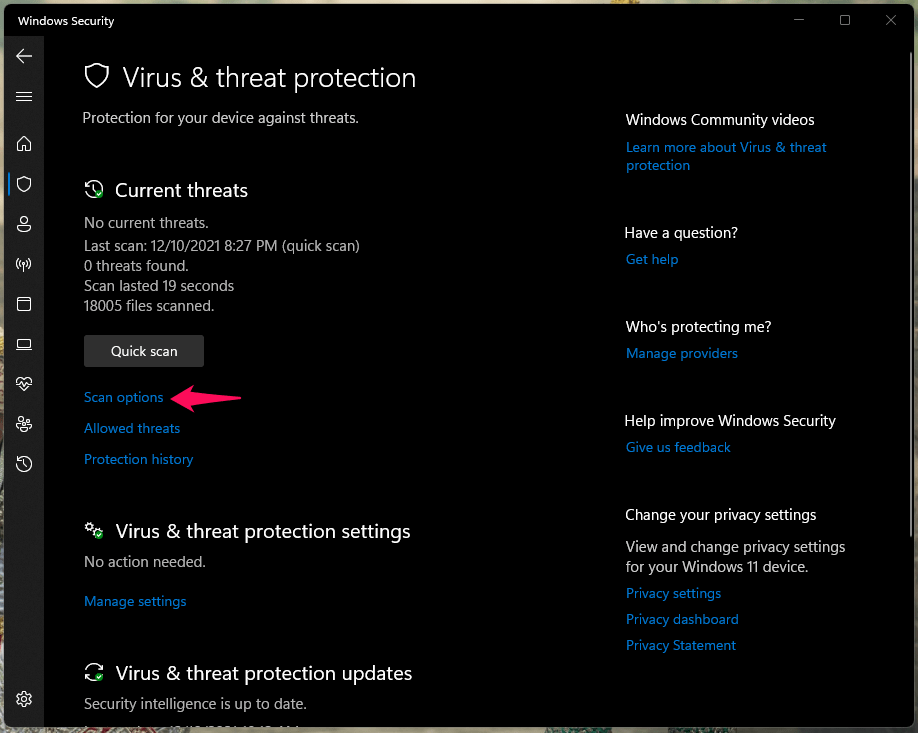
- Apri Windows Defender o Sicurezza di Windows.
- Scegli “ Protezione da virus e minacce “ per visualizzare ulteriori opzioni.
- Fai clic su “ Opzioni di scansione “ per continuare.
- Seleziona “ Scansione completa “.
- Fai clic sull’opzione “ Scansiona ora “.
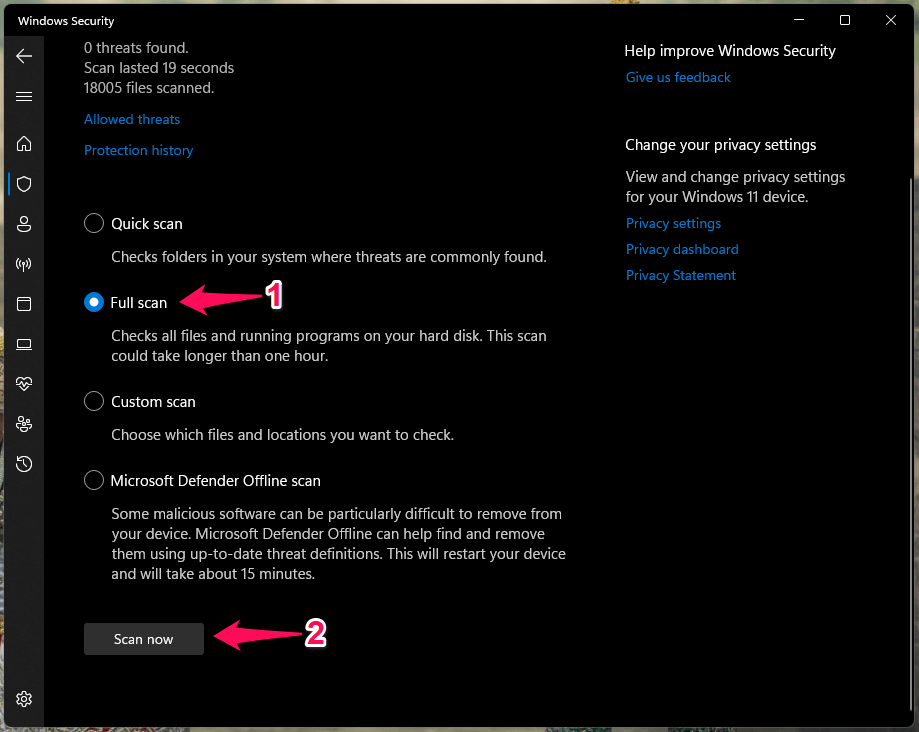
La scansione completa richiede un’ora per completare il processo e richiederà più tempo su un disco rigido meccanico. Ho un SSD e un HDD installati nella macchina Windows, che hanno impiegato un’ora per completare la scansione completa del sistema.
Consenti a Windows Update di aggiornare le definizioni dei virus nel programma Sicurezza di Windows.
Soluzione di sicurezza di terze parti
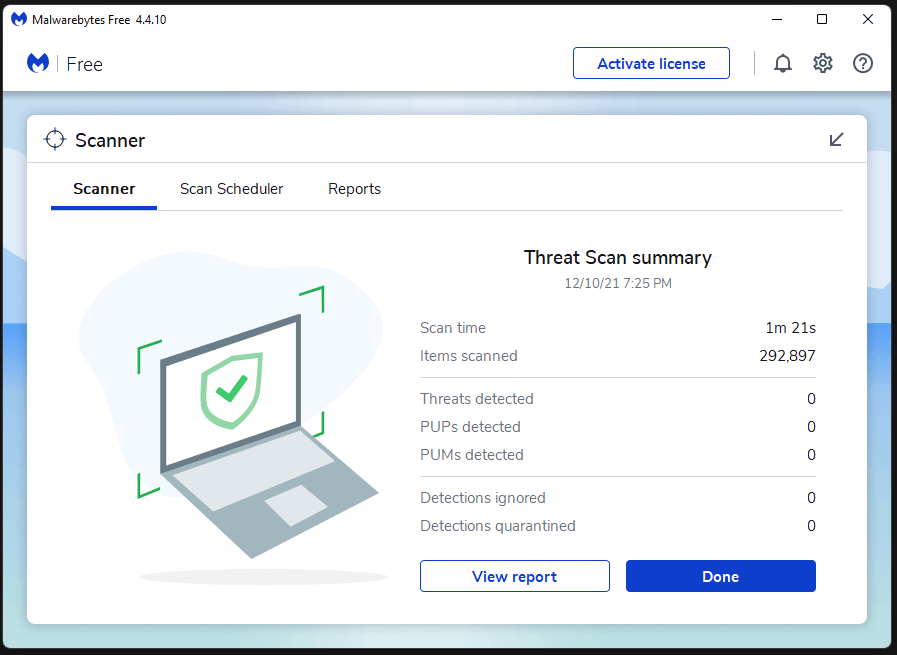
Puoi utilizzare soluzioni di sicurezza di terze parti per scansionare l’intero sistema e ho Malwarebytes installato nella macchina.
Puoi scegliere qualsiasi soluzione di sicurezza o sistema antivirus per eseguire una scansione completa del sistema e rimuovere il malware persistente dai dischi di archiviazione.
Chiudi il sistema anti-cheat di Vanguard
Riot Games ha fatto un passo avanti e ha progettato il sistema in modo tale da non lasciare un singolo programma non rilevato. Gli utenti di Reddit hanno segnalato che Vanguard viola le leggi sulla privacy e possiamo discuterne.
Tuttavia, non ignorerò il fatto che impedisce ai cheater di entrare nel gioco e di avere una lunga carriera. Ho visto un cheater e ne sono venuto a conoscenza dopo che Vanguard ha rimosso permanentemente il giocatore. Lascia che ti mostri come chiudere Vanguard e farlo funzionare manualmente.
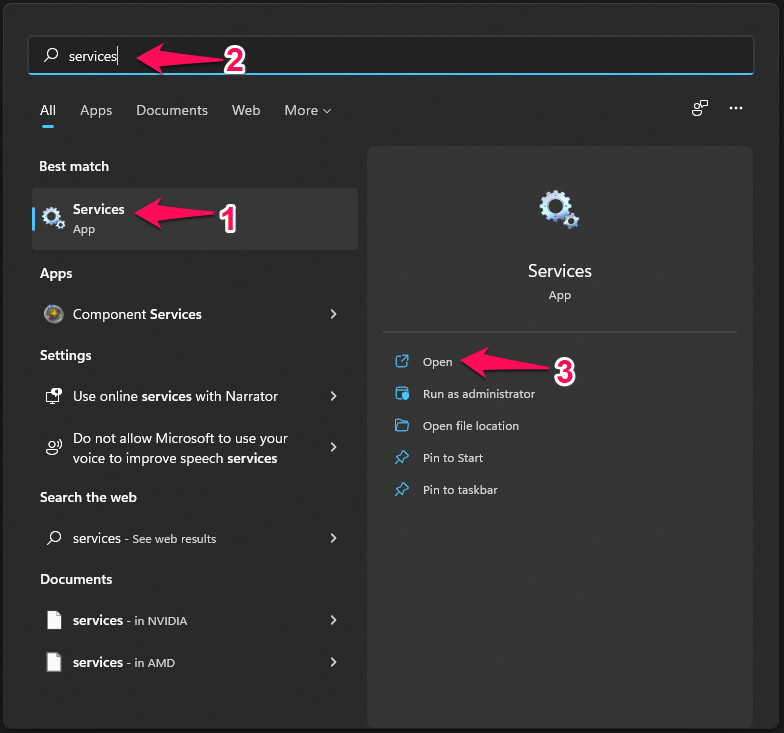
- Premi il tasto “ Start “.
- Cerca “ Services.msc “ e fai clic per aprirlo.
- Scorri verso il basso e trova “ VGC “ nell’elenco.
Nota: I servizi sono in ordine alfabetico.
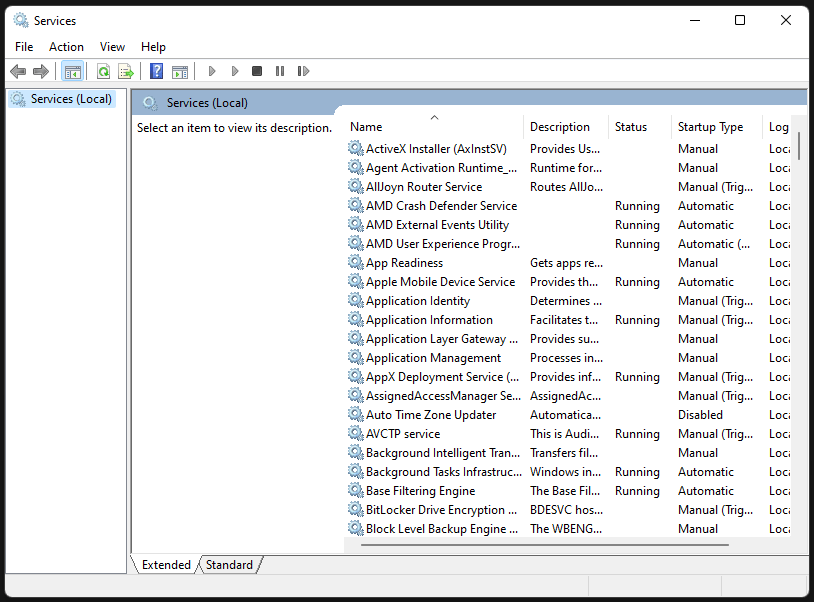
Fai clic su “ Tipo di avvio “ per visualizzare le opzioni.
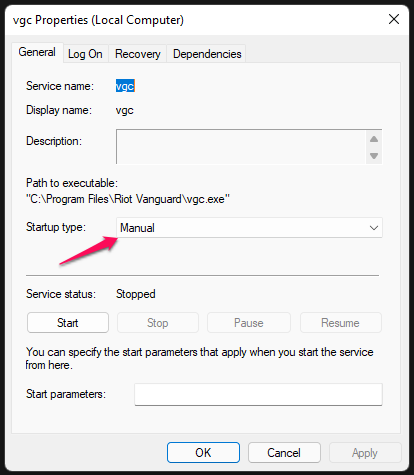
Cambialo in “ Automatico “.
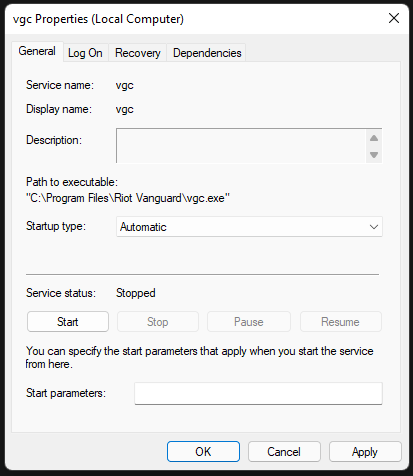
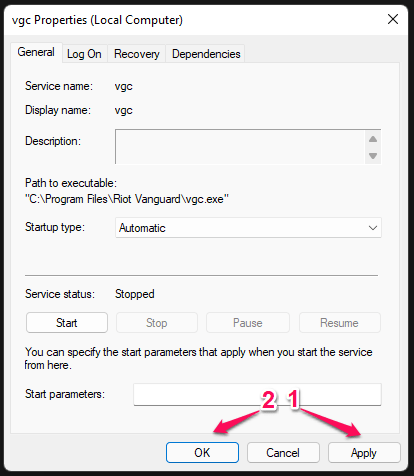
Fai clic su “Applica” poi “ OK ” per confermare.
Spegni il computer e riaccendilo dopo un minuto, quindi avvia Valorant. Il sistema anti-cheat di Vanguard si caricherà senza problemi e l’errore scomparirà.
Disabilita Vanguard
Gli emulatori Android non vanno d’accordo con il sistema anti-cheat di Vanguard e non ho una spiegazione al riguardo. Riot Games non ha ancora rilasciato una dichiarazione ufficiale sulla questione e sta influenzando specificamente Android Studio.
Sì, Android Studio è un emulatore ufficiale di Google ed è lì che milioni di sviluppatori di app ed esperti provano le ultime versioni di build. Non c’è una spiegazione ufficiale, ma potrebbe accadere perché Android Studio gira su VM, proprio come il sistema anti-cheat di Vanguard. Possiamo solo speculare sul perché Riot Vanguard stia influenzando l’emulatore Android ufficiale.
Ecco cosa ho fatto per prevenire il crash dell’emulatore o il fatto che Riot Vanguard impedisca all’emulatore di funzionare. Disabilita Vanguard per il momento e non lasciarlo funzionare in background fino a quando non giochi a Valorant nella macchina.
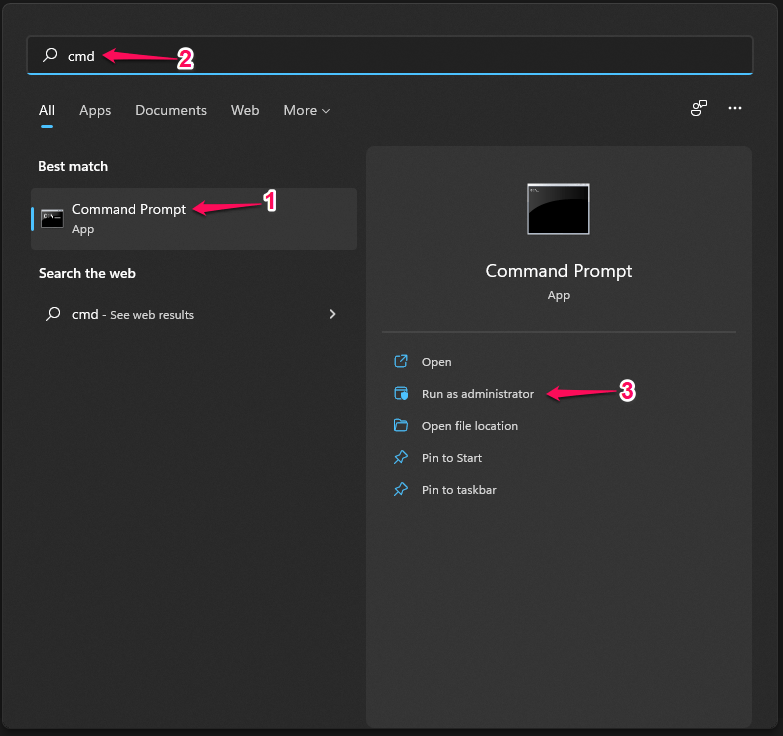
- Premi il tasto “ Start “ sulla tastiera.
- Cerca “ CMD “ e aprilo come amministratore.
- Copia e incolla il comando nel Prompt dei comandi e premi il tasto “ Enter “.
sc config vgc start= disabled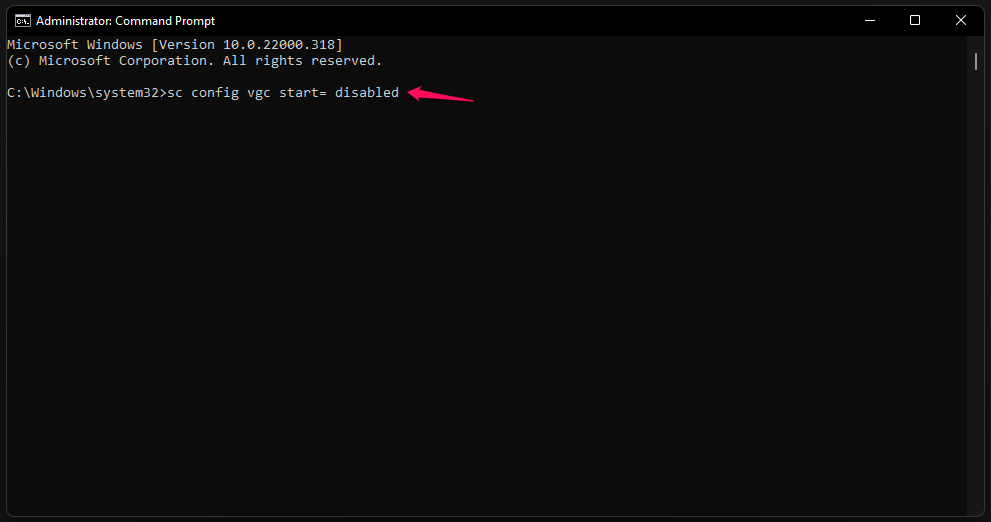
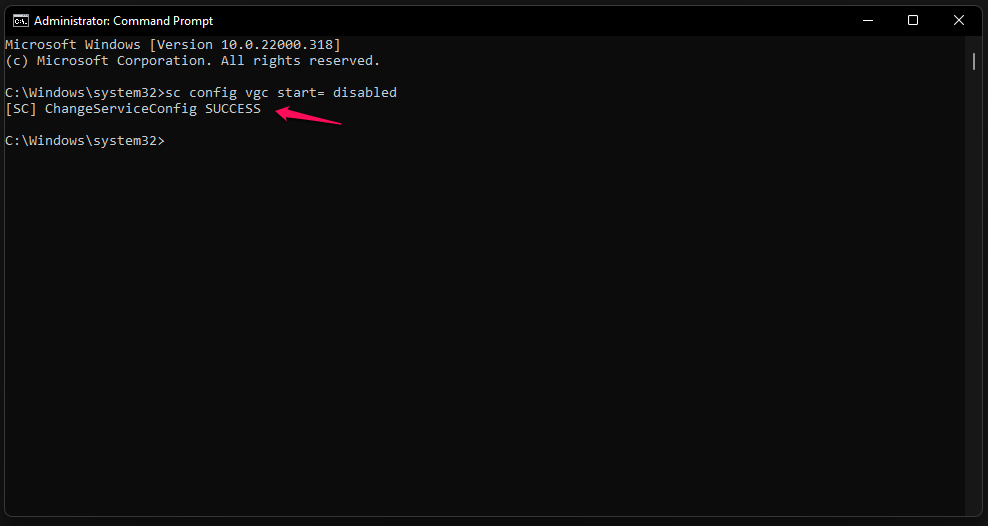
- Il messaggio “ [SC] ChangeServiceConfig SUCCESS “ è sullo schermo.
Spegni la macchina Windows 11 e riaccendila dopo un minuto. Riot Vanguard non verrà eseguito automaticamente e ti impedirà di giocare a Valorant per il momento. Ti ho mostrato la soluzione per eseguire il gioco FPS su PC Windows 11.
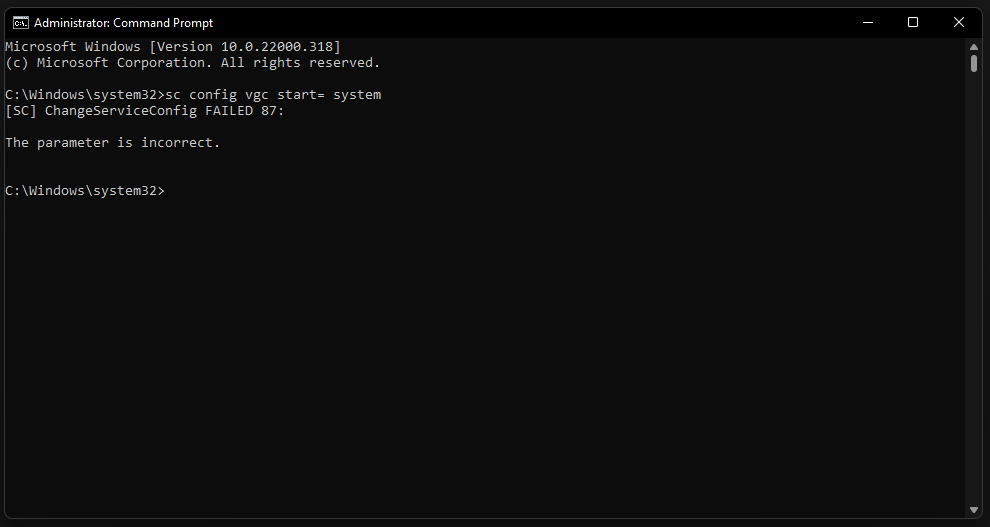
- Copia e incolla il comando nel Prompt dei comandi e premi il tasto “ Enter “.
sc config vgc start= system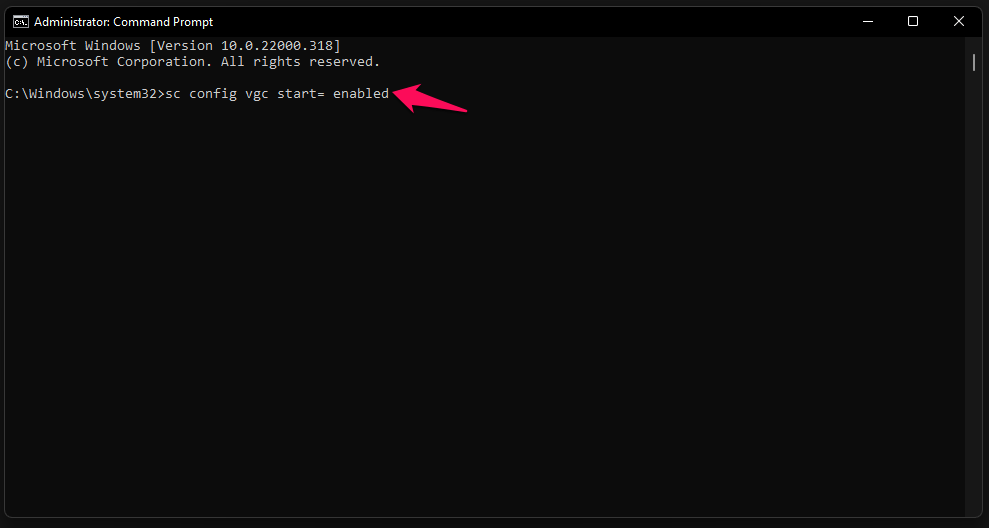
- Il messaggio “ [SC] ChangeServiceConfig SUCCESS “ è sullo schermo.
Nel caso in cui tu riceva un errore simile a quello che ho avuto sullo schermo, puoi riattivarlo andando su Servizi. Ti ho mostrato come farlo nella seconda soluzione sopra e cambiare il tipo di avvio in “manuale”.
Disinstalla Vanguard
Puoi disinstallare Riot Vanguard dal sistema, ma lo sviluppatore non fornisce il programma anti-cheat eseguibile separatamente. Devi installare un intero gioco nella macchina da zero, ed è così che Riot Vanguard viene fornito insieme. Prioritizzo il mio lavoro rispetto al gioco, ho disinstallato il gioco e scaricato il pacchetto da 16 GB in seguito.
Premi il tasto Windows + I per aprire Impostazioni.
Scegli “ App “ dal menu a sinistra.
Scegli “ App e funzionalità “ per visualizzare tutti i programmi installati nella macchina.
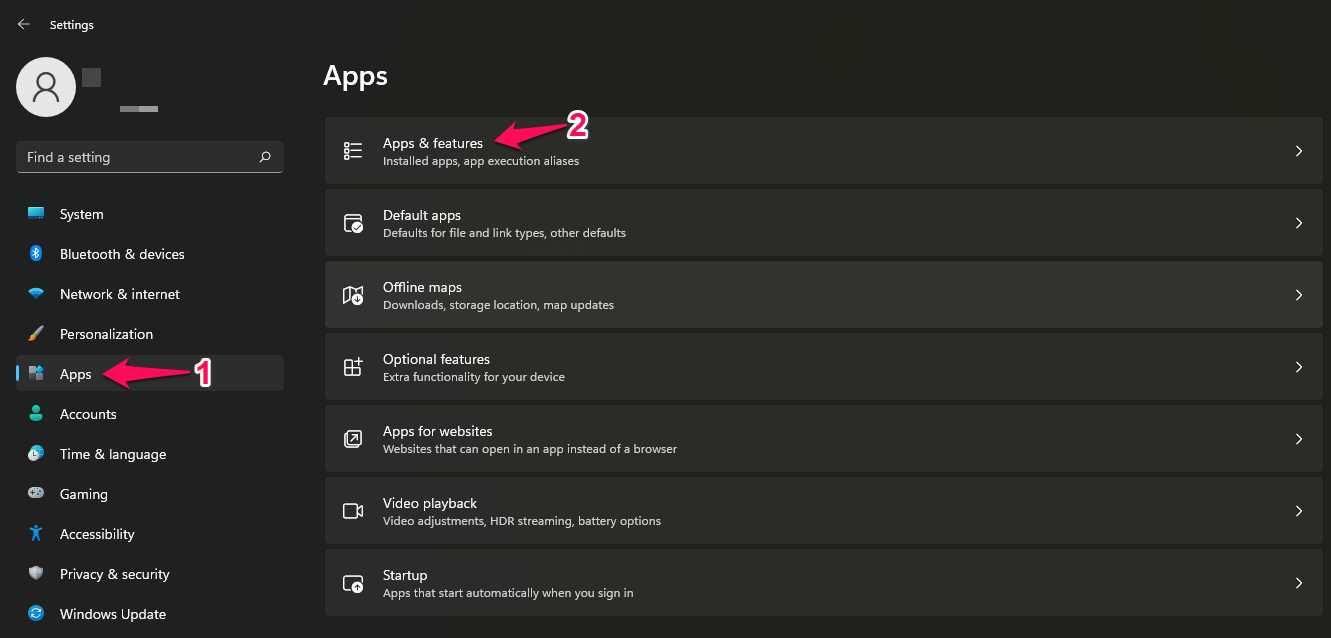
Aspetta che la macchina carichi tutti i programmi.
Fai clic sull’icona a tre punti per rivelare le opzioni.
Scegli il pulsante “ Disinstalla “.

Conferma la rimozione e fai clic sull’opzione “ Disinstalla “.
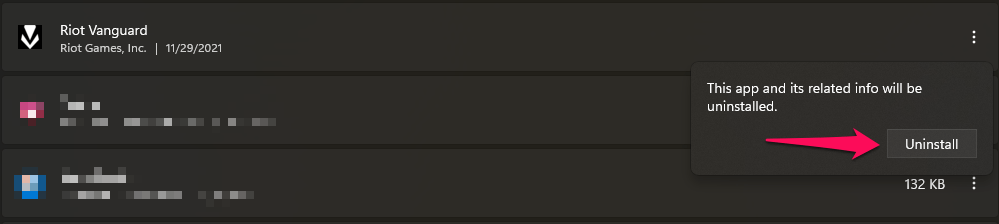
Il programma è stato disinstallato dalla macchina.
Devi rimuovere Valorant, o il gioco sviluppato da Riot Games, dalla macchina e reinstallarlo. L’ho fatto per il bene del mio lavoro e credo che tu possa farlo poiché ho le mie priorità in cima alla lista.
Conclusione
Puoi liberarti del software incompatibile di Vanguard rilevato nelle macchine Windows 11, ma devi dare priorità alle tue decisioni. Gli utenti di Android Studio hanno “Vanguard ha rilevato il seguente software incompatibile sul tuo sistema” sullo schermo e fanno clic su “OK” per continuare senza errori. Facci sapere quale soluzione ha aiutato nei problemi di Riot Vanguard nella sezione commenti qui sotto.
Se hai qualche pensiero su Correzione – Vanguard ha rilevato software incompatibile in Windows 11, sentiti libero di lasciare un commento qui sotto. Inoltre, iscriviti al nostro canale YouTube di DigitBin per video tutorial. Saluti!
Ricevi i nuovi post nella tua casella di posta.
Nessuno spam. Disiscriviti in qualsiasi momento.