errore Windows · 5 min read · Feb 23, 2026
Correzione: Errore Interno di Gestione della Memoria Video in Windows 11

L’errore interno di gestione della memoria video o BSOD è un errore di guasto completo del sistema che si verifica a livello del kernel di Windows a causa di problemi hardware e/o di driver. Tuttavia, per quanto ne so, questo errore non si verifica a causa di un’app particolare, poiché le possibilità che un’app causi uno schermo blu sono molto basse poiché vengono eseguite a un livello superiore nel sistema operativo.
Comunque, non sei l’unico se stai ricevendo anche tu il BSOD o l’errore interno di gestione della memoria video. È molto comune riscontrare questo tipo di problema sul tuo PC Windows 11. Ma non c’è nulla di cui preoccuparsi, poiché questa guida è fondamentalmente per aiutarti a risolvere l’errore interno di gestione della memoria video nel PC Windows 11.
I migliori modi per risolvere l’errore interno di gestione della memoria video in Windows 11
Certo, ci sono soluzioni disponibili che puoi utilizzare per risolvere l’errore BSOD sul tuo PC Windows 11. Tuttavia, per risolvere qualsiasi errore, inizialmente è molto cruciale familiarizzare con le ragioni dietro quell’errore. Pertanto, parlando della ragione per cui stai riscontrando questo problema, si tratta del driver della scheda grafica e della RAM difettosa. Quindi, risolvere questo non è un compito difficile, poiché devi solo eseguire queste correzioni:
Correzione 1: Riavvia il tuo dispositivo
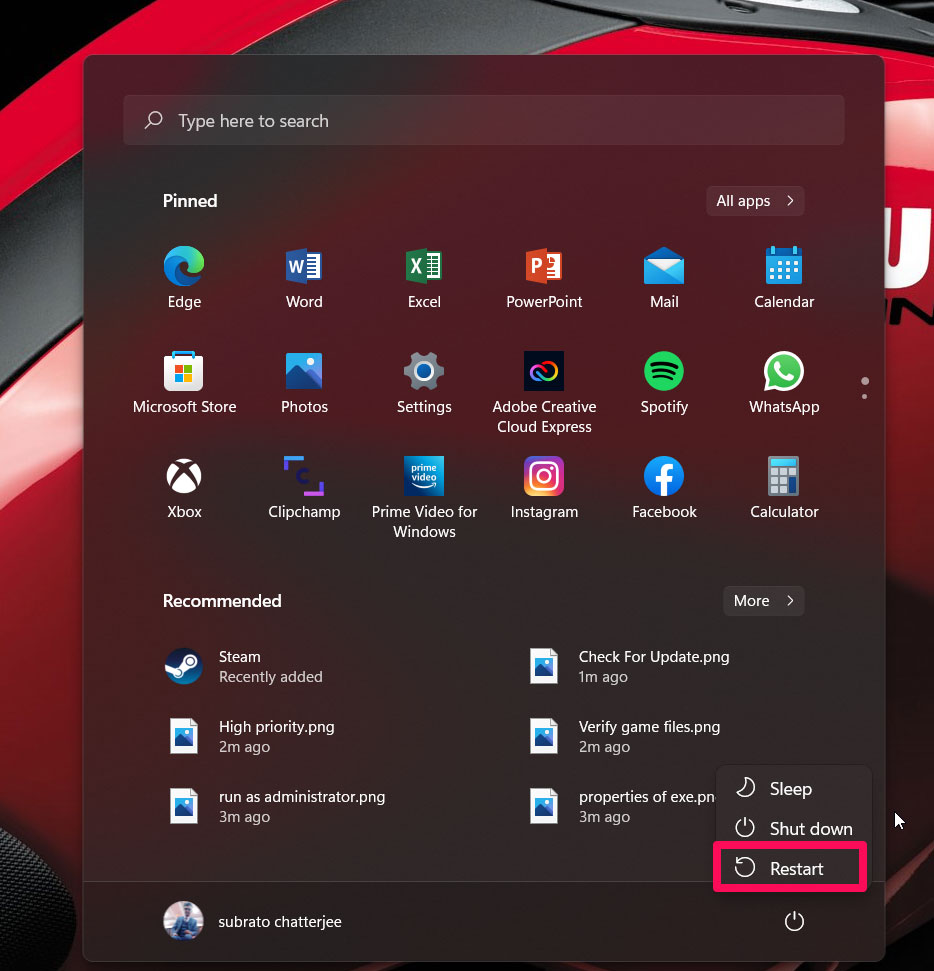
Questo è un problema molto comune e a volte inizia ad apparire casualmente sul tuo PC Windows 11. Pertanto, quando riavvii il tuo dispositivo, si svuota la RAM e si dà al PC un nuovo inizio. Tuttavia, abbiamo visto che questo problema si risolve semplicemente riavviando il dispositivo in alcuni casi. Dovresti quindi provare a riavviare il dispositivo e controllare se l’errore BSOD scompare.
Correzione 2: Esegui l’app in modalità compatibilità
Se scopri che il problema BSOD si verifica con un’app particolare, prova a eseguire il gioco utilizzando la modalità compatibilità. Tuttavia, per eseguire l’applicazione utilizzando la modalità compatibilità, devi seguire questi passaggi:
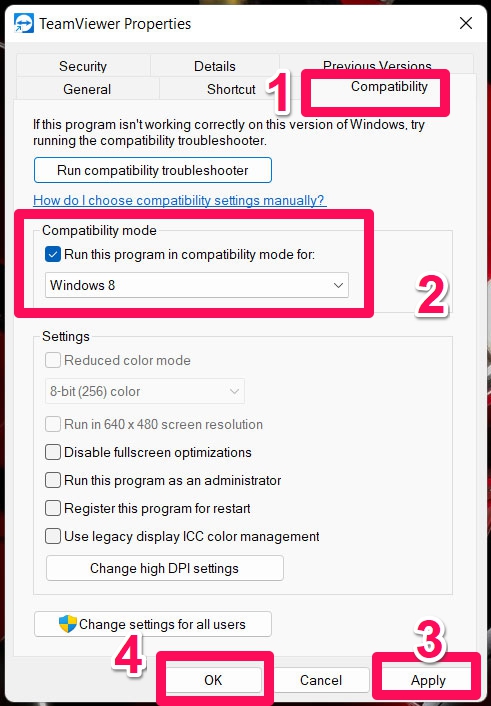
- Inizialmente, fai clic con il tasto destro sull’applicazione particolare e seleziona l’opzione Proprietà.
- Dopo di che, accedi alla scheda Compatibilità.
- Ora, seleziona l’opzione Esegui questo programma in modalità compatibilità per e seleziona il tuo Windows.
- Quindi, fai clic su Applica > Ok e esegui l’app per controllare se l’errore interno di gestione della memoria video si risolve o meno.
Correzione 3: Disinstalla gli aggiornamenti recenti
Hai provato a eseguire l’app utilizzando la modalità compatibilità ma continui a ricevere l’errore interno di gestione della memoria video? Allora ci sono possibilità che l’aggiornamento precedente di Windows possa avere alcuni bug a causa dei quali stai riscontrando questo problema. Pertanto, devi disinstallare gli aggiornamenti recenti; seguire questi passaggi ti aiuterà a risolvere questo errore:
- Per prima cosa, premi il pulsante Win+I per aprire le impostazioni di Windows.
- Successivamente, vai alla sezione Sicurezza di Windows.
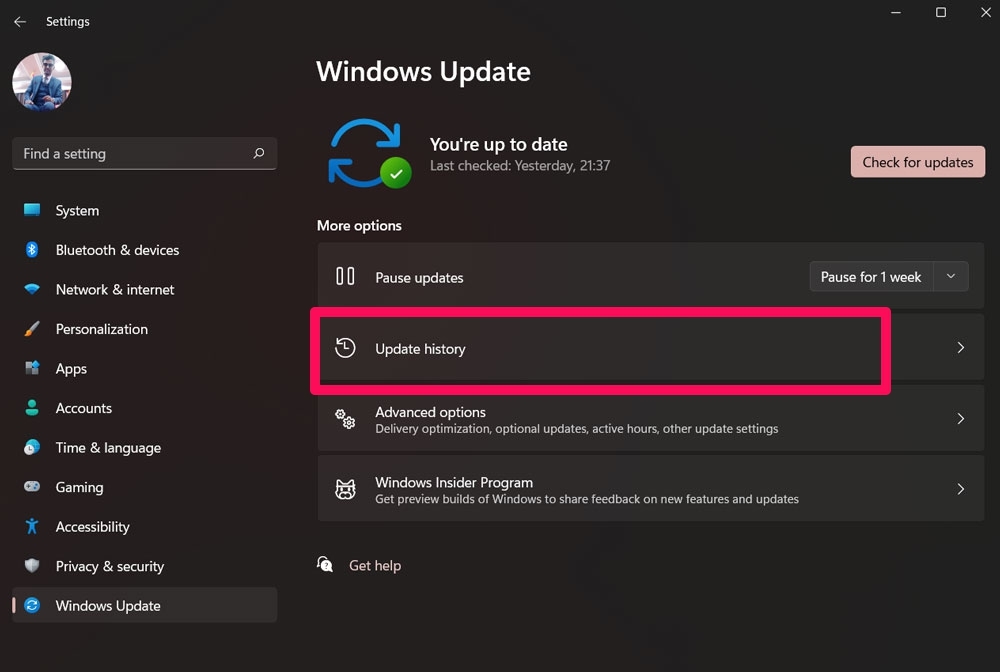
- Quindi, tocca la Cronologia aggiornamenti.
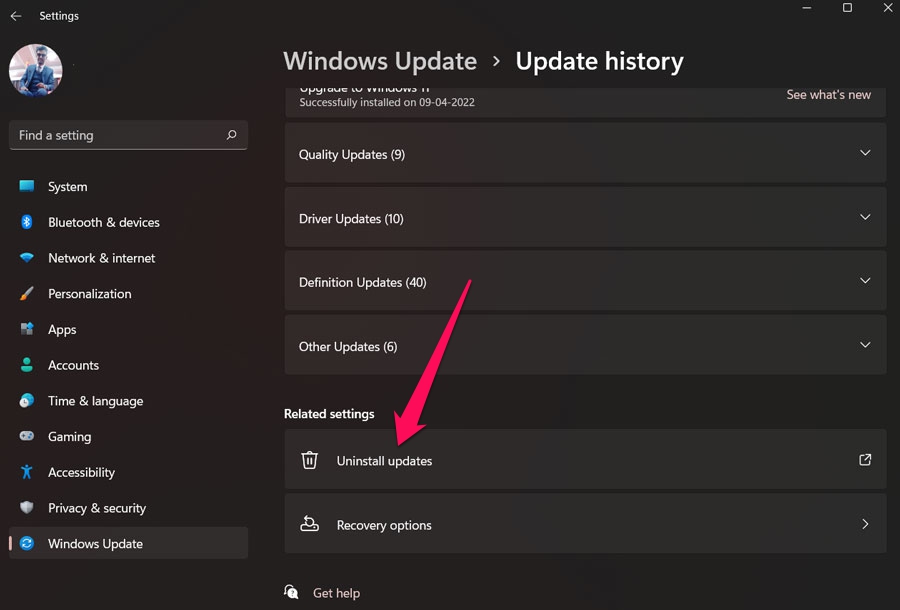
- Ora, tocca il pulsante Disinstalla aggiornamenti sotto la sezione delle impostazioni correlate.
- Infine, scegli l’aggiornamento che desideri disinstallare nella pagina successiva e fai clic sul pulsante di disinstallazione.
Correzione 4: Aggiorna il driver GPU
Aggiornare il driver GPU del tuo dispositivo può anche essere un’altra possibile soluzione che ti aiuterà a risolvere l’errore BSOD o l’errore interno di gestione della memoria video. Penso che tu possa già sapere come aggiornare il driver GPU del tuo dispositivo su PC Windows 11, ma nel caso non lo sappia, utilizza questi passaggi:
- Per prima cosa, premi il tasto Win+R per aprire la finestra Esegui e digita devmgmt.msc. Quindi, fai clic sul pulsante Ok per aprire il Gestore dispositivi.
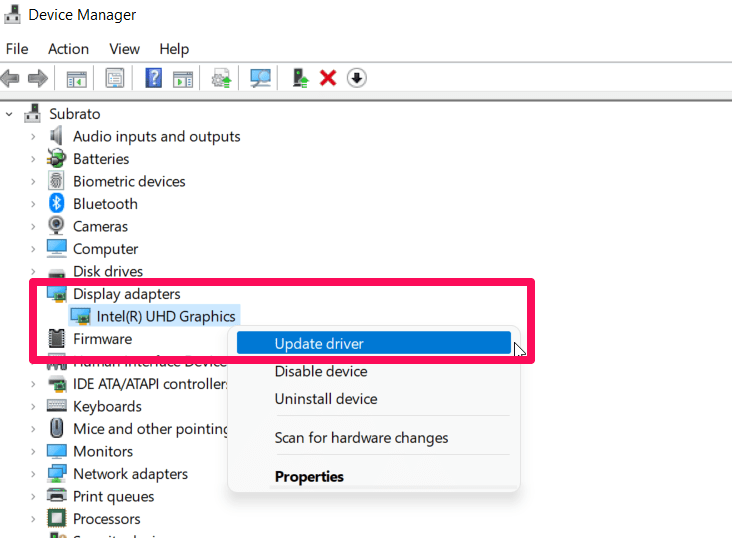
- Successivamente, assicurati di espandere la sezione Adattatore video.
- Ora, fai clic con il tasto destro sul nome della GPU e seleziona l’opzione Aggiorna driver.
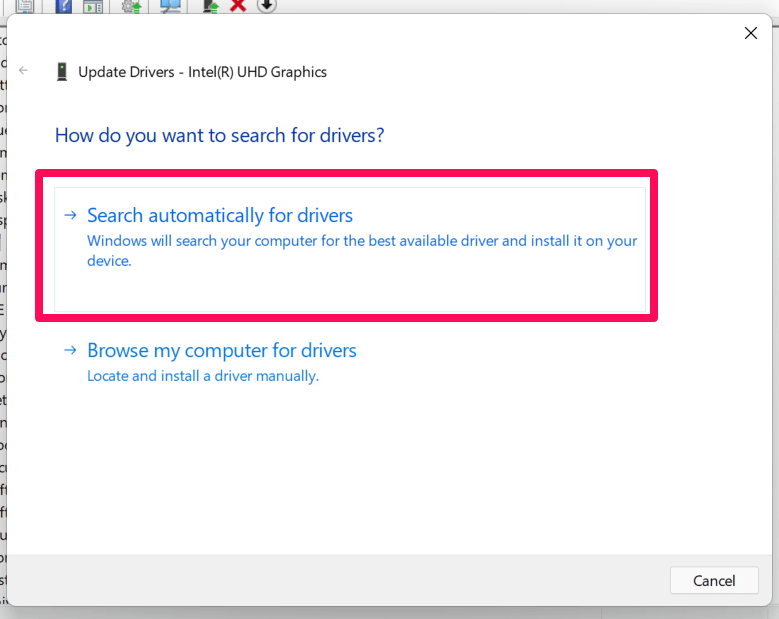
- Infine, seleziona l’opzione Cerca automaticamente i driver.
Correzione 5: Controlla la tua RAM
Hai controllato la tua RAM eseguendo lo strumento di diagnostica della memoria di Windows? Se no, allora devi utilizzare questi passaggi per testare la tua RAM:
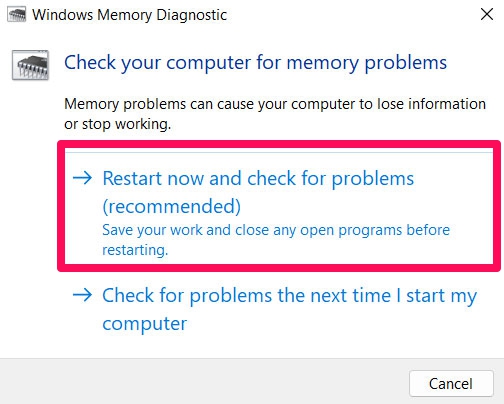
- Inizialmente, premi il tasto Win+R per aprire la finestra Esegui e digita mdsched.exe. Quindi, fai clic sul pulsante Ok per aprire lo strumento di diagnostica della memoria di Windows.
- Successivamente, assicurati di fare clic sull’opzione Riavvia ora e controlla i problemi (consigliato). Questo diagnosticherà automaticamente la tua RAM e riavvierà il sistema una volta completato il processo.
Una volta terminato, il rapporto di diagnosi apparirà automaticamente sullo schermo. Tuttavia, nel caso non appaia, fai clic con il tasto destro sul menu Start e seleziona Visualizzatore eventi. Quindi, segui questi passaggi per ottenere il rapporto manualmente:
- Per prima cosa, tocca Registri di Windows > Sistema > Trova.
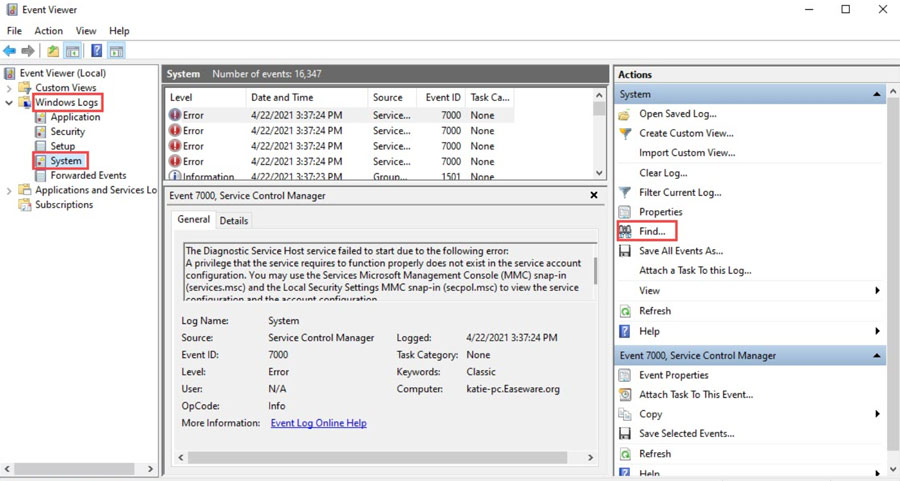
- Ora, cerca diagnostica della memoria e fai clic sul pulsante Trova successivo.
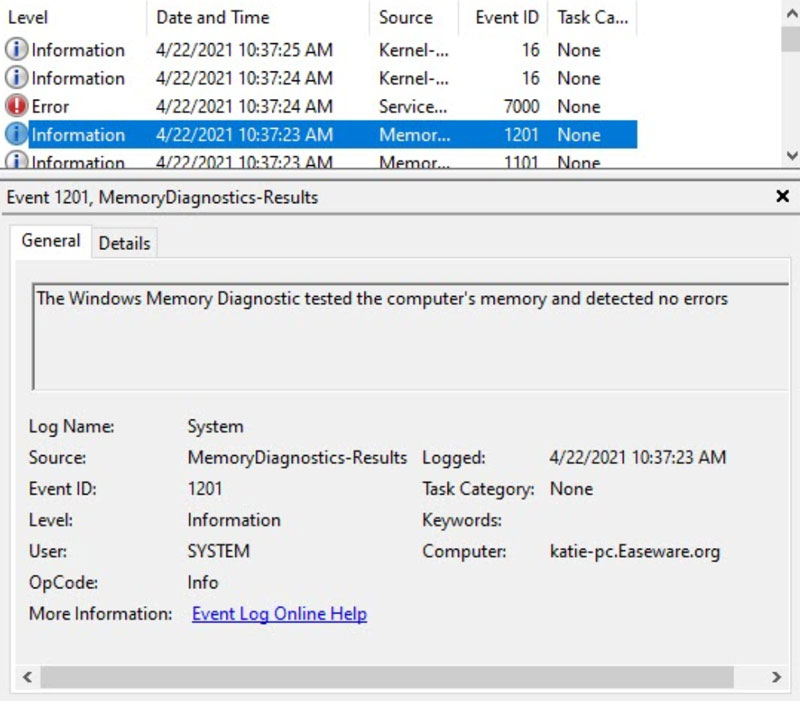
- Questo è tutto. Ora, il risultato apparirà sullo schermo del tuo dispositivo. Quindi, controlla se appare un errore o meno. Se non c’è nulla di cui preoccuparsi, significa che la tua RAM non ha problemi.
Correzione 6: Prova a riparare i file corrotti
Ci sono possibilità che i file di Windows possano essere corrotti a causa dei quali stai ricevendo il BSOD o l’errore interno di gestione della memoria video. Pertanto, per risolvere questo, devi riparare i file corrotti. Bene, ci sono molti software di terze parti disponibili su Google che puoi utilizzare per riparare i file di Windows. Quindi, dovresti usarne uno e controllare se questo ti aiuta a risolvere il problema.
Correzione 7: Reinstalla Windows
Se non vuoi utilizzare un’applicazione di terze parti sul tuo computer, puoi reinstallare Windows sul tuo dispositivo per riparare i file corrotti. Quindi, puoi reinstallare come fai normalmente e poi controllare di nuovo se il BSOD o l’errore interno di gestione della memoria video si risolve o meno. Bene, una volta reinstallato Windows 11 sul tuo PC, vedrai che questo problema si risolve automaticamente.
Correzione 8: Contatta il team di supporto Microsoft
Ancora niente fortuna? Non preoccuparti! C’è ancora una cosa che puoi provare per risolvere l’errore. Sì, puoi provare a contattare il team di supporto Microsoft. Questo perché ora sono gli unici che ti aiuteranno a risolvere questo problema. Quindi, contatta semplicemente il team di supporto Microsoft e chiedi loro ulteriore assistenza.
Se hai qualche pensiero su Correzione: Errore Interno di Gestione della Memoria Video in Windows 11, sentiti libero di lasciare un commento qui sotto. Inoltre, iscriviti al nostro canale YouTube di DigitBin per video tutorial. Saluti!
Ricevi i nuovi post nella tua casella di posta.
Nessuno spam. Disiscriviti in qualsiasi momento.