WhatsApp problemi · 4 min read · Dec 03, 2025
Correggi le immagini e i video di WhatsApp che non appaiono nella galleria su iPhone
Non riesci a vedere le immagini di WhatsApp nella galleria dell’iPhone che ricevi dai tuoi contatti.? In questa guida, ti dirò perché si verifica questo problema e cosa puoi fare per risolverlo.?
Il motivo più comune per cui le immagini di WhatsApp non appaiono nella galleria dell’iPhone può essere attribuito a un bug nell’iOS, a un problema software in WhatsApp, alla connettività internet, ecc. Inoltre, se l’app nativa Foto di iOS ha negato l’accesso per memorizzare o scaricare le foto ricevute su iPhone tramite WhatsApp, in tal caso, le immagini di WhatsApp non appariranno nella galleria dell’iPhone.
WhatsApp per iOS ha questa opzione Salva nel rullino fotografico, che consente a qualsiasi foto inviata a te su WhatsApp di essere salvata automaticamente nel rullino fotografico dell’iOS. Se hai disabilitato questa opzione per un certo contatto WhatsApp o per tutti i contatti, allora le immagini inviate a te non saranno trovate nella galleria del tuo iPhone.
Migliori soluzioni per le immagini di WhatsApp che non vengono visualizzate nella galleria su iPhone
Ora, controlliamo tutti i possibili metodi di risoluzione dei problemi per aiutarti a vedere le immagini di WhatsApp nella galleria dell’iPhone, che i tuoi contatti possono inviarti.
Consenti all’app Foto di accedere a tutte le immagini inviate a te su WhatsApp
Inoltre, devi assicurarti che WhatsApp consenta all’app Foto di accedere a tutte le immagini che vengono inviate su di essa.
Per consentire l’accesso,
- Avvia le Impostazioni
- Quindi naviga su WhatsApp e toccalo.
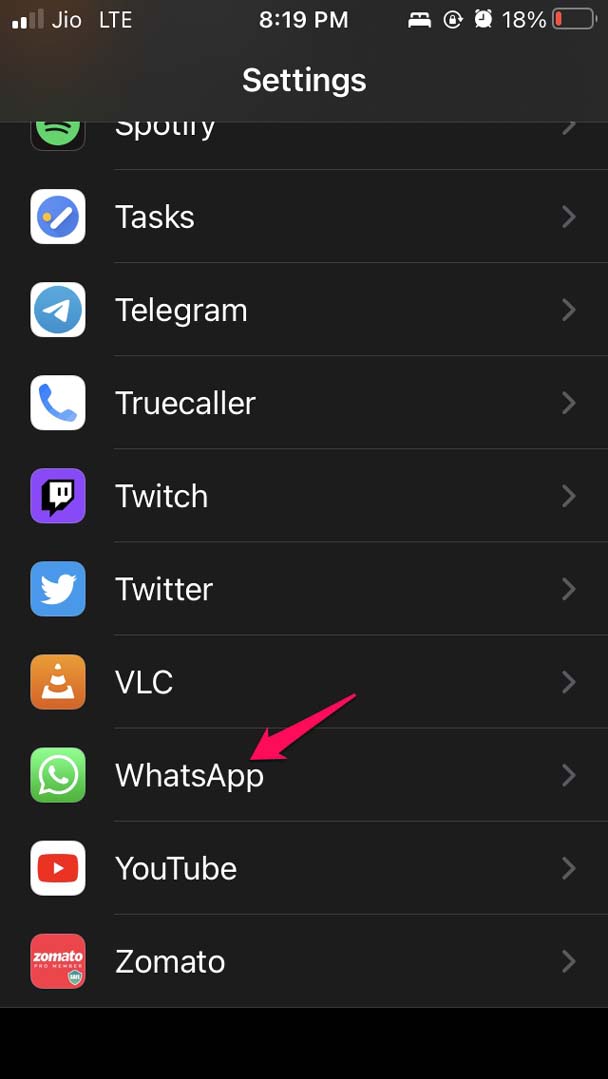
- Quindi tocca Foto.
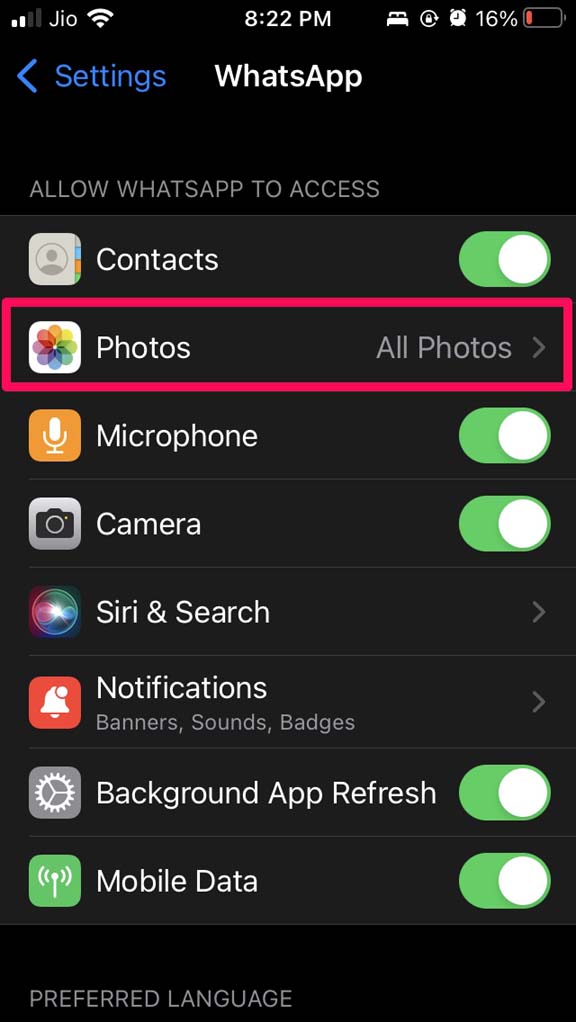
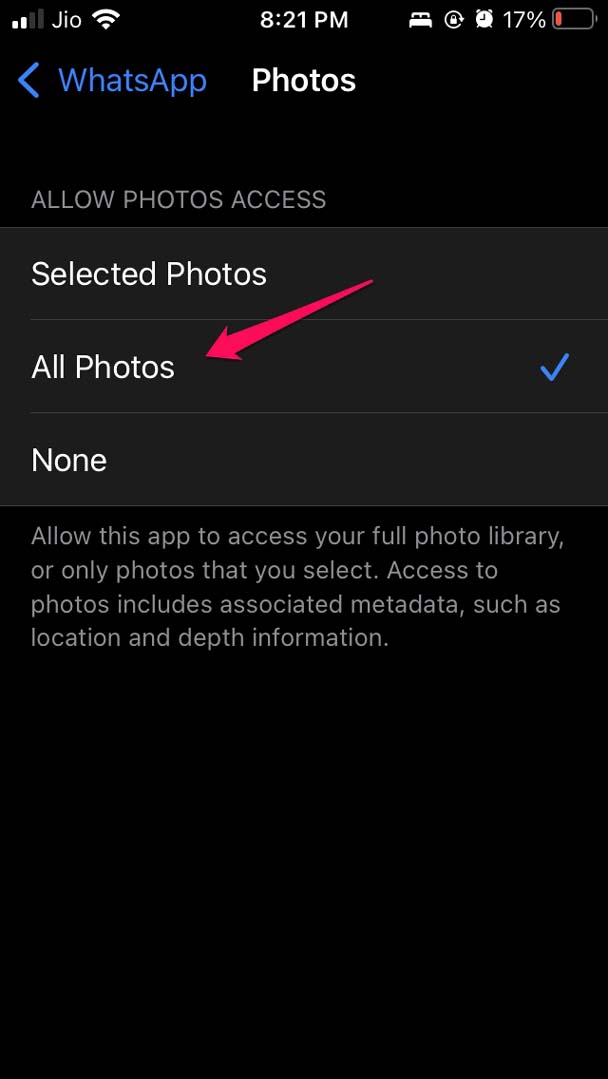
- Imposta l’opzione su Tutte le foto per vedere tutte le immagini inviate sull’iPhone nella galleria del tuo iPhone.
Abilita Salva nel rullino fotografico per tutti i contatti
Questa funzione è presente nelle impostazioni di WhatsApp. Puoi impostarla come opzione predefinita o disabilitarla.
Per impostarla come opzione predefinita o per salvare sempre le foto e i video inviati a te su WhatsApp nel rullino fotografico dell’iPhone,
- Apri WhatsApp.
- Apri il profilo del tuo contatto.
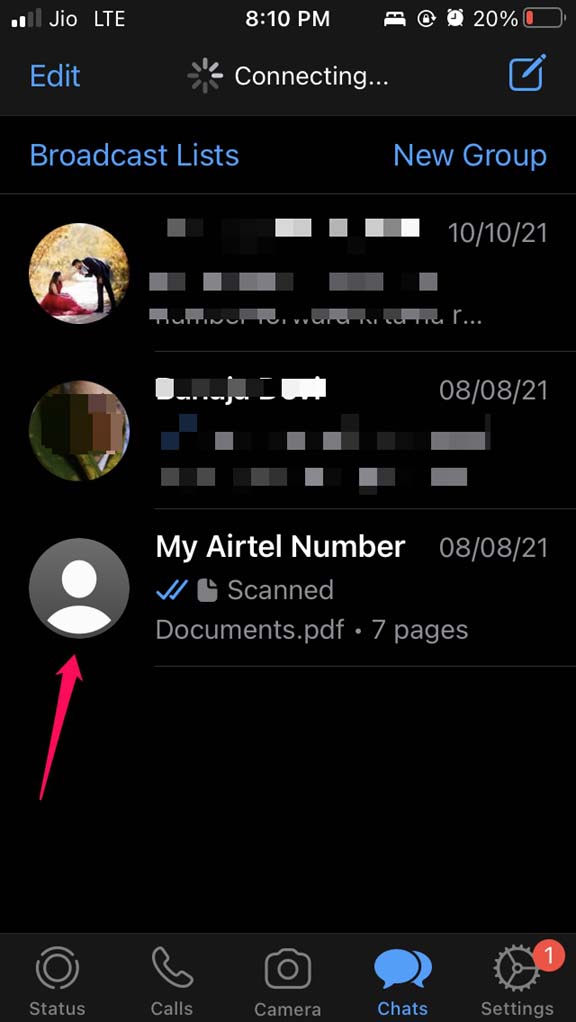
- Naviga su Salva nel rullino fotografico e toccalo.
- Quindi, dal piccolo menu che appare, seleziona Sempre o Predefinito (Attivo).
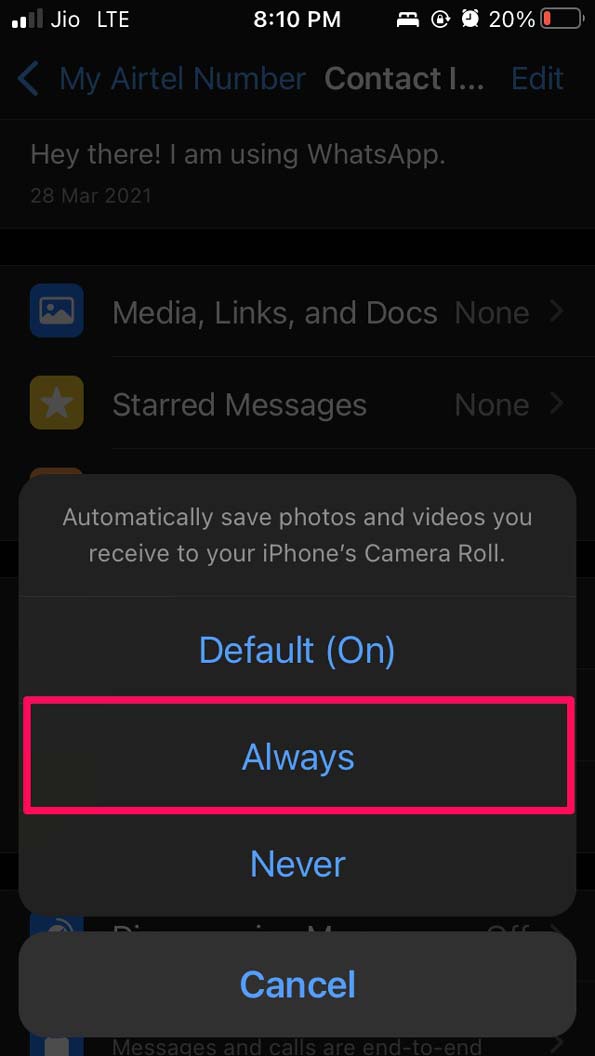
- Se tocchi su Mai, allora le immagini inviate a te su WhatsApp non appariranno nel rullino fotografico dell’iPhone o nella galleria dell’app Foto.
Nota che puoi eseguire i passaggi sopra individualmente per tutti i contatti, oppure puoi impostarlo su mai per alcuni contatti che potrebbero inviarti foto e video casuali.
Riavvia il tuo iPhone
Potrebbe esserci un momento di glitch software che può essere risolto con un semplice riavvio dell’iPhone. Quindi, riavvia il tuo iPhone e verifica se risolve il problema o meno.
- Premi il pulsante di accensione dell’iPhone.
- Quando richiesto, trascina il cursore sull’opzione Scorri per spegnere.
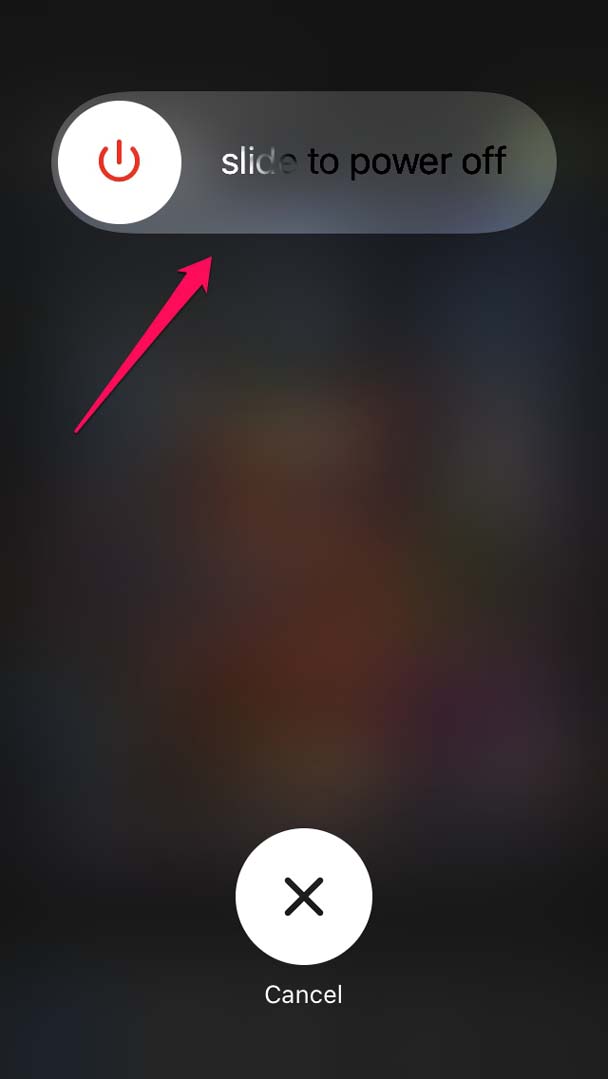
- Dopo alcuni secondi, riavvia il tuo iPhone.
- Ora, controlla la galleria dell’iPhone e verifica se riesci a vedere le immagini.
Aggiorna iOS
L’iOS potrebbe avere dei bug nel caso tu sia su una beta per sviluppatori nota per avere bug. Quindi, prova ad aggiornare all’ultima versione di iOS, che potrebbe aver risolto il particolare bug che ti impedisce di vedere le immagini di WhatsApp nella galleria del tuo iPhone.
- Avvia le Impostazioni.
- Quindi tocca su Generale.
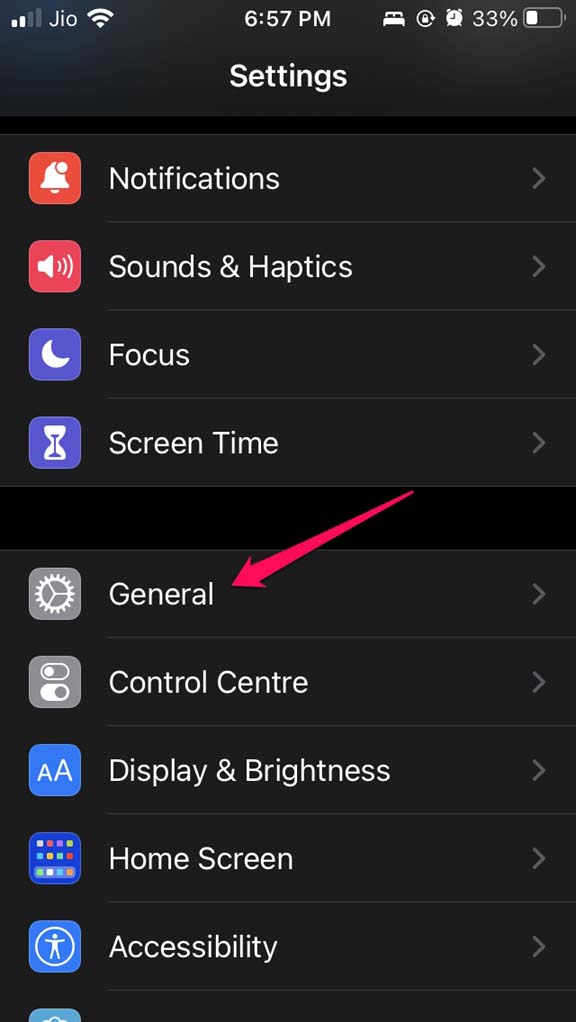
- Sotto, tocca su Aggiornamento software.
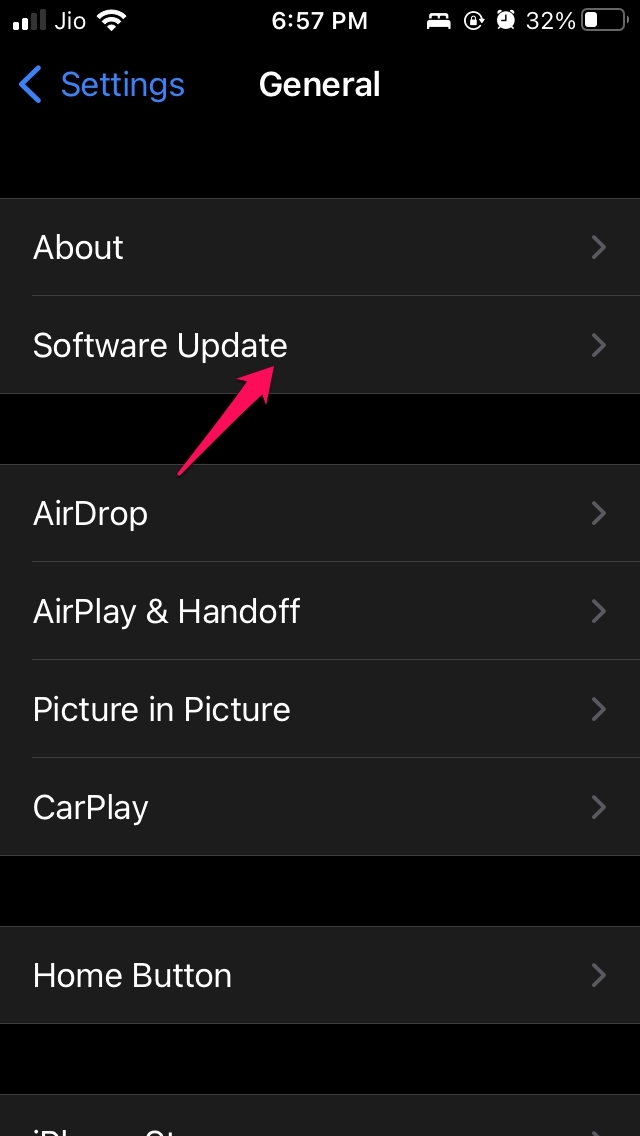
- Ora, iOS cercherà un nuovo aggiornamento e, se disponibile, ti verrà chiesto di scaricarlo e installarlo. Segui lo stesso.
Dopo l’installazione del nuovo iOS, verifica se le immagini di WhatsApp ora appaiono nella galleria dell’iPhone.
Controlla la connessione Internet
Può succedere che, incidentalmente, la connessione internet sia disabilitata in qualche modo sul tuo iPhone o se il WiFi a cui sei connesso è inattivo, allora potresti non essere in grado di scaricare le immagini che qualcuno ti invia sull’iPhone.
Quindi, puoi provare a connetterti a un’altra fonte internet o provare a risolvere manualmente la tua connettività internet o chiedere aiuto al tuo ISP.
Aggiorna WhatsApp
Successivamente, la risoluzione dei problemi include l’aggiornamento della tua applicazione WhatsApp all’ultima versione.
Spesso le persone dimenticano di aggiornare l’app, e forse è apparso qualche bug, ed è per questo che le immagini non si riflettono nella galleria del tuo iPhone anche se hai consentito le immagini su WhatsApp e tramite le impostazioni sulla privacy di iOS.
- Apri l’App Store
- Tocca l’immagine del profilo (l’immagine dell’ID Apple) nell’angolo in alto a destra.
- Quindi naviga attraverso l’elenco delle app in attesa di aggiornamento.
- Se WhatsApp è elencato in questo, tocca il pulsante Aggiorna accanto ad esso.
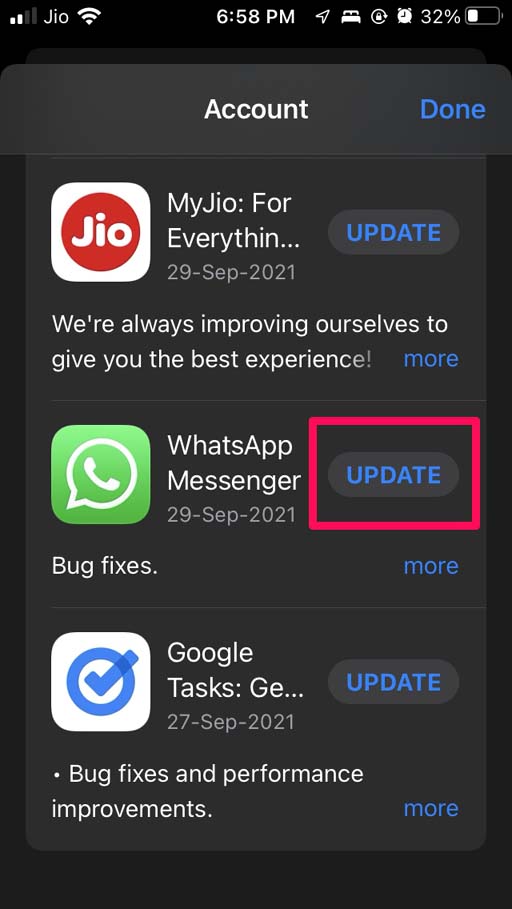
- Dopo aver aggiornato WhatsApp, verifica se le immagini inviate a te sull’app di messaggistica ora appaiono nella galleria dell’iPhone.
Quindi, queste sono alcune delle soluzioni semplici che puoi implementare se le immagini di WhatsApp non appaiono nella galleria del tuo iPhone. Spero che questa guida ti sia utile.
Se hai qualche pensiero su Correggi le immagini e i video di WhatsApp che non appaiono nella galleria su iPhone, sentiti libero di lasciare un commento qui sotto. Inoltre, iscriviti al nostro canale YouTube di DigitBin per video tutorial. Saluti!
Ricevi i nuovi post nella tua casella di posta.
Nessuno spam. Disiscriviti in qualsiasi momento.