Risoluzione problemi · 7 min read · Oct 04, 2025
Correggi l'errore "WiFi non ha una configurazione IP valida" in Windows 11
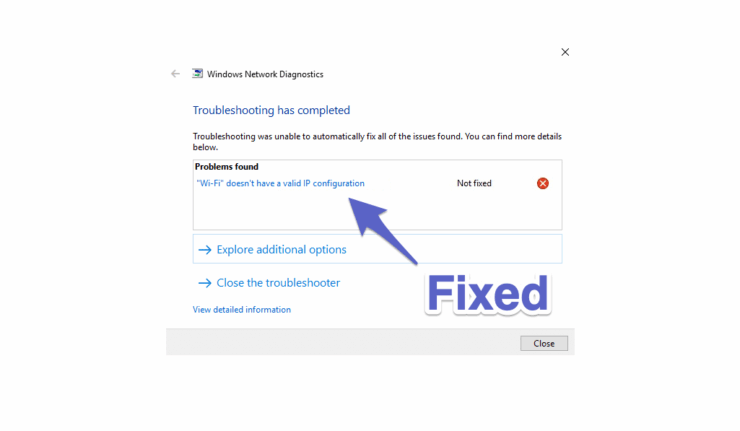
Questa guida ti informerà su vari metodi per risolvere l’errore “WiFi non ha una configurazione IP valida” su Windows 11.
L’ultima iterazione del sistema operativo Windows ha introdotto diverse nuove funzionalità, modifiche e cambiamenti nell’interfaccia utente. Tuttavia, non tutti riescono a sfruttare appieno queste novità. Ci sono state alcune lamentele da parte degli utenti interessati che stanno riscontrando l’errore di configurazione IP.
Mentre alcuni affrontano questo problema nel mezzo della loro sessione di navigazione, altri vengono immediatamente accolti da questo errore non appena accedono al loro PC Windows.
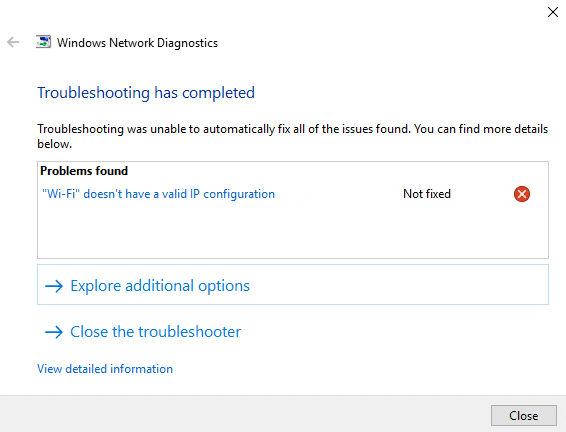
Per quanto riguarda le cause di questo problema, potrebbero esserci diverse ragioni plausibili. Potrebbe essere attribuito a driver di rete obsoleti o danneggiati, configurazione IP errata, problemi con il firewall di Windows o i server dei nomi di dominio.
Detto ciò, questa guida ti mostrerà i passaggi per affrontare tutti questi problemi. Questo, a sua volta, ti aiuterà a risolvere l’errore “WiFi non ha una configurazione IP valida” sul tuo PC Windows 11. Quindi, senza ulteriori indugi, iniziamo.
Correzione 1: Rilascia/Rinnova indirizzo IP
Una delle ragioni più comuni per questo errore è la configurazione errata del protocollo Internet. A questo riguardo, il tuo primo passo dovrebbe essere quello di liberarti della configurazione attuale e rinnovarne una nuova. Tutto ciò può essere fatto direttamente dalla finestra del comando, ecco come:
- Vai al menu Start e cerca CMD.
- Quindi avvia il Prompt dei comandi dai risultati.
- Ora digita il comando qui sotto per rilasciare la configurazione IP attuale
ipconfig /release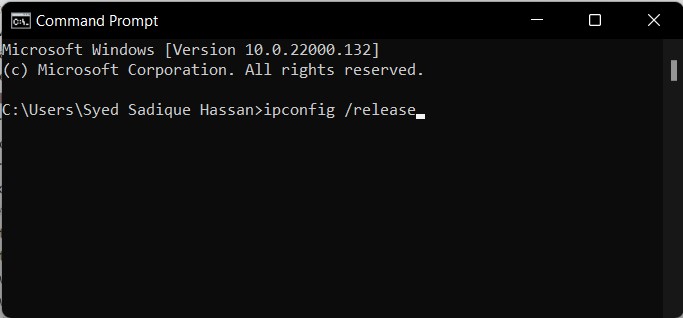
- Una volta fatto, esegui il comando qui sotto per portare su la nuova configurazione:
ipconfig /renew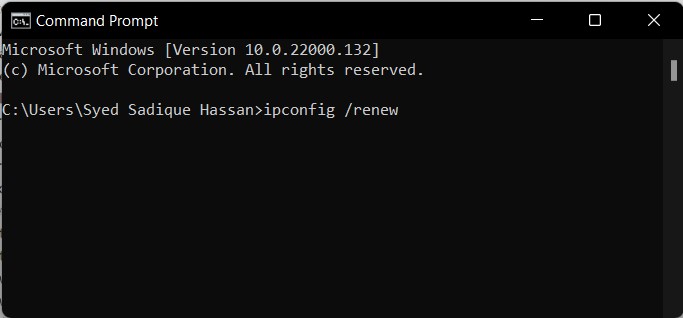
Ora prova ad accedere al web sul tuo PC Windows 11 e verifica se l’errore “WiFi non ha una configurazione IP valida” è stato risolto o meno.
Correzione 2: Ripristina TCP/IP
Il ruolo principale del protocollo di controllo della trasmissione è trasferire i pacchetti dalla sorgente alla destinazione (cioè, applicazione o servizio). Qualsiasi problema con questo TCP (o con uno dei suoi quattro strati) comporterebbe il fallimento del processo di trasferimento dati. L’unico modo per uscirne in tali casi è ripristinarlo, così come il suo catalogo Winsock. Ecco come può essere fatto:
- Per prima cosa, vai su Start, cerca CMD e avvia il prompt dei comandi.
- Quindi digita il comando qui sotto per ripristinare il Winsock. Nel caso avesse voci errate o danneggiate, verranno rimosse anche quelle:
netsh winsock reset catalog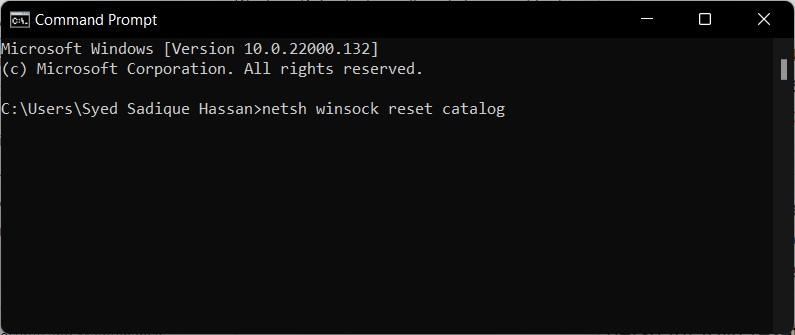
- Una volta fatto, esegui il comando qui sotto per ripristinare l’indirizzo IP a 32 bit
netsh int ipv4 reset reset.log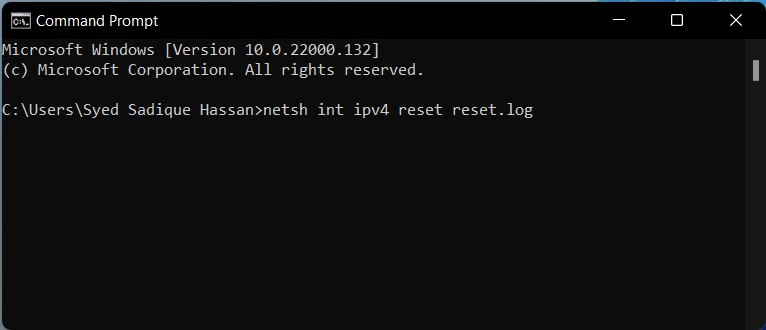
- Allo stesso modo, ripristina anche l’indirizzo IP a 128 bit con il seguente comando:
netsh int ipv6 reset reset.log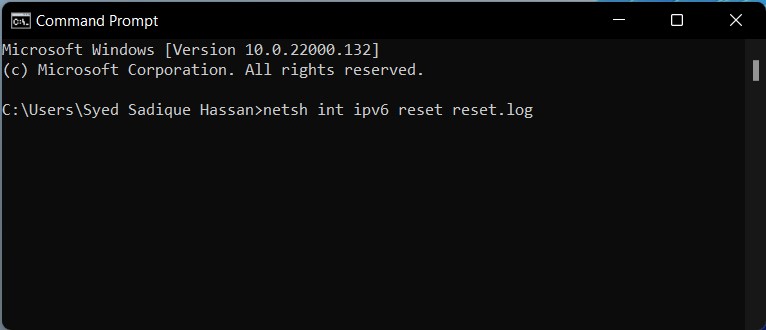
Ora verifica se il ripristino dell’IP è riuscito a risolvere l’errore “WiFi non ha una configurazione IP valida” sul tuo PC Windows 11.
Correzione 3: Aggiorna i driver di rete
Se stai utilizzando driver di rete obsoleti o non aggiornati, allora ci saranno sicuramente alcuni problemi legati alla rete. Pertanto, dovresti considerare di aggiornare questi driver alla loro versione più recente immediatamente.
- Per farlo, utilizza i tasti di scelta rapida Windows+X e seleziona Gestione dispositivi dal menu che appare.
- Quindi espandi la sezione Schede di rete.
- Ora fai clic destro sui tuoi driver WiFi (che hanno le parole chiave 802.11 b/g/n o a/c) e seleziona Aggiorna driver.
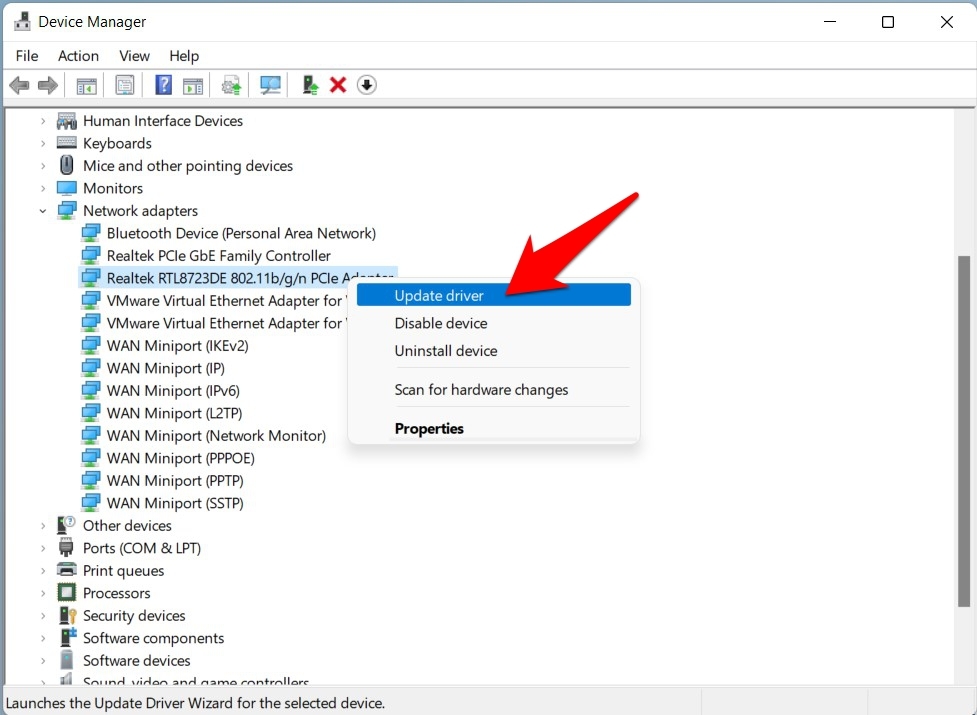
- Quindi seleziona Cerca automaticamente i driver.
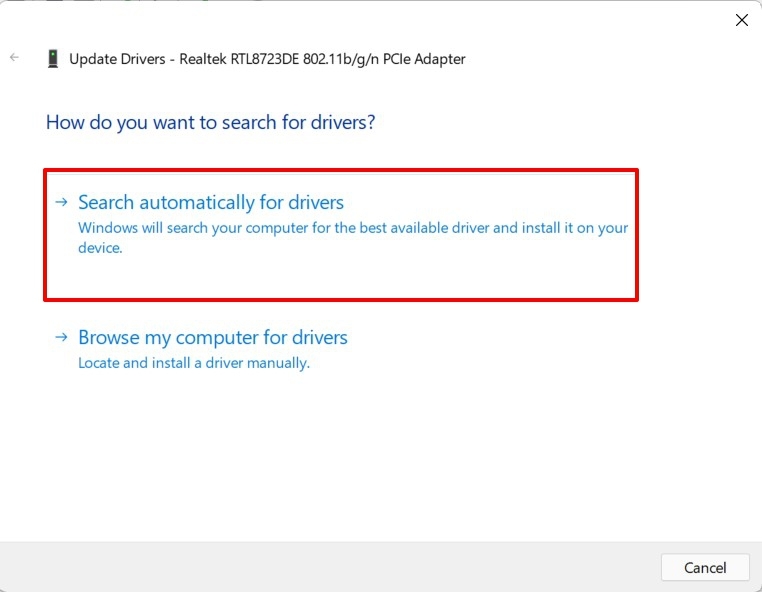
- Windows cercherà ora online i driver più recenti disponibili e li scaricherà e installerà immediatamente.
Una volta completata l’installazione, riavvia il PC. Quando si avvia, verifica se l’errore “WiFi non ha una configurazione IP valida” sul tuo PC Windows 11 è stato risolto o meno.
Correzione 4: Riabilita il driver di rete
Se l’installazione della nuova versione del driver non ha portato a nulla di buono, allora dovresti considerare di disabilitare e poi riabilitare questi driver. Questo darà loro una nuova istanza su cui lavorare, il che potrebbe risolvere il problema sottostante.
- Quindi fai clic destro sull’icona di Windows presente nella barra delle applicazioni e seleziona Gestione dispositivi.
- Quindi espandi la sezione Scheda di rete.
- Fai clic destro sul tuo adattatore e seleziona Disabilita dispositivo dal menu.
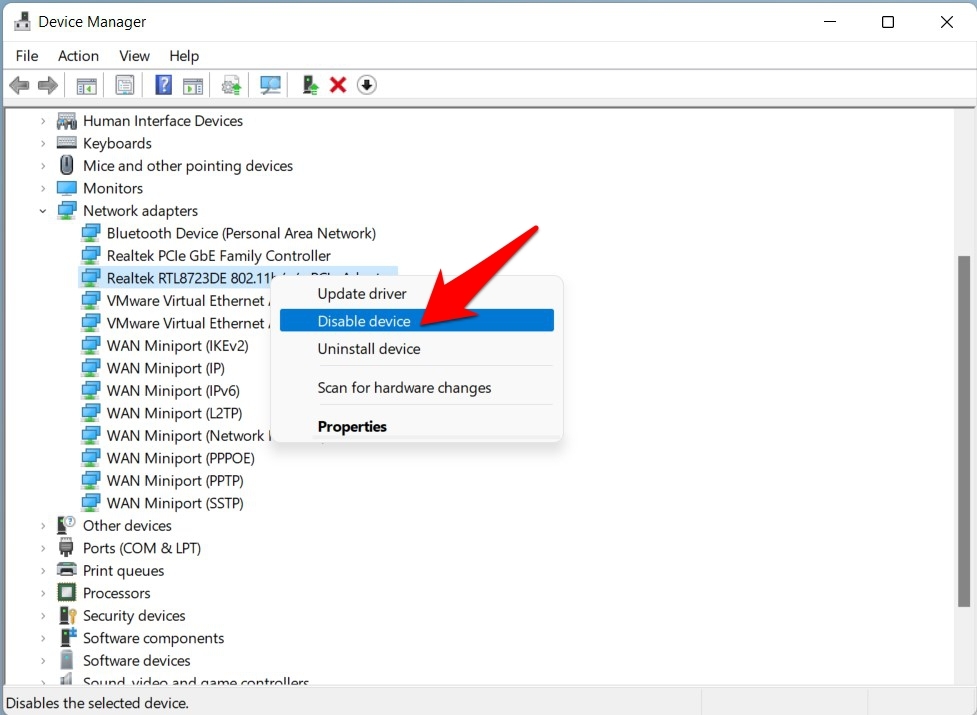
- Dopo di che, fai clic su Sì nella finestra di dialogo di conferma che appare.
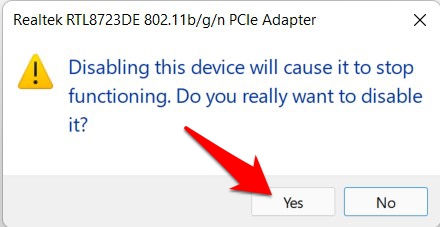
- Ora lascia che i driver rimangano in questo stato per un paio di minuti. Poi fai clic destro su di esso e seleziona Abilita dispositivo.
Una volta che sono tornati attivi, verifica se risolve l’errore “WiFi non ha una configurazione IP valida” in Windows 11.
Correzione 5: Usa il DNS di Google
Per impostazione predefinita, il tuo ISP assegna l’indirizzo DNS necessario al tuo sistema. Tuttavia, potrebbero tendere a memorizzare nella cache queste voci del server dei nomi di dominio più a lungo del tempo stabilito, e se ciò accade, allora è un invito ai guai. Fortunatamente, abbiamo un paio di altre opzioni a disposizione, una delle quali è passare al DNS pubblico di Google.
- Quindi vai al menu Start, cerca Pannello di controllo e aprilo.
- Quindi seleziona Centro connessioni di rete e condivisione e fai clic su Modifica impostazioni scheda dalla barra laterale sinistra.
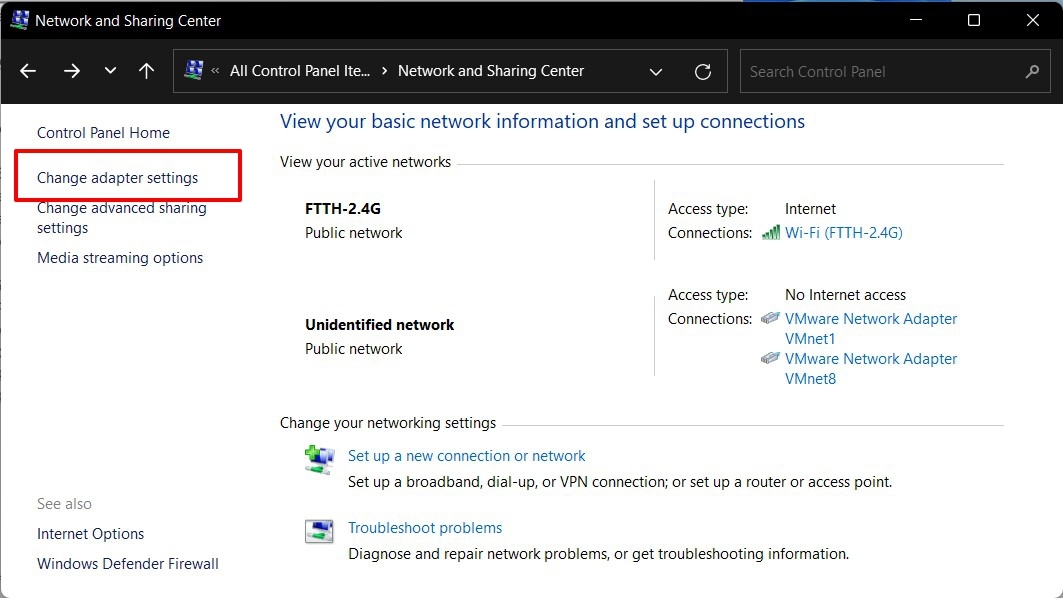
- Dopo di che, fai clic destro sulla rete a cui sei attualmente connesso e seleziona Proprietà.
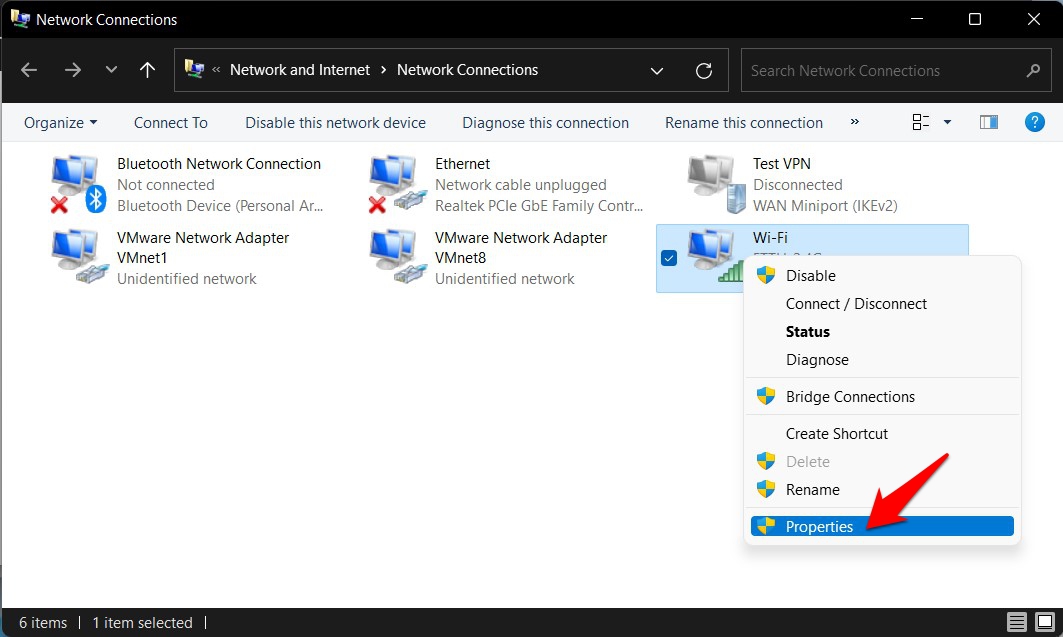
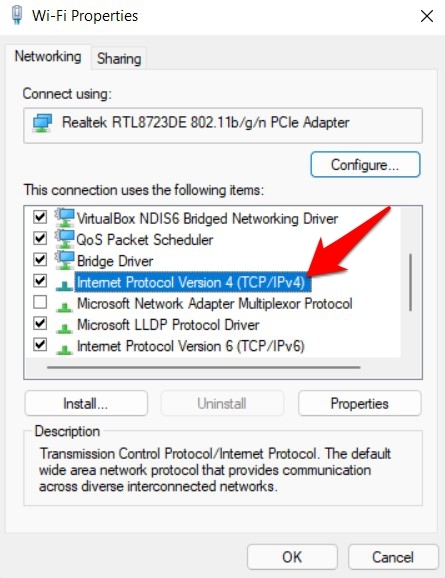
- Quindi fai doppio clic su Protocollo Internet versione 4 per aprirne le proprietà.
- Seleziona usa il seguente indirizzo server DNS e digita questi valori: - Server DNS preferito: 8.8.8.8
- Server DNS alternativo: 8.8.4.4
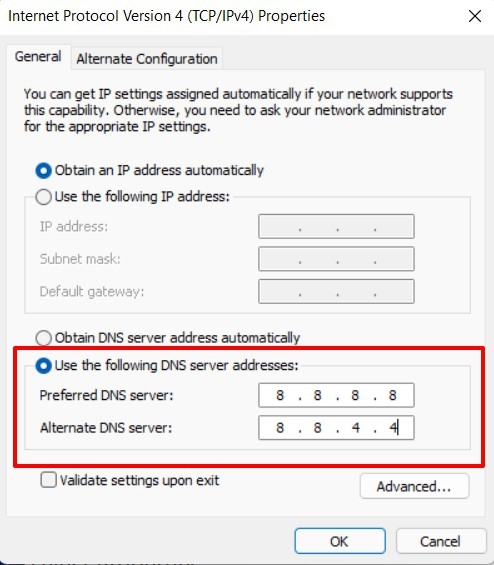
- Infine, fai clic su OK per salvare le modifiche.
Ora prova a connetterti a Internet e verifica se l’errore “WiFi non ha una configurazione IP valida” in Windows 11 è stato risolto o meno.
Correzione 6: Ripristina le impostazioni del firewall di Windows
Se hai creato regole restrittive per il firewall di Windows, quest’ultimo potrebbe diventare eccessivamente protettivo e potrebbe finire per bloccare la maggior parte delle connessioni. Pertanto, potresti disabilitare il firewall o ripristinare le sue impostazioni ai valori predefiniti; poiché disabilitarlo potrebbe non rivelarsi una scommessa sicura, procediamo con i passaggi per ripristinarlo.
- Vai al menu Start, cerca Windows Defender Firewall e aprilo.
- Quindi fai clic su Ripristina impostazioni predefinite dalla barra laterale sinistra.
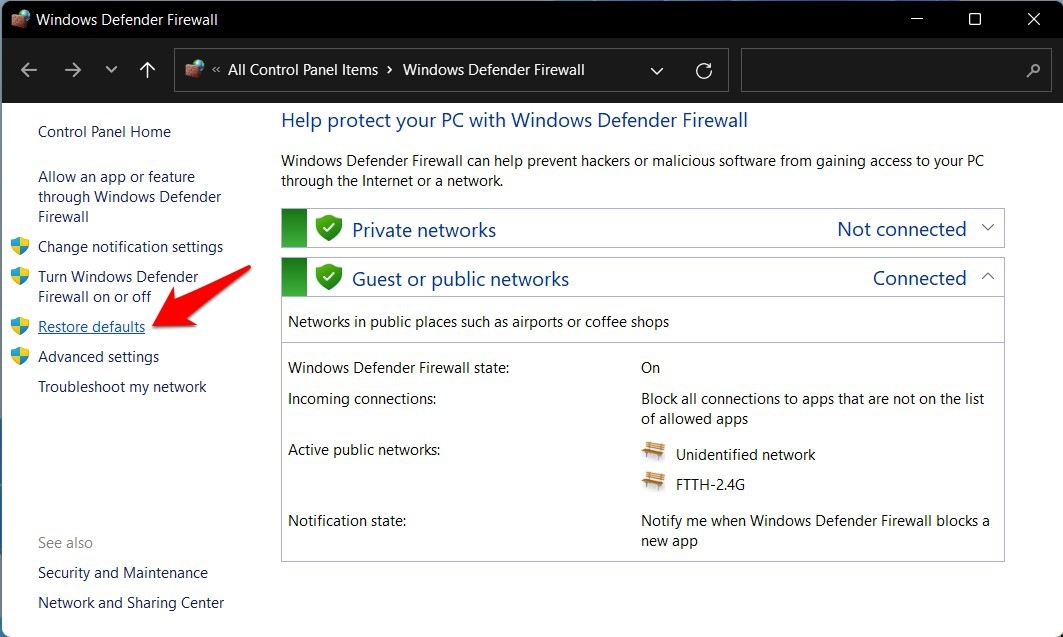
- Infine, fai clic sul pulsante Ripristina impostazioni predefinite nella schermata di conferma che appare.
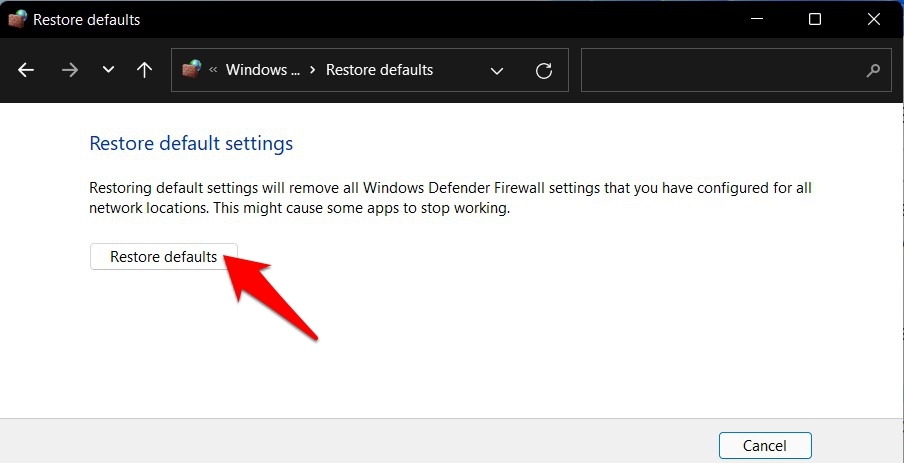
Ora verifica se questo aiuta a risolvere l’errore “WiFi non ha una configurazione IP valida” in Windows 11.
Correzione 7: Reinstalla i driver di rete
Se nessuno dei metodi sopra menzionati ha avuto successo per te, allora dovresti considerare di disinstallare e poi reinstallare i driver di rete. Ecco come può essere fatto:
- Premi i tasti di scelta rapida Windows+X e seleziona Gestione dispositivi.
- Quindi espandi la sezione Scheda di rete.
- Fai clic destro sui tuoi driver di rete e seleziona Disinstalla dispositivo.
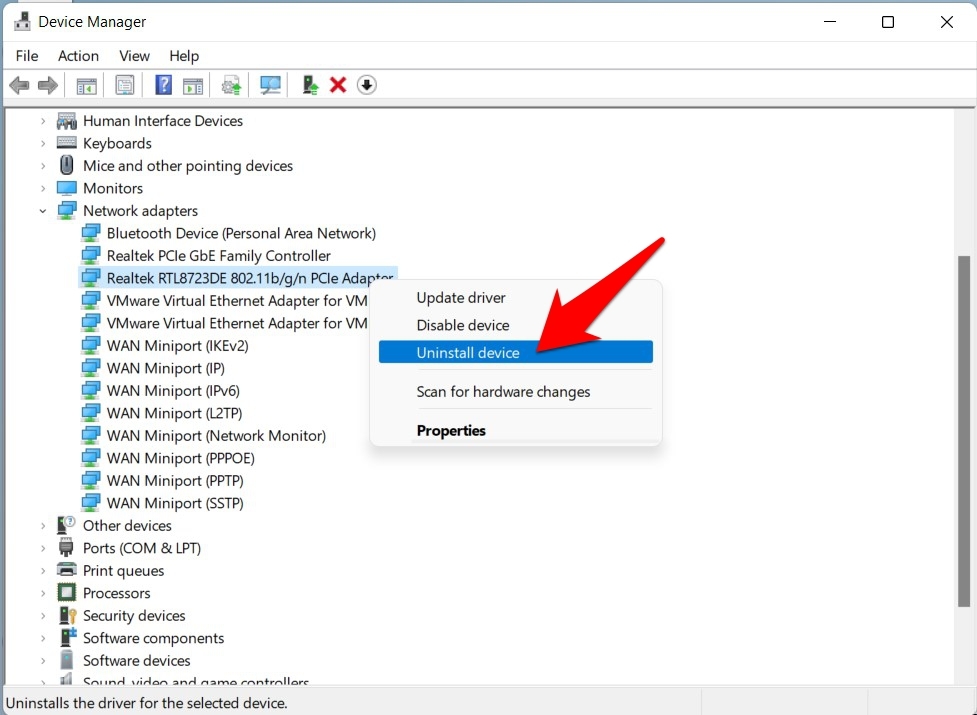
- Quindi fai clic su Disinstalla nella finestra di dialogo di conferma.
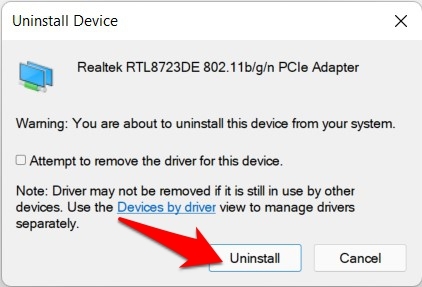
- Una volta disinstallati i driver, riavvia il PC.
- Quando si avvia, i driver di rete dovrebbero essere installati automaticamente.
- Tuttavia, se ciò non accade, apri Gestione dispositivi e fai clic destro sul nome del tuo PC situato in cima.
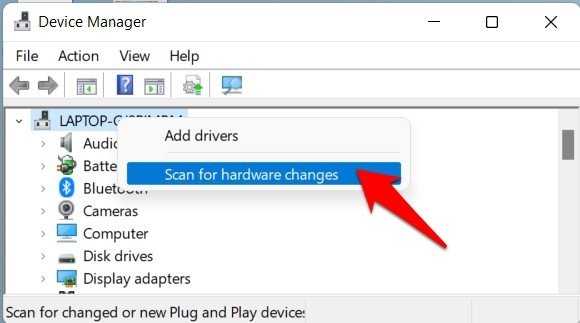
- Quindi seleziona Scansiona per modifiche hardware. Windows cercherà ora i driver mancanti e successivamente li installerà anche.
Quindi con questo, concludiamo la guida su come puoi risolvere l’errore “WiFi non ha una configurazione IP valida” sul tuo PC Windows 11. Abbiamo condiviso sette metodi diversi per lo stesso, facci sapere nei commenti quale ha funzionato per te.
Se hai qualche pensiero su Correggi l’errore “WiFi non ha una configurazione IP valida” in Windows 11, sentiti libero di lasciare un commento qui sotto. Inoltre, iscriviti al nostro canale YouTube di DigitBin per video tutorial. Saluti!
Ricevi i nuovi post nella tua casella di posta.
Nessuno spam. Disiscriviti in qualsiasi momento.