Windows Update · 5 min read · Nov 15, 2025
Correggi Windows 11: Lo Stesso Aggiornamento Continua a Installarsi sul PC
Stai riscontrando un problema in cui Windows 11 continua a installare lo stesso aggiornamento software? Problemi con i componenti dell’aggiornamento software possono causare l’installazione dello stesso aggiornamento da parte di Windows. Avere uno o più file di sistema corrotti sul tuo PC può innescare tali problemi.
Il tuo PC ha subito un crash di sistema di recente durante l’installazione di un aggiornamento? Un’installazione incompleta dell’aggiornamento può anche portare a errori di sistema che possono riflettersi sotto forma di altri problemi. Questo può causare a Windows di installare lo stesso aggiornamento ogni volta. Ho condiviso alcuni suggerimenti per la risoluzione dei problemi per aiutarti a risolvere questo errore.
Migliori Suggerimenti per Correggere Windows che Installa lo Stesso Aggiornamento
Implementa questi suggerimenti per la risoluzione dei problemi per impedire a Windows di installare ripetutamente lo stesso aggiornamento.
1. Scansiona i File di Sistema Corrotti
Inizia la risoluzione dei problemi scansionando il PC per file di sistema corrotti. Per questo, utilizza lo strumento del Prompt dei comandi.
- Avvia il Prompt dei comandi sul tuo PC con privilegi di Amministratore.
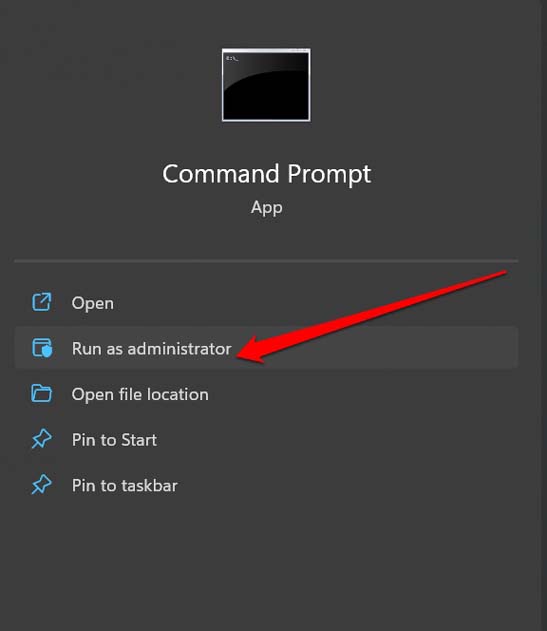
- Inserisci il comando
*sfc/scannow*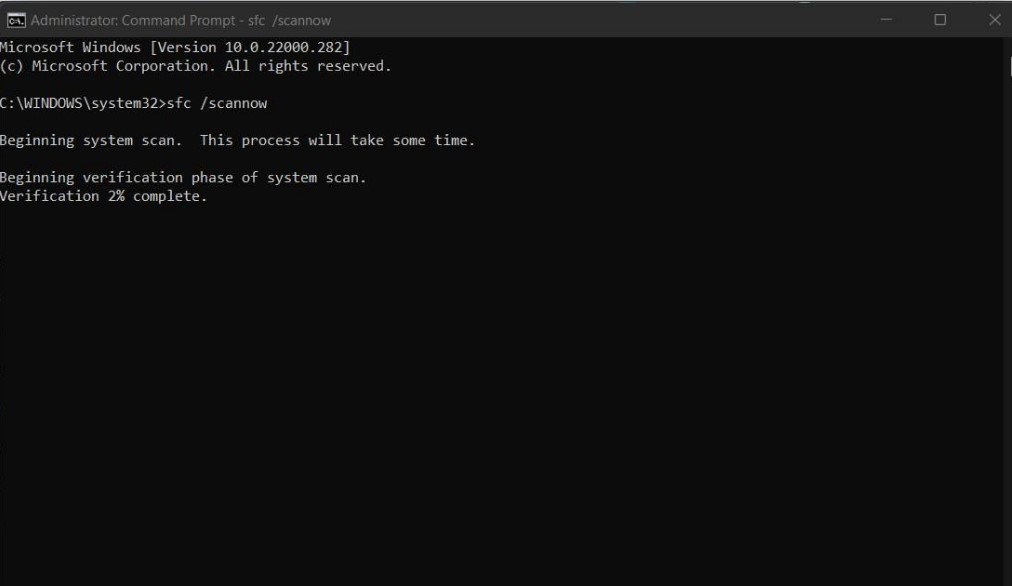
- Premi invio.
Lascia che il sistema prenda il controllo da questo punto. Scansionerà per possibili istanze di file di sistema corrotti e li riparerà.
Puoi anche eseguire la scansione DISM utilizzando il Prompt dei comandi per riparare i file corrotti sul tuo PC.
Avvia il Prompt dei comandi dalla ricerca di Windows.
Inserisci i comandi uno dopo l’altro ed eseguili.
*DISM /Online /Cleanup-Image /CheckHealth* *DISM /Online /Cleanup-Image /ScanHealth* *DISM /Online /Cleanup-Image /RestoreHealth*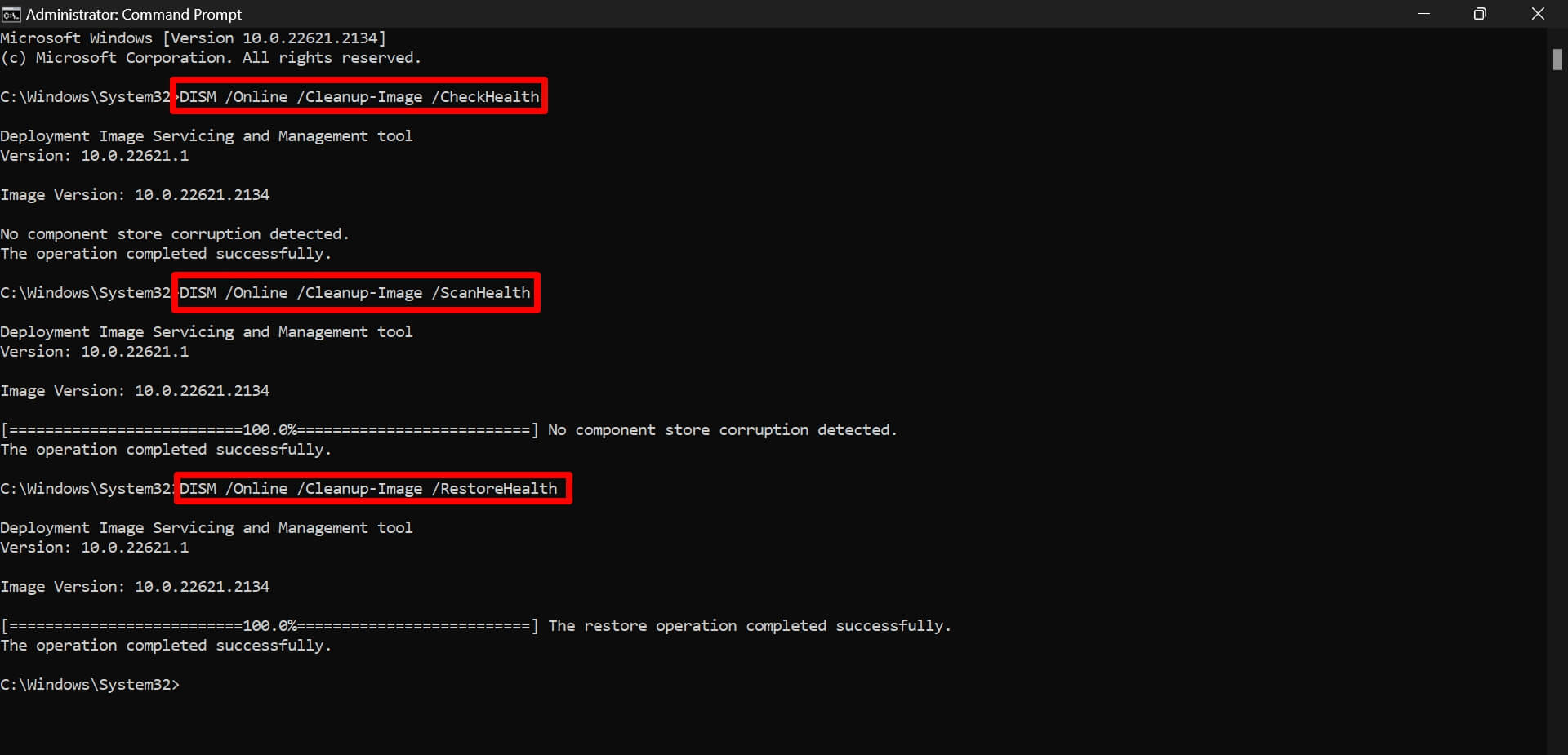
Il computer si riavvierà dopo il completamento della scansione e del processo di riparazione. Vai alla cronologia degli aggiornamenti di Windows per controllare se il sistema sta nuovamente installando aggiornamenti precedenti.
Se il problema è stato risolto, il sistema installerà ora gli aggiornamenti dell’ultima versione su Windows.
2. Riavvia il Computer
Se si trattava di un caso di aggiornamento software non riuscito, spesso riavviare il PC aiuta a risolvere il problema.
- Premi il tasto Windows sulla tastiera del computer.
- Una volta che appare la console di ricerca, fai clic sull’icona Accensione.
- Dal menu contestuale, fai clic su Riavvia.
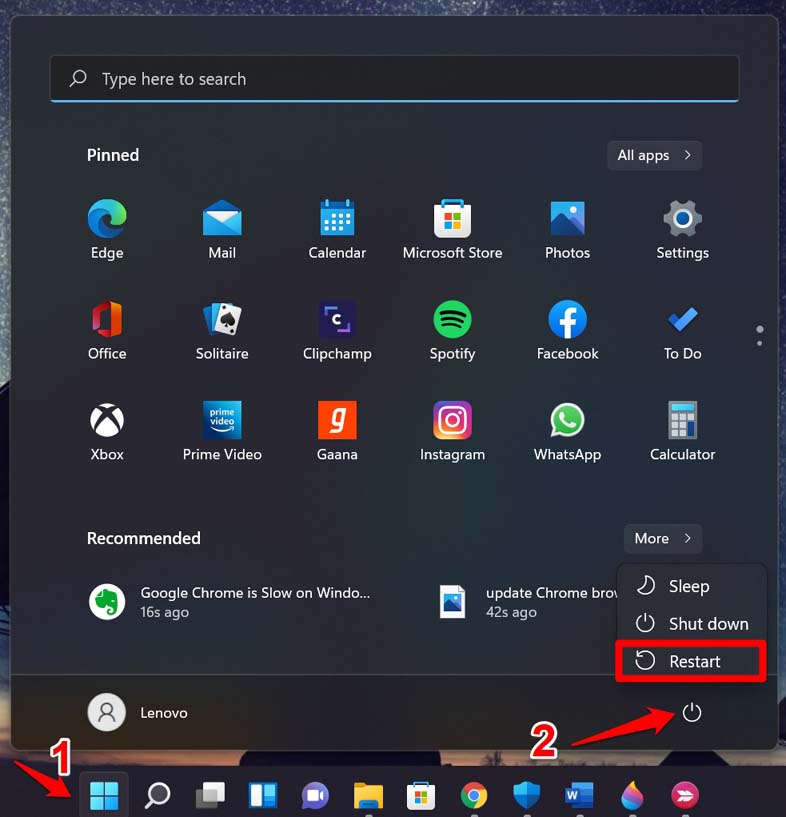
Una volta che il computer si riavvia,
- Vai alle impostazioni di sistema premendo Windows + I.
- Nella barra laterale sinistra, fai clic su Windows Update per vedere gli aggiornamenti disponibili e eventuali aggiornamenti attuali che il tuo computer potrebbe installare.
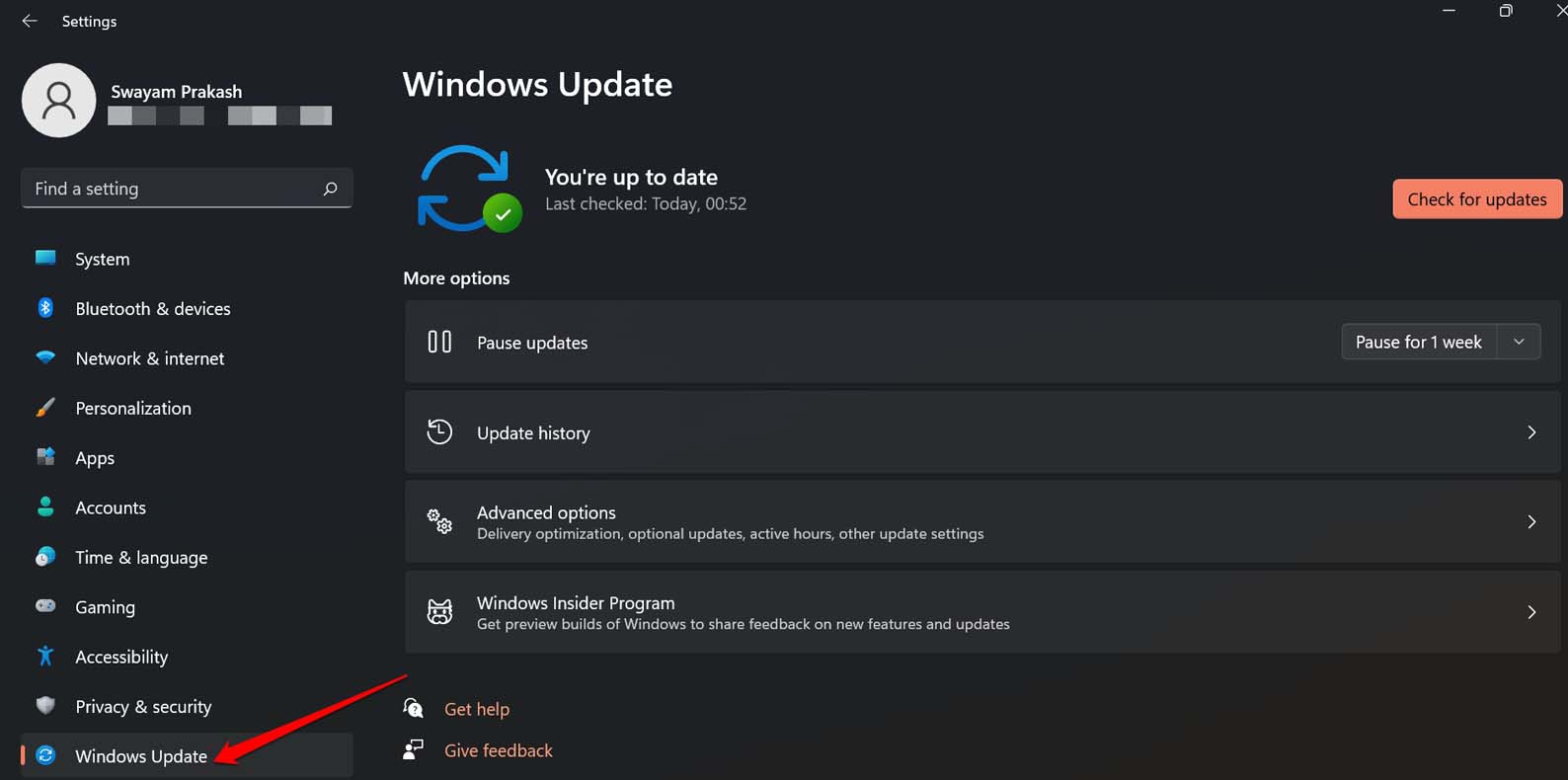
- A destra, fai clic su Cronologia aggiornamenti.
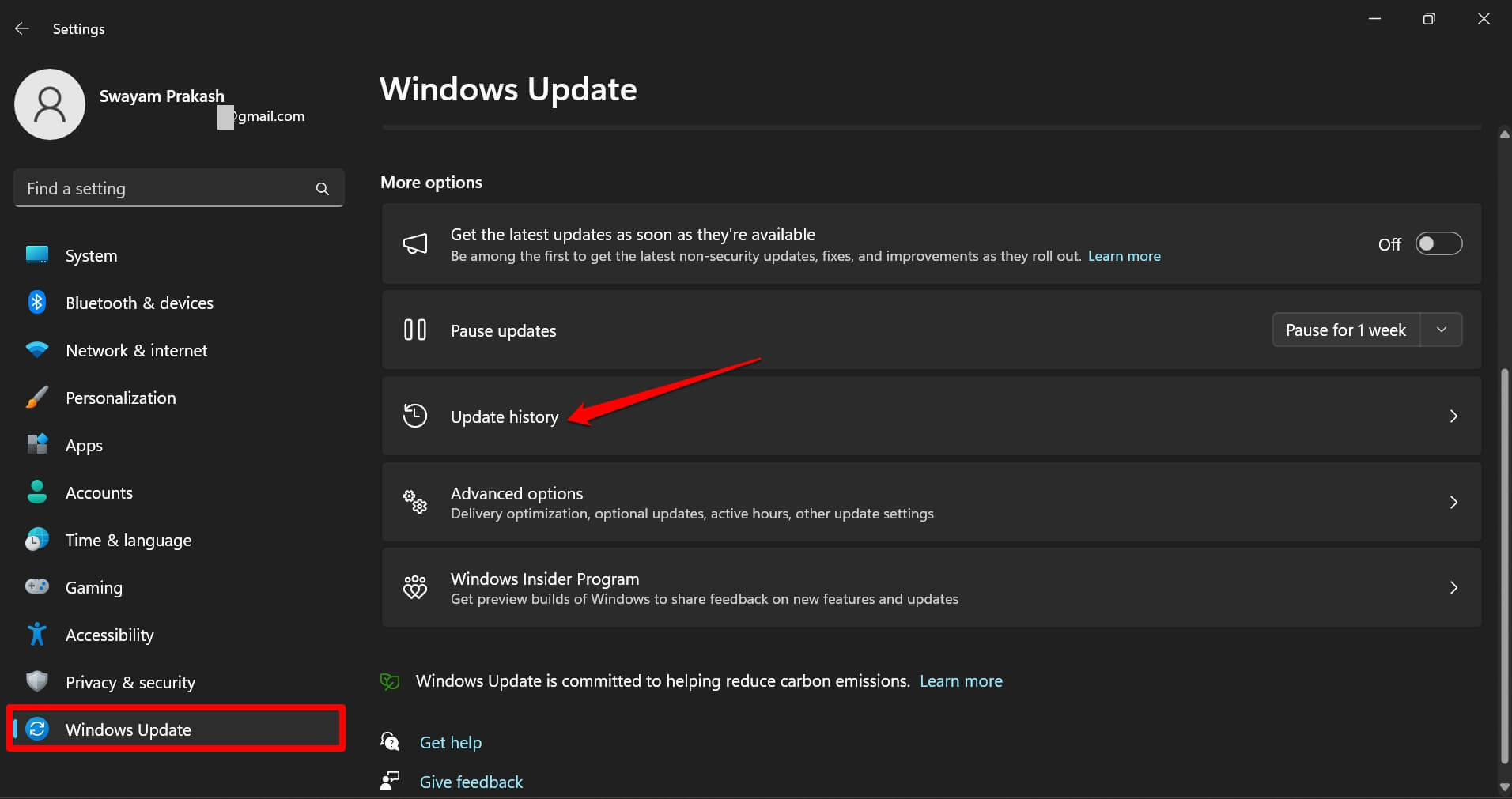
- Controlla se il sistema sta ancora installando le versioni precedenti sul PC.
Se un tentativo di aggiornamento software è fallito in precedenza, causando l’installazione dello stesso aggiornamento da parte del sistema, ora dovrebbe essere risolto.
3. Usa lo Strumento di Risoluzione dei Problemi di Windows Update
Il sistema operativo Windows offre uno strumento di risoluzione dei problemi nativo per gestire problemi tecnici ed errori con gli aggiornamenti software.
- Premi Windows + S per aprire la casella di ricerca.
- Digita Impostazioni di risoluzione dei problemi e fai clic su Apri.
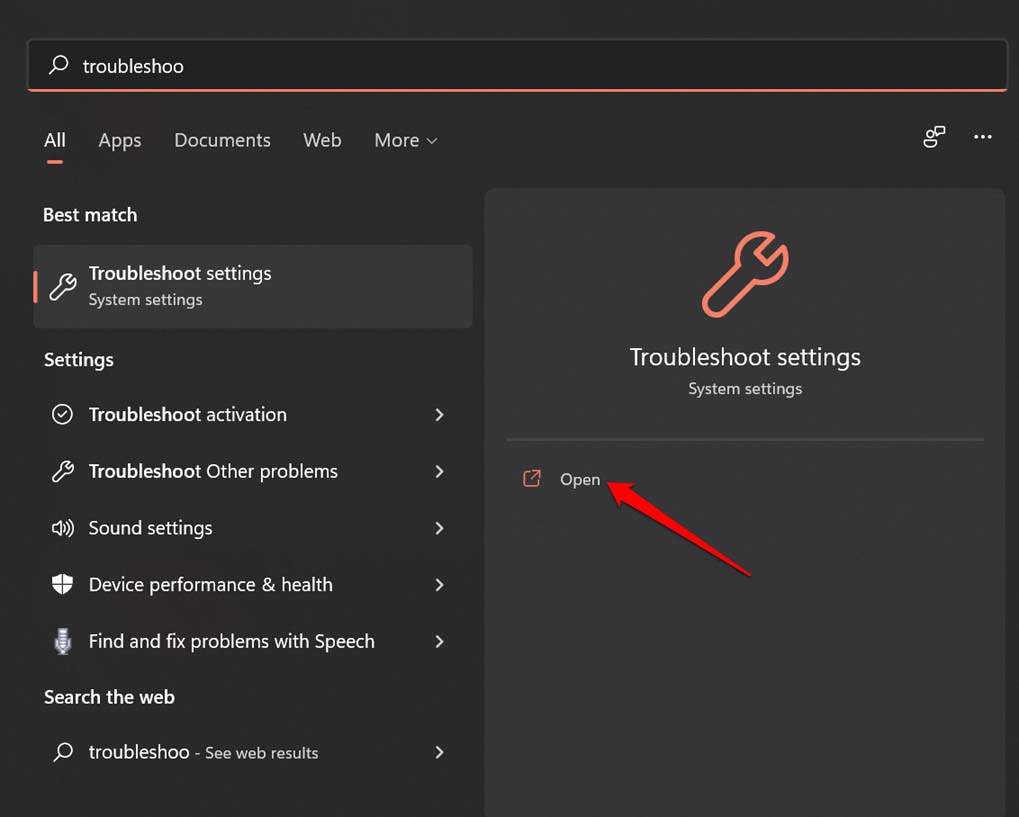
- Fai clic su Altri risolutori di problemi.
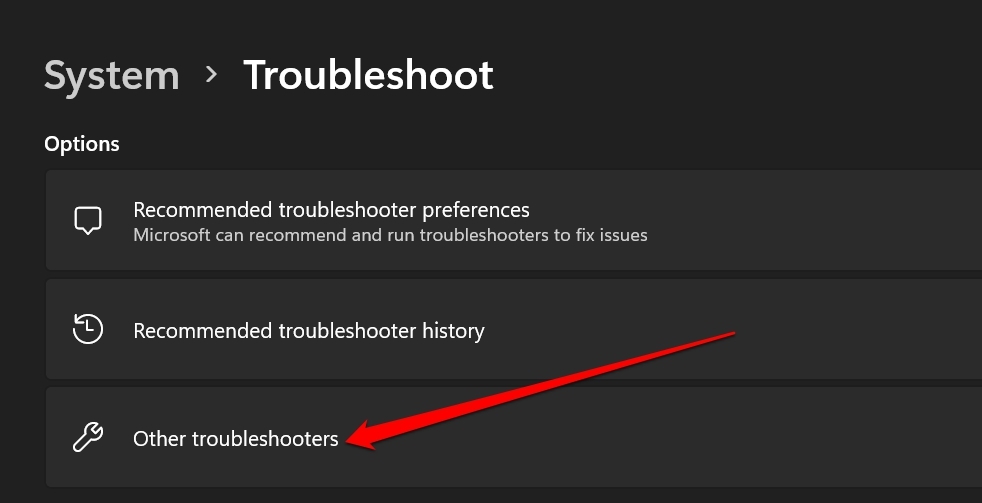
- Scorri fino a Windows Update e fai clic sul pulsante Esegui accanto ad esso.
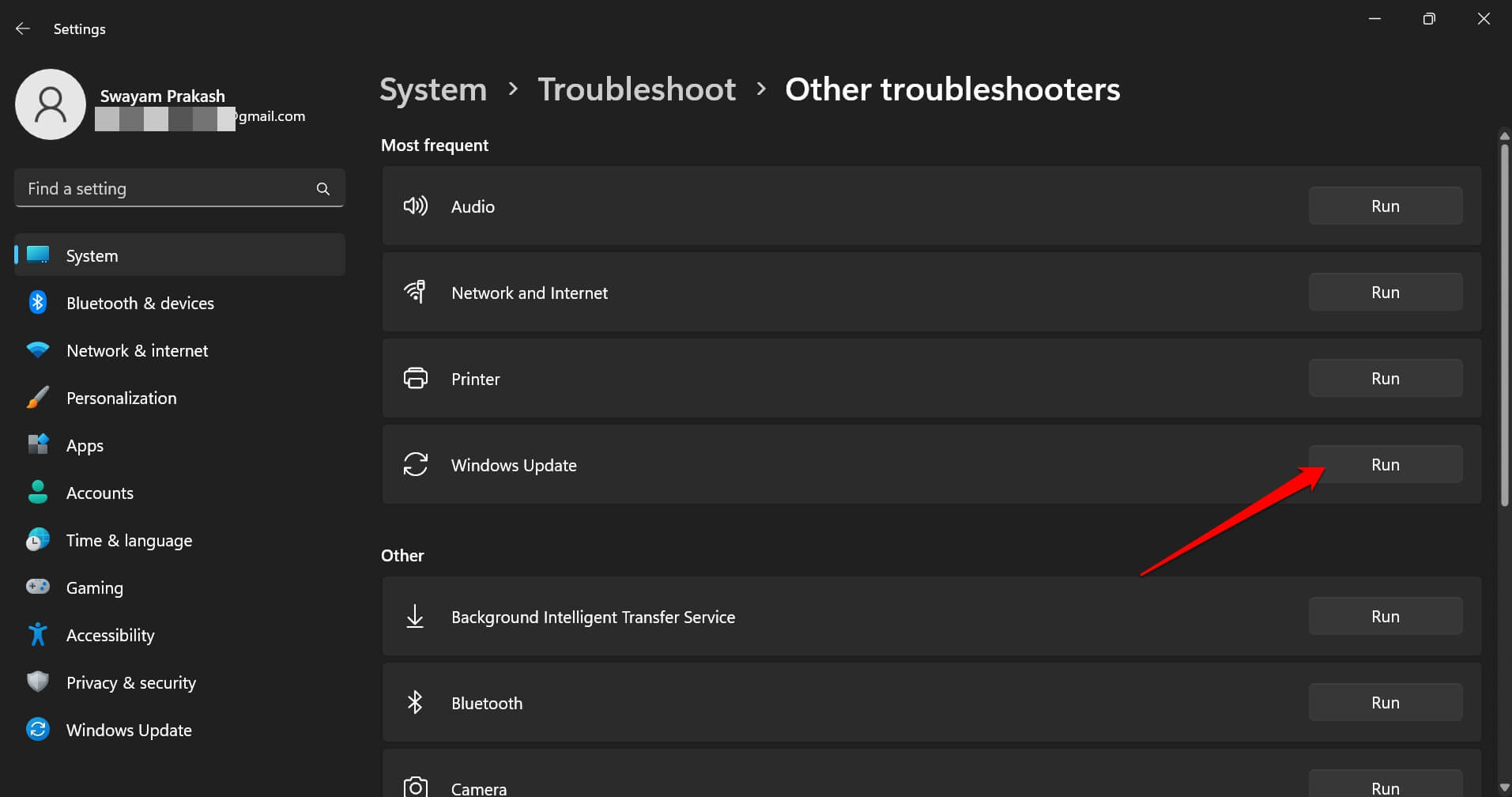
Lascia che lo strumento risolva l’errore mentre aspetti pazientemente.
4. Cancella la Cartella di Distribuzione Software sul PC
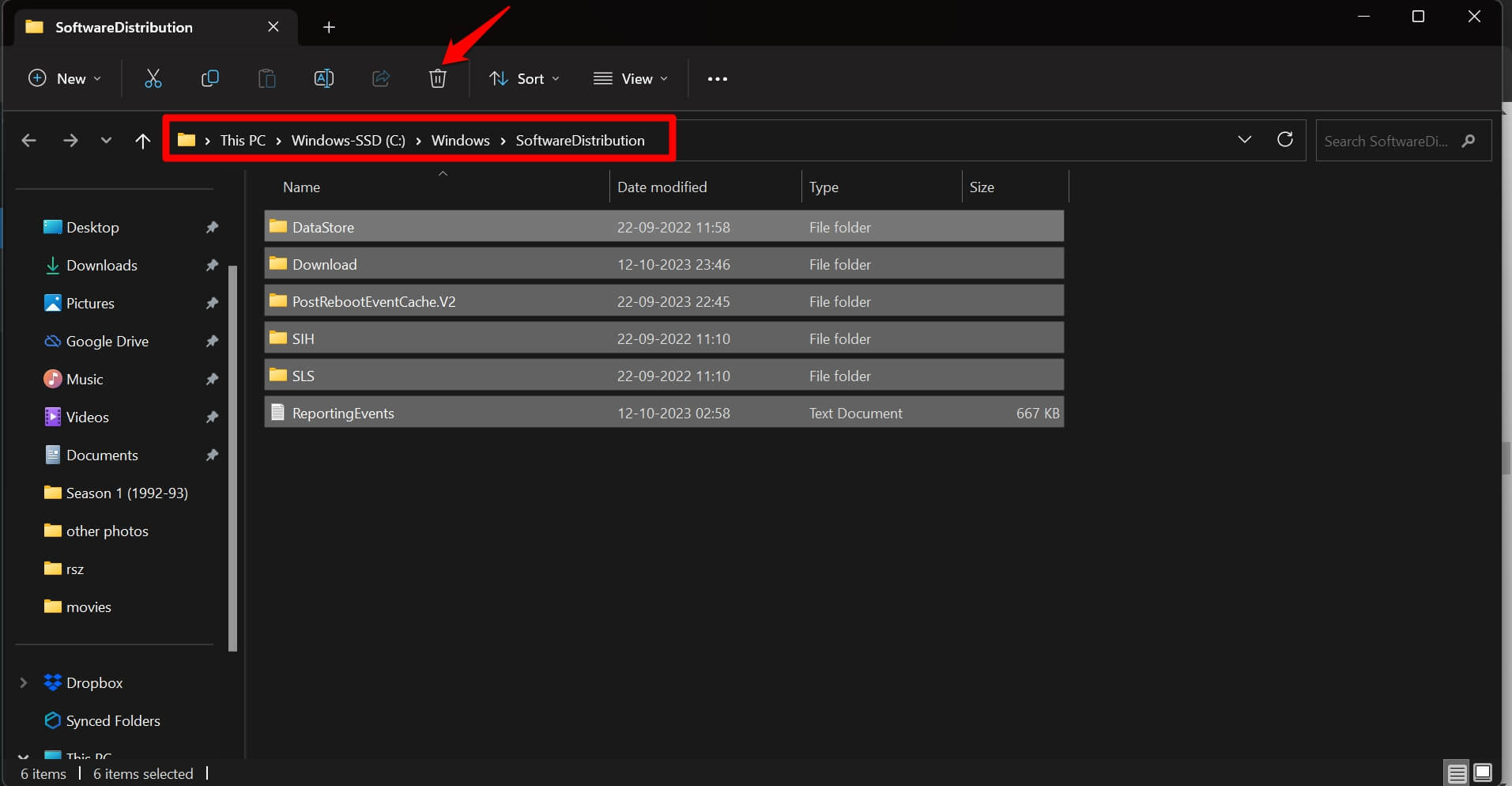
Tutti gli aggiornamenti software che il sistema scarica vengono salvati in una cartella particolare. Si chiama cartella SoftwareDistribution. Se alcuni elementi di questa cartella sono corrotti, il PC non può installare alcun nuovo aggiornamento. Per risolvere il problema, rimuovi tutti i componenti dalla cartella SoftwareDistribution.
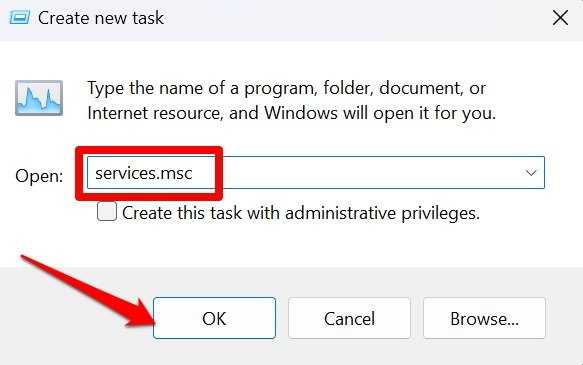
- Avvia l’elenco dei servizi di Windows premendo Windows + R.
- Inserisci services.msc e premi invio.
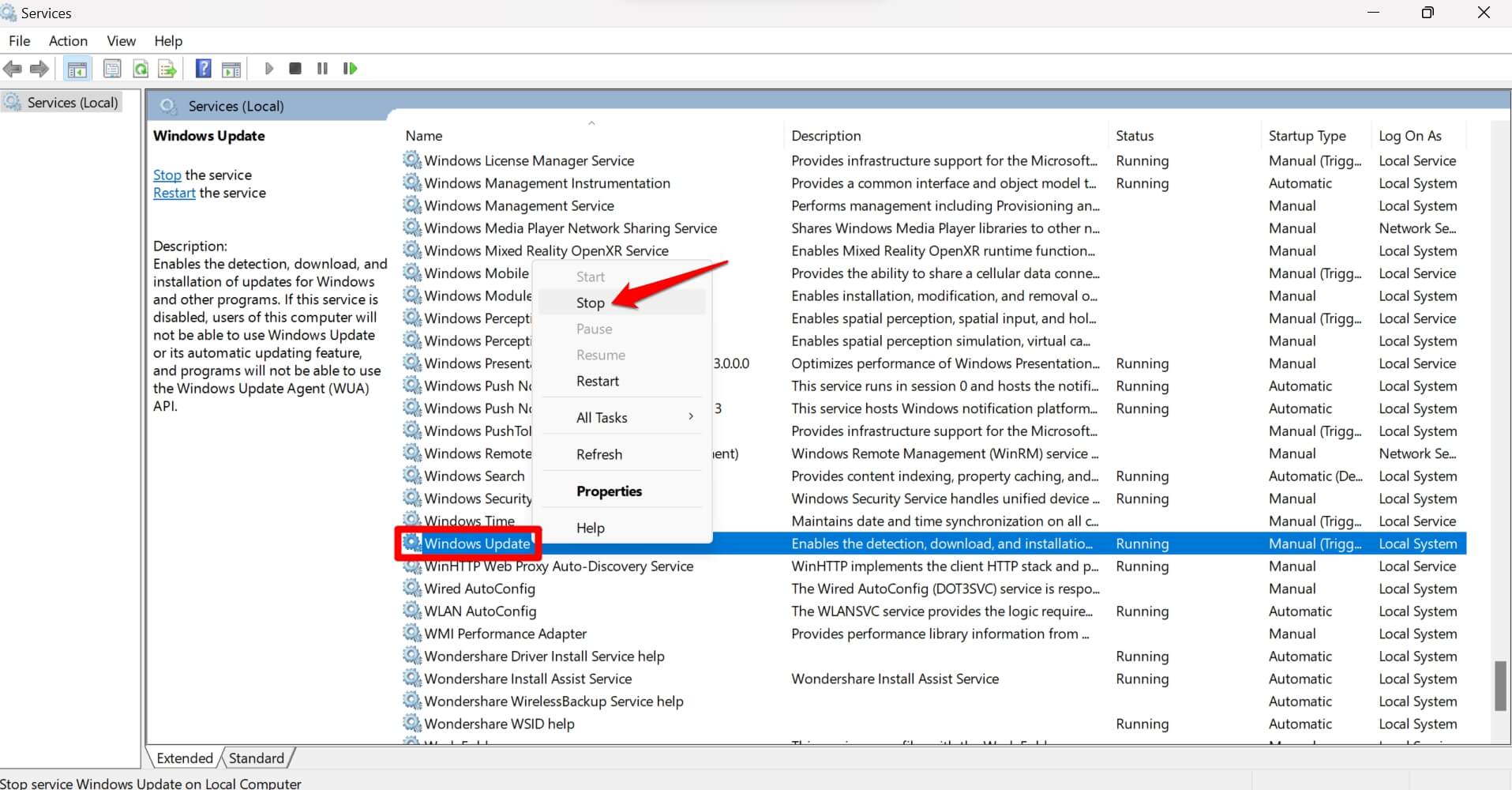
- Nell’elenco dei servizi, scorri fino a Servizio Aggiornamento di Windows e fai clic con il tasto destro su di esso.
- Dal menu, fai clic su Arresta.
- Premi Windows + R per aprire la finestra Esegui.
- Digita quanto segue e premi invio.
*C:\Windows\SoftwareDistribution*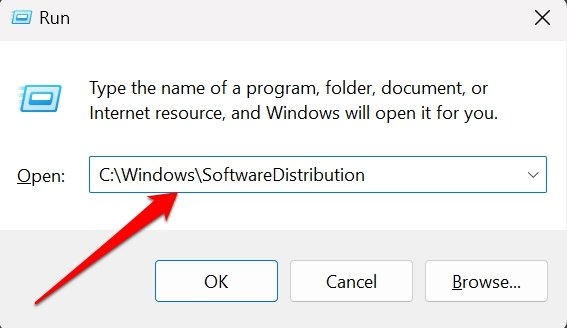
- All’interno della cartella SoftwareDistribution, premi Ctrl + A per selezionare tutte le cartelle al suo interno.
- Premi Shift + Elimina per rimuovere i contenuti della cartella SoftwareDistribution.
5. Disinstalla e Reinstalla l’Aggiornamento Problema
Potrebbe esserci un errore tecnico con il precedente aggiornamento software che hai installato sul tuo PC. Puoi riparare il danno disinstallando l’aggiornamento problematico.
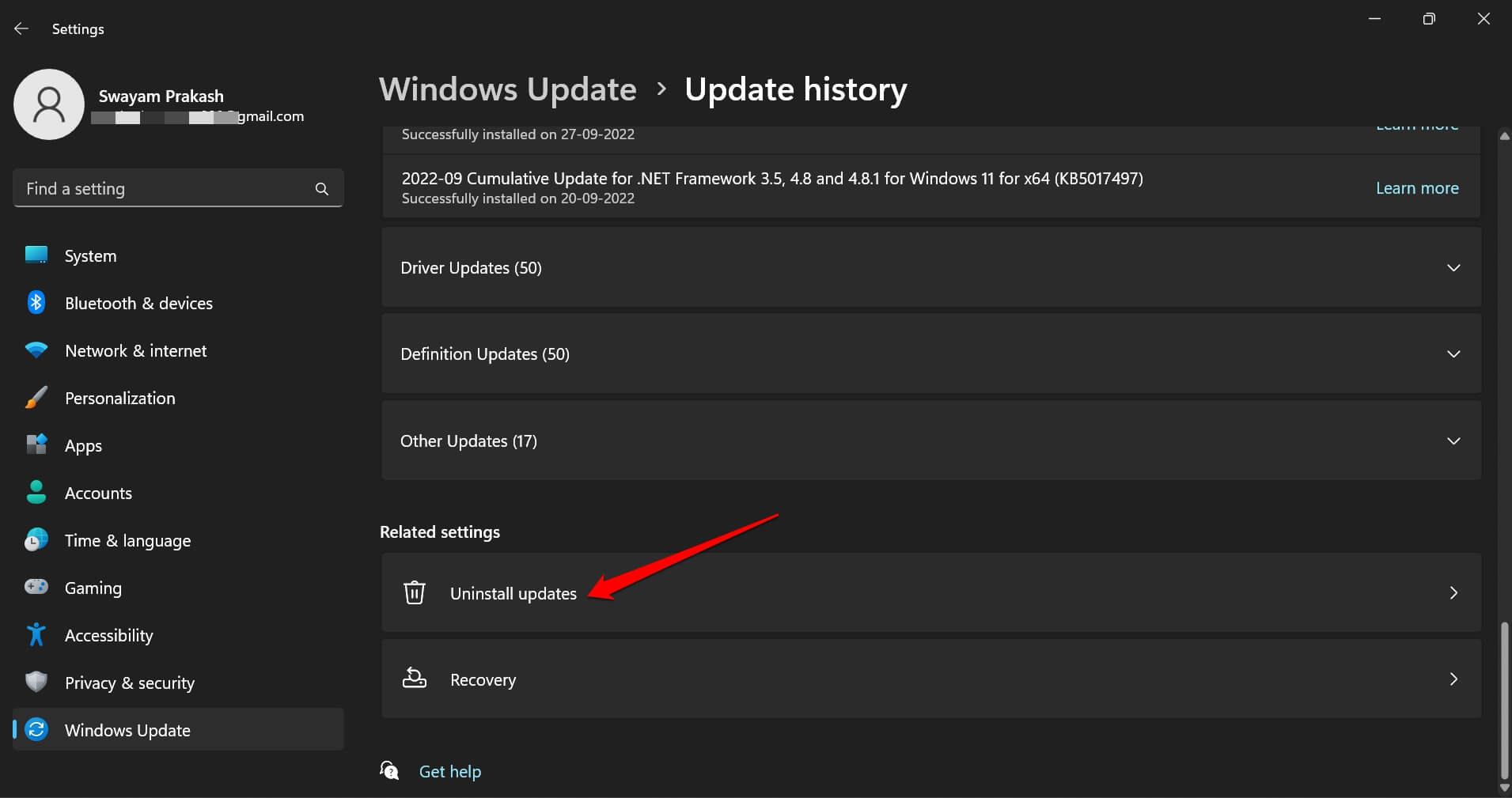
Premi Windows + I per andare alle impostazioni di Windows.
Nella barra laterale sinistra, fai clic su Windows Update.
Nella scheda Impostazioni correlate, fai clic su Disinstalla aggiornamenti.
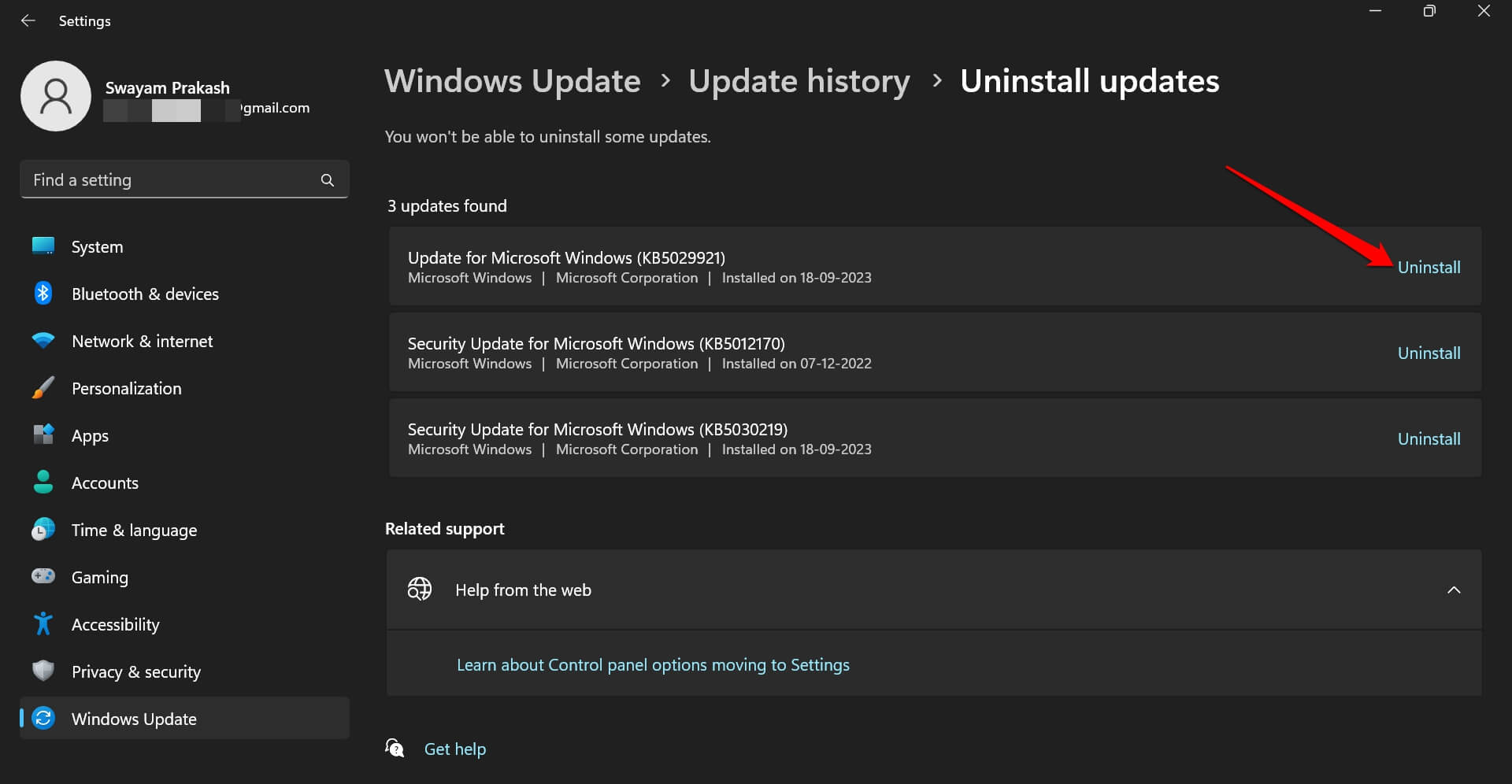
Controlla il numero di build degli aggiornamenti problematici che hai installato in precedenza.
Fai clic sul pulsante Disinstalla accanto ad esso.
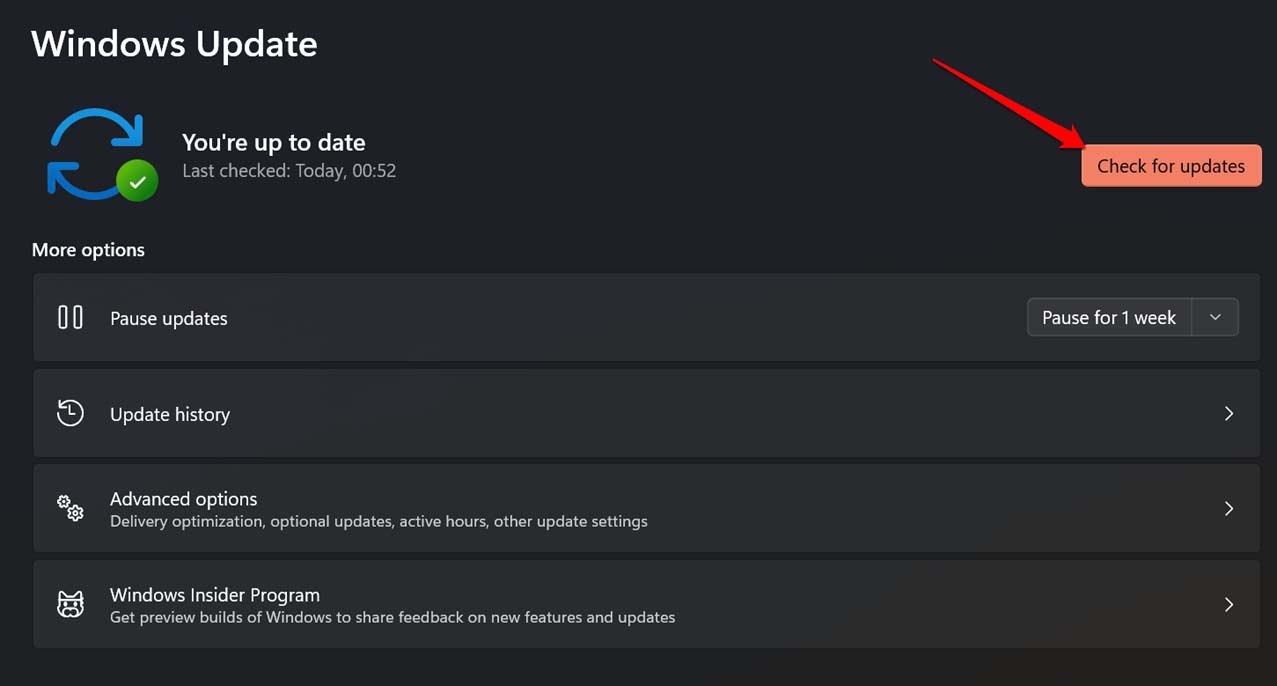
Fai clic su Windows Update.
Nell’angolo in alto a destra, fai clic su Controlla aggiornamenti per consentire al sistema di cercare l’ultima build di Windows e installarla.
6. Ripristina i Componenti di Aggiornamento di Windows
Quando altre soluzioni non funzionano, eseguire un ripristino risolve il problema. Segui i passaggi seguenti per ripristinare il componente di aggiornamento di Windows.
- Avvia il Windows Powershell premendo i tasti Windows + S.
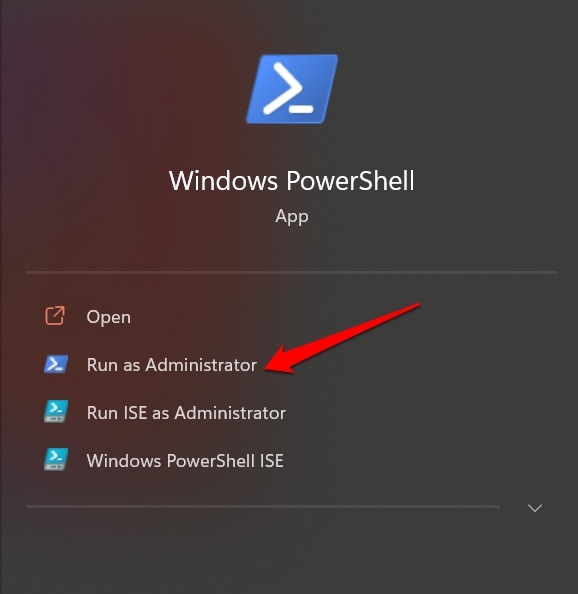
- Ora, inserisci questi comandi uno dopo l’altro.
*net stop wuauserv net stop cryptSvc net stop bits net stop msiserver ren C:\Windows\SoftwareDistribution SoftwareDistribution.old ren C:\Windows\System32\catroot2 catroot2.old net start wuauserv net start cryptSvc net start bits net start msiserver* - Una volta eseguiti i comandi sopra, riavvia il computer.
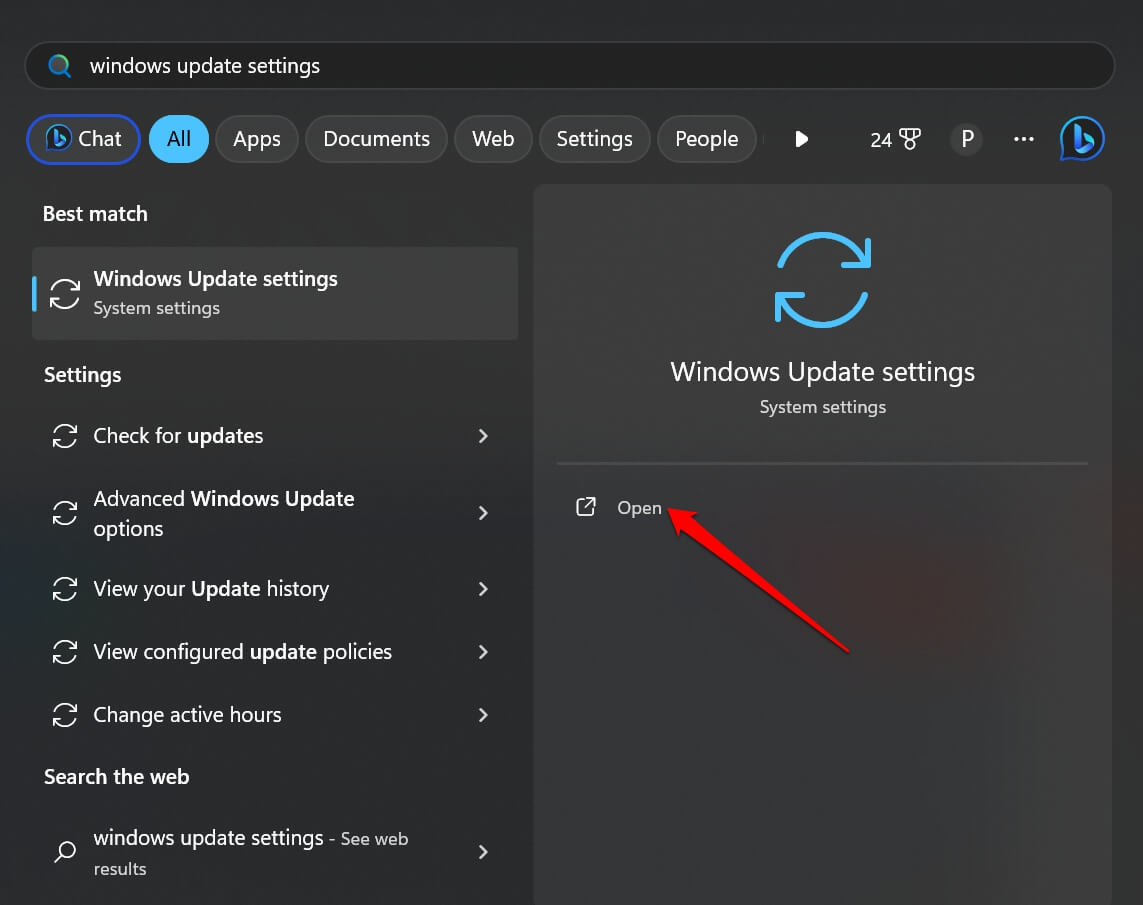
- Premi Windows + S per aprire la ricerca.
- Digita Impostazioni di aggiornamento di Windows e fai clic su Apri per controllare se il PC sta installando il nuovo aggiornamento software.
Installa Sempre l’Ultimo Aggiornamento di Windows
Utilizzando questi suggerimenti per la risoluzione dei problemi, puoi impedire a Windows di installare gli stessi aggiornamenti ogni volta. Dovresti installare la versione software più recente per mantenere il sistema al sicuro da bug e altre violazioni della sicurezza. Spero che questa guida sia stata informativa per risolvere il problema con l’aggiornamento di Windows.
Se hai qualche pensiero su Correggi Windows 11: Lo Stesso Aggiornamento Continua a Installarsi sul PC, sentiti libero di lasciare un commento qui sotto. Inoltre, ti preghiamo di iscriverti al nostro canale YouTube di DigitBin per video tutorial. Saluti!
Ricevi i nuovi post nella tua casella di posta.
Nessuno spam. Disiscriviti in qualsiasi momento.