Errore Fotocamera · 6 min read · Dec 27, 2025
Correggi l'errore della fotocamera di Windows codice 0xa00f4243 (0xc00d3704)
Con il lavoro da casa che è diventato la nuova normalità, c’è stato un uso sempre crescente di app per videoconferenze negli ultimi due anni. A questo proposito, ci sono diverse opzioni tra cui puoi scegliere.
Allo stesso tempo, dovrai assicurarti che il tuo dispositivo abbia una fotocamera funzionante. Sfortunatamente, molti utenti di PC non sono in grado di controllare questo requisito. Continuano a ricevere il codice di errore 0xA00F4243 mentre cercano di accedere alla webcam.
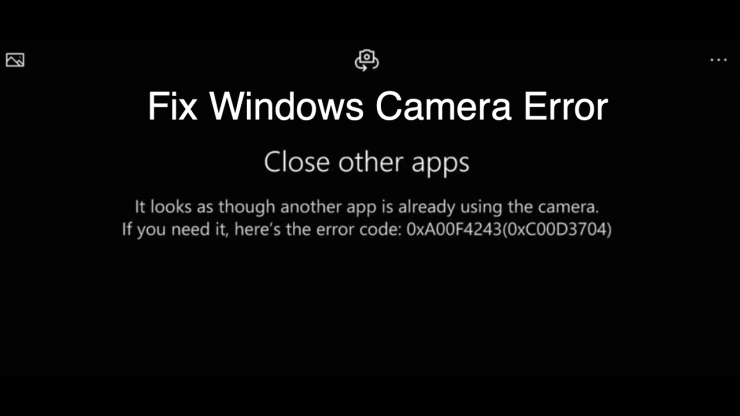
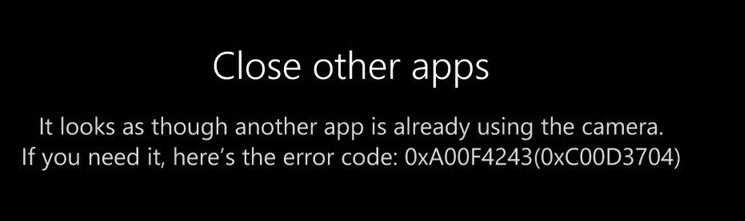
Chiudi altre app – Sembra che un’altra app stia già utilizzando la fotocamera. Se ne hai bisogno, ecco il codice di errore: 0xa00f4243(0xc00d3704)
Oltre mille utenti hanno già espresso le loro preoccupazioni riguardo a questo problema nei forum di supporto Microsoft. Se anche tu sei sulla stessa lunghezza d’onda, questa guida ti aiuterà a correggere questo codice di errore dell’app fotocamera 0xA00F4243. Segui le istruzioni.
Come correggere il codice di errore dell’app fotocamera 0xa00f4243
Di seguito sono riportati alcuni metodi potenziali noti per rettificare il problema sopra menzionato. Potrebbe essere necessario provarli tutti fino a trovare quello che funziona per te.
Correzione 1: Chiudi altre app per fotocamera
Bene, il messaggio di errore stesso dice che “ Chiudi altre app… Sembra che un’altra app stia già utilizzando la fotocamera ”. Quindi, ciò che sta accadendo è che la webcam del tuo PC è già in uso da un’altra app e quindi l’app in questione non è in grado di utilizzarla.
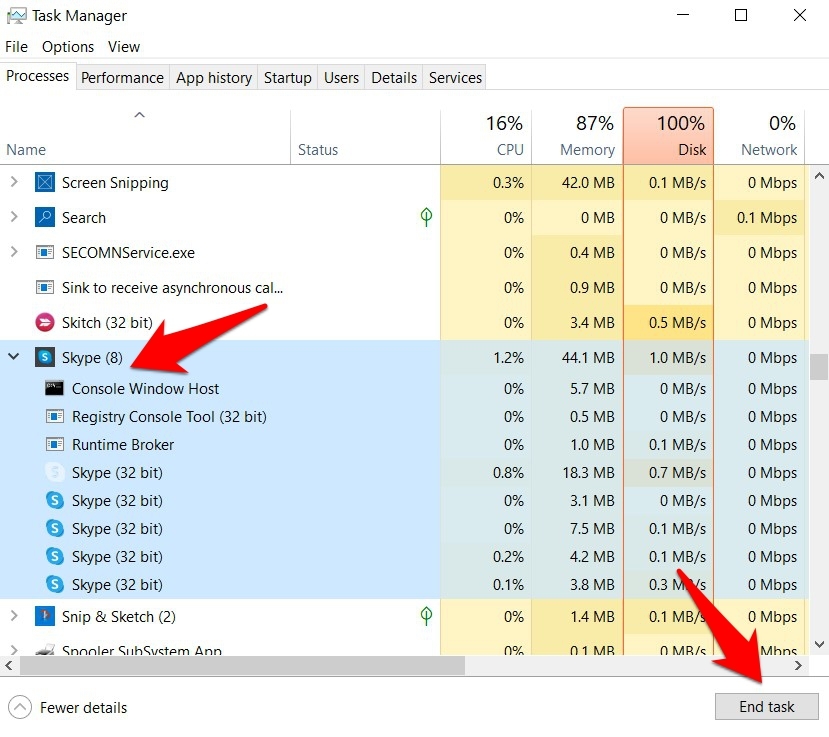
Quindi apri il Gestore attività tramite la scorciatoia Ctrl+Shift+Delete. Cerca le app che potrebbero attualmente utilizzare la tua webcam, selezionale e fai clic su Termina attività. Ora riavvia l’app che mostrava in precedenza questo errore della fotocamera e verifica se il problema è stato risolto o meno.
Correzione 2: Disabilita i permessi della fotocamera per altre app
In alcuni casi, anche se chiudi l’app, i suoi processi in background vengono riavviati dopo un certo intervallo. Quindi chiuderli manualmente tramite il Gestore attività ogni volta richiederebbe un notevole sforzo.
In tal caso, potresti considerare di disattivare i permessi della fotocamera per quelle app. Quindi, anche se continuano a funzionare in background, non sarebbero in grado di invocare la richiesta della fotocamera.
- Per provarlo, vai al menu Start e cerca le impostazioni sulla Privacy della fotocamera.
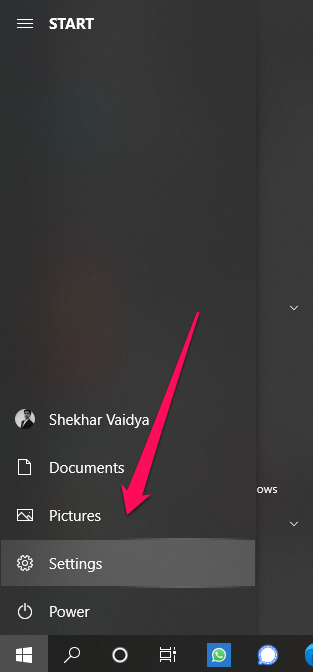
- Ora, per prima cosa, assicurati che l’interruttore “ Consenti alle app di accedere alla tua fotocamera ” sia attivato.
- Quindi scorri fino alla sezione App Microsoft e App Desktop.
- Seleziona l’app/le app di cui è necessario disabilitare il permesso della fotocamera e poi disattiva il loro interruttore.
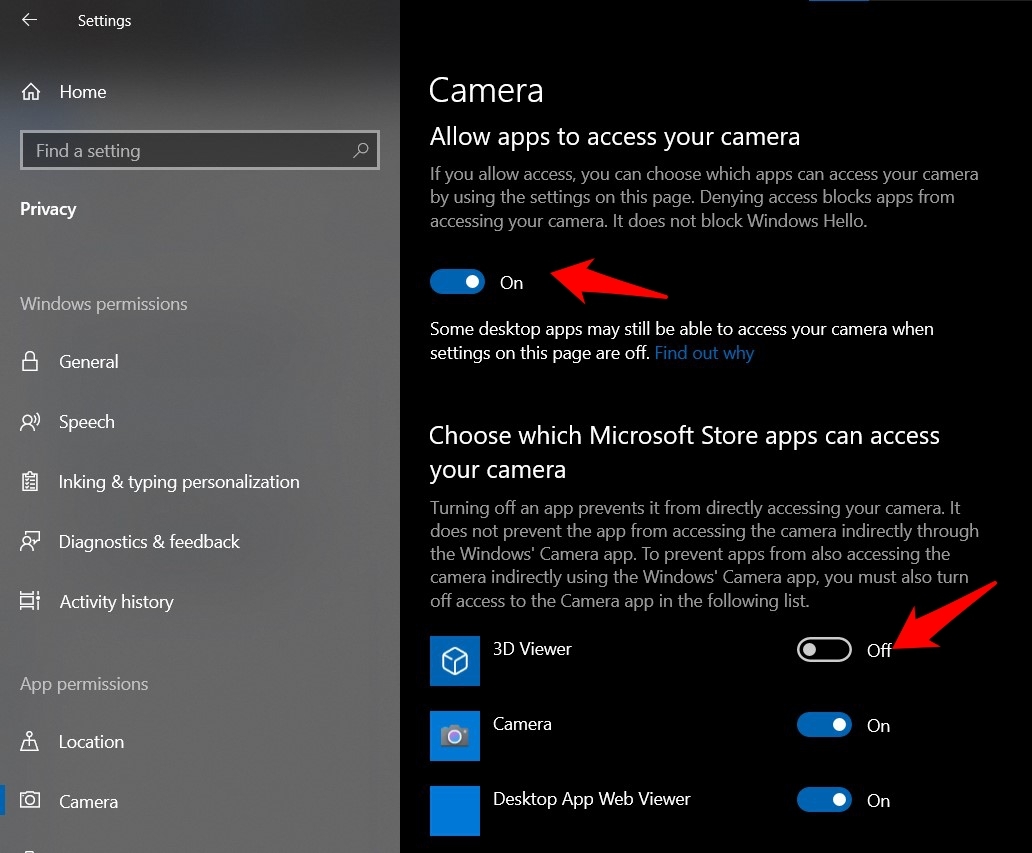
- Ora avvia l’app e verifica se risolve il codice di errore dell’app fotocamera 0xa00f4243.
Correzione 3: Avvia Windows in modalità provvisoria
Questo problema potrebbe anche sorgere a causa di un conflitto con un’app di terze parti. Per verificarlo, puoi avviare Windows 10 in modalità provvisoria. In questo modo verranno disabilitate tutte le app e il software di terze parti e il sistema operativo funzionerà solo con la configurazione di sistema necessaria.
Se il problema non si verifica più in questa modalità, allora il colpevole è effettivamente un’app che deve essere disinstallata immediatamente. Ecco tutte le istruzioni per farlo:
- Apri la pagina Impostazioni tramite i tasti di scelta rapida Windows+I
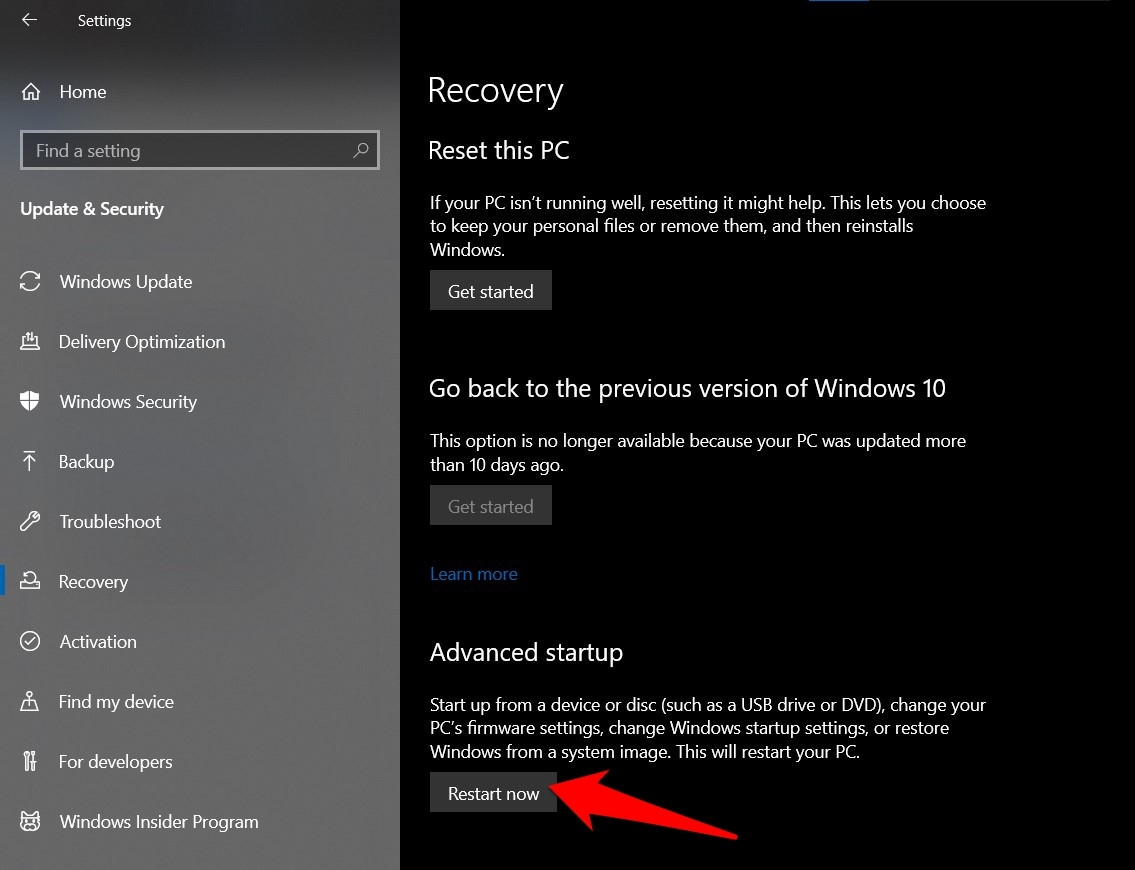
- Quindi seleziona l’opzione Aggiornamento e sicurezza seguita da Ripristino.
- Vai alla sezione Avvio avanzato e fai clic su Riavvia ora.
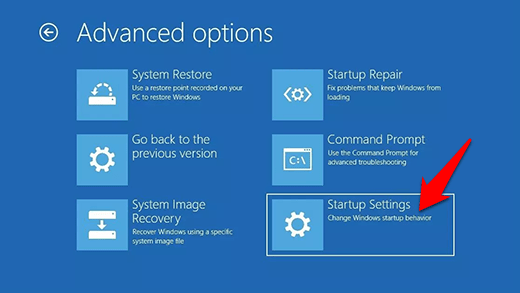
- Una volta che il PC si riavvia, vai su Risoluzione dei problemi > Opzioni avanzate e seleziona Impostazioni di avvio.
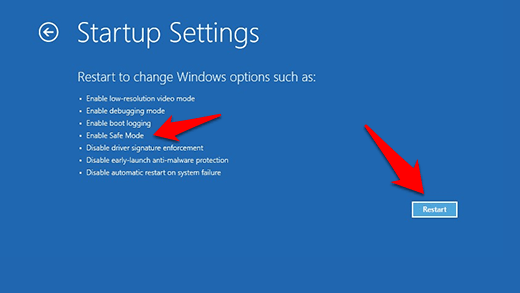
- Sotto Impostazioni di avvio, fai clic su Riavvia e poi premi il tasto 4 o F4 per avviare il PC in modalità provvisoria.
- Se il problema è stato risolto in questa modalità, allora è collegato a un’app di terze parti. Quindi riavvia il PC per tornare alla modalità normale.
- Ora rimuovi le app installate di recente, una alla volta (con particolare attenzione a quelle che utilizzano la webcam), e fallo fino a quando il problema non viene risolto.
Correzione 4: Aggiorna i driver della webcam
Utilizzare driver obsoleti o non aggiornati è noto essere la causa di molti problemi e potrebbe essere la ragione dietro quello con cui stiamo attualmente affrontando. Quindi si consiglia di aggiornare i driver della webcam immediatamente, utilizzando le istruzioni fornite di seguito:
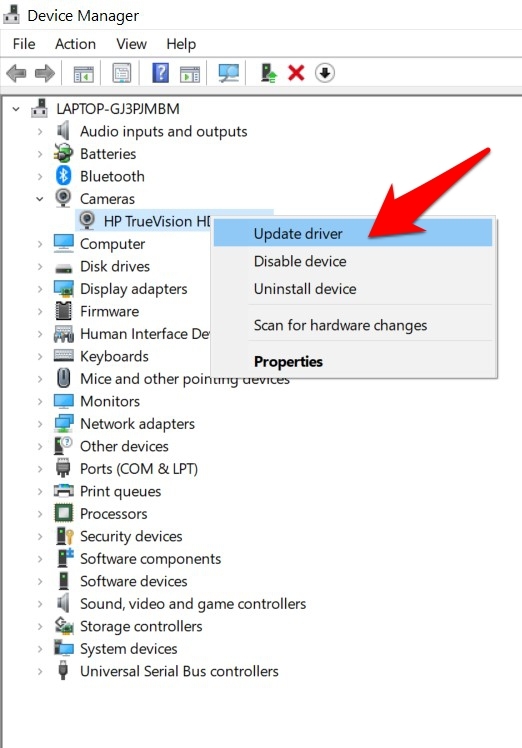
- Fai clic con il tasto destro sull’icona di Windows sulla tua barra delle applicazioni e seleziona Gestione dispositivi.
- Ora vai alla sezione Fotocamera e fai clic su di essa per espanderla ulteriormente.
- Seleziona la tua webcam dall’elenco, fai clic con il tasto destro su di essa e seleziona Aggiorna driver.
- Quindi fai clic su Cerca automaticamente i driver (assicurati di essere connesso a Internet).
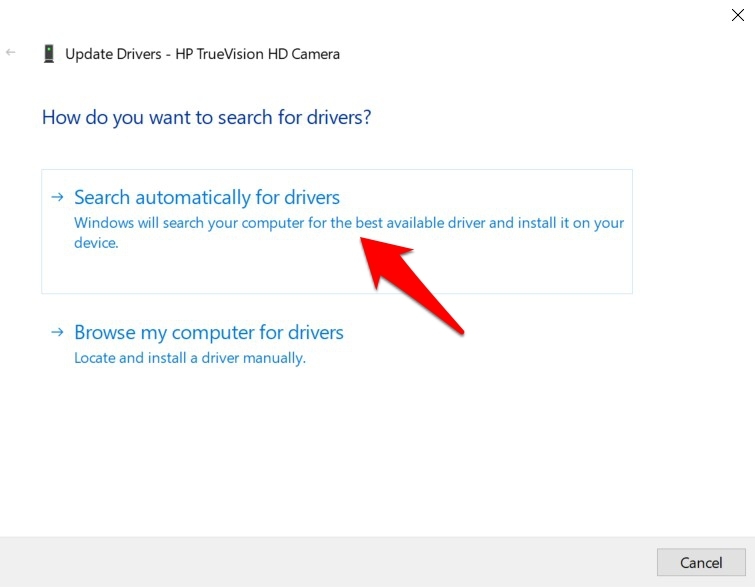
- Windows cercherà ora online i driver della webcam più recenti e li installerà anche.
- Una volta fatto, riavvia il PC affinché l’effetto abbia luogo. Verifica se riesce a risolvere il codice di errore dell’app fotocamera 0xa00f4243.
Correzione 5: Disabilita la modalità Frame Server
Microsoft ha recentemente rilasciato un aggiornamento che ha interrotto il supporto per gli standard di codifica MJPEG o H264. Di conseguenza, alcuni laptop più vecchi che utilizzavano ancora queste codifiche per la loro webcam sono stati colpiti.
Questo ha immediatamente portato all’impossibilità per gli utenti di utilizzare la loro fotocamera integrata sui loro PC e laptop. Fortunatamente, puoi facilmente disabilitare questa funzione utilizzando un hack del Registro di sistema che potrebbe anche risolvere il problema sottostante. Segui le istruzioni.
- Apri la finestra di dialogo Esegui tramite i tasti di scelta rapida Windows+I.
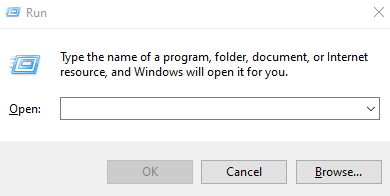
- Quindi digita regedit e premi Invio. Questo ti porterà all’Editor del Registro di sistema.
- Naviga nella seguente posizione (puoi copiare e incollare direttamente questa posizione nella barra degli indirizzi del Registro):
HKEY_LOCAL_MACHINE\SOFTWARE\Microsoft\Windows Media Foundation\Platform 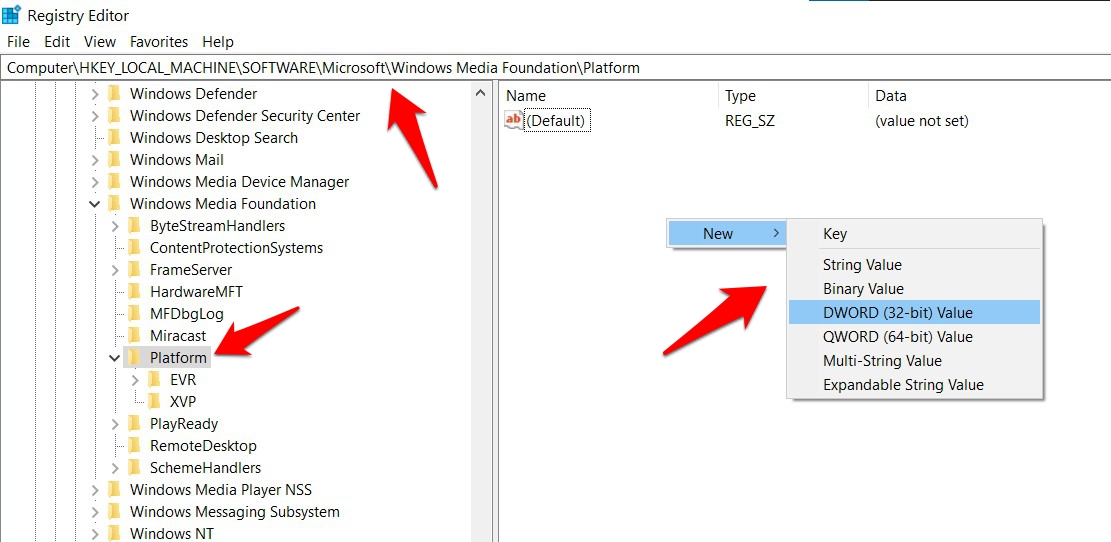 Ora fai clic con il tasto destro su uno spazio vuoto e seleziona Nuovo > Valore DWORD (32 bit).
- Sotto Nome valore, digita EnableFrameServerMode. Poi sotto Dati valore, inserisci 0 e fai clic su OK.
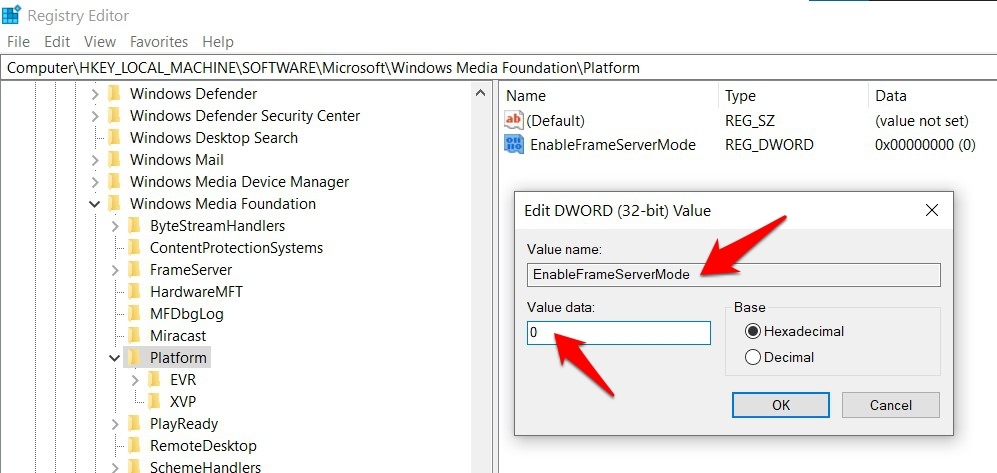
- Infine, riavvia il PC e poi verifica se il problema della fotocamera è stato risolto o meno.
Correzione 6: Ripristina l’app fotocamera
Se nessuno dei metodi sopra menzionati è riuscito a funzionare per te, allora potresti dover ripristinare l’app fotocamera alle sue impostazioni predefinite. Ecco come può essere fatto:
- Vai al menu Start e cerca App e funzionalità.
- All’interno di questo, seleziona l’app Fotocamera e fai clic su Opzioni avanzate.
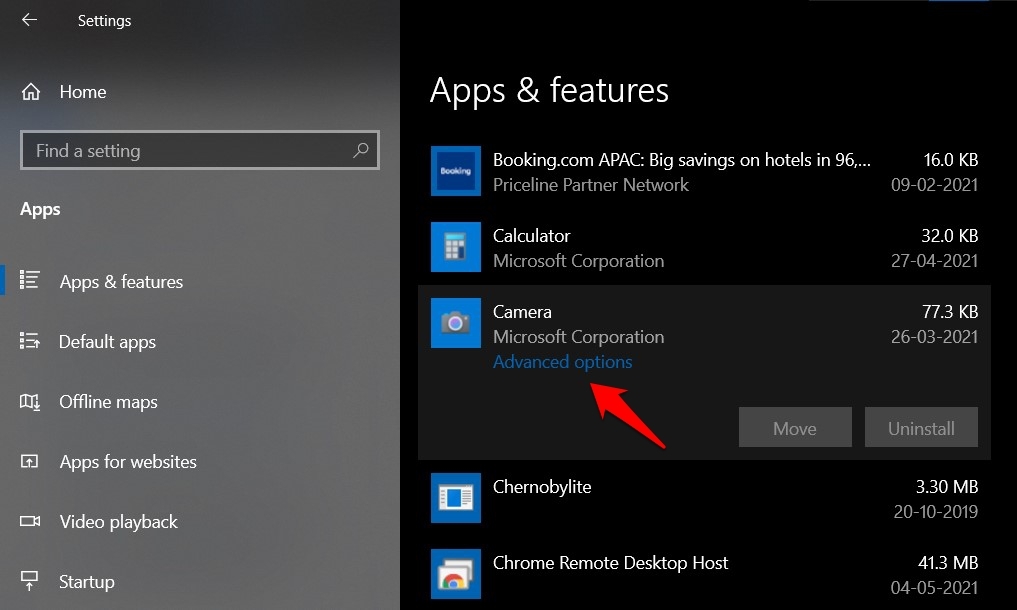
- Ora scorri fino alla sezione di ripristino e fai clic sul pulsante Ripristina.
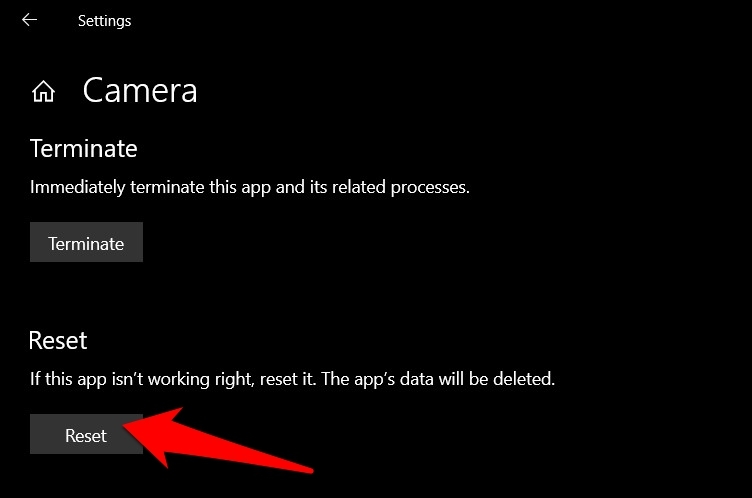
- Fai nuovamente clic su Ripristina nella finestra di dialogo di conferma che appare.
- Attendi che il processo venga completato e poi riavvia il PC.
- Una volta che il PC si avvia, il problema della fotocamera dovrebbe essere stato risolto.
Quindi con questo, concludiamo la guida su come correggere il codice di errore dell’app fotocamera 0xa00f4243. Abbiamo condiviso sei metodi diversi per lo stesso. Facci sapere nella sezione commenti quale ha funzionato a tuo favore.
Se hai qualche pensiero su Correggi l’errore della fotocamera di Windows codice 0xa00f4243 (0xc00d3704), sentiti libero di lasciare un commento qui sotto. Inoltre, iscriviti al nostro canale YouTube di DigitBin per video tutorial. Saluti!
Ricevi i nuovi post nella tua casella di posta.
Nessuno spam. Disiscriviti in qualsiasi momento.