Risoluzione problemi · 6 min read · Dec 20, 2025
Correzione: Windows non può comunicare con il dispositivo o la risorsa

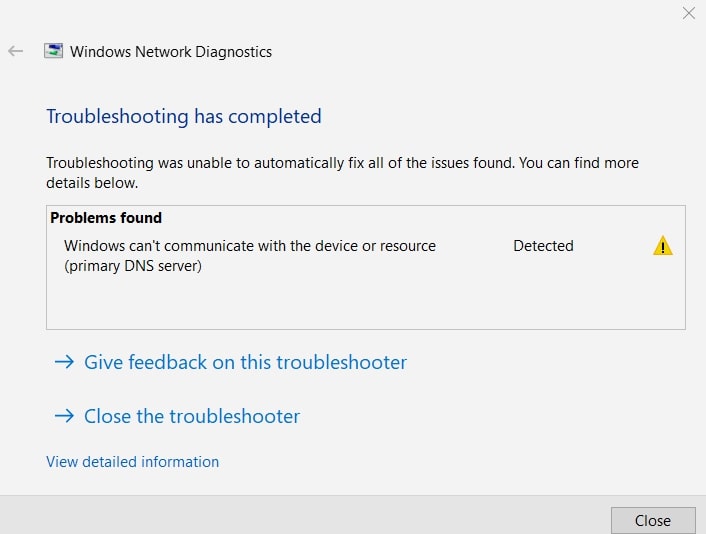
Windows non può comunicare con il dispositivo o la risorsa (Server DNS Primario), il che può essere frustrante perché non sarai in grado di connetterti a Internet.
Questo errore di solito indica un problema di connessione di rete tra il computer e il server del Sistema dei Nomi di Dominio (DNS).
Questo potrebbe accadere per vari motivi, come impostazioni di rete errate, driver obsoleti, problemi con il fornitore di servizi Internet (ISP), ecc.
Questo articolo discuterà i fattori potenziali che potrebbero causare questo errore e dove puoi ottenere le soluzioni, passo dopo passo, per ripristinare la tua connessione a Internet.
Cause comuni dell’errore
Comprendere il motivo dietro questo problema consentirà una soluzione più efficiente. Ecco alcune cause comuni:
Impostazioni DNS errate: Se il tuo sistema è configurato con configurazioni DNS improprie, potrebbe non essere in grado di contattare il server DNS.
Problemi di connessione di rete: Spesso porta a fallimenti di comunicazione se sono difettosi o mal configurati.
Driver di rete obsoleti o danneggiati: Gli adattatori di rete funzionano sui driver, e driver danneggiati o obsoleti possono causare problemi di connettività.
Interferenza di software firewall o di sicurezza: Almeno non al server DNS che deve essere raggiunto da comunicazioni che potrebbero essere bloccate da software di sicurezza.
Problemi con l’ISP: Il problema potrebbe essere inter-rete nell’ISP, che impedisce di raggiungere il server DNS.
Infezione da malware o virus: Alcuni tipi di infezioni da malware possono anche modificare le impostazioni di rete che possono interrompere la connettività.
Impostazioni proxy errate: Un server proxy configurato in modo errato può interrompere le connessioni alla rete.
Metodi per risolvere l’errore “Windows non può comunicare con il dispositivo o la risorsa”
Di seguito sono riportati diversi metodi che puoi provare per risolvere questo problema.
Metodo 1: Riavvia il modem e il router
Riavvia il tuo modem e router prima di modificare le impostazioni del computer. Questo semplice passaggio può risolvere problemi di connettività temporanei.
Scollega il tuo modem e router.
Successivamente, scollegali dalla fonte di alimentazione e attendi 5 minuti.
Ricollegali e accendili.
Controlla se l’errore persiste.
Metodo 2: Cancella la cache DNS
“Una cache DNS danneggiata può anche essere la ragione per cui Windows non può comunicare con il dispositivo o la risorsa.” Passaggi per cancellare la cache DNS:
Prima, dalla barra di ricerca, apri il “Prompt dei comandi.” Poi, “Eseguilo come amministratore.“
Esegui il seguente comando: ipconfig /flushdns, poi premi “Invio.“
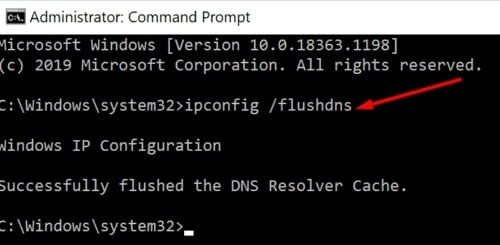
Quando la cache DNS è stata cancellata, riceverai il messaggio di successo “Cache del risolutore DNS svuotata.”
Metodo 3: Esegui il Prompt dei comandi per ripristinare le impostazioni di connessione
A volte, la soluzione sopra non risolve il problema; per questi casi, c’è un altro metodo noto per risolvere questo tipo di errore, ma è più avanzato.
Inizialmente, avvia il “Prompt dei comandi” cercandolo e “Eseguilo come amministratore.”
Digita semplicemente il seguente codice uno alla volta e premi Invio.
ipconfig /flushdns
ipconfig /registerdns
ipconfig /release
ipconfig /renew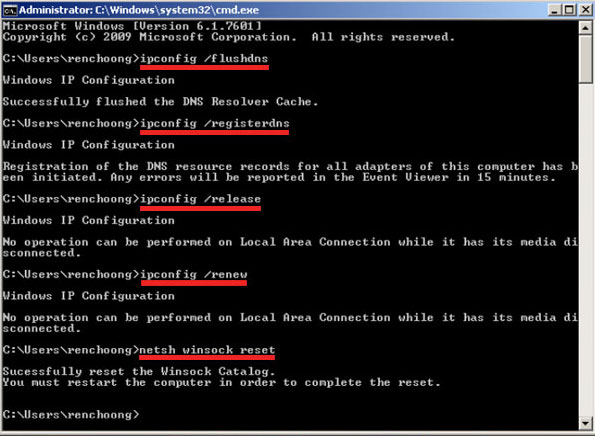
- Sia la tua cache DNS che eventuali problemi nella configurazione del sistema che portano al problema del server DNS saranno cancellati.
Metodo 4: Esegui lo strumento di risoluzione dei problemi di rete
Può diagnosticare i tuoi problemi di rete e persino suggerire una soluzione per essi. Pertanto, se hai provato tutte le soluzioni sopra e ricevi ancora lo stesso errore, potresti dover eseguire lo strumento di risoluzione dei problemi di rete:
Apri Impostazioni (Win + I).
Apri Sistema > Risoluzione dei problemi.
Sotto Rete e Internet, seleziona Esegui lo strumento di risoluzione dei problemi.
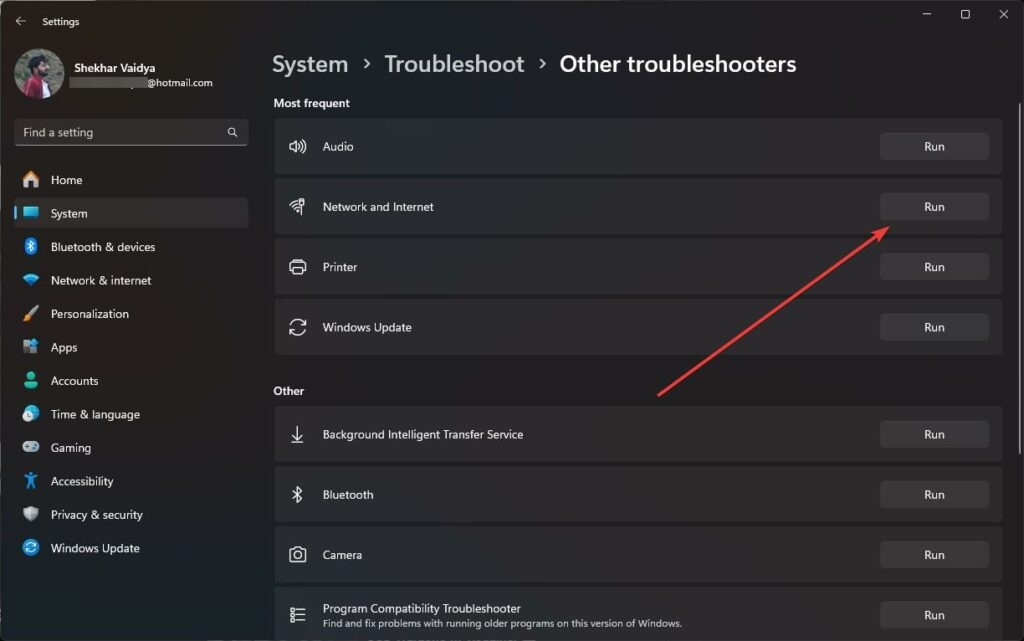
- Segui le istruzioni sullo schermo per selezionare le soluzioni suggerite.
Metodo 5: Modifica le impostazioni IPV4 e IPV6
Blocca Windows dal connettersi al server DNS nel caso tu abbia apportato modifiche alle impostazioni WiFi accidentalmente.
Potresti utilizzare un indirizzo IP statico, che contribuisce ai problemi di rete. Pertanto, modificare i protocolli IPv4 e IPv6 risolverà l’errore del server DNS. Ecco come fare:
Apri il “Pannello di controllo.“ Seleziona “Rete e Internet.“
Scegli “Cambia impostazioni dell’adattatore.” Poi fai clic con il tasto destro, seleziona la tua connessione e fai clic su “Proprietà.“ Fai doppio clic sull’opzione “IPv4“ ora.
Nel menu “Generale“, completa i campi accanto a “Ottieni un indirizzo IP automaticamente.
Poi, “Ottieni indirizzo server DNS automaticamente“ e premi “OK.“
Metodo 6: Usa Windows Defender per cercare malware
Se hai tentato tutte le soluzioni sopra e nulla ha funzionato, potrebbe essere perché il tuo computer ha malware.
Quindi fai di Windows Defender una soluzione per “Windows non può comunicare con il dispositivo o la risorsa”. Poi, disinfetterà il tuo PC dal malware. Inizia con i passaggi seguenti:
Apri l’app “Impostazioni“.
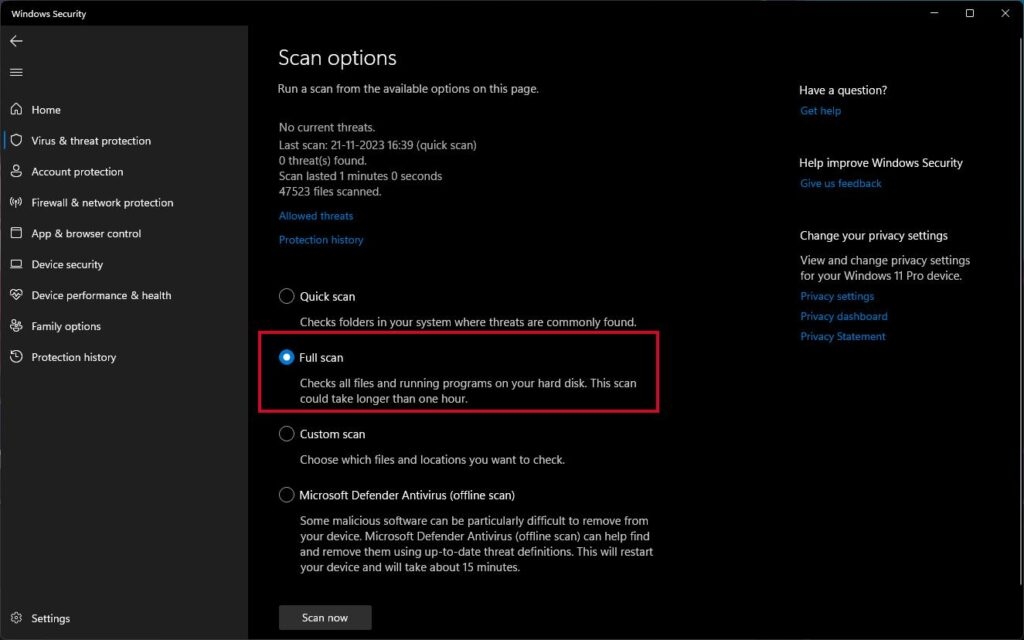
Nel pannello di sinistra, scegli Sicurezza di Windows. Successivamente, seleziona “Protezione da virus e minacce.”
Seleziona “Esegui una scansione avanzata.“ Assicurati solo di scegliere “Scansione completa.“
Premi “Scansiona ora.“ Riavvia il PC dopo la scansione. Tuttavia, a questo punto, il problema del server DNS dovrebbe essere stato risolto.
Metodo 7: Passa a un DNS diverso
Potrebbe esserci un problema DNS che causa il problema del server DNS. Una delle possibili soluzioni è cambiare il tuo DNS in Google Public DNS.
Apri il “Pannello di controllo.” Poi seleziona “Rete e Internet.“
Scegli “Cambia impostazioni dell’adattatore.“ Scegli la rete che stai attualmente utilizzando. Fai clic con il tasto destro e scegli “Proprietà.“
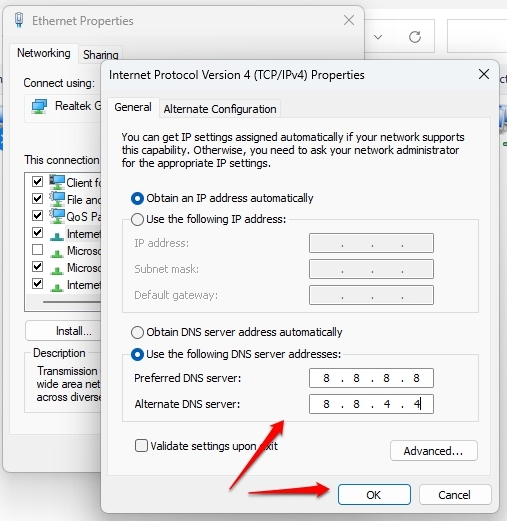
Fai clic sul link “IPv4“ sotto il link “Rete“ e seleziona il pulsante “Proprietà.“
Successivamente, sotto “Generale,” scegli “Utilizza i seguenti indirizzi server DNS.“
Infine, digita 8.8.8.8 nella casella accanto a “Server DNS preferito“ e premi “OK.“
Metodo 8: Aggiorna o reinstalla i driver di rete
Driver di rete obsoleti o danneggiati possono causare problemi di connettività. Quindi, devi aggiornare o reinstallare il driver di rete per risolvere questo problema:
Premi Win + X e scegli Gestione dispositivi.
Espandi Adattatori di rete.
Seleziona Aggiorna driver quando fai clic con il tasto destro sul tuo adattatore di rete.
Seleziona Cerca automaticamente i driver.
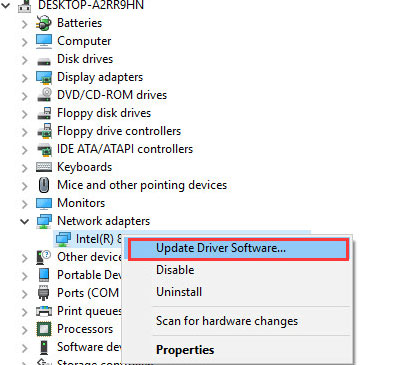
Se questo non risolve il problema, disinstalla l’adattatore di rete e riavvia il computer per reinstallarlo.
Metodo 9: Mantieni il tuo dispositivo aggiornato
Un sistema operativo obsoleto può anche causare l’errore “Windows non può comunicare con il dispositivo o la risorsa”. Per risolvere questo, esegui un aggiornamento manuale del sistema operativo.
Apri le impostazioni di Windows.
Vai su Aggiornamento di Windows.
Ora, controlla se ci sono aggiornamenti disponibili.
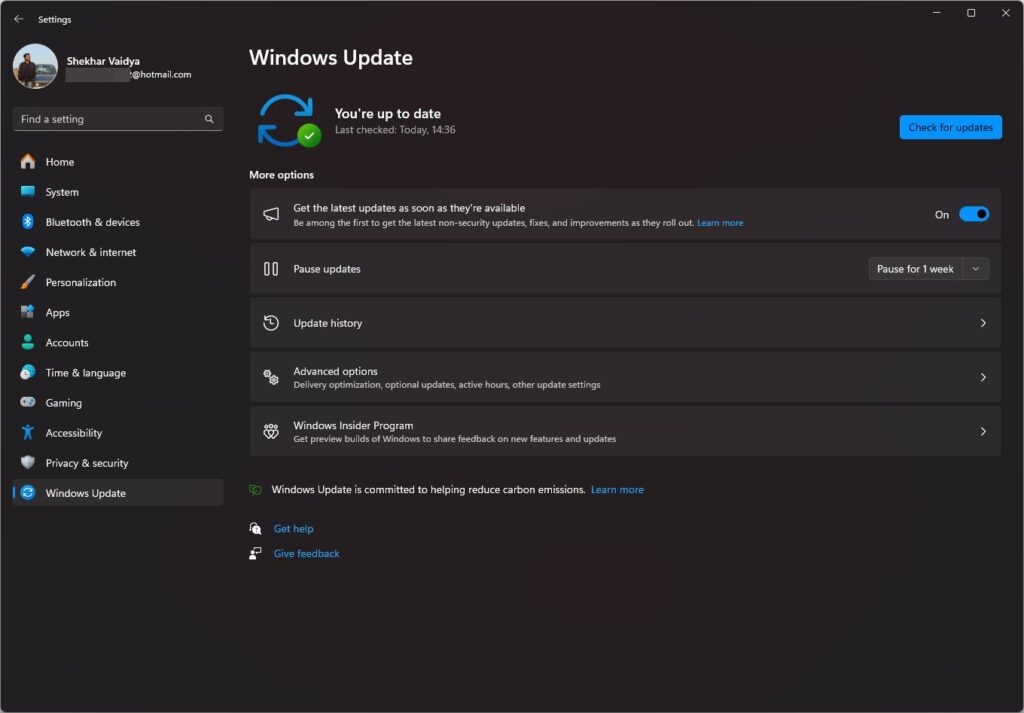
Se ci sono aggiornamenti disponibili, assicurati di scaricarli e installarli. Una volta fatto, riavvia il dispositivo e verifica se funziona per te.
Conclusione
Puoi incontrare il messaggio “Windows non può comunicare con il dispositivo o la risorsa” a causa di diversi problemi di rete.
Questi potrebbero essere facilmente risolti seguendo le soluzioni menzionate sopra in questa guida per risolvere il problema e ripristinare la tua connessione a Internet. Se il problema persiste, potresti dover contattare il tuo ISP per assistenza.
Quindi, questo è tutto ciò che abbiamo per te riguardo le correzioni per “Windows non può comunicare con il dispositivo o la risorsa”. Speriamo che questa guida ti sia stata utile. Per ulteriori informazioni, commenta qui sotto.
Ricevi i nuovi post nella tua casella di posta.
Nessuno spam. Disiscriviti in qualsiasi momento.