Windows Error · 5 min read · Feb 03, 2026
Correzione – Windows non è riuscito a completare l'installazione
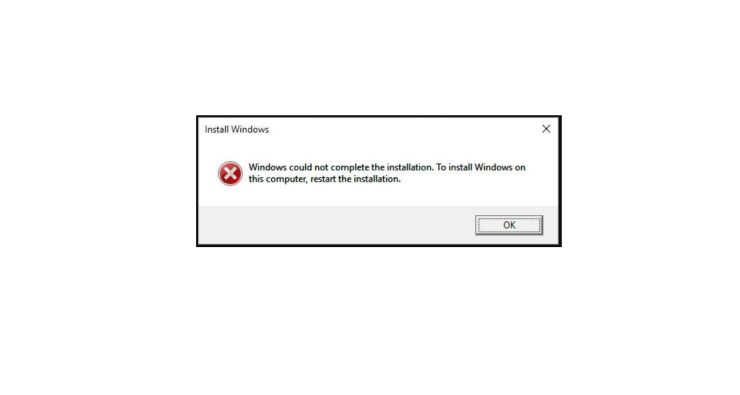
Stai affrontando una persistente notifica di errore che dice: “Windows non è riuscito a completare l’installazione. Per installare Windows su questo computer, riavvia l’installazione.” mentre stai cercando di installare una copia fresca o aggiornare il sistema operativo Windows, allora non sei solo. Questa notifica di errore ha afflitto diversi utenti e non consente all’utente di completare l’installazione del sistema operativo Windows.
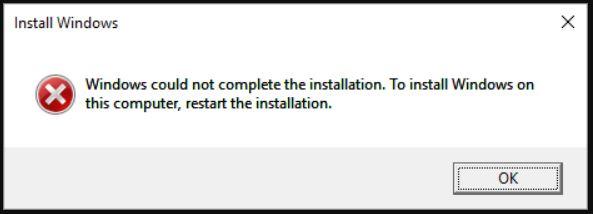
Questo potrebbe essere un messaggio di errore piuttosto spaventoso durante l’installazione del sistema operativo Windows, poiché senza alcun sistema operativo, il tuo computer diventa inutilizzabile. Se anche tu stai vivendo questo problema, allora sei atterrato nel post giusto. Perché in questo post, ti daremo alcuni metodi o suggerimenti importanti che puoi seguire per risolvere l’errore “Windows non è riuscito a completare l’installazione”. Detto ciò, tuffiamoci direttamente nell’articolo.
Modi per risolvere ‘Windows non è riuscito a completare l’installazione’?
Ecco i migliori metodi per risolvere l’errore Windows non è riuscito a completare l’installazione su PC
Usa Ripristino automatico
Uno dei metodi o misure più efficaci che puoi seguire se stai anche vivendo il problema di installazione di Windows sul tuo computer, è continuare il processo di installazione del sistema operativo Windows utilizzando il Ripristino avanzato. Sotto il menu Ripristino avanzato, troverai l’opzione Ripristino automatico. Ecco come fare:
- Accendi il tuo PC e proprio quando Windows inizia a caricarsi, spegni il tuo PC. Devi fare questo processo due-tre volte fino a quando non appare un messaggio “ Preparazione ripristino automatico ” sullo schermo.
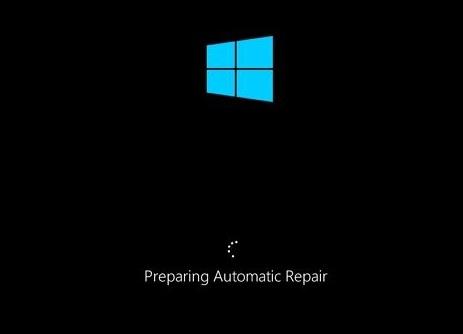
- Ora, ti verranno mostrate due opzioni, ovvero Riavvia o Opzioni avanzate. Qui, devi selezionare il pulsante Opzioni avanzate.
- Successivamente, seleziona Risoluzione dei problemi.
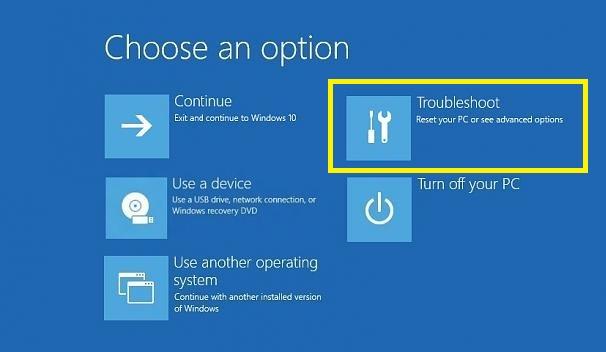
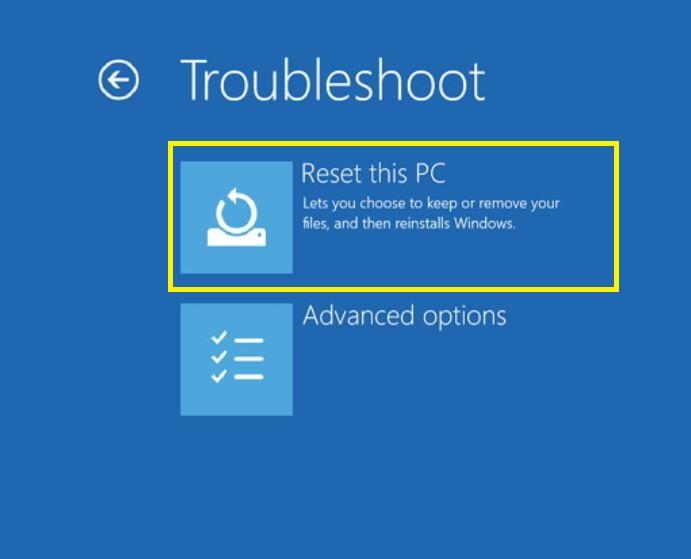
- Sotto il menu Risoluzione dei problemi, devi selezionare l’opzione Ripristina questo PC.
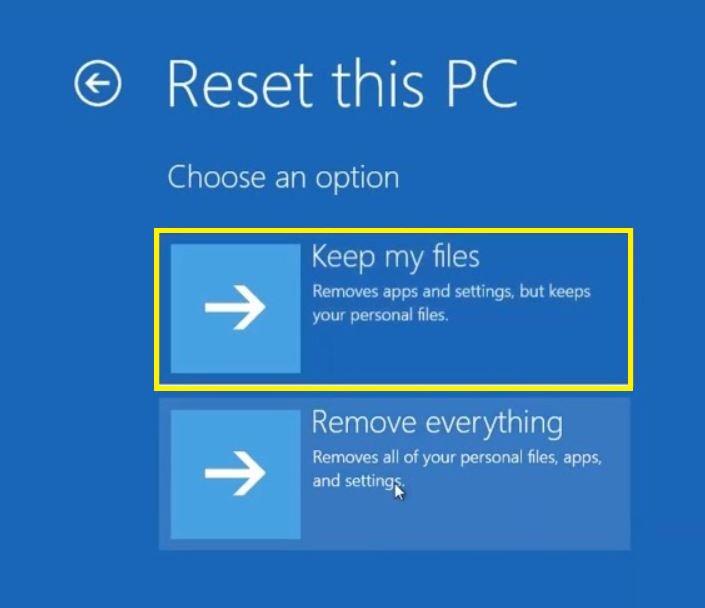
- Seleziona Mantieni i miei file.
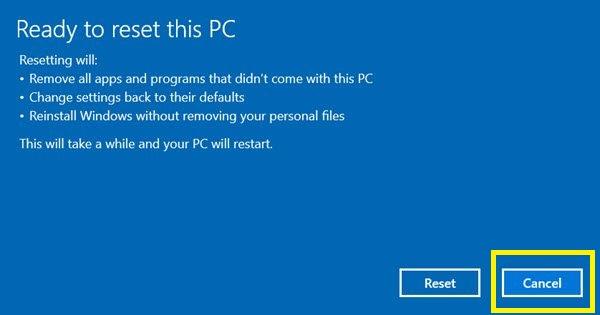
- Premi semplicemente Annulla nella schermata successiva.
- Infine, scegli il tuo account e inserisci la tua password (se presente).
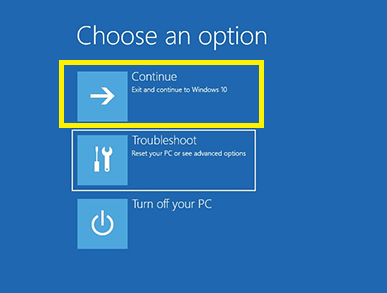
- Ora, premi il pulsante Continua.
Usa la procedura guidata per la creazione dell’account
- Nella schermata di errore, devi premere i tasti Shift+F10. Questo aprirà il prompt dei comandi.
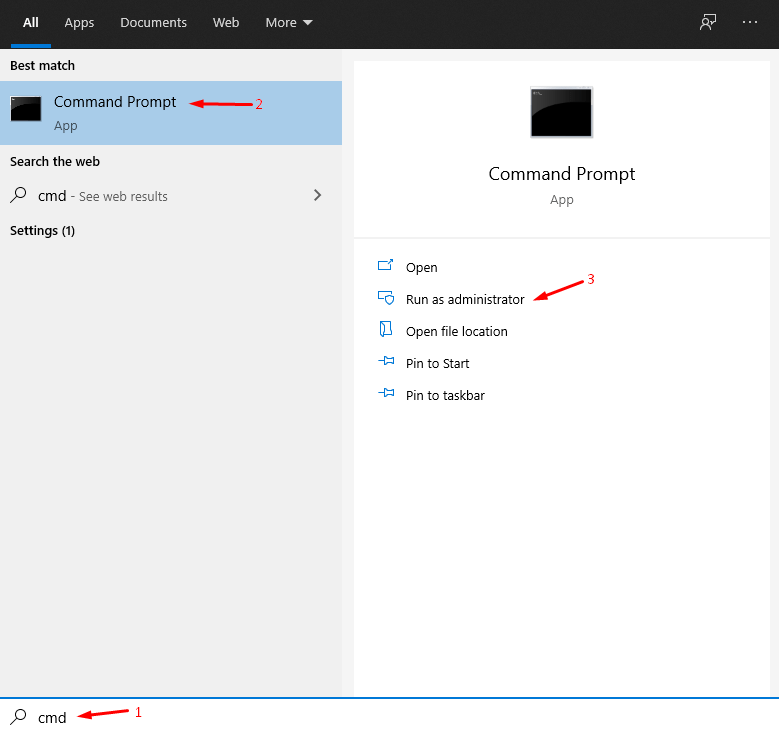
- Devi digitare “ cd %windir%/system32/oobe/ ” e premere il pulsante Invio.
- Poi digita “ msoobe ” e premi di nuovo Invio.
- Ora, tutto ciò che devi fare è impostare un account e una password nella procedura guidata per la creazione dell’account utente. Nota che potresti essere invitato a inserire il codice prodotto.
- Riavvia semplicemente il computer e verifica se l’errore è stato risolto o meno.
Reinstalla Windows OS senza attivare
Potrebbero esserci alcuni file mancanti con una particolare versione di Windows come Windows 10 Education. Quindi, ciò che puoi fare in questo caso è semplicemente provare a reinstallare Windows e, mentre lo fai, non attivarlo. Puoi attivare la tua copia di Windows una volta completata l’installazione.
Cambia i requisiti della password
Controllando diversi forum, diversi utenti hanno segnalato che cambiare i requisiti della password li ha aiutati a risolvere questo errore di installazione di Windows. Apparentemente, se sei in Modalità Audit, che ti consente di saltare la schermata di benvenuto di Windows, potresti anche ricevere questo errore.
Questa modalità causa l’aggiunta di requisiti di password alla politica di sicurezza locale. Quindi, devi impostare una password che sia di complessità e lunghezza minima della password.
Nella schermata di errore, premi i tasti Shift+F10 insieme.
Si aprirà un prompt dei comandi.
Digita “ secpol.msc ” e premi il pulsante Invio.
Ora, devi andare su Politiche Account>>Politica delle Password.
Qui, imposta l’opzione Lunghezza minima della password su 0.
Inoltre, disabilita anche l’opzione La password deve soddisfare i requisiti di complessità.
Applica e salva le modifiche.
Clicca su OK sul messaggio di errore di installazione di Windows e riavvia il PC.
Cambia i valori del registro
Diversi utenti hanno anche segnalato che cambiare o modificare alcuni valori del registro li ha aiutati a uscire dall’errore di installazione di Windows.
- Nella schermata di errore, premi i tasti Shift+F10 insieme.
- Digita “ regedit ” e premi Invio.
- Il comando sopra aprirà l’Editor del Registro di sistema.
- Vai al percorso *Computer\HKEY_LOCAL_MACHINE\SYSTEM\Setup\Status
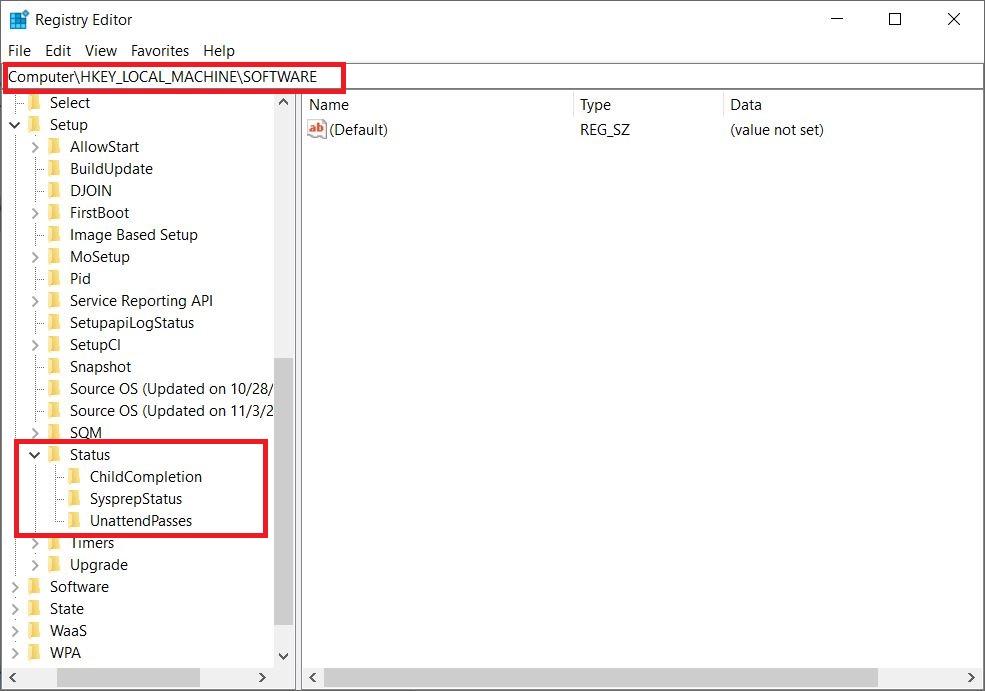
- Modifica i valori come indicato di seguito:
Audit: 0 HKEY_LOCAL_MACHINE\SYSTEM\Setup\Status\ChildCompletion setup.exe: 3 HKEY_LOCAL_MACHINE\SYSTEM\Setup\Status\ChildCompletion audit.exe: 0 HKEY_LOCAL_MACHINE\SYSTEM\Setup\Status\SysprepStatus CleanupState: 2 HKEY_LOCAL_MACHINE\SYSTEM\Setup\Status\SysprepStatus GeneralizationState: 7 HKEY_LOCAL_MACHINE\SYSTEM\Setup\Status\UnattendPasses auditSystem: 0 - ** Ora, riavvia semplicemente il PC e verifica se il problema è stato risolto o meno.
Disabilita la modalità Audit
- Nella schermata di errore, premi i tasti Shift+F10 insieme.
- Digita “ sysprep /oobe /generalize ” e premi il pulsante Invio.
- Questo disabiliterà la modalità Audit.
- Esci dal CMD e riavvia il PC.
Usa un’altra fonte di supporto per l’installazione
Beh, a volte stiamo solo girando intorno al problema, ma il problema principale è con la fonte di installazione. Forse i file non sono completi e alcuni importanti sono corrotti, il che porterebbe a tale errore. Dovresti assicurarti di scaricare la tua copia di Windows da Microsoft.
Conclusione
Questo è tutto da parte mia in questo post. Nota che sebbene questo errore di installazione di Windows sia piuttosto comune durante l’installazione del sistema operativo Windows su PC, la soluzione a questo errore differisce. Per la maggior parte, il metodo 1 ha funzionato, ma per alcuni la modifica dei valori del registro ha fatto il trucco.
Quindi, puoi provare tutti i metodi elencati qui e vedere quale di essi ti ha aiutato a risolvere questo problema. Puoi farcelo sapere nella sezione commenti qui sotto se vuoi. Per ulteriori coperture fantastiche come questa, puoi controllare il nostro canale YouTube di DigitBin. Fino al prossimo post… Saluti!
Se hai qualche pensiero su Correzione – Windows non è riuscito a completare l’installazione, sentiti libero di lasciare un commento qui sotto. Inoltre, iscriviti al nostro canale YouTube di DigitBin per video tutorial. Saluti!
Ricevi i nuovi post nella tua casella di posta.
Nessuno spam. Disiscriviti in qualsiasi momento.