Windows Fixes · 7 min read · Dec 11, 2025
Correzione: Windows+Shift+S non funziona in Windows 10/11
È incredibilmente utile poter catturare schermate in Windows 10 e 11 utilizzando la scorciatoia Windows+Shift+S. Questo consente agli utenti di catturare rapidamente parti dei loro schermi con Strumento di cattura e Strumento di cattura.
A volte, questa scorciatoia potrebbe non funzionare correttamente, lasciando gli utenti frustrati. Ecco perché siamo qui.
In questo articolo, ti aiuteremo a risolvere il problema di Windows+Shift+S che non funziona. Quindi, iniziamo con la guida.
Quali sono le ragioni comuni per cui Windows+Shift+S non funziona?
È possibile che la scorciatoia Windows Shift S smetta di funzionare per vari motivi, tra cui:
Strumento di cattura o Strumento di cattura disabilitato: Potresti aver disinstallato o disabilitato l’applicazione.
Problemi con la tastiera: Problemi hardware o software con la tastiera.
Applicazioni in conflitto: È possibile che altre applicazioni interferiscano con la scorciatoia.
Aggiornamenti di sistema: Possono essersi verificati conflitti dopo gli aggiornamenti recenti di Windows.
File di sistema danneggiati: Le scorciatoie potrebbero non funzionare correttamente se i file di sistema sono danneggiati o mancanti.
Come risolvere se Windows+Shift+S non funziona in Windows?
Quindi, ecco alcune soluzioni che ti aiuteranno a risolvere se Windows+Shift+S non funziona su un PC Windows:
Correzione 1: Controlla l’hardware della tastiera
La prima cosa da fare prima di immergersi nelle soluzioni software è assicurarsi che la tastiera funzioni correttamente. Ci sono volte in cui il problema è con l’hardware stesso, non con il sistema operativo.
Testa la tastiera: Scopri se altre scorciatoie che utilizzano il tasto Shift funzionano. Potresti dover sostituire la tastiera se anche altre scorciatoie non funzionano.
Ispezione fisica: Assicurati che non ci siano danni fisici o detriti sotto i tasti.
Collega un’altra tastiera: Per testare se il problema persiste, collega un’altra tastiera.
Correzione 2: Ripristina lo Strumento di cattura
Windows 11 introduce il successore dello Strumento di cattura, chiamato Strumento di cattura. Se Win+Shift+S in Windows non funziona, puoi anche provare a ripristinare lo Strumento di cattura.
Per accedere a Impostazioni di Windows, fai clic su Start > Impostazioni.
Vai a App > App installate. Nella finestra di destra, fai clic su Strumento di cattura e poi su Opzioni avanzate.
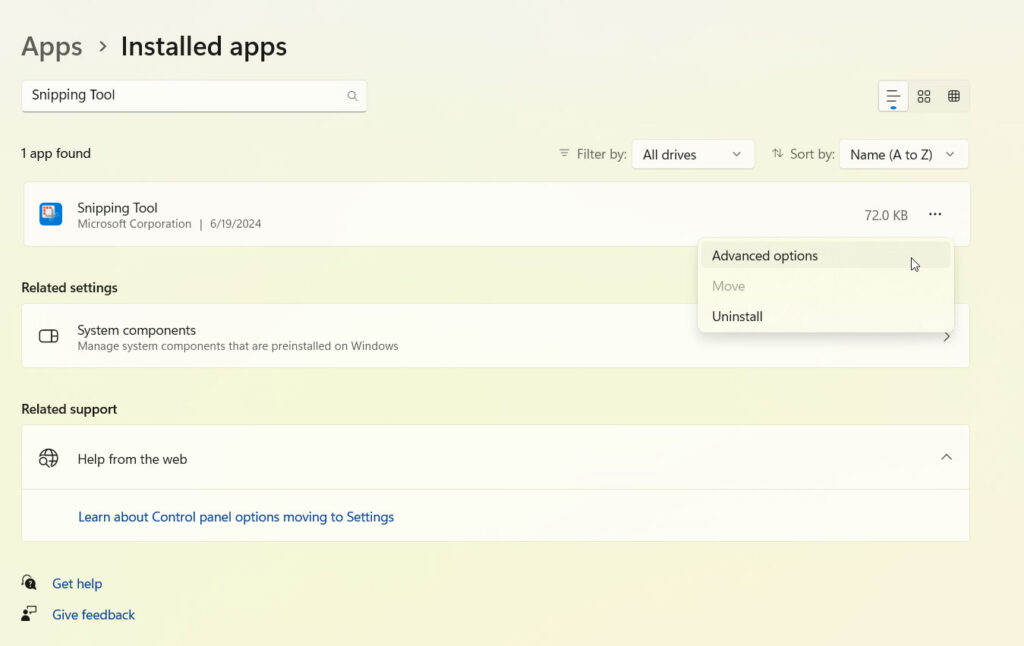
- Per ripristinare lo Strumento di cattura, fai clic su Ripristina nella finestra pop-up.
Correzione 3: Attiva la cronologia degli appunti
Il tuo appunto copia automaticamente le schermate se le catturi. È possibile visualizzare la tua schermata attivando la cronologia degli appunti.
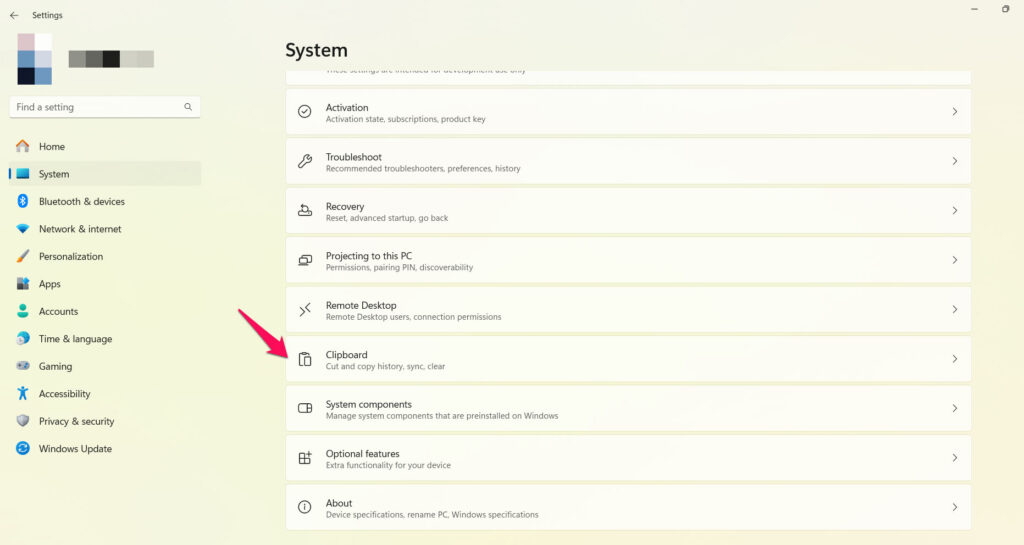
Per le “ Impostazioni di Windows,” premi “ Windows + I.”
Sul lato sinistro dello schermo, fai clic su “ Sistema.”
Nel pannello di sinistra, fai clic sulla scheda “ Appunti ”.
- Nella sezione “ Cronologia degli appunti ”, attiva il cursore.
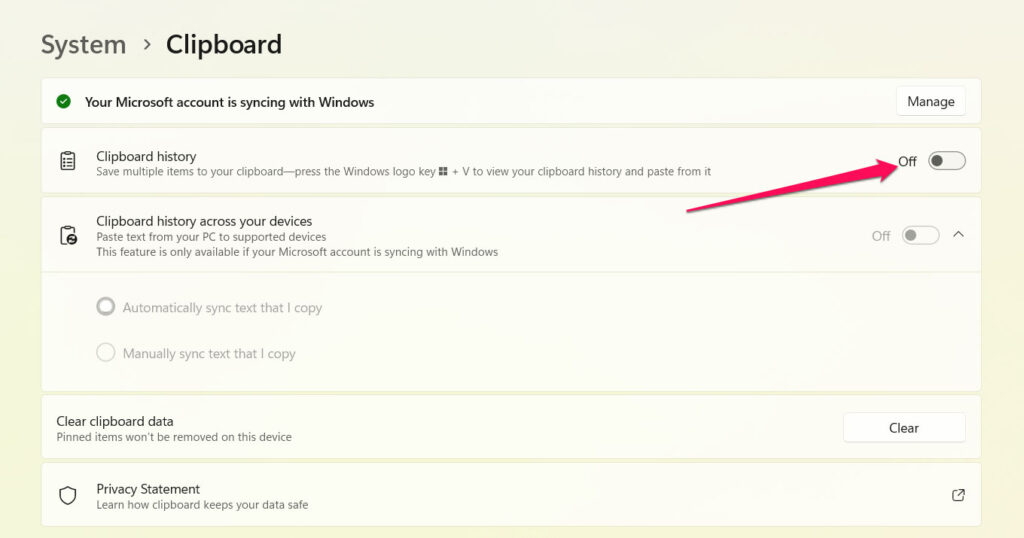
Una volta attivata la funzione, premi Windows + Shift + S per accedervi. Quando premi Windows + V, la schermata dovrebbe apparire negli appunti.
Correzione 4: Controlla le applicazioni in conflitto
È possibile che alcune applicazioni sovrascrivano o blocchino la scorciatoia Shift S su Windows. Per identificare i conflitti tra le applicazioni e disabilitarle:
Per aprire il Task Manager, premi Ctrl + Shift + Esc.
Seleziona la scheda Avvio.
Riavvia il computer dopo aver disabilitato tutte le applicazioni non essenziali.
Dovresti controllare se la scorciatoia funziona. Per identificare quale applicazione è in conflitto, abilitalo una alla volta.
Correzione 5: Riavvia il processo di Windows Explorer
È un sottoinsieme di Esplora file ed è utilizzato per catturare e schizzare immagini. È possibile che la scorciatoia Windows + Shift + S malfunzioni anche se questo programma malfunziona.
Se è così, devi solo riavviare Windows Explorer. Per farlo, segui questi passaggi:
Inizialmente, per avviare il Task Manager, premi “ Ctrl + Shift + Esc.”
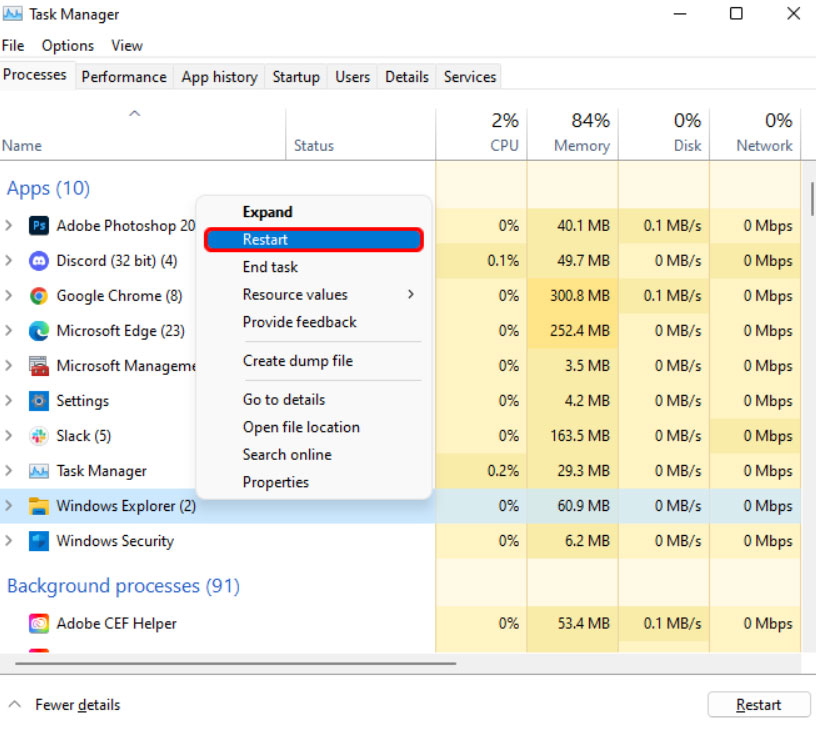
Nella scheda “ Nome ”, scorri verso il basso fino a trovare “ Windows Explorer “.
Per ulteriori informazioni, fai clic con il tasto destro sul nome dell’app, e apparirà la finestra pop-up.
Dal menu a discesa, seleziona “ Riavvia “.
- [Corretto] Snip e Sketch non funzionano su Windows 11 di K. Masoun
- Come catturare schermate su Potplayer? di S. Chatterjee
- 3+ Metodi per catturare schermate in Windows 10 di KJ
Correzione 6: Aggiorna il driver della tastiera
Nonostante il fatto che la tastiera stessa potrebbe non causare il problema, i driver della tastiera potrebbero. Quindi, segui questi passaggi per aggiornare il driver della tastiera:
Inizialmente, per aprire la barra di ricerca, premi “ Windows + S. “
Nella parte superiore della pagina, digita “ Gestione dispositivi “.
Nella pagina dei risultati di ricerca, fai clic su Gestione dispositivi.
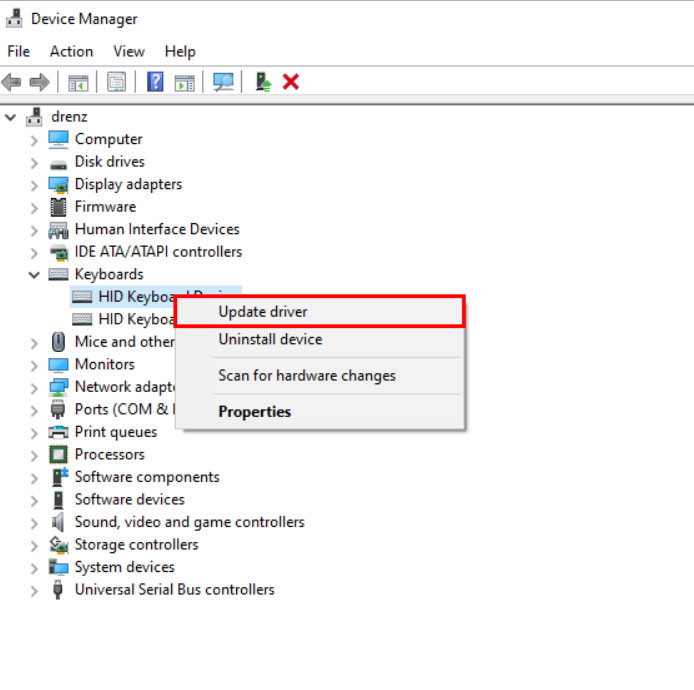
Dovrai fare doppio clic sulla scheda “ Tastiera ”.
Per aggiornare il tuo driver, fai clic con il tasto destro sulla tua tastiera e seleziona “ Aggiorna driver.”
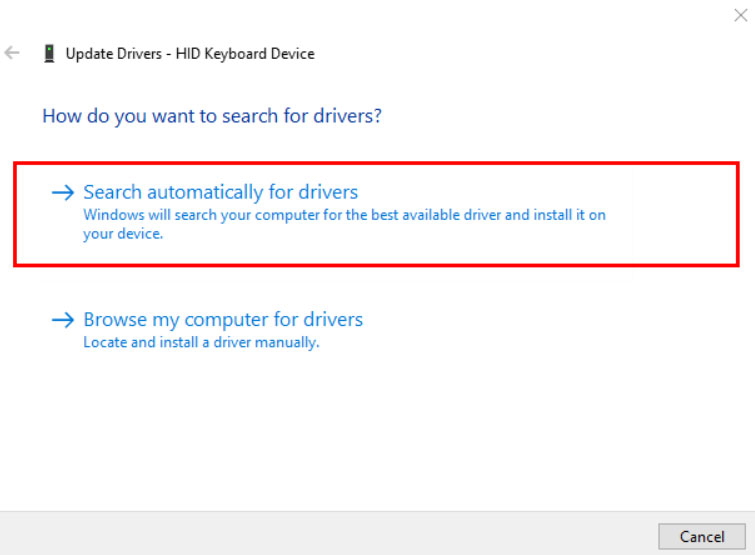
- Per completare il processo, tocca “ Cerca automaticamente i driver ” e segui le istruzioni.
Correzione 7: Attiva le notifiche dello Strumento di cattura (Utenti di Windows 10)
È possibile che la scorciatoia stia funzionando, ma non stai vedendo i risultati se hai disattivato le notifiche per lo Strumento di cattura.
Se riattivi le tue notifiche, potrai risolvere rapidamente questo problema. In questo caso, la scorciatoia Windows + Shift + S mostrerà un messaggio nell’angolo in basso a destra quando la premi.
Per aprire “ Impostazioni di Windows,” premi “ Windows + I.”
Fai clic su “ Sistema.”
Nel pannello di sinistra, fai clic su “ Notifiche e azioni.”
Trova la sezione che dice, “ Ricevi notifiche da questi mittenti.”
Nella lista, troverai “ Strumento di cattura.”
Fai clic sul cursore accanto al suo nome per attivarlo.
Correzione 8: Reinstalla lo Strumento di cattura
Se il problema della scorciatoia persiste anche dopo aver ripristinato lo Strumento di cattura. Se è così, è tempo di prendere misure più drastiche ed eliminarlo del tutto.
Non ti terrò in attesa a lungo; lo riporteremo il prima possibile. Ecco i passaggi da seguire per disinstallare l’app dal tuo PC:
Per il menu Start, premi il tasto “ Windows ”.
Vai su “ Strumento di cattura.”
Quindi fai clic con il tasto destro su di esso e seleziona “ Disinstalla.”
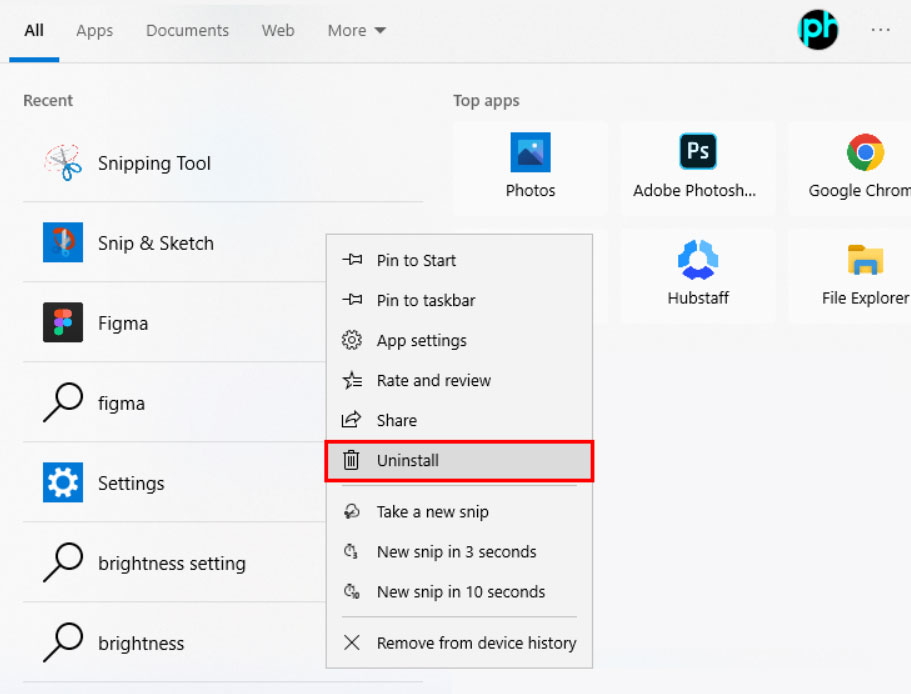
- Conferma l’azione e fai clic su “ Disinstalla ” ancora una volta.
Se desideri reinstallare lo Strumento di cattura sul tuo PC, fai clic sul link di download nel Microsoft Store e segui le istruzioni sullo schermo. Per verificare che il metodo funzioni, prova a catturare una schermata utilizzando la scorciatoia Windows + Shift + S.
Correzione 9: Controlla gli aggiornamenti di Windows
È una buona idea aggiornare Windows regolarmente per risolvere eventuali problemi che potresti incontrare. Se lo strumento di cattura non sembra funzionare, controlla gli aggiornamenti di sistema.
È comune che questi risolvano bug e migliorino le prestazioni dei sistemi.
Utilizzando i tasti “ Windows + I ” insieme, avvia le Impostazioni di Windows.
Nel pannello di sinistra, fai clic sulla scheda “ Aggiornamento di Windows ”.
Infine, nella parte superiore della finestra, fai clic su “ Controlla aggiornamenti.”
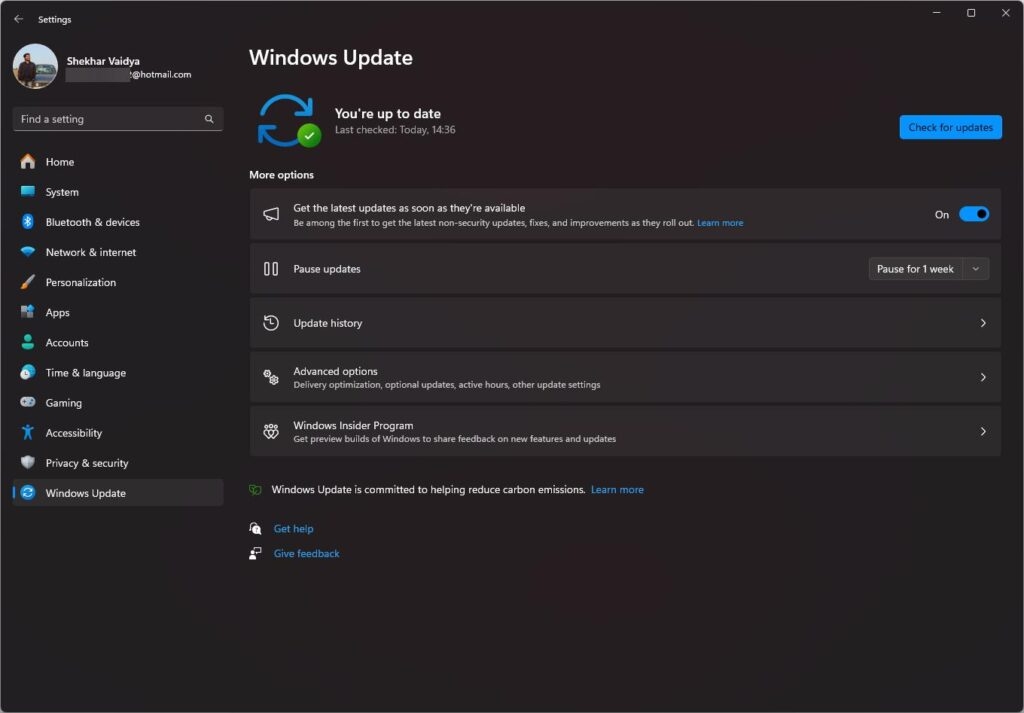
Dopo che gli aggiornamenti sono stati installati, riavvia il computer. Verifica che la scorciatoia funzioni quando si riavvia.
Correzione 10: Esegui un ripristino del sistema
Lo strumento di cattura può sempre essere ripristinato al suo stato precedente se tutto il resto fallisce. Per ripristinare il tuo sistema, segui questi passaggi:
Inizialmente, per aprire la casella di comando Esegui, premi “ Windows + R ” contemporaneamente.
Nella casella di ricerca dei comandi, digita “ rstrui “.
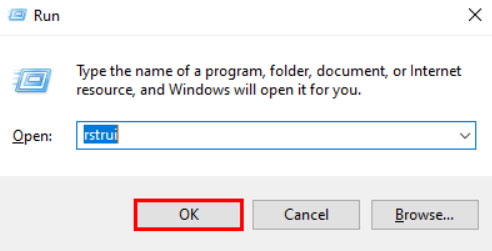
Fai clic su “ OK.”
Per completare il processo di “ Ripristino del sistema ”, fai clic su “ Avanti ” nella finestra di “ Ripristino del sistema ”.
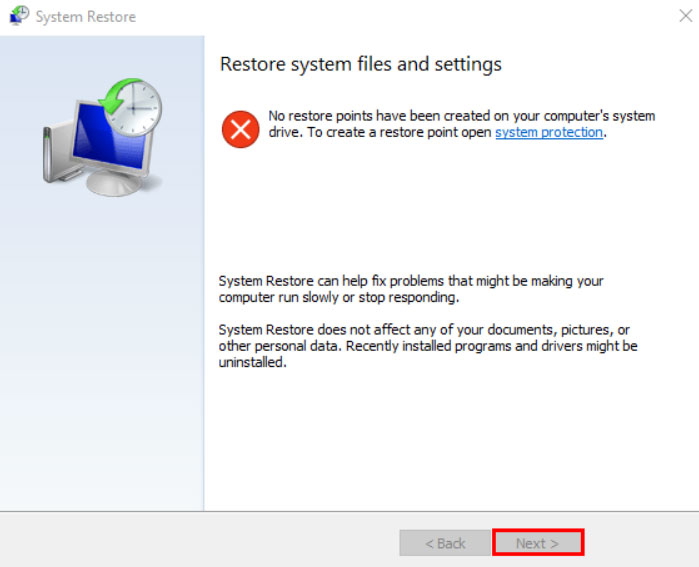
Riavvia il computer dopo che il processo è stato completato. Potrebbe richiedere del tempo per completare il riavvio, quindi ti preghiamo di avere pazienza. Dovrebbe essere possibile utilizzare nuovamente lo strumento di cattura dopo aver riavviato il computer.
Quindi, questo è tutto ciò che abbiamo per te su come risolvere il problema di Windows+Shift+S che non funziona su Windows 11. Speriamo che questa guida ti sia stata utile. Ma, non è finita qui, puoi commentare qui sotto nel caso tu abbia dubbi o domande.
- Come risolvere i problemi di Bluetooth in Windows 10? di KJ
- Come risolvere tutti i problemi audio in Windows 10? di KJ
- Come risolvere l’errore di sviluppo Warzone 5573? (PC, Console) di Mannu Rathore
Ricevi i nuovi post nella tua casella di posta.
Nessuno spam. Disiscriviti in qualsiasi momento.