Windows Store · 7 min read · Dec 07, 2025
Correggi Windows Store Mancante in Windows 10
Hai problemi con il Windows Store? Non riesci a trovare l’icona del Windows Store nel menu di avvio? Il tuo PC Windows 10 sta causando problemi durante l’utilizzo del Windows Store?
Se la tua risposta a queste domande è Sì, allora continua a leggere,
In questo articolo, discuteremo e risolveremo i problemi in cui il Windows Store è mancante nel PC Windows 10. Abbiamo fornito vari metodi per Correggere il Windows Store Mancante in Windows 10. Segui correttamente questi passaggi per risolvere il problema.
8 Modi per Ripristinare il Microsoft Store Mancante
Ecco la Migliore Soluzione per Ripristinare il Windows Microsoft Store Mancante sul tuo PC Windows 10
Cancella la Cache del Windows Store
Questa è la prima cosa che proveremo. A volte, la cache salvata crea il problema e a volte è dovuto a un bug della versione precedente del Store, e a causa della cache, è rimasta nel sistema.
Cancellare la Cache del Windows Store potrebbe risolvere il problema, quindi segui i passaggi qui sotto per farlo,
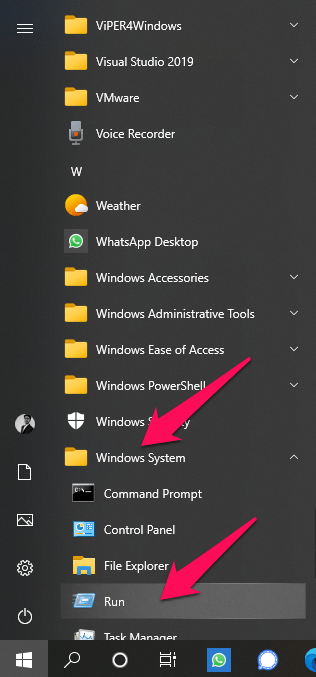
- Apri la finestra Esegui premendo la combinazione di tasti (cioè, Tasto Win + R) oppure andando su Menu di Avvio -> Sistema Windows -> Esegui.
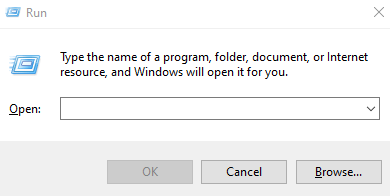
- Utilizzando una delle opzioni, apparirà una finestra Esegui come questa.
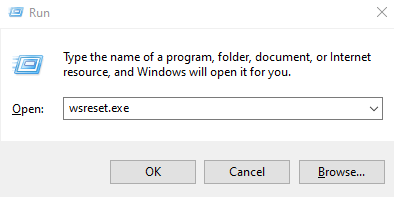
- Ora, digita wsreset.exe nella casella di testo e premi invio per eseguire il comando.
- Dopo un paio di momenti, apparirà una finestra temporanea come questa e poi si aprirà il Microsoft Store.
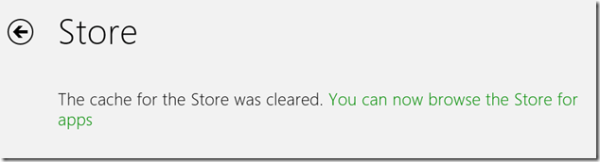
Probabilmente questo risolverà il problema, quindi prova a cercare l’icona del Windows Store nel menu di avvio.
Ripristina il Windows Store
Sebbene il metodo sopra utilizzato per cancellare la cache del Windows Store ripristinerà anche l’app, non elimina le preferenze dell’utente e tutto il resto, quindi implementeremo un altro passaggio extra per ripristinare completamente i dati del Windows Store.
Segui i passaggi qui sotto per farlo,
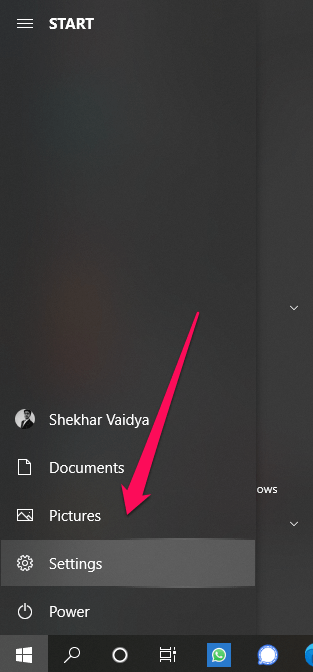
- Apri l’app Impostazioni dal menu di avvio.
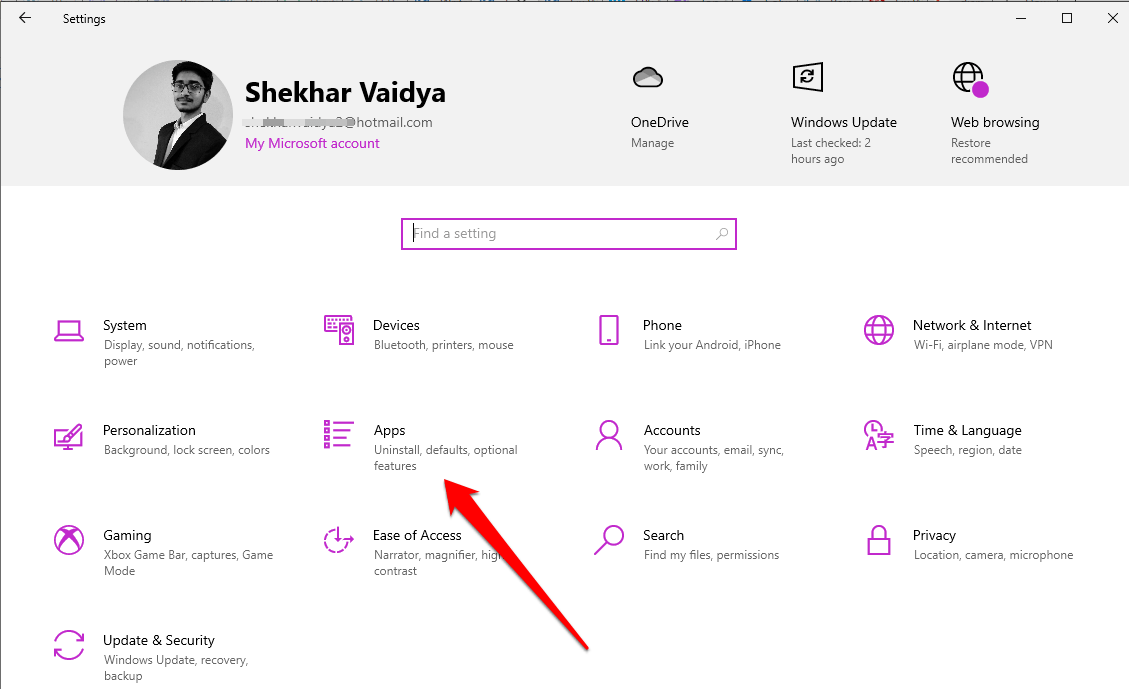
- Poi vai alla sezione App.
- Ora, quando sei nella colonna App e funzionalità, sul lato destro, ci sarà un elenco di tutte le tue app installate, scorri verso il basso fino a trovare l’app Microsoft Store.
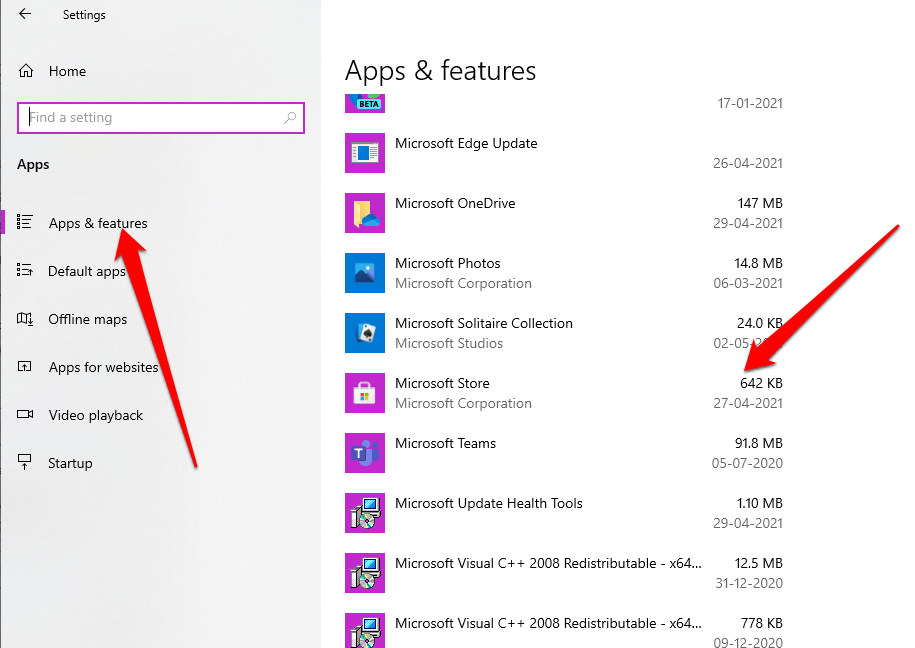
Fai clic sull’etichetta Microsoft Store, quindi fai clic su Impostazioni avanzate.
Ora, scorri verso il basso fino a vedere il pulsante Ripristina.
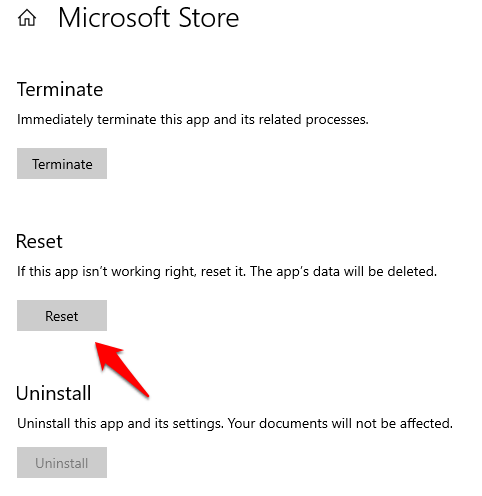
- Premi il pulsante, dopo un paio di secondi, il sistema cancellerà i dati dell’app Store.
- Controlla se i problemi sono stati risolti o meno, se no, continua a implementare i metodi qui sotto.
Reinstalla il Windows Store tramite PowerShell
Poiché la soluzione sopra non ha funzionato nel tuo caso. Quindi, in questo metodo, andremo a ri-registrare/reinstallare il Windows Store per risolvere il problema.
Il metodo viene eseguito utilizzando PowerShell di Windows con alcuni comandi preimpostati. Usa i passaggi e i comandi esatti per reinstallare il Windows Store,
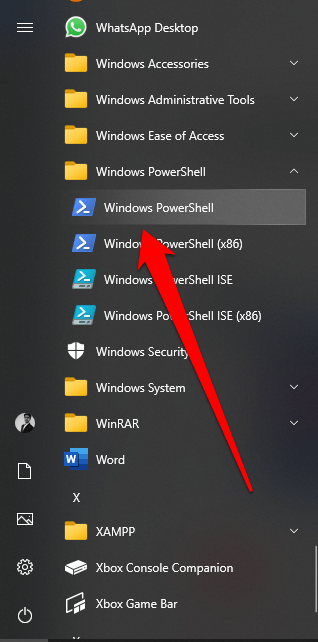
- Apri Windows PowerShell andando su Menu di Avvio -> Windows PowerShell (Directory) -> Windows PowerShell.
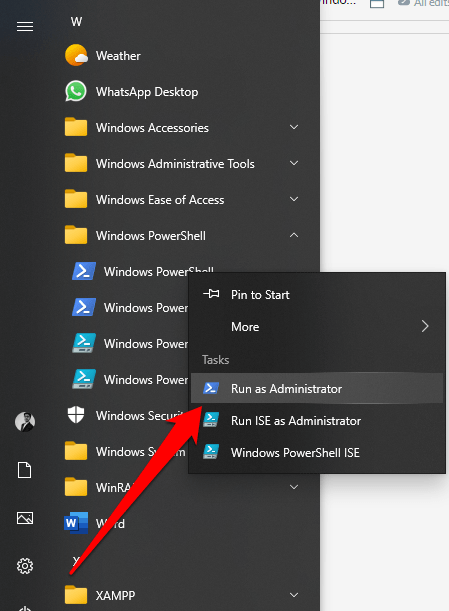
- Ora, fai clic destro su di esso e fai clic su Esegui come amministratore.
- Infine, usa il seguente comando per ri-registrare il Windows Store.
Get-AppxPackage -allusers Microsoft.WindowsStore | Foreach {Add-AppxPackage -DisableDevelopmentMode -Register “$($_.InstallLocation)AppXManifest.xml”}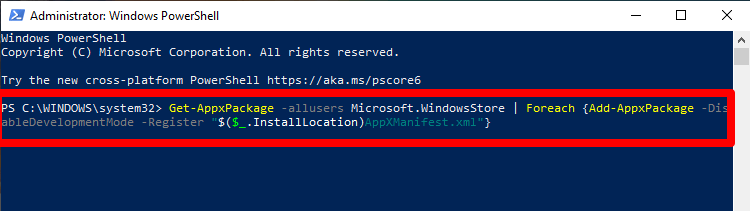
- Dopo il completamento con successo del processo, riavvia il PC.
Usa lo Strumento di Risoluzione dei Problemi del Windows Store
Microsoft ha incluso uno strumento di risoluzione dei problemi nativo per cercare, rilevare e risolvere eventuali problemi noti con le funzioni di Windows, quindi utilizzeremo lo stesso strumento per risolvere questo problema.
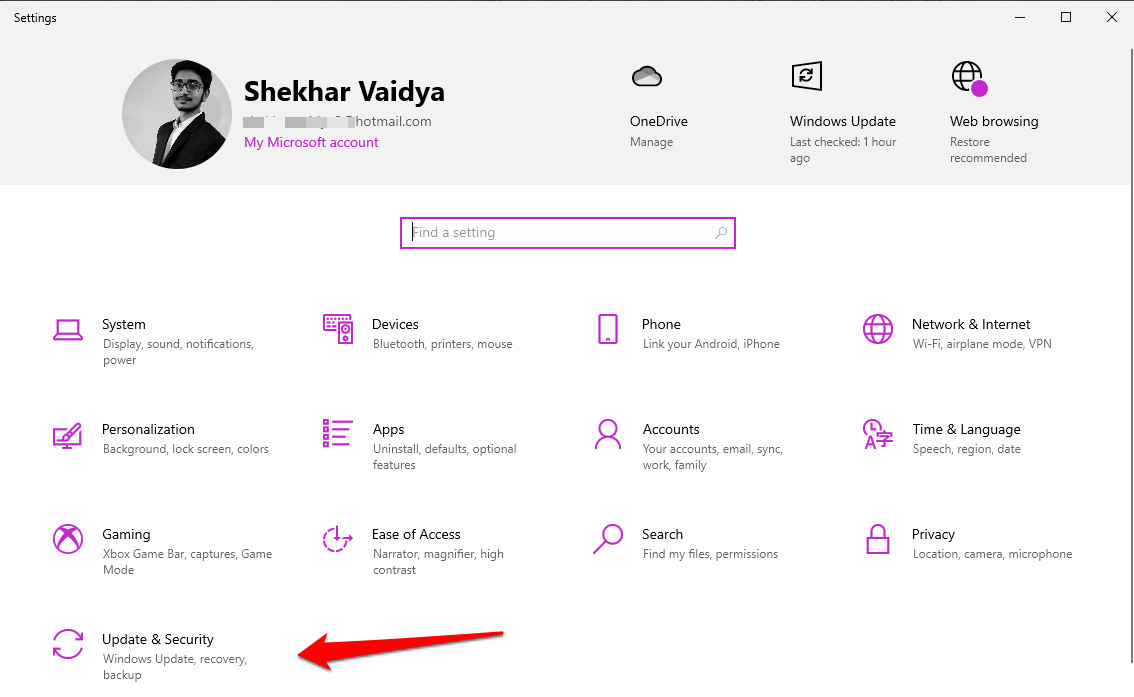
Apri l’app Impostazioni dal menu Start.
Poi, vai all’opzione Aggiornamento e Sicurezza.
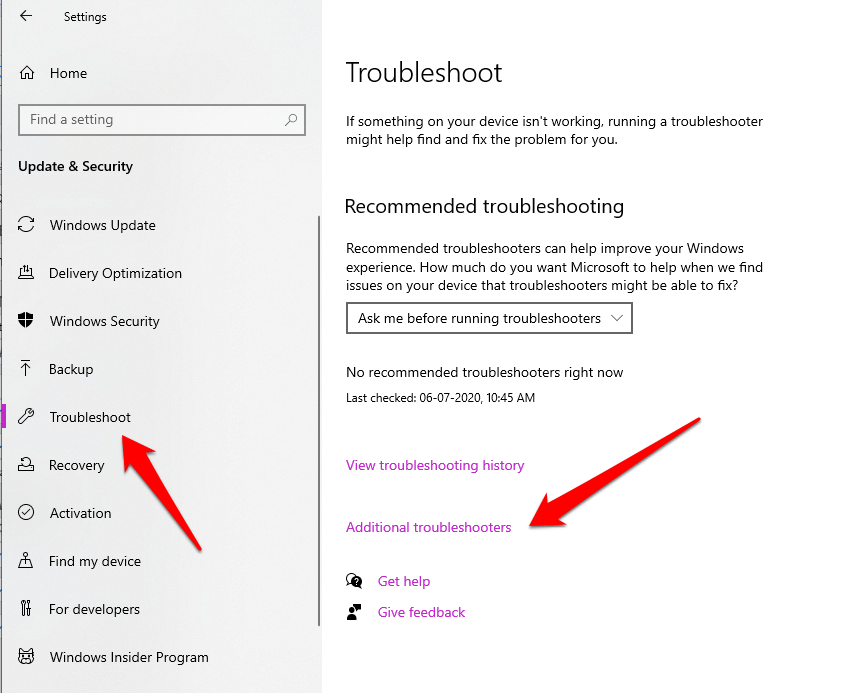
- Ora, naviga alla sezione Risoluzione dei problemi e fai clic sull’opzione Risolutori di problemi aggiuntivi.
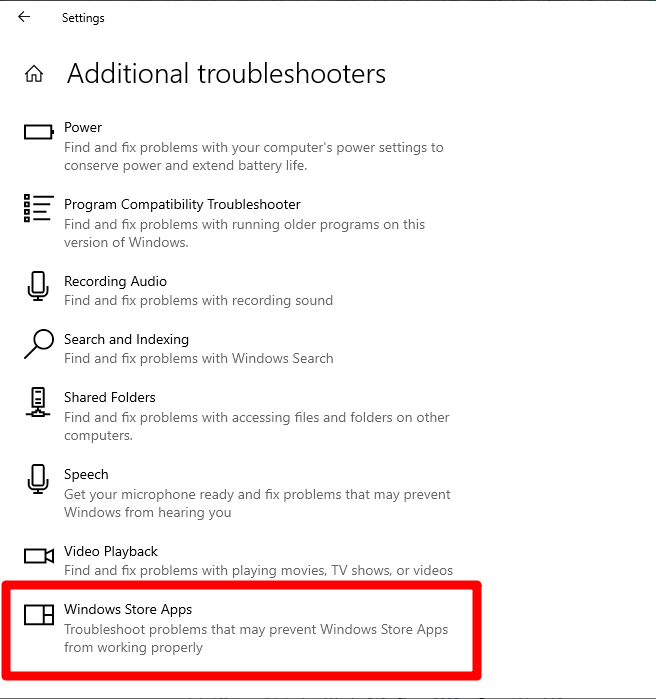
- Ora, scorri verso il basso fino a App del Windows Store e fai clic su di esso.
- Infine, premi il pulsante Esegui il risolutore di problemi.
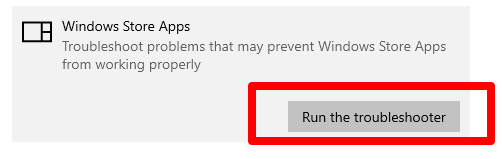
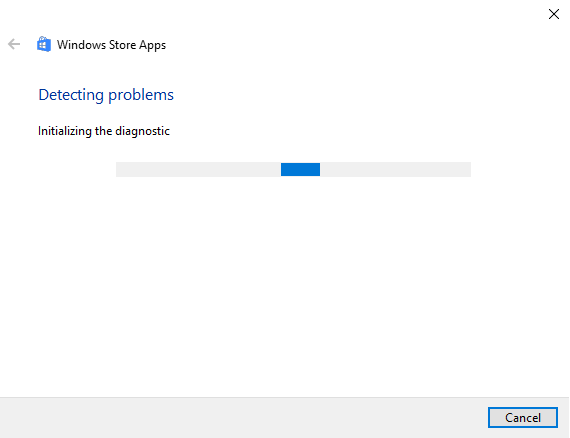
- Il risolutore di problemi inizierà a diagnosticare i problemi, dopo un paio di momenti, ti verranno presentati i risultati e le soluzioni.
Esegui il Comando DISM
DISM o Deployment Image Servicing and Management è uno strumento da riga di comando per montare dati e servizi prima del reale deployment dell’immagine di Windows, quindi utilizzeremo lo stesso strumento per risolvere il problema del Windows Store Mancante in Windows 10,
- Naviga a Windows Esegui andando su Menu di Avvio -> Sistema Windows -> Esegui.
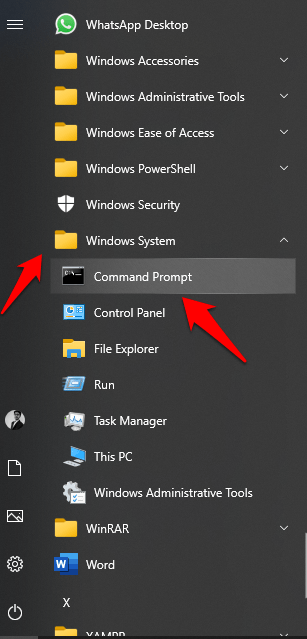
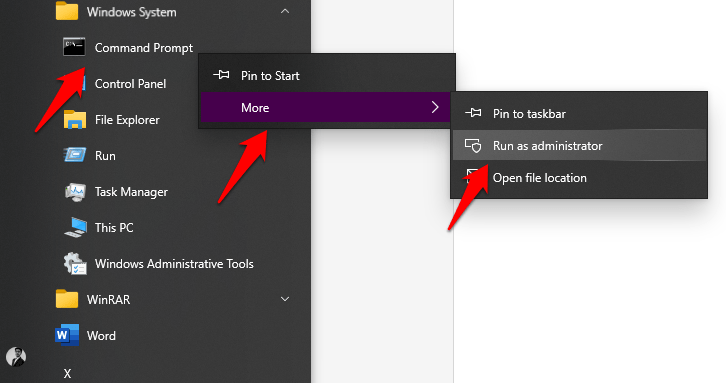
- Ora, fai clic destro su di esso e fai clic su Esegui come amministratore.
- Ora, digita questo comando qui sotto così com’è e poi premi invio per eseguire.
DISM /online /Cleanup-Image /ScanHealth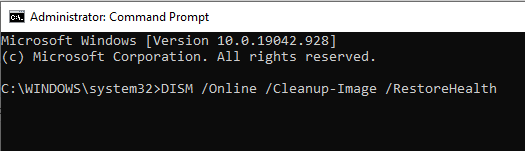
- Dopo il completamento del primo comando, digita un altro comando ed eseguilo.
DISM /Online /Cleanup-Image /RestoreHealth- Questa procedura potrebbe richiedere fino a 10 minuti, quindi attendi il completamento del processo.
- Dopo il completamento con successo di entrambi i processi, riavvia il PC.
Ripara Manualmente il Windows Store
Se sei arrivato a questo passaggio, significa che non sei riuscito a risolvere i problemi implementando le soluzioni fornite sopra.
In questo metodo, andremo a scaricare il file più recente del Windows Store e poi sostituirlo con i nostri file.
Segui i passaggi qui sotto per farlo,
Vai a questo URL e scarica i file più recenti del Windows Store (file zip).
Ora, estrai il file zip utilizzando qualsiasi strumento di compressione in questa posizione. Assicurati di sostituire ‘NomeUtente’ con il nome utente reale del tuo PC.
C:\Users\Your_Username\DesktopPoi, apri Windows PowerShell andando su Menu di Avvio -> Windows PowerShell (Directory) -> Windows PowerShell.
Ora, infine, esegui i seguenti comandi uno alla volta. Assicurati di sostituire ‘NomeUtente’ con il nome utente reale del tuo PC.
Set-ExecutionPolicy Unrestricted- Se richiesto premi Y per confermare il processo.
cd C:\Users\Your_Username\Desktop .\reinstall-preinstalledApps.ps1 *Microsoft.WindowsStore*Apri la finestra Esegui premendo la combinazione di tasti (cioè, Tasto Win + R) oppure andando su Menu di Avvio -> Sistema Windows -> Esegui.
Utilizzando una delle opzioni, apparirà una finestra Esegui come questa.
Ora, digita wsreset.exe nella casella di testo e premi invio per eseguire il comando.
Ora, digita questo comando nella finestra di Windows PowerShell e poi premi invio per eseguire il comando.
Set-ExecutionPolicy AllSigned- Dopo il completamento con successo del processo, riavvia il PC.
Crea un Nuovo Account Microsoft
Sebbene questo non sia un passaggio raccomandato, vale la pena provare. Ti suggeriamo di andare su microsoft.com e creare un nuovo account utente. Dopo aver creato l’account, naviga su Menu di Avvio -> Impostazioni -> Account -> Famiglia e altri utenti -> Aggiungi qualcun altro a questo PC.
Ora, segui le istruzioni sullo schermo per aggiungere un nuovo utente.
Dopo aver creato l’account con successo, disconnettiti dall’account attuale.
Poi accedi all’account appena creato.
Infine, controlla se riesci a trovare il Windows Store o meno.
Ripristina Windows 10
Questo è l’ultimo metodo per risolvere il problema del Windows Store mancante in Windows 10. Andremo a ripristinare il PC all’ultimo aggiornamento stabile. Questo rimuoverà tutte le app installate (anche quelle di terze parti).
Apri l’app Impostazioni dal menu di avvio.
Poi vai all’opzione Aggiornamento e Sicurezza.
Ora, naviga alla sezione Ripristino e poi fai clic sul pulsante Inizia situato sotto la sezione Ripristina questo PC.
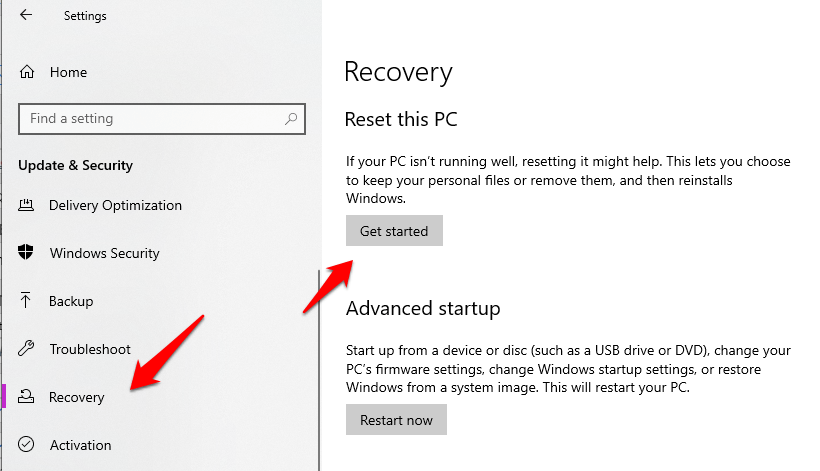
- Ora, segui le istruzioni sullo schermo per ripristinare il PC. Nota che la procedura potrebbe richiedere minuti o ore per completarsi.
Conclusione
Questi erano tutti i metodi per correggere il Windows Store in Windows 10. Implementa questi metodi uno alla volta per risolvere il problema e ripristinare il Microsoft Store funzionante sul tuo PC Windows 10.
Nel caso non avessi capito qualche passaggio, o avessi qualche altra domanda riguardo a questo articolo, sentiti libero di commentare qui sotto, saremo più che felici di aiutarti.
Se hai qualche pensiero su Correggi Windows Store Mancante in Windows 10, sentiti libero di lasciare un commento qui sotto. Inoltre, ti preghiamo di iscriverti al nostro canale YouTube DigitBin per video tutorial. Saluti!
Ricevi i nuovi post nella tua casella di posta.
Nessuno spam. Disiscriviti in qualsiasi momento.