errore Windows · 5 min read · Mar 02, 2026
Correggi l'errore di aggiornamento di Windows 0x800b0109
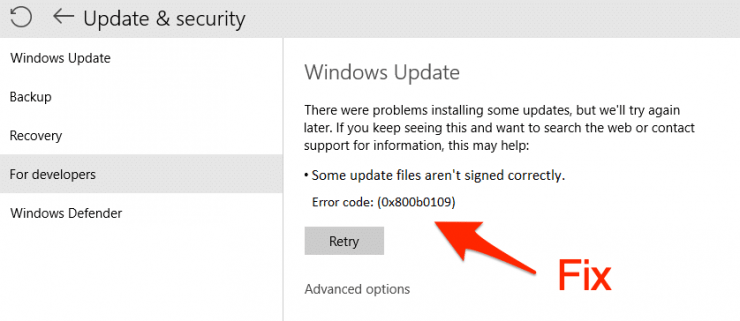
Uno degli errori comuni che un utente di Windows 10 incontra è l’errore di aggiornamento di Windows 0x800b0109. Questo errore impedisce agli utenti di aggiornare o aggiornare le app installate sul proprio PC. Scavando alcune informazioni su questo codice di errore si scopre che questo errore di aggiornamento di Windows appare quando i file di sistema si danneggiano. Riceverai un messaggio di errore che dice: “ Alcuni file di aggiornamento non sono firmati correttamente; Codice errore 0x800b0109.”
Anche se riavvii il PC numerose volte, l’errore 0x800b0109 continuerà a comparire e l’aggiornamento fallirà costantemente. Se stai anche riscontrando l’errore di aggiornamento di Windows 0x800b0109 e stai cercando soluzioni per risolvere questo problema, allora sei nel posto giusto. Perché, in questo post, ti daremo alcuni metodi efficaci per correggere l’errore di aggiornamento di Windows 0x800b0109. Detto ciò, passiamo direttamente all’articolo stesso.
7 Modi per Correggere il Codice di Errore 0x800b0109 su Windows 10
Ecco la migliore soluzione per correggere il codice di errore di aggiornamento di Windows 0x800b0109 sul tuo PC Windows
Disabilita le Impostazioni Proxy
- Premi Win+R per aprire il comando Esegui.
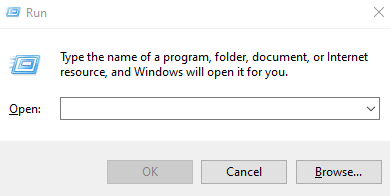
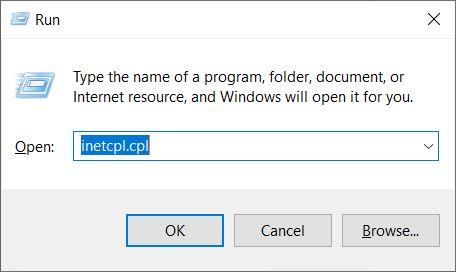
- Digita inetcpl.cpl e premi il tasto Invio.
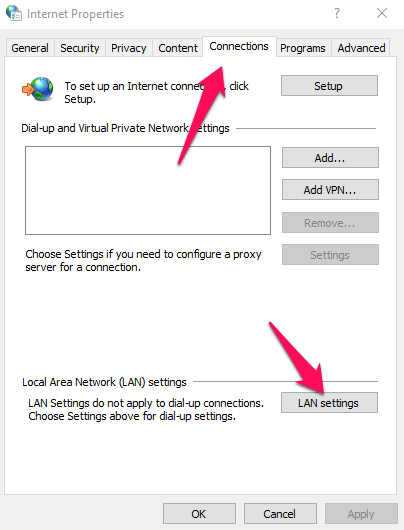
- Vai alla scheda Connessioni e premi le impostazioni LAN nelle Proprietà di Internet.
- Qui, assicurati di deselezionare la casella “ Utilizza un server proxy per la tua LAN “. Inoltre, seleziona la casella Rileva automaticamente
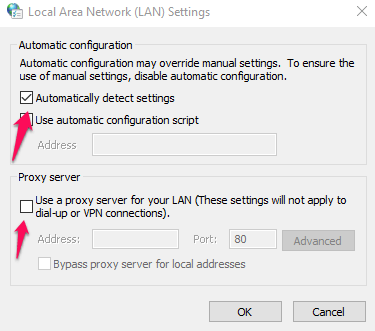
- Premi il pulsante OK e verifica se questo risolve il problema.
Esegui lo Strumento di Risoluzione dei Problemi di Aggiornamento
Puoi anche risolvere questo problema di errore di aggiornamento di Windows 0x800b0109 utilizzando lo strumento di risoluzione dei problemi di aggiornamento di Windows 10 integrato. Questo cercherà eventuali bug nel sistema e cercherà di risolvere il problema. Ecco come puoi usarlo;
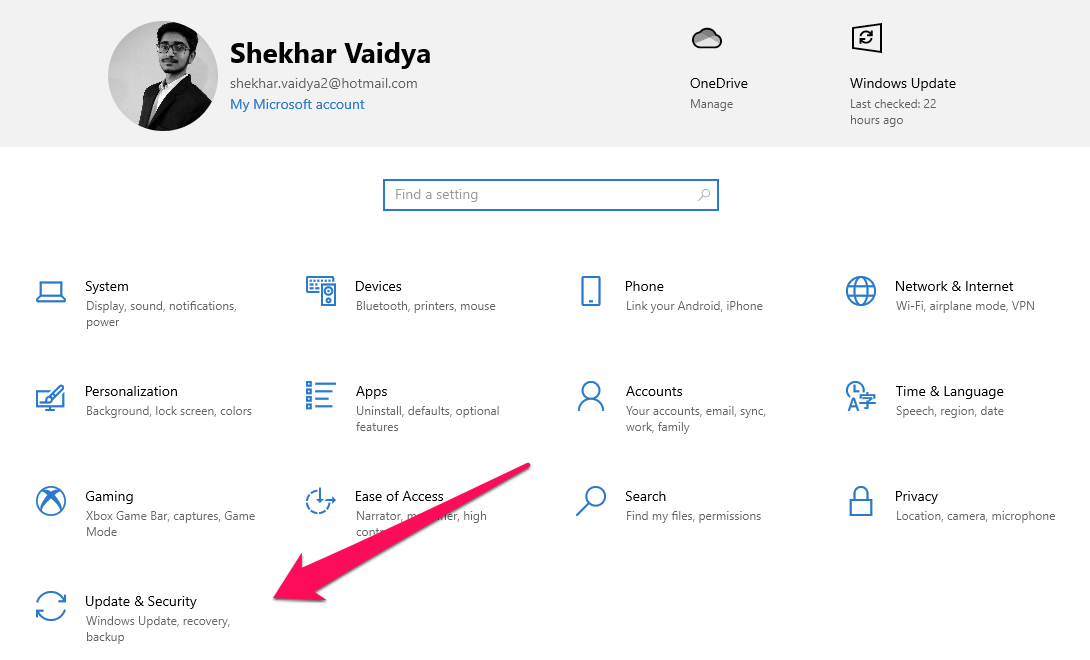
- Premi i tasti Win+I sulla tastiera per aprire il menu Impostazioni.
- Seleziona il pulsante Aggiornamento e sicurezza.
- Ora, seleziona l’opzione Risoluzione dei problemi.
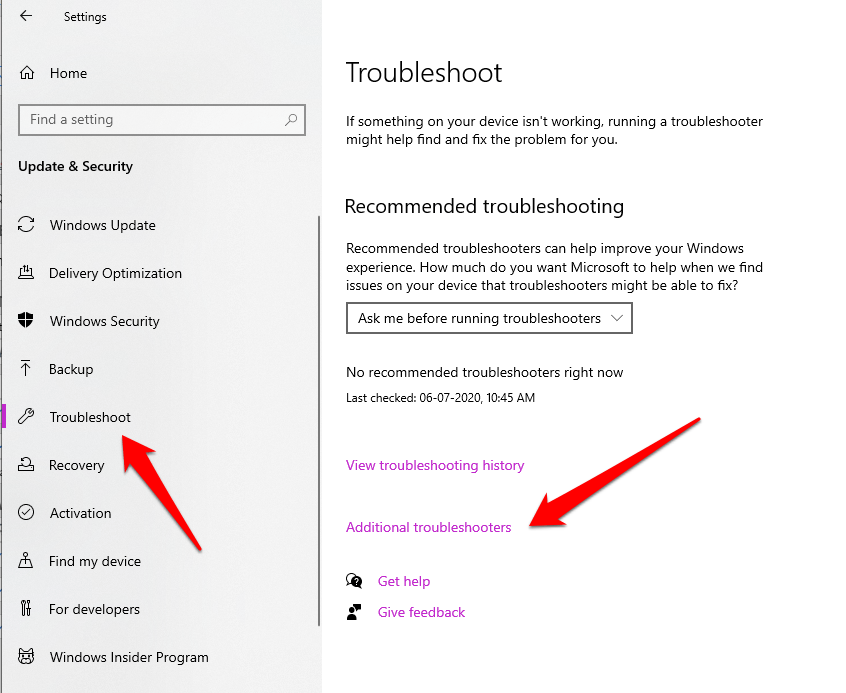
- Vai nel pannello di destra e tocca l’opzione Risoluzione dei problemi di aggiornamento di Windows.
- Premi il pulsante “ Esegui lo strumento di risoluzione dei problemi ”.
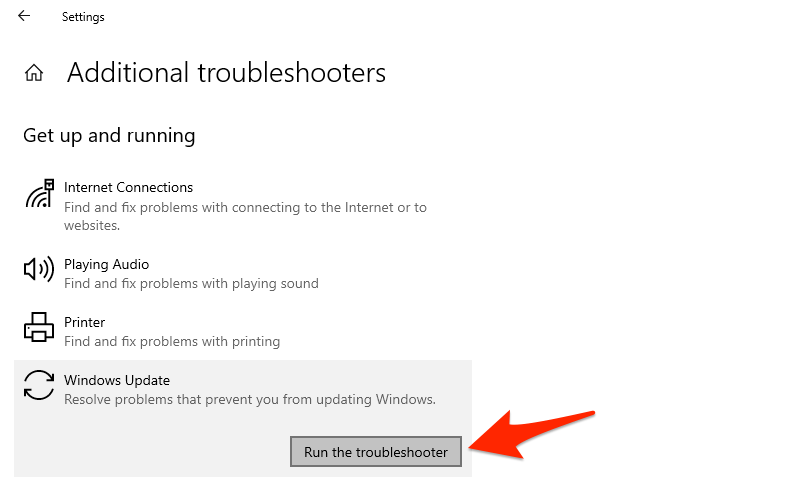
- Quando ti verrà chiesto, devi cliccare su Applica questa correzione.
Usa l’Editor del Registro
Nota che dovresti eseguire il backup dell’editor del registro prima di procedere e modificare qualsiasi impostazione.
- Premi i tasti Win+R sulla tastiera. Questo aprirà il comando Esegui.
- Inserisci il comando regedit e premi il tasto Invio.
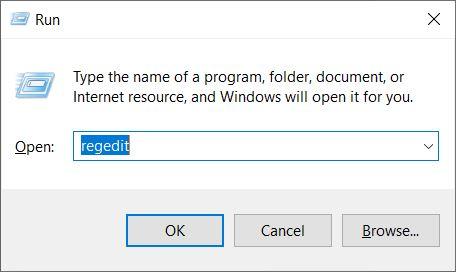
Nota: Prima di procedere, dovresti creare un backup dei tuoi valori di registro attuali; clicca su File → Esporta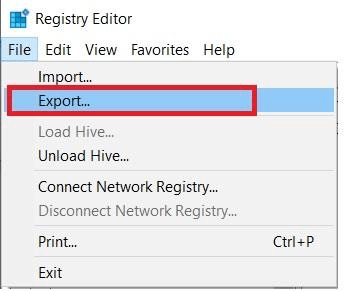
** - Devi andare al percorso sotto menzionato:
HKEY_Local_Machine/Software/Policies/Microsoft/Windows/Windows Update - Qui devi eliminare l’entry di Windows Update.
- Apri nuovamente il comando Esegui.
- Digita services.msc e premi il tasto Invio.
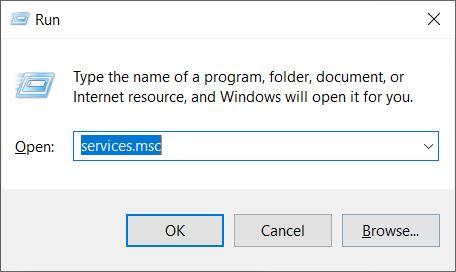
- Ora, devi localizzare e fermare il servizio “ Background Intelligent Transfer ”
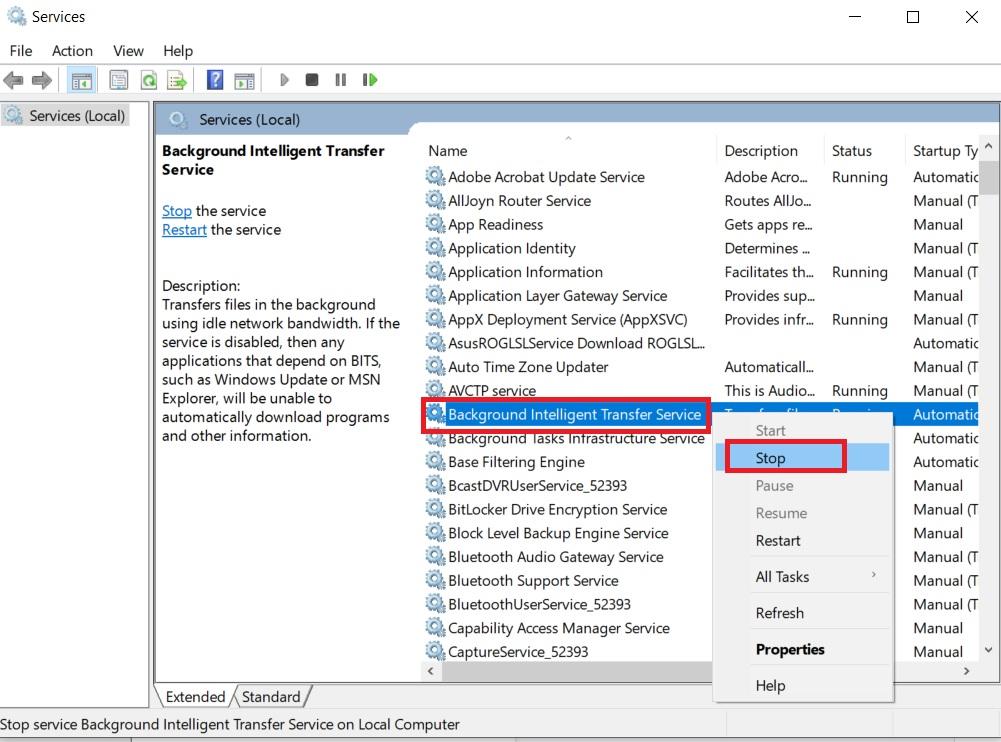
- Inoltre, ferma i servizi “ Windows Update ”.
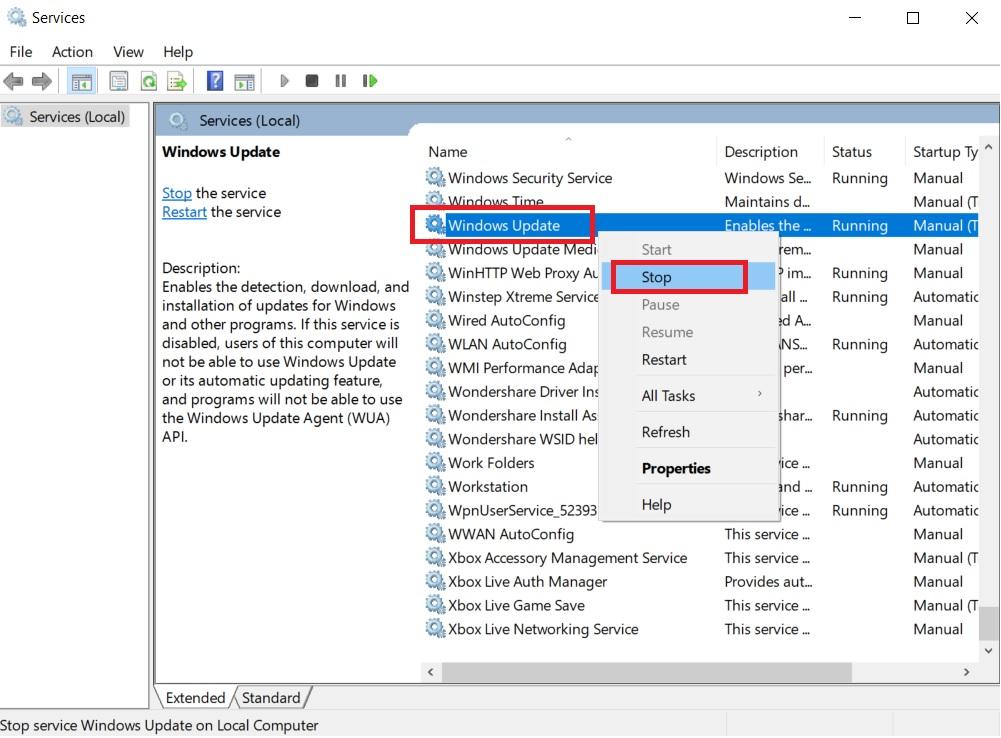
- Una volta che hai fermato entrambi i servizi, ora fai clic con il tasto destro su ciascuno di essi nuovamente e Avvia i servizi.
- Chiudi l’Editor del Registro e verifica se questo risolve l’errore 0x800b0709 di Windows Update.
Esegui il Comando Utilizzando il Blocco Note
Se continui a vedere il codice di errore 0x800b0709 con Windows Update, puoi provare questo metodo. Puoi eseguire i comandi menzionati su un Blocco Note come file batch.
- Fai clic con il tasto destro sullo spazio vuoto del desktop e fai clic su Nuovo → Documento di testo.
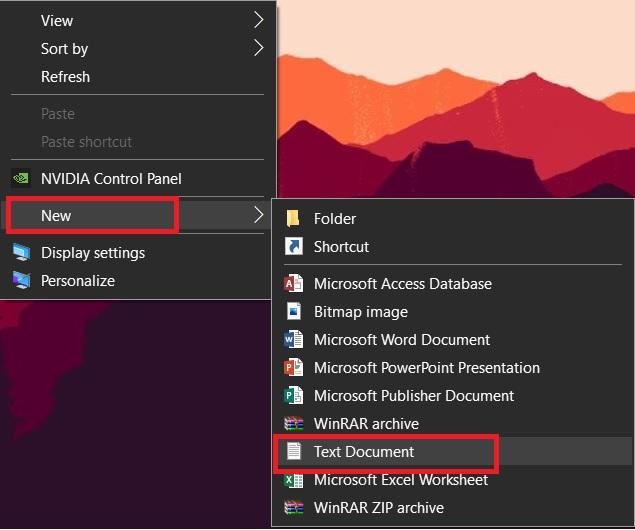
- Apri il file del documento di testo e inserisci i seguenti comandi:
net stop wuauservcd %systemroot%\SoftwareDistributionren Download Download.oldnet start wuauservnet stop bitsnet start bitsnet stop cryptsvccd %systemroot%\system32ren catroot2 catroot2oldnet startcryptsvc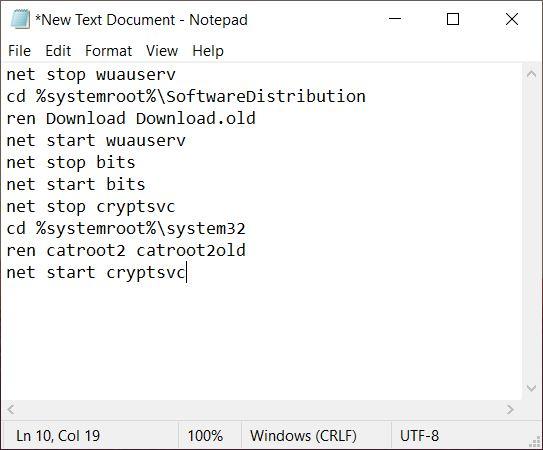
- Salva questo file di documento di testo.
- Mantieni il nome del file come Repair.bat e seleziona “ Tutti i file” nel menu a discesa del tipo di file.
- Premi il pulsante Salva.
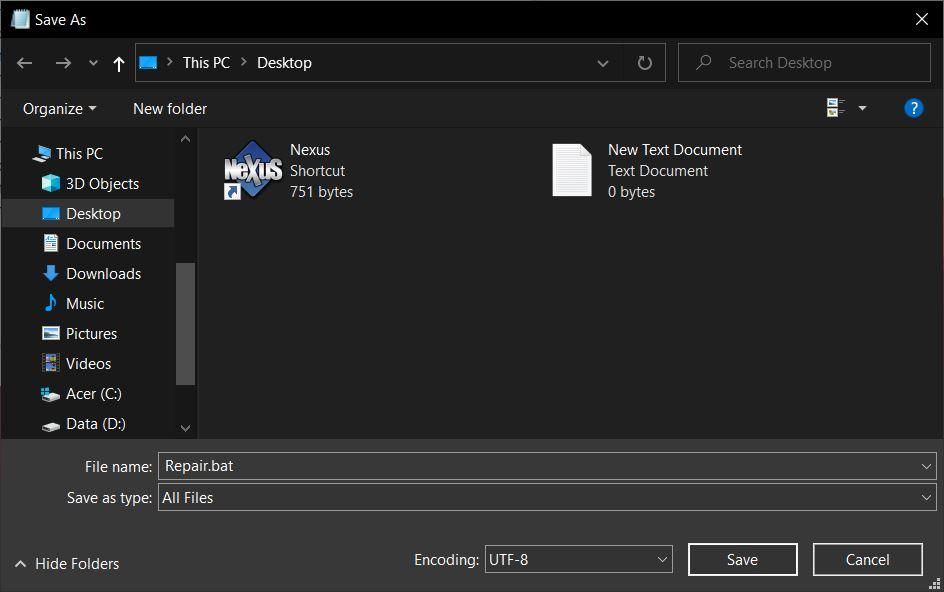
- Ora, fai clic con il tasto destro sul file batch e eseguilo come amministratore per eseguire i comandi incollati all’interno del file di testo.
- Questo è tutto!
Esegui lo Strumento DISM
Puoi eseguire lo strumento DISM per correggere l’errore interno con il file immagine di Windows. Questi errori interni possono causare problemi con l’aggiornamento di Windows. Lo strumento DISM è uno strumento da riga di comando progettato per correggere tali bug.
- Apri il menu Start e cerca il Prompt dei comandi. Assicurati di aprirlo come amministratore.
- Ora nel CMD, inserisci il seguente comando:
dism.exe /online /cleanup-image /scanhealth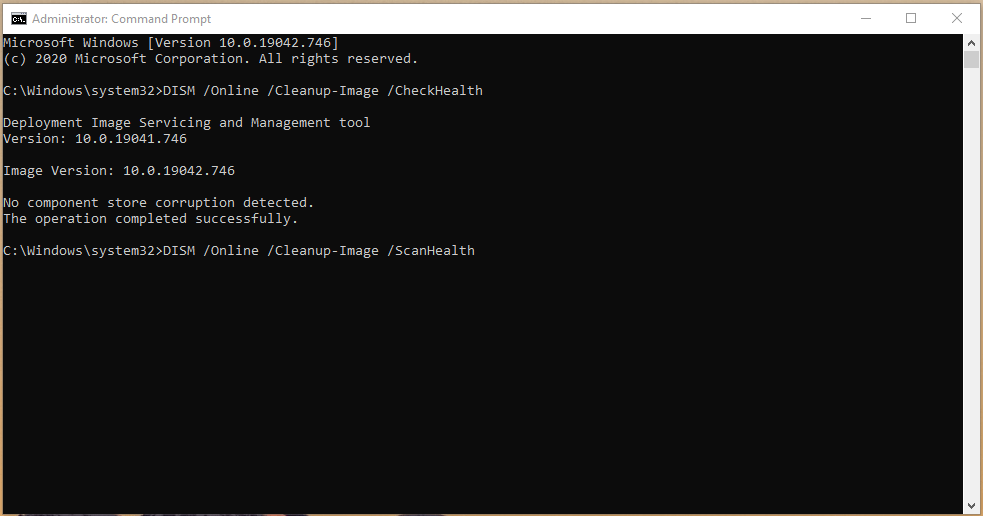dism.exe /online /cleanup-image /restorehealth - Premi il tasto Invio e lascia che i comandi facciano il loro lavoro.
- Una volta che il comando completa con successo la sua esecuzione, chiudi il prompt dei comandi.
Installa Windows Update manualmente
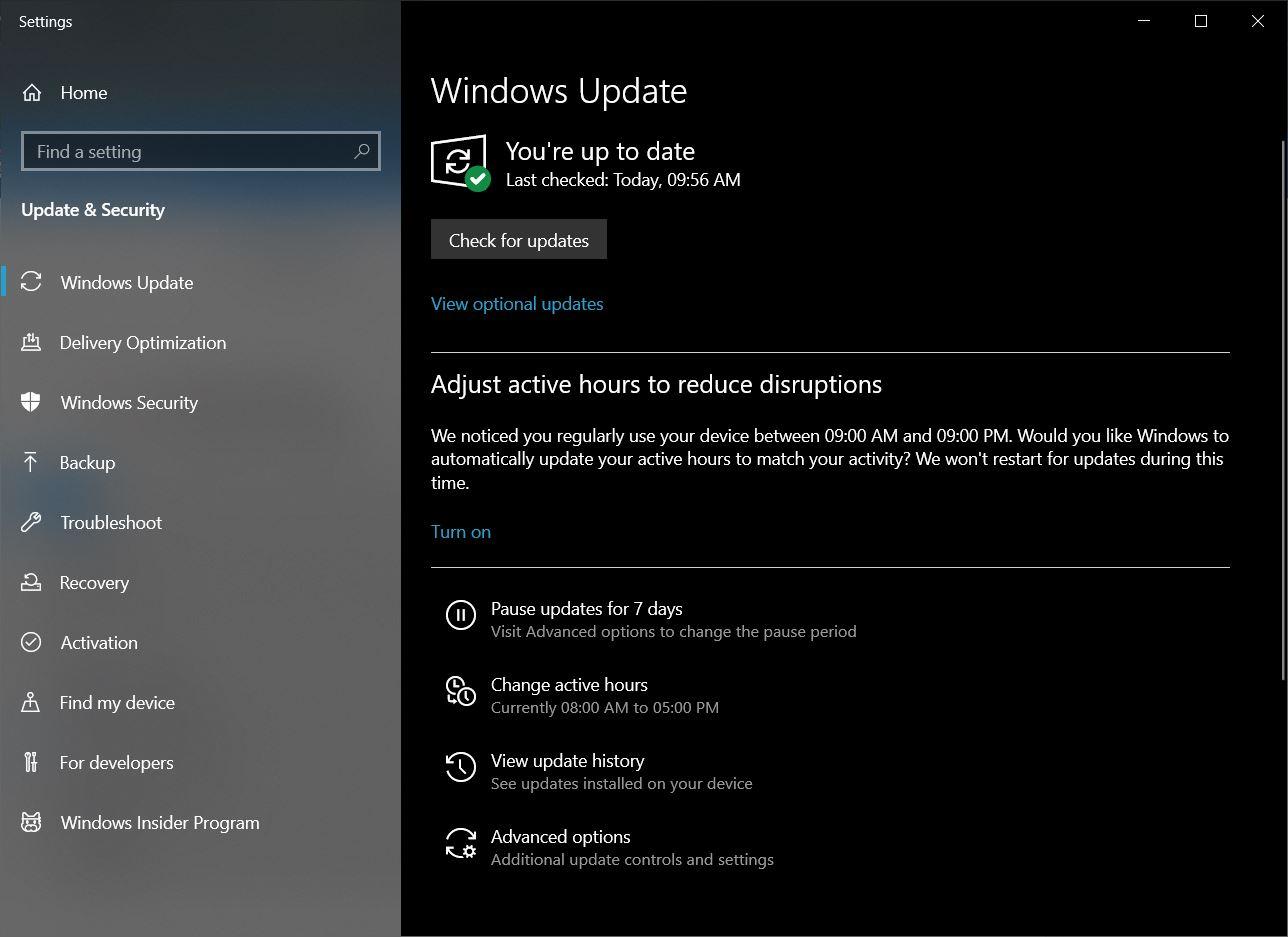
Se nessuno dei metodi sopra menzionati ha funzionato per te nella correzione dell’errore di aggiornamento di Windows 0x800b0709, puoi provare a scaricare Windows Update manualmente. Basta andare su Start > Impostazioni > Seleziona Aggiornamento e sicurezza > Fai clic sulla scheda Windows Update > Fai clic su controlla aggiornamenti.
Consenti Aggiornamenti Firmati utilizzando il Registro
Per installare aggiornamenti firmati, devi assicurarti di aver abilitato “Consenti aggiornamenti firmati” sulla tua macchina Windows 10.
- Apri l’editor del registro utilizzando il comando Esegui o cercando nel menu Start.
- Vai al percorso sottostante nell’Editor del Registro:
HKEY_LOCAL_MACHINE \ Software \ Policies \ Microsoft \ Windows \ Windows Update - Nella cartella Windows Update, devi fare clic con il tasto destro e fare clic su Nuovo >> Valore DWORD (32 bit). Nomina questa nuova chiave creata “ AcceptTrustedPublisherCert ”.
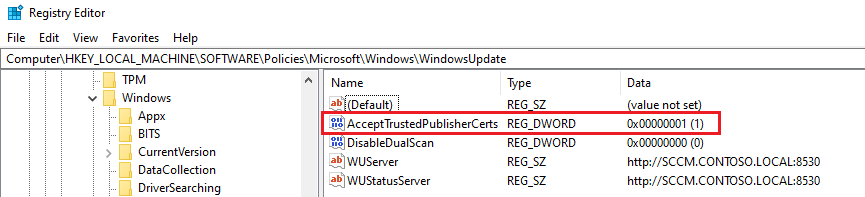
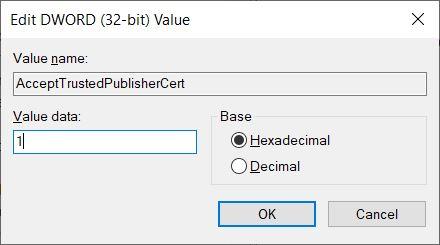
- Fai doppio clic su AcceptTrustedPublisherCert.
- Ora, assicurati che la Base sia impostata su Esadecimale, e il valore sia impostato su 1.
- Chiudi l’Editor del Registro e riavvia la tua macchina.
- Esegui l’app di aggiornamento di Windows e verifica se questo risolve il problema.
Conclusione: Con i semplici metodi sopra puoi correggere il tuo errore di aggiornamento di Windows 10 codice 0x800b0109. Spero che la guida sia stata utile, commenta qui sotto per qualsiasi assistenza o supporto se necessario.
Se hai qualche pensiero su Correggi l’errore di aggiornamento di Windows 0x800b0109, sentiti libero di lasciare un commento qui sotto. Inoltre, iscriviti al nostro canale YouTube di DigitBin per video tutorial. Saluti!
Ricevi i nuovi post nella tua casella di posta.
Nessuno spam. Disiscriviti in qualsiasi momento.