Errore Word · 5 min read · Oct 04, 2025
Correzione: Errore Word 0x88ffc009 in Windows 10/11

Stai affrontando l’”Errore Word 0x88ffc009” quando cerchi di accedere a un file o di eseguire qualsiasi azione che richiede comunicazione con il server Microsoft? Bene, questo è un errore di server comune che viene riscontrato dalla maggior parte degli utenti dell’applicazione Word.
L’Errore Word 0x88ffc009 ostacola la produttività del tuo lavoro e ritarda alcune attività importanti, se ne hai.
In questo articolo, abbiamo trattato le possibili ragioni per l’Errore Word 0x88ffc009 e alcune soluzioni rapide.
Cosa causa l’Errore Word 0x88ffc009?
Il codice di errore 0x88ffc009 si verifica solitamente quando c’è un fallimento di comunicazione tra il server e Microsoft Word. Quando si verifica questo errore, l’utente non sarà in grado di accedere al file o condividerlo con altri.
Nella maggior parte dei casi, questo errore si verifica a causa di instabilità della rete, file danneggiati o anche a causa di problemi di caching.
Immergiamoci nelle soluzioni rapide!
Come risolvere l’Errore Word 0x88ffc009 in Windows 10/11?
Soluzione 1: Riavviare l’applicazione Word
Se il tuo documento Word non risponde o mostra l’errore, è consigliato riavviare l’applicazione. Ecco come puoi farlo:
Innanzitutto, salva i documenti e chiudili.
Ora, apri il Task Manager premendo i tasti di scelta rapida Ctrl + Alt + Del.
Naviga alla scheda Processi, fai clic con il tasto destro su Microsoft Word e seleziona l’opzione Termina attività.
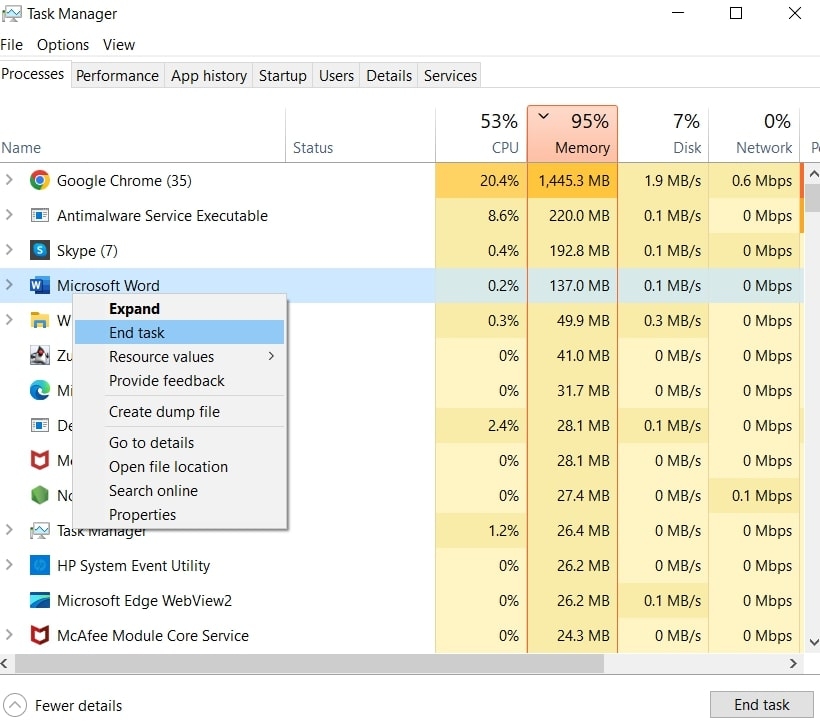
- Avvia l’applicazione Word e verifica se ora funziona correttamente o meno.
Soluzione 2: Controlla la connessione Internet
Questa è la soluzione di base ma più efficace. Se la tua connessione Internet è scadente, potrebbe essere difficile per Word comunicare con i server Microsoft.
Per controllare la tua connessione Internet, è consigliato visitare siti web come speedtest.net o fast.com.
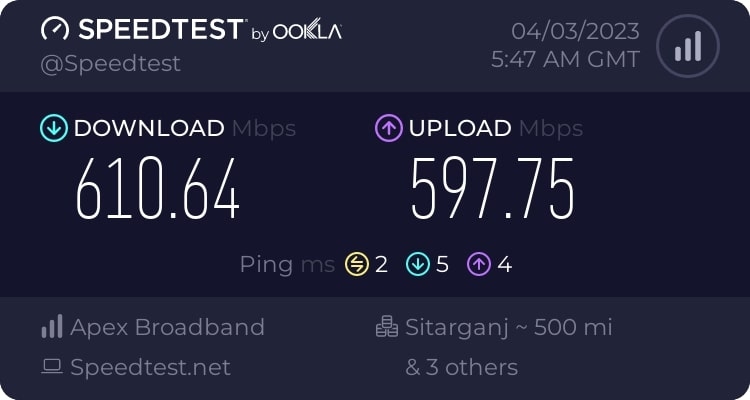
Se vedi che la connessione di rete è scadente, controlla se si tratta di un problema con il tuo router o con Internet stesso e, di conseguenza, contatta il tuo fornitore di servizi Internet per risolvere il problema.
Soluzione 3: Esegui lo strumento di risoluzione dei problemi
Questa è una funzione integrata del sistema operativo Windows. Ogni volta che hai problemi con le applicazioni Windows, puoi seguire il processo qui sotto per risolvere:
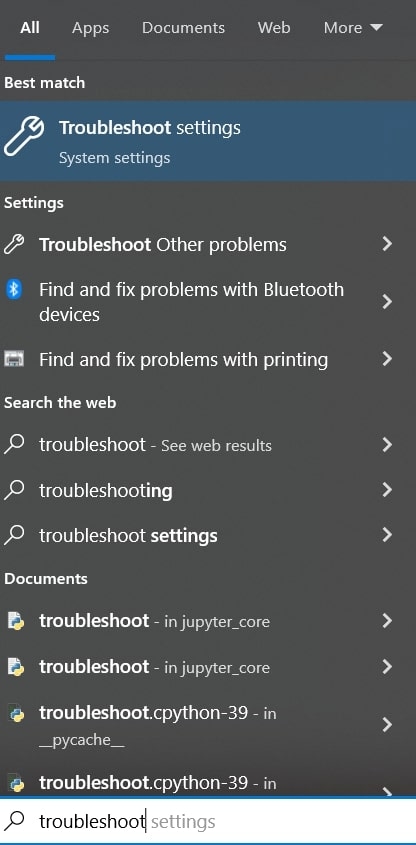
- Innanzitutto, apri la ricerca di Windows e digita Risoluzione dei problemi, quindi premi Invio.
- Ora, seleziona l’opzione Risolutori di problemi aggiuntivi.
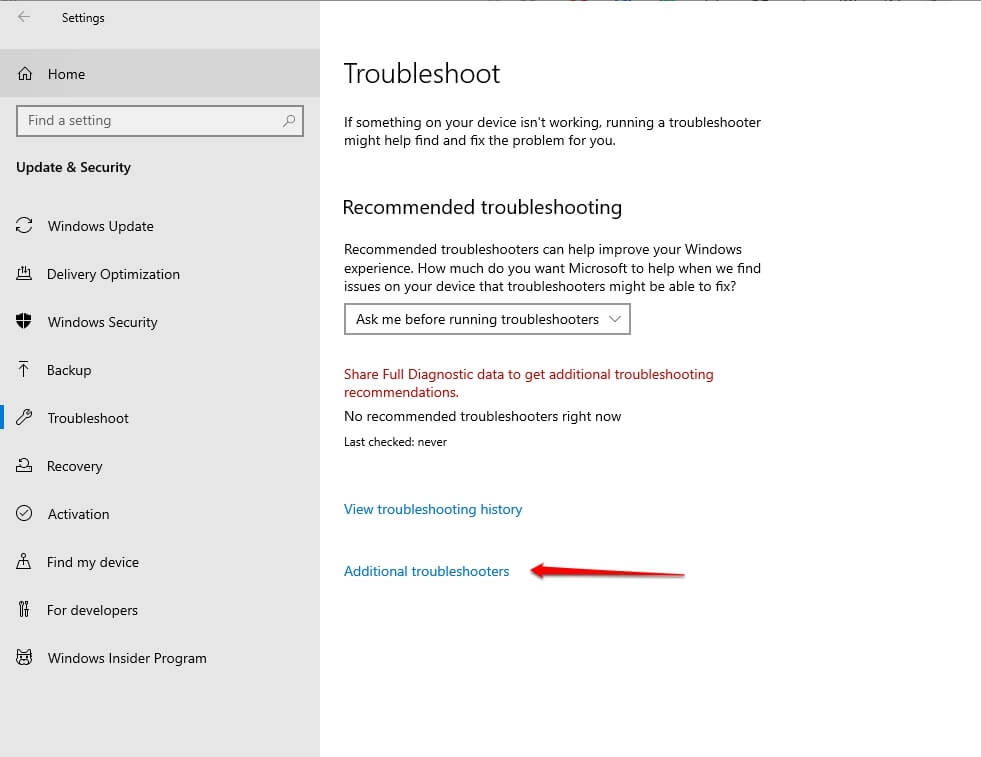
- Seleziona l’opzione App di Windows Store e seleziona Esegui lo strumento di risoluzione dei problemi.
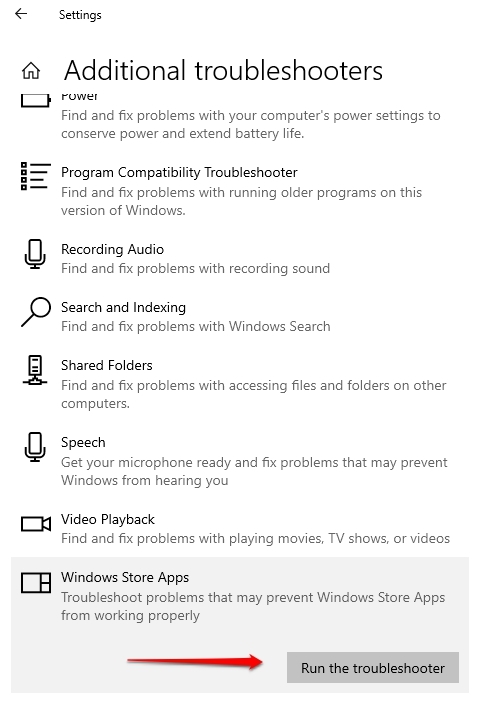
Ora, attendi che il processo venga completato.
Soluzione 4: Aggiorna l’applicazione Windows
Ogni volta che affronti l’Errore Word 0x88ffc009, controlla se il tuo Microsoft Word è aggiornato o meno. Se non lo è, segui il processo qui sotto per aggiornare l’applicazione:
Innanzitutto, apri l’applicazione Word.
Ora, fai clic sull’opzione File nell’angolo in alto a sinistra.
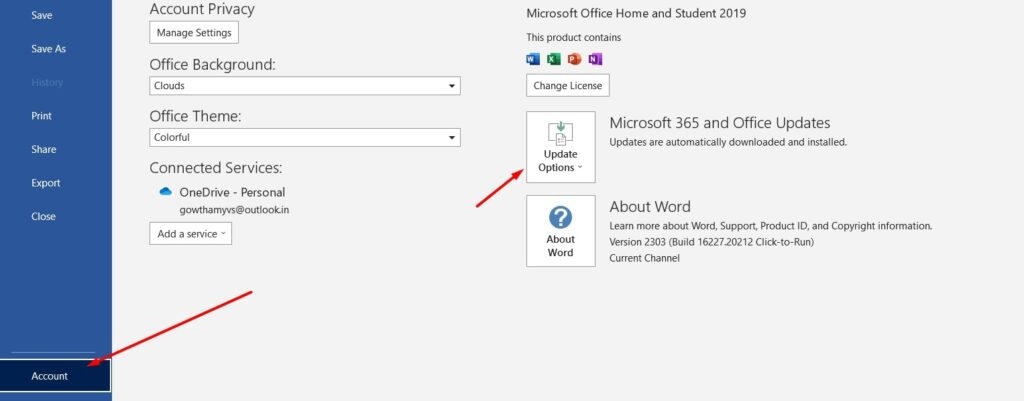
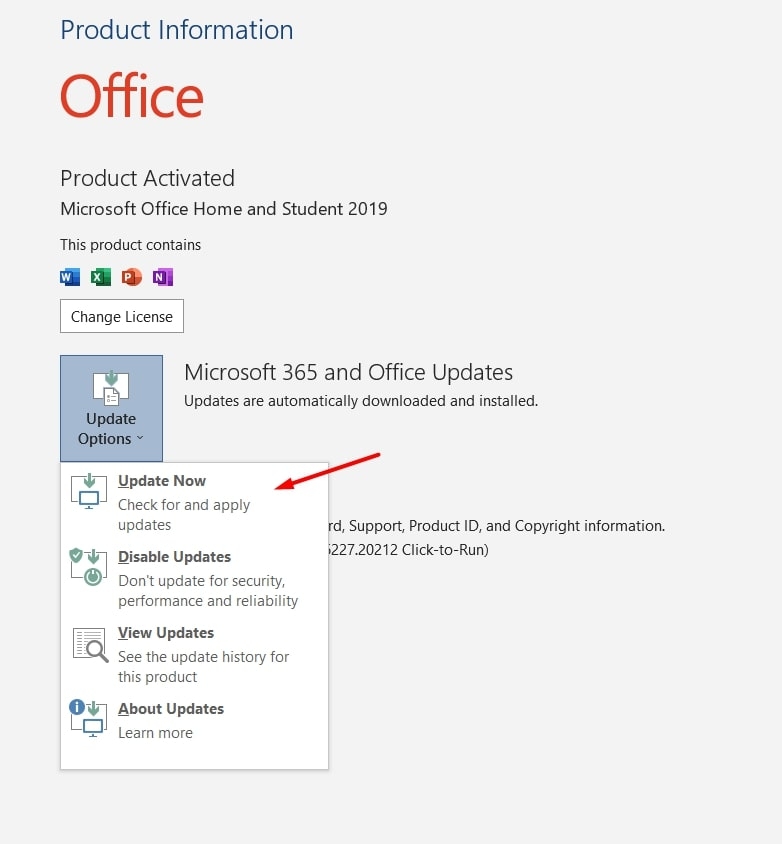
- Ora, scegli l’opzione Aggiorna ora e attendi che gli aggiornamenti vengano completati.
Soluzione 5: Cambia la posizione di OneDrive
L’Errore Word 0x88ffc009 si verifica anche quando salvi il documento Word nella posizione sbagliata. Per risolvere questo errore, devi cambiare la posizione dell’unità in quella corretta. Ecco come puoi farlo:
Premi i tasti di scelta rapida Windows + E per aprire Esplora file di Windows.
Ora, nella barra laterale sinistra, puoi trovare la cartella OneDrive.
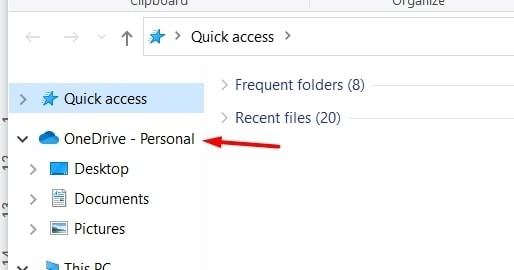
Controlla se ci sono cartelle non riconosciute sotto di essa.
Se sì, apri la cartella e controlla il documento Word con cui hai un problema. Se trovi il documento Word sotto questa cartella, taglialo. In caso contrario, trova il documento Word in altre cartelle e taglialo (una volta che lo trovi).
Ora, naviga nella sezione Documenti in OneDrive e incolla qui il documento Word.
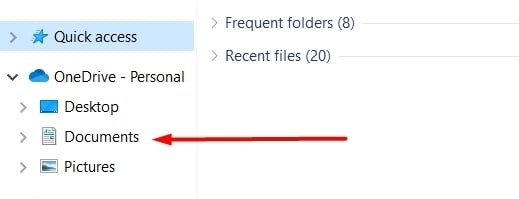
- Dopo averlo incollato, apri il documento Word e verifica se il problema è stato risolto o meno.
Soluzione 6: Ripara le app Microsoft
Seguendo questa soluzione, i file e i componenti danneggiati verranno riparati. Ecco come puoi riparare le app Microsoft:
Innanzitutto, premi il tasto Windows e apri il Menu Start.
Ora, digita Pannello di controllo.
Ora, seleziona l’opzione Programmi.
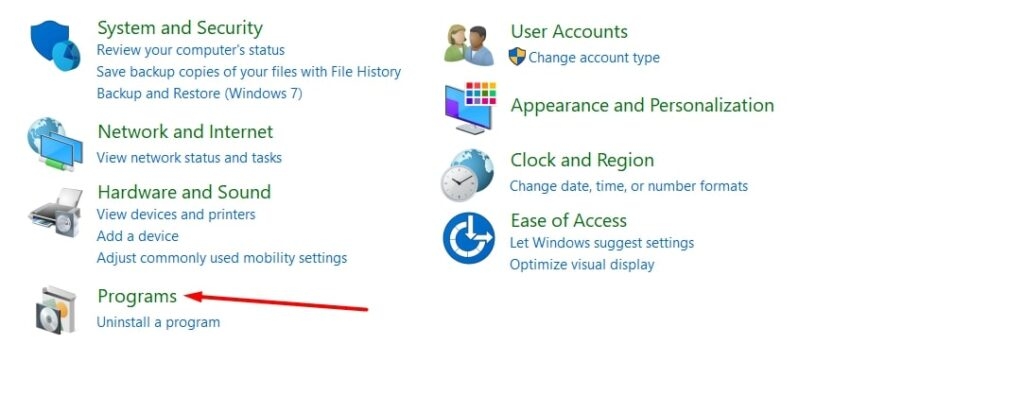
- Seleziona Programmi e funzionalità.
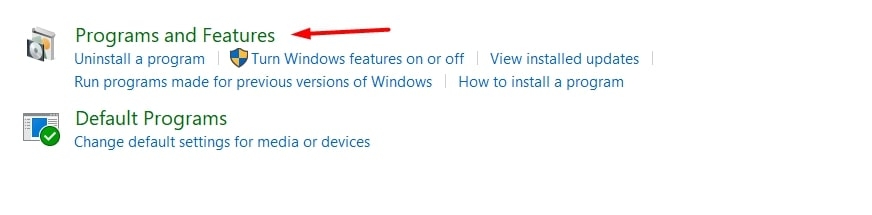
- Fai clic con il tasto destro su Microsoft Office e fai clic su Cambia.

- Ora, seleziona l’opzione Riparazione online e fai clic su Ripara.
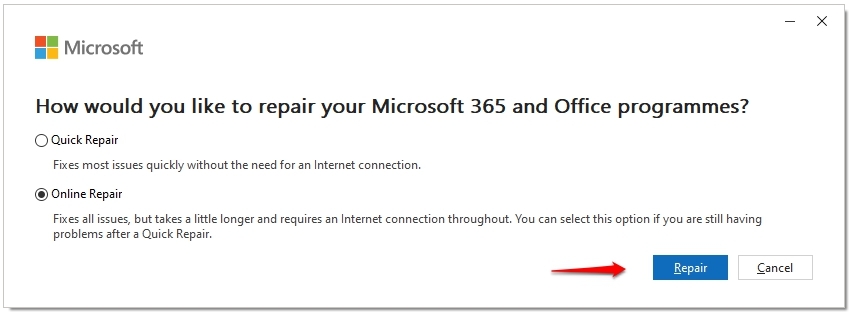
- Segui le istruzioni sullo schermo e completa il processo.
Suggerimento aggiuntivo: Controlla le alternative a Word
Se stai affrontando costantemente questo problema nei documenti Word, puoi passare alle alternative a Microsoft Word. Ecco alcune di queste alternative che puoi provare!
Google Docs: Questa è una delle migliori alternative a Microsoft Word. Inoltre, è un’applicazione basata su cloud che puoi modificare sia online che offline. Non devi preoccuparti di trovare i file sul tuo PC. Ogni file che modifichi è memorizzato in Google Drive.
Zoho Writer: Sì, hai sentito bene! Zoho ha uno strumento di documentazione gratuito che è pulito e potente. Inoltre, l’interfaccia priva di distrazioni aumenterà la tua produttività e ti permetterà di concentrarti sulla modifica del documento. Ha persino uno strumento AI integrato, Zia, che ti aiuta con modifiche rapide e correzioni grammaticali nel documento.
LibreOffice Writer: Questa è anche un’alternativa gratuita a Microsoft Word. Supporta sia i file .docx che .doc. Questa applicazione ha un’interfaccia pulita e semplice, quindi non troverai molte difficoltà a navigare tra le opzioni.
WPS Office Writer: Se stai cercando un’alternativa gratuita a Word che sia buona come Microsoft Word, allora devi provare WPS Office Writer. Ti offre un’applicazione premium senza dover pagare molto per il suo abbonamento. Puoi anche stampare o salvare i file in formato PDF.
Conclusione
Queste sono alcune delle soluzioni rapide che puoi provare per risolvere l’Errore Word 0x88ffc009. Prima di passare a qualsiasi soluzione menzionata sopra, è sempre consigliato controllare prima la connessione Internet.
Ulteriori letture:
[Risolto] Errore di aggiornamento di Windows codice 0xc1900223
Come recuperare documenti Word non salvati?
Come disattivare la modalità scura su Word (Windows e Mac)?
Ricevi i nuovi post nella tua casella di posta.
Nessuno spam. Disiscriviti in qualsiasi momento.