Errore WSL · 7 min read · Dec 17, 2025
Correzione: Errore di Registrazione della Distribuzione WSL 0x8004032d su PC Windows

Fondamentalmente, il Sottosistema Windows per Linux (WSL) rende possibile eseguire eseguibili binari Linux nativamente su Windows 10 e Windows Server 2019.
Gli appassionati di tecnologia, gli amministratori di sistema e gli sviluppatori apprezzano molto questa funzionalità poiché combina gli ambienti Windows e Linux.
Tuttavia, come qualsiasi software, WSL può anche causare errori che possono interrompere il tuo flusso di lavoro. Si verifica un codice di errore 0x8004032d quando si tenta di registrare la distribuzione WSL.
Ma non preoccuparti, non è nulla di cui preoccuparsi! Abbiamo alcune soluzioni che ti aiuteranno a risolvere questo problema. Quindi, iniziamo con la guida.
Cos’è l’Errore: 0x8004032d?
Le distribuzioni Linux che non sono registrate in WSL riceveranno il codice di errore 0x8004032d. Le distribuzioni Linux richiedono una serie di passaggi per essere installate o avviate utilizzando WSL, inclusa la registrazione con il sistema. C’è la possibilità che questo errore si verifichi se uno qualsiasi dei passaggi in questo processo fallisce.
Cause Comuni
Installazione Incompleta: È possibile che la distribuzione Linux non sia stata installata correttamente.
File Corrotti: Potrebbero esserci alcuni file corrotti necessari per l’esecuzione della distribuzione.
Problemi di Permessi: La registrazione può essere ostacolata dalla mancanza di permessi adeguati.
Software in Conflitto: WSL potrebbe essere influenzato da altri software installati sul tuo sistema.
Aggiornamenti di Sistema: Potrebbero esserci incompatibilità con gli aggiornamenti recenti di Windows o WSL.
Come Risolvere l’Errore di Registrazione della Distribuzione WSL 0x8004032d su PC Windows?
Quindi, ecco alcune soluzioni che ti aiuteranno a risolvere l’errore WSLregisterdistribution fallito con errore 0x8004032d:
Correzione 1: Abilita Hyper-V
Se desideri utilizzare il Sottosistema Windows per Linux su un computer Windows, allora Hyper-V è una funzionalità indispensabile.
Quando la tua distribuzione Linux è installata tramite Windows e non è abilitata, riceverai un errore. Pertanto, abilitare Hyper-V potrebbe risolvere il problema “WSLRegisterDistribution fallito con Errore: 0x8004032d”.
Cerca Attiva o disattiva funzionalità di Windows e fai clic sul risultato più pertinente.
Seleziona Hyper-V e fai clic su OK.
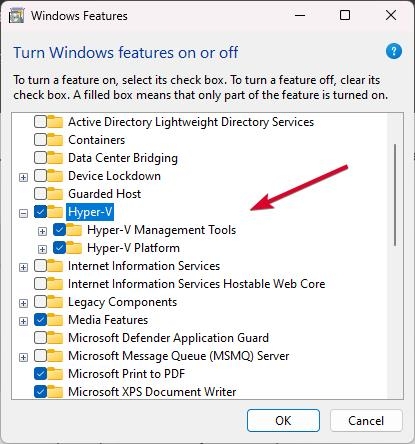
Riavvia il computer e verifica se il problema è stato risolto. Continua con il passaggio successivo se la prima soluzione non funziona.
Leggi: Microsoft Hyper-V per Windows 11: Tutto ciò che devi sapere
Correzione 2: Abilita la Virtualizzazione Hardware
Devi abilitare la virtualizzazione hardware sul tuo PC per utilizzare il Sottosistema Windows per Linux alimentato da Hyper-V.
Una volta installato WSL, devi controllare e abilitare questa funzionalità dal BIOS se l’hai accidentalmente disabilitata.
Se non hai ancora accesso a un sistema ad alte prestazioni, puoi utilizzare la scheda Prestazioni nel Task Manager. Troverai una scheda chiamata Virtualizzazione in questa scheda.
Assicurati che lo stato sia impostato su Abilitato. Devi seguire questi passaggi se non hai già abilitato la virtualizzazione hardware sul tuo computer Windows.
Devi riavviare il computer. Per entrare nel BIOS, premi il tasto di scelta rapida specifico. A seconda del marchio, i tasti di scelta rapida possono differire. Di solito, è Esc, F2 o Del.
Per procedere, apri la finestra del BIOS, seleziona la scheda Avanzate e premi Invio.
Puoi abilitare la Virtualizzazione con le freccette della tastiera.
Infine, salva le modifiche e riavvia il tuo dispositivo Windows.
Correzione 3: Attiva la Virtualizzazione Nascosta e Cambia le Impostazioni della RAM
Le macchine virtuali (VM) che eseguono Hyper-V all’interno di un’altra macchina virtuale Hyper-V sono la virtualizzazione annidata.
Puoi utilizzare questo metodo per eseguire l’emulatore di telefono di Visual Studio in una macchina virtuale o per testare configurazioni che richiedono diverse macchine virtuali.
È stato segnalato che molti utenti online hanno trovato successo con la virtualizzazione annidata. Ecco i passaggi che devi seguire:
In Hyper-V Manager, spegni la tua macchina virtuale.
Sulla tua tastiera, premi Win + X e scegli Windows PowerShell (Admin).
Per eseguire questo comando, copia e incolla nel finestra di PowerShell e premi Invio:
Set-VMProcessor -ExposeVirtualizationExtensions $true Per accedere alle impostazioni, fai clic con il tasto destro sulla tua macchina virtuale in Hyper-V Manager e scegli Impostazioni.
Per impostare la RAM al doppio del suo valore attuale, fai clic su Memoria nel riquadro sinistro, deseleziona Abilita Memoria Dinamica e cambia il valore della RAM in 2048 > 4096.
Successivamente, per salvare le modifiche, fai clic su Applica e OK.
Avvia la tua macchina virtuale. Fai clic con il tasto destro sulla macchina virtuale e scegli Connetti. Si avvierà Hyper-V e riavvierà il tuo sistema.
Correzione 4: Installa la Macchina Virtuale
Nella versione WSL, la macchina virtuale è diventata una necessità. Per installarla, devi utilizzare le Funzionalità di Windows sul tuo computer.
Per attivare le funzionalità di Windows, fai clic sul pulsante Start e digita Attiva funzionalità di Windows.
Nella lista delle applicazioni, fai clic sull’applicazione che desideri utilizzare.
Nella scheda Piattaforma Macchina Virtuale, seleziona la casella e poi fai clic su OK.
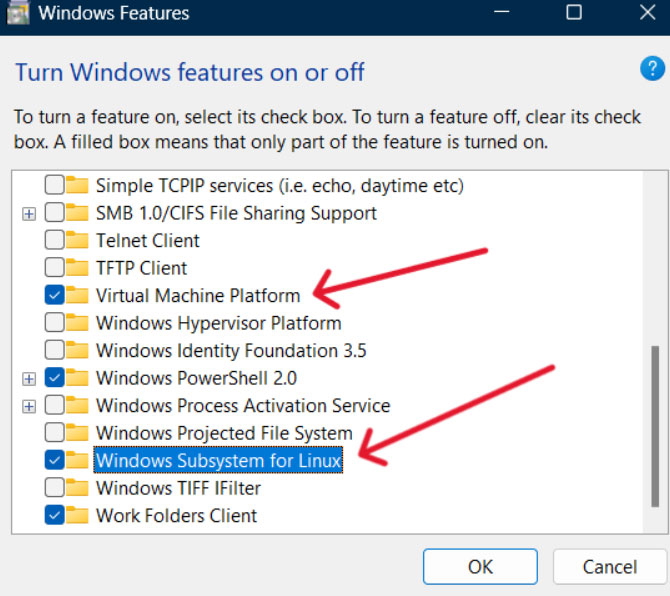
Se la funzionalità è stata installata, reinstallala o aggiornala, e dovrebbe funzionare ora.
- [Risolto] Errore di Aggiornamento di Windows Codice 0xc1900223 di Shruti Gupta
- Correzione: Errore “Java(TM) Platform SE binary ha smesso di funzionare” di Abhishek J.
- Come Risolvere i Problemi di Bluetooth in Windows 10? di KJ
Correzione 5: Riavvia il LxssManager
In WSL su Windows, il LXSS Manager gestisce l’installazione, la configurazione e l’esecuzione della distribuzione Linux.
Potrebbe essere possibile risolvere il nostro errore di installazione WSL fermando e riavviando questo servizio. Ecco i passaggi che devi seguire:
Innanzitutto, apri la finestra di dialogo di esecuzione premendo il tasto Windows+R.
Quindi digita Services.msc e premi Invio.
Trova il servizio LxssManager tra tutti i servizi.
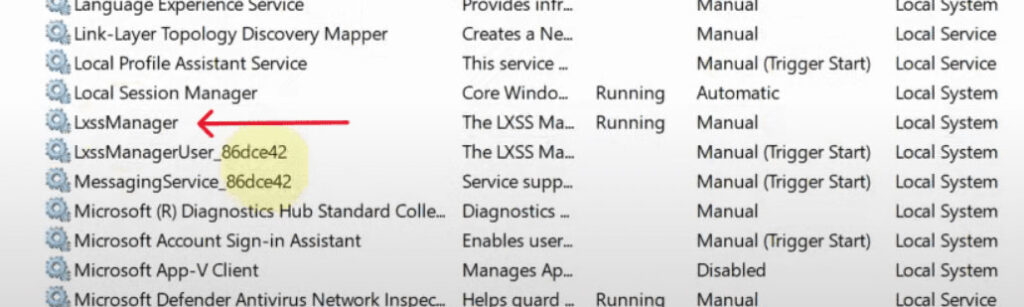
- Per applicare le modifiche, fai clic con il tasto destro sul servizio e seleziona ferma.
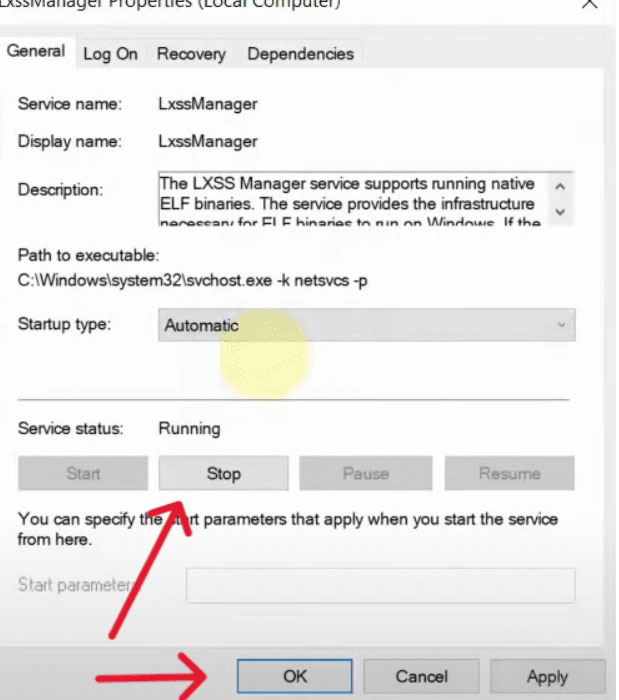
Quando chiudi il pannello dei servizi, dovresti riaprirlo e trovare di nuovo il servizio LxssManger.
Fai clic con il tasto destro su di esso e seleziona riavvia.
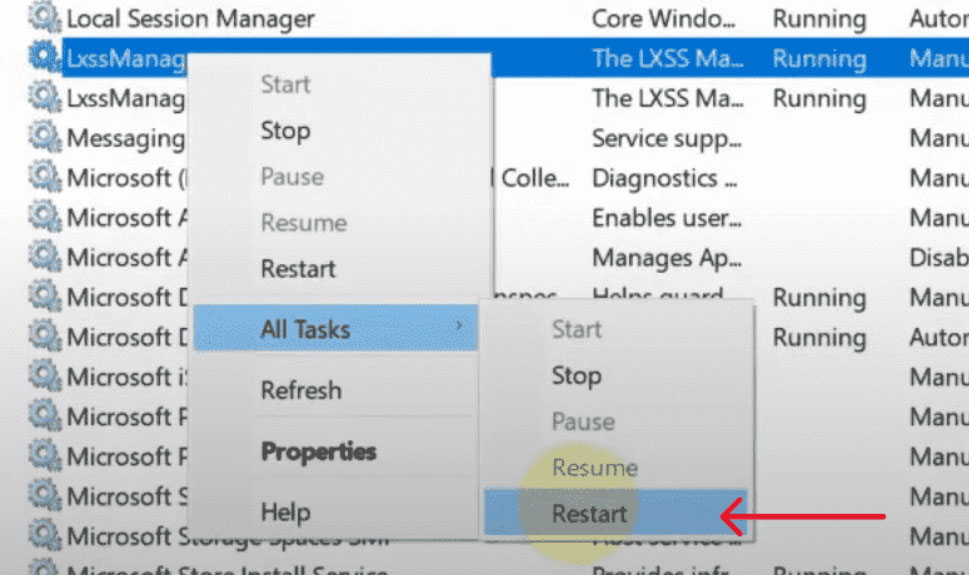
- Se riavvii il computer e reinstalli WSL, l’errore dovrebbe essere risolto.
Correzione 6: Disabilita Antivirus o Windows Defender
È comune che Windows Defender o qualsiasi antivirus installato sul tuo sistema interrompa l’installazione.
Se desideri evitare questo errore, assicurati di disabilitarli prima di installare WSL. Per disabilitare Windows Defender o l’antivirus, segui i passaggi seguenti:
Inizia cercando Sicurezza di Windows e aprila.
Seleziona Impostazioni di Protezione da Virus e Minacce.
Seleziona Gestisci Impostazioni dal menu.
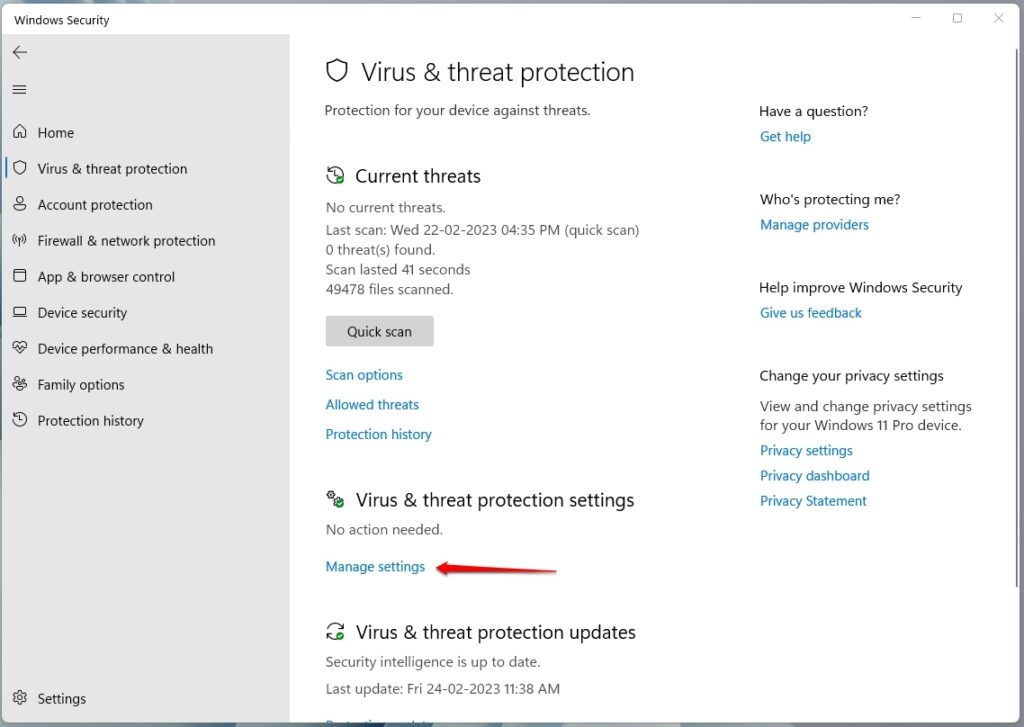
Puoi disabilitare le seguenti opzioni.
Una volta apportate queste modifiche, dovrai riavviare il computer e poi potrai tentare di installare nuovamente WSL.
Correzione 7: Ripara i File di Sistema
Potresti avere file corrotti nel tuo sistema Windows. Se i file di sistema sono stati corrotti, possiamo ripristinarli utilizzando il Controllore File di Sistema (SFC) e lo Strumento di Servizio e Gestione delle Immagini di Distribuzione (DISM).
Esegui il prompt dei comandi.
Nel prompt dei comandi, digita i seguenti comandi uno alla volta e premi invio.
sfc /scannow
dism /online /cleanup-image /restorehealth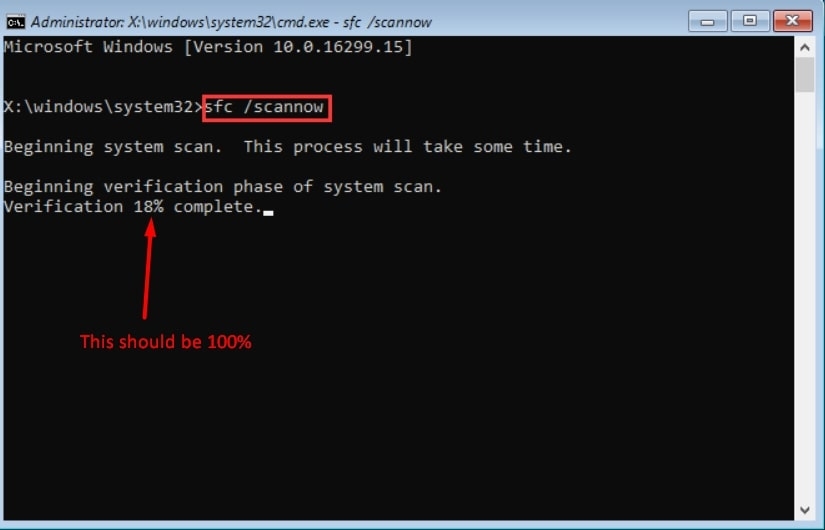
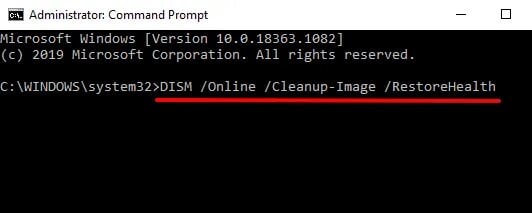
Successivamente, riavvia il computer.
Una volta reinstallato WSL, l’errore dovrebbe essere risolto.
Correzione 8: Esegui un Avvio Pulito
Quando esegui un avvio pulito, puoi identificare l’applicazione che causa l’errore. Per identificare i conflitti causati da programmi software in conflitto, gli utenti possono eseguire un avvio pulito.
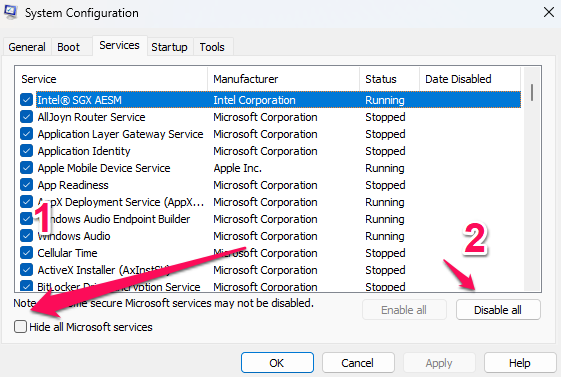
Inizialmente, nella finestra di dialogo di esecuzione, digita msconfig e premi Invio.
Vai su servizi e abilita l’opzione di configurazione di avvio originale.
Successivamente, seleziona Nascondi tutti i servizi Microsoft e poi Disabilita Tutto.
- Fai clic su Apri Task Manager sotto Avvio.
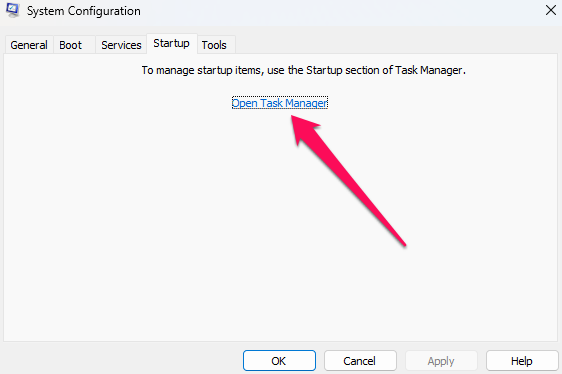
Utilizzando il menu fai clic con il tasto destro, disabilita ciascun compito.
Se riavvii il PC e reinstalli gli aggiornamenti, l’errore dovrebbe essere risolto.
Quindi, questo è tutto ciò che abbiamo per te riguardo a come risolvere il WSLregisterdistribution che è fallito con errore 0x8004032d. Speriamo che questa guida ti sia stata utile. Ma non è la fine. Puoi ancora chiedermi qualsiasi cosa nella sezione commenti.
- [Correzione] Plex: Si è verificato un errore durante il caricamento degli elementi da riprodurre di K. Masoun
- Risolvi l’Errore 0xFFFFFFFF su Windows: La Guida Completa di Shruti Gupta
- Correzione: Errore “Finestra Server DDE” che impedisce lo Spegnimento… di S. Chatterjee
Ricevi i nuovi post nella tua casella di posta.
Nessuno spam. Disiscriviti in qualsiasi momento.