Risoluzione problemi · 8 min read · Dec 24, 2025
Correzione: Il tuo computer sembra essere configurato correttamente, ma il dispositivo o la risorsa (server DNS) non risponde

Con l’aumento della digitalizzazione, gran parte del tuo lavoro dipende dal computer. Tuttavia, puoi completarlo in modo efficiente solo con una connessione internet stabile. Se questo è ciò che stai affrontando e esegui un risolutore di rete e successivamente incontri un lungo messaggio, non puoi risolverlo.
Spesso afferma che il tuo computer sembra configurato correttamente, ma il dispositivo o la risorsa (server DNS) non risponde. Ma cos’è? Devi aggiornare il tuo sistema o cambiare fornitore di servizi ISP?
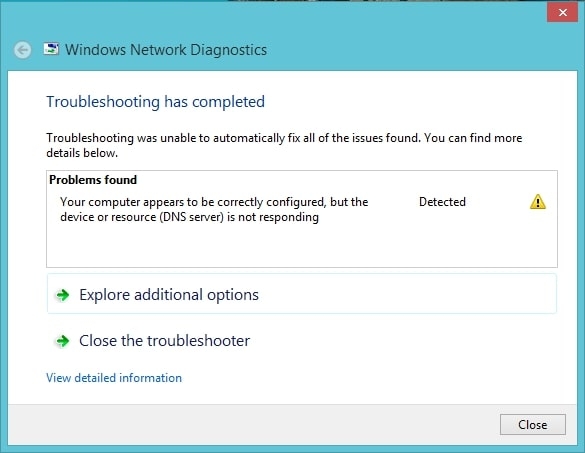
Bene, non c’è nulla di tutto ciò! Si verifica per diversi motivi, principalmente a causa di troppa cache DNS, driver di rete obsoleti o problemi con l’aggiornamento o simili. Pertanto, con la nostra guida, puoi risolverlo da solo.
Come risolvere il problema del dispositivo o della risorsa (server DNS) che non risponde su Windows 11/10?
A seconda dei vari motivi che portano all’errore, le soluzioni differiscono. Abbiamo menzionato la guida completa per risolverlo, ma seguila in una sequenza logica!
1. Modifica le impostazioni di gestione dell’alimentazione
Potresti aver modificato le impostazioni di gestione dell’alimentazione per risparmiare. Inoltre, c’è una leggera possibilità che questa funzione fosse attivata per impostazione predefinita. In entrambi i casi, per risparmiare energia, il tuo server DNS non è attivo o non risponde. Pertanto, dovresti modificare le impostazioni di gestione dell’alimentazione per risolvere il problema!
Apri Ricerca di Windows e vai su Gestione dispositivi.
In esso, fai doppio clic su Schede di rete e fai clic con il tasto destro sulla tua rete.
Scegli Proprietà dal menu a discesa.
In esso, espandi la scheda Gestione alimentazione e deseleziona l’opzione Consenti al computer di spegnere questo dispositivo per risparmiare energia.
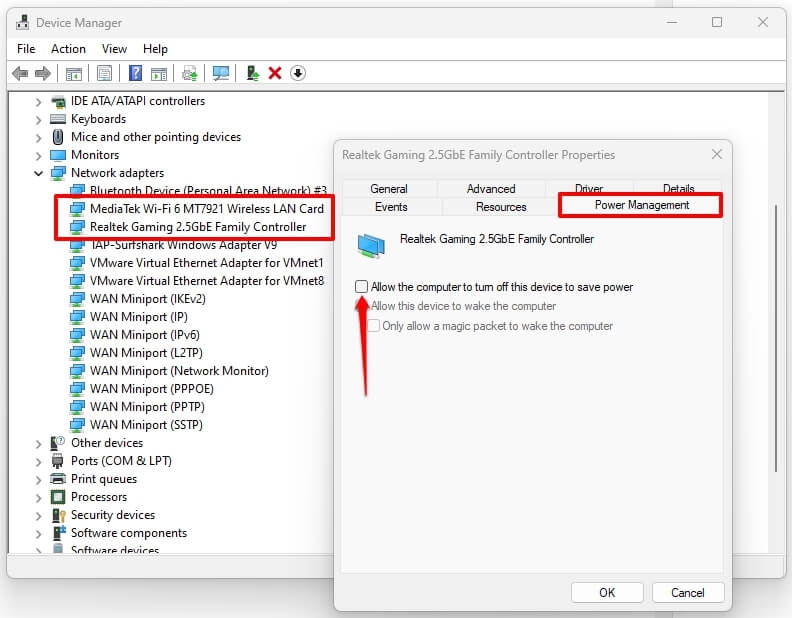
Ora, salva le impostazioni e il tuo problema sarà risolto. Tuttavia, se non era abilitato, i metodi sotto menzionati possono aiutare.
2. Dimentica la rete e riconnettiti su Windows 11/10
A volte la rete è temporaneamente scadente per motivi sconosciuti, e una semplice riconnessione aiuta. Tuttavia, è più efficace se dimentichi la rete e ristabilisci la connessione con il tuo PC Windows.
Dimentica la rete e riconnettiti su Windows 11
Fai clic con il tasto destro sull’icona di rete sul lato destro della barra delle applicazioni.
Fai clic con il tasto destro sull’icona e scegli Impostazioni di rete e Internet.
Nella sezione Rete e Internet delle impostazioni, vai su WiFi.
Fai clic su Gestisci reti conosciute e naviga verso la tua connessione WiFi; premi il pulsante Dimentica accanto ad essa.
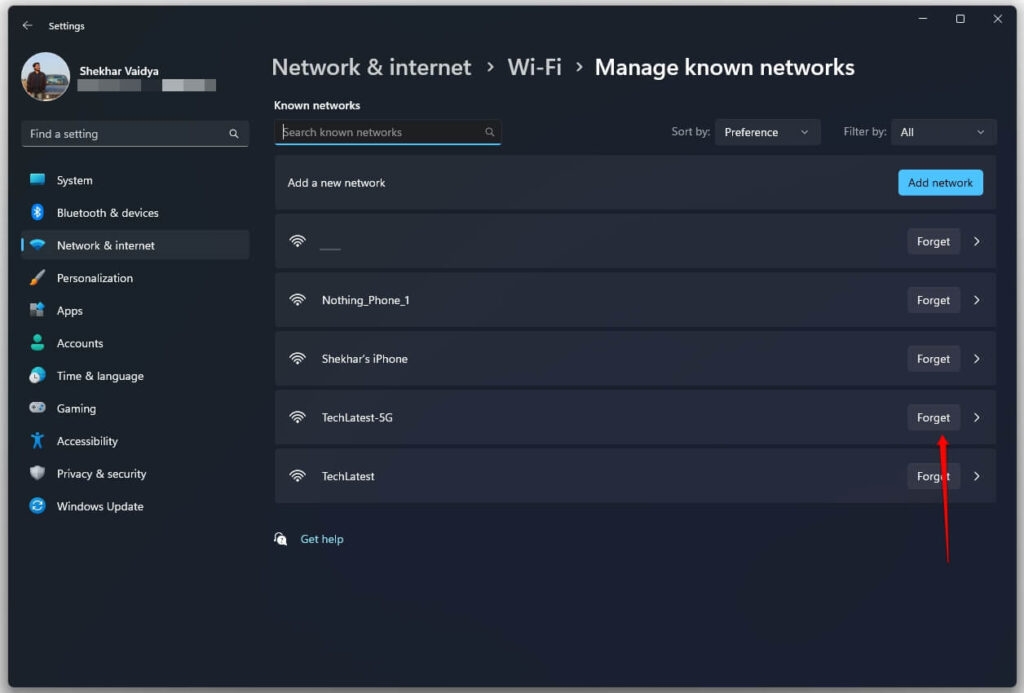
- Vai su WiFi e riconnettiti di nuovo alla rete.
Dimentica la rete e riconnettiti su Windows 10
Vai su Impostazioni > Rete e Internet > WiFi > Gestisci reti conosciute.
In esso, trova la tua rete WiFi e premi il pulsante Dimentica accanto ad essa.
Naviga di nuovo su WiFi e Aggiungi rete.
Dopo, controlla se il problema è risolto o meno. Inoltre, se continui a soffrire di una rete instabile accompagnata dall’errore del server DNS che non risponde, il metodo seguente aiuterà.
3. Risolvi i problemi di connessione di rete
Spesso c’è un problema con il tuo router WiFi/broadband o ethernet. In tali casi, dovresti riavviare il tuo dispositivo di rete per risolvere il problema. Se ciò non aiuta, contatta il tuo fornitore di servizi ISP per assistenza o utilizza una rete alternativa per accedere a Internet.
4. Riavvia il PC
Spesso il computer sembra essere configurato correttamente, ma il dispositivo o il server non risponde a causa di un problema temporaneo. Pertanto, dovresti riavviare il tuo PC poiché ciò cancella la cache del dispositivo.
5. Aggiorna i driver di rete
Se non hai aggiornato i tuoi driver di rete da molto tempo, è per questo che stai affrontando l’errore del server DNS che non risponde. Pertanto, per risolverlo, devi aggiornare il tuo driver di rete prima di disinstallarlo.
Premi i tasti Win+R per avviare la finestra di dialogo Esegui.
Inserisci devmgmt.msc per aprire Gestione dispositivi.
In esso, fai doppio clic su Schede di rete, naviga verso il tuo driver di rete, fai clic con il tasto destro e scegli Disinstalla dispositivo dal menu contestuale.
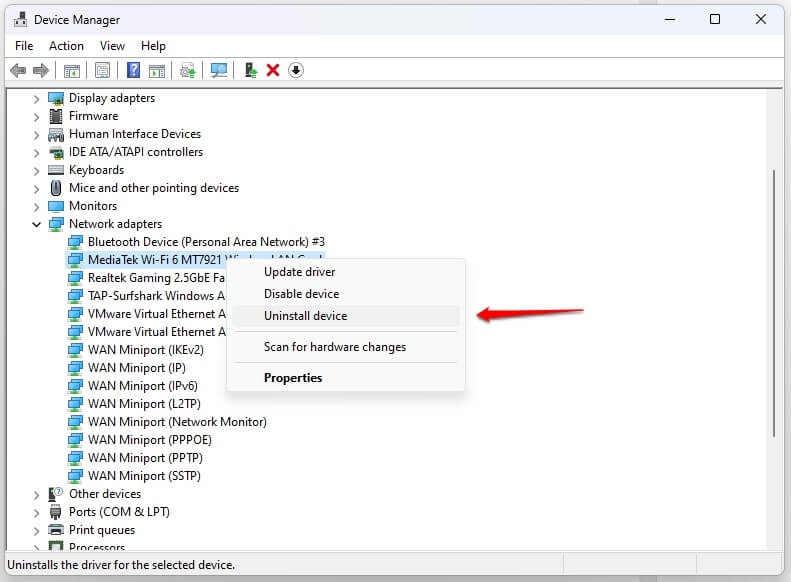
Fai clic su OK per confermare l’azione.
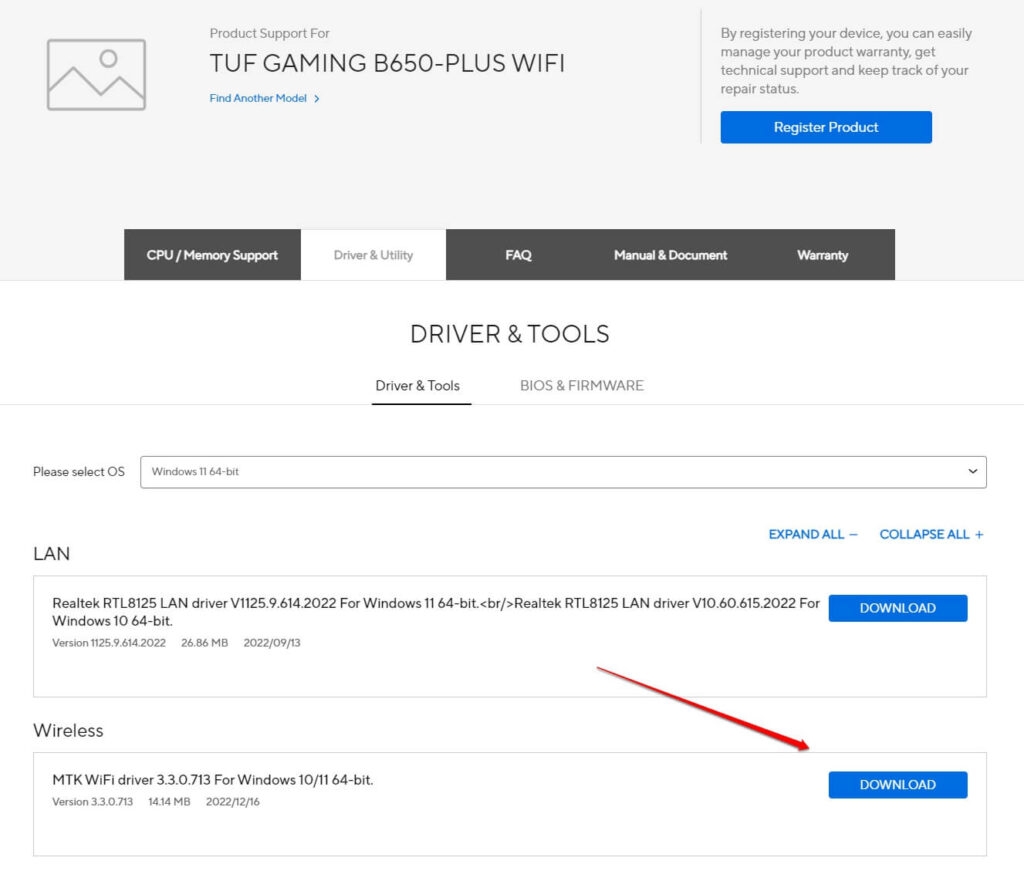
Ora, visita la pagina di produzione del tuo driver di rete e seleziona l’ultima versione compatibile per procedere.
Scarica e poi installalo sul tuo dispositivo.
Una semplice riconnessione funziona in questo modo per il dongle WiFi nella soluzione 2.
Ora, riavvia il tuo dispositivo per controllare se ha risolto il tuo problema. Ma se hai recentemente aggiornato il tuo driver di rete e hai iniziato a riscontrare il problema, il metodo seguente potrebbe aiutare.
6. Ripristina i driver di rete
Quando hai recentemente aggiornato il driver di rete e hai iniziato a riscontrare l’errore di configurazione corretta del computer, l’aggiornamento è problematico. In tal caso, puoi ripristinarli allo stato precedente coerente.
Fai clic con il tasto destro sul tuo Adattatore di rete e seleziona Proprietà dal menu a discesa.
Espandi la scheda Driver e naviga verso Ripristina driver.
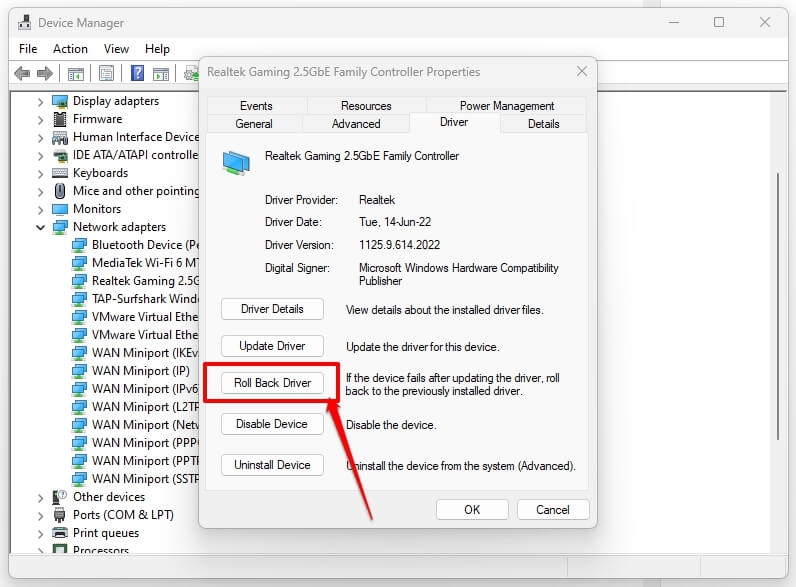
- Fai clic su di esso e ti verrà chiesto di seguire le istruzioni sullo schermo per procedere.
Ora che hai ripristinato con successo la versione precedente del driver di rete, riavvia il tuo dispositivo per riflettere le modifiche.
Se non puoi fare clic sull’opzione Ripristina, non hai aggiornato di recente il driver di rete, il che non aiuterà.
7. Cambia DNS e indirizzo IP
Spesso il DNS è configurato in modo errato, il che può essere dovuto a un indirizzo DNS o IP errato. Pertanto, per risolvere il problema, devi modificarlo.
Premi il tasto Win e apri il Pannello di controllo.
Dalla parte superiore, seleziona Visualizza per Categoria e scegli Rete e Internet.
Apri Centro connessioni di rete e condivisione.
Seleziona Cambia impostazioni dell’adattatore dal pannello di sinistra.
Nelle impostazioni di Connessione Internet, fai doppio clic sull’Adattatore di rete che stai utilizzando.
Seleziona Proprietà e completa il prompt UAC se appare.
Si apre un elenco; fai clic su Internet Protocol Version 4 (TCP/IPv4).
Ora, vai alle sue Proprietà.
Espandi la scheda Generale e imposta entrambi i pulsanti di opzione su Ottieni un indirizzo IP automaticamente e Ottieni indirizzo server DNS automaticamente.
Se era già impostato, cambia il pulsante di opzione su Utilizza i seguenti indirizzi server DNS.
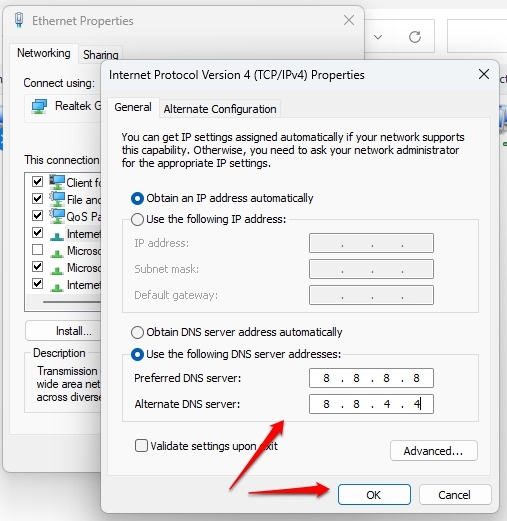
Successivamente, inserisci 8.8.8.8 e 8.8.4.4 nel Server DNS preferito e Server DNS alternativo.
Fai clic sulla casella di controllo Convalida le impostazioni all’uscita per abilitarla e premi OK per salvare le modifiche.
Ora, riprova e molto spesso risolverà il problema.
8. Cancella la cache DNS e ripristina le impostazioni IP
La maggior parte delle volte, i problemi di connettività si verificano a causa della cache DNS e delle impostazioni IP. Pertanto, dovresti cancellare la cache DNS e ripristinare le impostazioni IP per risolverlo. La maggior parte delle volte, risolve il problema.
Apri il Menu Start, cerca Cmd e seleziona Esegui come amministratore da destra.
Esegui i seguenti comandi uno per uno:
ipconfig/flushdns
ipconfig/release
ipconfig/release6
ipconfig/renew
Ora, aspetta fino a vedere Operazione completata con successo. L’errore dovrebbe essere stato risolto.
9. Disabilita Proxy, VPN e Antivirus
Se nessuno dei metodi sopra aiuta a risolvere il problema, è molto probabile che tu stia utilizzando un proxy o una VPN. Pertanto, disabilitarli risolverebbe il problema.
Potresti utilizzare proxy o VPN per mascherare la tua identità web, il che spesso porta a problemi di server DNS che non risponde. Pertanto, disattivalo per risolvere il problema.
Inoltre, se hai abilitato un proxy manuale, dovresti disattivarlo dalle impostazioni.
Disabilita Proxy in Windows 11
Vai su Impostazioni di Windows e apri Rete e Internet.
Seleziona Proxy e disattivalo.
Disabilita Proxy in Windows 10
Premi i tasti Win+I per aprire Impostazioni e naviga su Rete e Internet.
Seleziona Proxy dal pannello di sinistra e la sua configurazione, e disattivalo.
Dopo, riavvia il tuo PC affinché le modifiche abbiano effetto.
Domande frequenti
Come risolvere il server DNS che non risponde?
Quando il server DNS non risponde, utilizza strumenti da riga di comando come il Prompt dei comandi o il Terminale per svuotare la cache DNS. Questo risolve il problema.
Cosa significa che il tuo computer sembra essere configurato correttamente ma il dispositivo o la risorsa non risponde?
Significa che c’è qualcosa di problematico con il tuo server DNS, causando problemi con la connettività a Internet.
Come ripristino il mio server DNS?
Per ripristinare il server DNS, devi utilizzare strumenti da riga di comando. Vai al Prompt dei comandi ed esegui i comandi ipconfig /flushdns fino a vedere il prompt di successo.
Riassumendo
Il problema del dispositivo o della risorsa (server DNS) che non risponde su Windows 11/10 è piuttosto comune. Ci sono molteplici motivi che lo giustificano. Questi includono l’attivazione della modalità di risparmio energetico, una connessione di rete scadente a causa del router, un problema temporaneo, driver di rete difettosi, indirizzo errato o troppa cache DNS.
Pertanto, le loro soluzioni variano di conseguenza. Inoltre, l’uso di proxy e VPN sono altri motivi meno noti dietro il problema; disabilitarli risolverebbe l’errore. Abbiamo testato tutti i metodi su diversi dispositivi che segnalano l’errore, che hanno funzionato in modo efficace. Tuttavia, cancellare la cache DNS e ripristinare le impostazioni IP hanno funzionato sulla maggior parte dei dispositivi.
Ulteriori letture:
Tutto su Windows 12 (Fughe, Funzionalità, Lancio, Requisiti)
Perché gli utenti di Windows 10 non stanno aggiornando a Windows 11?
Temperatura normale della CPU: qual è la temperatura ideale della CPU e come monitorarla?
Ricevi i nuovi post nella tua casella di posta.
Nessuno spam. Disiscriviti in qualsiasi momento.