Errore Computer · 7 min read · Mar 02, 2026
Correggi l'errore "Il modulo di piattaforma attendibile del computer ha malfunzionato"

Spesso potresti aver incontrato il messaggio di errore che dice: “il modulo di piattaforma attendibile del computer ha malfunzionato.” Il messaggio suona come una dichiarazione complessa che la maggior parte di voi non riuscirebbe a comprendere. Ma cosa significa?
Bene, il Trusted Platform Module o TPM è una misura di sicurezza basata su hardware di Microsoft Office. Il TPM svolge il compito di autenticare la tua considerazione.
Ogni volta che ci sono problemi con il TPM, potresti avere difficoltà a utilizzare applicazioni MS cruciali come Microsoft Word, Excel, PowerPoint, Outlook e simili. Tutti questi sono cruciali come elaboratore di testi per contabilità, presentazioni, gestione delle email e per svolgere molte altre funzioni importanti.
Ma non devi preoccuparti; la nostra guida per correggere l’errore ti ha coperto tutto.
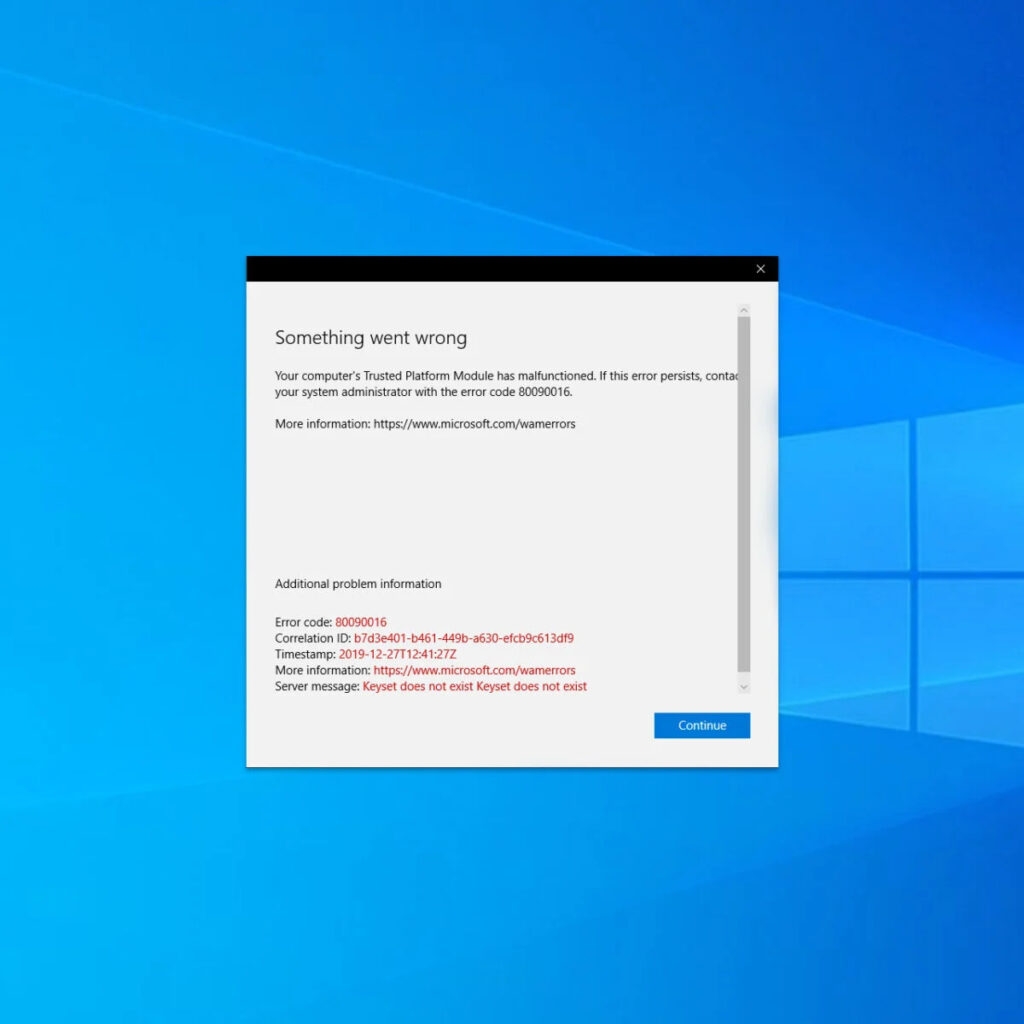
Come correggere l’errore “Il modulo di piattaforma attendibile del computer ha malfunzionato”?
Correggere il problema “il modulo di piattaforma attendibile del computer ha malfunzionato” potrebbe sembrare complesso, ma non lo è. Anche se devi assicurarti di seguire i passaggi necessari per risolvere il problema.
Esegui un avvio pulito
Per risolvere qualsiasi problema, devi assicurarti di risolvere i problemi principali che potrebbero rivelarsi maggiori in futuro. Pertanto, prima determina se qualche software di applicazione di terze parti è la causa principale del problema o meno. Spesso alcuni software di applicazione interferiscono con il tuo sistema operativo Windows.
Pertanto, esegui un avvio pulito sul tuo computer. Segui i passaggi indicati di seguito per implementare la stessa cosa:
- Premi il tasto Win per avviare il Menu Start.
- Nella sua barra di ricerca, digita sysconfig e cercalo.
- La prima opzione mostrerà Configurazione di sistema; fai clic per aprirla.
- Apparirà la finestra di Configurazione di sistema e naviga nella scheda Servizi.
- Fai clic sulla casella di controllo, e questo nasconderà tutti i servizi Microsoft.
- Scegli tutti i servizi menzionati nella finestra e fai clic ulteriormente sull’opzione Disabilita tutto.
- Ti verrà chiesto di procedere con la tua azione, premi il tasto Invio per procedere ulteriormente e chiudi la finestra di Configurazione di sistema.
- Usa una combinazione di tasti Ctrl, Shift e Esc per aprire il Task Manager di Windows.
- Naviga nella scheda Avvio, fai clic su ogni servizio e poi premi l’opzione Disabilita.
- Ti verrà chiesto di nuovo; fai clic sul pulsante OK e chiudi il Task Manager.
- Dopo 3-5 secondi, riavvia il tuo PC.
Se non riesci a decifrare alcun errore e tutto sembra a posto, significa che il problema era con l’ultima app di terze parti installata. Pertanto, procedi a disinstallare l’app che hai installato di recente. Inoltre, ripristina le tue modifiche mentre esegui un avvio pulito sul tuo sistema operativo Windows.
Modifica il driver TPM 2.0
Devi quindi modificare il driver TPM 2.0. Il tuo modulo di piattaforma attendibile malfunzionante avrà principalmente il codice di errore 80090016. Pertanto, per risolverlo, devi manomettere il tuo driver TPM. Per questo, puoi seguire uno dei metodi elencati di seguito:
Metodo 1: Aggiorna il driver TPM 2.0
Per modificare il driver TPM 2.0, devi prima aggiornarlo. Segui i passaggi di seguito per aggiornare il tuo driver TPM 2.0:
- Usa una combinazione di tasti Win+R contemporaneamente per avviare l’applicazione Esegui.
- Vedrai una casella di testo; digita devmgmt.msc in essa e premi il tasto Invio che aprirà il gestore dispositivi.
- In esso, vai su Dispositivi di sicurezza e massimizza il menu.
- Fai clic con il tasto destro su TPM 2.0 e scegli l’opzione Aggiorna driver.
- Riceverai un prompt di aggiornamento; fai clic sull’opzione “ Cerca automaticamente i driver “.
- L’ultima versione del driver TPM 2.0 verrà scaricata e installata automaticamente.
- Riavvia il tuo PC.
Tuttavia, se l’aggiornamento del driver TPM 2.0 non ha funzionato, puoi disinstallarlo. Non devi preoccuparti, poiché Windows reinstallerà il TPM 2.0 quando riavvii il tuo dispositivo.
Metodo 2: Disinstalla il driver TPM 2.0
Segui i passaggi di seguito per disinstallare il driver TPM 2.0:
- Usa una combinazione di tasti Win+R contemporaneamente per avviare la finestra di dialogo Esegui.
- Nella casella di testo, inserisci “ devmgmt.msc “ e premi il tasto Invio che aprirà il tuo Gestore Dispositivi.
- Dopo che il gestore dispositivi si apre, scorri verso il basso per selezionare Dispositivi di sicurezza.
- Naviga verso Trusted Platform Module 2.0, fai clic con il tasto destro su di esso, si aprirà una finestra pop-up, e seleziona l’opzione Disinstalla.
- Ti verrà chiesto di confermare la tua azione, quindi seleziona l’opzione Disinstalla per procedere con la tua azione.
- Riavvia il tuo PC.
Metodo 3: Cancella il tuo modulo di piattaforma attendibile
Puoi anche provare a cancellare il tuo modulo di piattaforma attendibile per eliminare il problema. Tuttavia, è essenziale eseguire il backup di eventuali dati che sono cruciali per te. Segui i passaggi indicati di seguito per cancellare il TPM:
- Premi il tasto Win per avviare il Menu Start.
- Vai su Impostazioni e trova Aggiornamento e sicurezza.
- Sotto, naviga verso Sicurezza di Windows.
- In esso, vai su Sicurezza del dispositivo e seleziona i dettagli del processore di sicurezza.
- Inoltre, naviga verso l’opzione Risoluzione dei problemi del processore di sicurezza.
- Riceverai un’opzione nella finestra successiva per fare clic e quindi cancellare il tuo modulo di piattaforma attendibile.
Disabilita l’autenticazione moderna
Se non riesci a utilizzare MS Office a causa del malfunzionamento del modulo di piattaforma attendibile del computer, allora la soluzione è destinata a te. Devi modificare alcune voci dell’Editor del Registro di Windows per trovare una soluzione.
Segui i passaggi indicati di seguito per fare lo stesso:
- Usa una combinazione di tasti Win+R per aprire l’applicazione Esegui.
- Riceverai una casella di testo, digita Regedit in essa e premi il tasto Invio.
- Troverai HKEY_CURRENT_USER\SOFTWARE\Microsoft\Office\16.0\Common\Identity nell’elenco.
- Fai clic con il tasto destro nello spazio vuoto in Windows e vai su Nuovo, all’interno seleziona Valore DWORD (32 bit).
- Rinomina l’entry come EnableADAL e ulteriormente fai doppio clic, fai clic sul nome e imposta il suo valore su 0.
- Esci dall’Editor del Registro.
- Riavvia il tuo PC.
Elimina la cartella Ngc
Puoi risolvere il problema del modulo di piattaforma attendibile eliminando la cartella Ngc. Tuttavia, la cartella si trova nell’unità C; pertanto, devi avere la proprietà per accedere o eliminare i suoi componenti.
Segui i passaggi indicati di seguito per implementare la stessa cosa:
- Premi il tasto Windows per aprire il menu Start.
- Vai su Esplora file e aprilo.
- In esso, naviga verso C:\Windows\ServiceProfiles\LocalService\AppData\Local\Microsoft.
- Qui, troverai la cartella Ngc; fai clic con il tasto destro su di essa per aprire il menu a discesa e seleziona Proprietà.
- Naviga nella sua scheda Sicurezza e scegli l’opzione “ Avanzate “.
- Vai su Proprietario e apri l’opzione “ Cambia “ per cambiare la proprietà.
- Riceverai un input di testo per cambiare la proprietà nella casella; inserisci il tuo nome utente esistente.
- Fai clic sull’opzione “ Controlla nomi “ e premi il tasto Invio.
- Riceverai ulteriormente una casella di controllo per sostituire il proprietario sui sottocontainer e oggetti e controllala.
- Premi il tasto Invio, fai doppio clic su di essa per aprire la cartella Ngc, e poi elimina tutte le sue cose.
- Riavvia il tuo computer.
Rimuovi le credenziali dell’app dal Gestore delle credenziali
Quando affronti un problema nell’accesso a app non protette come Microsoft Outlook o Microsoft Office, allora questa è una soluzione per te. Per questo, devi rimuovere le credenziali dell’app dal gestore delle credenziali, e sarai in grado di accedere alle app senza problemi.
Segui i passaggi indicati di seguito per farlo:
- Premi il tasto Windows per avviare il Menu Start.
- Nella sua barra di ricerca, inserisci Gestore delle credenziali.
- Fai clic sul primo risultato di ricerca che ottieni.
- Naviga verso Credenziali generiche.
- Scegli ogni credenziale di MS Office e fai clic sulla freccia a destra che la espanderà.
- Accanto all’opzione Modifica, fai clic sull’opzione Rimuovi.
- Successivamente, riavvia il tuo dispositivo per controllarlo.
- Ora, accedi tramite un nuovo account utente locale.
Domande frequenti:
Microsoft Team “il modulo di piattaforma attendibile del computer ha malfunzionato”?
Se il TPM del tuo Microsoft Team ha malfunzionato, segui i passaggi indicati in questo articolo per rimuovere le credenziali dell’app dal gestore delle credenziali e poi utilizzalo con un nuovo account utente locale. Un’altra soluzione rapida è reinstallare il software dell’applicazione.
Come correggere il messaggio di errore C0090030 per il modulo di piattaforma attendibile?
Per correggere il messaggio di errore C0090030 per il tuo modulo di piattaforma attendibile, segui i passaggi menzionati sopra per cancellare il TPM 2.0.
Codice di errore 80090016, Office ha smesso di funzionare dopo aver sostituito la scheda madre del laptop; perché?
Spesso, potresti incontrare il messaggio di errore dopo aver sostituito la scheda madre del laptop. Questo si verifica perché MS Office non riesce ad autenticarsi con la tua nuova scheda madre. Qui, in un tale problema, si consiglia di cercare l’aiuto di un tecnico.
Conclusione
Segui le soluzioni sopra per risolvere il metodo. Tuttavia, se hai bisogno di una soluzione, crea un nuovo account utente per accedere alle tue app Microsoft Windows come soluzione temporanea. Risolverà l’errore “il modulo di piattaforma attendibile del computer ha malfunzionato” permettendoti di accedere alle app. Se hai domande, faccelo sapere nella sezione commenti qui sotto.
Ricevi i nuovi post nella tua casella di posta.
Nessuno spam. Disiscriviti in qualsiasi momento.