Errore Download · 2 min read · Mar 04, 2026
Correzione: “Le tue attuali impostazioni di sicurezza non consentono il download di questo file.” Errore

In questo articolo, condivideremo come risolvere l’errore “ Le tue attuali impostazioni di sicurezza non consentono il download di questo file ” su Windows Internet Explorer.
Recentemente, diversi utenti hanno segnalato di aver riscontrato l’errore “le tue attuali impostazioni di sicurezza non consentono il download di questo file” durante il download di file tramite Internet Explorer.
Affronterai anche questo errore su Windows Server 2012. L’errore indica che non sei autorizzato a scaricare il file da Internet a causa di nessun permesso.
Qui in questo articolo, condividerò come puoi trovare la causa principale del problema e risolverlo.
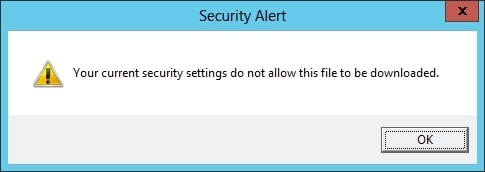
Quando ho controllato le impostazioni di Internet Explorer, ho visto che l’opzione per scaricare file sul mio computer Windows Server era disabilitata.
Se ricevi questo avviso, significa che non sei autorizzato a scaricare file su IE.
Correzione: “Le tue attuali impostazioni di sicurezza non consentono il download di questo file.” Errore
Soluzione 1: Cambiare l’impostazione del browser Internet Explorer
Passo 1: Apri Internet Explorer sul tuo computer e poi fai clic sull’opzione Strumenti nelle Opzioni Internet.
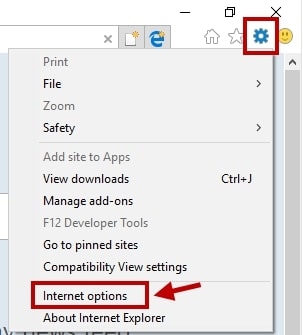
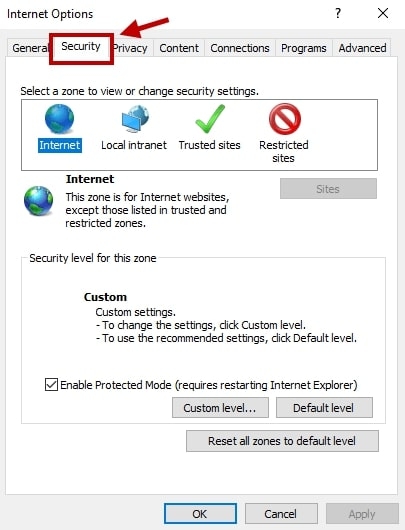
Passo 2: Fai clic sulla scheda Sicurezza e poi seleziona Zona Internet.
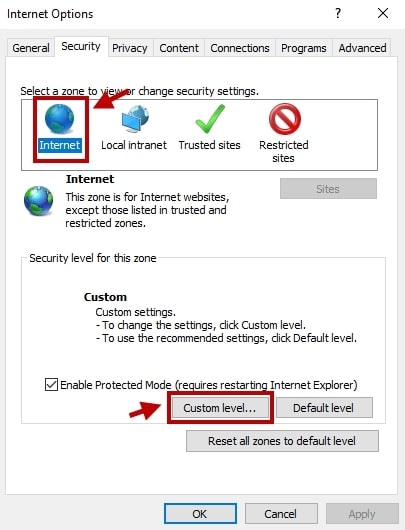
Passo 3: Trova e fai clic sul pulsante Livello personalizzato e poi vai su Download.
Passo 4: Assicurati di abilitare il download di file e infine fai clic su Applica > OK.
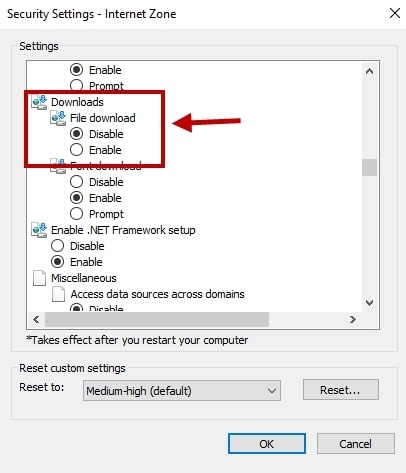
Passo 5: Riavvia Internet Explorer. Ora prova a scaricare lo stesso file. Dovrebbe funzionare ora.
Se la Soluzione 1 non risolve il problema, prova la Soluzione 2.
Soluzione 2: Ripristina Internet Explorer
Passo 1: Apri Internet Explorer e poi vai su strumenti.
Passo 2: Trova e fai clic su Opzioni Internet.
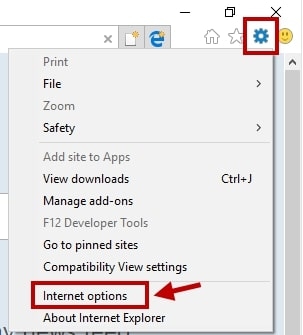
Passo 3: Fai clic sulla scheda Avanzate > pulsante Ripristina.
Passo 4: Seleziona l’opzione Elimina impostazioni personali e poi fai clic sul pulsante Ripristina.
Passo 5: Riavvia Internet Explorer e poi verifica se il problema è risolto o meno.
Soluzione 3: Rimuovi l’app Antivirus
Controlla se stai utilizzando un antivirus di terze parti o meno. Se lo stai utilizzando, rimuovilo. Poi riavvia il PC e verifica se il problema è risolto o meno.
Soluzione 4: Disabilita Windows Defender
Se stai utilizzando un antivirus di terze parti, prima disabilita Windows Defender. Ecco i passaggi:
Passo 1: Premi Windows + R per aprire il comando Esegui e poi digita regedit.
Passo 2: Premi invio per aprire l’editor del registro.
Passo 3: Naviga al seguente percorso:
HKEY_LOCAL_MACHINE\SOFTWARE\Policies\Microsoft\Windows DefenderPasso 4: Nella barra laterale destra, trova e fai doppio clic su DisableAntiSpyware. Poi cambia il suo valore a 1.
Se non riesci a trovare il valore, crea un nuovo valore. Nella barra laterale destra, fai clic con il tasto destro nell’area vuota > fai clic su nuovo > DWORD (32 bit) e chiamalo DisableAntiSpyware.
Passo 5: Poi fai doppio clic su di esso e seleziona il valore 1.
Passo 6: Riavvia il PC.
Ricevi i nuovi post nella tua casella di posta.
Nessuno spam. Disiscriviti in qualsiasi momento.