Errore Microsoft · 4 min read · Oct 22, 2025
Correzione: Errore "I dati della tua organizzazione non possono essere incollati qui"

Microsoft Intune, un’estensione di Microsoft Endpoint Manager, fornisce gestione degli endpoint per dispositivi mobili attraverso servizi cloud.
Tuttavia, nel caso tu sia un lavoratore da casa che affronta un problema mentre incolla il proprio lavoro su qualsiasi app Microsoft creata su un’altra app e finisce per ricevere un messaggio di errore che sembra “ i dati della tua organizzazione non possono essere incollati qui?” Se è così, non sei solo.
Questo errore colpisce principalmente nuovi documenti su computer e dispositivi mobili. Assicurati di uscire dall’app problematica, riavviare il dispositivo e controllare se l’errore persiste. Tuttavia, se hai ancora il problema, assicurati di risolverlo seguendo i passaggi di risoluzione dei problemi qui sotto.
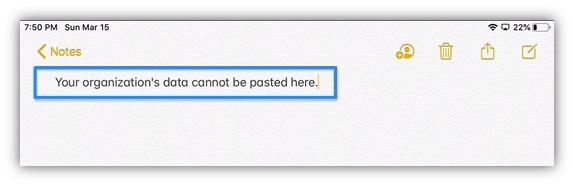
Quali sono i diversi metodi per risolvere il messaggio di errore “I dati della tua organizzazione non possono essere incollati qui”?
Non ci sono molte cose che puoi fare per risolvere se stai ricevendo anche un errore ( i dati della tua organizzazione non possono essere incollati qui) mentre copi e incolli il tuo lavoro da un’app all’altra. Ma qui, abbiamo descritto alcune delle migliori potenziali soluzioni che possono aiutarti a risolvere questo problema. Quindi, iniziamo con le soluzioni:
#1. Assicurati che il file sia modificabile
La maggior parte delle applicazioni Office apre file inviati da internet o ricevuti via email in Visualizzazione protetta per prevenire infezioni. Se desideri saperne di più sui documenti sfruttati utilizzati dagli hacker per compromettere Windows, dai un’occhiata al nostro articolo sui documenti sfruttati.
È importante abilitare la modifica se desideri uscire dalla Visualizzazione protetta, e se desideri copiare e incollare dati tra app, il file in cui stai incollando deve essere modificabile.
Dovresti quindi assicurarti che il file non sia aperto in Visualizzazione protetta prima di copiare i dati. L’errore non si verificherà se fai clic su Abilita modifica, incolli i dati e fai clic su Abilita modifica. È anche possibile disabilitare permanentemente la modalità di sola lettura.
#2. Controlla se sei autorizzato a copiare e incollare
Gli utenti possono gestire quali dati hanno accesso e come possono accedervi e utilizzarli con Microsoft Intune. Se riscontri un errore durante la copia e l’incolla dei dati, assicurati di essere autorizzato a farlo.
Inoltre, se sei anche un membro dello stesso gruppo di utenti e hai lo stesso livello di accesso del tuo collega, puoi chiedere a loro di copiare i dati per te. Dovresti chiedere al tuo amministratore perché non puoi copiare e incollare i dati, e lui ti assisterà.
#3. Aggiorna la tua app
È anche possibile che app obsolete causino problemi imprevisti. Se non hai aggiornato nessuna delle app, aggiorna entrambe le app tra cui stai trasferendo dati se stai riscontrando un errore.
#4. Fai una lunga pressione sullo schermo (per dispositivi mobili)
L’errore del dispositivo Android può essere corretto premendo a lungo l’area dello schermo in cui i dati saranno incollati e selezionando Incolla. Se i tuoi dati possono essere copiati e incollati, dovresti essere in grado di farlo.
Se stai usando Google Keyboard, la notifica “ I tuoi dati non possono essere incollati qui “ è solo un consiglio dalla tastiera Gboard. Puoi risolvere il problema premendo a lungo sullo schermo.
#5. Aggiorna la politica di rilocazione dei dati di Microsoft Intune
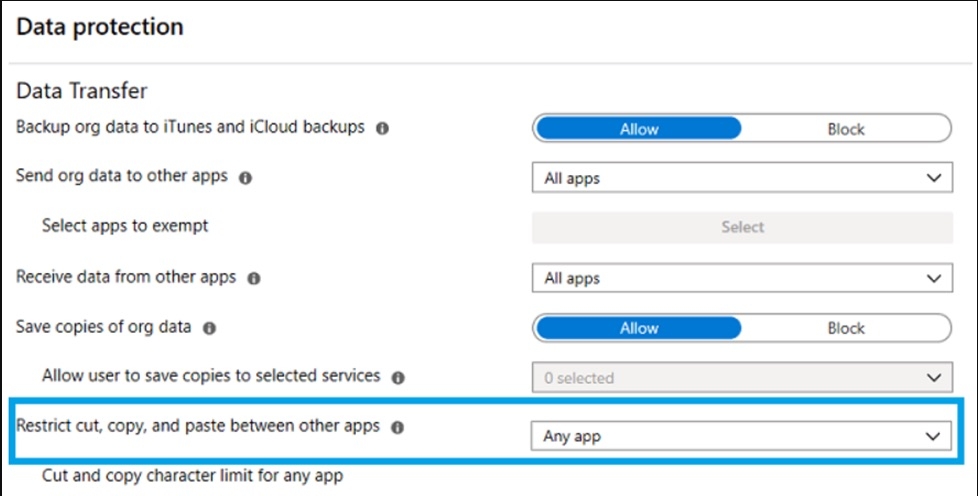
Non sarà possibile copiare dati tra app se l’impostazione Limita taglia, copia e incolla tra altre app è bloccata. Pertanto, appare il messaggio di errore I tuoi dati non possono essere incollati qui.
Tuttavia, le app protette non sono influenzate, quindi puoi copiare dati tra app protette senza alcuna restrizione. Questo errore può essere risolto controllando e modificando le tue politiche di Microsoft Intune. Segui queste istruzioni per controllare le tue politiche:
Innanzitutto, accedi al tuo dashboard di Microsoft Intune.
Successivamente, fai clic su App client.
Vai a Politiche di protezione delle app nella schermata delle app client.
Per modificare una politica, selezionala dall’elenco delle politiche. Una nuova politica può essere creata facendo clic sul pulsante Crea politica.
Nella sezione Trasferimento dati, trova Limita taglia, copia e incolla tra altre app e modificala come necessario.
Le nuove politiche richiederanno dettagli aggiuntivi, come la piattaforma. Inoltre, troverai questa funzione sotto Impostazioni > Protezione dei dati > Trasferimento dati.
Infine, fai clic su OK per salvare la politica.
#6. Aggiorna il tuo pacchetto Microsoft Office
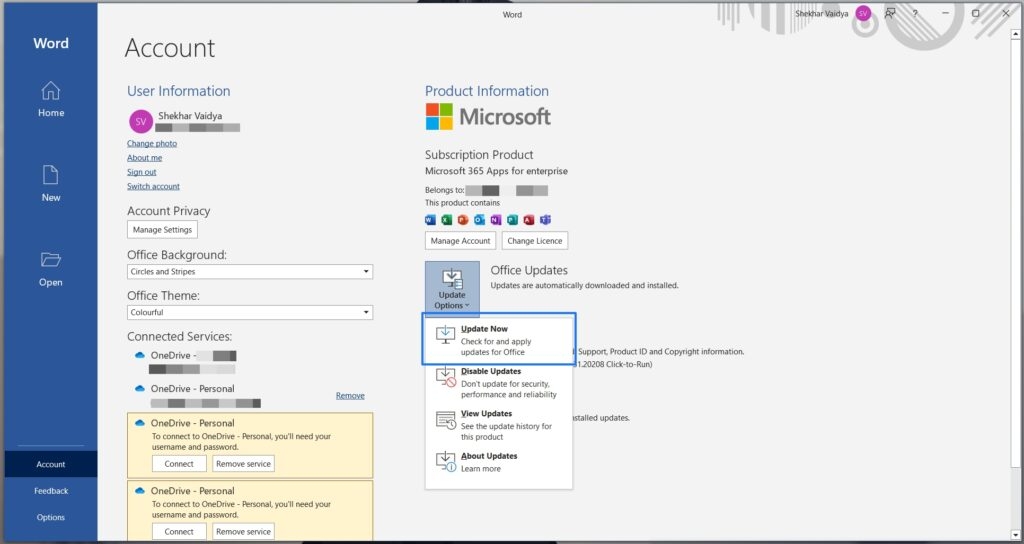
I pacchetti Microsoft Office dovrebbero essere aggiornati manualmente se non sono impostati per aggiornarsi automaticamente. Non è possibile incollare i dati della tua organizzazione qui. Il tuo pacchetto Microsoft Office potrebbe essere obsoleto se ricevi un messaggio di errore. Ecco come aggiornare il tuo software Microsoft Office.
Seleziona qualsiasi app Microsoft Office [Microsoft Office, Adobe Reader, ecc.].
In alto a destra, fai clic sull’icona File.
Dal menu a discesa, seleziona Account.
Fai clic su Informazioni sul prodotto.
Fai clic su Opzioni di aggiornamento.
Scegli Aggiorna ora.
Dalla scrivania dell’autore
Ecco come risolvere l’errore “i dati della tua organizzazione non possono essere incollati qui”. Quindi, come abbiamo già accennato, devi modificare rapidamente il file, salvarlo e chiuderlo se il tuo dispositivo non ti consente di incollare i dati della tua organizzazione.
Una volta incollati i tuoi dati, riapri l’applicazione. Inoltre, puoi premere a lungo il punto dello schermo in cui desideri incollare i dati per selezionare Incolla. Potresti anche voler contattare il tuo amministratore IT se il problema persiste.
Quindi, questo è tutto da parte nostra. Speriamo che tu abbia trovato utile questo articolo. Nel frattempo, se hai bisogno di ulteriore aiuto, commenta qui sotto e faccelo sapere.
Ricevi i nuovi post nella tua casella di posta.
Nessuno spam. Disiscriviti in qualsiasi momento.