Tecnologia · 3 min read · Sep 07, 2025
Correzione: Errore del Renderer Audio di YouTube su Windows 11
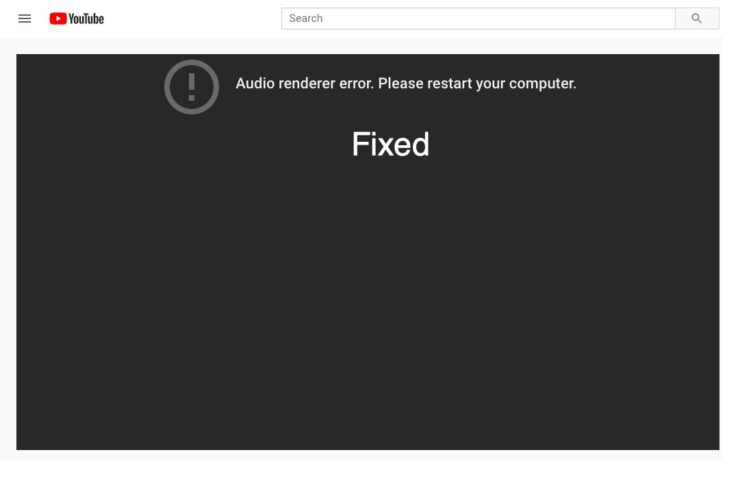
YouTube è la migliore piattaforma per trasmettere video online. Tuttavia, ha i suoi problemi, e in questo post parleremo di uno dei problemi più comuni che gli utenti affrontano mentre guardano il video del loro YouTuber preferito – Errore del renderer audio. Il problema si verifica principalmente durante lo streaming di YouTube tramite diversi browser web, tra cui Google Chrome, Mozilla Firefox e Microsoft Edge.
Se anche tu stai affrontando lo stesso problema, siamo qui con un elenco di tutte le soluzioni efficaci. Quindi, iniziamo.
Migliori Modi per Risolvere l’Errore del Renderer Audio di YouTube su Windows 11
Dai driver audio difettosi a un browser web malfunzionante, ci possono essere diverse ragioni che causano il problema. Ma fortunatamente, è molto facile liberarsene. Ecco tutte le soluzioni efficaci.
1. Ricollegare le Cuffie
Non importa quanto possa sembrare semplice, ma l’errore del renderer audio può essere risolto ricollegando le cuffie. Questo metodo funzionerà sia per cuffie wireless che cablate.
Ricollega le cuffie e verifica se fa qualche differenza. In caso contrario, puoi scollegare le cuffie, riavviare il sistema e ricollegare le cuffie per risolvere l’errore.
2. Prova a Risolvere i Problemi Audio
Il sistema operativo Windows viene fornito con un programma di risoluzione dei problemi integrato. Puoi usarlo per liberarti di qualsiasi problema minore che si verifica nel sistema, incluso l’errore del renderer audio. Ecco i passaggi da seguire per eseguire la risoluzione dei problemi audio su Windows 11.
Nota: Assicurati di essere connesso a Internet per utilizzare il programma di risoluzione dei problemi.
- Apri il menu Impostazioni premendo il tasto di scelta rapida Windows + I.
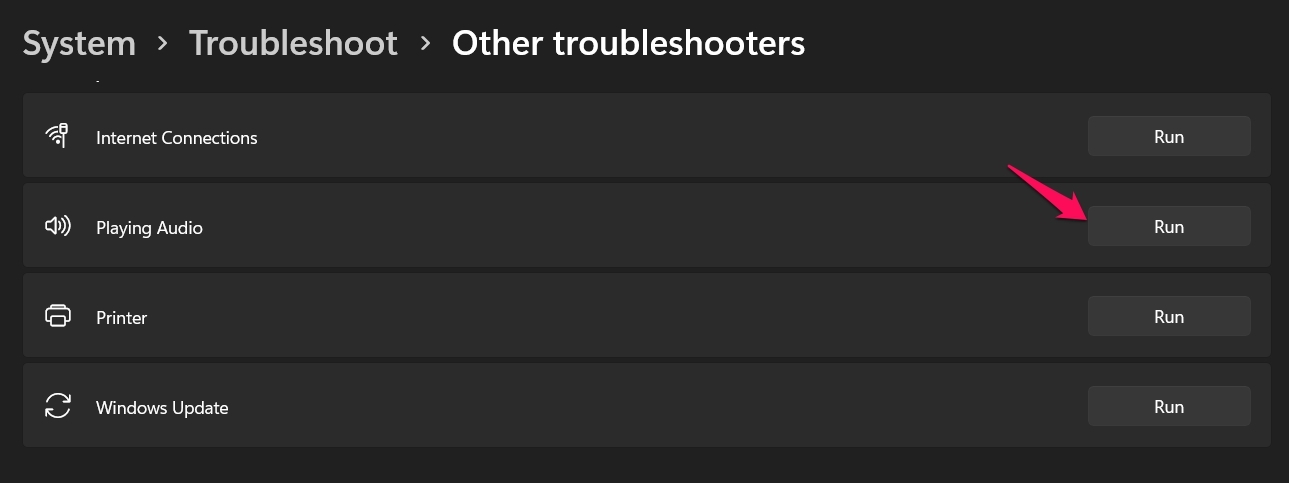
- Naviga su Sistema > Risoluzione dei problemi > Altri risolutori di problemi.
- Fai clic su Esegui presente accanto a Riproduzione audio.
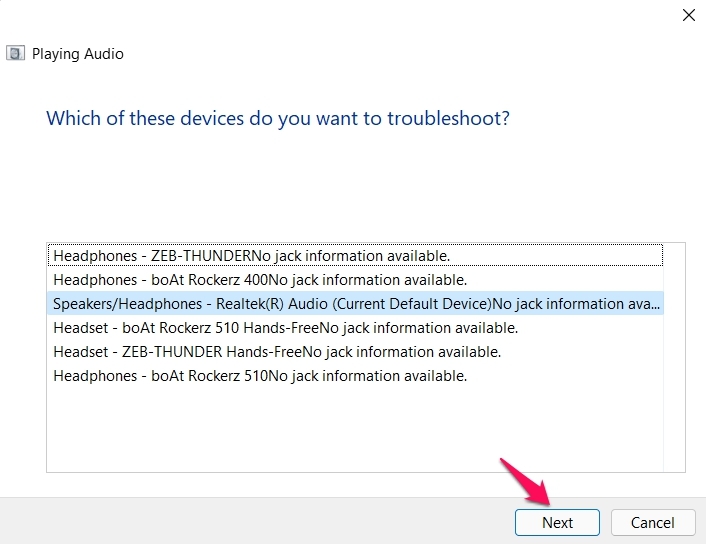
- Scegli il dispositivo audio che desideri risolvere e fai clic su Avanti.
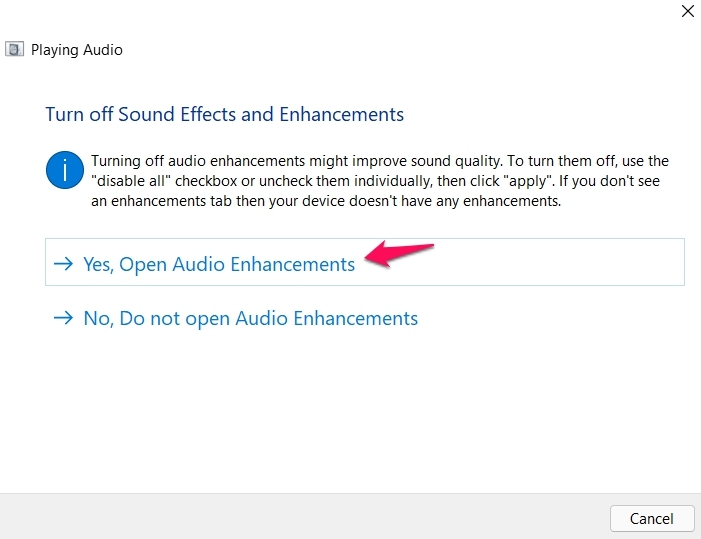
- Fai clic su Sì, apri miglioramenti audio.
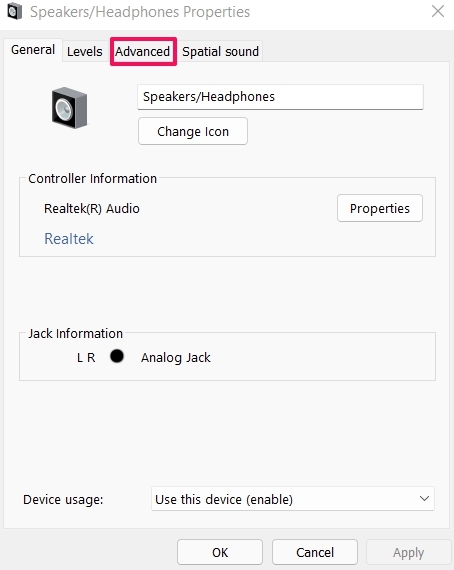
- Nella finestra Proprietà altoparlante/cuffie, fai clic sull’opzione Avanzate.
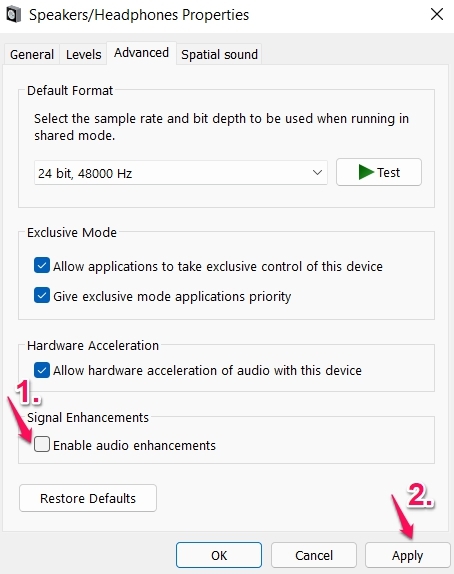
- Deseleziona Abilita miglioramenti audio e fai clic su Applica.
3. Riabilitare il Driver Audio
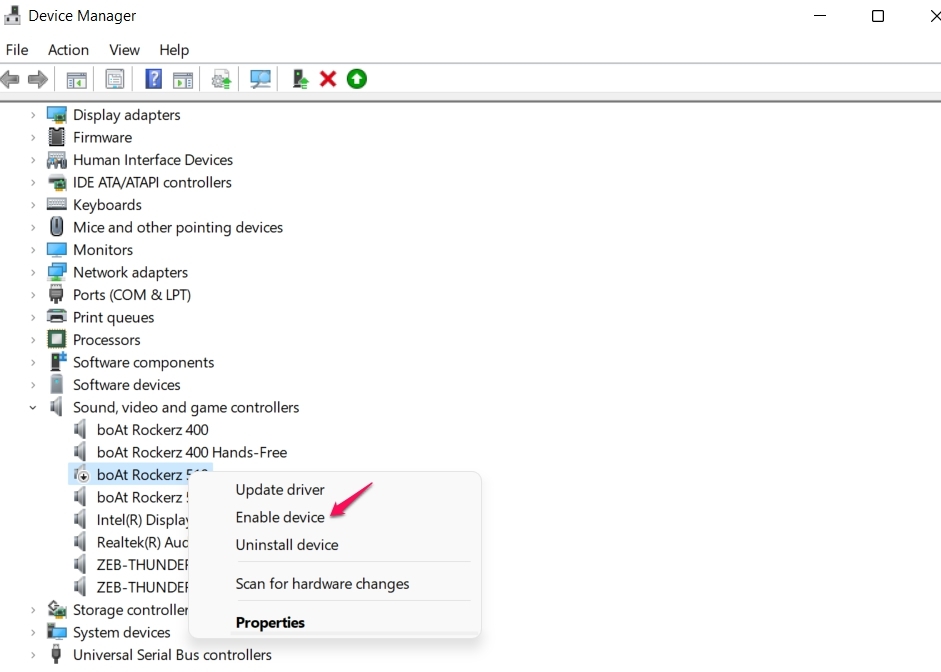
Riabilitare il driver audio è un’altra soluzione efficace che puoi provare in questa situazione. Questo metodo è utile per risolvere qualsiasi problema audio su un PC Windows. Ecco i passaggi da seguire per riabilitare il driver audio.
- Premi il tasto di scelta rapida Windows + X e scegli Gestione dispositivi.
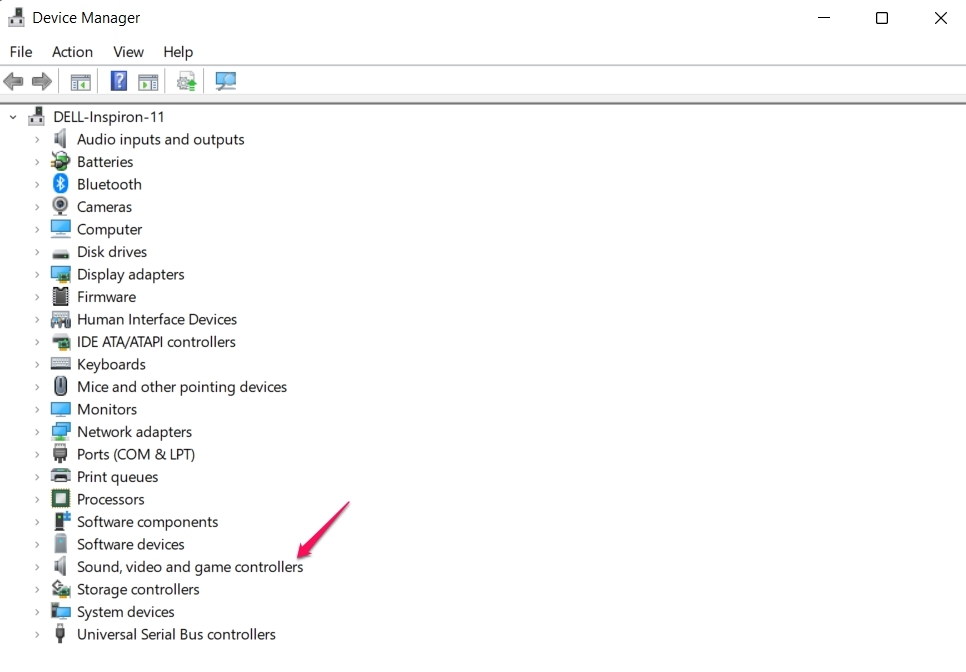
- Fai doppio clic su Controller audio, video e di gioco per espandere l’opzione.
- Fai clic con il tasto destro su tutti i driver e scegli Disabilita dispositivo.
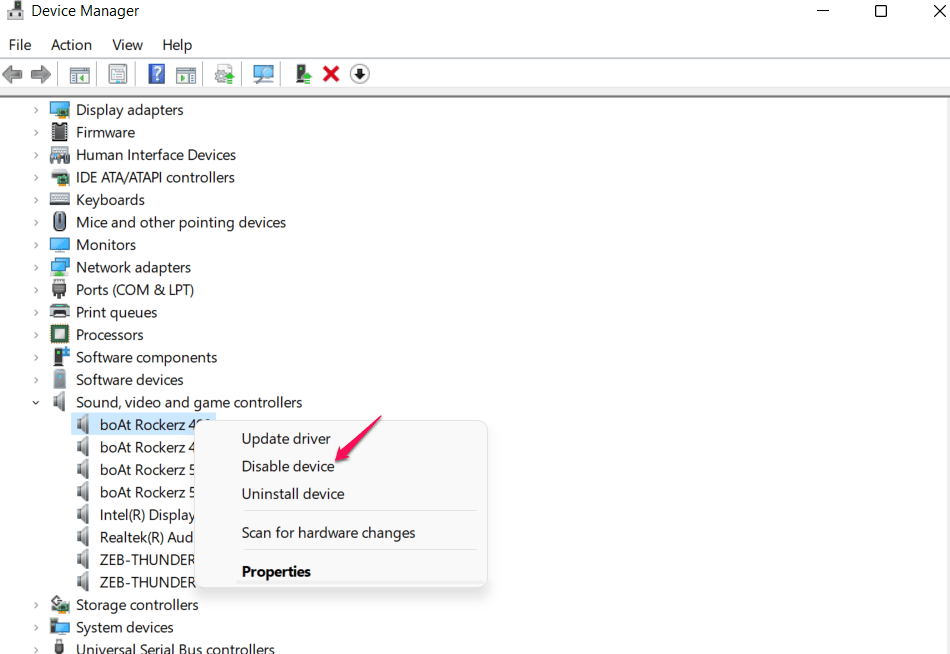
- Una volta disabilitati tutti i driver, fai clic con il tasto destro su ciascuno di essi uno alla volta e scegli l’opzione Abilita dispositivo.
4. Reinstallare il Browser
A volte il browser che stai utilizzando per trasmettere YouTube può essere il colpevole principale che causa il problema. In tal caso, puoi provare un browser diverso o reinstallare il browser attuale. Per reinstallare, prima disinstalla i browser navigando nel pannello di controllo. Dopo di che, scaricalo di nuovo dal suo sito ufficiale. Di seguito sono riportati i link di download diretto ai migliori browser web per Windows 11.
- Google Chrome
- Mozilla Firefox
- Opera
- Microsoft Edge
Cosa Fare se l’Errore del Renderer Audio di YouTube Continua?
Se stai ancora affrontando il problema del renderer audio, è probabile che ci sia un problema maggiore con il sistema. In questo caso, contatta il supporto clienti del sistema e chiedi loro di risolvere il problema. Se hai un sistema Dell, puoi provare ad aggiornare il BIOS e verificare se fa qualche differenza.
Se hai qualche pensiero su Correzione: Errore del Renderer Audio di YouTube su Windows 11, sentiti libero di lasciare un commento qui sotto. Inoltre, iscriviti al nostro canale YouTube di DigitBin per video tutorial. Saluti!
Ricevi i nuovi post nella tua casella di posta.
Nessuno spam. Disiscriviti in qualsiasi momento.