YouTube · 5 min read · Jan 12, 2026
[Fix] Commenti di YouTube a destra e raccomandazioni in basso
Ogni volta che siti e app popolari apportano modifiche importanti alla loro interfaccia utente, non va bene con i loro utenti più esperti. YouTube sta ricevendo critiche dai suoi utenti a causa di un rinnovamento del design del suo sito web. Il sito di condivisione video ha condotto test A/B e ha implementato una modifica alla sezione commenti.
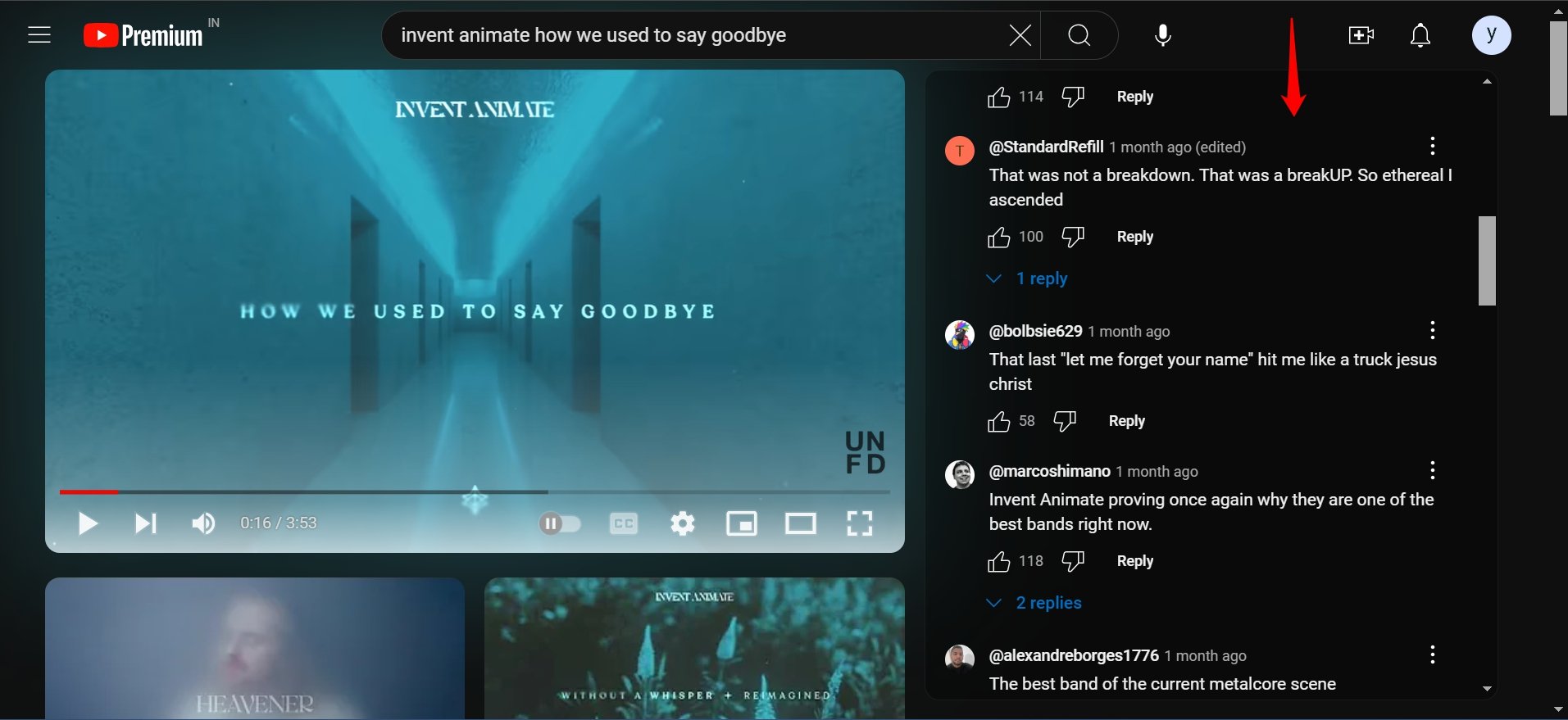
Il nuovo design ha spostato i commenti di YouTube sul lato destro del lettore video, sostituendo i video raccomandati. Tutte le raccomandazioni video ora appaiono in basso al video attualmente in riproduzione. Il nuovo layout può essere favorevole durante le dirette di YouTube, ma per la visione regolare può risultare distraente.
La maggior parte degli utenti desidera tornare al vecchio design di YouTube, dove i commenti appaiono in basso e i video raccomandati sono sul lato del video. In questa guida, ho spiegato alcuni trucchi interessanti per sistemare i commenti di YouTube a destra.
Disattivare la funzione sperimentale di YouTube
Come ho detto, l’interfaccia modificata di YouTube fa parte dei test A/B di YouTube. Se utilizzi YouTube Premium, è possibile attivare o disattivare le funzioni sperimentali che YouTube solitamente distribuisce alla sua base di utenti premium.
- Apri YouTube nel tuo browser PC.
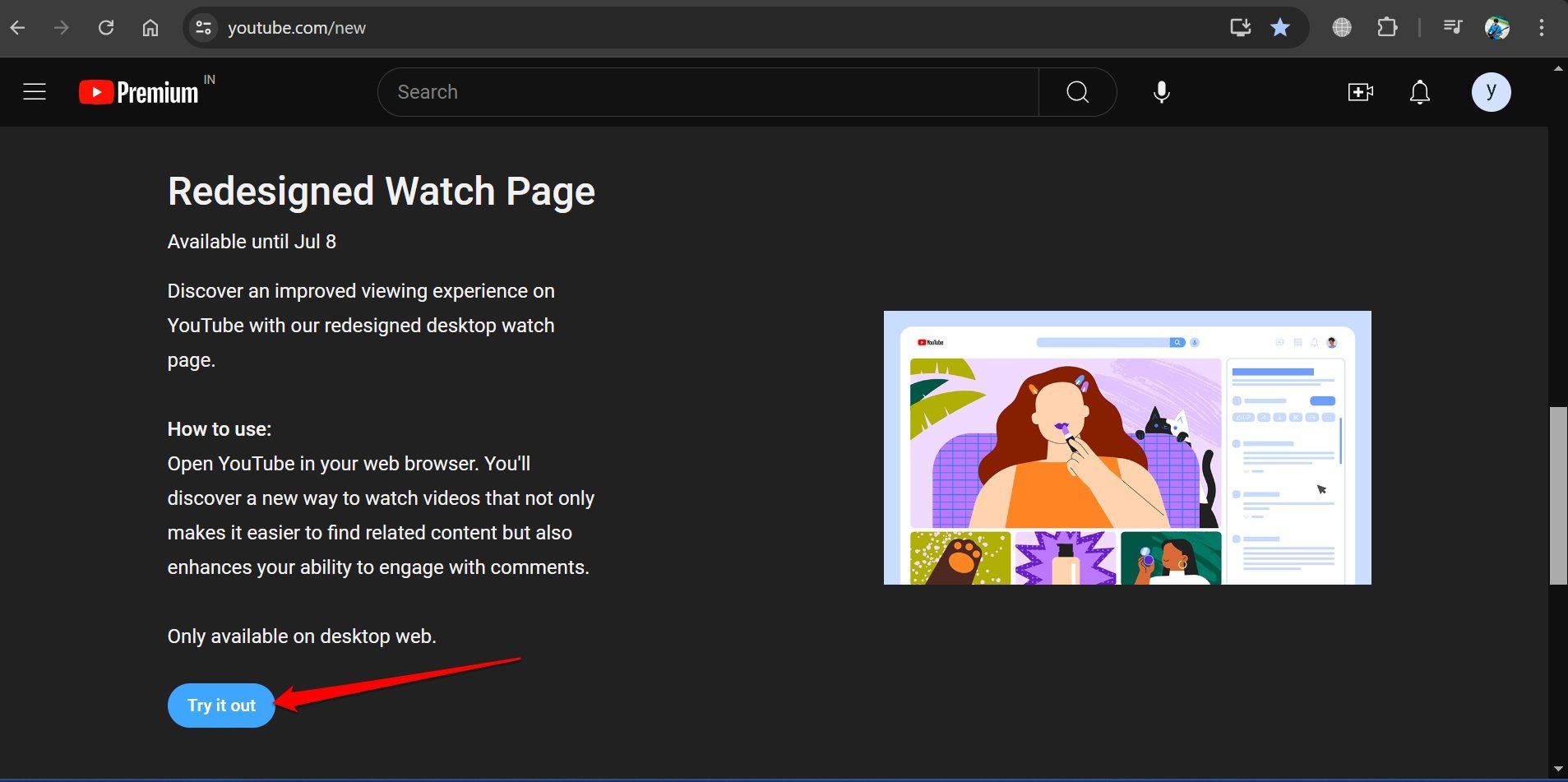
- Nella barra degli URL, inserisci youtube.com/new per visitare i laboratori di YouTube.
- Se desideri attivare la pagina di visione ridisegnata su YouTube, fai clic su Provalo.
- Per disattivare la funzione, premi Disattiva.
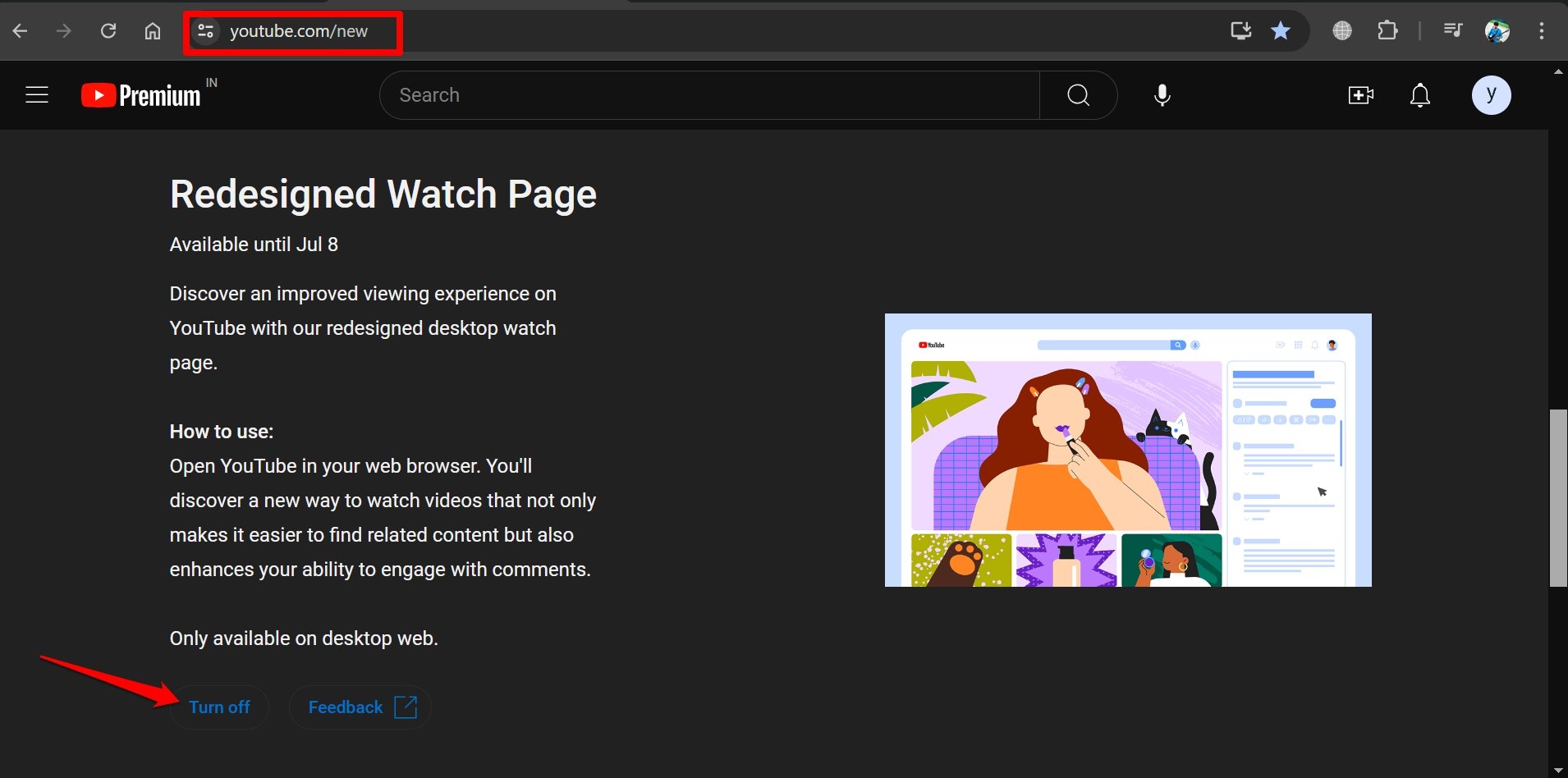
Nota: La funzione sperimentale della pagina di visione ridisegnata è disponibile fino all’8 luglio 2024 per gli utenti di YouTube Premium.
Se non hai un abbonamento premium su YouTube, il layout ridisegnato della pagina di visione potrebbe essere distribuito casualmente al tuo account. La sezione commenti è sul lato destro e i video raccomandati sono in basso al video attualmente in riproduzione.
Senza essere un utente di YouTube Premium, non puoi disattivare manualmente la funzione della pagina di visione ridisegnata. Ci sono altre soluzioni alternative che puoi implementare, di cui ho discusso nella sezione successiva di questo articolo.
Usa l’estensione uBlock per cambiare l’interfaccia di YouTube
Molti utenti di YouTube che sono stanchi di vedere la sezione commenti a destra stanno utilizzando l’estensione uBlock. Questo plugin consente agli utenti di impostare un filtro personalizzato per utilizzare YouTube con la sua vecchia interfaccia.
Puoi riportare il layout di YouTube alla sua interfaccia precedente con la sezione commenti in basso e i video raccomandati nella barra laterale.
- Nel tuo browser, vai al Chrome Webstore.
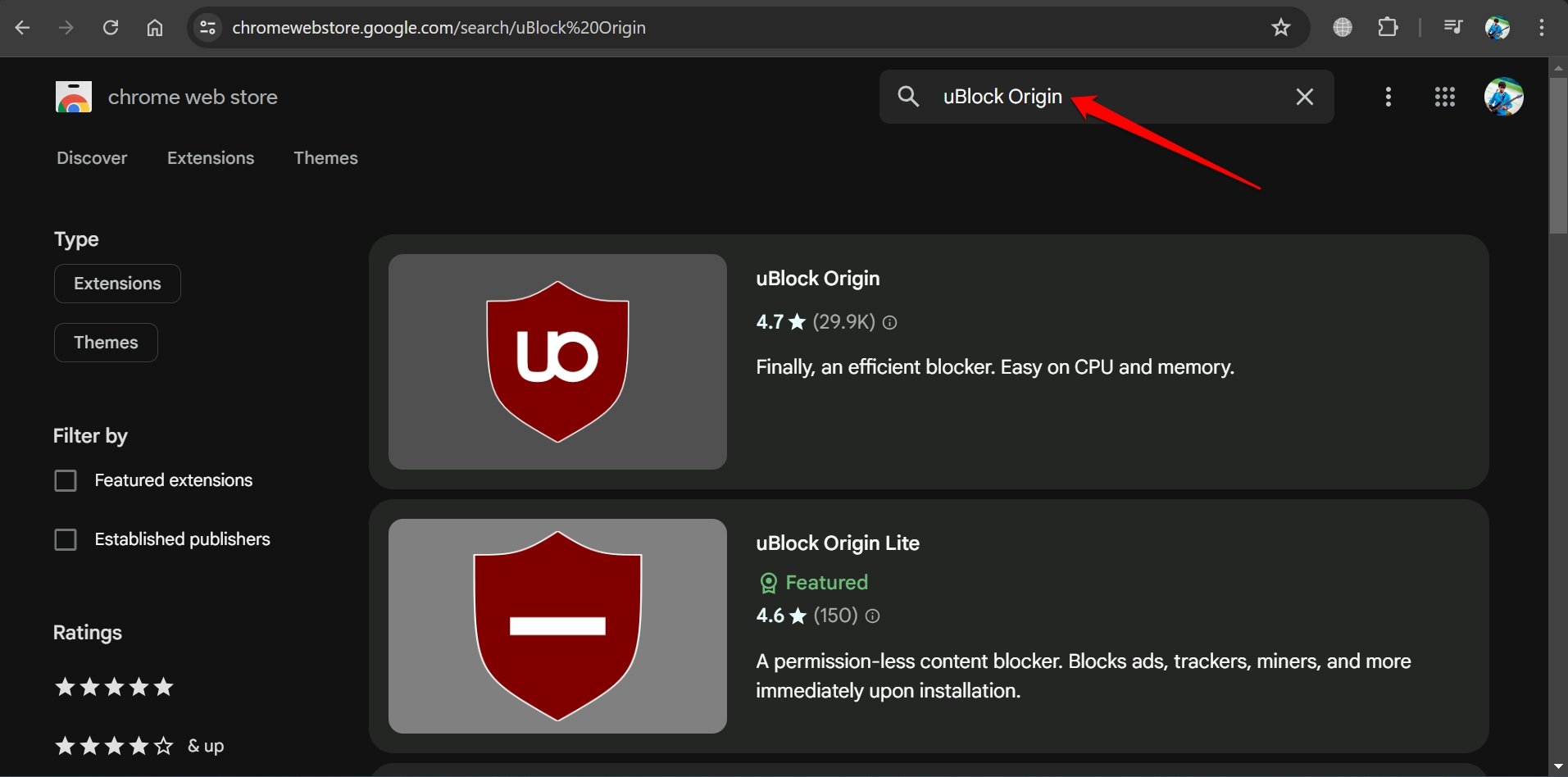
- Cerca uBlock Origin.
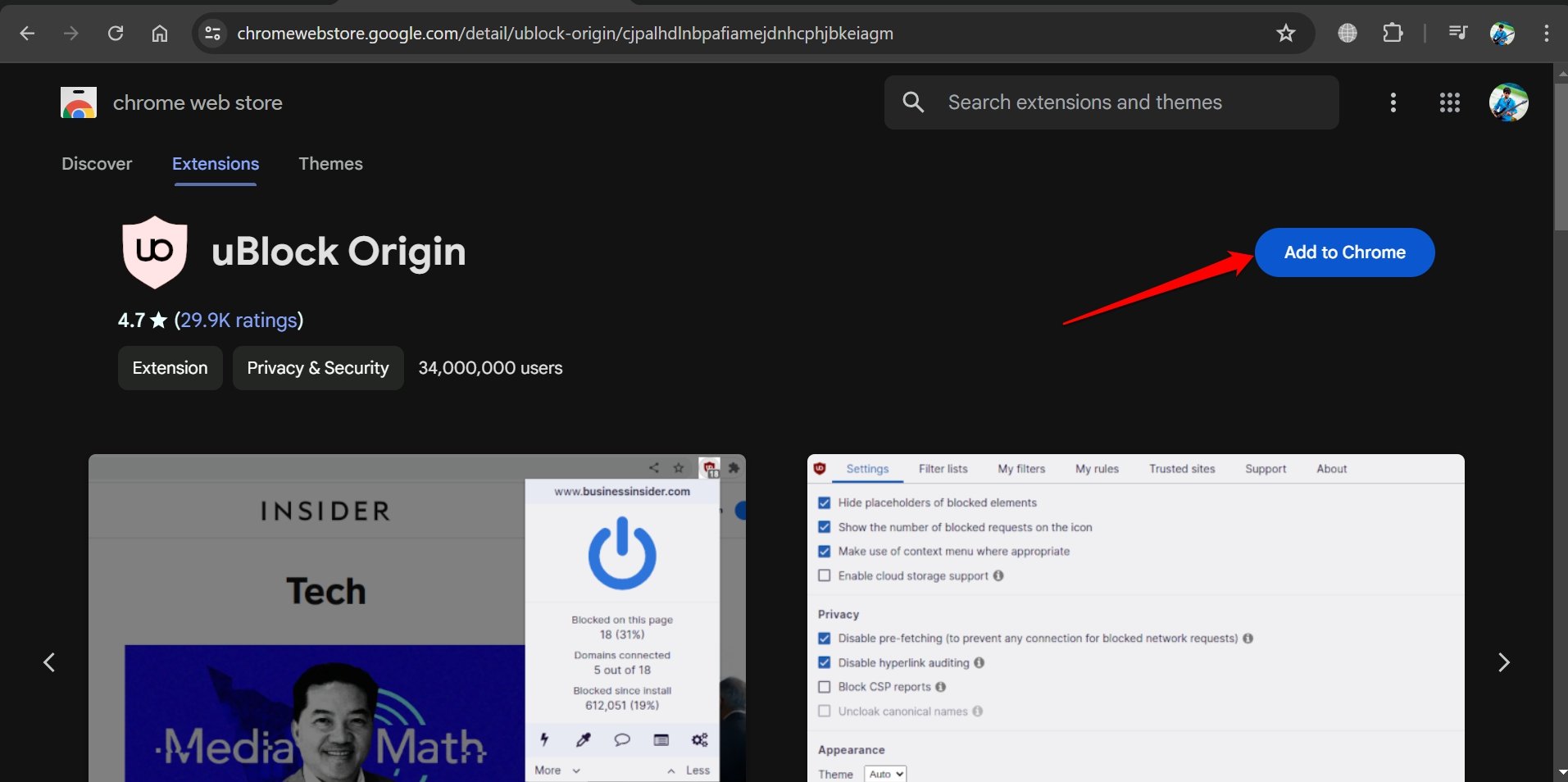
- Fai clic su Aggiungi a Chrome.
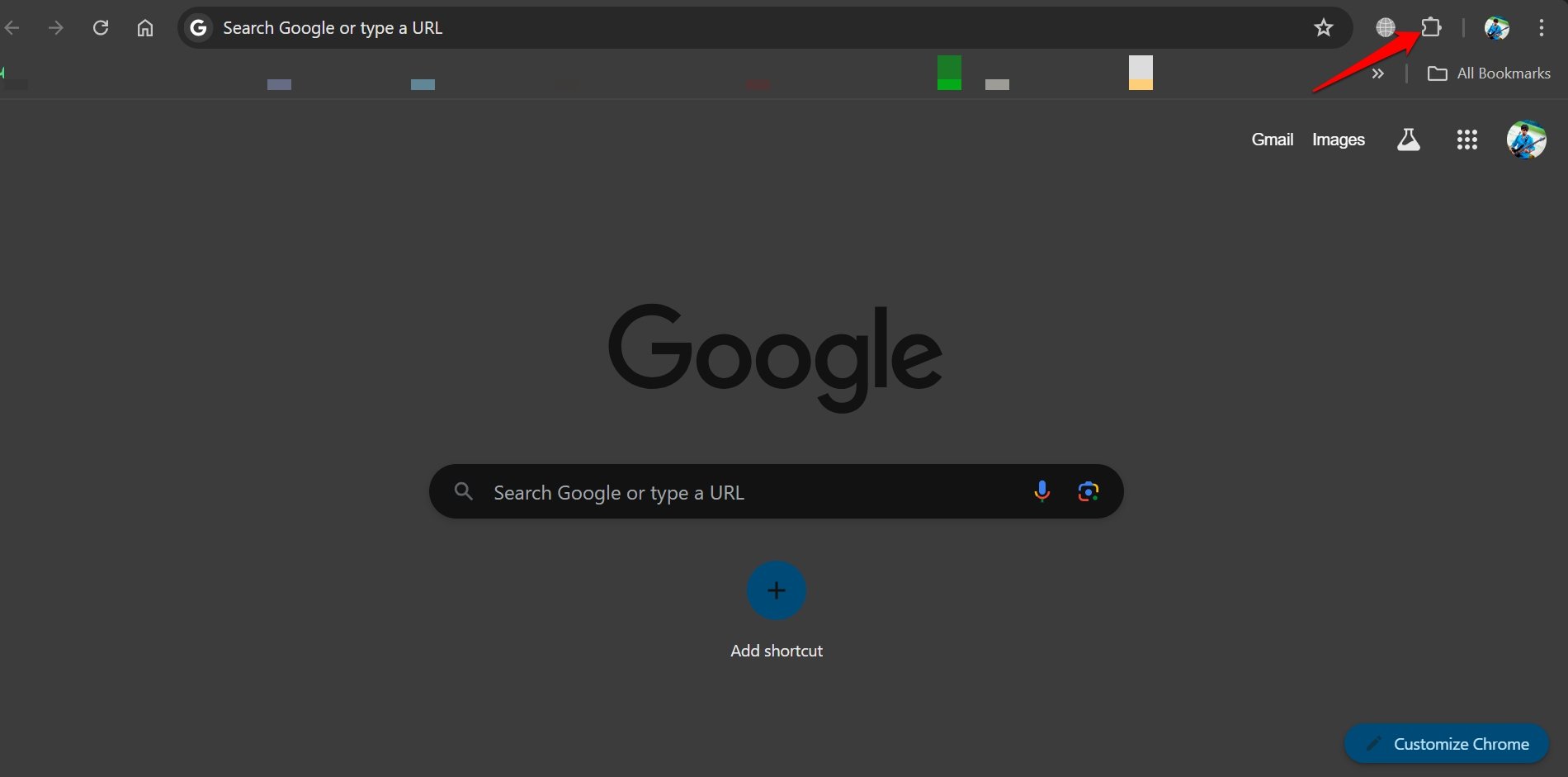
- Successivamente, fai clic sull’icona delle estensioni accanto alla barra degli URL di Chrome.
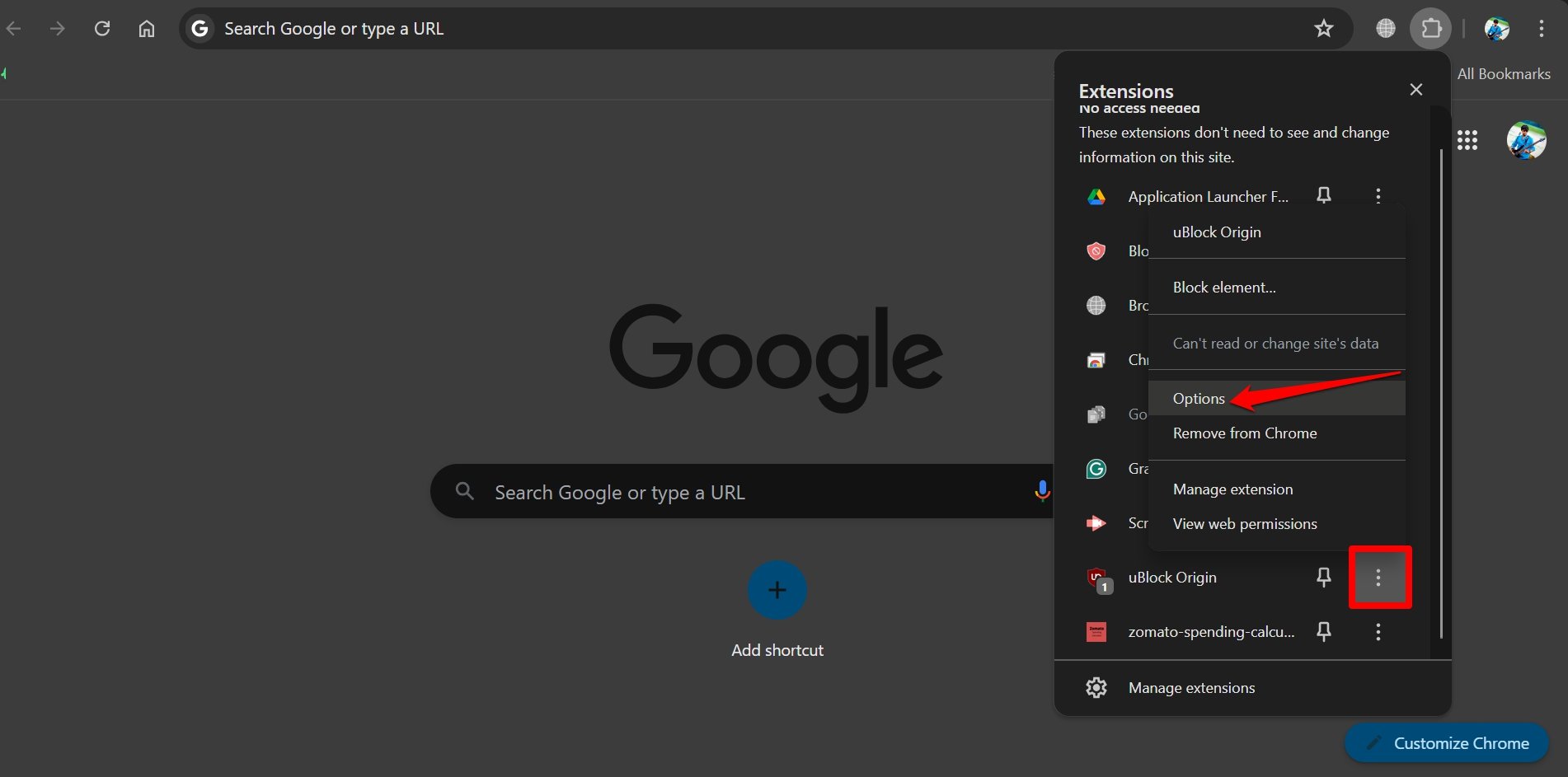
- Vai su uBlock Origin e fai clic sull’icona a 3 punti per espandere il menu.
- Dal menu, seleziona Opzioni per accedere al cruscotto di uBlock.
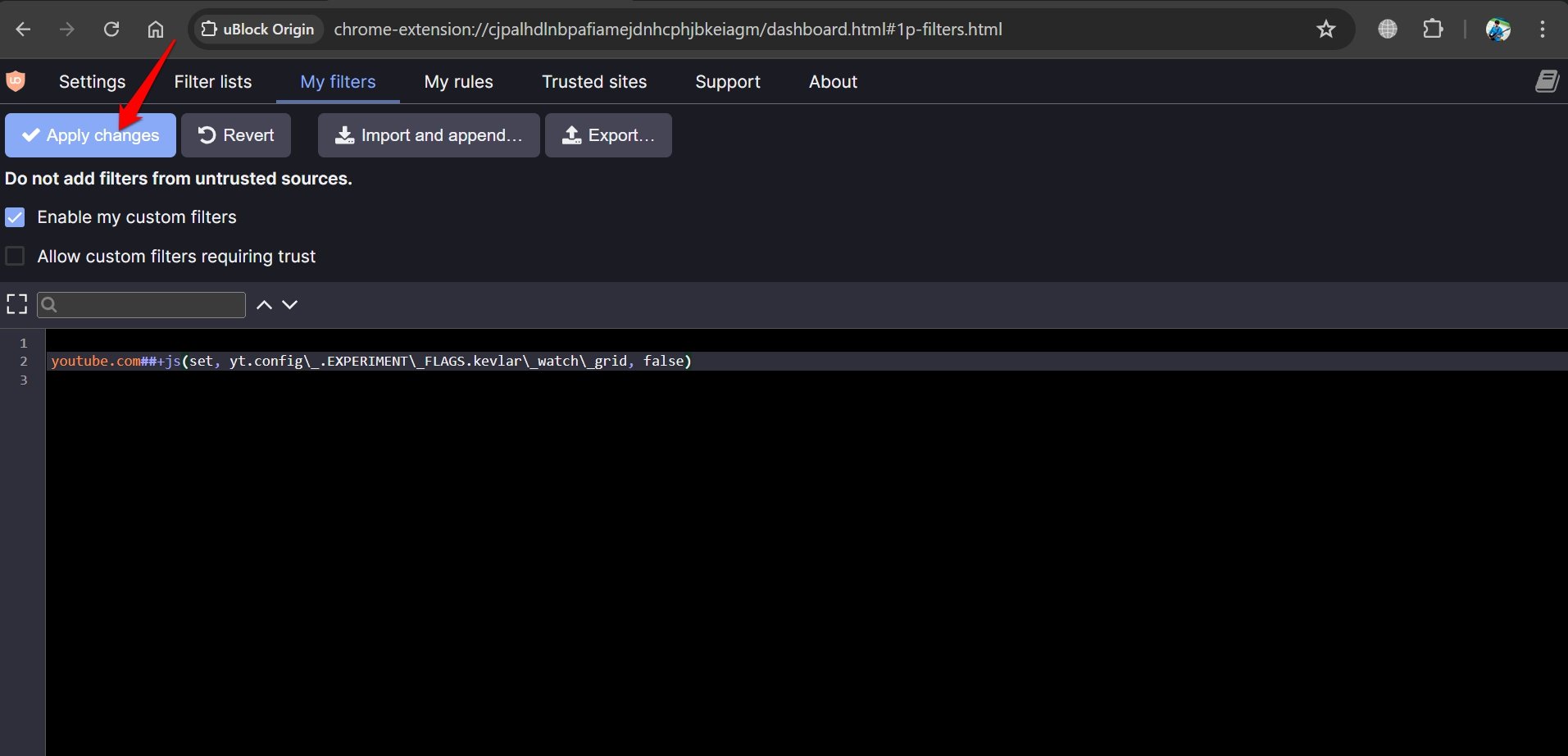
- Passa alla scheda I miei filtri.
- Incolla questo script nell’editor di testo.
youtube.com##+js(set, yt.config_.EXPERIMENT_FLAGS.kevlar_watch_grid, false) - Fai clic su Applica modifiche e riavvia Chrome.
- Avvia YouTube e riproduci un video.
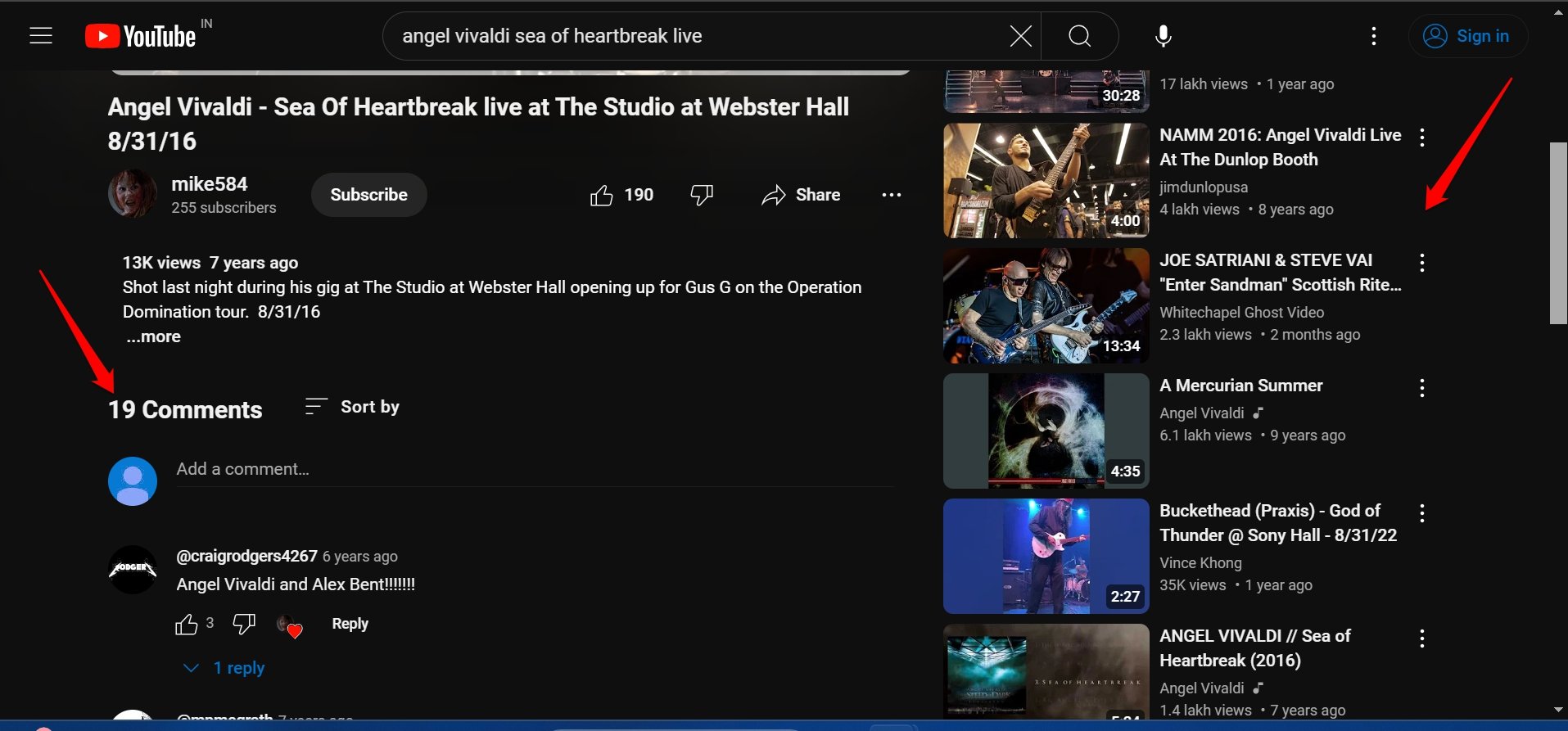
Controlla se la sezione commenti appare ancora sul lato destro. I commenti dovrebbero ora apparire in basso e i video raccomandati dovrebbero apparire sul lato destro.
NOTA: Se hai YouTube Premium e hai attivato la pagina di visione ridisegnata, allora questa soluzione alternativa con uBlock Origin non funzionerà.
Elimina i cookie del sito di YouTube
Alcuni utenti hanno sottolineato che cancellare i cookie del sito web può ripristinare la pagina di visione di YouTube al suo layout precedente con i commenti in basso e i video raccomandati elencati a destra.
Su Chrome
- Avvia YouTube nel browser.
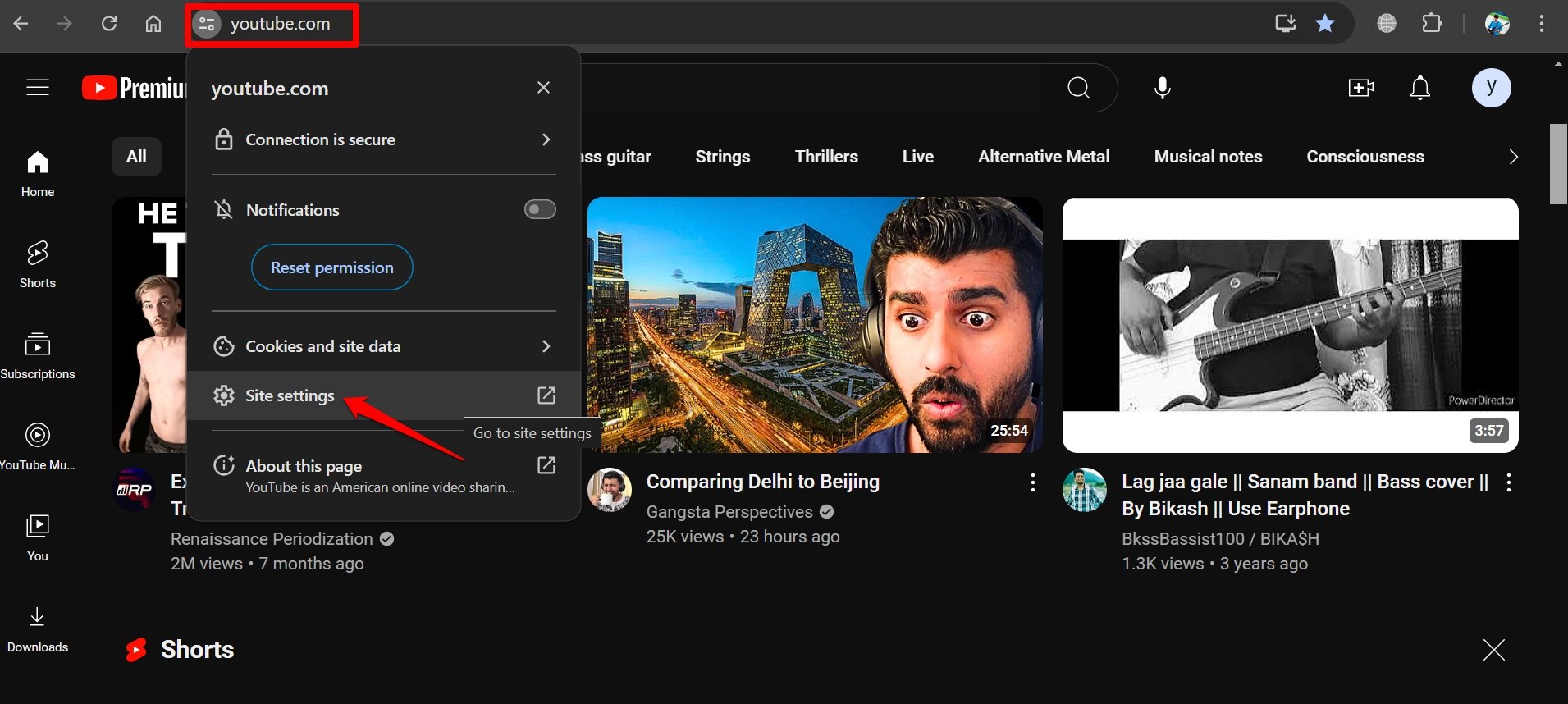
- Fai clic sull’icona delle impostazioni accanto alla barra degli URL.
- Seleziona Impostazioni sito.
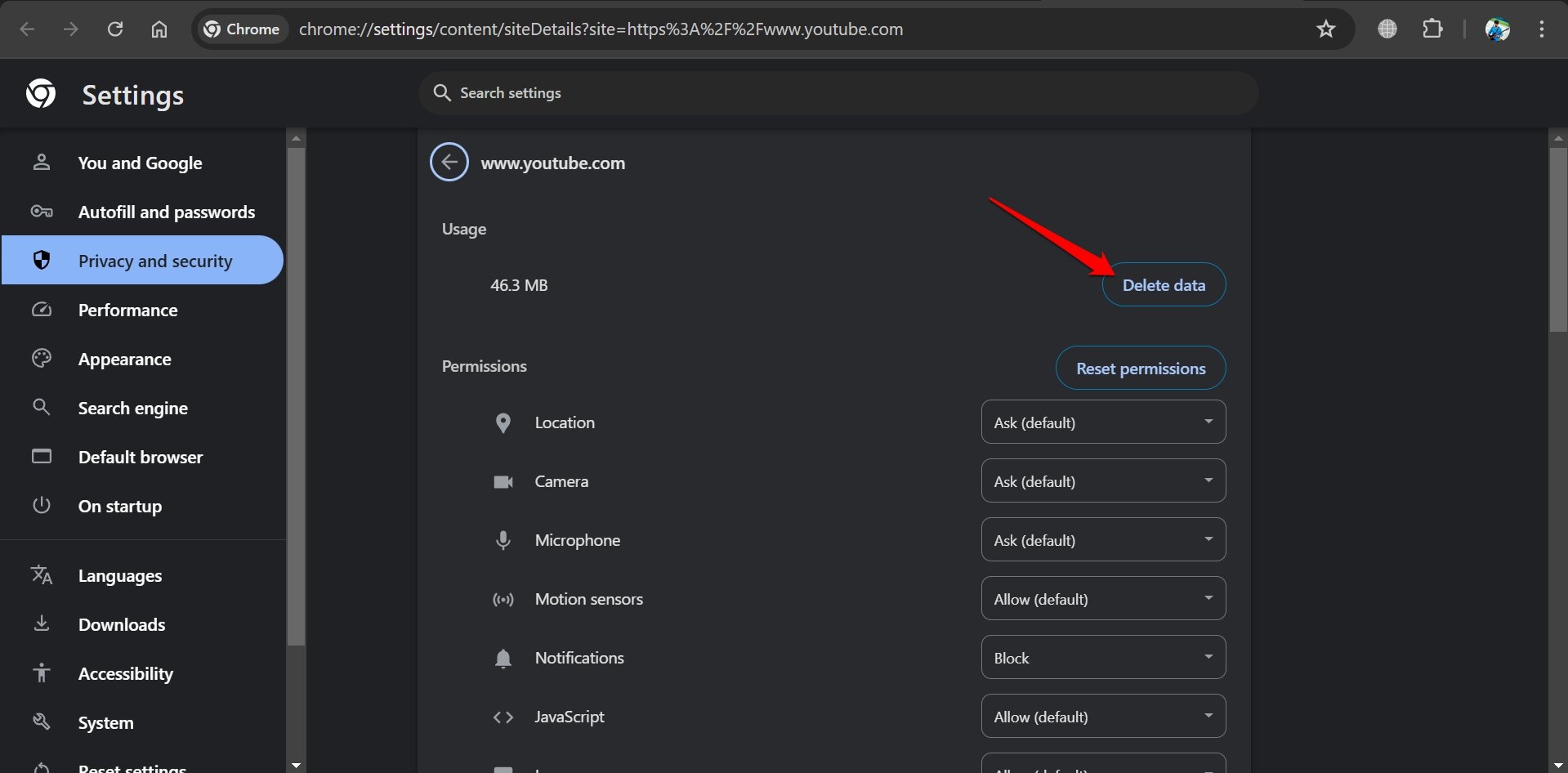
- Fai clic su Elimina dati.
Su Firefox
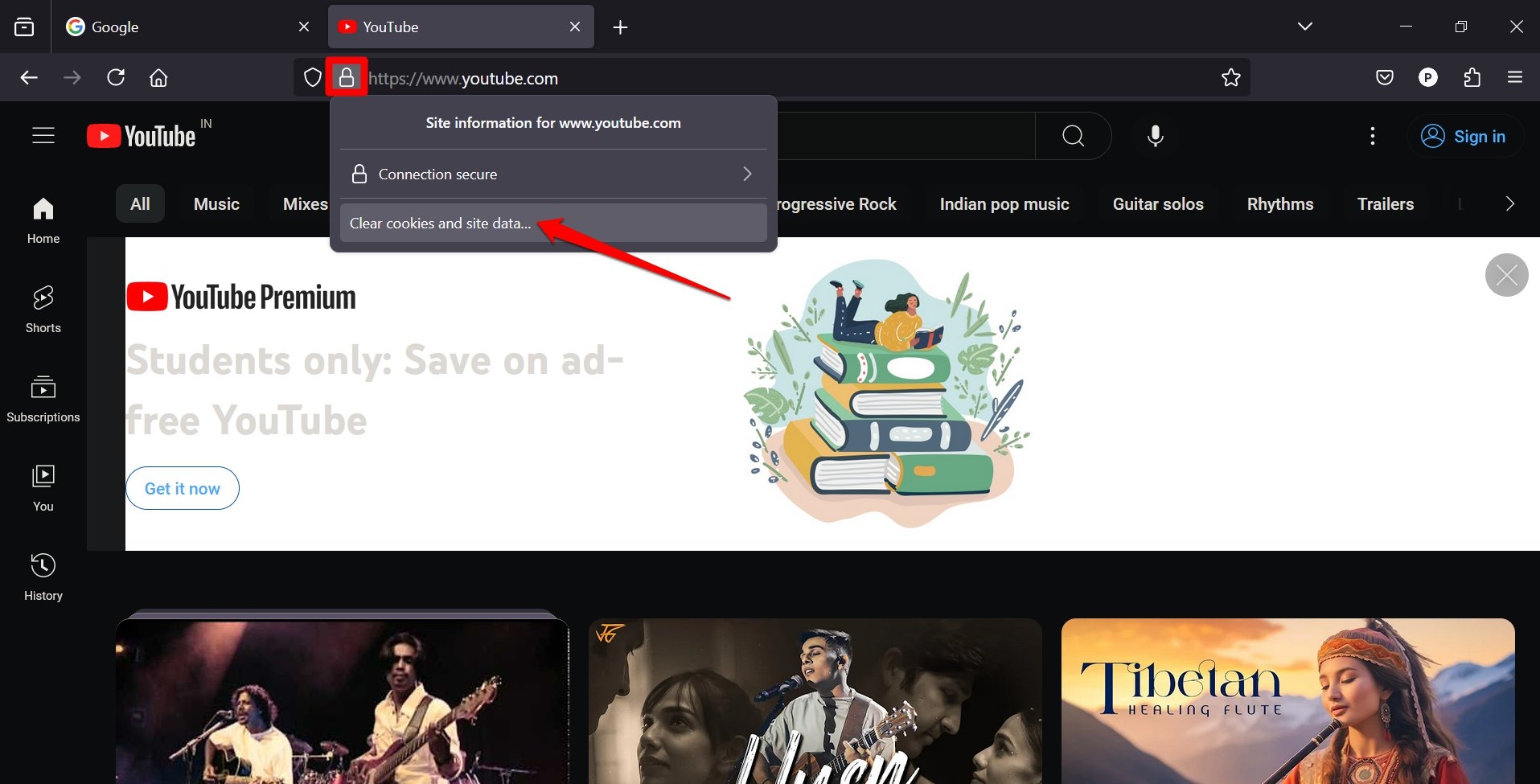
- Apri il browser Firefox e accedi al sito di YouTube.
- Fai clic sull’icona del lucchetto nella barra degli URL e seleziona Elimina cookie e dati del sito.
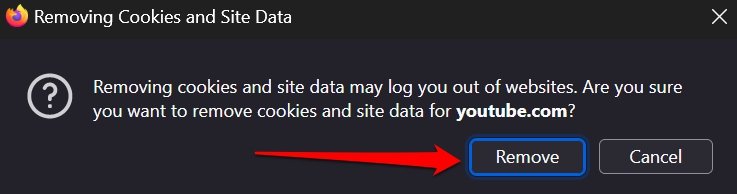
- Premi Rimuovi nella finestra di dialogo di conferma.
Su Edge
- Avvia YouTube.
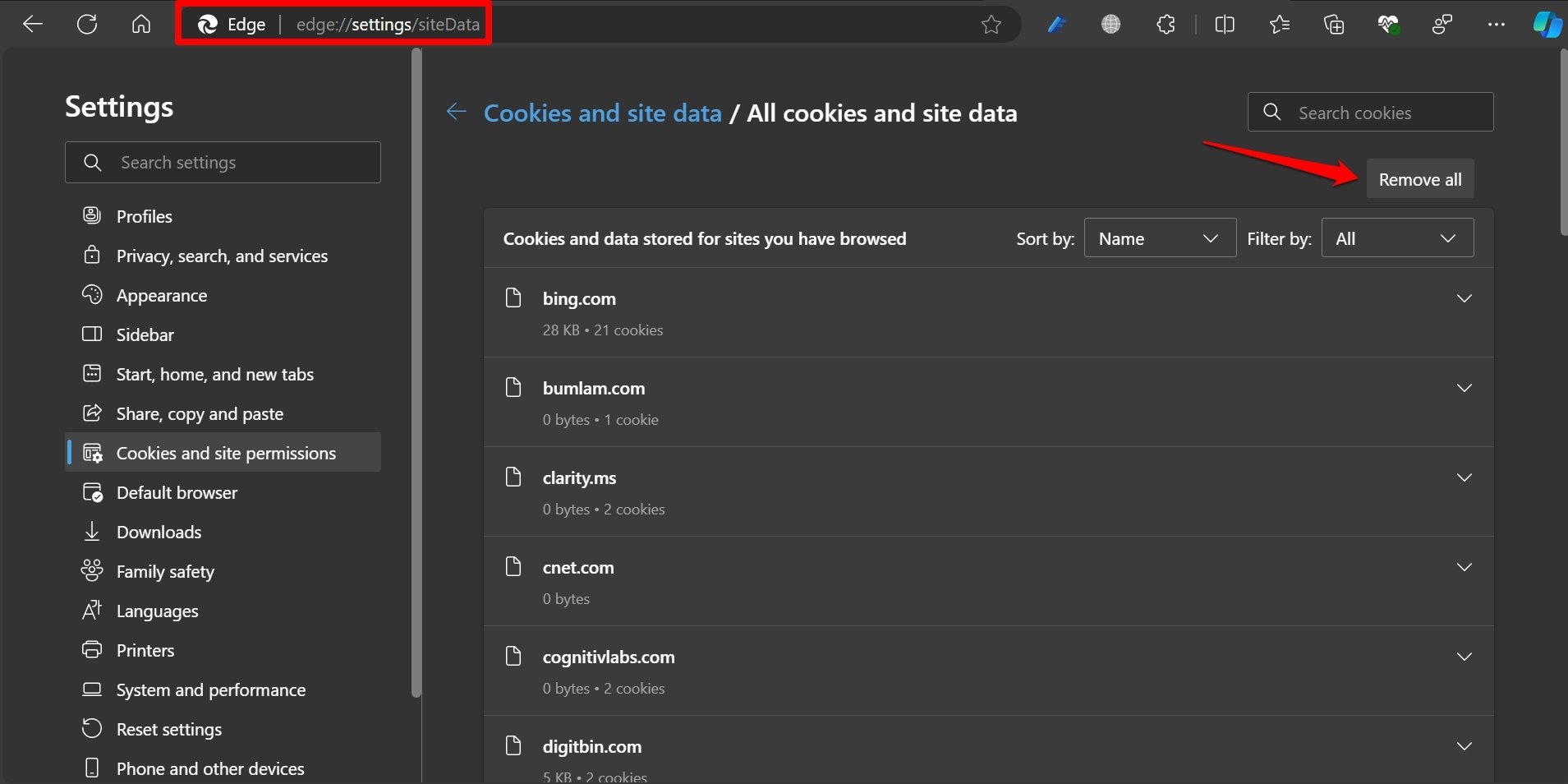
- Nella barra degli URL digita edge://settings/siteData
- Sotto Tutti i cookie e i dati del sito, fai clic su Rimuovi tutto.
Dopo aver cancellato i dati del sito di YouTube, riavvia il browser che utilizzi. Riproduci un video su YouTube e controlla se la sezione commenti appare in basso al lettore video.
Invia feedback a YouTube
Un sito/app è composto dalla sua base di utenti. Ogni prodotto digitale consente ai suoi utenti di inviare feedback sulla loro esperienza utente sulla piattaforma.
Puoi condividere feedback riguardo alla tua esperienza negativa con la pagina di visione ridisegnata di YouTube che sposta la sezione commenti a lato e i video raccomandati in basso.
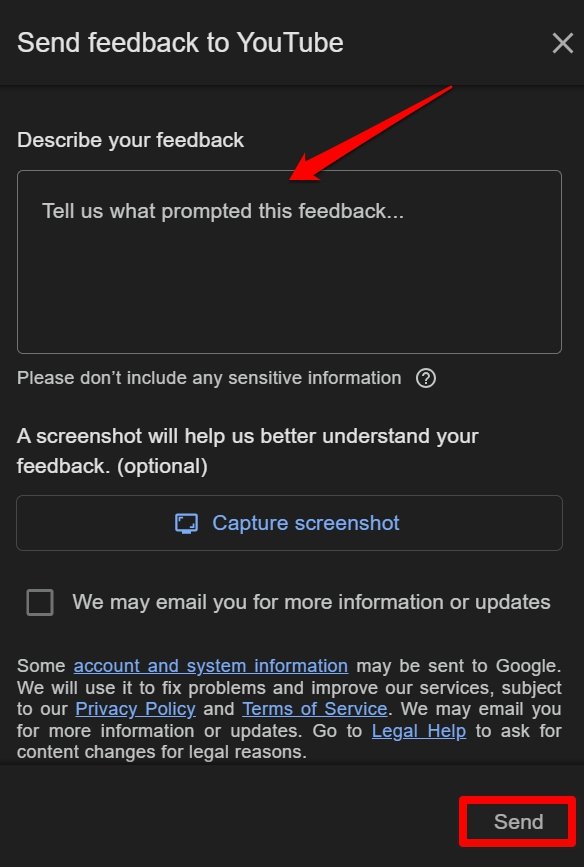
Per condividere il tuo feedback direttamente con YouTube,
- Avvia YouTube nel tuo browser e accedi al tuo account.
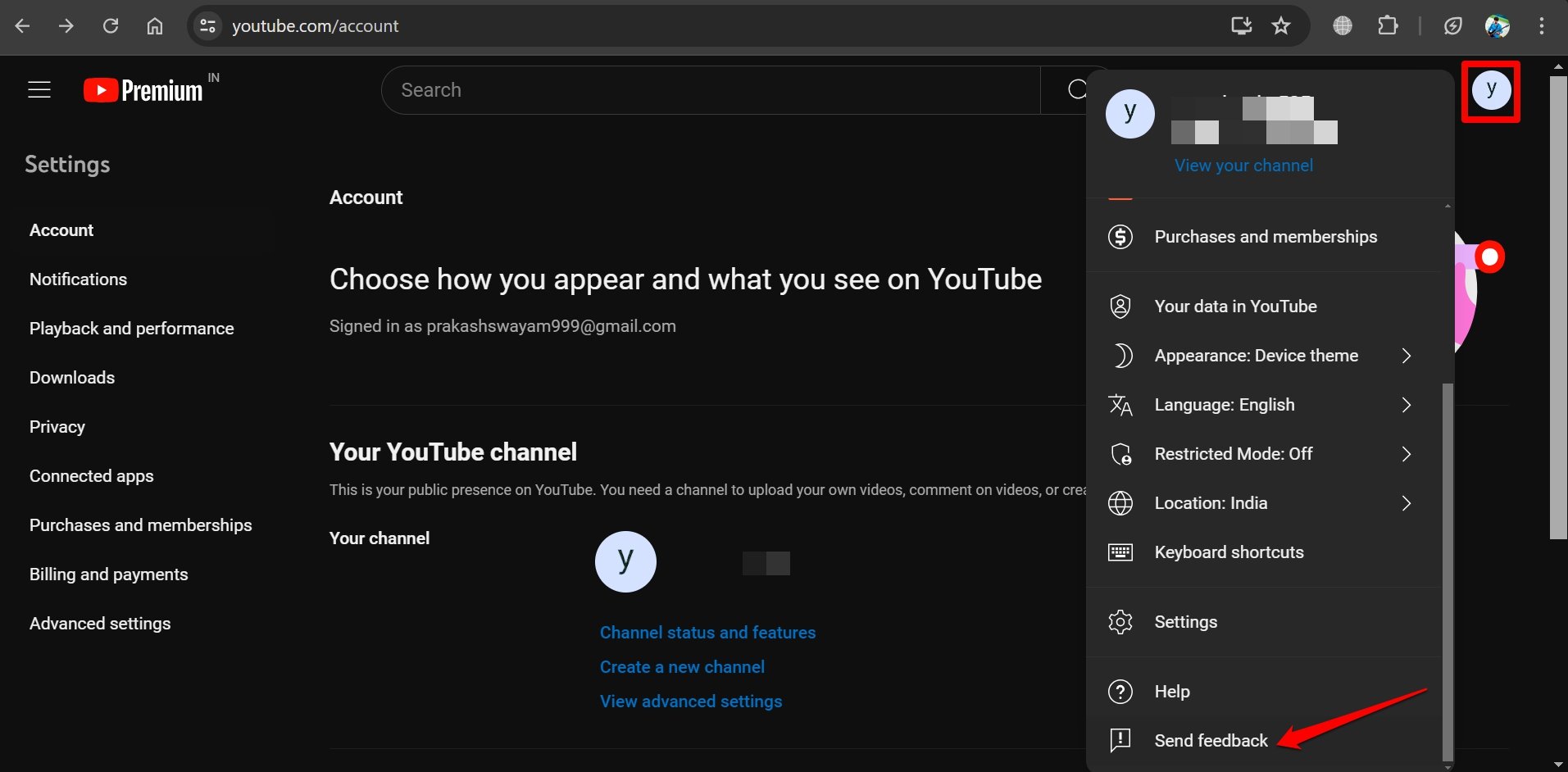
- Fai clic sull’avatar del profilo e seleziona Invia feedback dal menu.
- Spiega il problema con la sezione commenti della pagina di visione ridisegnata nel segmento Descrivi il tuo feedback.
- Condividi screenshot per supportare il tuo feedback.
- Dopo aver aggiunto tutte le informazioni necessarie, fai clic su Invia per condividere il tuo feedback.
Conclusione
Se ti senti più a tuo agio utilizzando la vecchia pagina di visione di YouTube con i commenti in basso, questi suggerimenti e trucchi ti aiuteranno a cambiare l’interfaccia. Gli utenti premium di YouTube possono disattivare manualmente la pagina di visione ridisegnata. Altri utenti possono implementare lo script su uBlock Origin per passare alla vecchia interfaccia.
Con la maggior parte degli utenti che trovano il nuovo layout della pagina di visione di YouTube sgradevole, spero che YouTube cambi la sezione commenti di nuovo in basso una volta terminata la loro fase di test. Continuare a bombardare YouTube con feedback negativi riguardo alla pagina di visione può sicuramente fare la differenza.
Se hai pensieri su [Fix] Commenti di YouTube a destra e raccomandazioni in basso, sentiti libero di lasciare un commento qui sotto. Inoltre, iscriviti al nostro canale YouTube di DigitBin per video tutorial. Saluti!
Ricevi i nuovi post nella tua casella di posta.
Nessuno spam. Disiscriviti in qualsiasi momento.