Tecnologia · 4 min read · Feb 13, 2026
Correzione – Il problema di YouTube che consuma la batteria su Android
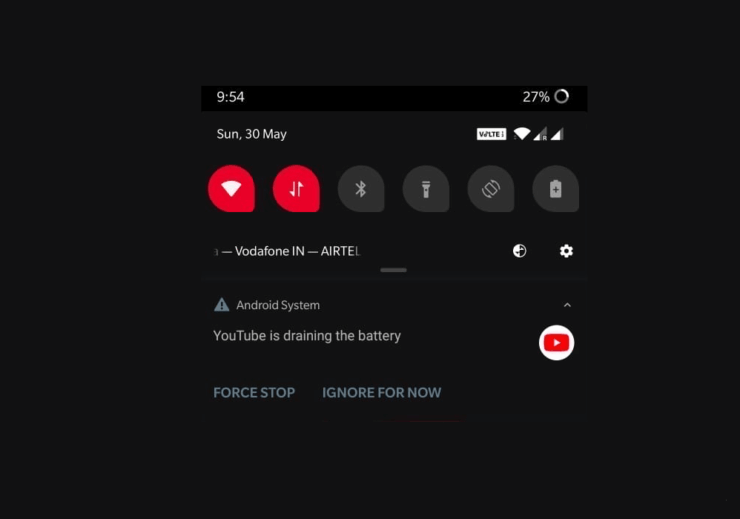
Questa guida delineerà una miriade di modi per risolvere il problema di consumo della batteria di YouTube sui dispositivi Android.
Quando si tratta di piattaforme di condivisione e streaming video online, ci sono stati diversi servizi che si sono fatti avanti, ma nessuno è riuscito a rivendicare il tipo di dominio che YouTube è riuscito a racchiudere. Il fatto che YouTube sia preinstallato sulla maggior parte dei dispositivi Android sembra aver aggiunto ulteriore popolarità.
Tuttavia, c’è un’area di preoccupazione che deve essere affrontata: molti utenti hanno segnalato che l’app di YouTube consuma troppa batteria sul loro dispositivo Android. Secondo le loro preoccupazioni, l’app esaurisce la batteria anche quando non viene utilizzata in primo piano.
Se anche tu sei infastidito dal problema di consumo della batteria di YouTube sui dispositivi Android, questa guida ti aiuterà. Segui i vari rimedi.
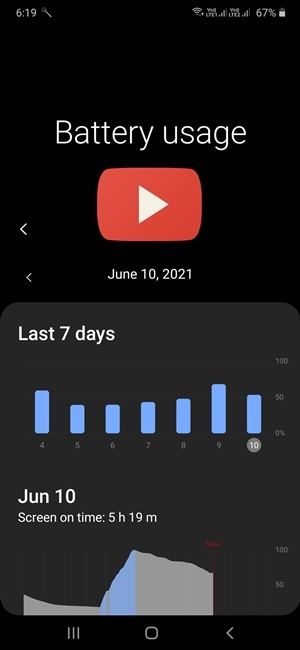
Chiudi YouTube nel modo corretto
Prima di tutto, una volta terminato di utilizzare l’app, assicurati di chiuderla anche dal menu Recenti. Altrimenti, potrebbe continuare a svolgere le sue funzionalità in background.
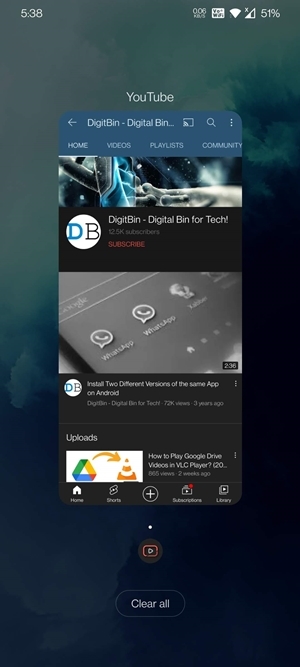
Quindi, apri la sezione App Recenti e scorri verso l’alto sulla scheda di YouTube. Assicurati di farlo ogni volta che hai finito di utilizzare l’app. Questo contribuirà notevolmente a risolvere il problema di consumo della batteria di YouTube su Android.
Abilita le ottimizzazioni della batteria
Quasi tutti i dispositivi Android sono dotati di una funzione di gestione della batteria. Per impostazione predefinita, le loro impostazioni sono impostate a livello Bilanciato per tutte le app. In questi casi, darebbe uguale peso sia all’uso della batteria che alle prestazioni.
Tuttavia, puoi anche optare per una misura più rigorosa e far sì che il dispositivo limiti le funzionalità dell’app per una migliore gestione della batteria. Ecco come puoi farlo su un dispositivo OnePlus (altri dispositivi avranno anche questa funzione sotto Impostazioni > Batteria).
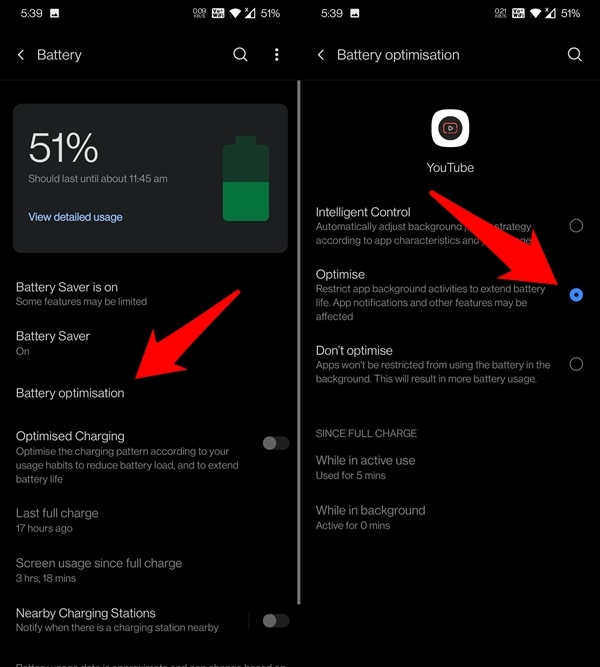
- Per iniziare, vai al menu Impostazioni sul tuo dispositivo.
- Quindi vai su Batteria e seleziona Ottimizzazione Batteria.
- Scorri fino all’app YouTube e cambia la sua modalità da Controllo Intelligente a Ottimizza.
- Salva le modifiche e poi verifica se riesce a risolvere il problema di consumo della batteria di YouTube sui dispositivi Android.
Riduci la qualità video
Questo è un compromesso diretto. Puoi optare per una risoluzione video inferiore e, di conseguenza, risparmiare i tuoi dati. Ma, cosa più importante, la qualità video inferiore richiederà anche meno potenza di elaborazione e, di conseguenza, ci sarà una minore necessità di utilizzo della batteria. Quindi, se sei pronto a optare per questo compromesso, procedi con i seguenti passaggi:
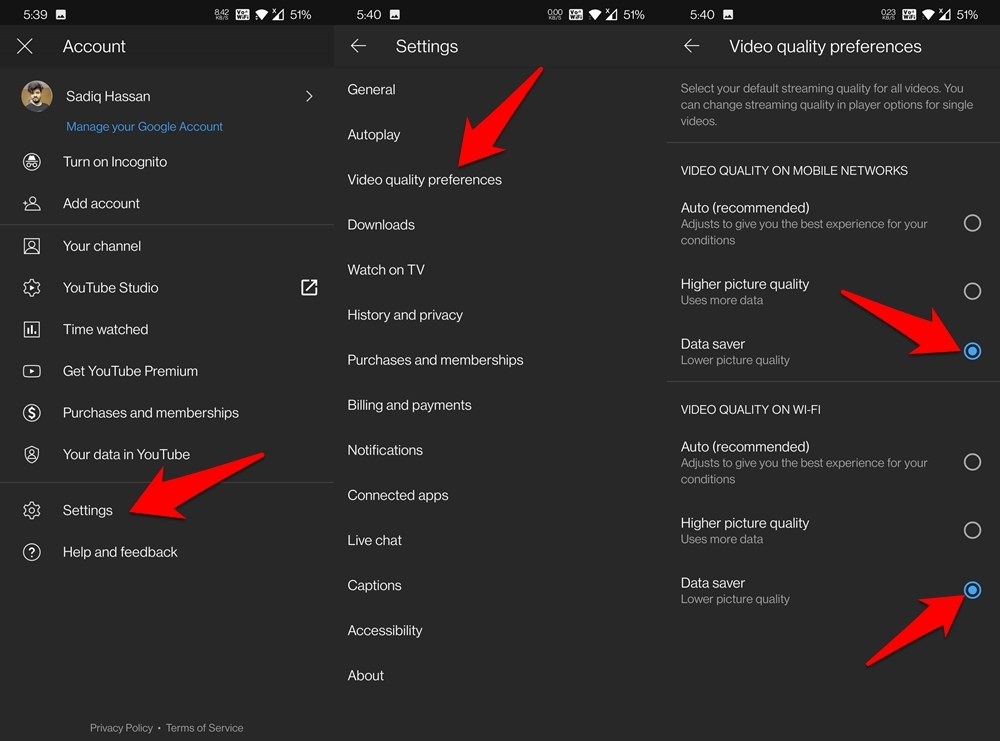
- Per iniziare, avvia l’app YouTube sul tuo dispositivo.
- Quindi tocca il tuo avatar situato in alto a destra e seleziona Impostazioni.
- Vai alla sezione Preferenze Qualità Video.
- Infine, seleziona Risparmio Dati sia nella categoria Reti Mobili che WiFi.
Tieni presente che non vedrai alcun progresso considerevole nel breve periodo. Tuttavia, nel corso del tempo, potrebbe esserci una certa conservazione della carica della batteria e quindi potrebbe essere in grado di risolvere il problema di consumo della batteria di YouTube sui dispositivi Android.
Disabilita YouTube quando non in uso
Optando per una misura più restrittiva, puoi anche considerare di disabilitare l’app quando non è attualmente in uso. Lo svantaggio è che non riceverai alcuna notifica da YouTube quando l’app è stata disabilitata.
Inoltre, dovrai eseguire manualmente il processo di abilitazione/disabilitazione ogni volta che si presenta la necessità. Quindi, se va bene, ecco cosa devi fare per disabilitare l’app e quindi risolvere il problema di consumo della batteria di YouTube su Android:
- Vai su Impostazioni seguito da App e Notifiche sul tuo dispositivo.
- Quindi vai alla pagina Informazioni App e scorri fino all’app YouTube.
- Tocca Disabilita e fai clic sul pulsante Disabilita App nella finestra di dialogo di conferma che appare.
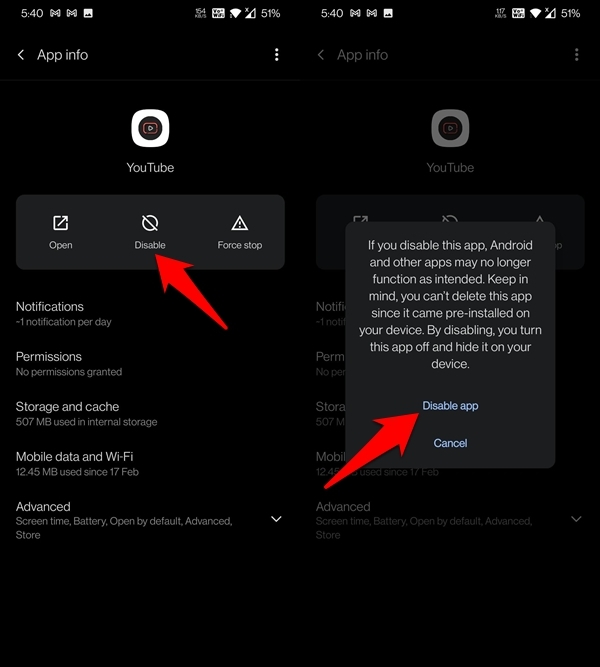
- Questo è tutto. YouTube non verrà più eseguito in background e questo potrebbe risolvere il problema sottostante.
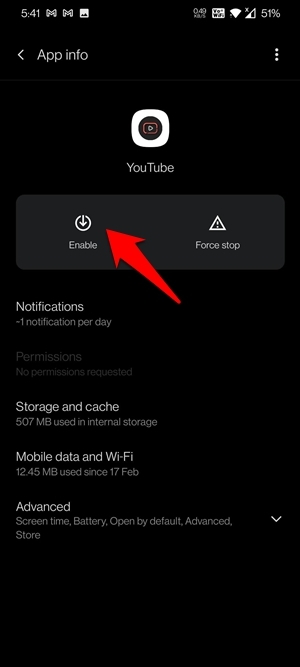
- Inoltre, quando hai bisogno di riavviare l’app, vai semplicemente alla pagina Informazioni App di YouTube e premi il pulsante Abilita.
Utilizzo di app di terze parti
Molte app di terze parti affermano di offrire una gestione efficiente delle app. Utilizzandole, puoi istruire YouTube a ibernarsi in background quando non è in uso. Tuttavia, sembrava un po’ controintuitivo, specialmente se parliamo di se riescono o meno a risolvere il problema di consumo della batteria di YouTube su Android.
Sebbene ibernare YouTube sia riuscito a risparmiare un po’ di batteria, il fatto che l’app host fosse costantemente in esecuzione in background ha annullato il rapporto di conservazione della batteria. Pertanto, non c’era alcun beneficio in tal senso, ma se sei disposto a provare un’app del genere, considera di provare Greenify.
Passa al sito web di YouTube
Sebbene la versione web di YouTube non sia in alcun modo paragonabile all’app, se il risparmio della batteria è la tua massima priorità, allora puoi provare. Per farlo, avvia un browser a tua scelta e apri m.youtube.com.
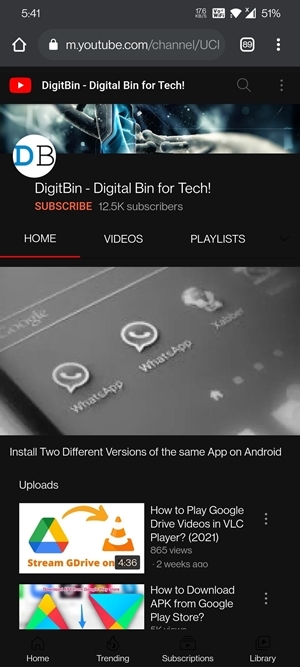
Ora potresti essere in grado di trasmettere il video e svolgere tutte le funzionalità di base, come mettere mi piace al video, aggiungere commenti, condividerlo, ecc. Una volta terminato lo streaming, assicurati di chiudere anche quella scheda del browser.
Conclusione
Quindi con questo, concludiamo la guida su come puoi risolvere il problema di consumo della batteria di YouTube su Android. Abbiamo condiviso sei diversi metodi per lo stesso, facci sapere nei commenti quale ha avuto successo per te.
Se hai qualche pensiero su Correzione – Il problema di YouTube che consuma la batteria su Android, sentiti libero di lasciare un commento qui sotto. Inoltre, ti preghiamo di iscriverti al nostro canale YouTube di DigitBin per video tutorial. Saluti!
Ricevi i nuovi post nella tua casella di posta.
Nessuno spam. Disiscriviti in qualsiasi momento.