YouTube TV · 5 min read · Nov 11, 2025
Correzione: YouTube TV non funziona su Firestick
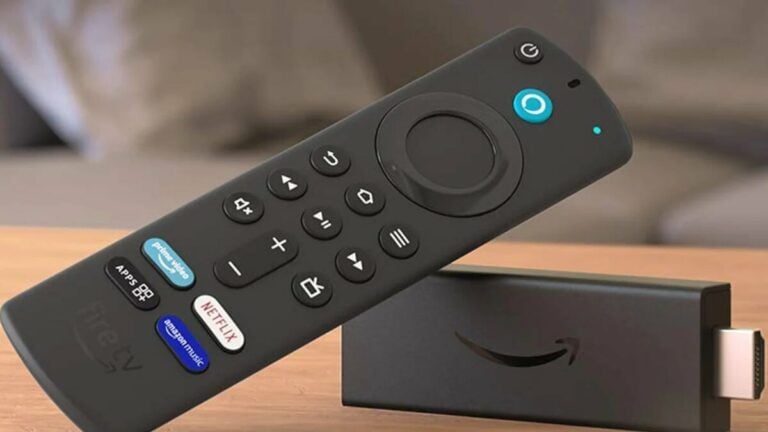
La compatibilità di YouTube TV con Amazon Fire TV Stick ha aperto un nuovo mondo di intrattenimento senza fili per te. Quando trasmetti YouTube Tv su Firestick, è ovvio che ti aspetti servizi di intrattenimento ininterrotti.
Tuttavia, nella realtà, spesso non accade, e questo ti deluderà. Che si tratti di video di YouTube, YouTube TV o YouTube Kids, nessuno di essi funziona in tal caso.
Il problema è principalmente un errore di riproduzione di YouTube TV. Diversi fattori contribuiscono al problema; tuttavia, puoi adottare diversi metodi per risolvere il problema.
Inoltre, leggi: Come installare APK su FireStick da PC?
Come risolvere YouTube TV che non funziona su Firestick ?
Puoi implementare diversi metodi prescritti di seguito per risolvere l’errore di riproduzione di YouTube. Sono elencati di seguito:
Metodo 1: Assicurati di avere una connessione di rete stabile
YouTube ha molte funzionalità per migliorare la tua esperienza di visione. Per un’esperienza più ricca, abilita la qualità dei contenuti fino a una risoluzione di 4K.
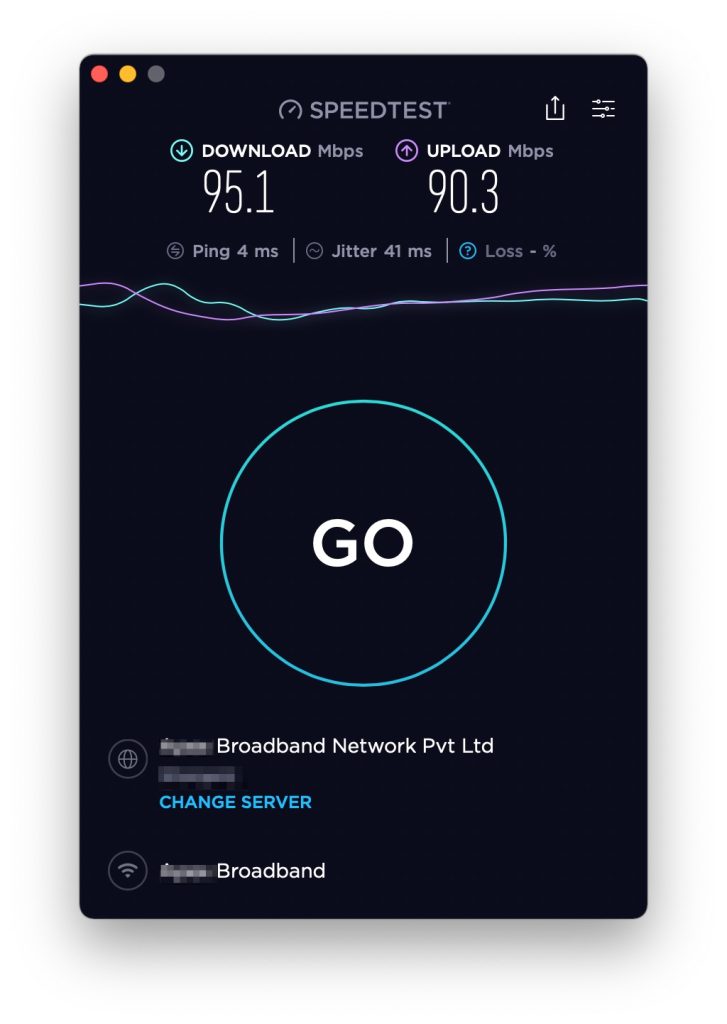
Ma lo streaming in una risoluzione migliore richiede una connessione internet veloce e stabile. Per un’esperienza di streaming affidabile, scegli almeno 40 Mbps di velocità per lo streaming su YouTube.
Se hai una connessione internet più veloce, diversi fattori di solito influenzano la connessione internet di Fire TV Stick.
Se troppi dispositivi sono connessi alla tua rete, potrebbe rallentare la velocità di Firestick. Anche se un grande file viene scaricato sulla tua connessione internet, rallenterà la velocità di internet e influenzerà la qualità dello streaming su Firestick.
Controlla se esiste un muro spesso tra il tuo router e Fire TV Stick o meno. I muri spessi fungono da barriere e spesso interferiscono con la velocità di streaming.
O pensi che il tuo fornitore di servizi internet stia limitando il tuo streaming di YouTube? Al giorno d’oggi, alcuni ISP rallentano intenzionalmente la loro velocità internet per ridurre il consumo di banda.
Una connessione di rete più lenta e internet a bassa velocità causano buffering dei video o addirittura ti mostrano offline a volte. Pertanto, è necessario garantire una connessione internet stabile e veloce.
Metodo 2: Prova a ripristinare il tuo router
Spesso, c’è la possibilità che la causa principale non sia il tuo WiFi o TV. In tali momenti, il router a cui è connesso il tuo WiFi influisce sulla connettività di rete. Pertanto, la rete non consente lo streaming dei contenuti di YouTube su Fire Stick.
Per risolvere il problema, dovresti provare ad aggiornare il firmware all’ultima versione. Se non funziona, puoi ripristinare il tuo router. Inoltre, dovresti anche assicurarti che il tuo YouTube TV funzioni su Firestick e trasmetta i video senza problemi o meno.
Uno streaming di YouTube senza interruzioni su Fire TV Stick garantisce che i video non debbano laggare nel frattempo. Controllare il router è necessario per prevenire eventuali errori di riproduzione di YouTube.
Metodo 3: Passa alla modalità ospite di YouTube
YouTube spesso blocca il tuo account senza alcun motivo specifico. In queste circostanze, YouTube non sognerà alcun contenuto, tuttavia.
Per liberarti di questi, passa alla modalità Ospite su YouTube per trasmettere contenuti. In alternativa, puoi anche cambiare account Google per usufruire dei servizi di YouTube.
Puoi trasmettere contenuti senza registrarti, e questa è la caratteristica speciale della modalità Ospite di YouTube e quindi non agisce come una barriera nel tuo intrattenimento.
Metodo 4: Cancella la cache di YouTube sul tuo FireStick
Puoi spesso cancellare la cache di un’app per risolvere i crash dell’app e diversi piccoli problemi anonimi. Allo stesso modo, qui cancellare YouTube può rivelarsi utile; segui i passaggi indicati di seguito per cancellare la cache di YouTube:
- Vai alla Home di Firestick
- Aprilo, premi e tieni premuto il pulsante home.
- Naviga nel menu Impostazioni.
- Quindi cerca e visita il menu delle applicazioni.
- Apri e gestisci le applicazioni installate nell’elenco. Devi scorrere verso il basso per individuare l’app YouTube.
- Da essa, scorri verso il basso fino all’opzione Cancella cache per premere e cancellarla dal menu.
Se YouTube TV ha una cache dell’app corrotta, allora porta a errori di riproduzione. Cancellare la cache di YouTube può eliminare i dati non necessari.
Metodo 5: Riavvia il tuo dispositivo
Questo è un altro metodo semplice ma efficace per risolvere il problema. Segui i passaggi indicati di seguito per riavviare il tuo Firestick:
- Vai alla Home di Firestick.
- Qui, premi a lungo il pulsante home.
- Dal menu, naviga su Impostazioni.
- Esplora e scorri verso il basso fino all’opzione Il mio Fire TV.
- Nell’elenco, scorri verso il basso e fai clic sul pulsante Riavvia.
Riavviare il tuo Firestick aggiorna i contenuti e le impostazioni di rete.
Metodo 6: Reinstalla l’app
Se nessuno dei trucchi funziona per il tuo Firestick, allora puoi utilizzare un altro metodo per risolvere l’errore di riproduzione di YouTube su Firestick. Per farlo, segui i passaggi indicati di seguito:
- Vai alla Home di Firestick.
- Premi e tieni premuto il pulsante home.
- Naviga su Impostazioni.
- Individua e vai al menu delle applicazioni.
- Apri Gestisci applicazioni installate e vai all’applicazione YouTube.
- In essa, scorri verso il basso fino a vedere Disinstalla. Fai clic per disinstallare YouTube.
- Ora ti verrà chiesta conferma, conferma e poi reinstalla YouTube dall’App Store di Amazon.
Reinstallare l’app elimina i dati non necessari dell’app e la cache dell’app e ti consente di trasmettere video senza problemi ancora una volta.
Metodo 7: Controlla il server dell’app
YouTube TV che non funziona su Firestick può derivare da un problema di backend. Ad esempio, non potrai accedere a YouTube su nessuno dei dispositivi se il server di YouTube è inattivo.
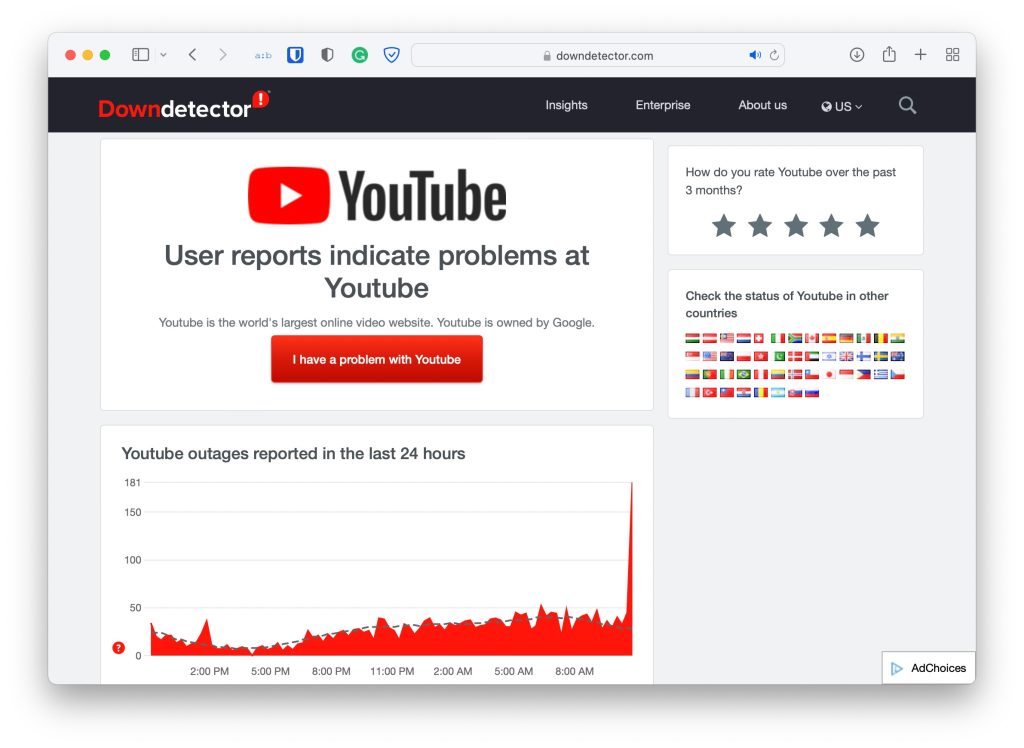
- Per esaminarlo, dovresti visitare il sito web di Downdetector.
- Sul sito, digita YouTube nella barra di ricerca.
- Se noti delle incertezze, il problema è sicuramente dalla parte di Google.
Non puoi fare nulla in tal caso. Aspetta che il problema venga risolto dal backend in modo da poter iniziare a trasmettere contenuti su Fire Stick.
Inoltre, leggi: Come trasmettere a Fire Stick da mobile e PC?
Domande frequenti
Come posso assicurarmi se il mio YouTube TV è inattivo o meno?
Ci sono diversi siti disponibili per rilevare lo stesso. Downdetector è uno di questi siti che puoi visitare per controllare se YouTube è inattivo o meno.
Perché i Firestick di prima generazione non sono compatibili con YouTube TV?
A causa di alcune controversie tra Google e Amazon, aveva rimosso YouTube TV dall’App Store di Amazon. Tuttavia, le controversie sono ora sotto controllo. Pertanto, puoi trasmettere YouTube TV nelle versioni successive dei Firestick.
Conclusione:
Quando sperimenti l’errore di riproduzione di YouTube, potresti trovare difficile risolverlo. Tuttavia, puoi risolvere YouTube TV che non funziona su Firestick con i semplici e veloci metodi sopra senza alcun problema.
Quindi implementali per goderti un’esperienza di bingeing senza interruzioni.
Ricevi i nuovi post nella tua casella di posta.
Nessuno spam. Disiscriviti in qualsiasi momento.