YouTube · 6 min read · Jan 17, 2026
Correggi la cronologia di visione di YouTube che non funziona: Android, iPhone e Web
In questa guida, ho spiegato alcuni suggerimenti e trucchi utili per risolvere il problema della cronologia di visione di YouTube che non funziona. Ogni volta che guardi un video su YouTube, appare nella sezione della cronologia di visione. È utile per il pubblico abituale di YouTube.
Se desideri rivedere un video ma hai dimenticato il nome del canale YouTube o il titolo del video, puoi visitare la sezione della cronologia di visione per trovare quel video. A volte gli utenti che non sono molto esperti con YouTube potrebbero aver disabilitato la cronologia di visione di YouTube sui loro dispositivi.
A volte, l’app di YouTube per Android e iPhone potrebbe avere dei bug che causano il mancato caricamento della cronologia di visione. Questo accade quando dimentichi di aggiornare l’app di YouTube all’ultima versione. La cache dell’applicazione di YouTube potrebbe contenere dati spazzatura che causano il malfunzionamento di alcune funzionalità, inclusa la cronologia di visione.
Migliori suggerimenti per correggere la cronologia di visione di YouTube che non funziona
So che la maggior parte degli utenti di YouTube accede alla piattaforma di condivisione video dai propri telefoni o desktop. Quindi, ho incluso i necessari suggerimenti per la risoluzione dei problemi per tutte le piattaforme su cui è disponibile YouTube. A seconda del dispositivo che stai utilizzando per YouTube, puoi implementare queste soluzioni.
1. Aggiorna l’app di YouTube
È essenziale correggere i bug sull’app di YouTube. Ho menzionato i passaggi per aggiornare la versione dell’app di YouTube sia per Android che per iOS.
Su Android,
- Avvia il Play Store > Tocca l’account Gmail connesso.
- Tocca Gestisci app e dispositivo > Tocca Aggiornamenti disponibili.
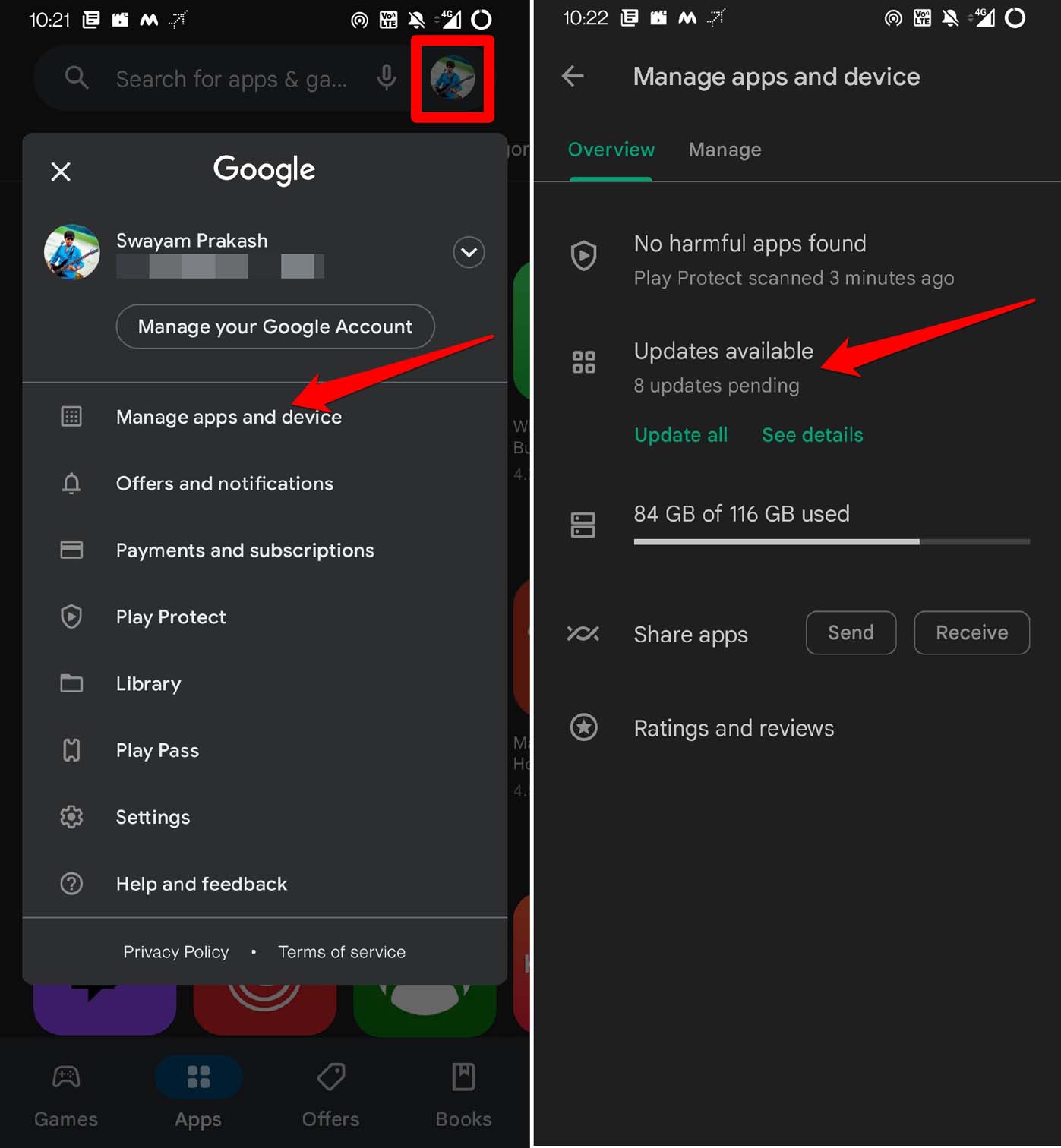
- Se YouTube ha un aggiornamento in sospeso, tocca il pulsante Aggiorna.
Per iOS,
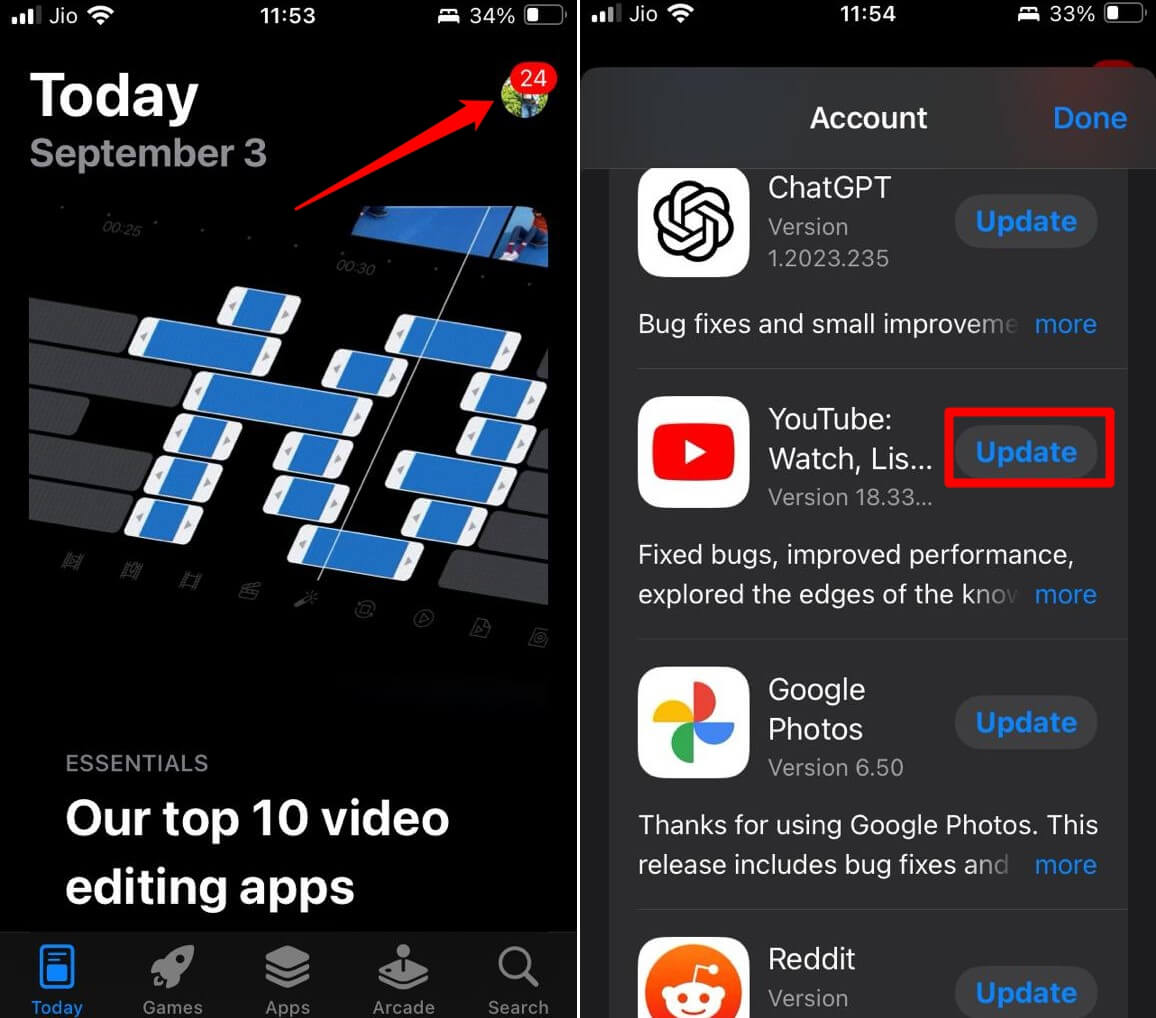
- Avvia l’App Store sul tuo iPhone.
- Tocca l’immagine del profilo Apple ID connesso.
- Controlla se l’app di YouTube per iOS ha un aggiornamento in sospeso.
- Se è disponibile una nuova versione, tocca Aggiorna.
2. Abilita la cronologia di visione di YouTube
È anche importante abilitare la cronologia di visione di YouTube sui tuoi dispositivi preferiti.
Desktop
- Apri il sito YouTube.com e assicurati di accedere al tuo account.
- Nella barra laterale sinistra, fai clic sul menu hamburger pulsante > scheda Cronologia.
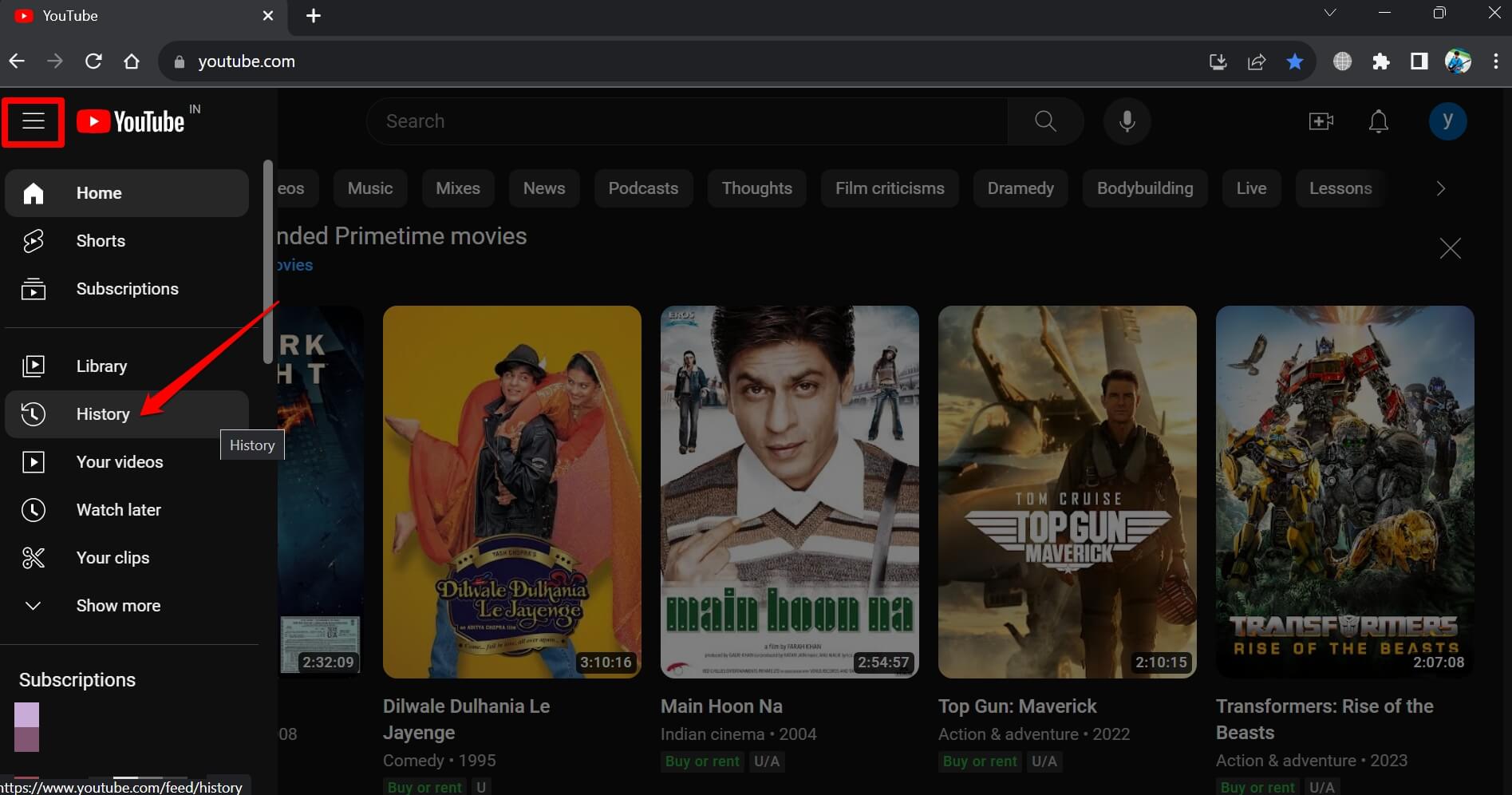
- Successivamente, a destra, fai clic sul pulsante ‘ Attiva cronologia di visione ’.
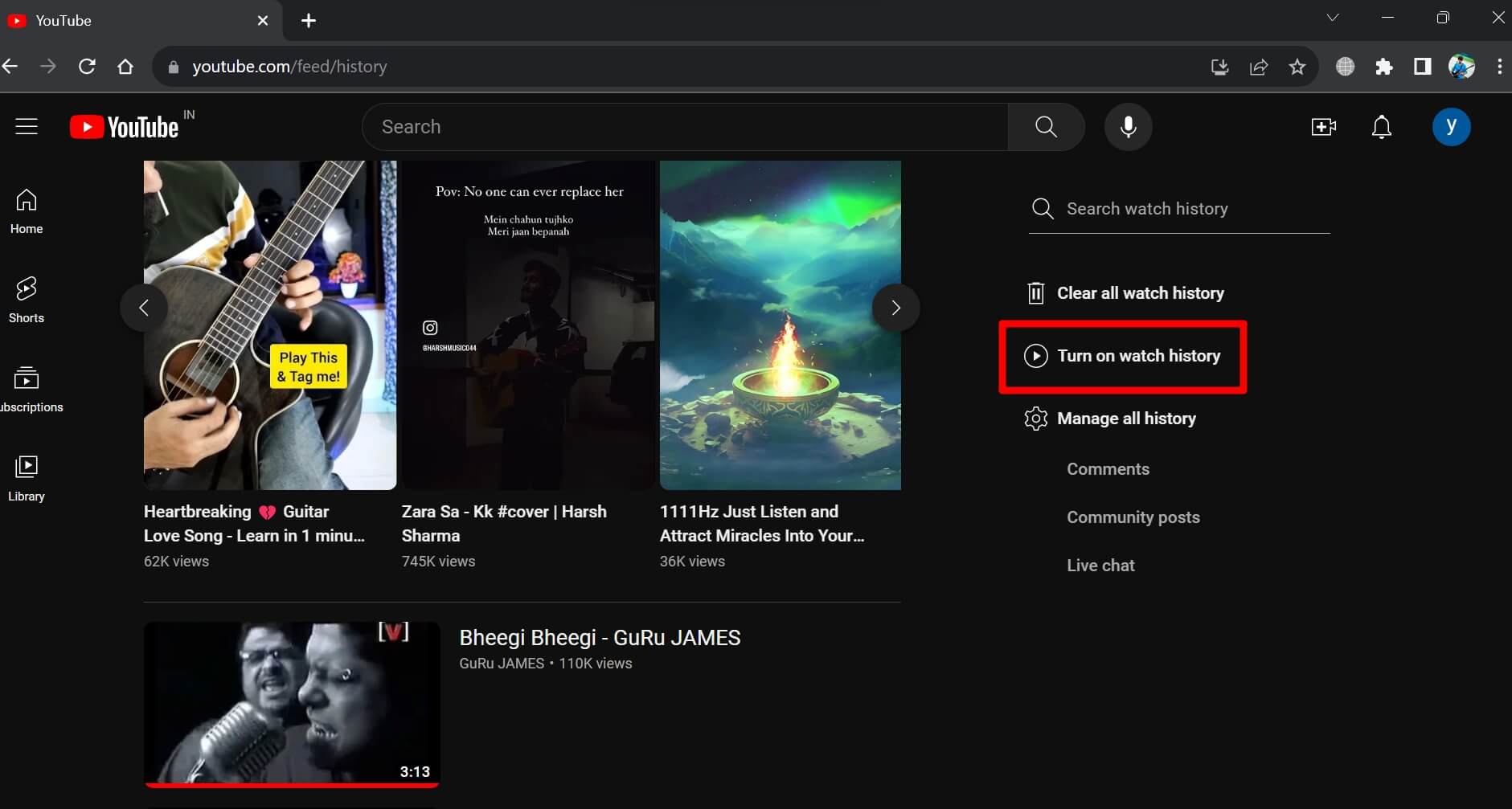
- Seleziona Attiva per confermare.
Telefono
- Avvia l’app di YouTube > tocca Libreria nell’angolo in basso a destra.
- Quindi tocca Cronologia nell’angolo in alto a sinistra, proprio sotto il logo di YouTube.
- Tocca il pulsante blu Attiva.
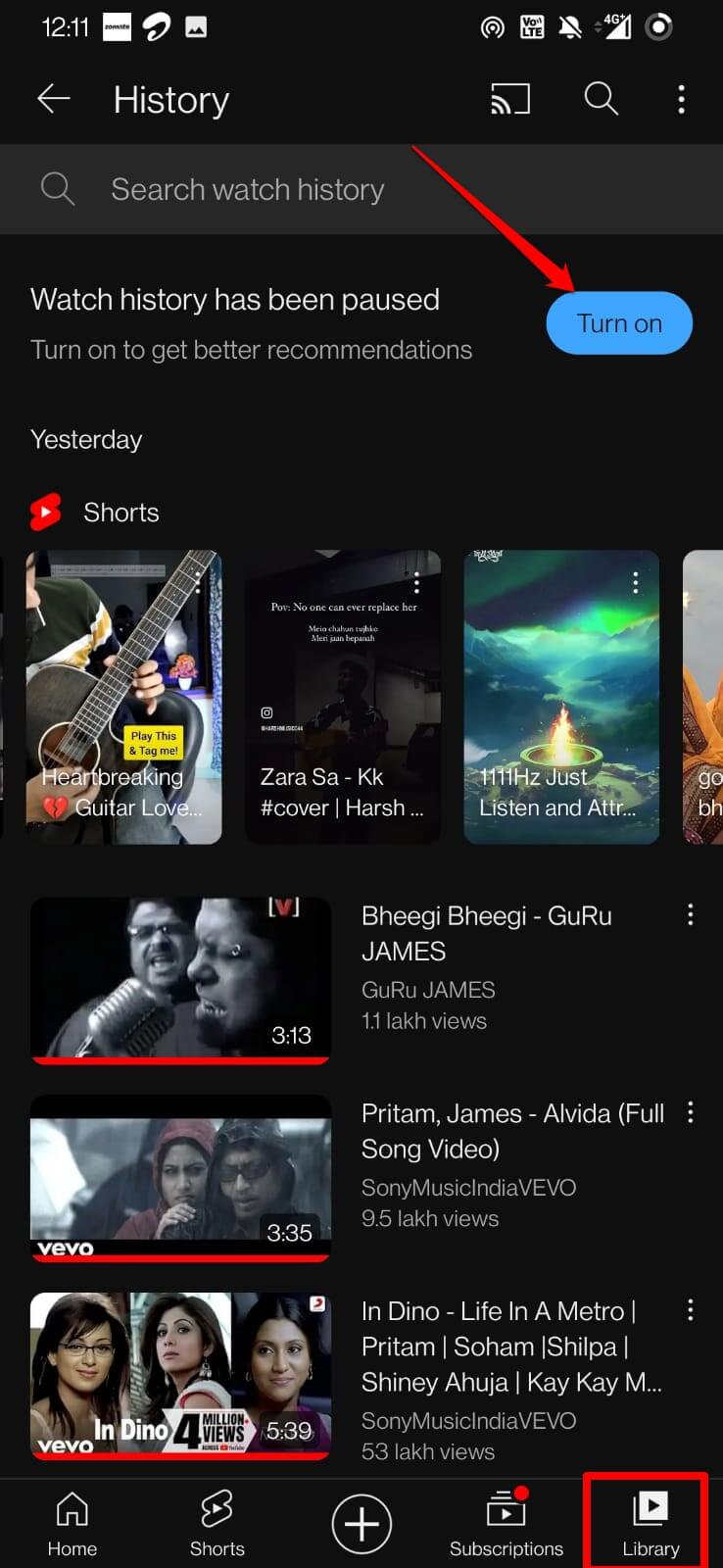
- Quando appare il pop-up di conferma, tocca di nuovo Attiva.
3. Cancella la cache di YouTube
La cache dell’app di YouTube potrebbe essere diventata corrotta a causa dei dati spazzatura presenti su di essa. Dovresti cancellare la cache di tanto in tanto per assicurarti che l’app funzioni senza problemi.
Su Android,
- Tieni premuto l’icona dell’app di YouTube > tocca Informazioni app.
- Tocca Memoria e cache > Tocca Cancella cache.
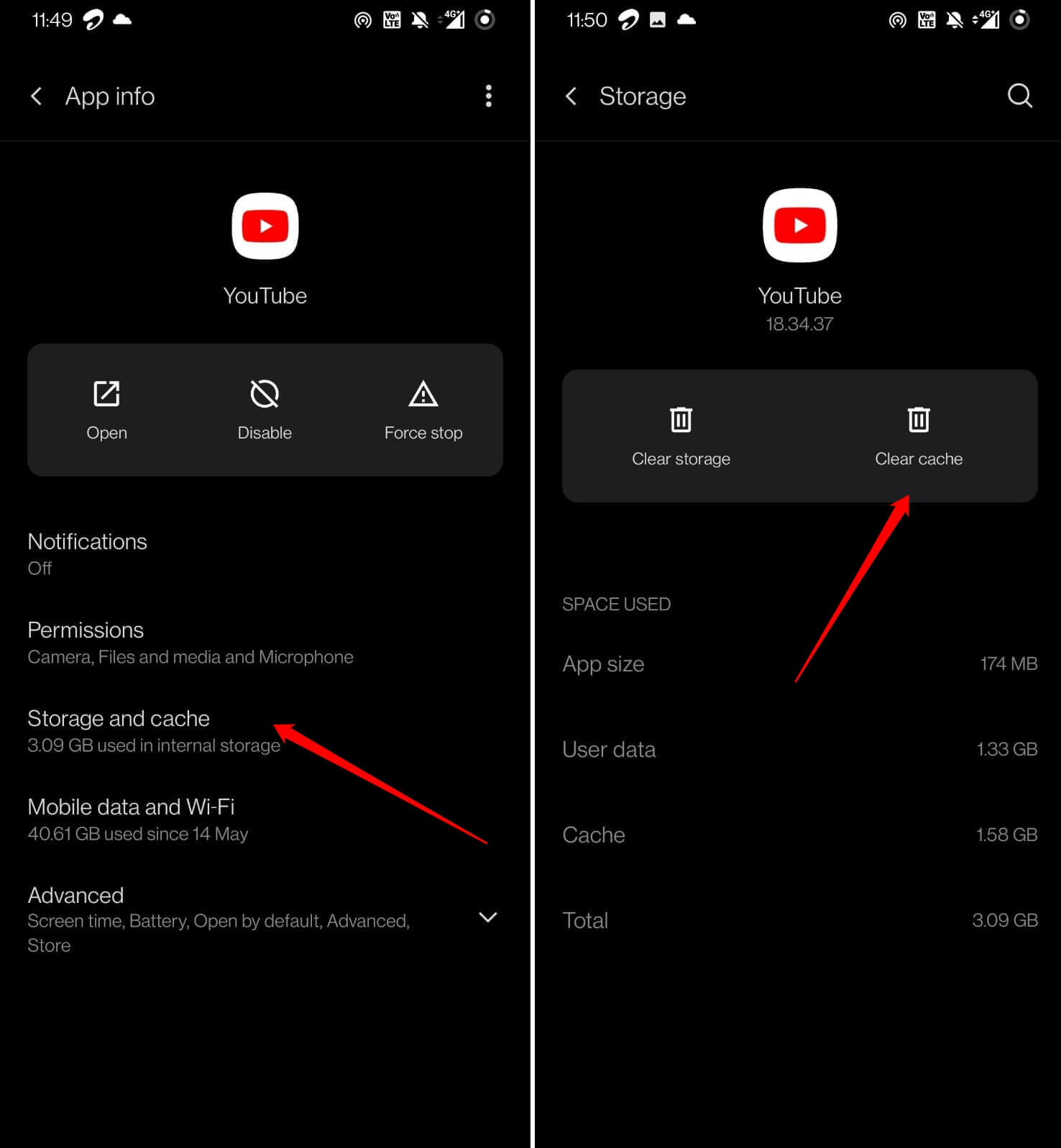
- Riavvia l’app di YouTube.
Su browser Chrome,
- Apri YouTube.com nel browser Chrome.
- Nella barra degli URL, fai clic sull’icona del lucchetto e seleziona Impostazioni sito.
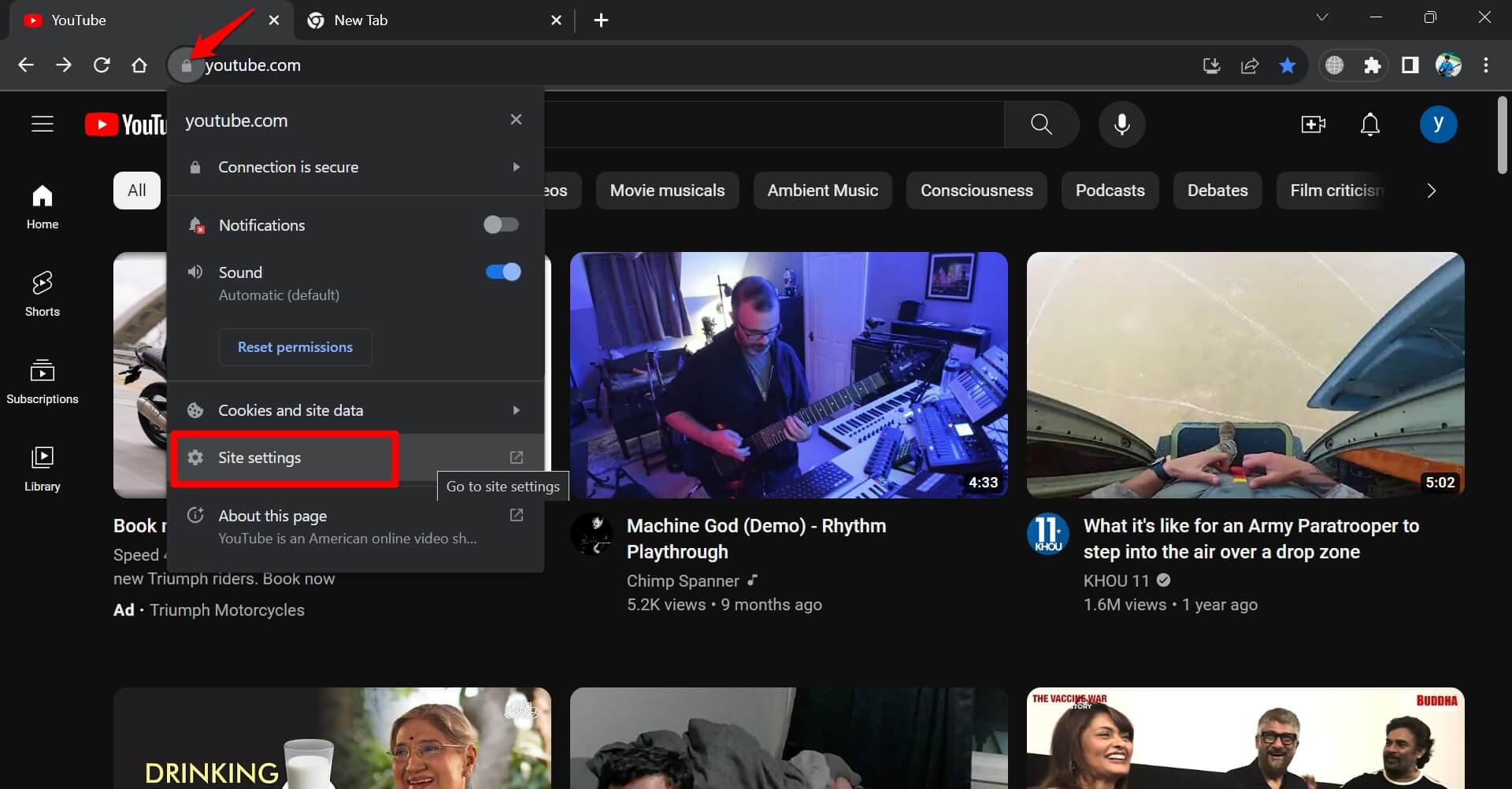
- Fai clic su Cancella dati sotto Utilizzo.
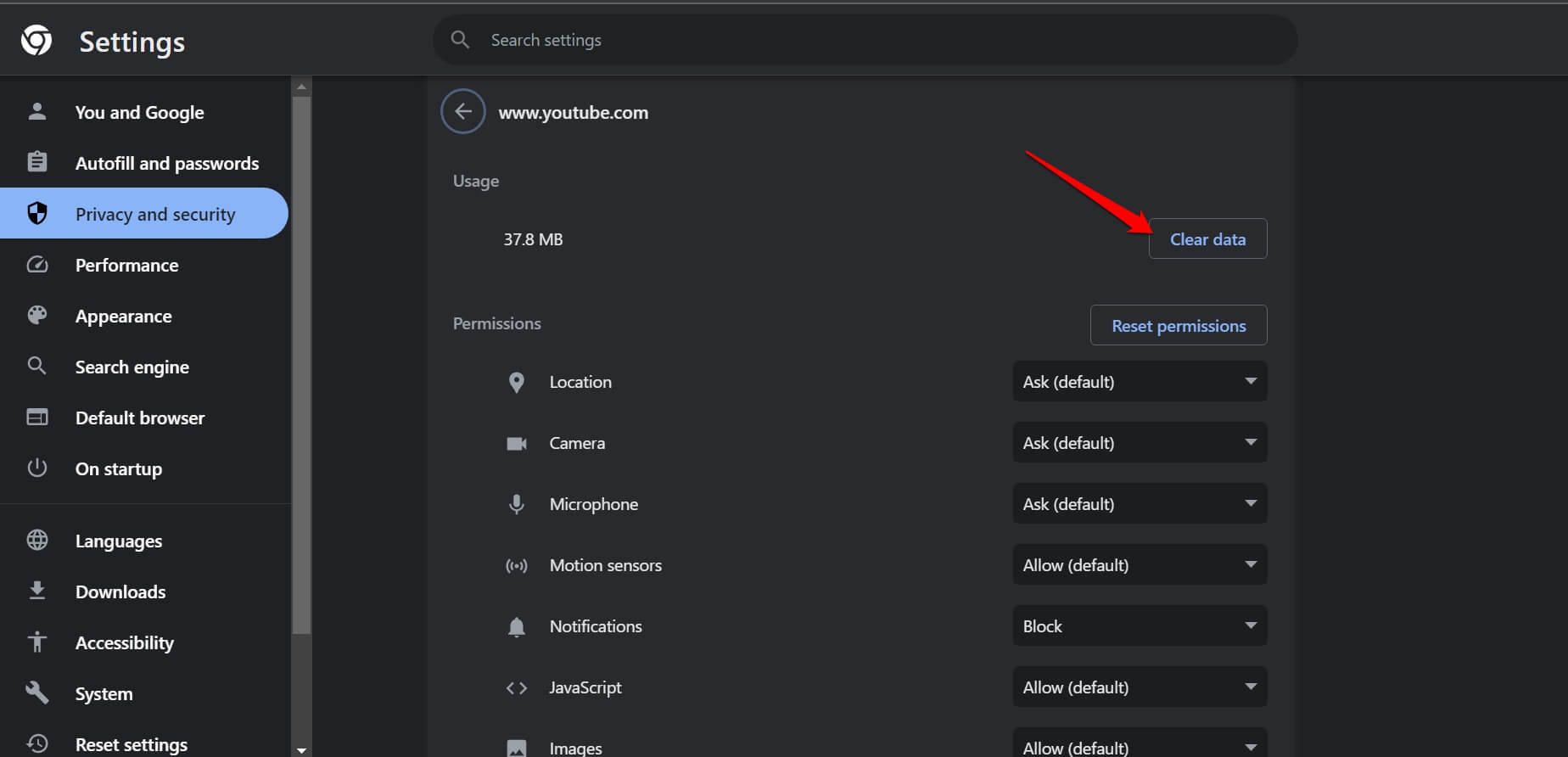
Se utilizzi altri browser, i passaggi saranno simili a quelli menzionati sopra.
4. Disabilita le estensioni Ad-Blocker sul tuo browser desktop
In alcuni casi, secondo i rapporti degli utenti di YouTube in tutto il mondo, l’esecuzione di estensioni ad-blocker nel browser può causare il malfunzionamento della cronologia di visione di YouTube. Per risolvere ciò, devi disabilitare l’ad-blocker nel browser desktop.
- Apri il browser Chrome sul tuo PC.
- Nella barra degli URL, digita Chrome://extensions.
- Scorri fino all’estensione ad-blocker e fai clic sull’interruttore per disabilitarla.
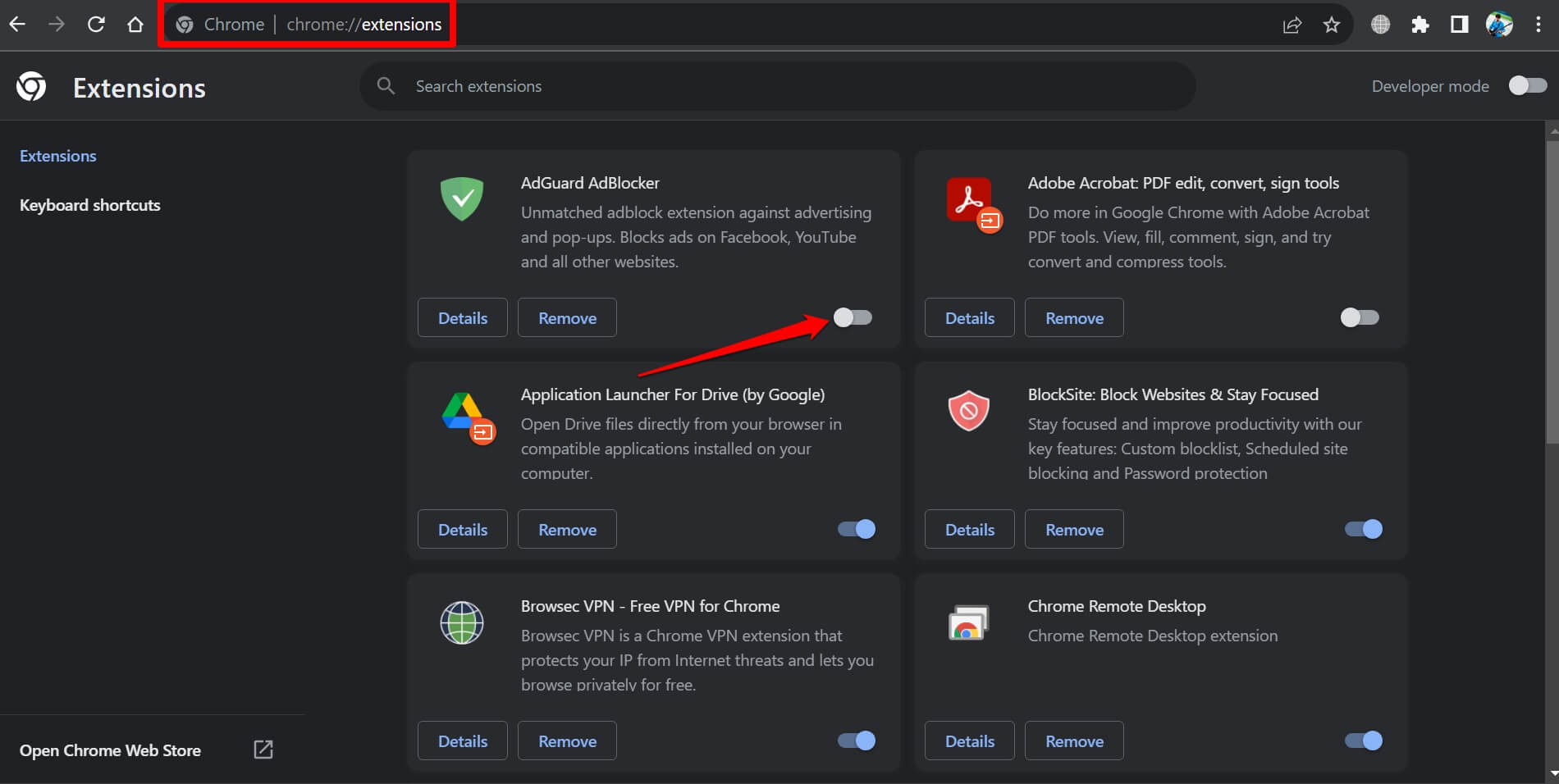
- Ora, carica YouTube e apri la cronologia di visione.
Nota: Nel browser Edge, digita edge://extensions. Nel browser Firefox inserisci “ about: addons” nella casella URL e premi invio.
5. Chiudi forzatamente l’app di YouTube e rilanciala
Per eliminare glitch casuali, puoi chiudere forzatamente l’app di YouTube e poi rilanciarla.
Su Android,
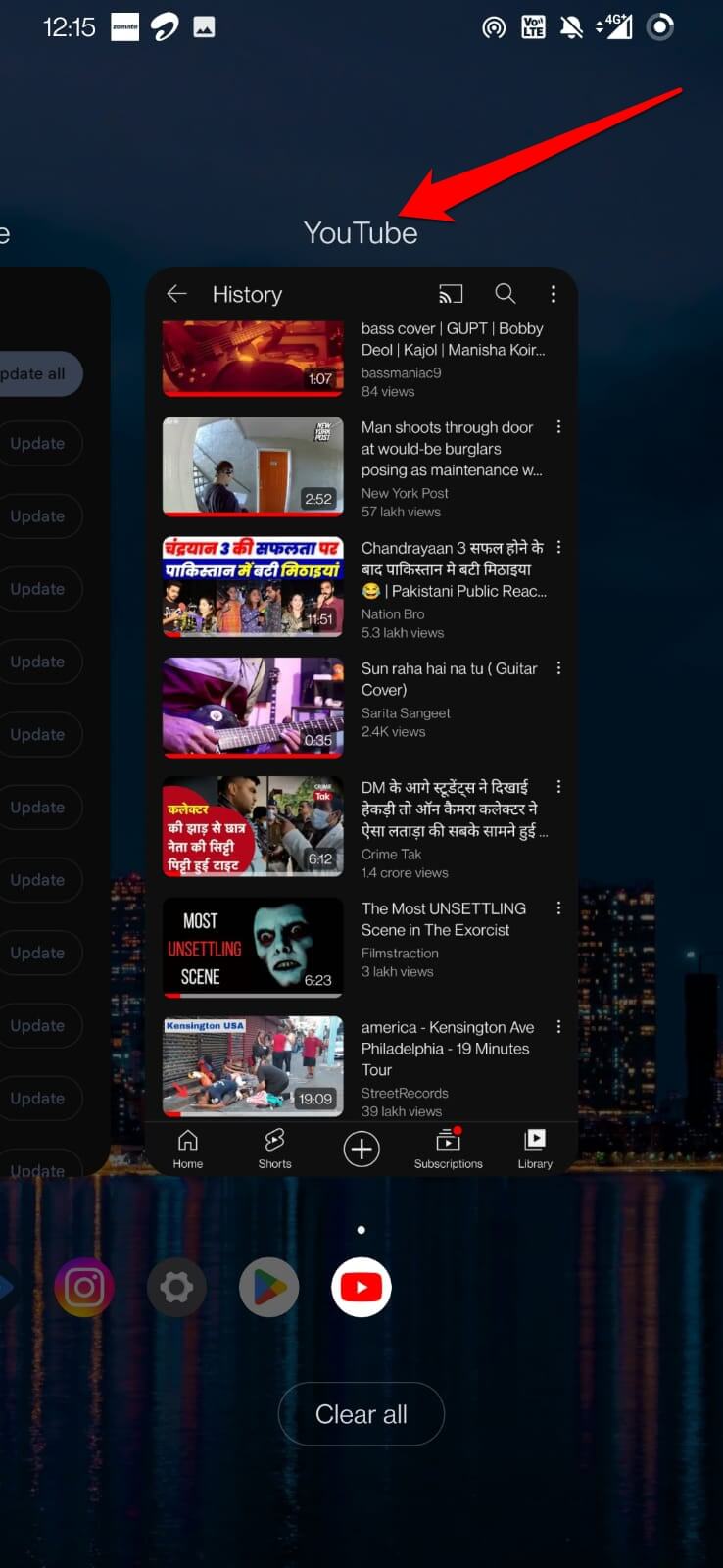
- Scorri verso l’alto dal basso per rivelare le app recenti.
- Naviga alla scheda dell’app di YouTube e scorri verso l’alto per chiuderla.
- Tocca l’icona dell’app di YouTube per lanciarla.
Su iOS,
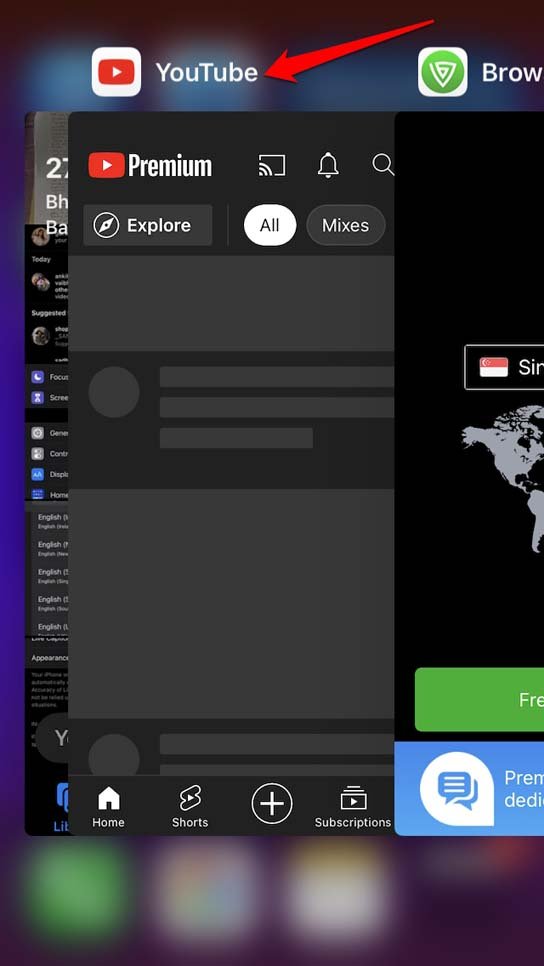
- Se hai un iPhone con un pulsante home, premilo due volte consecutivamente per far apparire le schede delle app.
- Su un iPhone senza Touch ID, scorri verso l’alto dal basso per rivelare le schede delle app.
- Naviga alla scheda dell’app di YouTube e scorri verso l’alto per chiuderla.
6. Aggiorna YouTube Web
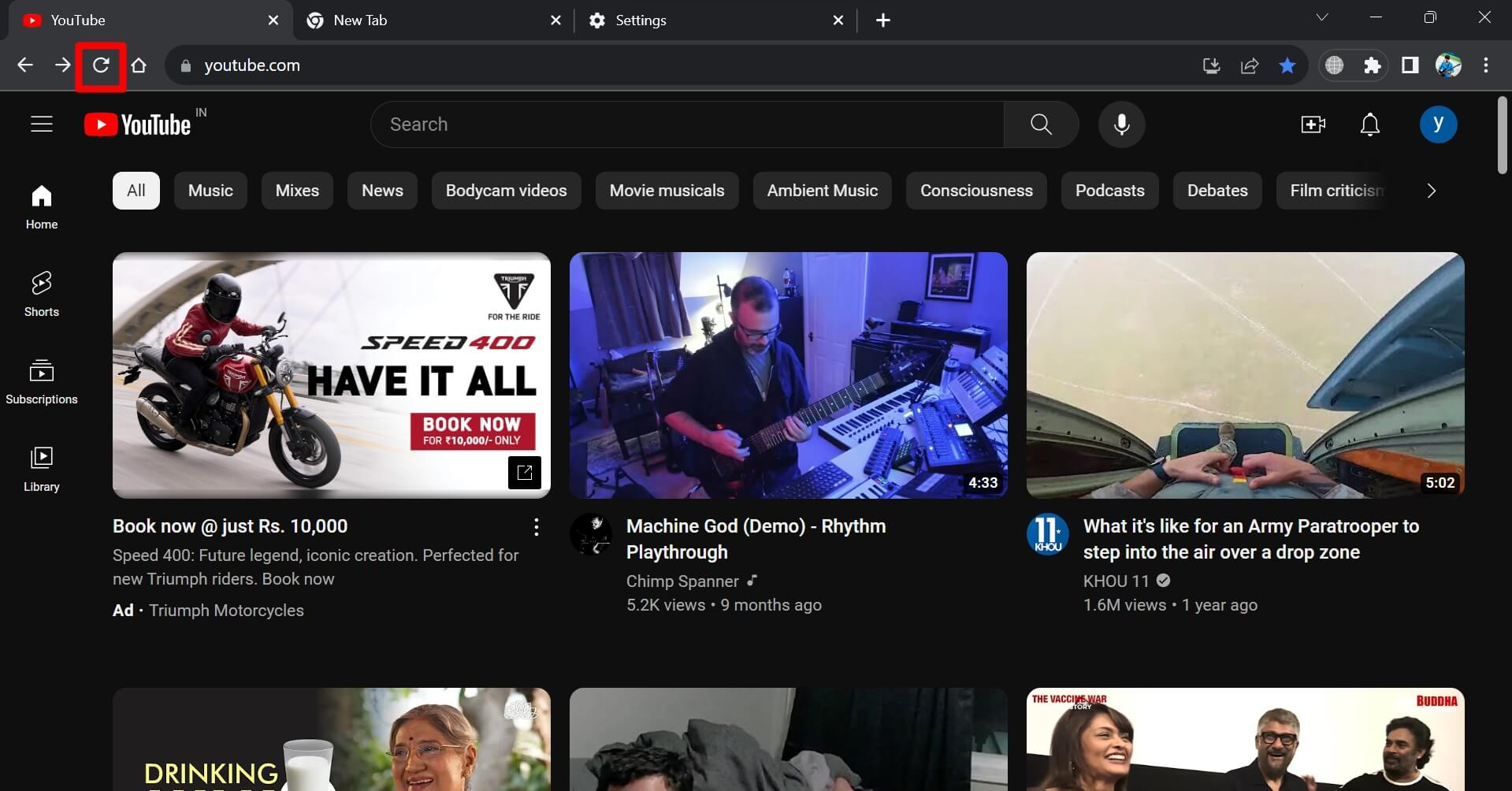
Se stai utilizzando YouTube sul tuo desktop, semplicemente clicca sull’icona di aggiornamento nella barra degli URL del browser. Assicurati che la connessione internet sul tuo PC sia stabile. Altrimenti, la pagina web non si aggiornerà e il sito di YouTube non si caricherà.
7. Disconnettiti da YouTube e accedi di nuovo
È stato spesso notato dagli appassionati di tecnologia che disconnettersi da un’app con funzionalità problematiche aiuta a risolvere i bug. Quindi, disconnettiti da YouTube e accedi di nuovo.
Su YouTube web,
- Fai clic sull’avatar dell’account YouTube nell’angolo in alto a destra.
- Dal menu, fai clic su Disconnettiti.
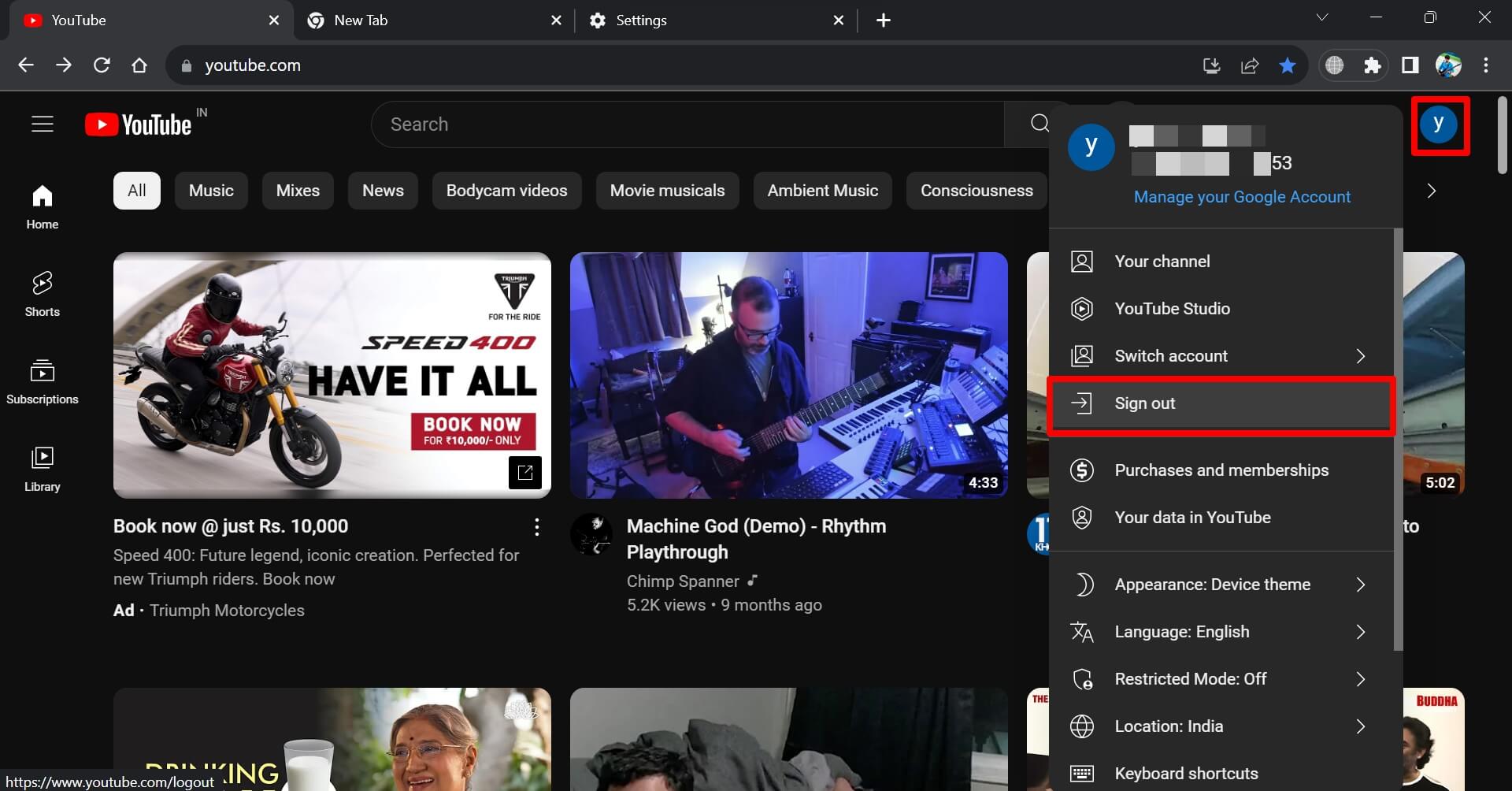
- Quindi accedi all’account seguendo le istruzioni sullo schermo.
Su Android,
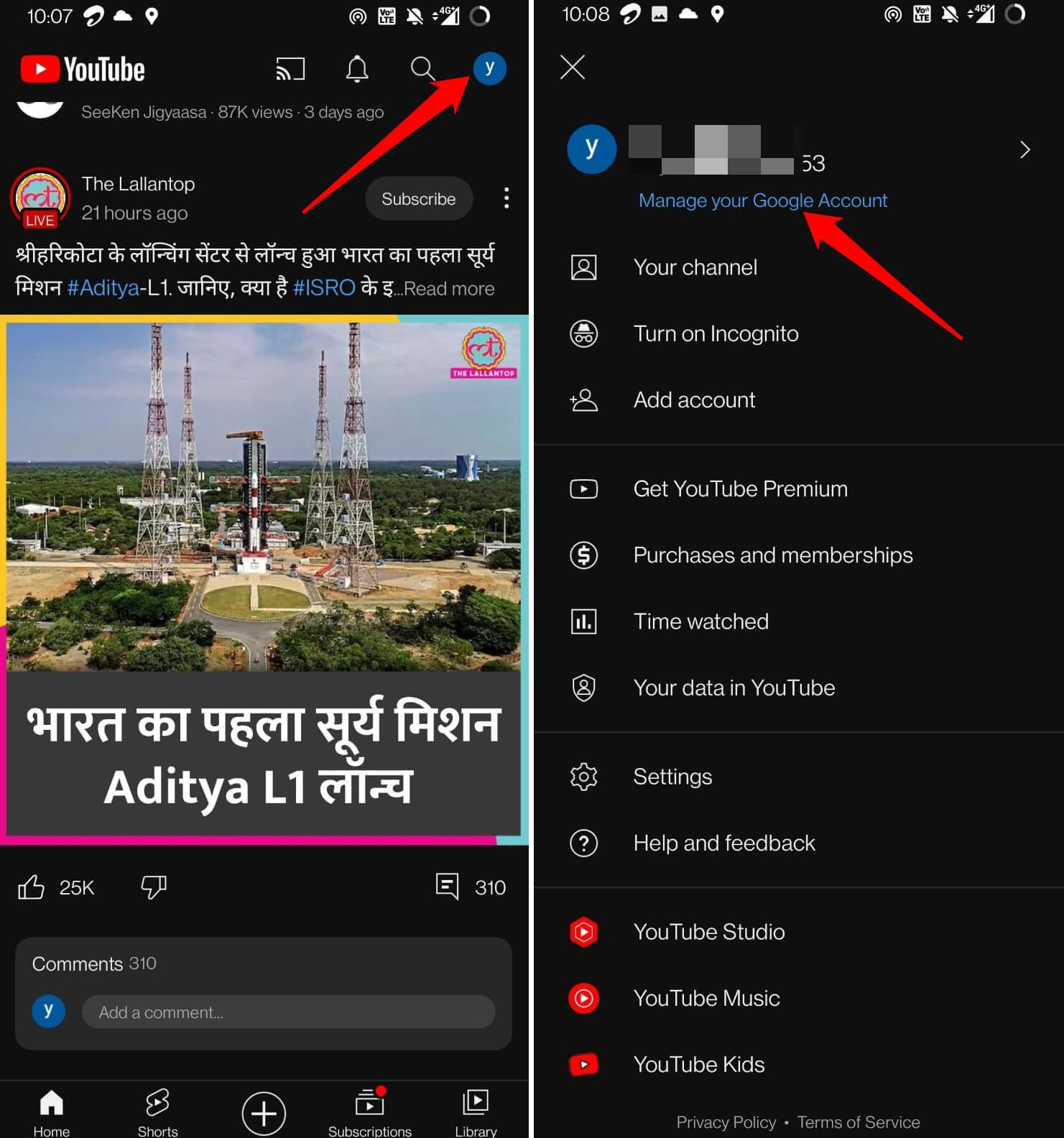
- Tocca l’avatar dell’account YouTube.
- Dal menu tocca Gestisci il tuo account Google.
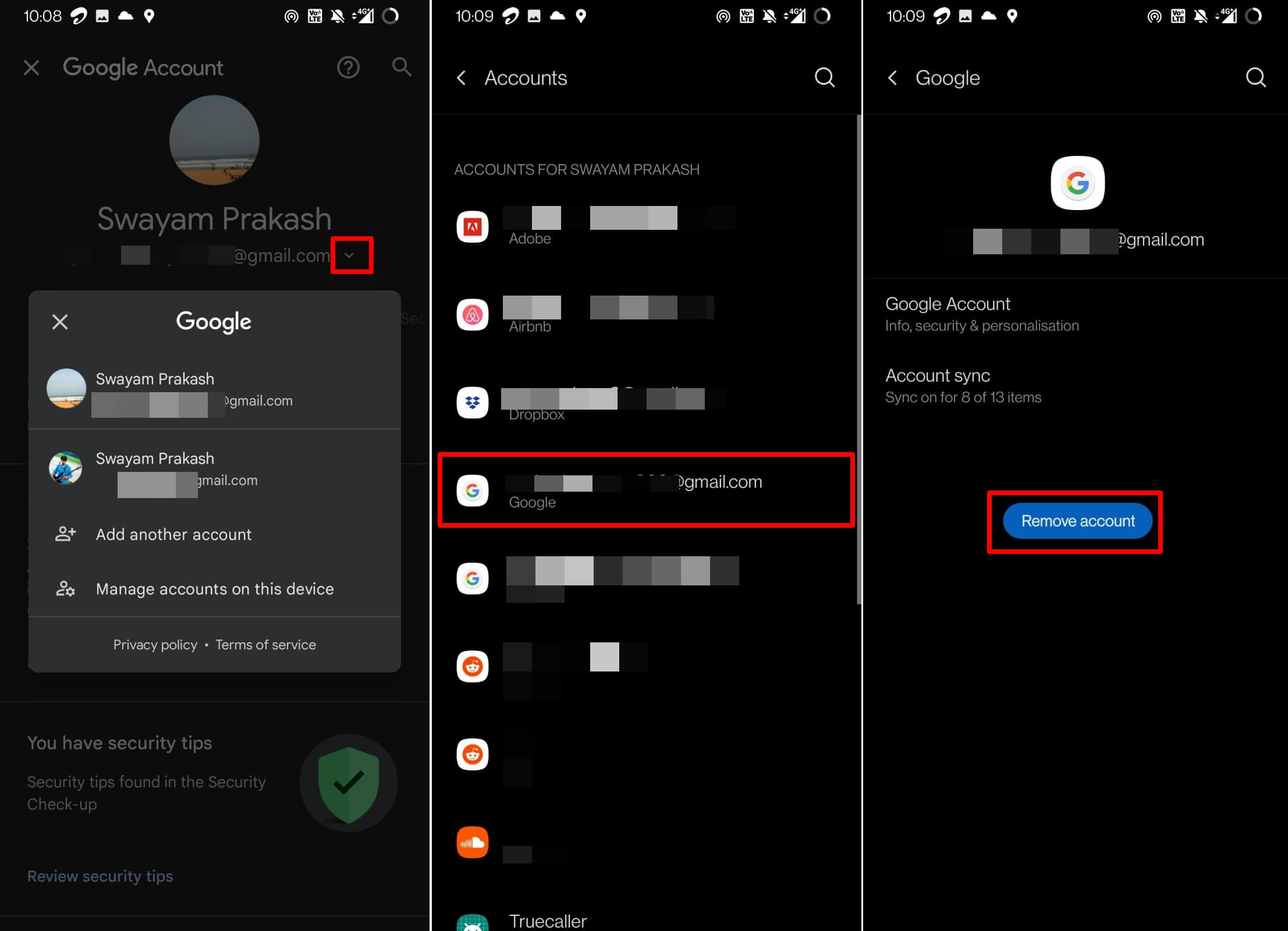
- Quindi tocca l’icona a discesa sotto l’ID email con cui sei connesso a YouTube.
- Tocca Gestisci account su questo dispositivo.
- Scorri fino all’ID email che stai utilizzando per accedere a YouTube e toccalo.
- Ora, tocca Rimuovi account e conferma quando appare il pop-up.
- Avvia l’app di YouTube e tocca l’avatar dell’account in alto.
- Dal menu, tocca Aggiungi account.
Su iOS,
- Avvia l’app di YouTube e tocca l’avatar dell’account.
- Tocca l’icona della freccia accanto al tuo nome utente di YouTube.
- Scorri fino all’opzione “ Usa YouTube disconnesso ” e toccala.
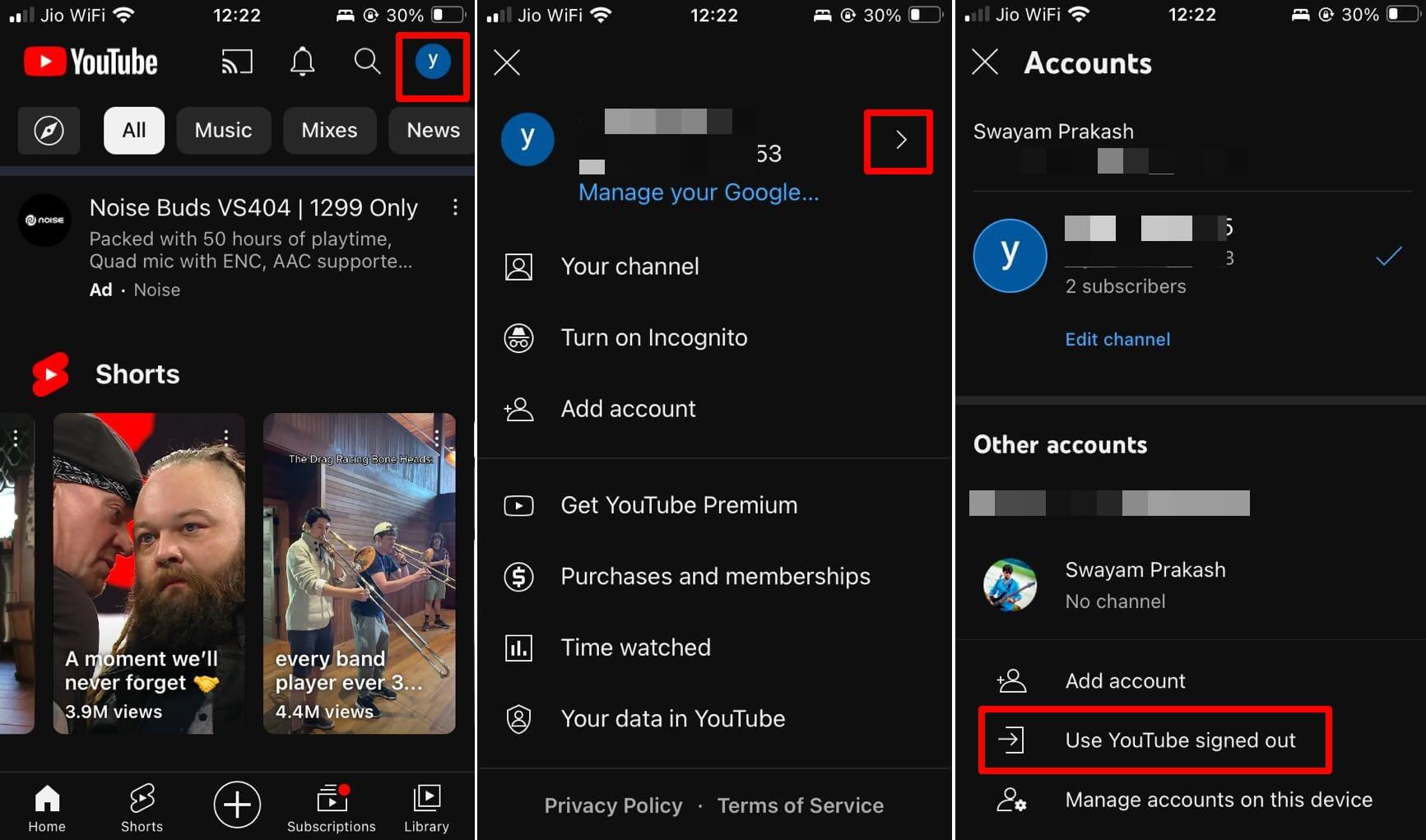
- Per accedere al tuo account YouTube, prima avvia l’app di YouTube.
- Tocca l’avatar dell’account e tocca il pulsante di accesso.
Trova video facilmente con la cronologia di visione di YouTube
La cronologia di visione di YouTube memorizza tutti i video che hai guardato fin dal momento in cui hai iniziato a utilizzare l’account YouTube in questione. È un elemento utile della piattaforma video. La funzionalità dovrebbe funzionare senza problemi per fornire accesso ai video che hai guardato nel lontano passato. Spero che con questi suggerimenti e trucchi tu possa risolvere la cronologia di visione di YouTube non responsiva o non funzionante e continuare a guardare video.
Se hai qualche pensiero su Correggi la cronologia di visione di YouTube che non funziona: Android, iPhone e Web, sentiti libero di lasciare un commento qui sotto. Inoltre, ti preghiamo di iscriverti al nostro canale YouTube di DigitBin per video tutorial. Saluti!
Ricevi i nuovi post nella tua casella di posta.
Nessuno spam. Disiscriviti in qualsiasi momento.