Errore Bing · 4 min read · Feb 25, 2026
Correzione: Hai raggiunto il limite di conversazione per oggi errore in Bing

Questa guida discute l’errore “accedi per continuare la tua chat” che gli utenti spesso incontrano su Bing Chat. Con l’aumento della popolarità degli assistenti AI, Microsoft offre Bing Chat come il suo chatbot nativo alimentato da AI. Riceve input dagli utenti come una domanda e risponde con informazioni corrette e fattuali.
Normalmente, quando fai una qualsiasi domanda a Bing Chat, invece di rispondere, l’assistente mostra il messaggio “Accedi per continuare la tua chat”. Se il tuo account associato a Bing ha informazioni incomplete, ci sono possibilità che tu incontri l’errore di accesso per continuare la chat.
Dati spazzatura nella cache del browser possono causare a Bing Chat di mostrare l’errore “Accedi per continuare la tua chat”. Potrebbero esserci anche altri problemi tecnici con la versione del browser Edge che stai utilizzando per accedere a Bing Chat. Potrebbe essere un bug in Bing Chat che ti chiede di accedere per continuare l’interazione anche se sei già connesso.
Modi principali per risolvere l’errore “Hai raggiunto il limite di conversazione. Accedi per continuare” in Bing Chat
Segui questi suggerimenti per la risoluzione dei problemi e risolvi l’errore “Accedi per continuare la tua chat” in Bing Chat.
1. Inserisci informazioni complete sul tuo account Microsoft
Informazioni incomplete sul tuo profilo Microsoft utilizzato per accedere a Bing chat possono impedirti di utilizzare l’assistente.
La maggior parte degli utenti che erano già connessi con il loro account ha anche incontrato l’errore “Accedi per continuare la tua chat”.
Assicurati che tutte le informazioni dell’account siano compilate prima di utilizzare l’account per accedere a Bing Chat.
- Sul tuo browser accedi al sito ufficiale di Bing.
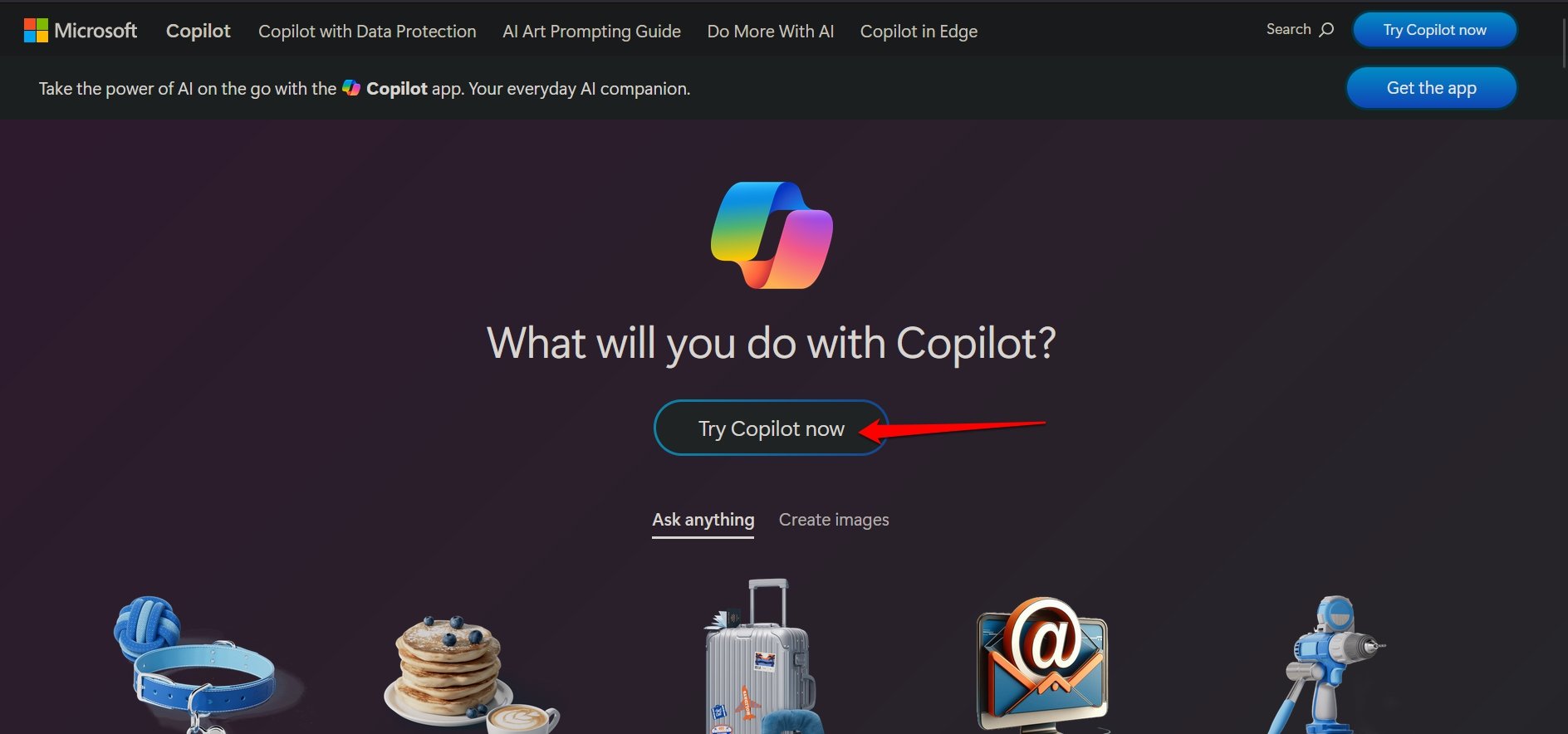
- Premi Prova Copilot Ora.
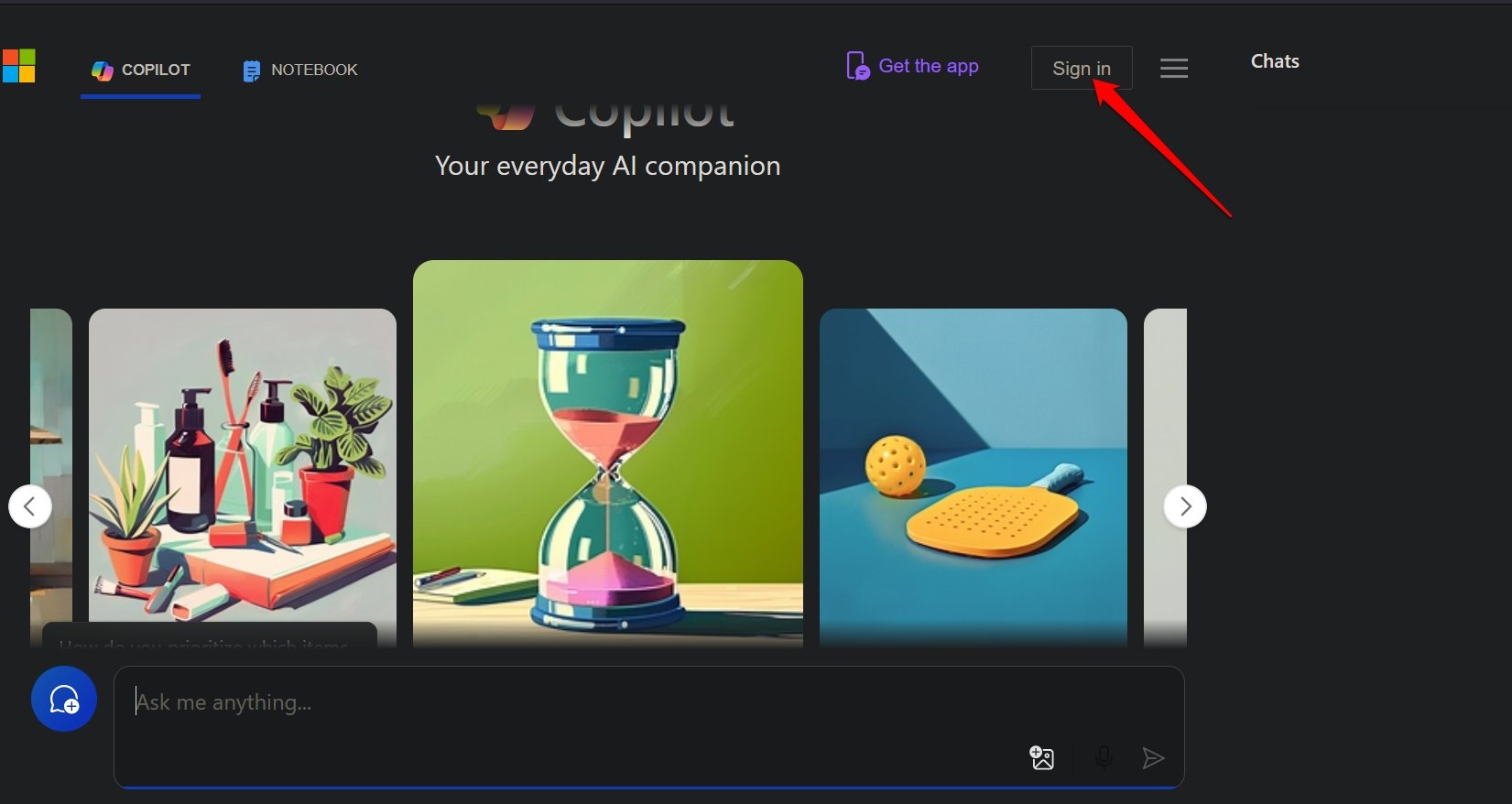
- Accedi al tuo account.
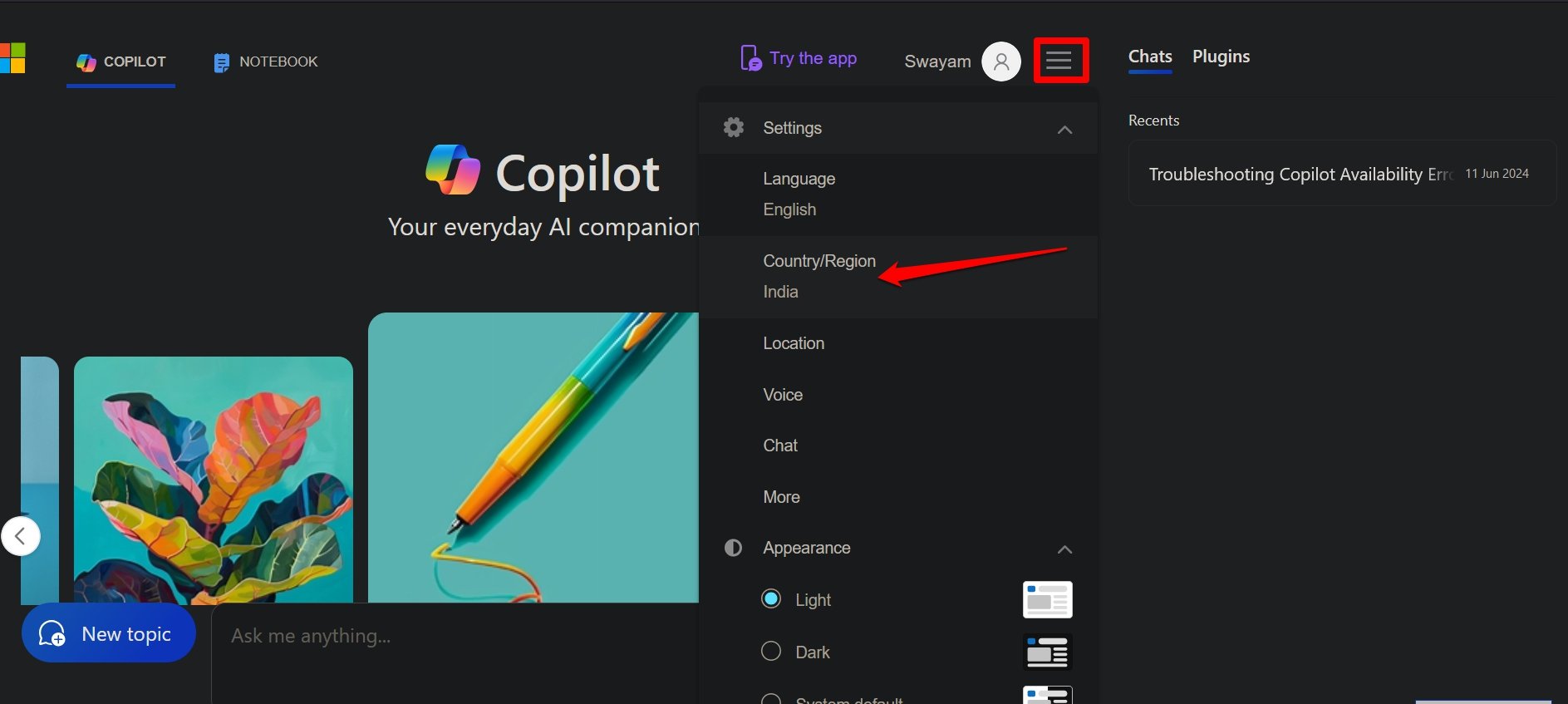
- Clicca sul pulsante menu per visualizzare gli elementi del menu.
- Compila la Lingua, Paese e altre informazioni necessarie dell’account.
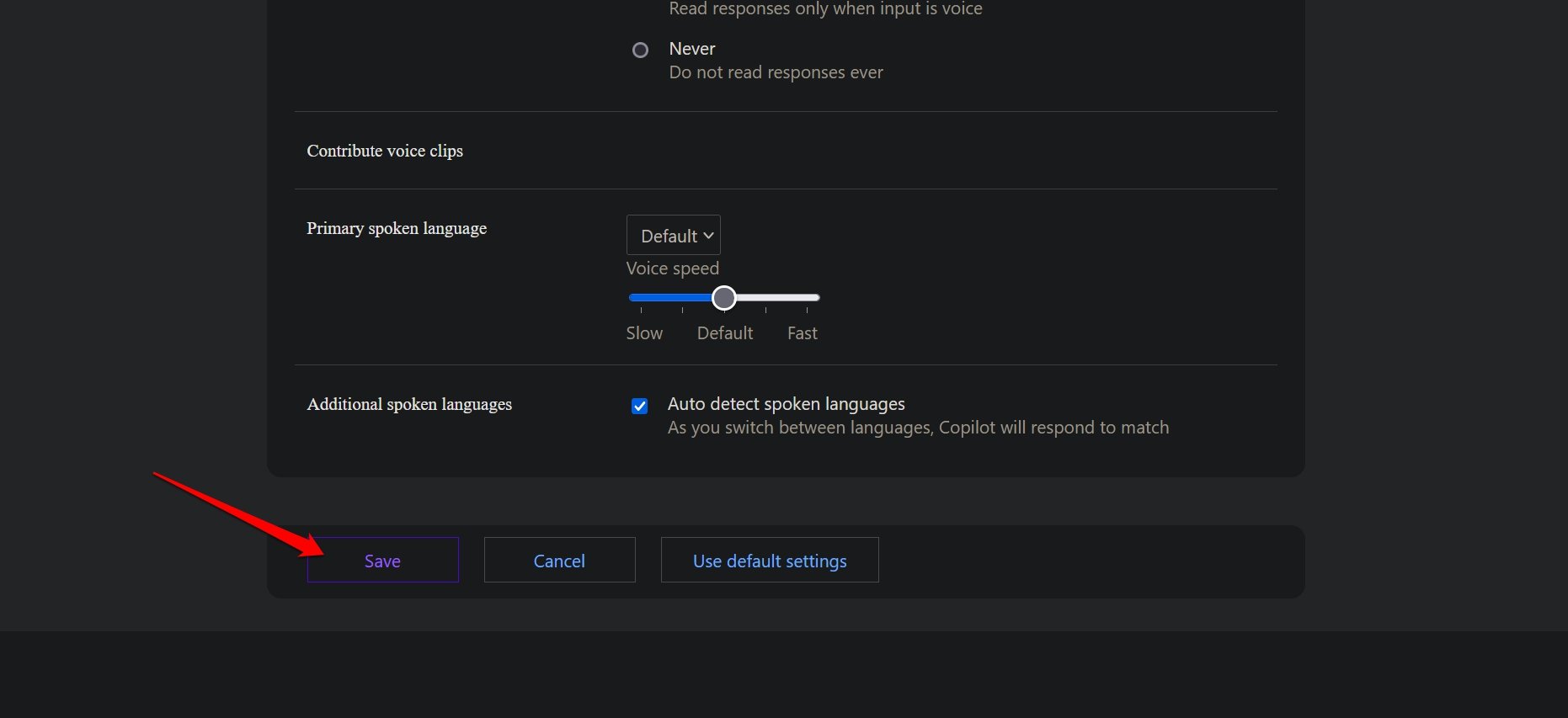
- Clicca su Salva.
- Accedi a Bing Chat e inizia a interagire con l’assistente.
2. Chiudi forzatamente il browser Edge
Per gestire errori casuali che causano il problema di accesso su Bing Chat, chiudi forzatamente il browser Edge dal Task Manager.
- Premi la scorciatoia Ctrl +Shift +Esc per visualizzare il Task Manager.
- Vai su Edge, fai clic destro sull’app e seleziona Termina attività.
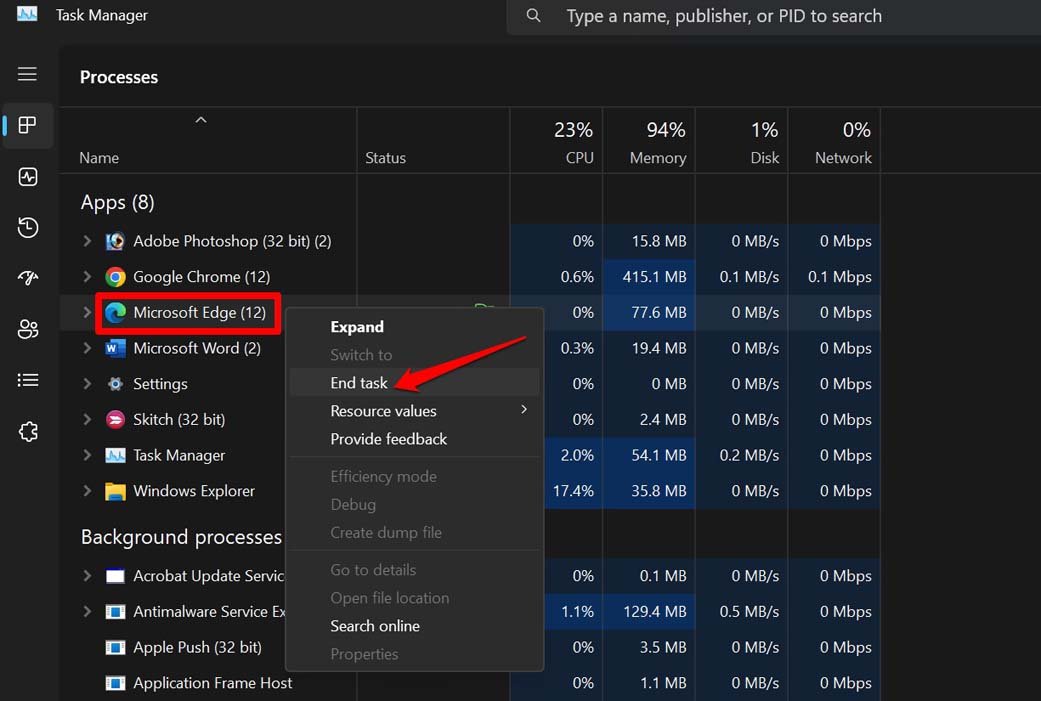
- Riavvia il browser Edge e accedi per utilizzare Bing Chat.
3. Cancella i dati del browser
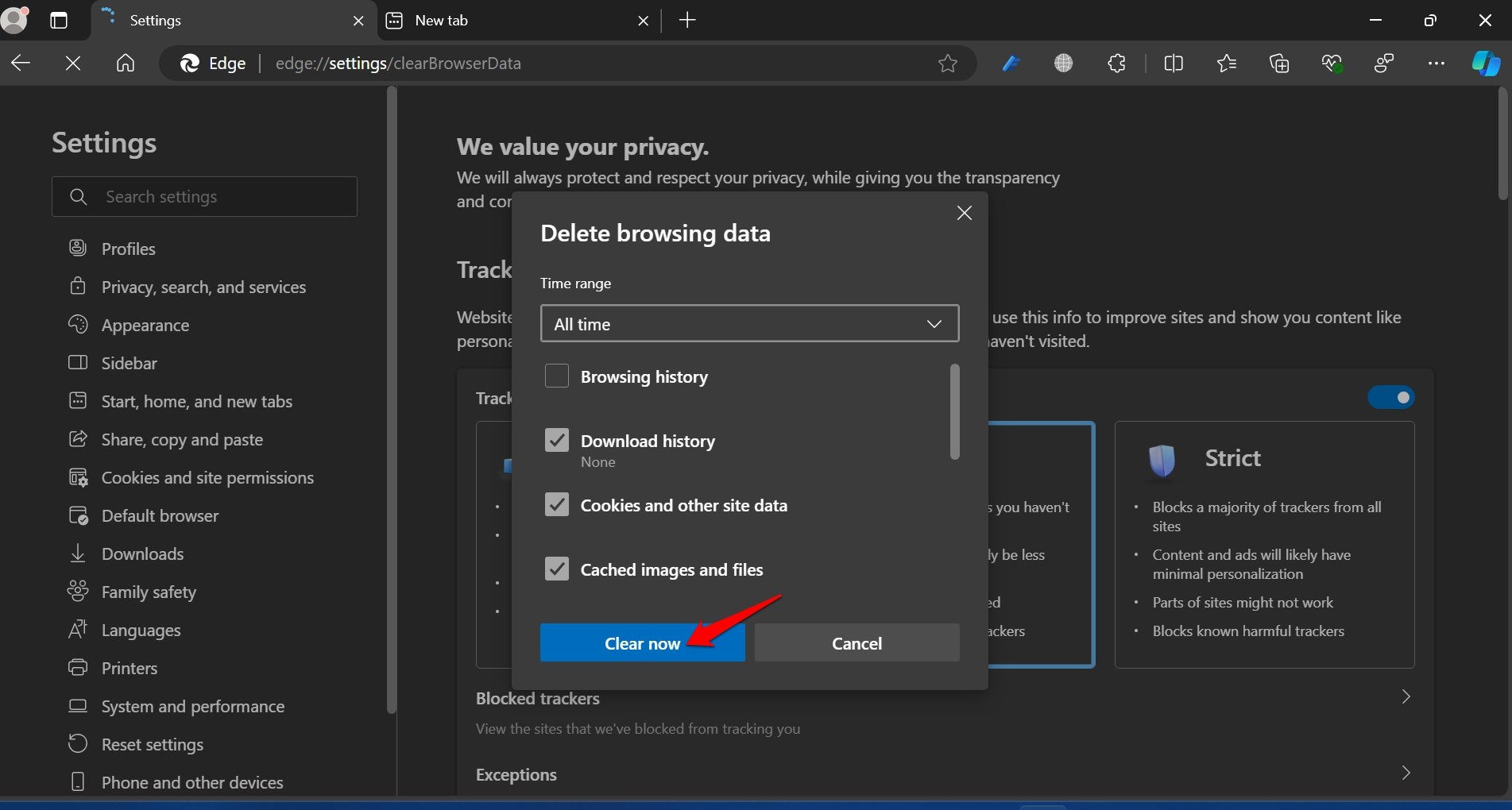
Aggiorna la cache del browser Edge per eliminare eventuali dati spazzatura che sono diventati corrotti e stanno causando l’errore “Accedi per continuare la tua chat” su Bing Chat.
- Apri il browser Edge e premi Ctrl +Shift +Delete per visualizzare la pagina di cancellazione dei dati di navigazione.
- Imposta l’Intervallo di tempo, e seleziona gli elementi che desideri rimuovere.
- Premi Cancella ora per confermare.
4. Aggiorna il browser Edge
Bing Chat è disponibile sul browser Edge. La versione di Edge che stai attualmente utilizzando potrebbe avere alcuni bug che stanno influenzando Bing Chat e causando la visualizzazione della notifica “Accedi per continuare la tua chat”.
Aggiorna il browser Edge a una build recente per risolvere tutti i bug sulla piattaforma.
- Apri il browser Edge sul tuo PC.
- Accedi alla barra degli indirizzi e digita edge://settings.
- Nella pagina delle impostazioni, clicca su Informazioni su Microsoft Edge nella barra laterale sinistra.
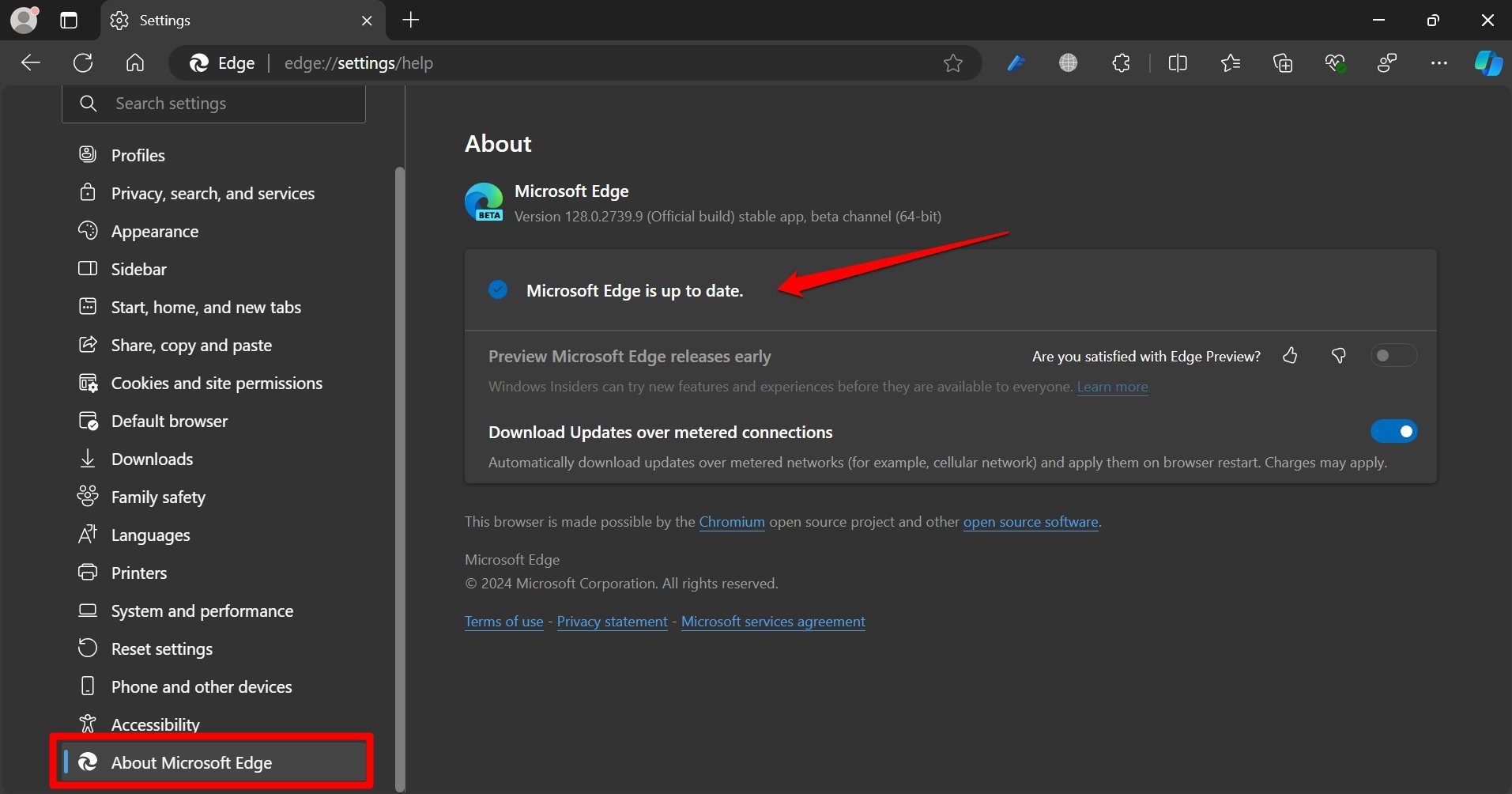
Edge dovrebbe ora cercare l’aggiornamento più recente e installarlo. Riavvia il browser per integrare l’aggiornamento della versione. Accedi a Bing Chat, accedi al tuo account e inizia a porre le tue domande all’assistente. Se il problema era con la versione del browser, dovrebbe essere risolto ora.
5. Rimuovi i blocchi pubblicitari di terze parti
L’uso di blocchi pubblicitari di terze parti su Edge può interferire con Bing Chat e causare l’errore “Accedi per continuare la tua chat”. Rimuovi temporaneamente il blocco pubblicitario e verifica se questo risolve il problema con Bing Chat.
- Avvia il browser Edge e segui l’URL dge://extensions per visualizzare i plugin integrati con Edge.
- Sotto l’estensione del blocco pubblicitario, clicca sul pulsante Rimuovi.
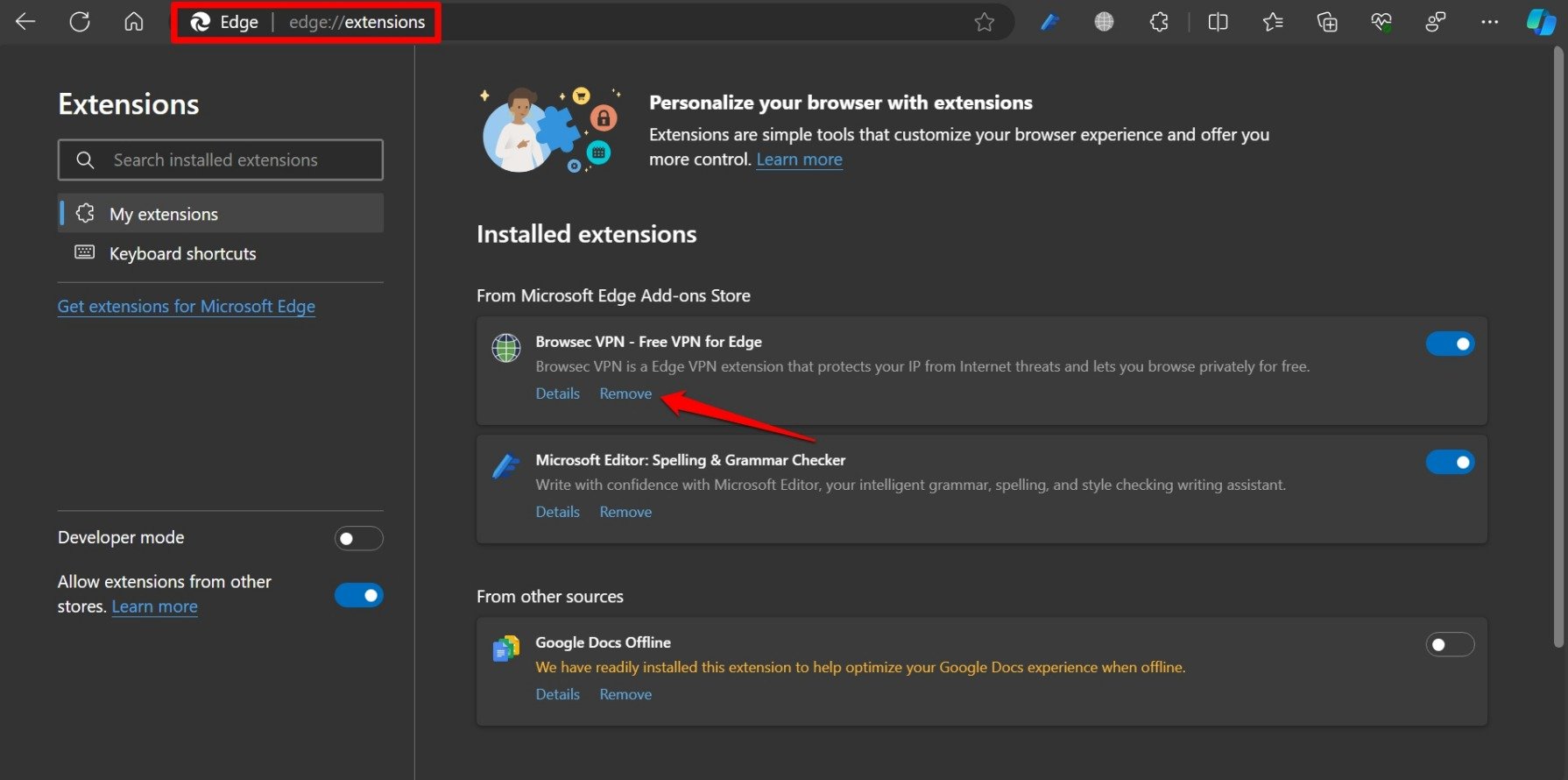
- Riavvia il browser Edge per utilizzare Bing Chat.
6. Ripristina il browser Edge
Di solito, aggiornare le informazioni del tuo account dovrebbe risolvere l’errore “Accedi per continuare la tua chat” su Bing Chat. Se altri suggerimenti e trucchi non hanno risolto il problema, ripristina il browser Edge.
- Avvia il browser Edge.
- Nella barra degli URL, digita Edge://settings/resetProfileSettings e premi Invio.
- Clicca su Ripristina e conferma per procedere.
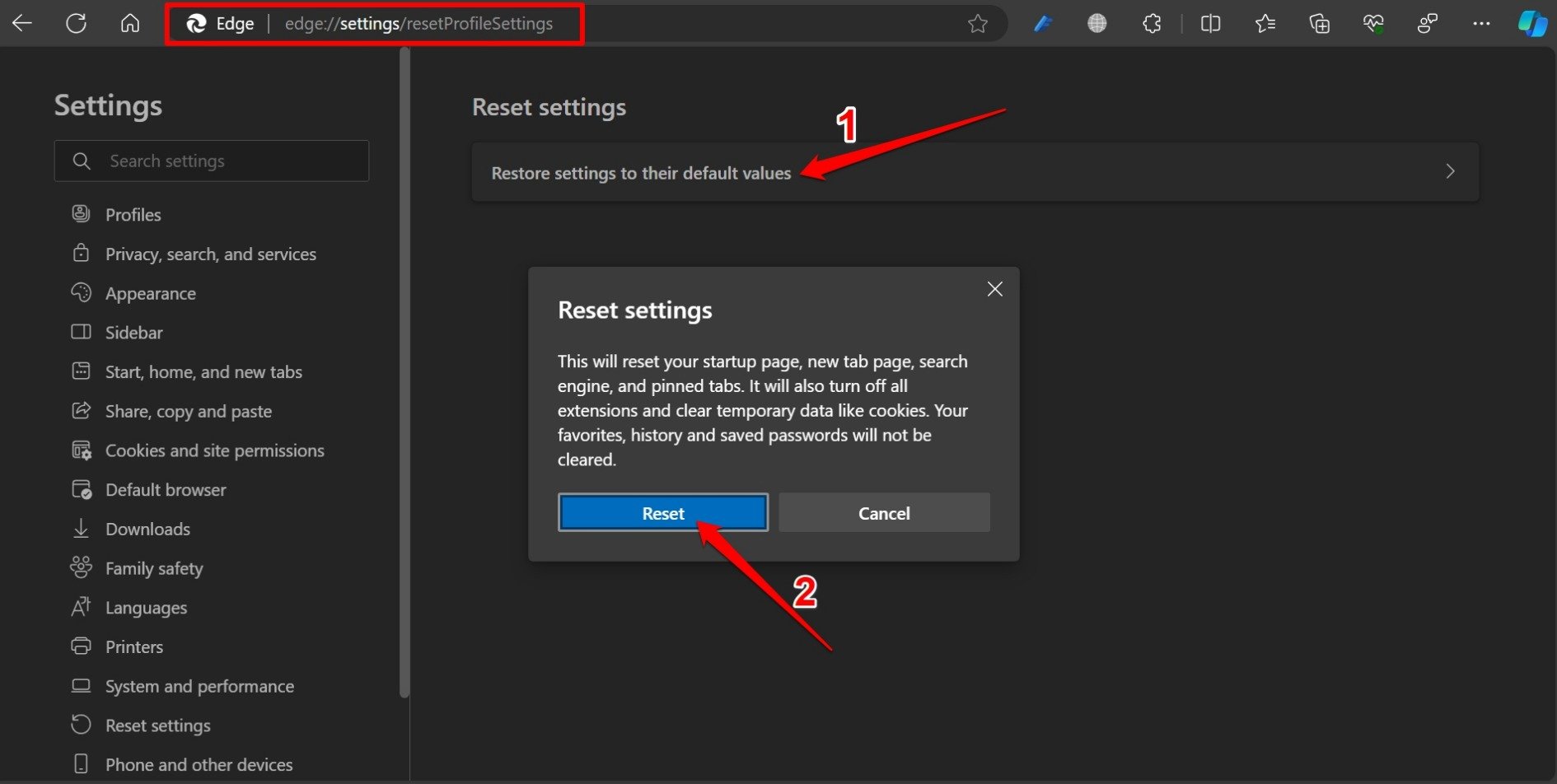
- Riavvia Edge dopo il ripristino e accedi a Bing Chat.
Inizia a utilizzare l’assistente e verifica se continui a incontrare il messaggio di errore di accesso.
Conclusione
Gli assistenti AI sono molto utili nell’organizzare i tuoi compiti, fornire informazioni e rispondere a tutte le domande generali. Se utilizzi il browser Edge, è naturale utilizzare Bing Chat come tuo assistente virtuale per studio o lavoro.
Sperimentare l’errore “Accedi per continuare la tua chat” può ostacolare gravemente la tua navigazione. I suggerimenti che ho condiviso dovrebbero risolvere tutti i problemi e consentirti di continuare la tua interazione con Bing Chat.
Se hai qualche pensiero su Correzione: Hai raggiunto il limite di conversazione per oggi errore in Bing, sentiti libero di lasciare un commento qui sotto. Inoltre, ti preghiamo di iscriverti al nostro canale YouTube di DigitBin per video tutorial. Saluti!
Ricevi i nuovi post nella tua casella di posta.
Nessuno spam. Disiscriviti in qualsiasi momento.