Errore Zip · 6 min read · Nov 12, 2025
Correggi l'errore Zip – File non trovato o nessun permesso di lettura su PC Windows
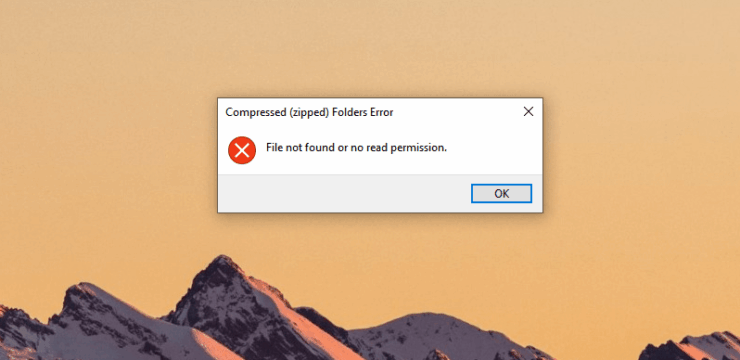
Hai ricevuto “file non trovato o nessun permesso di lettura” su PC Windows 10? È un errore comune che non ha nulla a che fare con il formato del file, e il contrario è vero. Certo, c’è una connessione tra Windows e il formato di file di archivio, ma nella maggior parte dei casi puoi risolverlo a seconda delle circostanze. Windows non è in grado di leggere i contenuti all’interno se non ha il permesso di leggere la cartella o il file.
Perché ricevo un errore ‘File non trovato o nessun permesso di lettura’?
Ho provato ad archiviare la cartella contenente cartelle, file DOCX e immagini in formato PNG. Windows ha un compressore integrato, dove puoi archiviare la cartella in un file e inviarlo via email o portarlo nell’unità rimovibile. Tuttavia, continuo a ricevere l’errore “file non trovato o nessun permesso di lettura” indipendentemente dalla soluzione che applico. Sono riuscito ad archiviare il file in un formato compresso, e puoi fare lo stesso senza errori seguendo le soluzioni.
Modi per correggere File non trovato o nessun permesso di lettura su PC
Ecco le migliori soluzioni per correggere l’errore della cartella Zip compressa File non trovato o nessun permesso di lettura per computer Windows
Spegni il PC
Non applicare alcuna soluzione finché non spegni il PC e lo riaccendi dopo cinque minuti di raffreddamento.
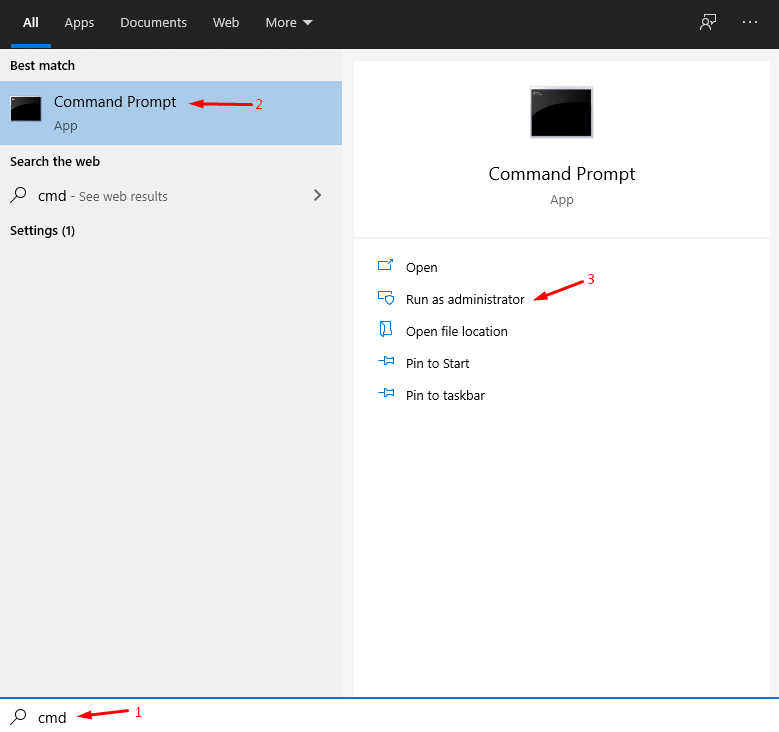
Passo 1: Premi Windows Key + S e poi apri CMD come amministratore.
Passo 2: Digita il comando shutdown /sq e premi invio.
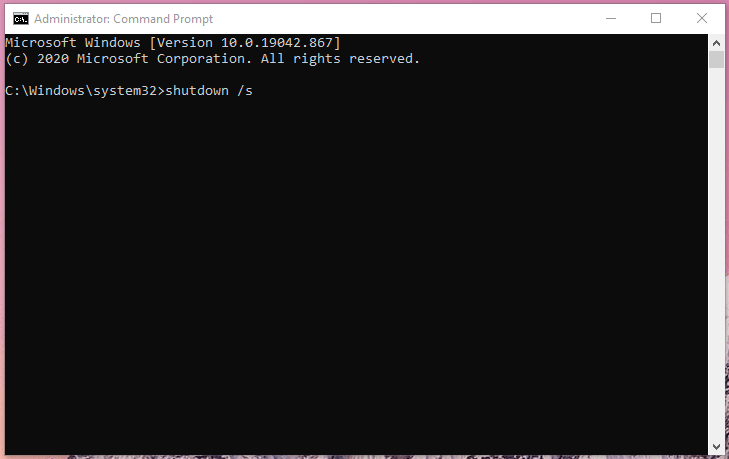
Passo 3: Il tuo PC si spegnerà in pochi momenti.
Lascia raffreddare la macchina per cinque minuti e poi riaccendi il PC.
Usa il formato di file RAR
Ho sempre considerato RAR il formato di file avanzato per comprimere un file perché non interferisce con Windows e funziona perfettamente su macchine Windows, Linux e macOS.
Ecco la tua opportunità di provare WinRAR sulla tua macchina e ottenere il massimo dal programma gratuito. Riceverai un pop-up che ti invita ad acquistare la licenza dopo 40 giorni, ma puoi continuare a usarlo senza acquistare la licenza. Gli utenti riceveranno il pop-up di acquisto solo quando utilizzano il programma.
Passo 1: Scarica WinRAR e installalo.
Passo 2: Apri la cartella contenente il target e fai clic con il tasto destro del mouse per visualizzare ulteriori opzioni.
Passo 3: Ora, scegli (Aggiungi a “ Sample.rar ”) per creare un file compresso.
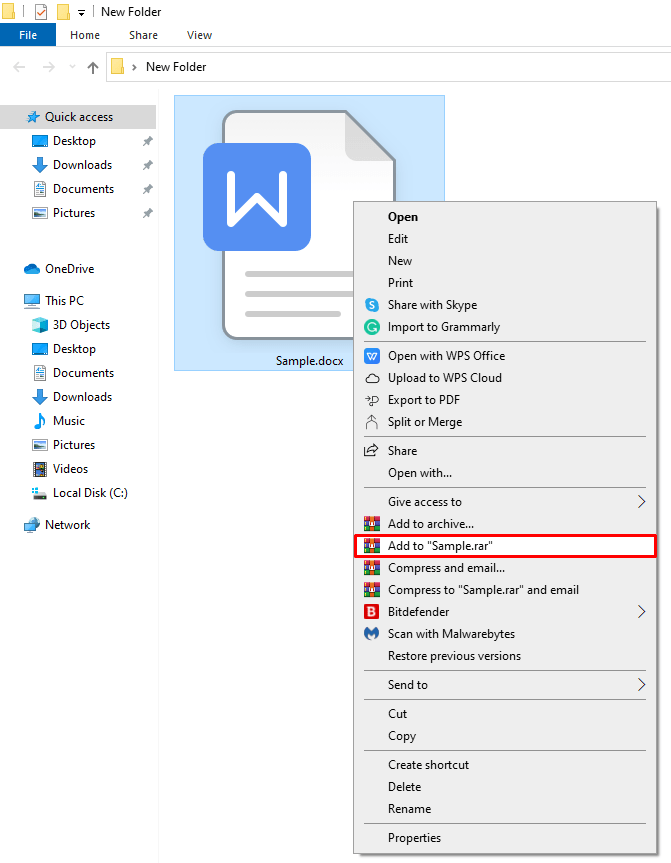
Passo 4: Viene creato un nuovo file compresso contenente i contenuti.
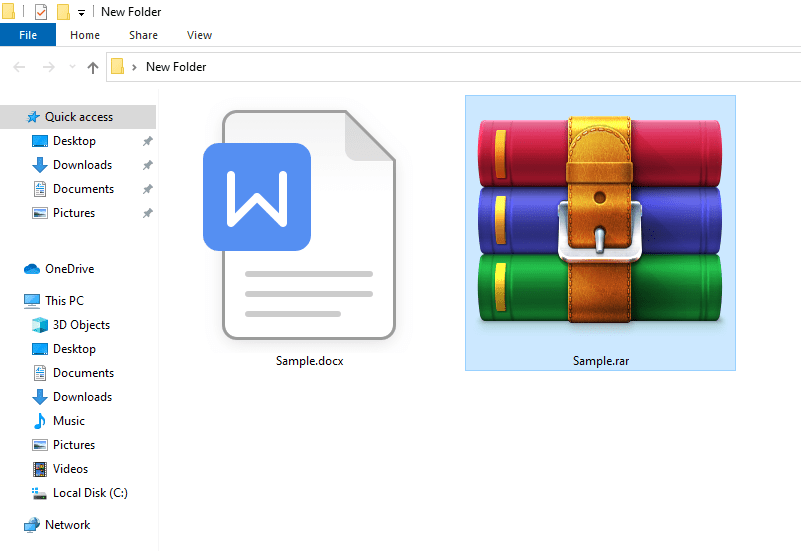
WinRAR non interferisce con la cartella originale o i suoi contenuti e crea invece un nuovo file. Non devi preoccuparti della corruzione dei file e della perdita di dati perché il file o la cartella sorgente rimane intatto.
Usa il formato di file ZIP
Il formato di file ZIP è estremamente popolare tra gli uomini d’affari, e se non hai la possibilità di usare WinRAR, allora 7-Zip è un salvatore. I lettori non devono spendere un centesimo poiché ci sono progetti open-source come 7-Zip, che si sono fatti avanti per fornire programmi di compressione avanzati sotto licenza freeware.
Passo 1: Scarica 7-Zip (GRATIS) e installalo.
Passo 2: Copia la posizione sorgente dagli appunti.
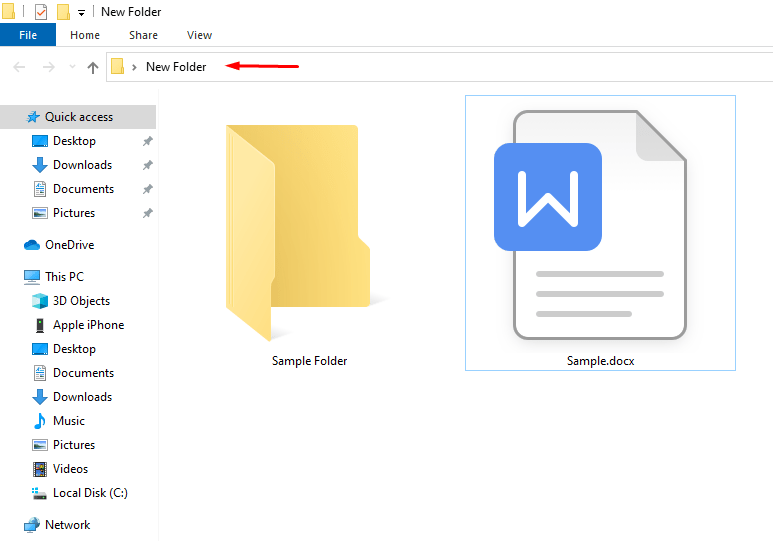
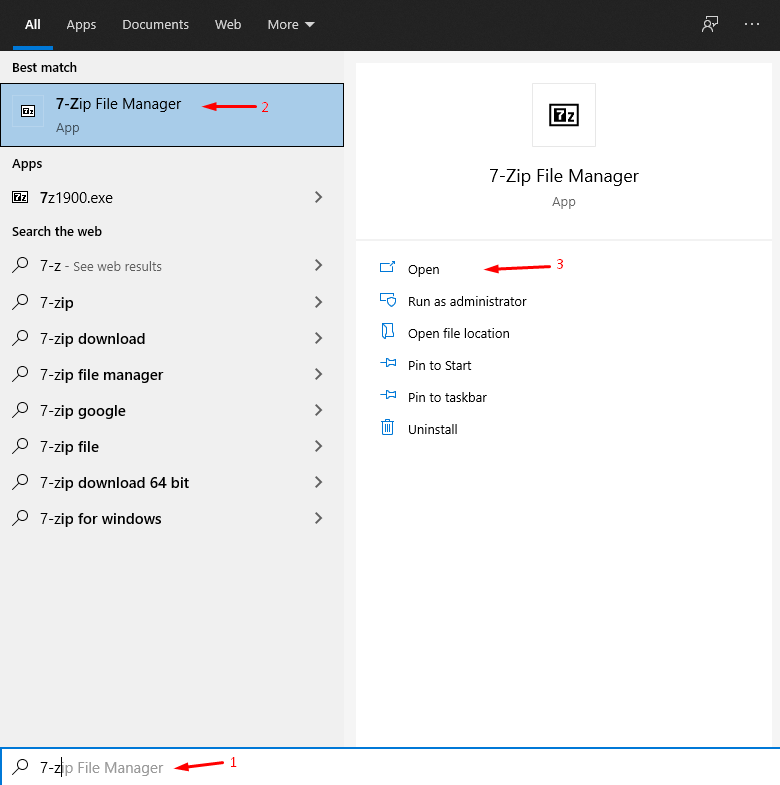
Passo 3: Premi Windows Key + S e apri 7-Zip.
Passo 4: Incolla la posizione copiata nel programma 7-Zip.
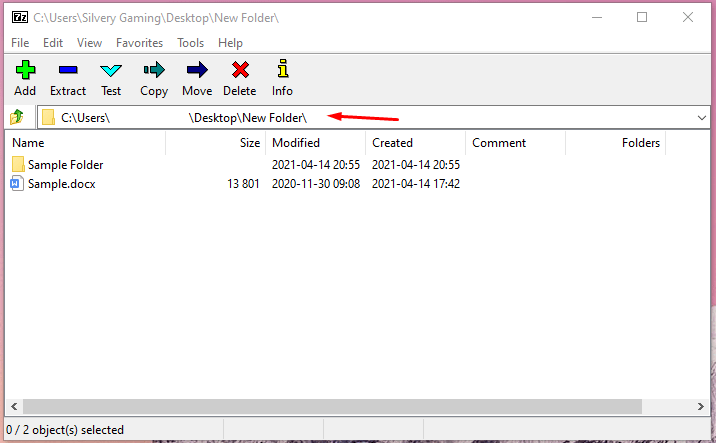
Passo 5: Seleziona i file e poi clicca su “ Aggiungi ” per continuare.
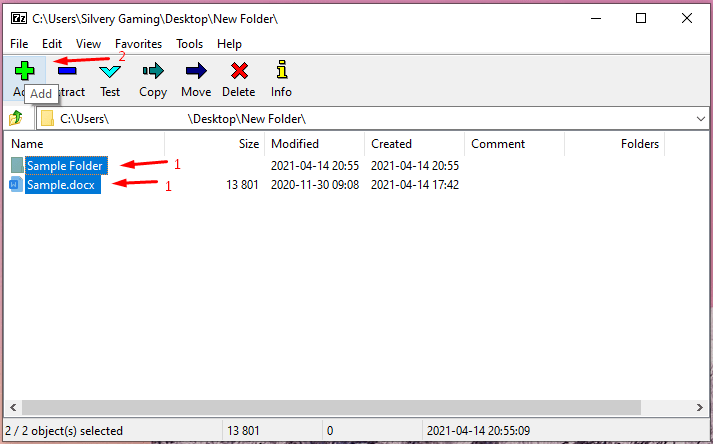
Passo 6: Dai un nome al nuovo file ZIP, poi scegli il formato di archivio “ ZIP ” e poi clicca su “ OK ” per terminare il processo.

Passo 7: Il file ZIP è stato creato con successo senza alcun problema.
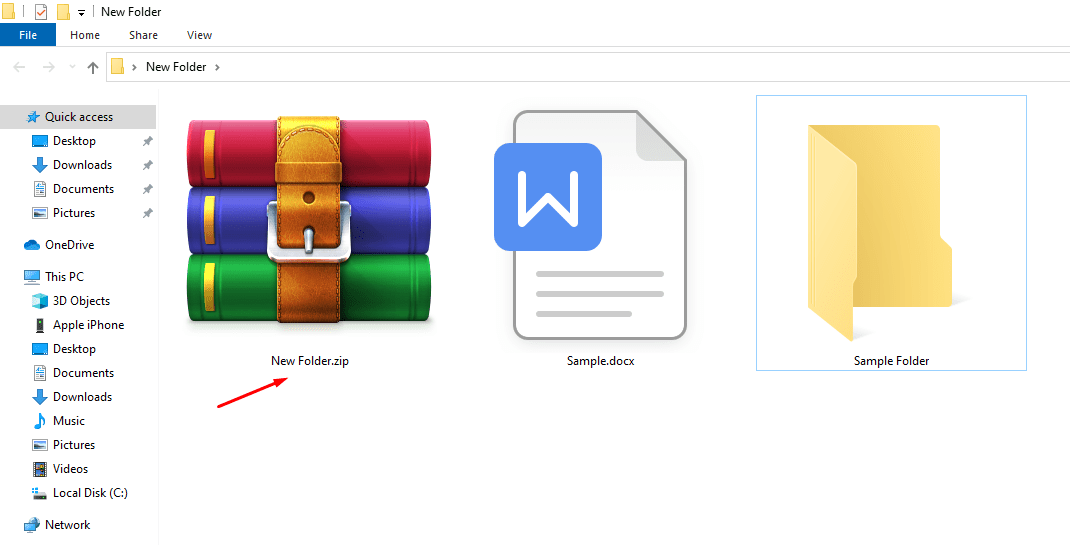
Ricorda, puoi usare lo stesso programma per estrarre un file, se hai un errore “file non trovato o nessun permesso di lettura”. 7-Zip è un progetto open-source che non ha bloatware, quindi le possibilità di persistenza sono minime.
Crea o apri l’archivio su PC Linux
Non sottovalutare il potere di Linux, e questo è come voglio descrivere il software Linux. Sono riuscito a creare il file ZIP dalla sorgente senza errori, e così ho scoperto che questo è un problema specifico di Windows. Scopri come eseguire Linux su una USB e portare a termine il lavoro senza reinstallare il sistema operativo Windows.
Passo 1: Apri la cartella sorgente, quindi seleziona i file.
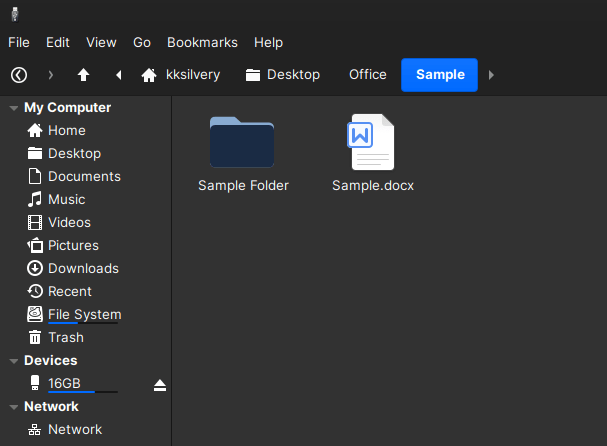
Passo 2: Fai clic con il tasto destro del mouse per visualizzare ulteriori opzioni e poi clicca su “ Comprimi ” dalle opzioni.
Passo 3: Personalizza la posizione, il nome, il formato di archivio e altro. Clicca su “ OK ” una volta che hai finito con le personalizzazioni.
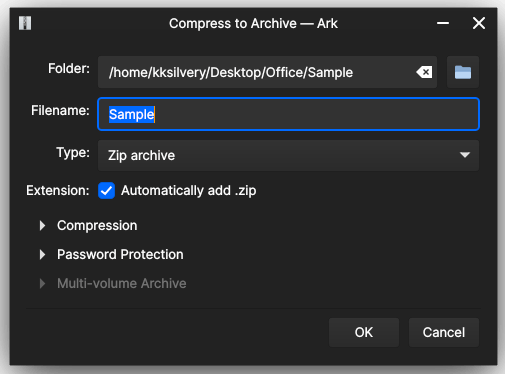
Passo 4: Il file ZIP è stato creato con successo senza errori.
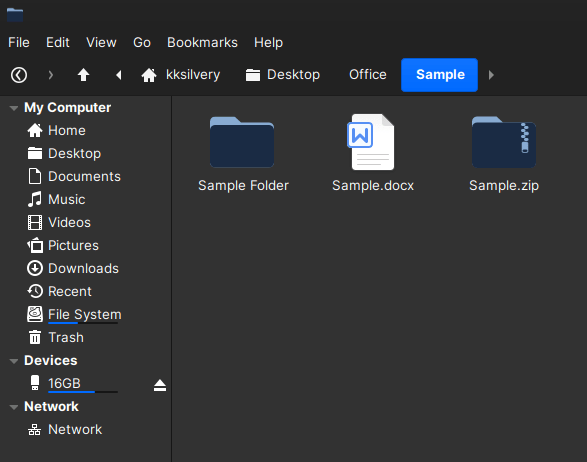
Non devi installare Linux su un PC per utilizzare le funzionalità, e funzionerà senza problemi su una chiavetta USB. Non preoccuparti della compatibilità tra piattaforme perché l’ho fatto più di cento volte e non ho mai riscontrato alcun problema.
Dai permesso alla cartella
Lo strumento di archivio predefinito di Windows non è in grado di leggere la cartella, quindi dai al programma permessi speciali. Consenti alla cartella di permettere ai programmi di terze parti di leggerla, e risolverà l’errore “file non trovato o nessun permesso di lettura”.
Passo 1: Crea una copia del file o della cartella, nel caso in cui qualcosa vada storto, avrai un file di backup.
Passo 2: Seleziona la sorgente copiata e fai clic con il tasto destro del mouse per visualizzare ulteriori opzioni e scegli “ Proprietà ” per continuare.
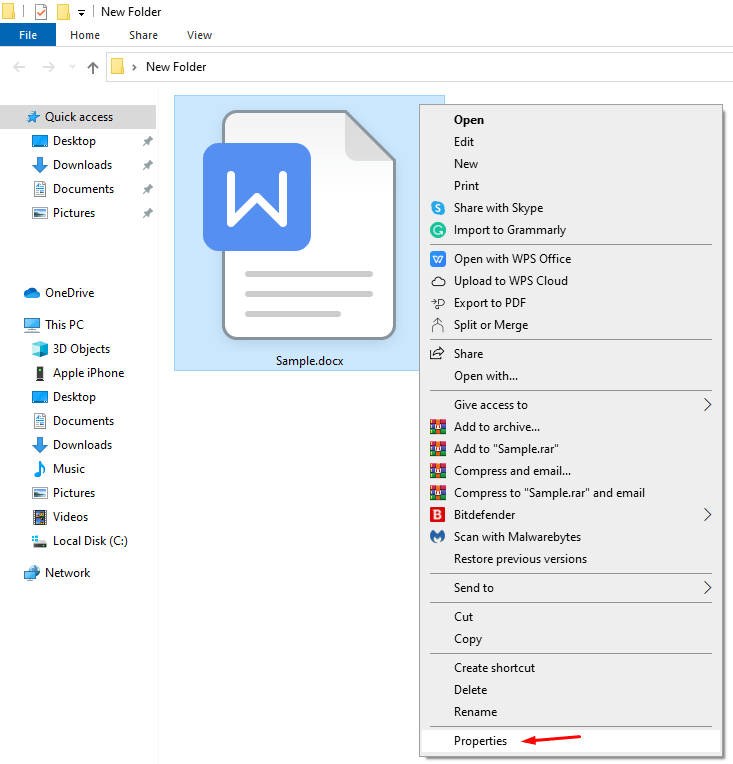
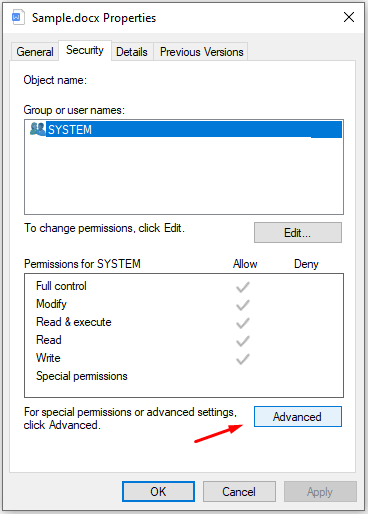
Passo 3: Scegli “ Sicurezza ” e clicca su “ Avanzate ” per continuare.
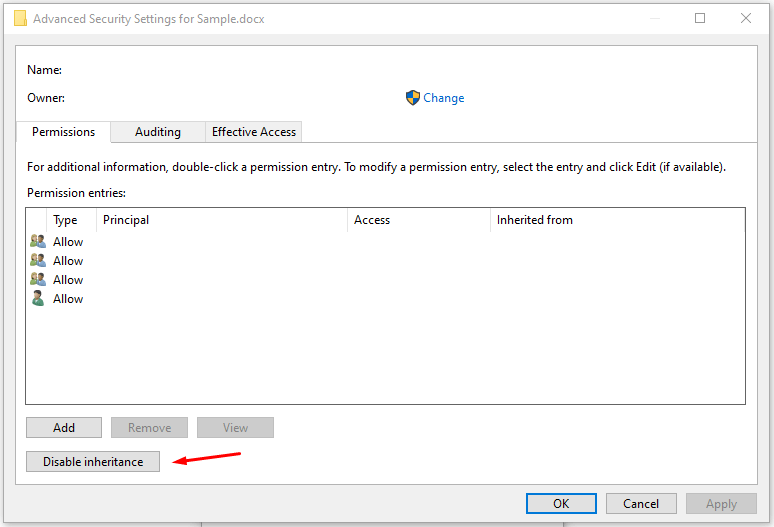
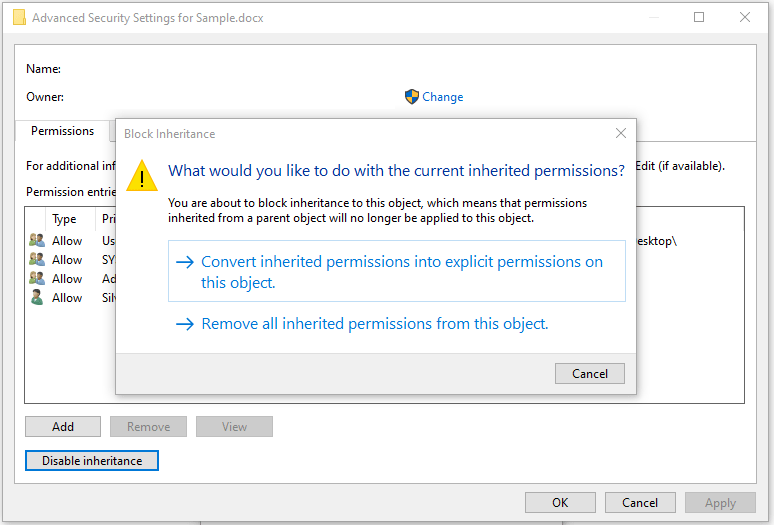
Passo 4: Clicca su “ Disabilita eredità ” per continuare.
Passo 5: Scegli “ Rimuovi tutti i permessi ereditati da questo oggetto ” per continuare.
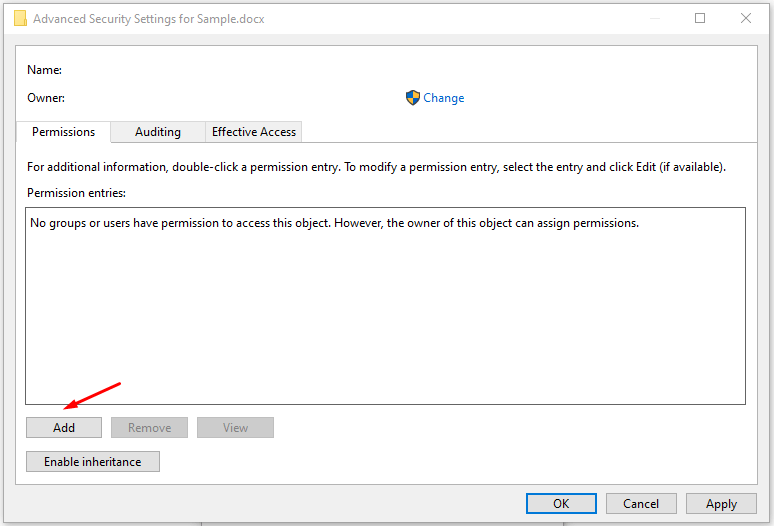
Passo 6: Clicca su “ Aggiungi ” per aggiungere permessi.
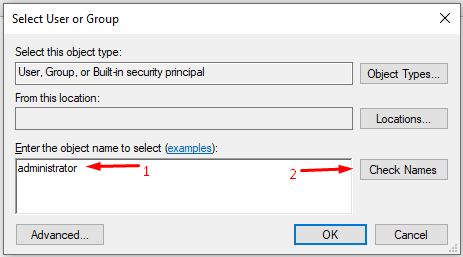
Passo 7: Digita “ administrator ” e poi clicca su “ Controlla nomi ” per aggiungere l’account amministratore.
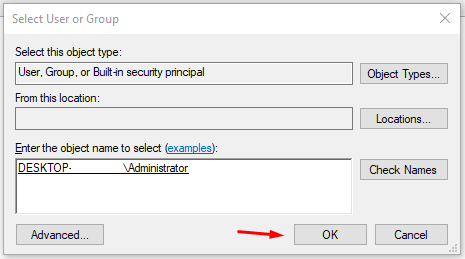
Passo 8: Clicca su “ OK ” per salvarlo.
Passo 9: Scegli tutti i permessi e poi clicca su “ OK ” per salvare le modifiche.
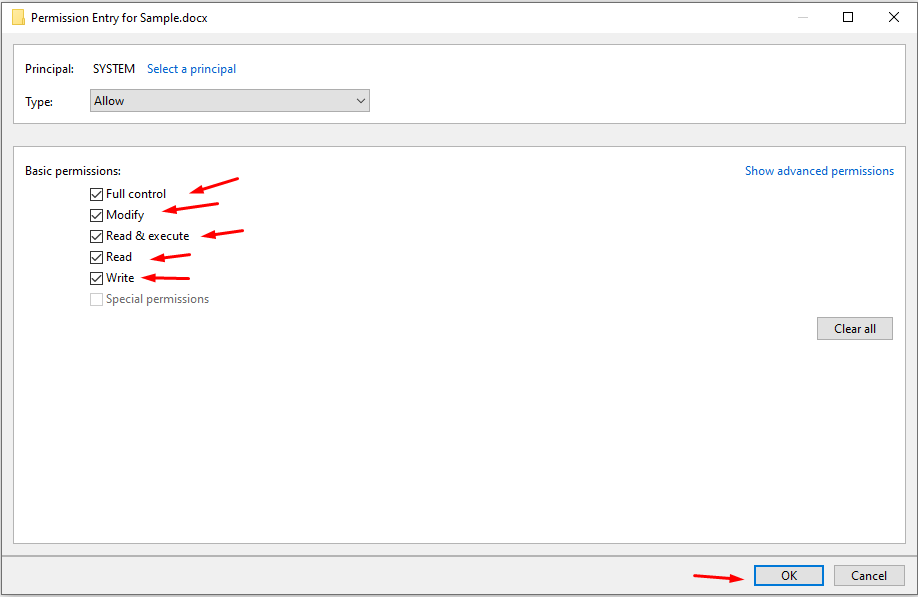
Prova ad archiviare la cartella o il file, e non riceverai un errore “file non trovato o nessun permesso di lettura”. I lettori possono mostrare il file nel cestino se qualcosa va storto.
Conclusione
Ho risolto l’errore “ file non trovato o nessun permesso di lettura “ utilizzando la soluzione WinRAR, e ha funzionato come un incanto. I lettori non devono preoccuparsi di pagare un centesimo per risolvere il problema e non devono considerare di reinstallare Windows. Hai 7-Zip freeware da utilizzare con il formato di file ZIP e non devi preoccuparti che il destinatario installi il programma WinRAR. Facci sapere quale soluzione ha funzionato per te per risolvere l’errore “file non trovato o nessun permesso di lettura” nella sezione commenti qui sotto.
Se hai qualche pensiero su Correggi l’errore Zip – File non trovato o nessun permesso di lettura su PC Windows, sentiti libero di lasciare un commento qui sotto. Inoltre, iscriviti al nostro canale YouTube di DigitBin per video tutorial. Saluti!
Ricevi i nuovi post nella tua casella di posta.
Nessuno spam. Disiscriviti in qualsiasi momento.