Tecnologia · 5 min read · Nov 30, 2025
[Fisso] La luminosità adattiva non funziona su Android
La luminosità adattiva sul tuo dispositivo Android non funziona come previsto? In questa guida, ti propongo alcune soluzioni facili da implementare per risolvere questo problema. Normalmente, la funzione di luminosità adattiva si basa sull’intelligenza artificiale. Essa rileva le condizioni di illuminazione nella stanza o nei dintorni e regola di conseguenza la luminosità dello schermo del dispositivo. Né troppo luminosa né troppo scura. Questo ti evita di dover regolare manualmente la luminosità.
Il modo in cui è progettata per funzionare la luminosità adattiva sembra piuttosto semplice, vero? Tuttavia, gli utenti hanno spesso segnalato che non sta regolando la luminosità in nessuna condizione di illuminazione a cui il dispositivo è sottoposto. Voglio dire, se le luci circostanti sono basse, allora la luminosità del dispositivo Android dovrebbe aumentare sostanzialmente per rendere più facile la visione dello schermo per l’utente. Questo non sta accadendo.
Il motivo per cui la luminosità adattiva non funziona sui dispositivi Android può essere dovuto a modifiche nelle app di sistema. Questo può interferire con altri servizi di sistema. Inoltre, alcuni utenti potrebbero non aver abilitato la luminosità adattiva in primo luogo. Allora non c’è modo che la funzione possa funzionare.
Il problema con la luminosità adattiva su Android OS può verificarsi a causa di una versione più vecchia della build di sistema in esecuzione sul dispositivo. Questo può causare malfunzionamenti nelle applicazioni di sistema.
Modi per risolvere la luminosità adattiva non funzionante su Android
Quindi, ecco alcuni suggerimenti per la risoluzione dei problemi che puoi utilizzare per far funzionare la luminosità adattiva sul tuo dispositivo Android, rilevando l’illuminazione intorno all’ambiente.
1. Riavvia forzatamente il dispositivo Android
Puoi iniziare a risolvere il problema della luminosità adattiva cercando di riavviare forzatamente il tuo dispositivo Android. Ecco come farlo.
- Tieni premuto il pulsante di accensione del dispositivo Android.
- Vedrai le opzioni Spegni, Riavvia e Chiamata di emergenza.
- Premi e tieni premuta l’opzione riavvia.
- Vedrai un pop-up che appare e ti informa che stai per riavviare il dispositivo Android in modalità provvisoria.
- Accetta e tocca OK per procedere con il riavvio.
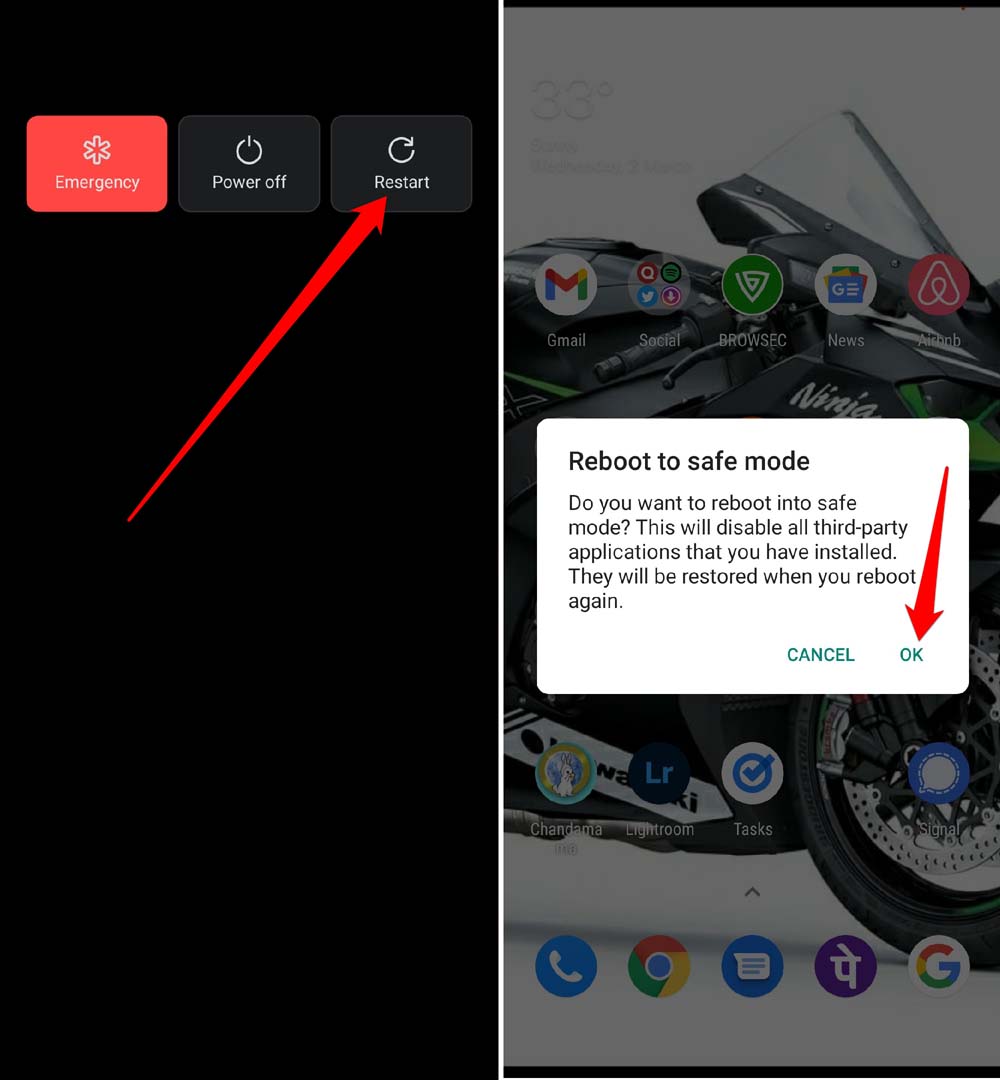
Quello che farà è bloccare tutte le app e i servizi di terze parti che hai installato sul tuo dispositivo. Di solito, si crede che app di terze parti corrotte o app installate da fonti non affidabili possano causare problemi tecnici sul dispositivo Android.
Mentre sei in modalità provvisoria, puoi controllare se la luminosità adattiva, quando abilitata sul dispositivo Android, funziona perfettamente o continua a non rispondere alle condizioni di illuminazione.
2. Aggiorna Android OS
È importante escludere l’idea che il problema con la luminosità adattiva che diventa non responsiva alle condizioni di luce sia causato da bug nella build di sistema installata sul dispositivo Android.
Quindi, devi aggiornare il sistema operativo Android all’ultima versione.
- Vai all’app Impostazioni.
- Naviga su Sistema e toccalo.
- Quindi tocca Aggiornamenti di sistema.
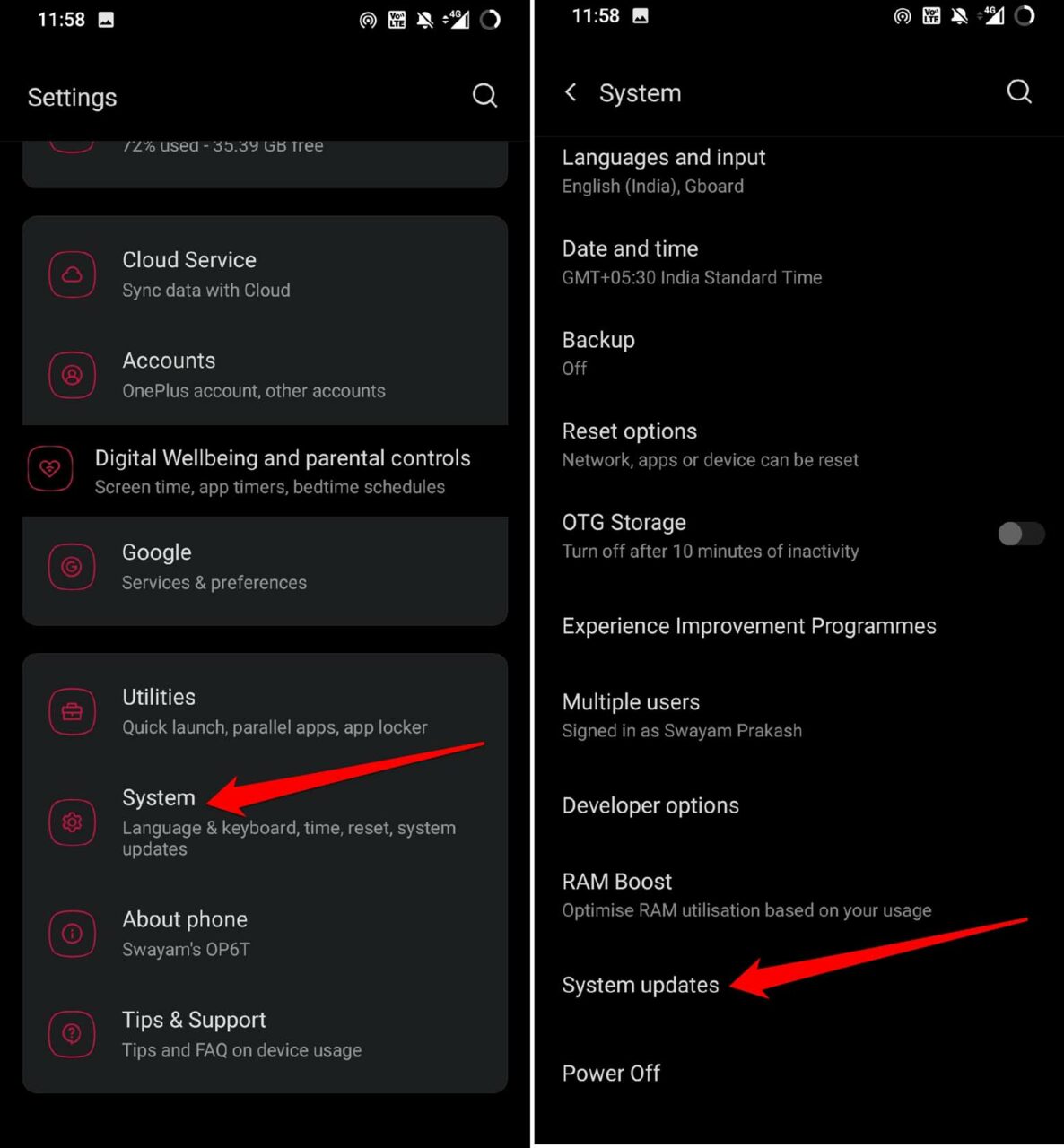
- Se il dispositivo è connesso a Internet, inizierà a cercare aggiornamenti disponibili per il sistema operativo Android.
- Ti verrà chiesto di scaricare e installare l’aggiornamento quando è disponibile una nuova versione del software di sistema.
3. Abilita la luminosità adattiva sul dispositivo
È importante prima abilitare la luminosità adattiva sul tuo dispositivo prima di utilizzarla. Puoi apportare queste modifiche nelle impostazioni del dispositivo. Ecco i passaggi dettagliati.
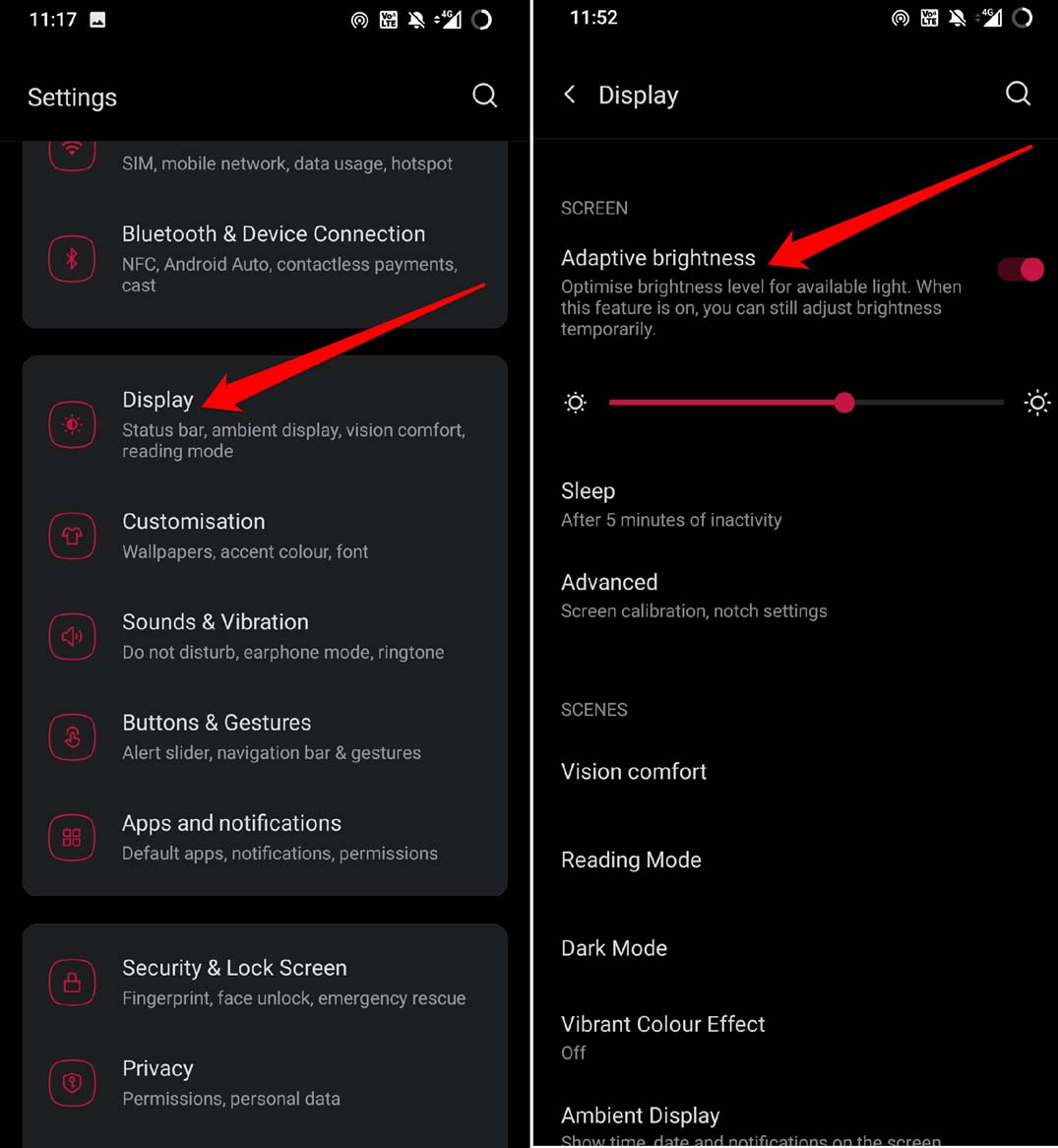
- Apri l’app Impostazioni.
- Naviga su Display e toccalo.
- Nella pagina successiva, la prima opzione dovrebbe essere Luminosità adattiva.
- Quindi tocca l’interruttore accanto all’opzione per abilitarla.
4. Ripristina le preferenze delle app
Per risolvere eventuali problemi con le app di sistema, puoi ripristinare le preferenze delle app sul tuo dispositivo Android. Poiché le app di sistema verranno ripristinate, questo dovrebbe risolvere eventuali problemi tecnici ausiliari che potrebbero causare il malfunzionamento della luminosità adattiva.
Per ripristinare le preferenze delle app, segui i passaggi seguenti.
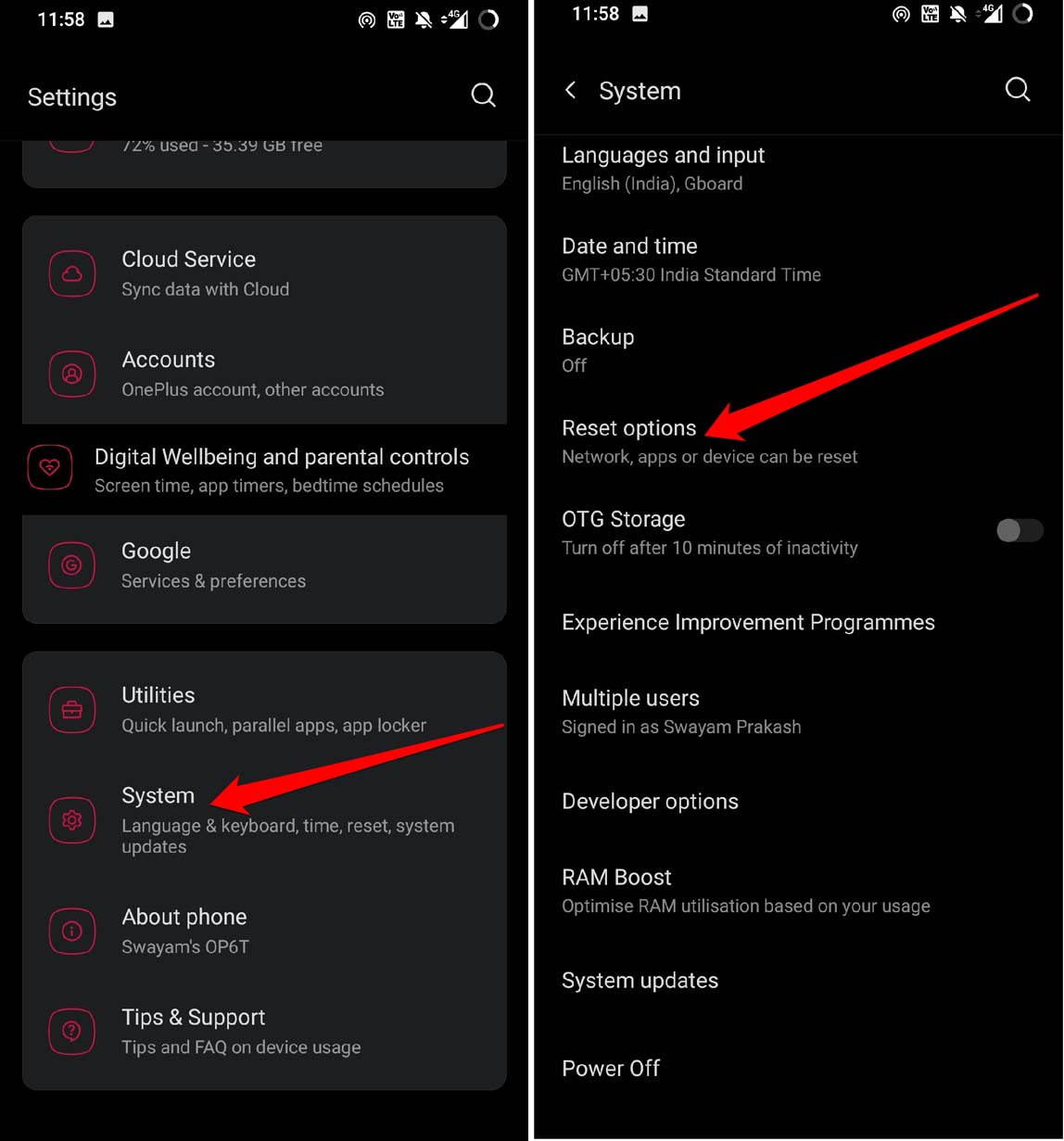
- Apri l’app Impostazioni.
- Quindi tocca Sistema.
- Tocca quindi Opzioni di ripristino.
- Seleziona Ripristina preferenze app.
- Conferma l’azione toccando Ripristina app.
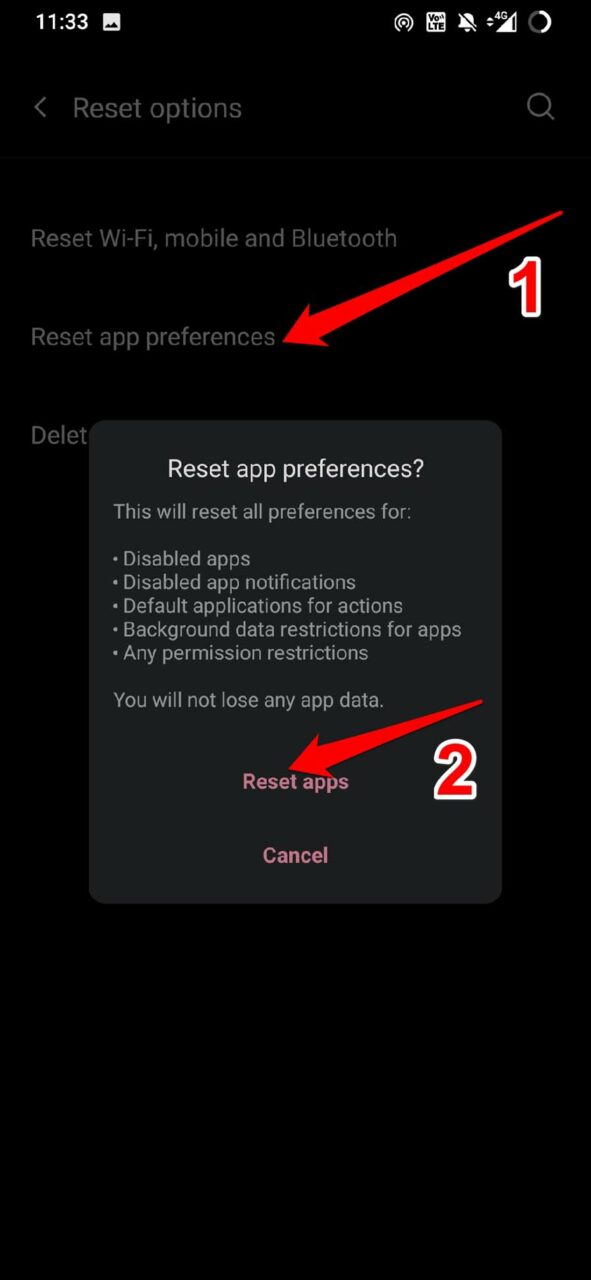
Eseguire un ripristino delle app non rimuoverà alcun dato delle app. Solo le preferenze per le app disabilitate, le notifiche delle app, le app predefinite, le restrizioni sui dati in background, ecc. verranno ripristinate. Questo risolverà il problema della luminosità adattiva non funzionante su Android.
5. Ripristina la luminosità adattiva su Android
Ora, tieni presente che anche se la luminosità adattiva dovrebbe funzionare automaticamente, dipende comunque dall’apprendimento automatico che di solito segue un modello di quali ambienti con diverse magnitudini di illuminazione il dispositivo Android è sottoposto.
Di conseguenza, regola automaticamente la luminosità. A volte, tende a confondersi. Come ho già accennato in precedenza, anche se ci sono basse luci intorno, la luminosità non aumenterà. O rimane non responsiva o diminuisce ulteriormente.
Quindi, per risolvere questo problema, potresti preferire ripristinare la luminosità adattiva sul tuo dispositivo Android. Ecco i passaggi che devi seguire.
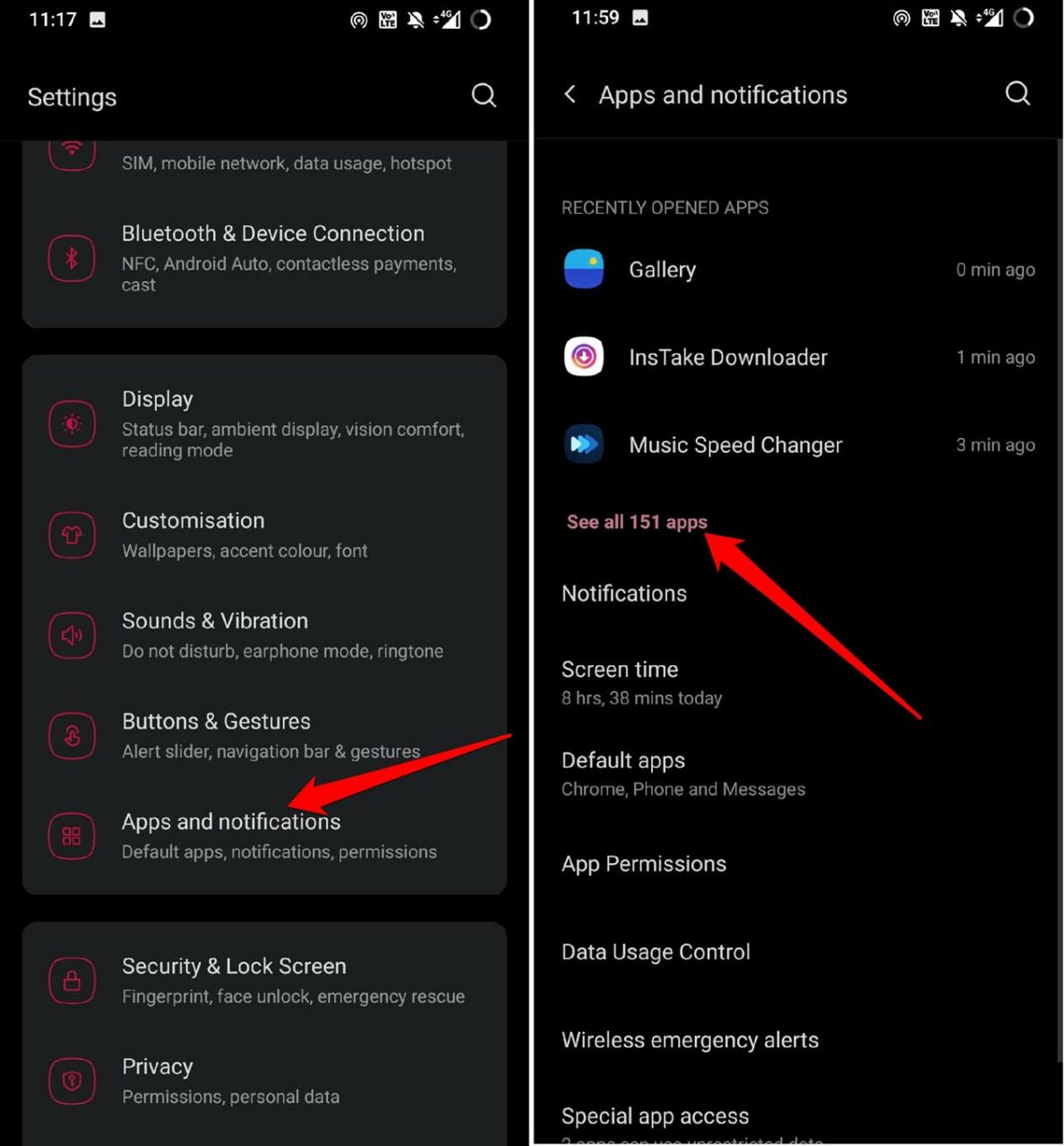
- Avvia l’app Impostazioni.
- Vai su App e notifiche e toccalo.
- Quindi tocca Vedi tutte le app.
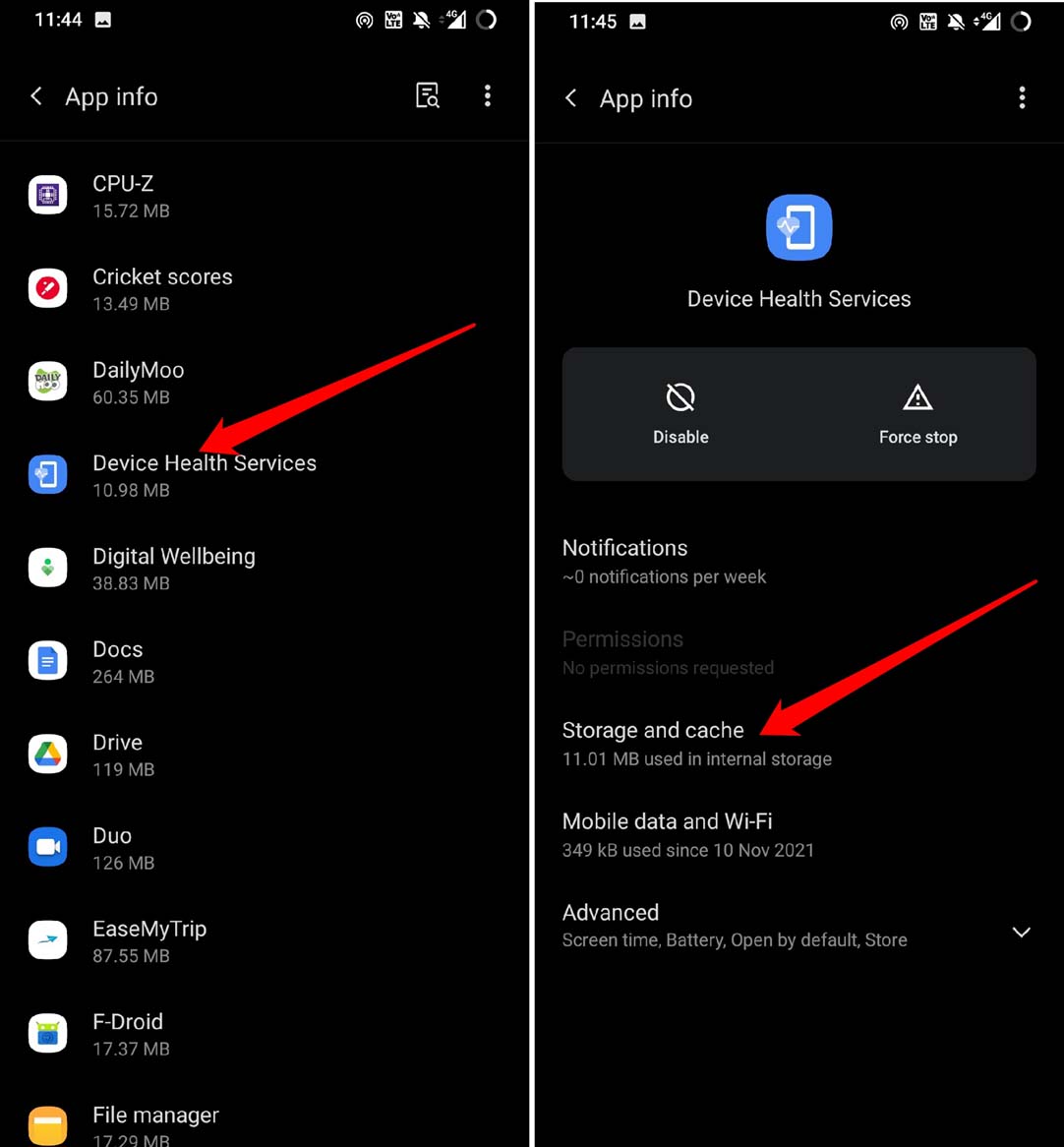
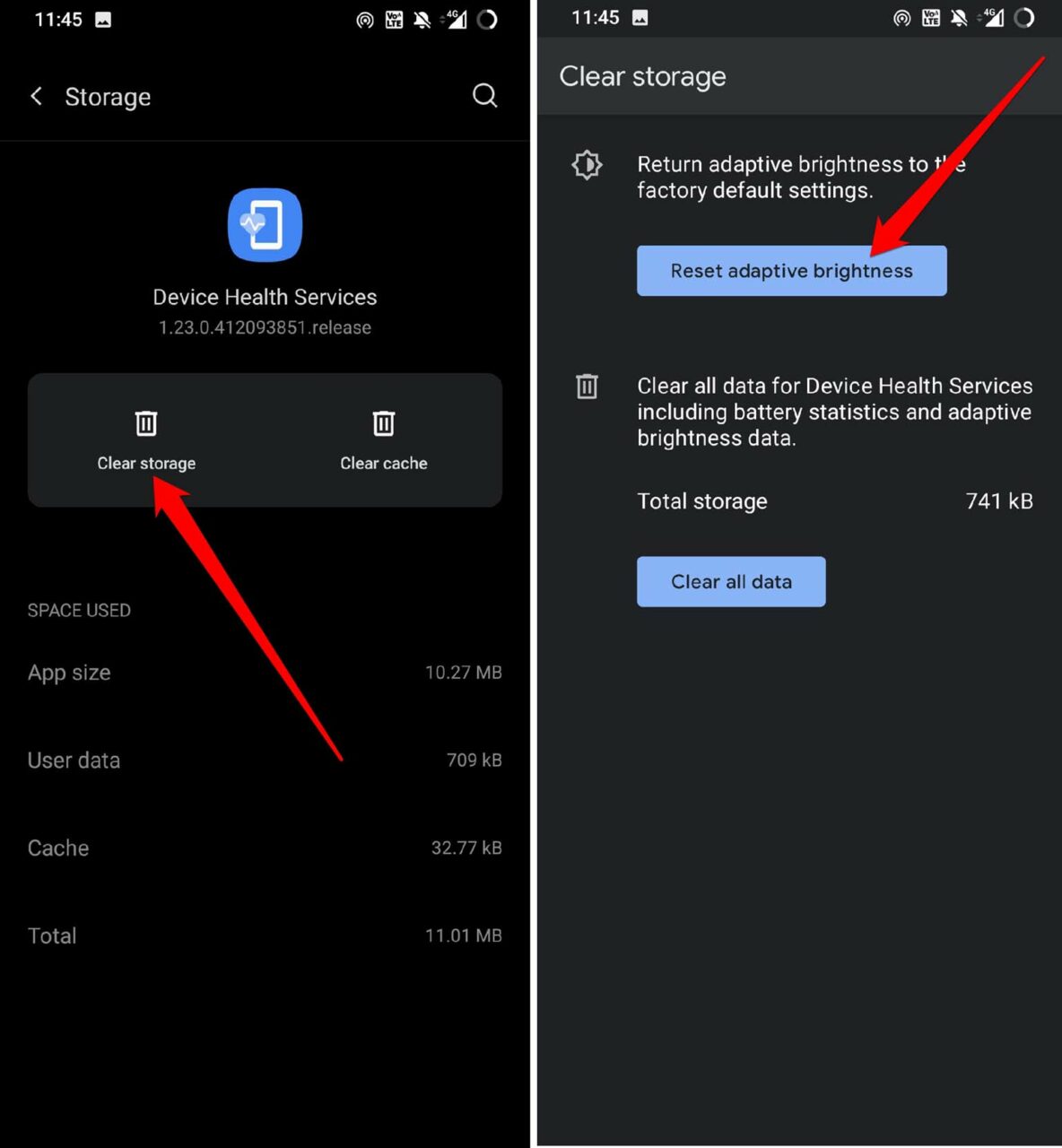
- Successivamente, naviga su Servizi di salute del dispositivo e toccalo.
- Ora, tocca Archiviazione e cache.
- Tocca Cancella archiviazione.
- Vedrai un’opzione nella pagina successiva, Ripristina luminosità adattiva. Tocca su di essa.
6. Controlla i sensori difettosi
Può succedere che tutti gli aspetti software siano a posto e il problema possa risiedere nell’hardware. Quello che intendo è che i sensori nel dispositivo Android potrebbero essere stati danneggiati a causa di motivi come la caduta del telefono su una superficie dura o una precedente sessione di riparazione potrebbe aver causato qualche problema ai sensori.
Se nessuno dei metodi di risoluzione dei problemi sopra funziona, puoi portare il dispositivo Android al centro di riparazione autorizzato. Mostralo al team tecnico e potrebbero dirti quale pezzo di tecnologia è andato in tilt e come può essere riparato.
Quindi, questi sono i vari metodi per risolvere il problema della luminosità adattiva non funzionante su un dispositivo Android. Se hai riscontrato un problema del genere, prova i metodi menzionati in questa guida per risolverli.
Se hai qualche pensiero su [Fisso] La luminosità adattiva non funziona su Android, sentiti libero di lasciare un commento qui sotto. Inoltre, iscriviti al nostro canale YouTube di DigitBin per video tutorial. Saluti!
Ricevi i nuovi post nella tua casella di posta.
Nessuno spam. Disiscriviti in qualsiasi momento.