Microsoft Edge · 5 min read · Jan 12, 2026
[Corretto] Hmm, non possiamo raggiungere questa pagina in Microsoft Edge
Con una connessione internet veloce e un computer con una buona velocità, ci si aspetta che i programmi installati sul PC, in particolare, nel nostro caso, il browser web, funzionino senza sforzo. Tuttavia, recentemente, diversi utenti hanno segnalato di non riuscire ad accedere a nessuna pagina web utilizzando il browser Microsoft Edge, anche dopo aver avuto una connessione internet ad alta velocità.
Questo problema non è qualcosa di nuovo e ha già creato problemi agli utenti in passato. Ma un gruppo di utenti ha segnalato questo problema di recente. Fortunatamente, in questa guida, mostreremo a tali utenti come risolvere il problema di Microsoft Edge che non può raggiungere questa pagina. Quindi, senza ulteriori indugi, entriamo direttamente nell’articolo stesso.
Cosa causa il problema di Microsoft Edge che non può raggiungere questa pagina?
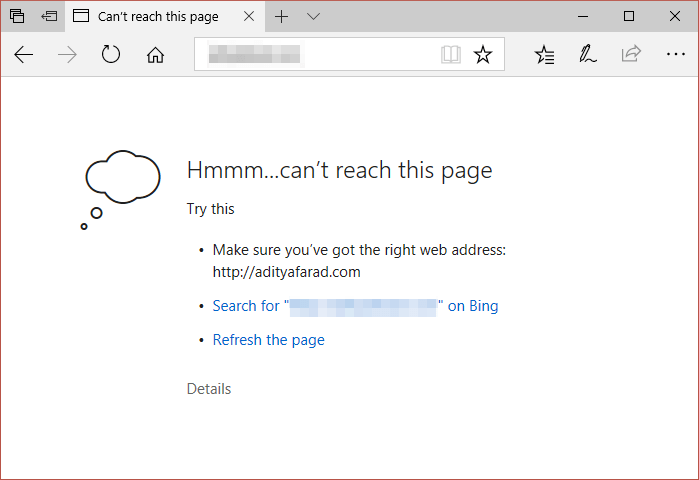
Prima di controllare le soluzioni, è meglio capire quali sono le ragioni dietro il problema di Microsoft Edge che non può raggiungere questa pagina. In particolare, quando un utente si imbatte in questo errore, il messaggio dice: “ Hmm, non possiamo raggiungere questa pagina ”. Quindi, dopo aver esaminato vari forum e pagine di supporto, abbiamo dedotto alcune ragioni che potrebbero attivare questo problema:
- Aggiornamenti in sospeso
- DNS disabilitato
- Componenti aggiuntivi difettosi
- Problema con la connessione internet
- Cookie o dati del browser danneggiati
Ci sono diverse soluzioni che puoi provare e che potrebbero risolvere questo problema del browser Microsoft Edge. Controlliamole, una per una.
1. Cancella i dati del browser Edge
Come accennato, cookie o dati del browser danneggiati o difettosi possono essere una delle ragioni per cui ti imbatti nel problema di Edge che non può raggiungere questa pagina. Si consiglia anche di cancellare i dati di navigazione di tanto in tanto per mantenere il browser veloce. Ecco come puoi cancellare i dati del browser Edge:
- Apri Microsoft Edge e fai clic sull’icona del menu a 3 punti.
- Devi navigare su Impostazioni > Cancella dati di navigazione. Qui puoi selezionare tutto ciò che desideri cancellare.
- Per il nostro caso, devi selezionare cronologia, cache e cookie. Dopo aver selezionato, premi il pulsante Cancella ora.
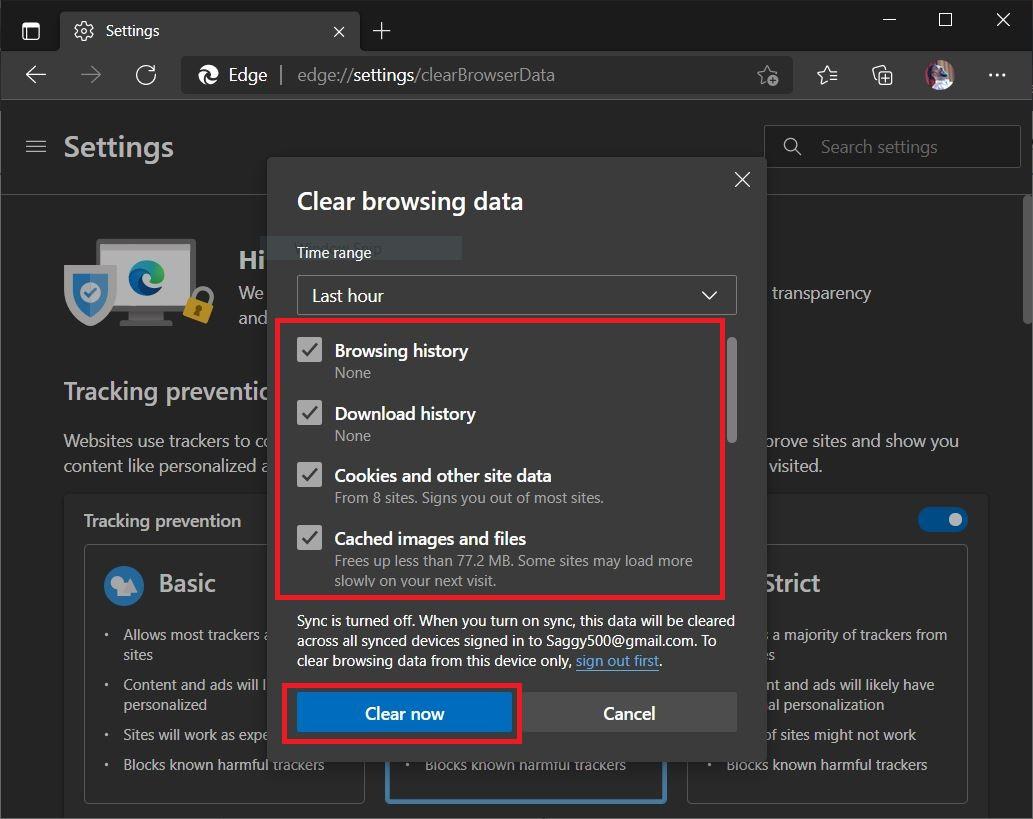
- Chiudi il browser Edge e riavvialo per vedere se questo risolve il problema.
2. Cambia il server DNS
I client DNS dovrebbero essere sempre attivi per utilizzare internet. Se ci sono modifiche o errori nel server DNS, sicuramente ti imbatterai in tali problemi del browser. Inoltre, le configurazioni DNS vengono cambiate automaticamente dagli adattatori di rete, a volte. Quindi, c’è la possibilità che non ottengano quelle corrette. Ecco come puoi cambiare il server DNS in Google Public DNS.
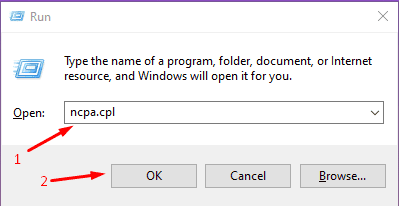
- Apri il comando Esegui premendo i tasti Win+R.
- Digita il comando “ ncpa.cpl ” e premi Invio.
- Fai doppio clic sulla connessione di rete che utilizzi.
- Fai clic sul pulsante Proprietà.
- Devi fare doppio clic sull’opzione “ Internet Protocol Version 4 (TCP/IPv4) ”.
- Ora, seleziona l’opzione “ Usa i seguenti indirizzi server DNS ”.
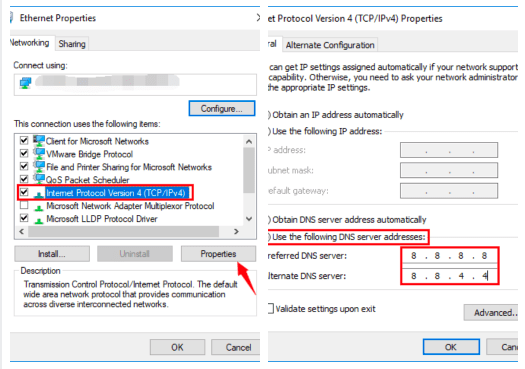
- Qui, devi inserire “ 8.8.8.8 ” nell’opzione “ Server DNS preferito ” e “ 8.8.4.4 ” nell’opzione “ Server DNS alternativo ”.
- Fai clic su OK e chiudi la finestra.
3. Assicurati che il client DNS sia abilitato
Per alcuni, le modifiche nel server DNS potrebbero essere il problema. Ma per alcuni utenti, il problema è del tutto dovuto al fatto che il client DNS è disabilitato sul loro PC Windows. Segui i passaggi qui sotto per vedere se il client DNS è abilitato sul tuo PC o meno.
- Apri il comando Esegui e inserisci “ services.msc ”. Premi il pulsante Invio.
- Nella lista appena aperta, trova e localizza il client DNS. Fai doppio clic su di esso per aprirne le proprietà.
- Qui, devi assicurarti che il tipo di avvio sia impostato su automatico. E se il servizio non è in esecuzione, seleziona “ Avvia ”.
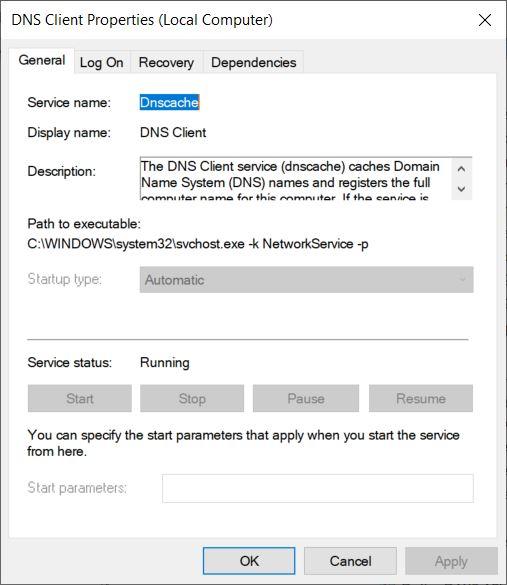
- Una volta impostato, fai clic su Applica e poi premi il pulsante OK.
- Riavvia il PC e verifica se questo aiuta.
4. Disabilita IPv6
Puoi provare a risolvere il problema di Microsoft Edge che non può raggiungere questa pagina disabilitando il protocollo IPv6.
- Apri il comando Esegui.
- Digita “ ncpa.cpl ” e premi il tasto Invio.
- Fai clic con il tasto destro sull’adattatore di rete e fai clic su “ Proprietà.”
- Qui, devi deselezionare “ Internet Protocol Version 6 (TCP/IPv6) ” e fare clic su OK.
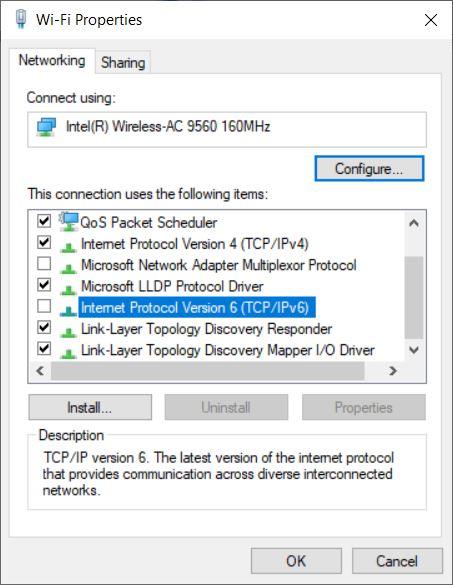
- Dopo questo riavvia il PC e verifica se questo risolve il problema o meno.
5. Cambia il profilo di rete in Pubblico/Privato
Diversi utenti hanno segnalato che cambiare il profilo di rete da pubblico a privato e viceversa li ha aiutati a risolvere questo problema. Quindi, vale la pena provare. Puoi seguire i passaggi qui sotto:
- Avvia il comando Esegui e inserisci il comando qui sotto e premi Invio:
Ms-settings:network-wifi - Fai clic sulla connessione Wi-Fi o internet che stai utilizzando.
- Ora, cambia il profilo di rete in “ Privato ” se è in “ Pubblico ” o viceversa.
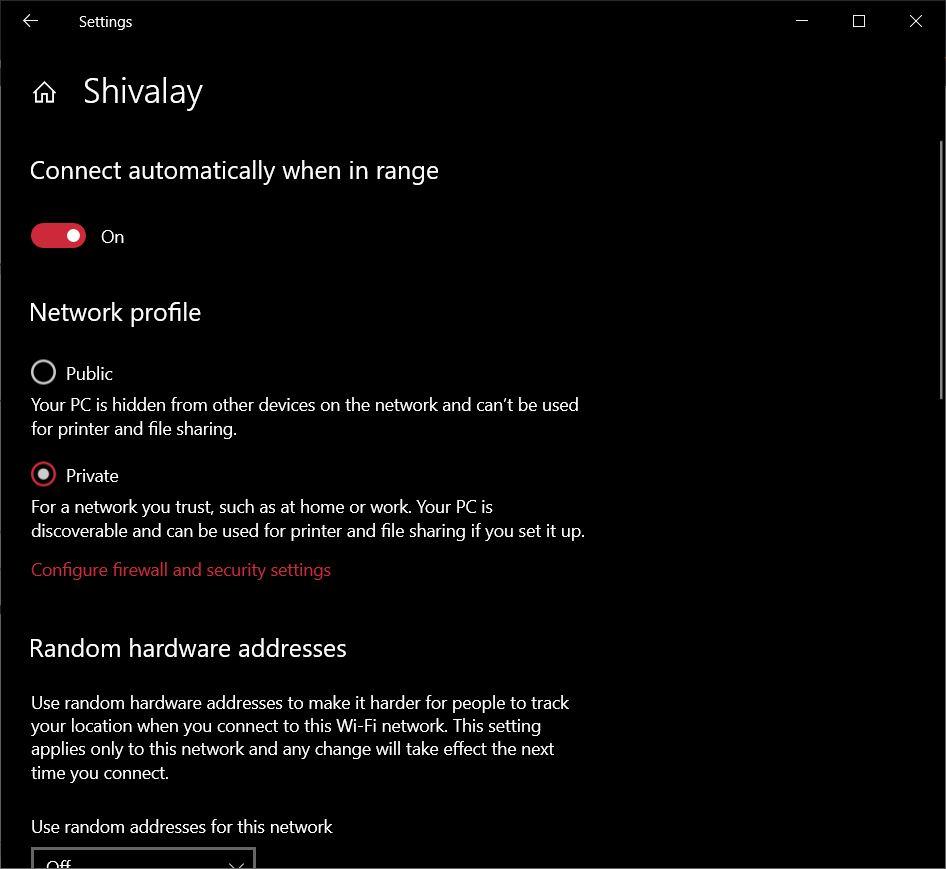
- Chiudi la finestra delle impostazioni e verifica se questo funziona o meno.
6. Esegui Edge senza componenti aggiuntivi
Puoi anche provare a eseguire il browser Microsoft Edge senza componenti aggiuntivi. Ci sono segnalazioni che affermano che il problema di Edge che non può raggiungere questa pagina è emerso per gli utenti a causa di alcuni componenti aggiuntivi. Quindi, è meglio controllare se disabilitarli aiuta a risolvere questo errore o meno.
- Apri l’Editor del Registro.
- Ora, naviga nel percorso qui sotto:
HKEY_LOCAL_MACHINE\SOFTWARE\Policies\Microsoft - Devi fare clic con il tasto destro sulla cartella Microsoft e selezionare Nuovo > Chiave.
- Nomina la chiave “ MicrosoftEdge ”.
- Fai clic con il tasto destro su questa nuova chiave creata e seleziona Nuovo > Chiave > Valore DWORD (32 bit).
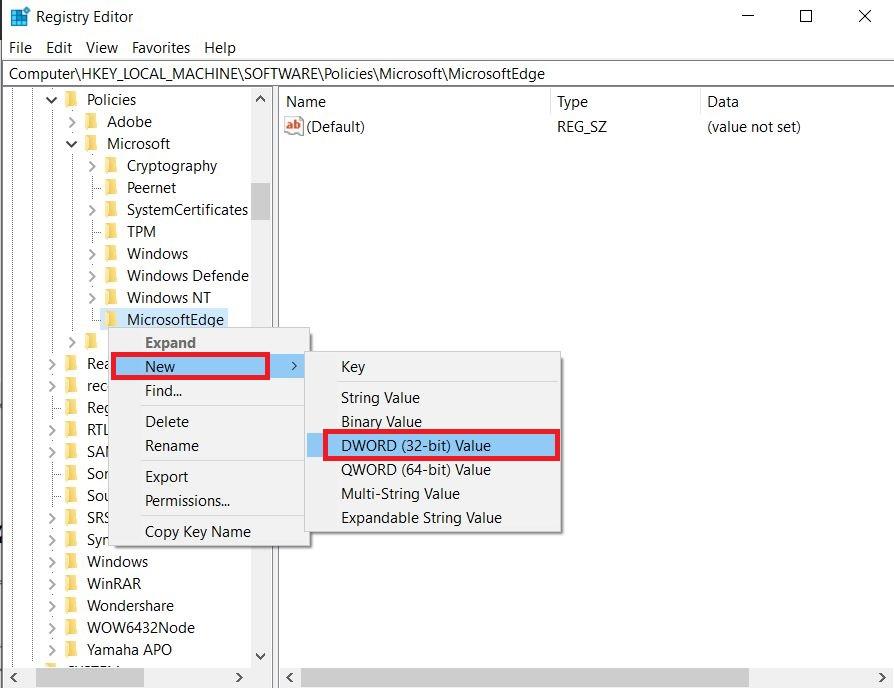
- Ora, nomina questo nuovo valore DWORD (32 bit) come ExtensionsEnabled e premi il pulsante Invio.
- Fai doppio clic su questo nuovo DWORD chiamato ExtensionsEnabled e imposta il suo valore su “ 0”.
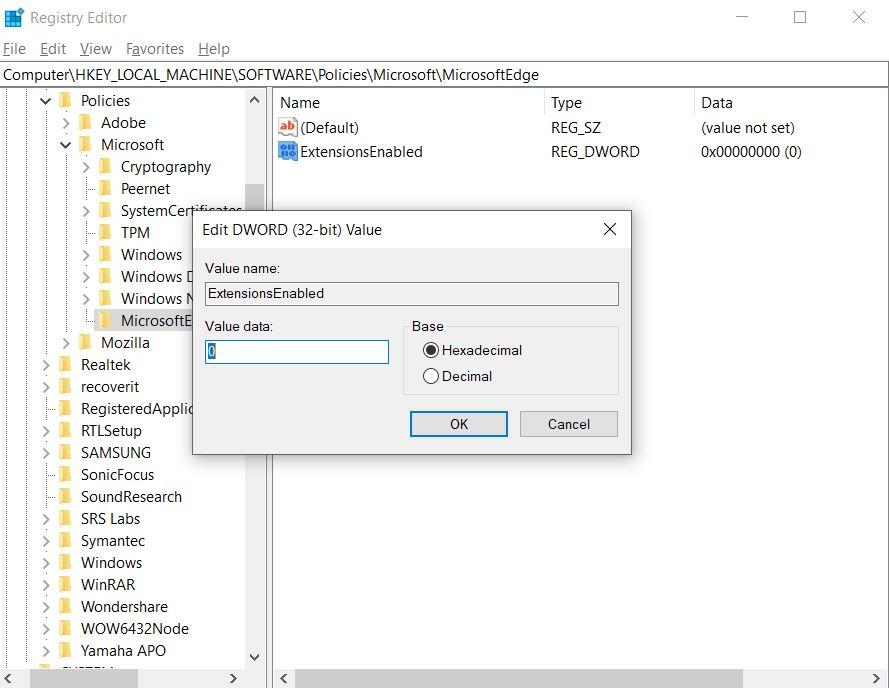
- Premi semplicemente il pulsante OK e riavvia il PC per salvare le modifiche.
7. Passa temporaneamente a un browser diverso
Se nessuno dei metodi sopra menzionati funziona per te, allora è tempo di passare a un browser diverso. Questo potrebbe essere temporaneo poiché Microsoft potrebbe aver riconosciuto che c’è un bug nel browser che causa il problema di non raggiungere il sito web. Puoi provare altri browser come Google Chrome, Opera, Firefox, DuckDuckGo e altri. Puoi controllare l’elenco di altri browser nelle nostre guide dedicate sia per Windows 10 che per Windows 11.
Se hai qualche pensiero su [Corretto] Hmm, non possiamo raggiungere questa pagina in Microsoft Edge, sentiti libero di lasciare un commento qui sotto. Inoltre, iscriviti al nostro canale YouTube di DigitBin per video tutorial. Saluti!
Ricevi i nuovi post nella tua casella di posta.
Nessuno spam. Disiscriviti in qualsiasi momento.