errore Windows · 12 min read · Feb 12, 2026
[Corretto] Errore BSOD IRQL_NOT_LESS_OR_EQUAL in Windows 11
Il mio computer Windows 11 si è bloccato più volte, e si trattava dell’errore IRQL Non Meno o Uguale. Dobbiamo tenere in considerazione diversi punti e arrivare al fondo della questione, ma non è facile per l’hardware più vecchio. I produttori hanno progettato l’hardware più recente per Windows 11, ma l’hardware più vecchio soffre per la mancanza di supporto da parte del marchio. Dobbiamo spendere qualche minuto per capire cosa ha causato l’IRQL_NOT_LESS_OR_EQUAL.
Cosa Causa l’Errore IRQL Non Meno o Uguale in Windows 11?
Ho elencato motivi validi per cui l’errore IRQL Non Meno o Uguale è apparso sullo schermo. Tuttavia, devi promettere a te stesso che l’elenco non influenzerà la tua decisione finale e di evitare di saltare a conclusioni. Suggerisco a tutti di seguire le soluzioni che ho menzionato qui sotto, e questo ti aiuterà a identificare la causa principale.
- Driver obsoleti (Esempio: bug o modalità compatibilità)
- Memoria difettosa (RAM)
- Disco rigido meccanico difettoso
- CPU e GPU overcloccati
- Componente surriscaldato
- Virus
- Driver instabili
- Aggiornamenti di sistema operativo danneggiati
L’elenco continua, ma lo interromperò qui. Inizierò con la soluzione più semplice e poi passerò a quelle avanzate, quindi preparati. Non perdere un colpo e passa alla soluzione successiva e prova gentilmente ogni soluzione.
1. Virus e Minacce di Windows
Nel 2020, sono stati rilevati 300 milioni di malware dagli strumenti di sicurezza. I numeri sono ancora più alti nel 2021, e non sarebbe sorprendente trovare malware nel tuo sistema. Esegui una scansione completa del sistema e non lasciare fuori nessuna partizione o unità.
Puoi utilizzare la Sicurezza di Windows nel sistema, ma l’ho trovata incoerente. Ci sono state ricerche che hanno concluso che il malware ha eluso i livelli di sicurezza. Non sto dicendo che sia completamente inutile, ma consiglio ai lettori di acquistare soluzioni di sicurezza premium da qualsiasi azienda di loro scelta.
Tuttavia, dovresti essere intelligente e smettere di visitare siti sospetti, scaricare software pirata (incluso il sistema operativo Windows) e concentrarti solo sulla navigazione di siti rinomati. Non cliccare su link casuali provenienti da siti di social media e dai tuoi amici.
- Iscriviti a una soluzione di sicurezza premium.
- Esegui una scansione completa del sistema
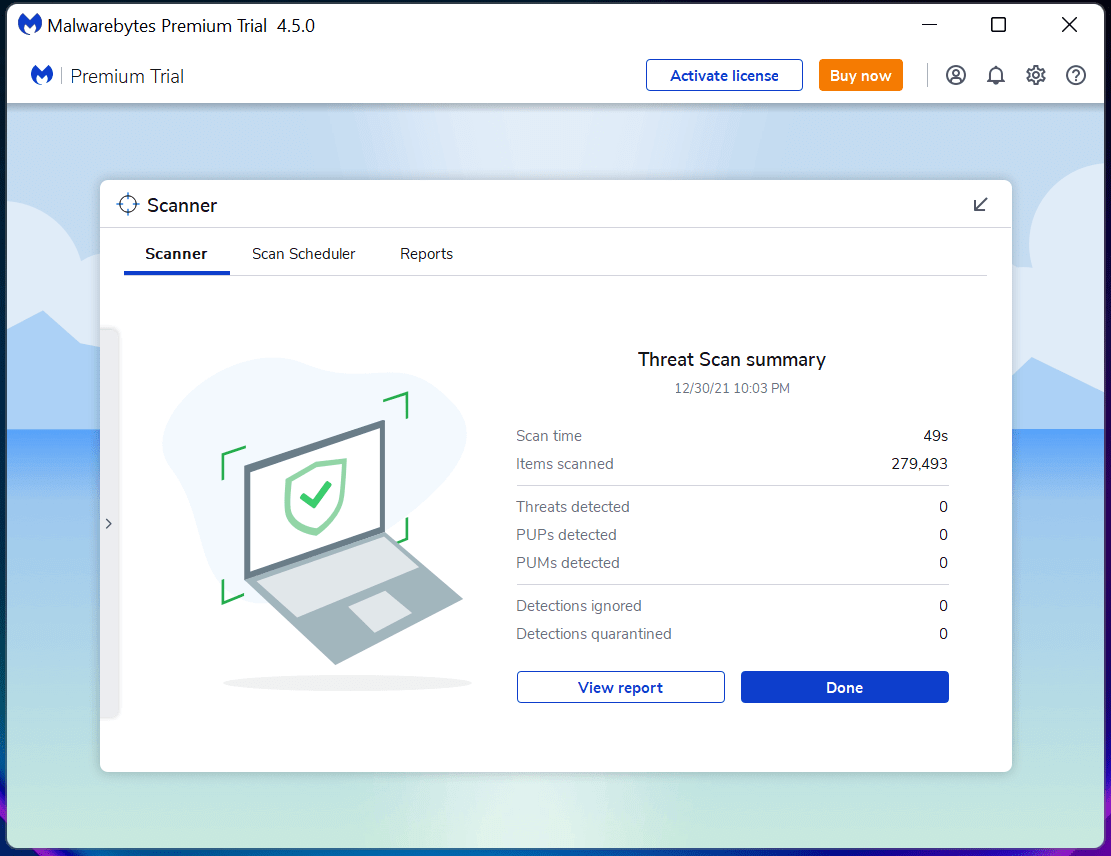
- Attiva la scansione periodica nella Sicurezza di Windows
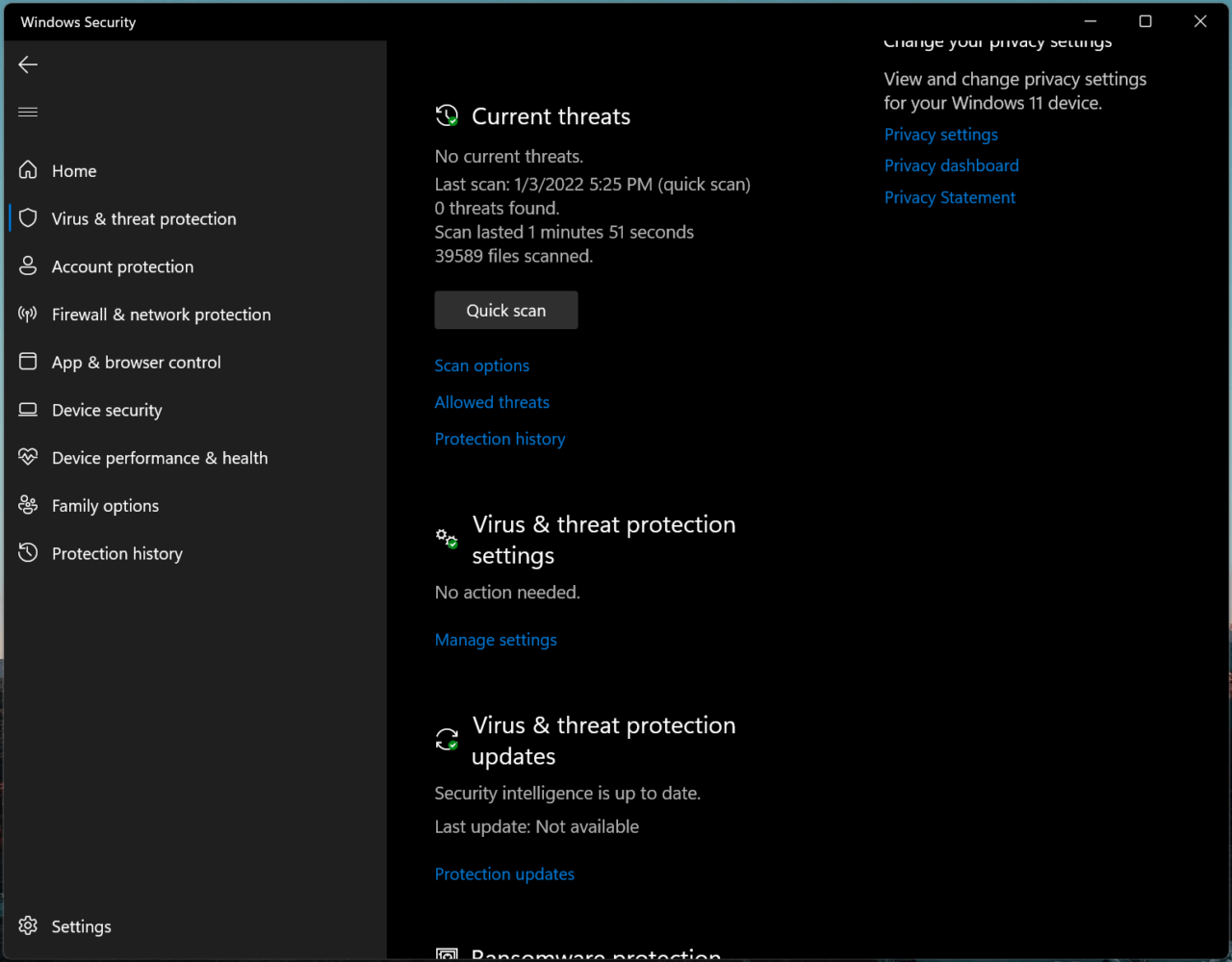
Non fare affidamento su soluzioni di sicurezza gratuite se ricopri un ruolo aziendale importante nella compagnia.
La Sicurezza di Windows affida la parte di sicurezza a un sistema di sicurezza di terze parti, e dovresti attivare la Scansione Periodica nel sistema antivirus integrato.
Gli invasori della privacy hanno iniziato a prendere di mira i dirigenti aziendali e le persone con un ruolo importante, quindi possono attaccare il tuo sistema utilizzando malware Ransomware. Dovresti essere cauto riguardo alla situazione attuale nella comunità globale e fare affidamento su un sistema di sicurezza premium per prevenire tali attacchi.
2. Componenti Surriscaldati
Sto scrivendo l’articolo su un laptop di sei ore, e le temperature sono ottimali per il processore Core i3. Tuttavia, non direi lo stesso per l’hardware più vecchio, e non ho cambiato la pasta termica del mio vecchio laptop per cinque anni.
Sfortunatamente, il vecchio laptop AMD richiedeva la sostituzione della pasta termica e raggiungeva i 50° in stato di inattività.
Dai un’occhiata al nuovo laptop Core i3 di 11a generazione, e la temperatura è di 35° – 45° durante lo stato di inattività. Credo sia un buon numero per migliorare la longevità dell’hardware, e funzionerà a un ritmo più veloce per molti anni a venire.
3. Temperature CPU AMD e GPU (dedicata):
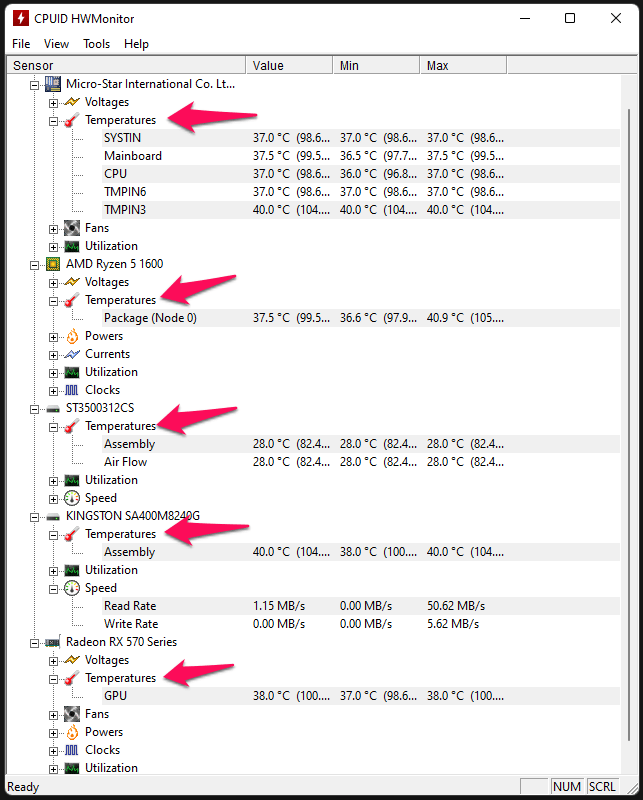
Temperature CPU Intel e GPU (integrata):
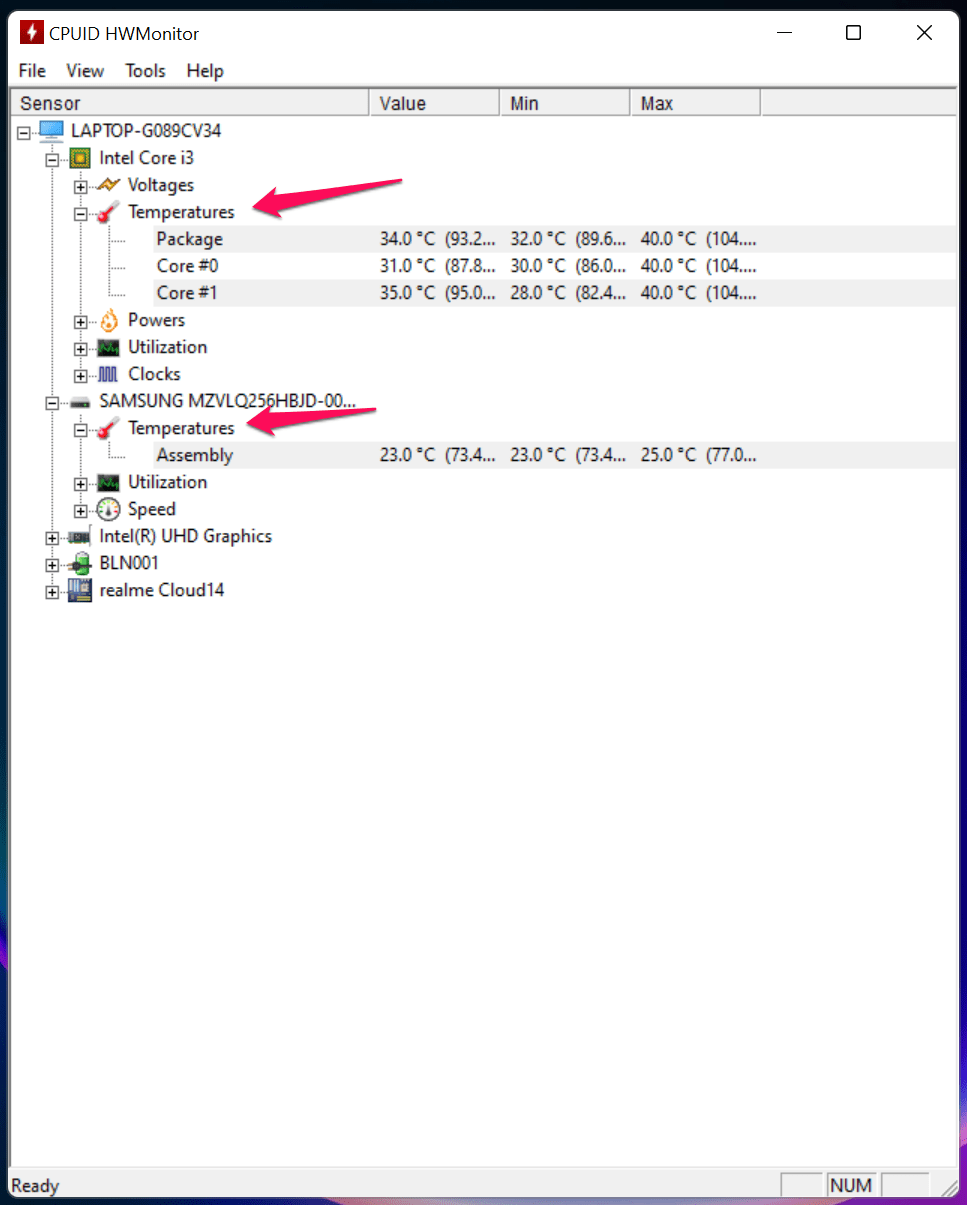
Sto usando HWMonitor, ed è freeware, quindi non devi pagare un centesimo per esso.
Scarica HWMonitor
4. Scansiona i File di Sistema di Windows
Ho aggiornato il software da Windows 10 a Windows 11 poche ore fa, ed è un laptop nuovissimo. Sono ansioso di scansionare i file di sistema di Windows perché avevo file di sistema danneggiati nel sistema operativo appena installato nel vecchio laptop.
- Esegui “ Prompt dei Comandi “ come amministratore.
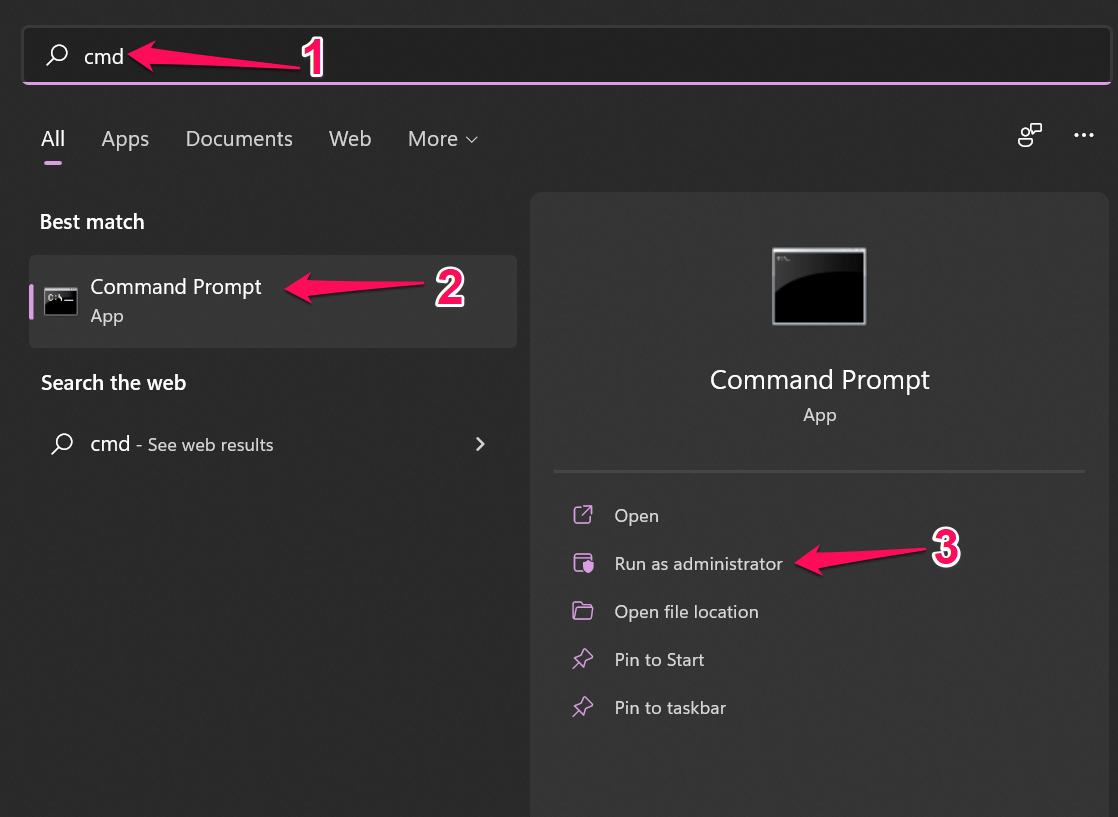
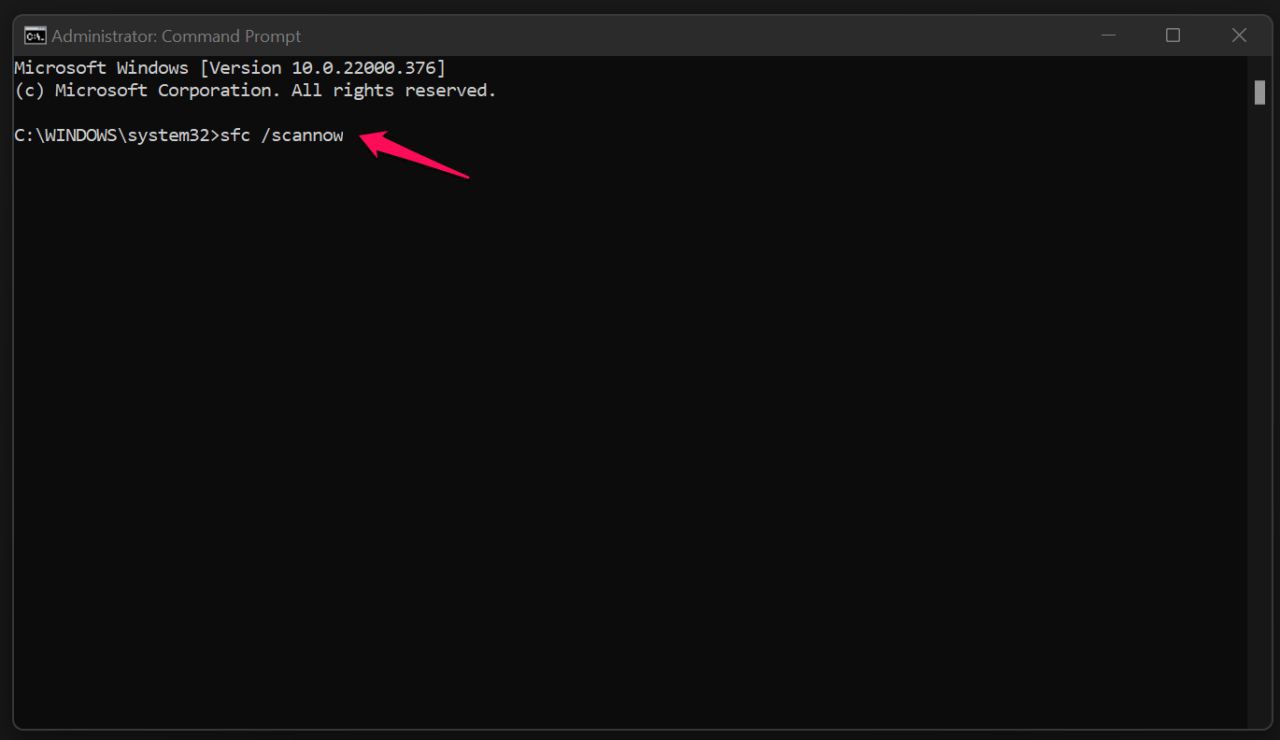
- Digita il comando sfc /scannow nel CMD e premi il tasto Invio.
- Inizia il processo di verifica dei file di sistema, e dovresti aspettare pazientemente.
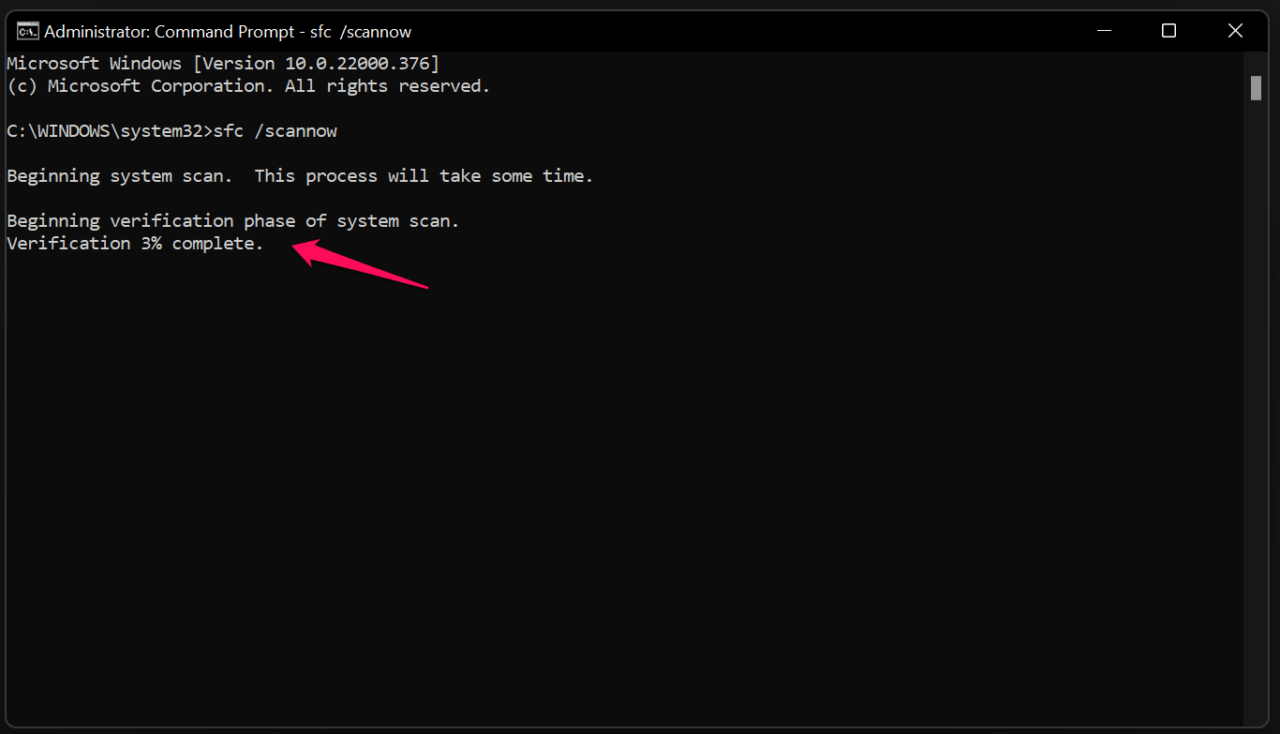
Il Prompt dei Comandi impiega dieci minuti per completare il processo su un’unità a stato solido (SSD), e ci vorranno fino a venti minuti su un disco rigido meccanico. Il mio vecchio laptop aveva un disco rigido da 5200rpm, e la scansione era più lenta su di esso.
- Il processo di verifica è terminato, e la mia copia di Windows 11 non ha file di sistema danneggiati.
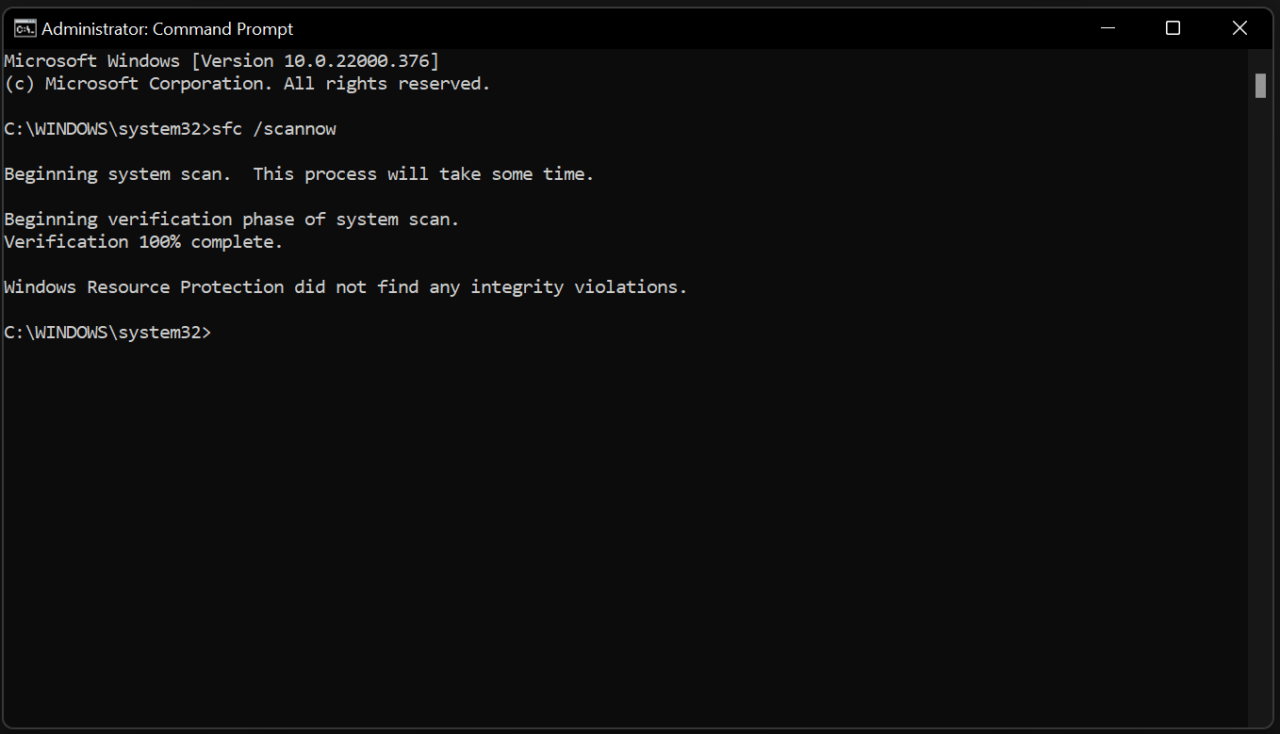
Ma cosa succede se hai un risultato diverso sullo schermo?
Accedi alla Modalità Provvisoria e esegui il comando nel Prompt dei Comandi, se l’errore è “ La Protezione delle Risorse di Windows non è riuscita a eseguire l’operazione richiesta. “
Non pensarci due volte e reinstalla il sistema operativo Windows, se l’errore è “ La Protezione delle Risorse di Windows ha trovato file danneggiati ma non è riuscita a ripararne alcuni. “
Riavvia il PC ed esegui di nuovo il comando, se l’errore è “ La Protezione delle Risorse di Windows ha trovato file danneggiati e li ha riparati con successo. “ Reinstalla il sistema operativo Windows se i risultati non cambiano.
5. Aggiornamenti di Windows
Non perdere i nuovi aggiornamenti software, e sono vitali per rendere l’ambiente stabile per l’hardware più vecchio. I processori più recenti, le schede madri, le unità di archiviazione e altri componenti sono compatibili con Windows 11, ma l’hardware più vecchio avrà qualche difficoltà.
Certo, l’hardware più vecchio supporta l’ultimo sistema operativo, ma dovresti aggiornare il software. Assicurati di installare aggiornamenti di qualità, aggiornamenti delle funzionalità e aggiornamenti cumulativi. Puoi ignorare gli aggiornamenti facoltativi da Microsoft, ma non sono necessari.
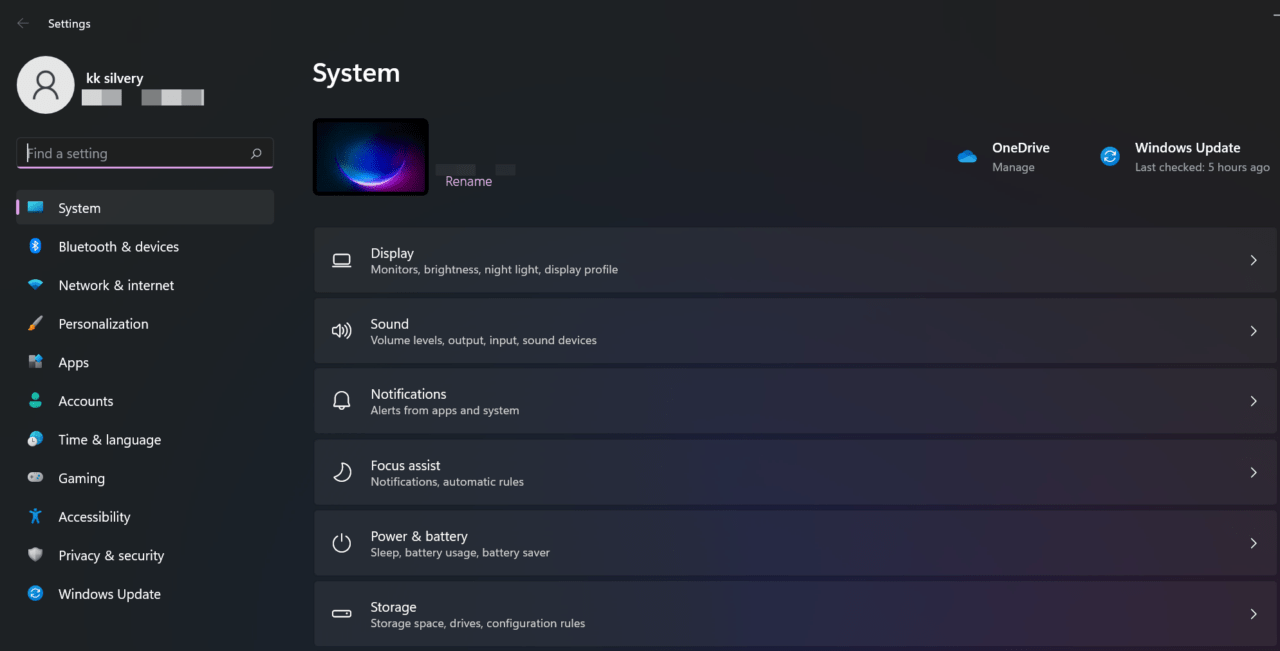
Premi il tasto Windows + I, e si aprirà l’app Impostazioni.
Scegli “ Aggiornamento di Windows “ nel menu principale.
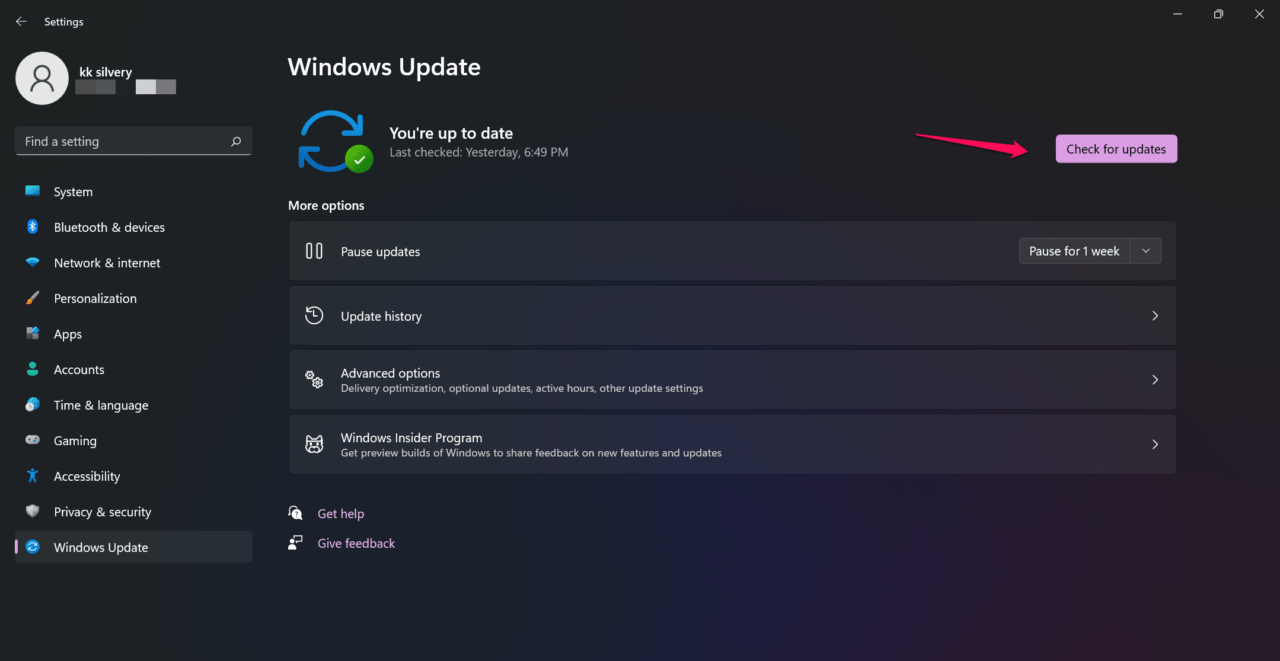
- Clicca su “ Controlla aggiornamenti “ per continuare.
- Installa i driver, gli aggiornamenti di qualità e altri aggiornamenti.
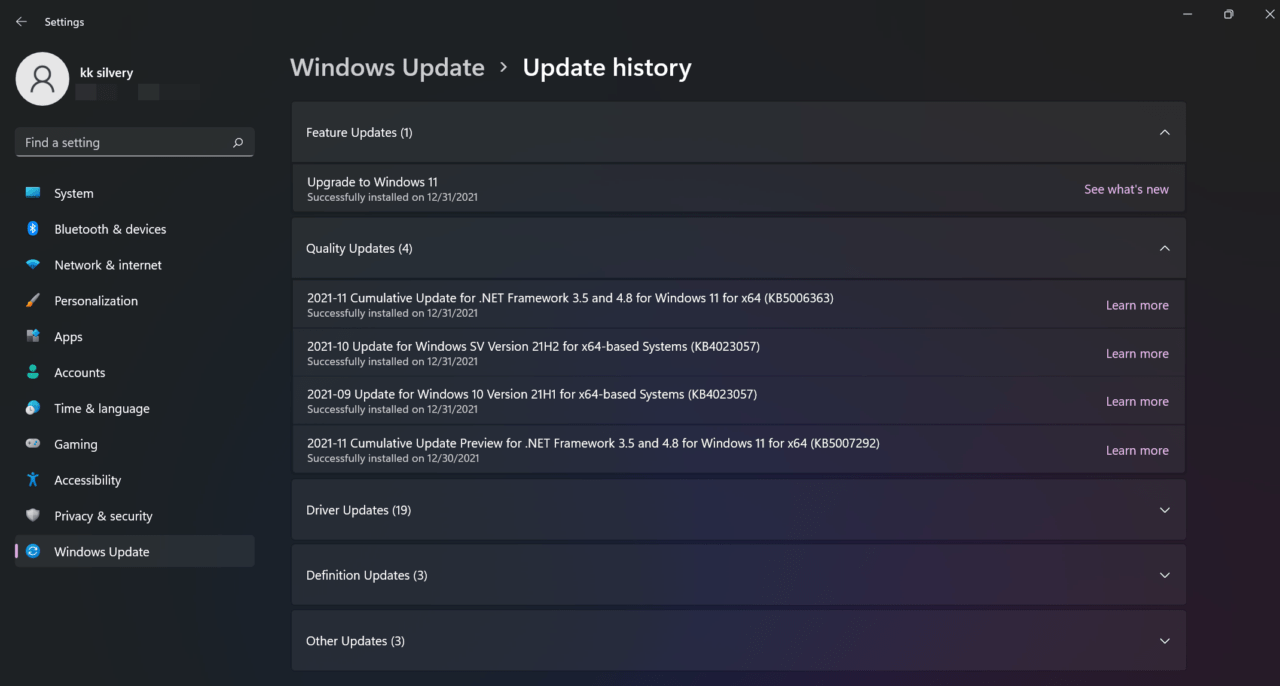
Ho installato tutto, inclusi audio, grafica, USB e altri aggiornamenti dai server Microsoft. Dovresti essere cauto con i servizi di aggiornamento software di Microsoft perché invece di sistemare il sistema, possono rovinarlo. Ti ho mostrato come correggere l’errore nella parte successiva, quindi assicurati di leggere l’intero tutorial.
6. Aggiorna o Ripristina i Driver
Il mio desktop da gaming aveva crash casuali ed era il driver GPU che era stato aggiornato dai server Microsoft. Dovresti fare attenzione all’Aggiornamento di Windows, altrimenti il PC si ritrova con l’errore IRQL Non Meno o Uguale. Ti mostrerò come ripristinare il driver o aggiornarlo.
Apri “ Gestione Dispositivi “ dalla barra di ricerca.
Clicca sul driver sospetto e ho selezionato “ Adattatori video “ dall’elenco.
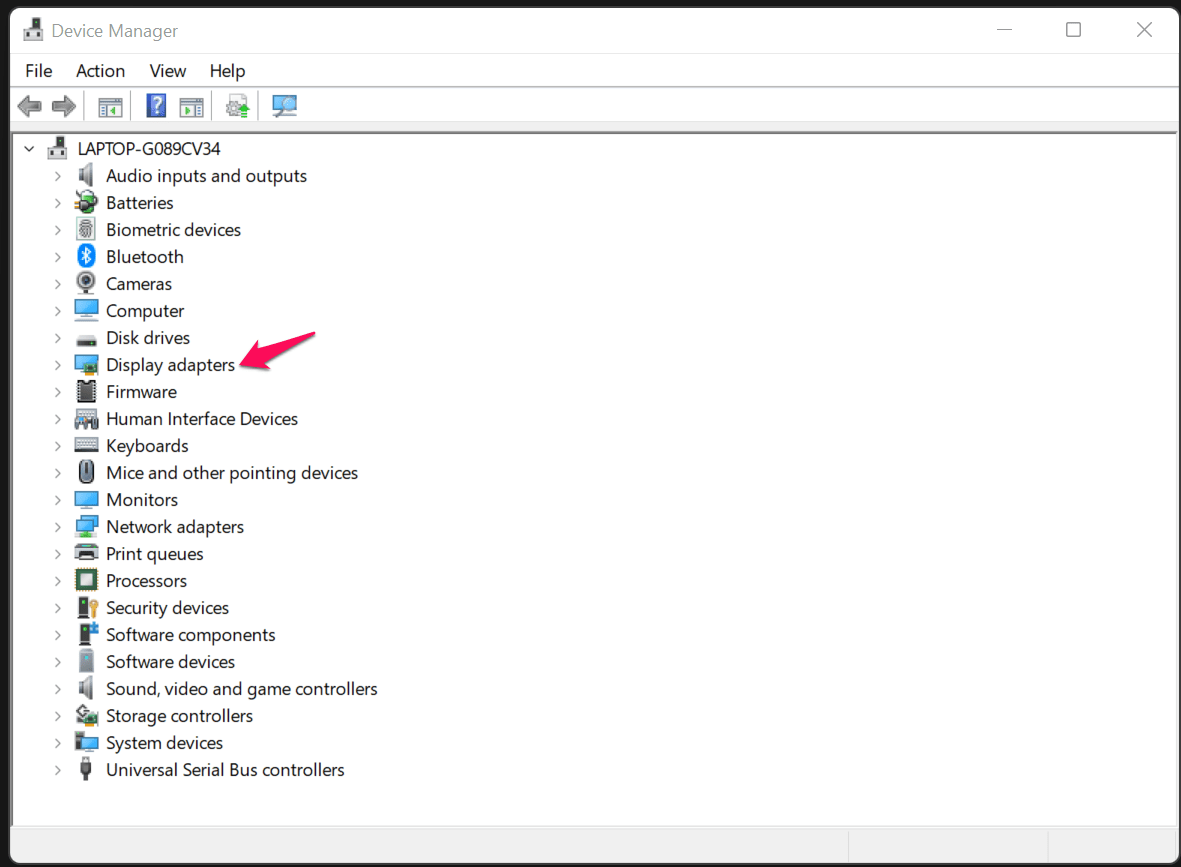
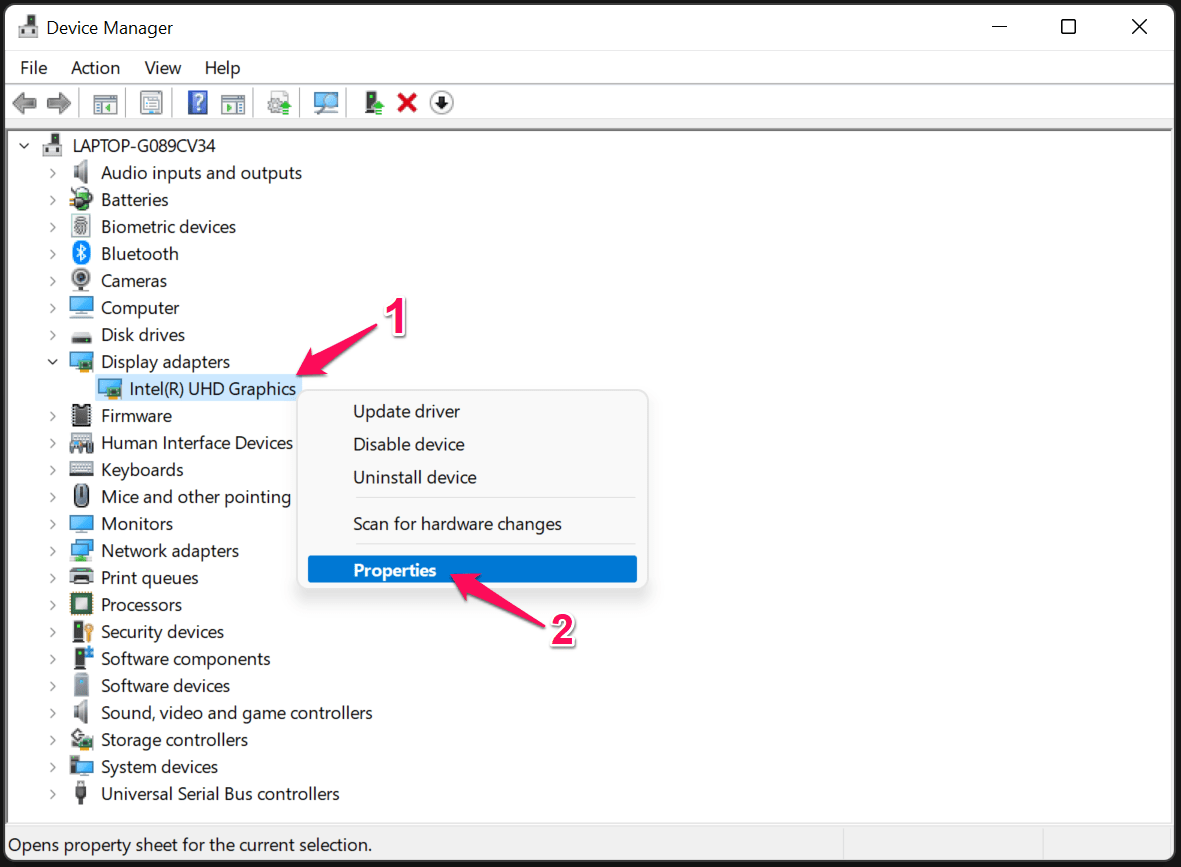
- Seleziona il driver e fai clic con il tasto destro per cliccare sull’opzione “Proprietà”.
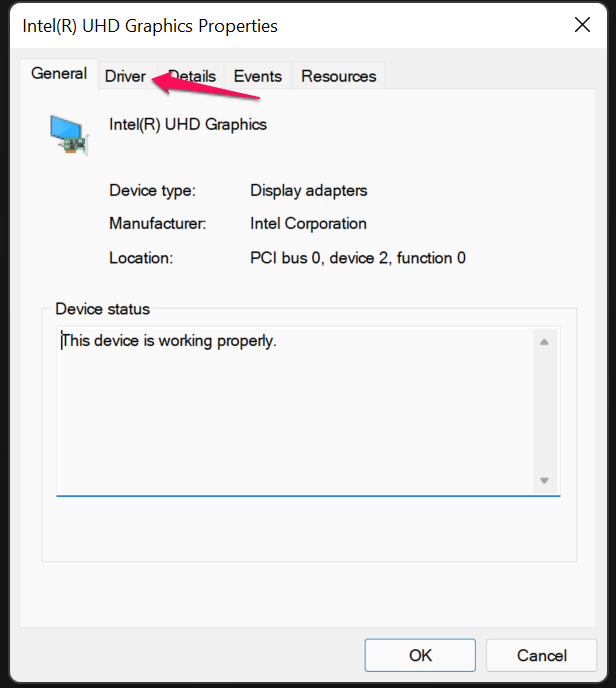
- Clicca su “Driver” dal menu principale.
- Clicca su “ Aggiorna Driver “ o “ Ripristina Driver “ per continuare.
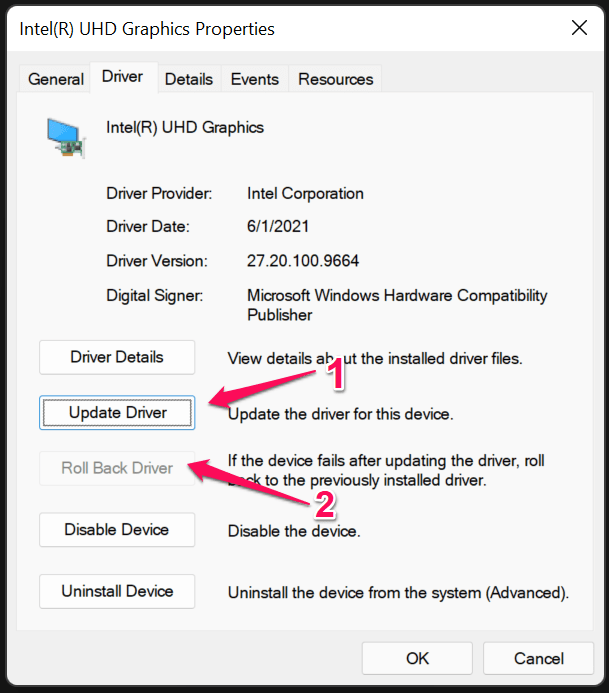
- Ho selezionato “ Aggiorna Driver “ poiché non avevo l’altra opzione disponibile, quindi clicca su “ Cerca automaticamente i driver “.
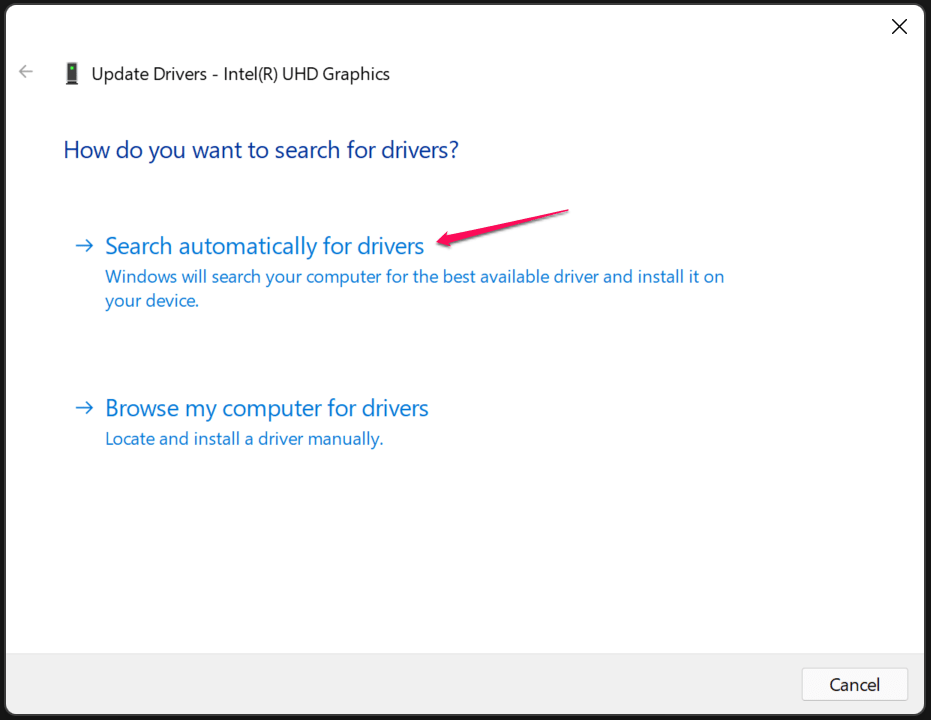
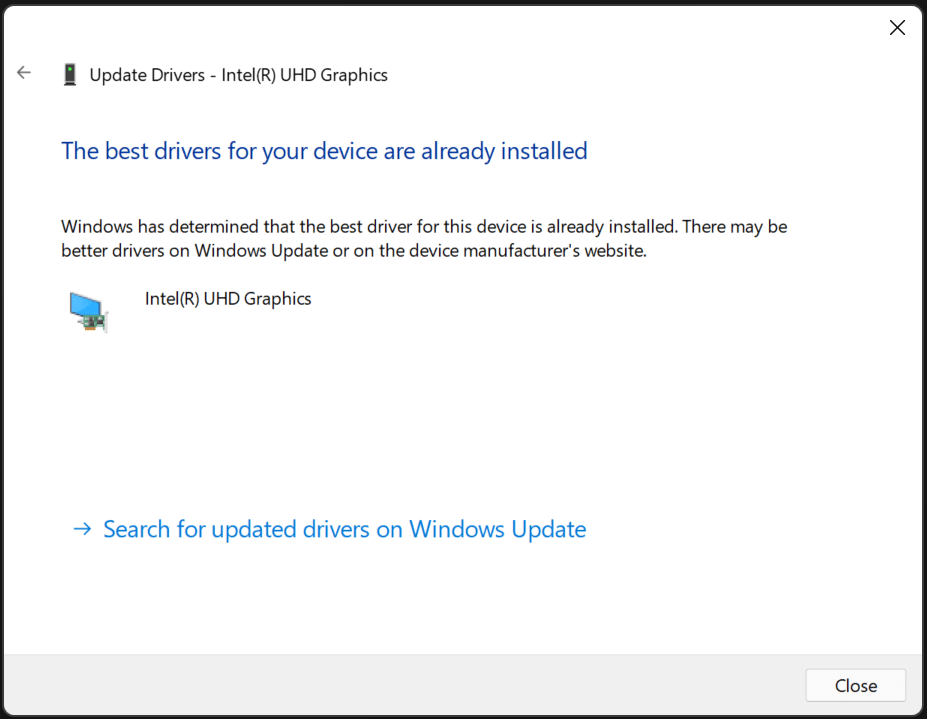
- Ho il driver grafico Intel più recente nella macchina.
Puoi ripristinare il driver a una versione precedente che ha funzionato senza problemi nel sistema. Ci sono volte in cui l’ultimo driver grafico o altri driver creano nuovi problemi invece di risolvere quelli esistenti.
7. CPU e GPU Overcloccati
Quanti di voi hanno overcloccato la GPU, la CPU e il modulo RAM? Al giorno d’oggi, le schede madri da gaming AMD e Intel hanno funzionalità nel BIOS per overcloccare i moduli di memoria. L’ultimo Win 11 è pesante e consuma una grande parte delle risorse hardware, costringendo gli utenti a overcloccare la CPU o la GPU per ottenere fps extra.
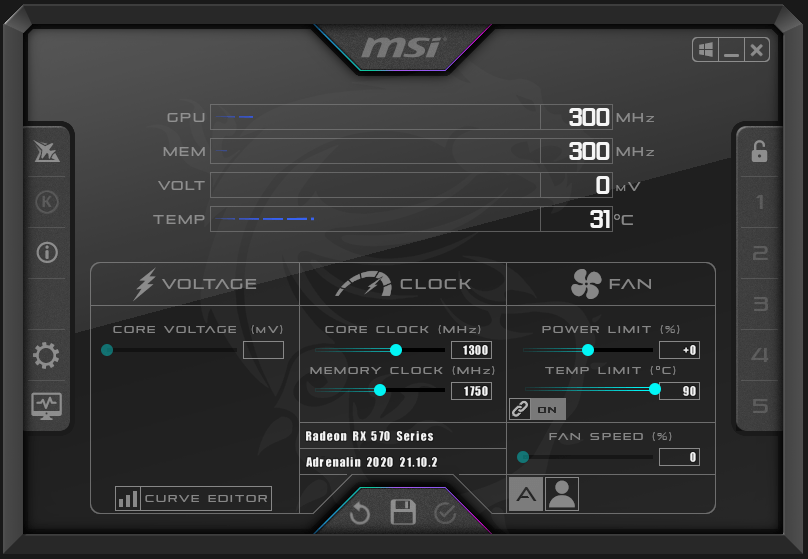
Non sono esperto di overclocking della RAM, che può rovinare l’intero sistema, e dovresti sviluppare una conoscenza concreta in merito. Raccomando ai lettori di tornare alle velocità di clock standard dei componenti e liberarsi dell’errore IRQL Non Meno o Uguale.
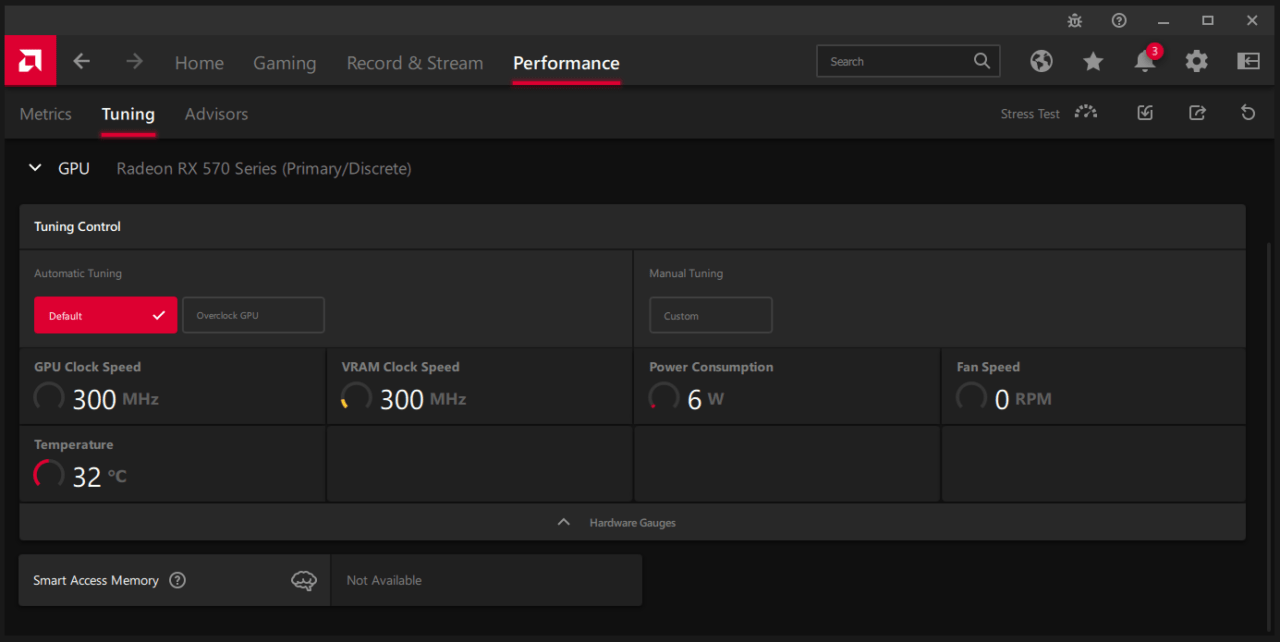
Voglio informare i proprietari di GPU AMD che se hai overcloccato la scheda grafica per giochi specifici, allora si bloccherà mentre stai giocando. Ho disabilitato l’auto-tuning dal software AMD Radeon e il mio PC si è bloccato più volte. Quindi non puoi lasciare che il tuning predefinito AMD si occupi della parte di overclocking.
8. Disco di Archiviazione Difettoso
Ho scelto un disco rigido meccanico rispetto a un SSD, ed era la scelta logica per l’espansione dello storage. Un SSD da 1TB costa $150, mentre un disco rigido da 1TB (7200rpm) costa meno di $40 online. Preferisco archiviare tutti i giochi, video, contenuti e file nel disco meccanico da 1TB, ma ha parti in movimento. Il tuo HDD potrebbe essere difettoso, e dovresti determinare la salute del disco.
Apri “ Questo PC “ o l’esplora file.
Seleziona l’unità o la partizione, quindi fai clic con il tasto destro del mouse per scegliere “Proprietà” dalle opzioni.
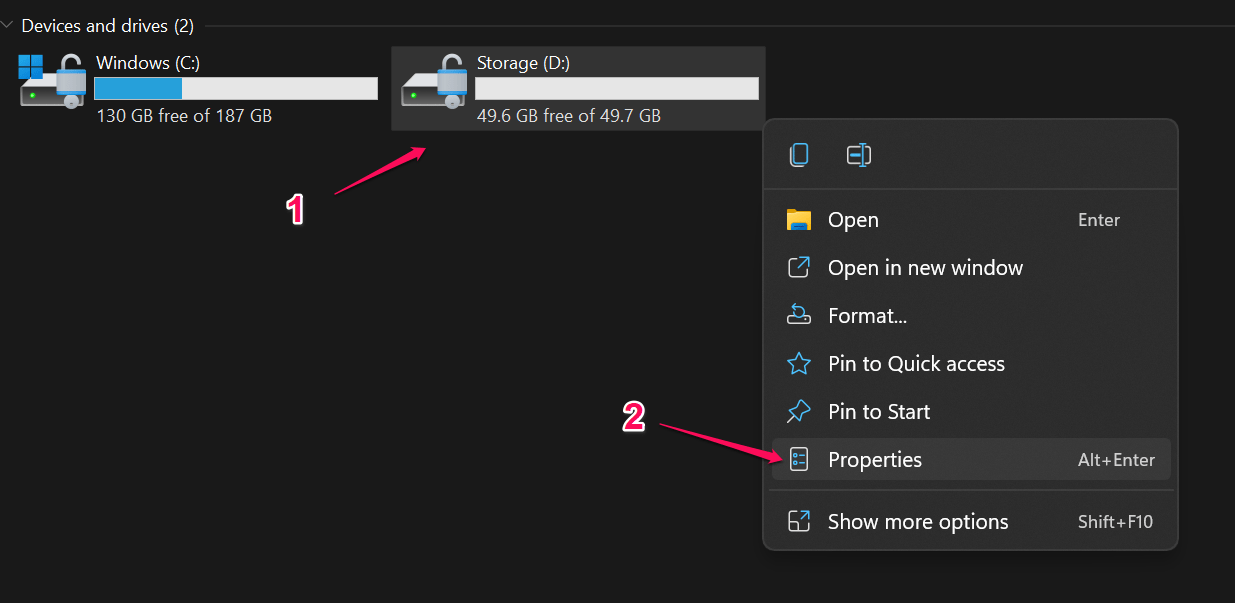
- Una nuova scheda appare sullo schermo e seleziona “Strumenti” dal menu principale.
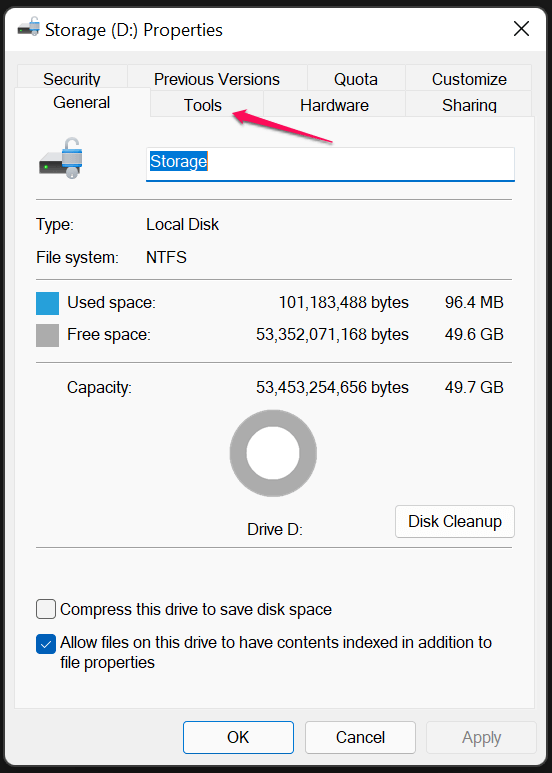
- Clicca su “Controlla” per scansionare l’unità.
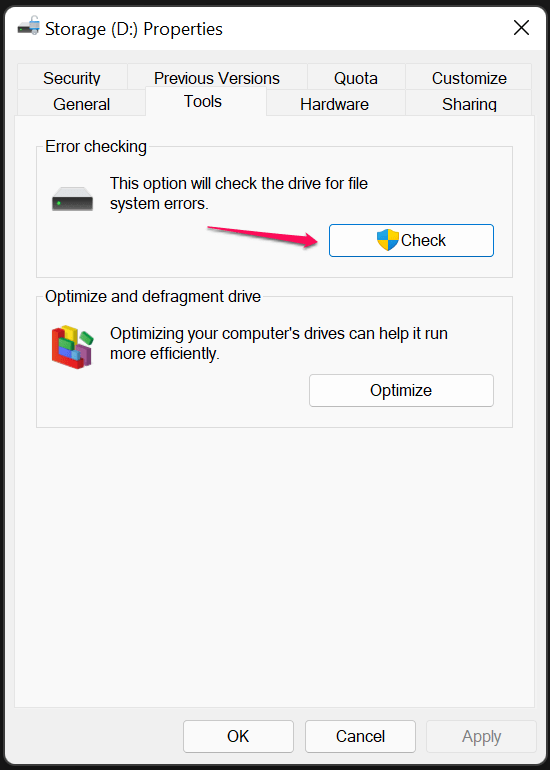
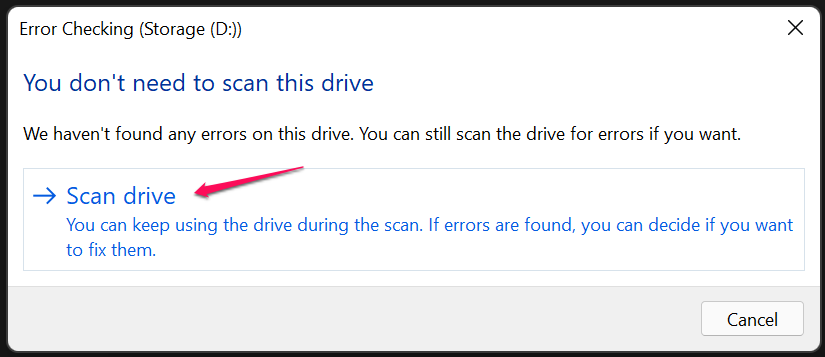
- Una nuova scheda appare e seleziona “ Scansiona unità “ per iniziare a scansionare l’unità.
- Clicca su “ Chiudi “ quando completato.
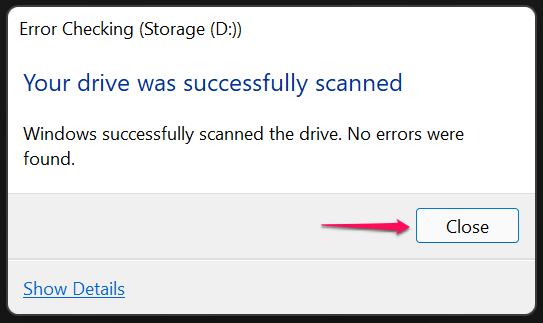
Dovresti eseguire la scansione su SSD, HDD e partizioni per trovare il problema. Prova a richiedere una garanzia nel centro di assistenza più vicino se il disco di archiviazione ha settori danneggiati o non funziona correttamente. Dovresti visitare il centro di assistenza autorizzato se il disco rigido emette suoni di crepitio o clic.
9. Identifica il Modulo di Memoria Difettoso
La RAM è un componente cruciale nel sistema, e Windows memorizza i dati temporanei dei programmi nella memoria ad accesso casuale. Un modulo di memoria difettoso attiva l’errore IRQL Non Meno o Uguale nella macchina. Utilizzeremo lo strumento integrato di Windows per testare il modulo di memoria e scoprire se deve essere sostituito o passare alla soluzione successiva.
- Apri lo Strumento di Diagnosi della Memoria di Windows dalla barra di ricerca.
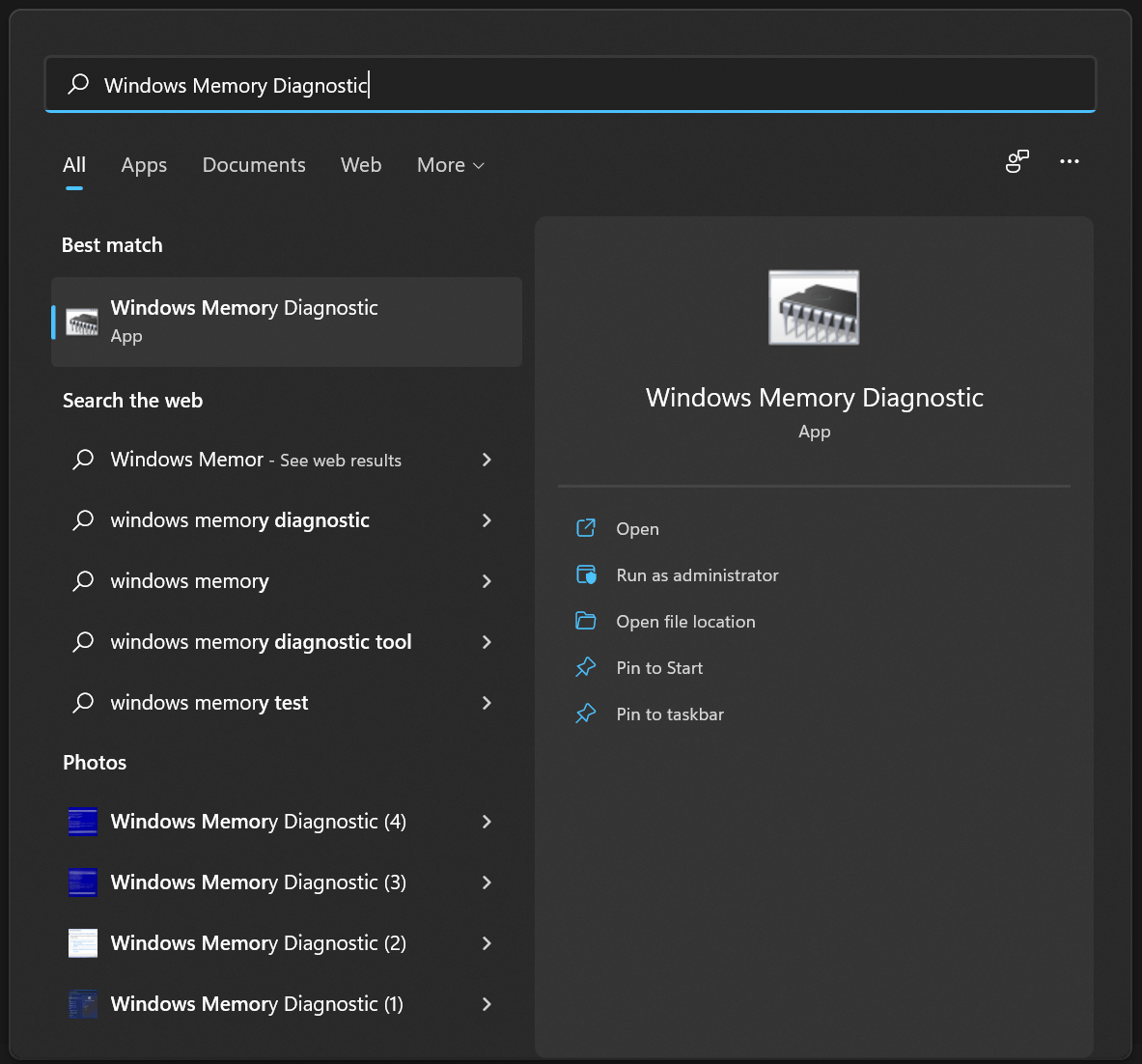
- Lo strumento di Diagnosi della Memoria di Windows appare sullo schermo, e clicca sull’opzione “ Riavvia ora e controlla i problemi (Consigliato) “.
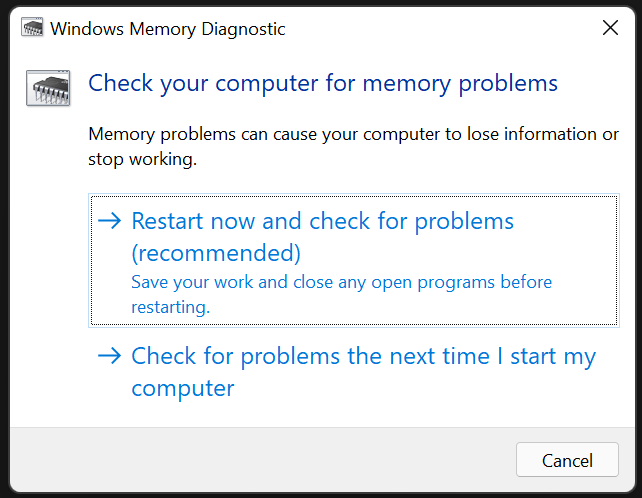
Il tuo PC si riavvierà.
Nota: Salva il lavoro non salvato nel sistema, e Windows si riavvierà dopo aver selezionato la prima opzione. Certo, puoi scegliere l’opzione “Controlla i problemi la prossima volta che avvio il computer”.
- Inizia il test del modulo di memoria, ed è la fase uno.
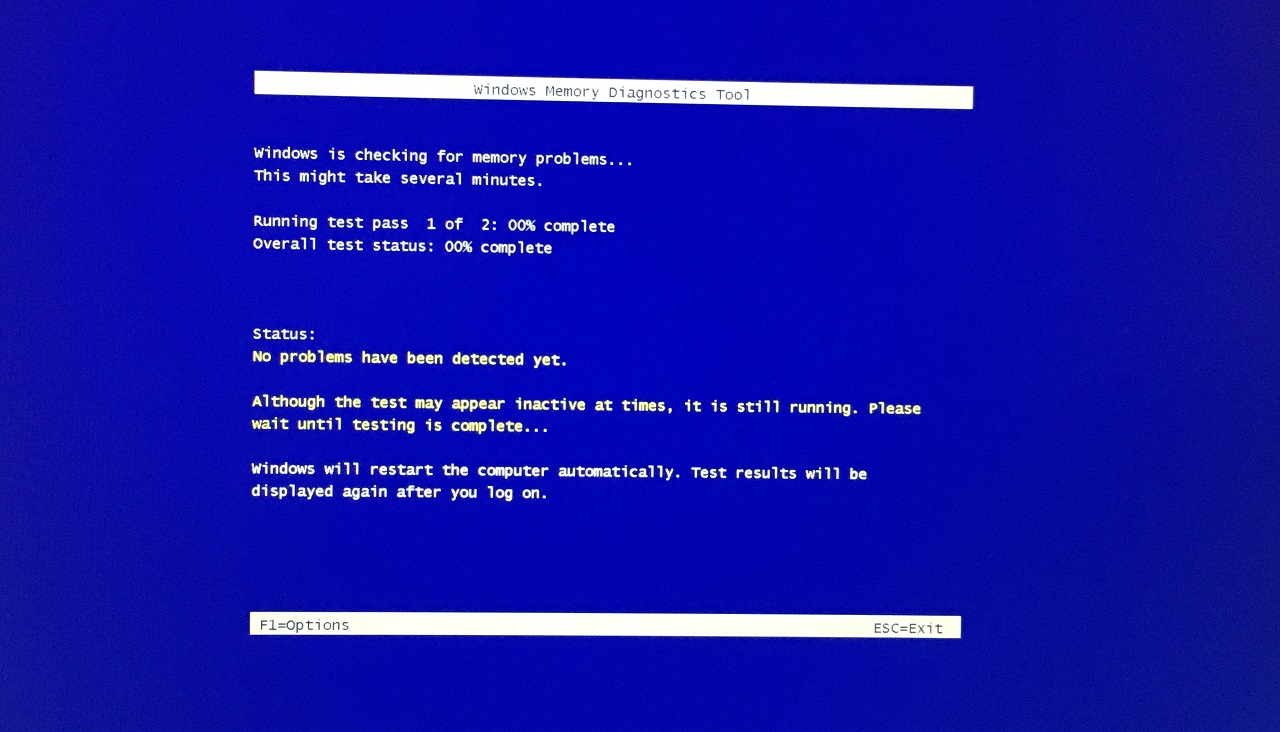
- Il test continua nella fase due.
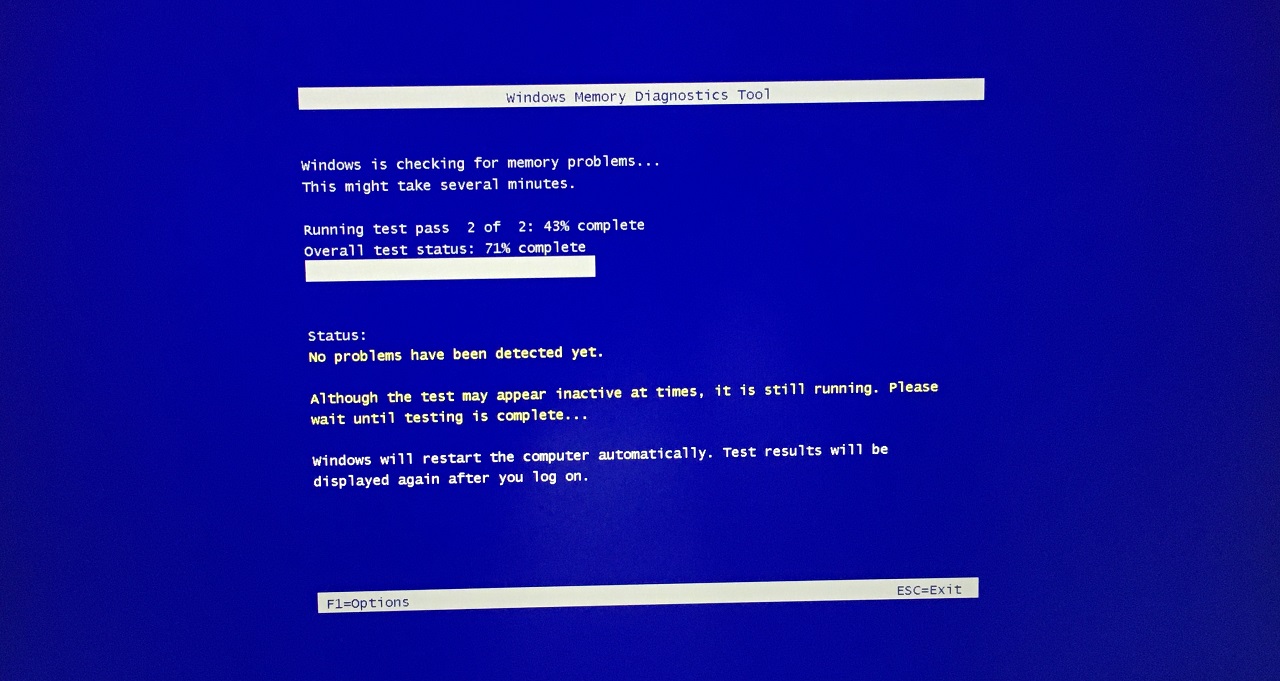
Nota: Con lo strumento integrato, il tuo PC si riavvierà di nuovo, e caricherà la schermata di blocco. I risultati del test del modulo di memoria appariranno nell’area di notifica.
10. Disinstalla Aggiornamenti Software
Microsoft ha combinato le cose più volte in passato e il contributo va agli aggiornamenti instabili. Puoi scaricare gli aggiornamenti recenti di qualità e delle funzionalità se sono stati causati da errori IRQL Non Meno o Uguale nel sistema.
Apri “Impostazioni” dalla barra di ricerca.
Seleziona “Sistema” e poi clicca sull’opzione “Ripristino”.
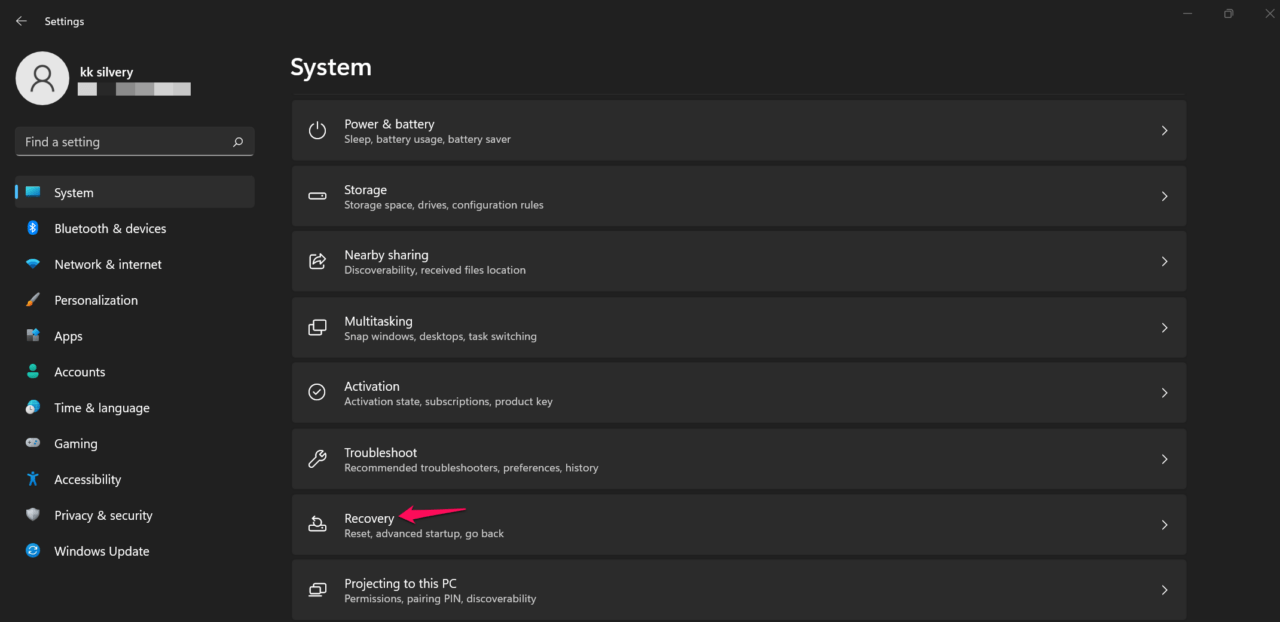
- Clicca sull’opzione “ Riavvia ora “.
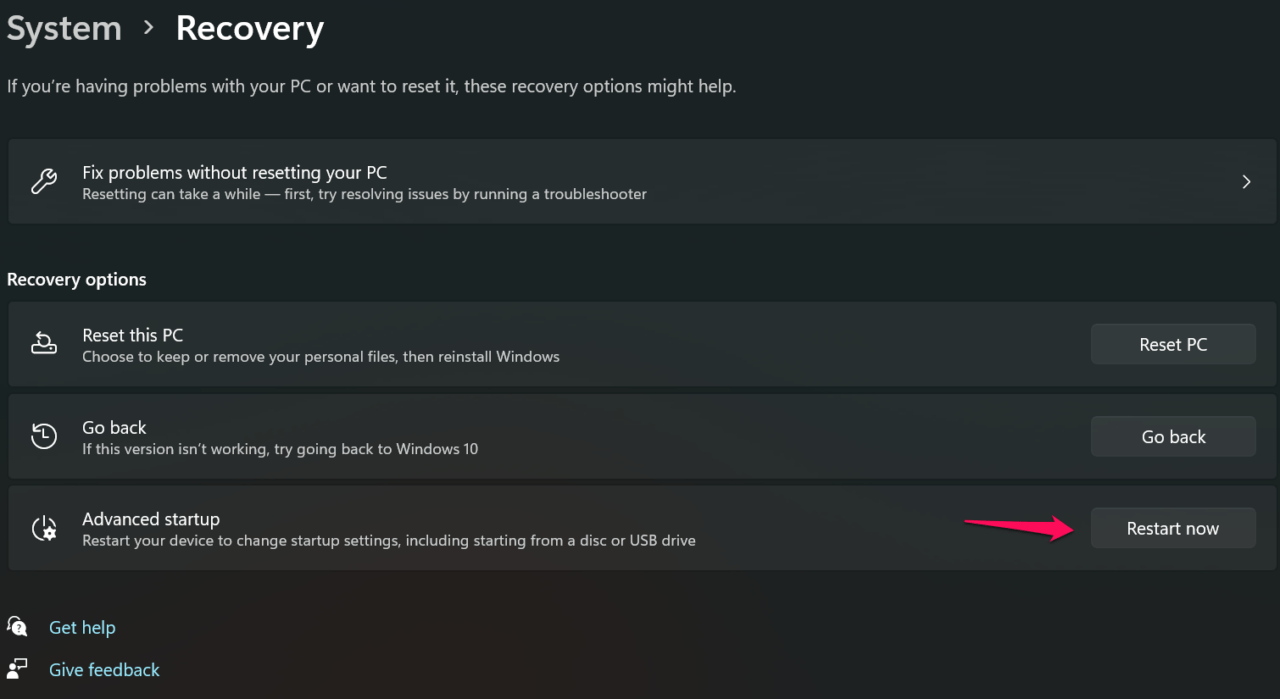
Il tuo PC si riavvia, e atterrerà in modalità di ripristino.
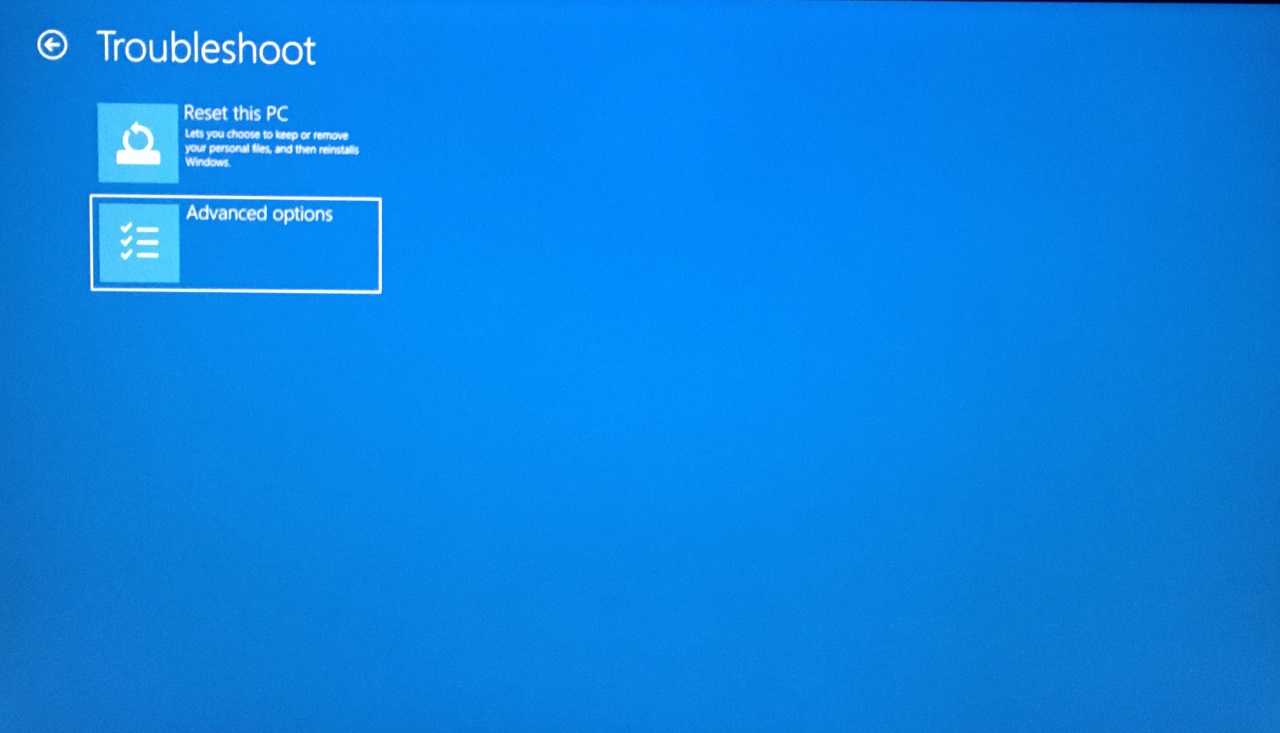
- Scegli l’opzione “Risoluzione dei problemi”.
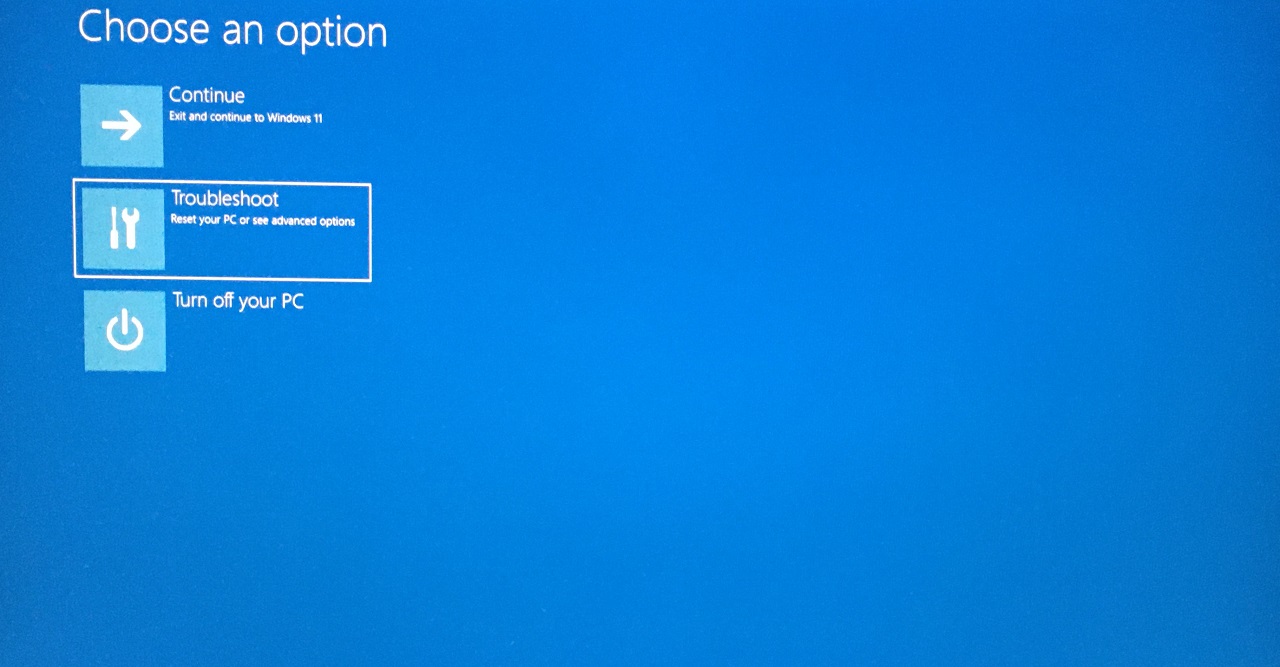
- Scegli l’opzione “Opzioni avanzate”.
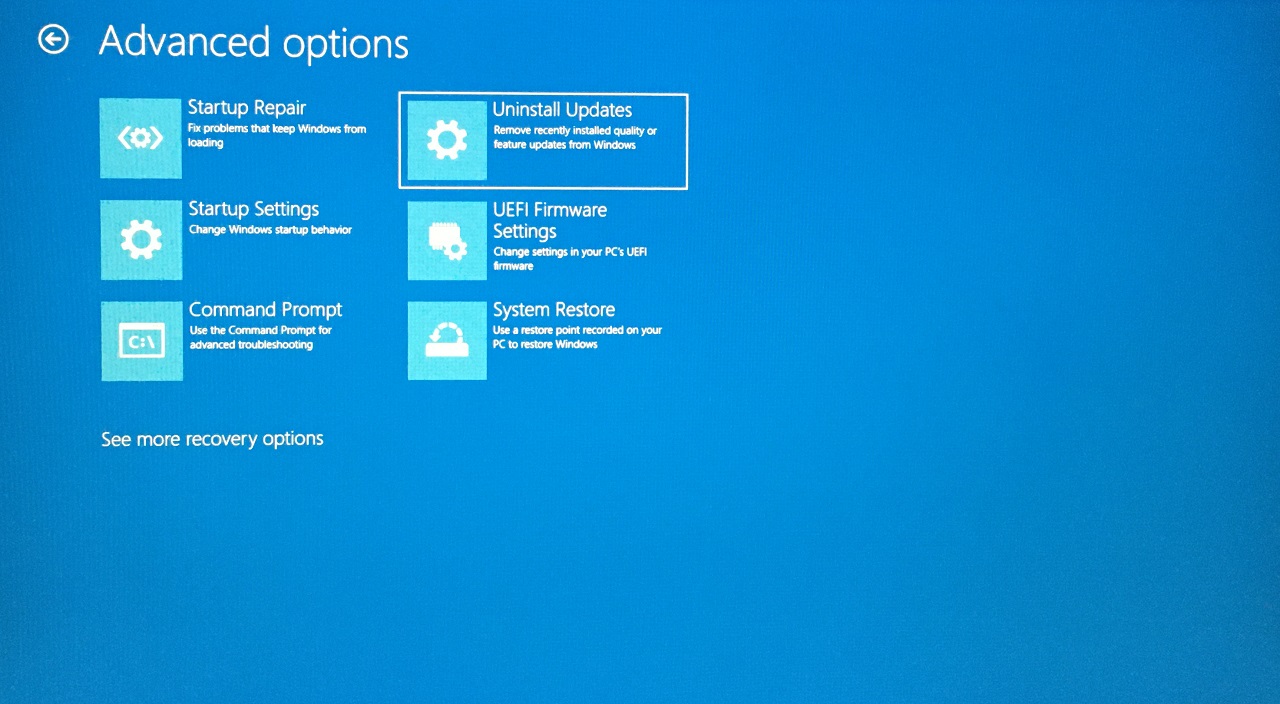
- Seleziona l’opzione “ Disinstalla aggiornamenti “.
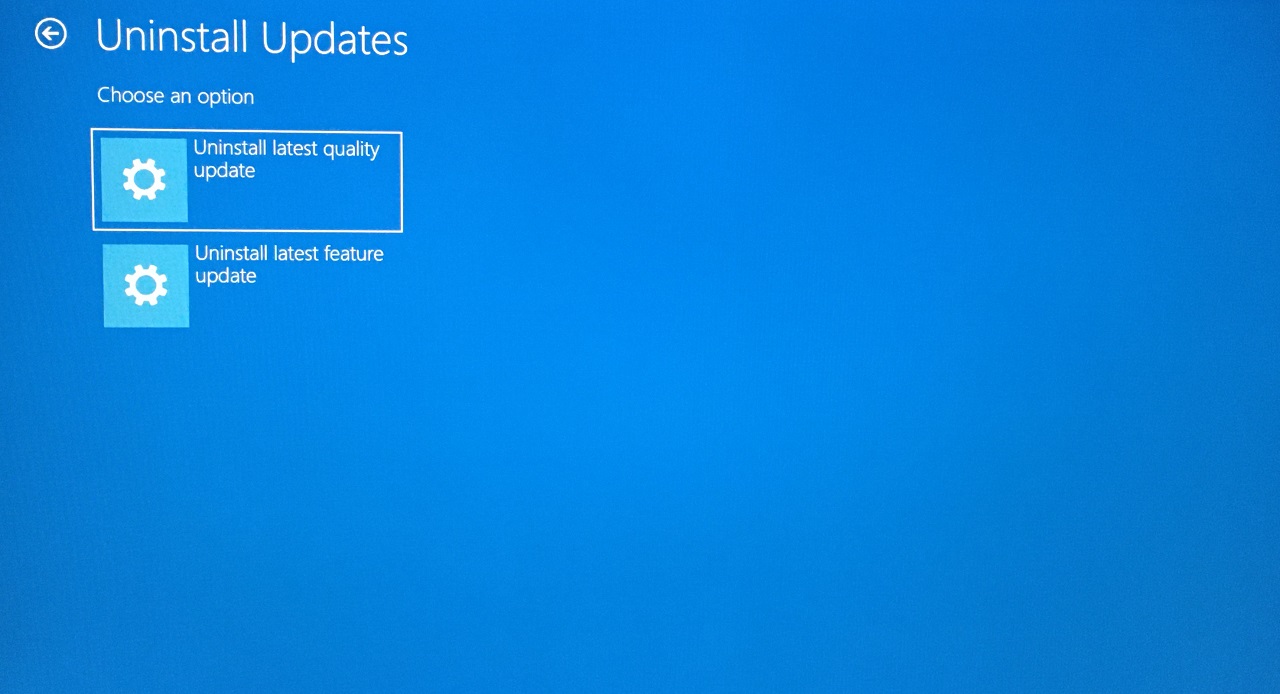
- Clicca su “ Disinstalla gli ultimi aggiornamenti di qualità “.
- Clicca sul pulsante “ Disinstalla gli ultimi aggiornamenti di qualità “.
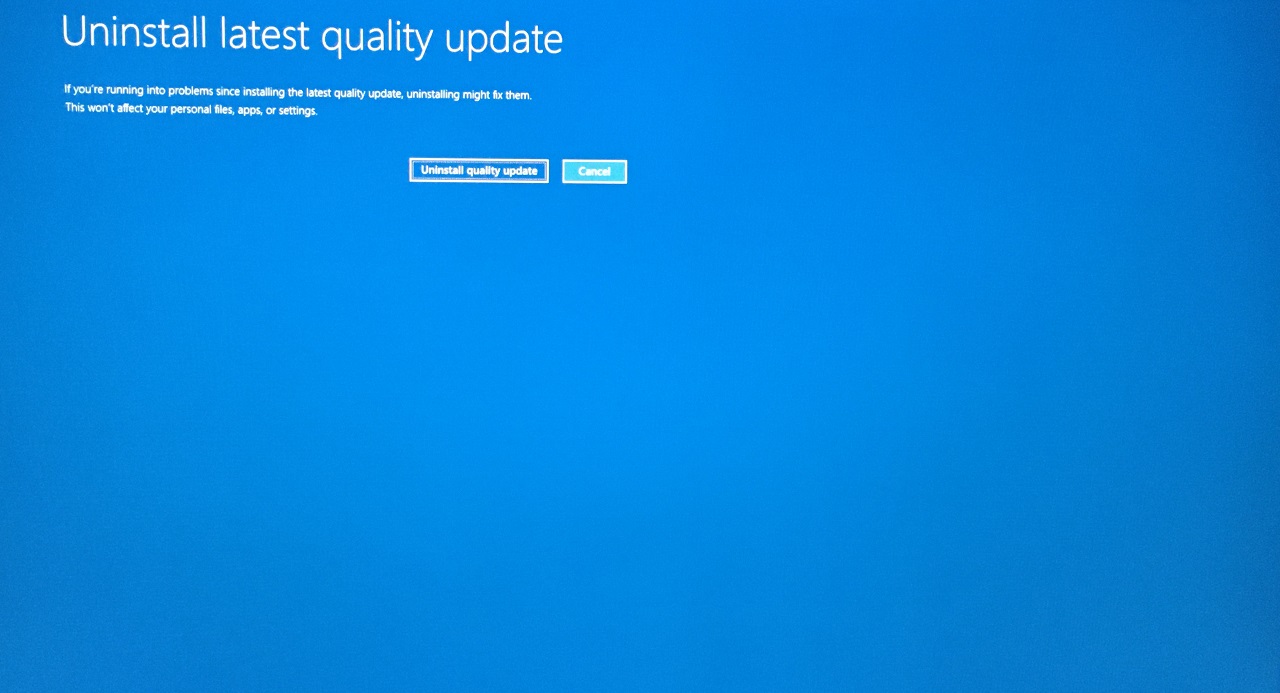
Il sistema disinstalla gli aggiornamenti di qualità dalla macchina.
Torna indietro e fai lo stesso con gli ultimi aggiornamenti delle funzionalità, così non dovrai preoccuparti del codice IRQL_NOT_LESS_OR_EQUAL.
11. Esegui il Ripristino del Sistema
Il sistema operativo crea più punti di ripristino in modo da poter tornare a un punto precedente. Devi essere pronto per il peggiore dei casi, e c’è la possibilità che il ripristino del sistema possa fallire.
Apri “Impostazioni” dalla barra di ricerca.
Seleziona “ Sistema “ e poi clicca sull’opzione “ Ripristino “.
Clicca sull’opzione “ Riavvia ora “.
Il tuo PC si riavvia, e atterrerà in modalità di ripristino.
Scegli l’opzione “Risoluzione dei problemi”.
Scegli l’opzione “Opzioni avanzate”.
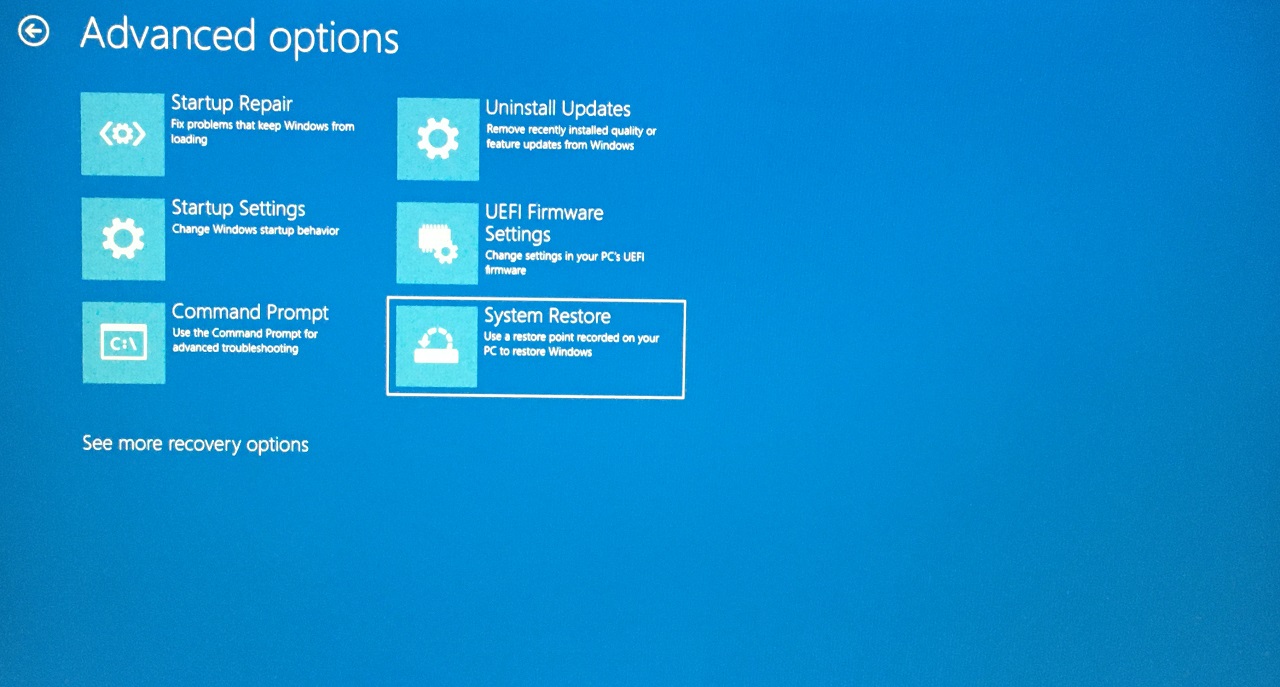
Seleziona l’opzione “ Ripristino del sistema “.
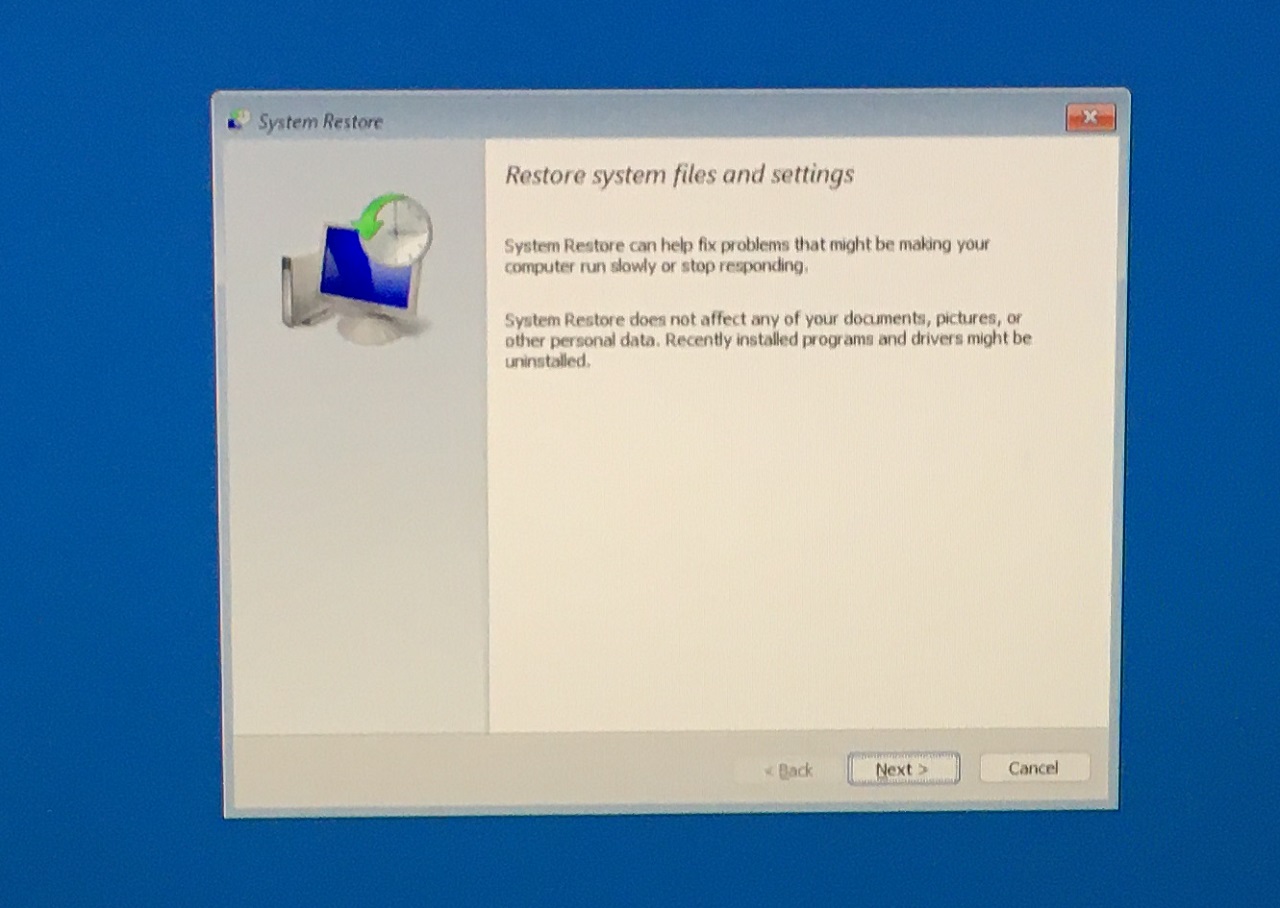
- La procedura guidata di ripristino del sistema appare sullo schermo e clicca su “Avanti” per visualizzare i punti di ripristino.
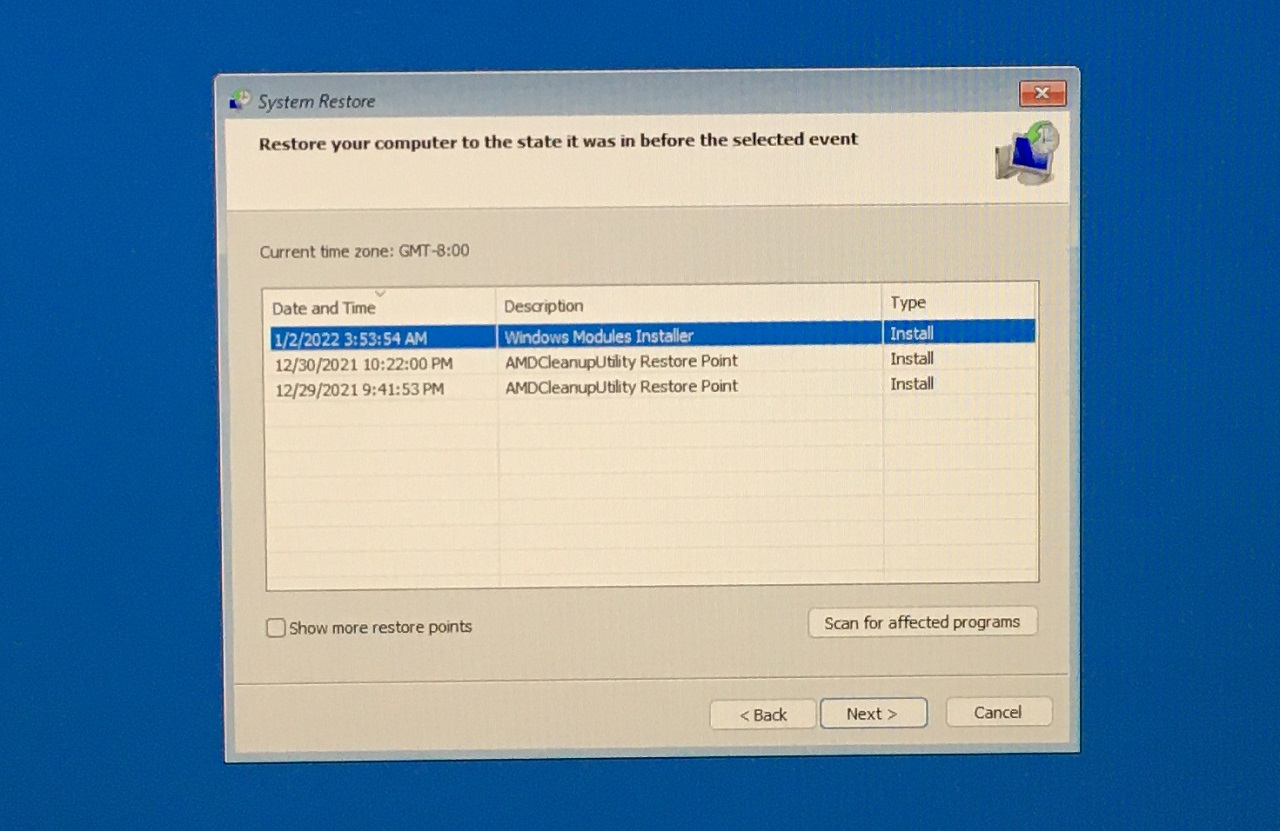
- Seleziona un punto di ripristino e poi clicca su “Avanti” per continuare.
- Clicca su “Fine” per avviare il processo.
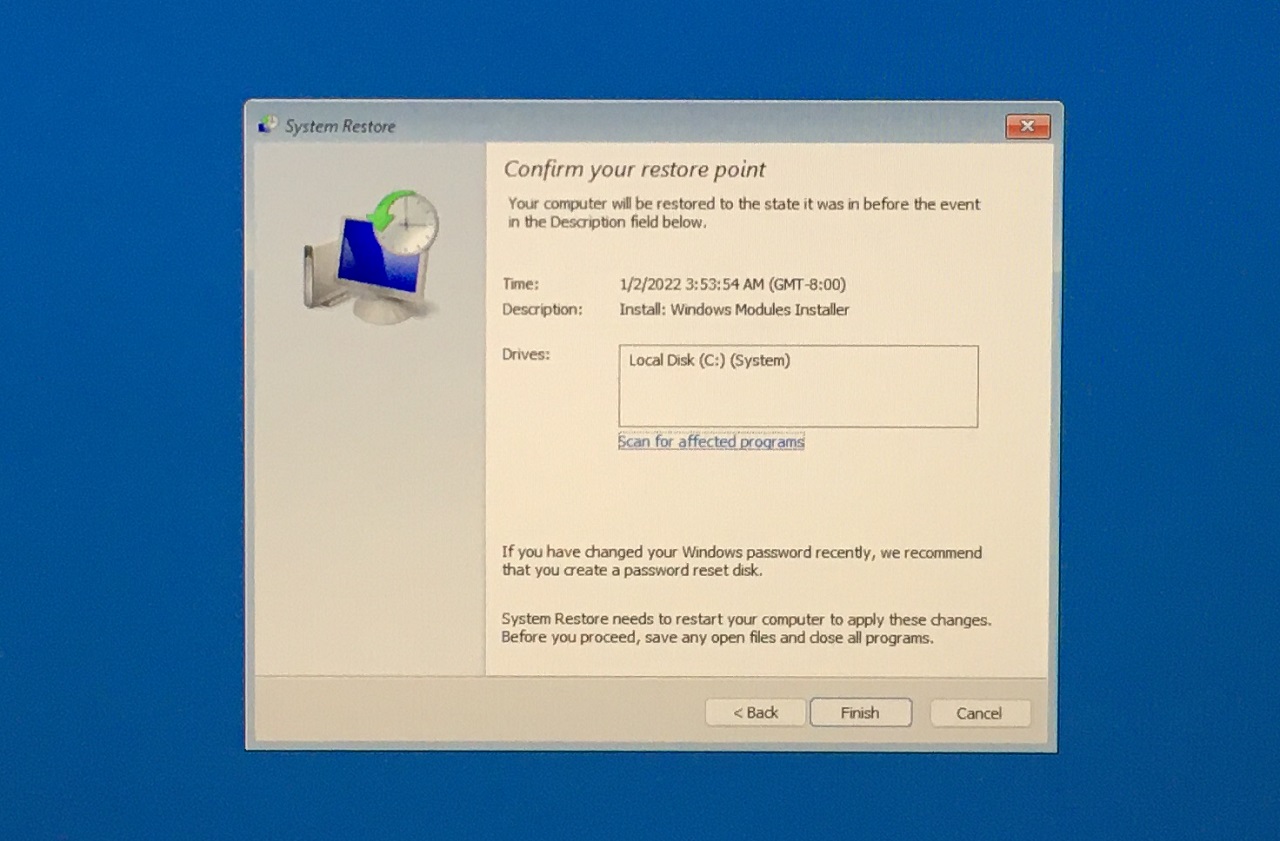
Il PC si riavvia e mostrerà “ Ripristino del sistema “ sul monitor o sul display interno. Devi aspettare pazientemente, e ho eseguito un ripristino del sistema per scoprire la durata del processo. La mia macchina Core i3 di 11a generazione ha impiegato venti minuti per completare il processo di ripristino.
Conclusione
Ho aggiornato la macchina Windows dalla versione 10 alla versione 11, e poi sono stato accolto con un errore “IRQL Non Meno o Uguale” sullo schermo. Ho risolto il problema reinstallando il software da un’unità USB avviabile e installando i driver compatibili con Windows 11 nella macchina. Facci sapere come hai risolto il 0xA: IRQL_not_less_or_equal nella sezione commenti qui sotto.
Se hai pensieri su [Corretto] Errore BSOD IRQL_NOT_LESS_OR_EQUAL in Windows 11, sentiti libero di lasciare un commento qui sotto. Inoltre, iscriviti al nostro canale YouTube di DigitBin per video tutorial. Saluti!
Ricevi i nuovi post nella tua casella di posta.
Nessuno spam. Disiscriviti in qualsiasi momento.