Giochi PC · 5 min read · Feb 16, 2026
[Fixato] Lego Star Wars: The Skywalker Saga continua a bloccarsi su PC

Lego Star Wars The Skywalker Saga adatta le voci online nella serie di film della Saga di Skywalker con alcuni personaggi aggiuntivi di Star Wars. A differenza della maggior parte dei giochi Lego, i giocatori possono scegliere di iniziare da una delle tre trilogie della Saga di Skywalker e completarle in qualsiasi ordine desiderino. Ma molti utenti hanno segnalato che Lego Star Wars The Skywalker Saga continua a bloccarsi su PC. Se sei tra questi, continua a leggere per sapere come puoi risolverlo.
Questo problema è solitamente causato da file di gioco corrotti o driver aggiornati. Tuttavia, diversi fattori possono causare il blocco del gioco su Windows. Di seguito abbiamo compilato un elenco di alcuni metodi di risoluzione dei problemi che potrebbero aiutarti a risolvere il problema di Lego Star Wars The Skywalker Saga che continua a bloccarsi su PC.
Il gioco può bloccarsi all’avvio o nel mezzo del gameplay. Di solito è dovuto a bug che non sono stati risolti dagli sviluppatori del gioco. Ecco i passaggi che puoi seguire per risolvere questo problema:
Fix 1: Riavvia il tuo dispositivo
Prima di iniziare con i diversi metodi di risoluzione dei problemi, riavvia il tuo dispositivo. Non importa se usi un PC, Xbox o Play Station, riavviare il tuo dispositivo potrebbe risolvere bug e problemi minori.
Fix 2: Verifica l’integrità dei file di gioco
Se stai affrontando il problema di Lego Star Wars, La Saga di Skywalker continua a bloccarsi su PC mentre lo esegui su Steam; potrebbe esserci un problema con i dati della cache locale. Verifica l’integrità dei file di gioco per risolvere questo problema. Ecco come puoi farlo:
- Accedi all’account con cui hai problemi.
- Clicca su Libreria dal menu orizzontale.
- Trova l’icona di Lego Star Wars The Skywalker Saga nel menu verticale.
- Ora clicca su Impostazioni > Proprietà, quindi seleziona file locali dal menu verticale.
- Ora clicca su Verifica integrità dei file di gioco.
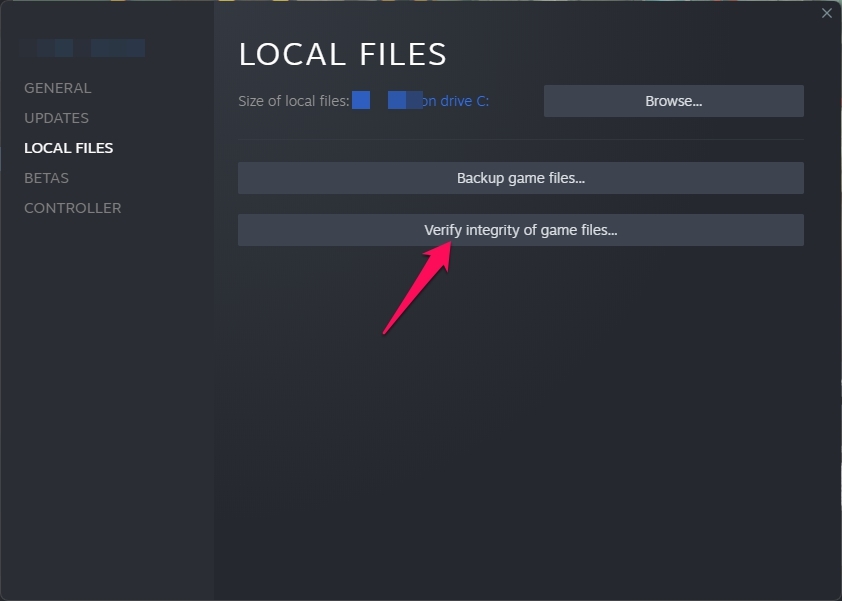
- Una volta completato il processo, riavvia il computer e controlla se il problema di blocco di Star Wars è stato risolto.
Fix 3: Controlla i requisiti di sistema
È possibile che il tuo dispositivo non soddisfi i requisiti minimi per eseguire il gioco. Controlla questo, poiché può causare il blocco di Lego Star Wars The Skywalker Saga su PC. Di seguito sono elencati i requisiti di sistema consigliati:
- Processore e sistema operativo a 64 bit
- OS: Windows 10 64-bit
- Processore: Intel Core i5-6600 o AMD Ryzen 3 3100
- Memoria: 8 GB di RAM
- Grafica: GeForce GTX 780 o Radeon R9 290
- DirectX: Versione 11
- Archiviazione: 40 GB di spazio disponibile
Fix 4: Aggiorna i driver grafici
Driver grafici obsoleti o corrotti sono noti per causare questo problema. Aggiornare i driver grafici potrebbe risolvere questo problema. Ecco come puoi farlo:
- Fai clic con il tasto destro su Start e seleziona Gestione dispositivi.
- Fai doppio clic su Adattatori video.
- Fai clic con il tasto destro sulla scheda grafica dedicata.
- Seleziona Aggiorna driver > Cerca automaticamente i driver.
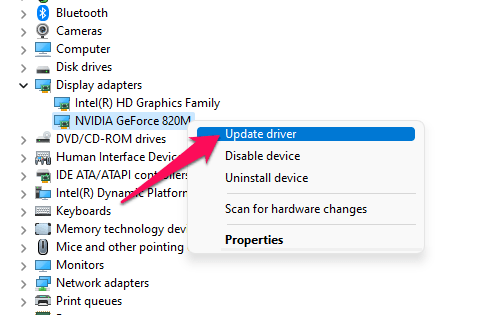
- Se è disponibile un aggiornamento, verrà scaricato e installato automaticamente.
- Riavvia il dispositivo una volta completato e controlla se il gioco continua a bloccarsi.
Fix 5: Esegui il gioco come amministratore
Prova a eseguire Lego Star Wars The Skywalker Saga come amministratore. Eseguire il gioco come amministratore assicura che non si blocchi a causa della mancanza di autorizzazioni. Ecco come puoi farlo:
- Fai clic con il tasto destro sul file di collegamento del gioco.
- Seleziona Proprietà.
- Naviga nella scheda compatibilità e seleziona l’opzione Esegui questo programma come amministratore.
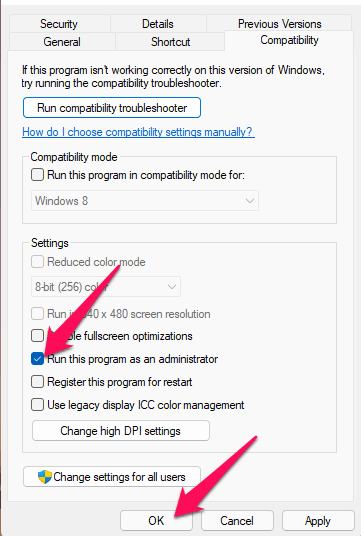
- Clicca su Ok per salvare le modifiche.
Fix 6: Aggiorna Lego Star Wars The Skywalker Saga all’ultima versione
Questi bug ed errori possono infastidirti se non stai utilizzando l’ultima versione del gioco. È sempre consigliato utilizzare la versione più recente del gioco. Ecco come puoi aggiornarlo all’ultima versione.
- Apri Steam > Libreria.
- Fai clic con il tasto destro su Lego Star Wars The Skywalker Saga.
- Seleziona Proprietà > Aggiornamenti > Mantieni sempre aggiornato questo gioco.
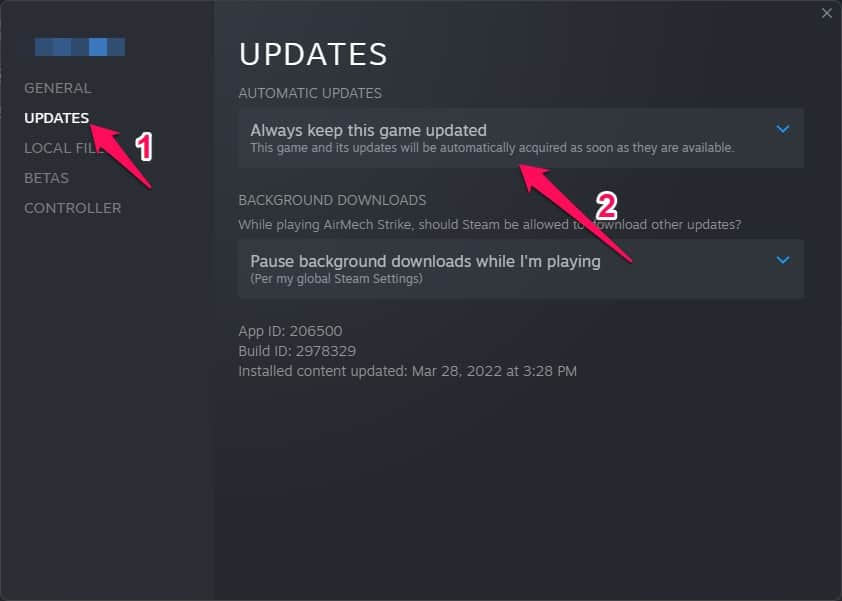
- Steam installerà automaticamente eventuali aggiornamenti disponibili.
Fix 7: Disabilita l’antivirus di terze parti
Il software antivirus di terze parti installato sul tuo dispositivo può talvolta causare il blocco di Lego Star Wars The Skywalker Saga sul tuo PC. Disabilita il software antivirus per verificare se risolve il problema. Se disabilitare l’antivirus non funziona, disinstallalo temporaneamente e controlla se il problema persiste.
Fix 8: Reinstalla il gioco
Se nessuno dei metodi di risoluzione dei problemi sopra menzionati è stato in grado di aiutarti, reinstalla Lego Star Wars The Skywalker Saga sul tuo PC. A volte il problema è all’interno dei file principali del gioco, che non possono essere risolti manualmente. Ecco come puoi farlo:
- Apri Steam sul tuo sistema.
- Clicca sulla libreria e fai clic con il tasto destro su Lego Star Wars The Skywalker Saga.
- Seleziona Gestisci e fai clic su Disinstalla.
- Ora segui le istruzioni sullo schermo per completare il processo di disinstallazione.
- Ora, riavvia il sistema per rimuovere eventuali file rimanenti.
- Riavvia Steam e installa Lego Star Wars The Skywalker Saga nel tuo account esistente.
Conclusione
Questo era come puoi risolvere il problema di Lego Star Wars The Skywalker Saga che continua a bloccarsi su PC. Speriamo che i metodi di risoluzione dei problemi menzionati sopra siano stati in grado di aiutarti. Se hai ancora problemi, ti preghiamo di lasciare un commento qui sotto.
Se hai qualche pensiero su [Fixato] Lego Star Wars: The Skywalker Saga continua a bloccarsi su PC, sentiti libero di lasciare un commento qui sotto. Inoltre, ti preghiamo di iscriverti al nostro canale YouTube di DigitBin per video tutorial. Saluti!
Ricevi i nuovi post nella tua casella di posta.
Nessuno spam. Disiscriviti in qualsiasi momento.