Problemi audio · 4 min read · Dec 25, 2025
[Corretto] Problema del Microfono Non Funzionante su Windows 11
Questa guida delinea numerosi workaround che ti aiuteranno a risolvere il problema del microfono non funzionante su Windows 11. I microfoni sono sempre stati una parte integrante del nostro ecosistema lavorativo. Tuttavia, a causa dello scenario attuale di lavoro da casa, è diventato uno strumento ancora più importante che mai. Che si tratti di gestire riunioni professionali o videochiamate, il suo utilizzo è in costante aumento negli ultimi anni.
Allo stesso tempo, è ovvio che qualsiasi problema con questo dispositivo è sufficiente a essere motivo di preoccupazione per gli utenti finali. Bene, se sei sulla versione più recente del sistema operativo e stai riscontrando problemi ad esso correlati, non preoccuparti. Qui di seguito sono riportati vari metodi che ti aiuteranno a risolvere il problema del microfono non funzionante su Windows 11. Segui le istruzioni.
Correzione 1: Controlla i Problemi Hardware
Prima di tutto, devi controllare che non si tratti di un guasto hardware. A questo proposito, se scopri che il microfono non funziona in tutte le app installate, controlla eventuali connessioni difettose o allentate. A tal fine, scollega e ricollega il microfono al tuo PC.
Allo stesso modo, prova a collegare il microfono a un altro PC. Se funziona bene su quel setup, controlla il jack del tuo PC e assicurati che sia pulito e non abbia particelle al suo interno. Puoi anche collegare un altro dispositivo a questo jack per verificare che funzioni come previsto.
Una volta che hai eseguito tutti questi test e hai verificato che sia il jack che il microfono siano a posto, puoi escludere il problema hardware e procedere con i workaround software qui di seguito per risolvere il problema del microfono non funzionante su Windows 11.
Correzione 2: Controlla i Permessi del Microfono
Anche se è ovvio, dovresti comunque verificare che il permesso del microfono sia stato attivato per le app interessate che stanno attualmente affrontando questo problema.
- Per farlo, apri il menu Impostazioni tramite la combinazione di tasti Windows+I.
- All’interno di questo, vai alla sezione Privacy e Sicurezza dalla barra laterale sinistra.
- Scorri fino alla sezione Permessi delle App e clicca su Microfono.
- Assicurati che l’accesso al microfono sia stato attivato.
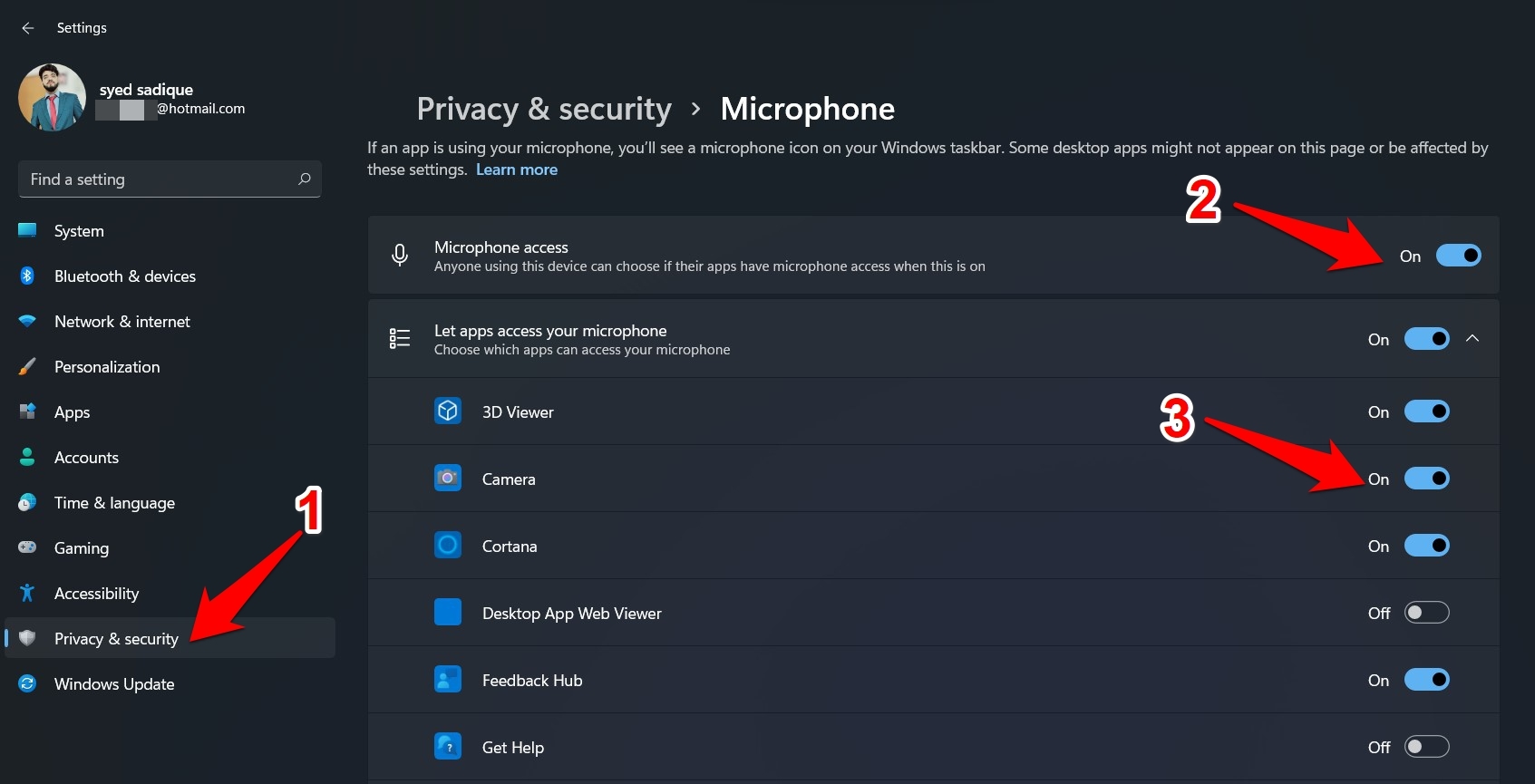
- Poi vai alla sezione ‘ Consenti alle app di accedere al tuo microfono ’.
- Verifica che il permesso del microfono per le app interessate sia stato abilitato.
- Se non è così, fallo immediatamente e poi controlla se il problema del microfono non funzionante su Windows 11 è stato risolto.
Correzione 3: Verifica lo Stato del Microfono
In alcuni casi, un’app o un software di terze parti dannoso potrebbe disabilitare l’uso del microfono in tutto il sistema operativo. Quando ciò accade, devi riattivarlo dal Gestore Dispositivi. Allo stesso modo, anche se è abilitato, puoi disabilitarlo e poi riattivarlo manualmente per dargli una nuova possibilità di funzionare. Tutto questo può essere fatto come segue:
- Usa la combinazione di tasti Windows+X e seleziona Gestore Dispositivi dal menu che appare.
- All’interno di questo, vai alla sezione Ingressi e Uscite Audio e clicca su di essa per espanderla ulteriormente.
- Ora clicca con il tasto destro sul tuo microfono.
- Se vedi l’opzione Abilita dispositivo, significa che il tuo microfono era disabilitato fino a questo punto.
- Quindi, seleziona Abilita Dispositivo dal menu contestuale.
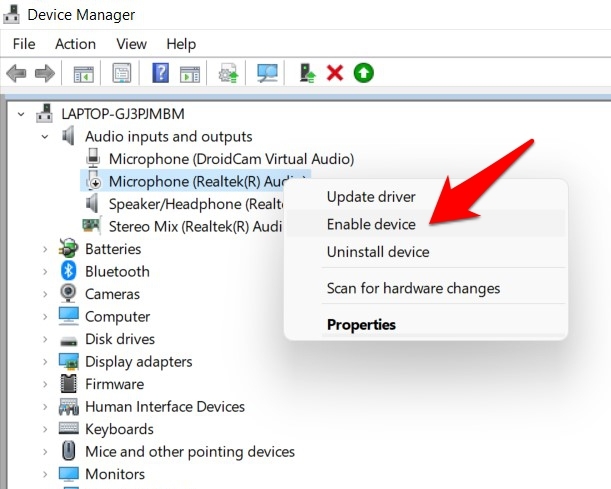
- D’altra parte, se è già abilitato, considera di disabilitarlo, attendi qualche secondo e poi riabilitalo.
- Una volta fatto, controlla se riesce a risolvere il problema del microfono non funzionante su Windows 11.
Correzione 4: Aggiorna i Driver del Microfono
Utilizzare driver vecchi o obsoleti potrebbe portare a diversi problemi, incluso quello con cui stiamo attualmente affrontando. Pertanto, è sempre consigliato utilizzare l’ultima versione dei driver. Ecco come puoi fare lo stesso per i driver del tuo microfono.
- Fai clic con il tasto destro sull’icona di Windows presente nella barra delle applicazioni e seleziona Gestore Dispositivi.
- Scorri fino alla sezione Ingressi e Uscite Audio.
- Ora seleziona il tuo microfono dal menu, fai clic con il tasto destro su di esso e seleziona Aggiorna Driver.
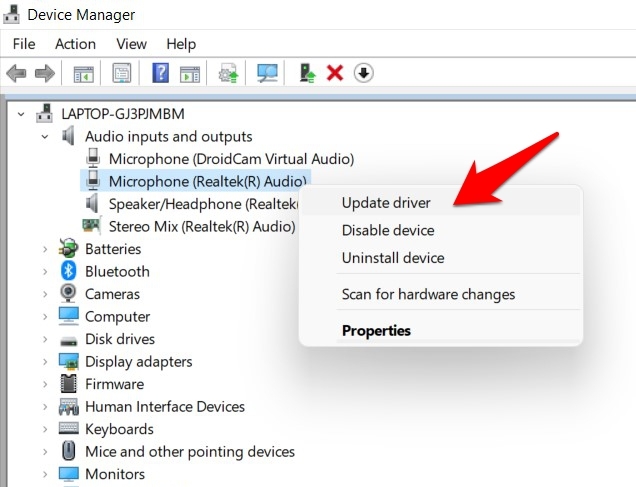
- Poi clicca su Cerca automaticamente i driver.
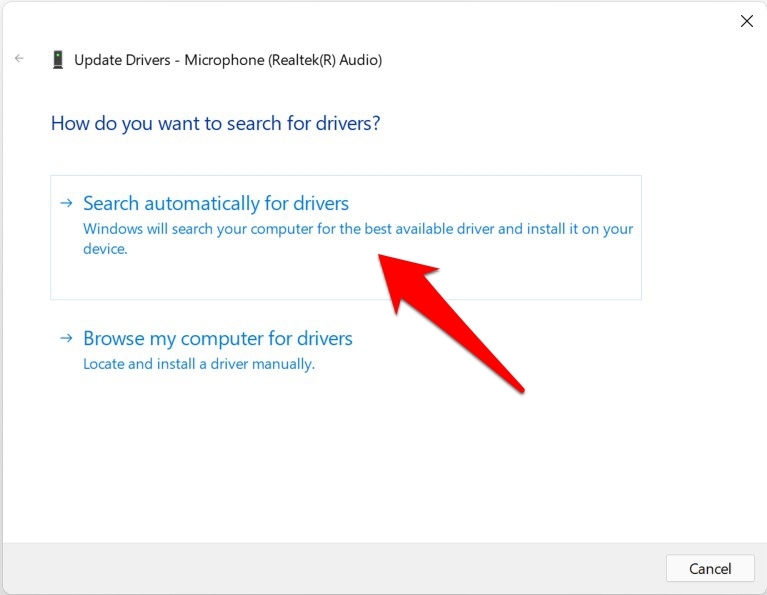
- Windows cercherà ora i driver più recenti online e, se trovati, li scaricherà e installerà immediatamente.
- Una volta completata l’installazione, riavvia il tuo PC e poi controlla se risolve il problema del microfono non funzionante su Windows 11.
Correzione 5: Usa lo Strumento di Risoluzione dei Problemi Audio
Microsoft ha integrato diversi strumenti di risoluzione dei problemi relativi a vari componenti del tuo PC. E uno di questi strumenti è specificamente progettato per identificare e risolvere problemi audio. Quindi, cerchiamo di sfruttare al massimo questo strumento per risolvere il problema del microfono non funzionante su Windows 11.
- Vai al menu Start e cerca le impostazioni di Risoluzione dei problemi.
- Poi clicca su Altri Risolutori di Problemi.
- Vai alla sezione Registrazione Audio e clicca su Esegui.
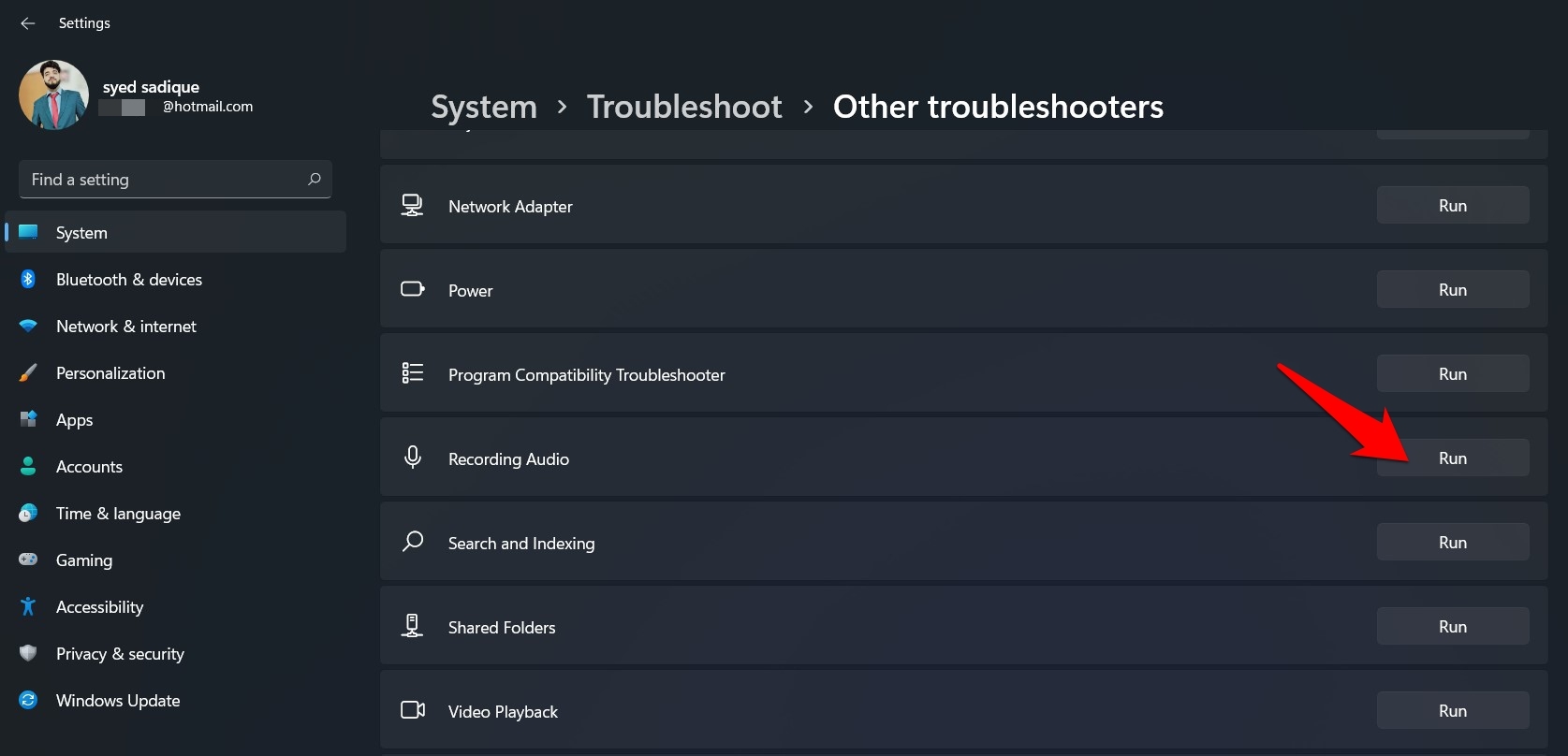
- L’app di risoluzione dei problemi si aprirà ora e scansionerà i problemi relativi al microfono. Non appena rileverà eventuali problemi con il microfono, li risolverà immediatamente.
- Una volta completato, è consigliato riavviare il PC.
- Quando si avvia, controlla se il problema del microfono non funzionante su Windows 11 è stato risolto.
Conclusione
Quindi questi erano i vari metodi per risolvere il problema del microfono non funzionante su Windows 11. Abbiamo condiviso cinque diverse correzioni per lo stesso. Facci sapere nella sezione commenti quale ha avuto successo per te.
Se hai qualche pensiero su [Corretto] Problema del Microfono Non Funzionante su Windows 11, sentiti libero di lasciare un commento qui sotto. Inoltre, ti preghiamo di iscriverti al nostro canale YouTube di DigitBin per video tutorial. Saluti!
Ricevi i nuovi post nella tua casella di posta.
Nessuno spam. Disiscriviti in qualsiasi momento.