Apple Watch · 5 min read · Nov 21, 2025
[Fisso]Il mio Apple Watch non si collega al mio iPhone
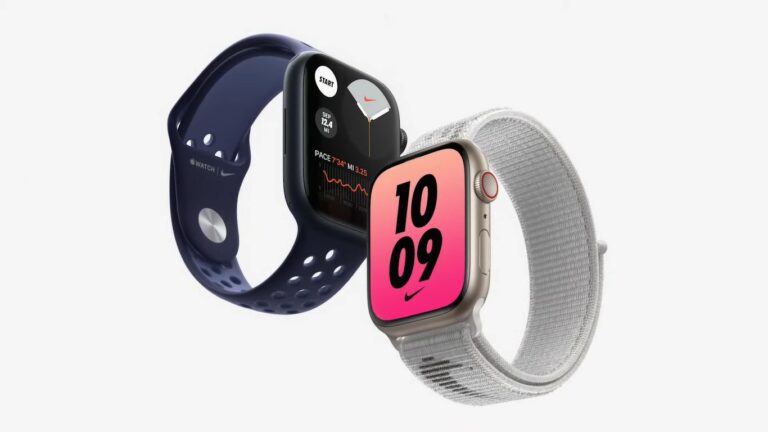
L’Apple Watch è uno dei dispositivi indossabili più popolari di Apple ed è anche una parte molto importante dell’ecosistema Apple. L’Apple Watch è popolare per il suo ottimo modo di monitorare la tua forma fisica quotidiana e gestire messaggi e chiamate.
È molto importante collegare il tuo Apple Watch al tuo iPhone per utilizzarlo. Il processo è molto semplice e sarai in grado di accoppiare facilmente il tuo Apple Watch con il tuo iPhone utilizzando il codice QR. Basta scansionare il codice QR dell’Apple Watch sul tuo iPhone e hai finito.
Ma a volte, mentre si collega l’Apple Watch all’iPhone, gli utenti riscontrano problemi. Questi problemi di connessione wireless sono frustranti poiché ci sono molte ragioni per l’errore. È anche molto difficile risolvere questi problemi di connessione wireless.
Apple Watch non si accoppia: come risolverlo
In questo articolo, condivideremo come puoi risolvere il problema dell’iPhone che non si accoppia con l’Apple Watch.
Prima di iniziare, assicurati di accoppiare correttamente il tuo Apple Watch.
Come accoppiare il tuo Apple Watch a un iPhone
Prima di tutto, assicurati che entrambi i dispositivi siano carichi.
Tieni entrambi vicini l’uno all’altro. Aspetta finché non vedi un’opzione sul tuo iPhone che dice Usa il tuo iPhone per configurare questo Apple Watch.
Poi premi Continua.
Allinea il mirino dello schermo dell’iPhone con l’orologio. Puoi anche accoppiare l’orologio manualmente.
Una volta che l’Apple Watch è accoppiato, continua il processo e personalizza le impostazioni.
Accedi con un Apple ID, crea un codice di accesso, scegli le app e altro ancora.
Soluzioni di base se il tuo Apple Watch non si accoppia
Prima di provare le soluzioni, assicurati prima che entrambi i dispositivi abbiano Wi-Fi e Bluetooth attivati.
- Per attivare il Bluetooth, vai su Impostazioni sul tuo iPhone e poi Bluetooth. Attiva l’interruttore per accendere il Bluetooth. Se è già attivato, disattivalo e poi dopo 5 secondi, riattiva il Bluetooth ON e prova a connettere il tuo Apple Watch.
- Gli stessi passaggi per il WiFi. Vai su Impostazioni > WiFi e attiva il WiFi. Se è già attivato, disattivalo e poi dopo 5 secondi, riattiva il WiFi.
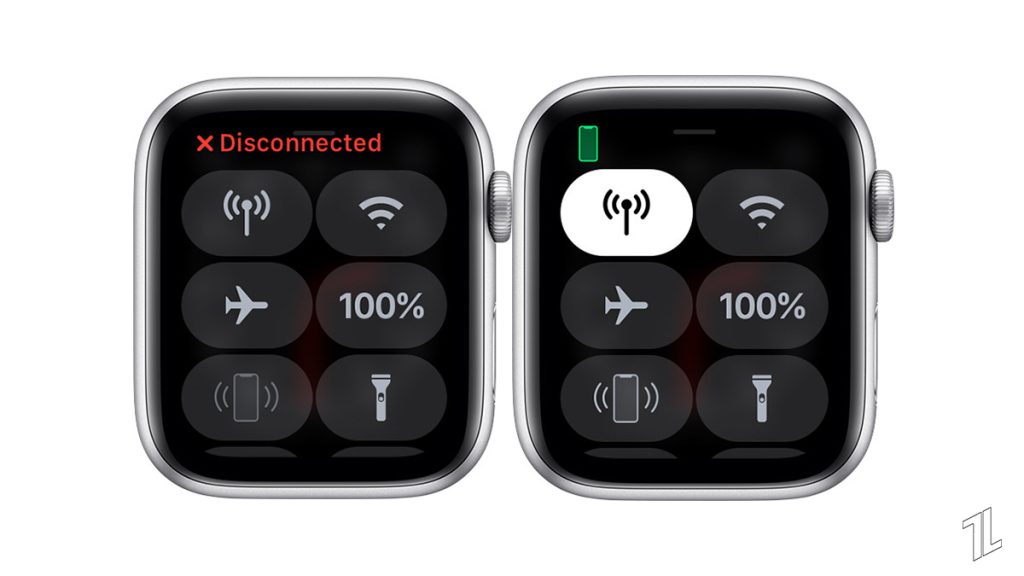
Inoltre, assicurati che entrambi i dispositivi siano entro il raggio l’uno dell’altro. Normalmente il raggio è entro 30 piedi.
Poi riavvia il tuo iPhone e l’Apple Watch. Un semplice riavvio può riavviare tutti i servizi inclusi Bluetooth e WiFi. Questo risolverà il problema.
iPhone con Face ID:
- Premi e tieni premuto il pulsante di accensione + volume su o giù finché non appare un cursore sullo schermo.
- Trascina il cursore come indicato sullo schermo. Dopo un po’, il tuo dispositivo si spegnerà.
- Una volta che lo schermo diventa nero, premi e tieni premuto il pulsante laterale finché non appare il logo Apple.
Per l’iPhone 6 a 8 e SE:
- Premi e tieni premuto il pulsante laterale finché non appare il cursore sullo schermo.
- Trascina il cursore e aspetta un po’. Dopo un po’, il tuo dispositivo si spegnerà.
- Premi e tieni premuto il pulsante di accensione finché non appare il logo Apple sullo schermo.
Se stai ancora riscontrando lo stesso problema con il tuo Apple Watch, prova a seguire queste soluzioni.
Metodo 1: Assicurati che la modalità aereo sia disattivata
La modalità aereo disabilita tutte le connessioni sul tuo iPhone, inclusi WiFi e Bluetooth. La modalità aereo è sviluppata per viaggiare in aereo. Se la modalità aereo è attivata sul tuo iPhone, non sarai in grado di collegare il tuo Apple Watch al tuo iPhone.
Modalità aereo su iPhone:
- Per assicurarti che la modalità aereo sia attivata, vai al centro di controllo. Per i vecchi iPhone con il pulsante Home, scorri verso l’alto dal fondo dello schermo per aprire il Centro di controllo.
- Se il tuo iPhone ha Face ID, scorri verso il basso dall’angolo in alto a destra per accedere al Centro di controllo.
Se l’icona dell’aereo è arancione, significa che è attivata. Basta toccare il pulsante dell’aereo nel centro di controllo per disattivarla.
Poi attiva Bluetooth e WiFi sul tuo iPhone.
Modalità aereo su Apple Watch:
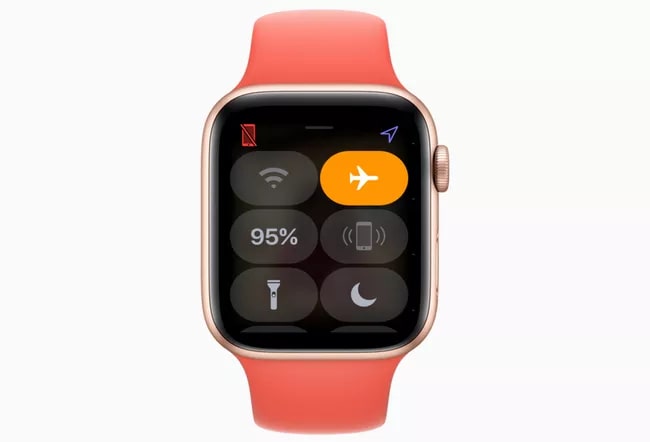
Assicurati anche che la modalità aereo sia disattivata sul tuo Apple Watch.
Passo 1: Sul tuo orologio, apri il Centro di controllo scorrendo verso l’alto dal fondo del quadrante del tuo orologio.
Passo 2: Se l’icona dell’aereo è arancione, significa che è attivata. Basta toccarla per disattivare la modalità aereo.
Prova a accoppiare il tuo Apple Watch con il tuo iPhone. Ora dovrebbe funzionare.
Metodo 2: Aggiorna il tuo iPhone e Apple Watch
Se stai ancora riscontrando lo stesso problema di accoppiamento con il tuo Apple Watch, prova ad aggiornare i tuoi dispositivi.
Apple continua a rilasciare nuovi aggiornamenti di sistema per risolvere problemi minori nei loro dispositivi. È sempre consigliabile mantenere aggiornati il tuo iPhone e Apple Watch.
Se uno dei tuoi dispositivi Apple sta eseguendo una versione obsoleta del suo sistema operativo, non puoi accoppiare entrambi i dispositivi.
Come aggiornare l’iPhone:
- Collega il tuo iPhone a un caricabatterie e connettiti al WiFi.
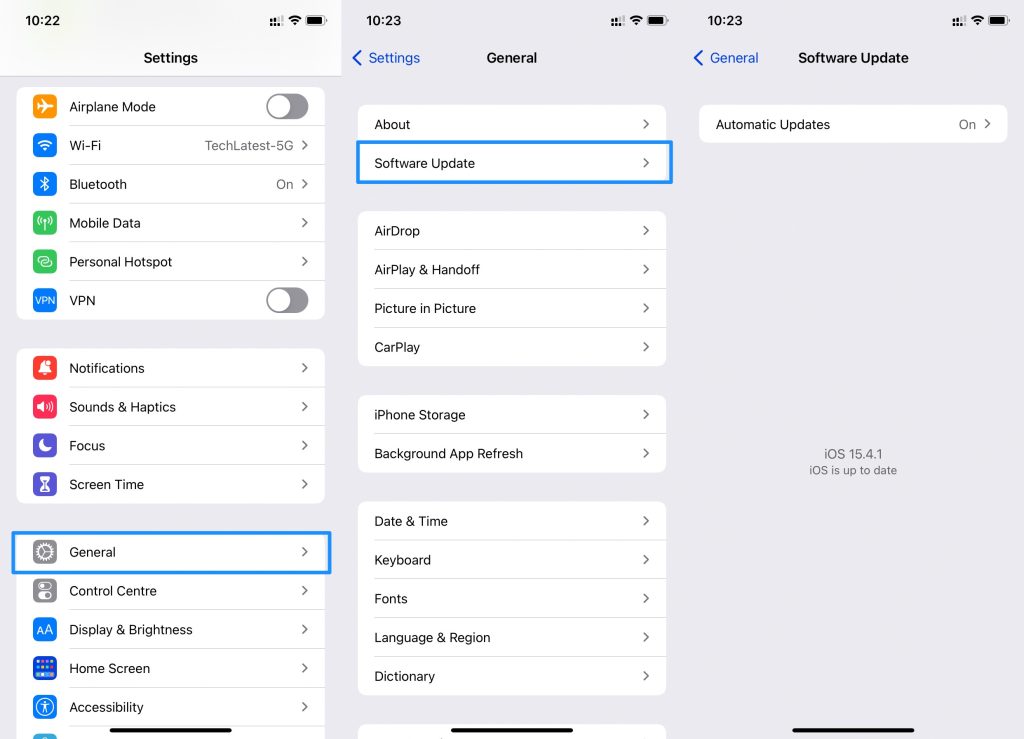
- Poi apri l’app Impostazioni e vai su Generale > Aggiornamento software.
- Se è disponibile un aggiornamento, tocca Scarica e installa.
Una volta che il tuo iPhone è aggiornato, è tempo di aggiornare il tuo Apple Watch.
Come aggiornare l’Apple Watch:
Sfortunatamente, se il tuo Apple Watch non è accoppiato con il tuo iPhone, non puoi controllare gli aggiornamenti.
Metodo 3: Ripristina tutte le impostazioni
Ripristinare le impostazioni di rete dell’iPhone ripristinerà le impostazioni di Bluetooth, Wi-Fi e VPN. Questo risolverà tutti i problemi di connessione.
Per fare ciò, segui questi passaggi:
Passo 1: Apri l’app Impostazioni e poi vai su Generale.
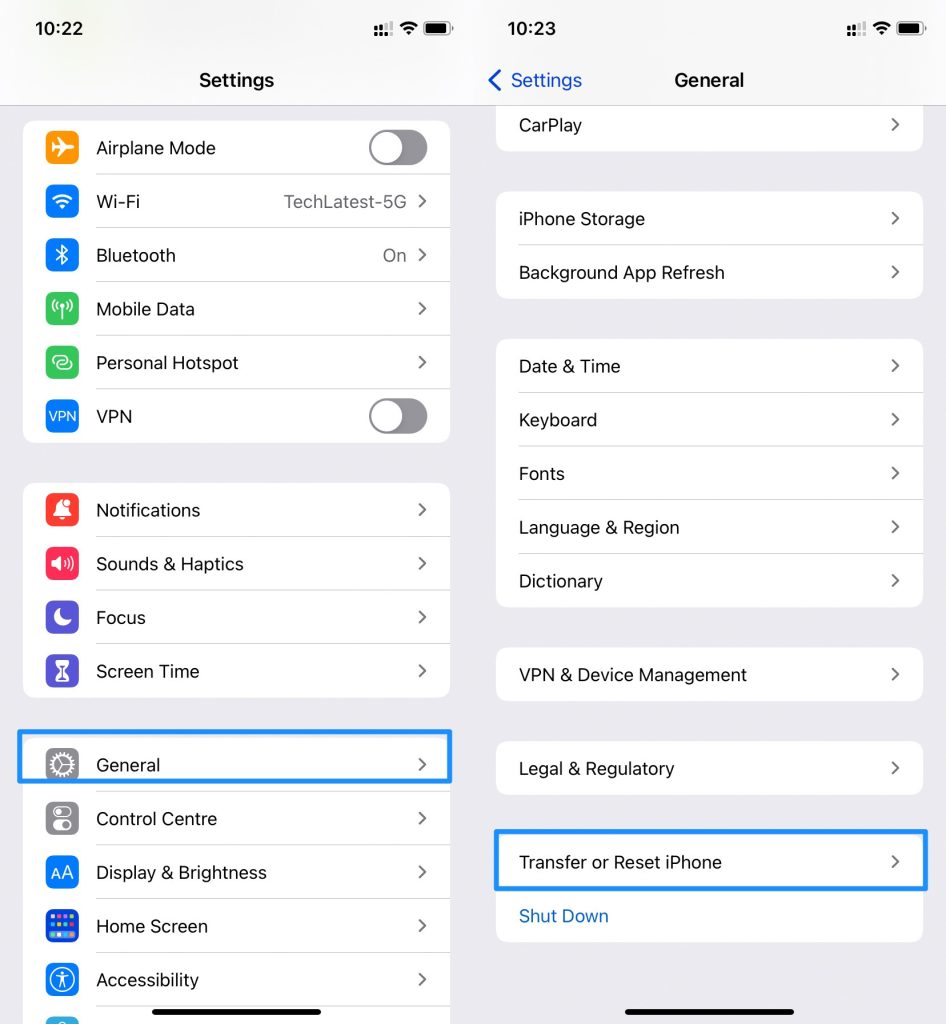
Passo 2: Vai su Ripristina e poi tocca Ripristina impostazioni di rete.
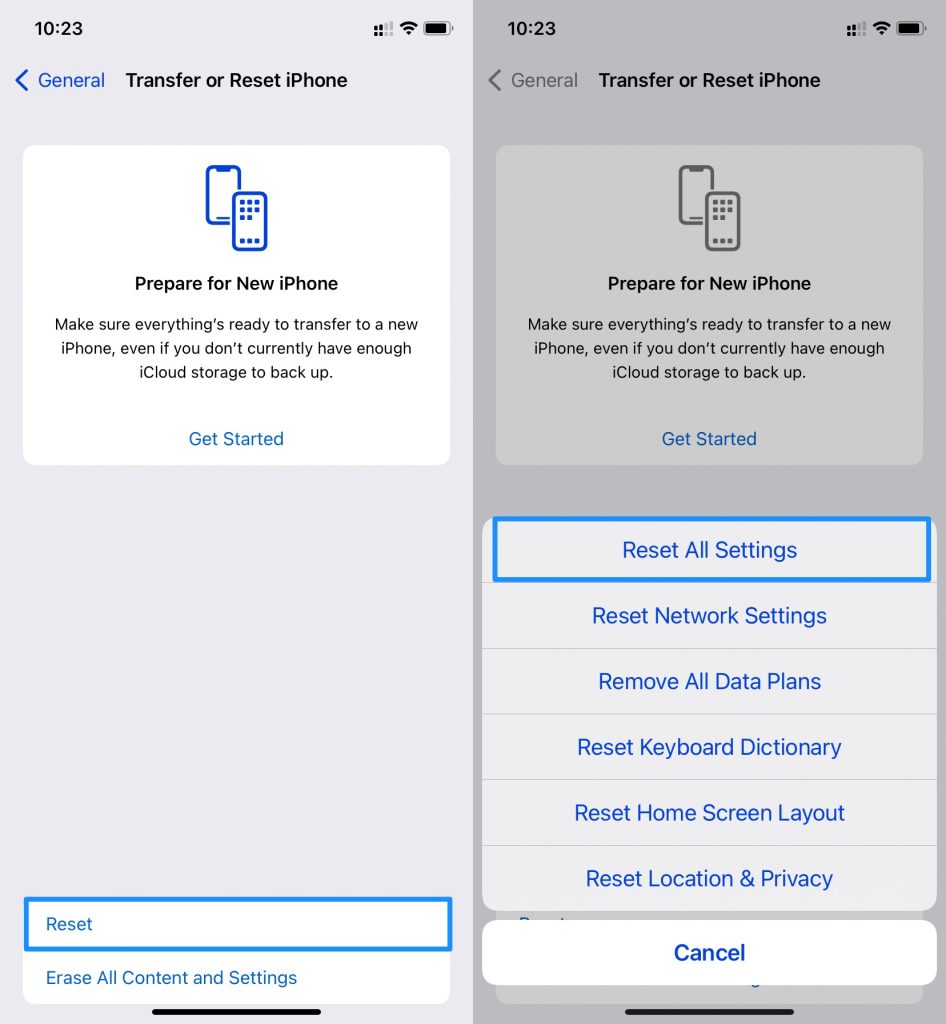
Passo 3: Inserisci il tuo codice di accesso e hai finito.
Questo ripristinerà tutte le impostazioni di rete sul tuo iPhone. Poi dovrai riavviare il tuo iPhone.
Metodo 4: Cancella tutti i dati sull’Apple Watch
Se non riesci ancora a collegare il tuo Apple Watch al tuo iPhone, allora devi ripristinare anche il tuo Apple Watch.
Questo formatterà il contenuto e le impostazioni del tuo Apple Watch. Ecco i passaggi.
Apri l’app Watch e poi vai su Generale > Ripristina > Cancella tutto.
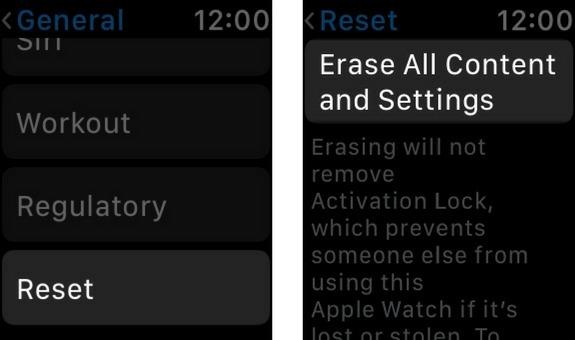
Aspetta un po’ finché il processo di ripristino è in corso.
Una volta completato, accoppia di nuovo il tuo Apple Watch con il tuo iPhone.
Parole finali
Abbiamo condiviso ogni possibile soluzione per risolvere il problema dell’Apple Watch che non si accoppia con l’iPhone. Se stai ancora riscontrando lo stesso problema, prova a contattare il centro assistenza Apple.
Ricevi i nuovi post nella tua casella di posta.
Nessuno spam. Disiscriviti in qualsiasi momento.