Fotocamera Realme · 9 min read · Sep 07, 2025
[Corretto] La fotocamera Realme non si carica, si blocca, schermo nero
I dispositivi Realme sono noti per avere fotocamere di alta qualità che consentono agli utenti di scattare bellissime foto e video. Tuttavia, le fotocamere Realme, come qualsiasi altro dispositivo elettronico, possono occasionalmente riscontrare problemi che impediscono loro di funzionare correttamente. Se la fotocamera del tuo dispositivo Realme non funziona o si blocca, può essere frustrante e impedirti di scattare foto e video o di partecipare a videochiamate, specialmente se fai affidamento sulla fotocamera del tuo telefono quotidianamente.
L’impatto dei problemi della fotocamera varia a seconda della gravità del problema. Una fotocamera malfunzionante può essere un fastidio minore per alcuni utenti, ma può avere un impatto significativo sulla loro capacità di utilizzare il dispositivo per altri.
Inoltre, se un problema hardware causa il problema della fotocamera, potrebbe essere necessario riparare o sostituire, il che può essere costoso e richiedere tempo per gli utenti Realme. Se stai riscontrando problemi con la fotocamera sui dispositivi Realme, non preoccuparti; ci sono diversi passaggi che puoi seguire per cercare di risolvere il problema. In questa guida, ti mostreremo come risolvere i problemi della fotocamera sul tuo dispositivo Realme. Quindi iniziamo.
Modi principali per risolvere il problema della fotocamera Realme non funzionante
Se hai problemi con la fotocamera del tuo dispositivo Realme, come schermo nero, si blocca, non si carica o problemi di sfocatura. Ecco una guida semplice per risolvere la fotocamera Realme non funzionante
1. Riavvia il tuo dispositivo
Se hai problemi con la fotocamera sul tuo dispositivo Realme, è sempre una buona idea provare un semplice riavvio per vedere se risolve il problema. Questo perché riavviare il dispositivo cancella la memoria di sistema e interrompe eventuali processi in background che potrebbero interferire con l’app della fotocamera, e può anche occasionalmente risolvere piccoli problemi software che causano il malfunzionamento della fotocamera. Quando riavvii il dispositivo, cancella la RAM e ricarica tutti i file di sistema necessari, il che può aiutare a risolvere eventuali problemi software temporanei che influenzano l’app della fotocamera.
Segui questi passaggi per riavviare il tuo dispositivo Realme:
- Tieni premuto il pulsante di accensione sul tuo dispositivo.
- Il menu delle opzioni di alimentazione apparirà sullo schermo.
- Seleziona l’opzione “ Riavvia ”.
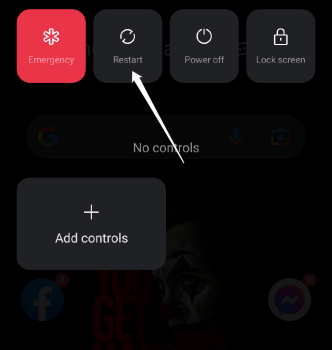
- Consenti al tuo dispositivo di riavviarsi.
Puoi anche eseguire un ripristino morbido tenendo premuto il pulsante di accensione per almeno 10–15 secondi fino a quando il dispositivo si spegne e si riavvia automaticamente. Questo può essere utile se il tuo dispositivo diventa non responsivo e non risponde alla procedura di riavvio standard.
2. Cancella i dati e la cache della fotocamera
Cancellare i dati e la cache della fotocamera sui dispositivi Realme può talvolta risolvere i problemi della fotocamera. Nel tempo, i dati corrotti o i file di cache possono accumularsi nell’app della fotocamera, interferendo con la sua funzionalità e causando malfunzionamenti. Cancellare i dati e la cache dell’app della fotocamera può aiutare a rimuovere eventuali dati problematici e migliorare le prestazioni dell’app.
Segui questi passaggi per cancellare i dati e la cache della fotocamera sul tuo dispositivo Realme:
- Vai su Impostazioni sul tuo dispositivo.
- Scorri verso il basso e seleziona “ App.”
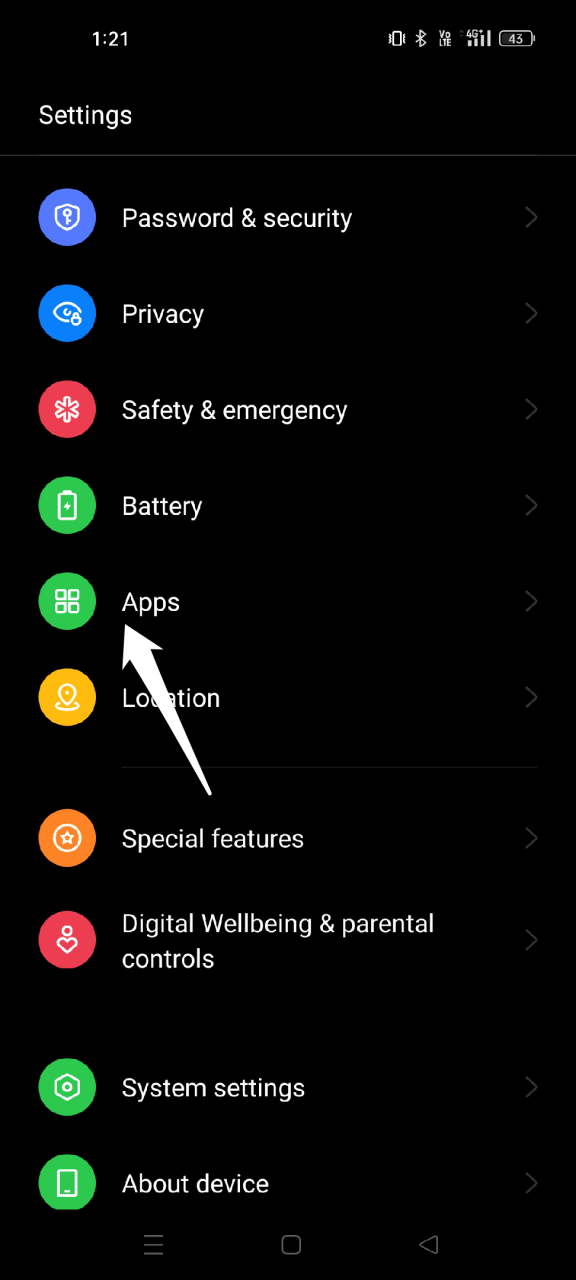
- Tocca l’opzione “ Gestione app ”.
![[Corretto] La fotocamera Realme non si carica, si blocca, schermo nero 1](https://cdn.digitbin.com/wp-content/uploads/2-9.png)
- Qui puoi trovare un elenco di tutte le applicazioni installate sul tuo smartphone. Scegli “ Fotocamera ” dall’elenco.
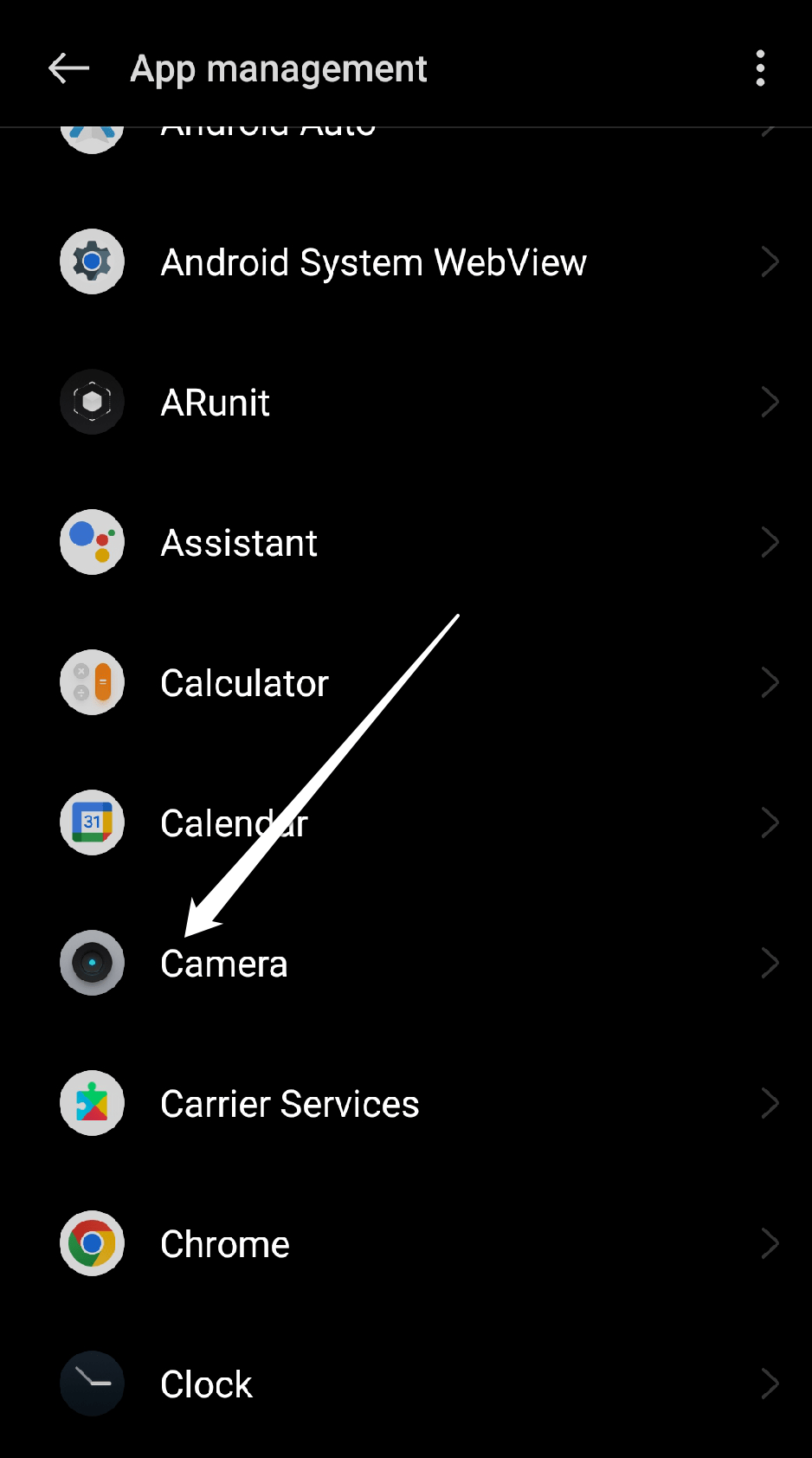
- Seleziona “ Utilizzo dello spazio.”
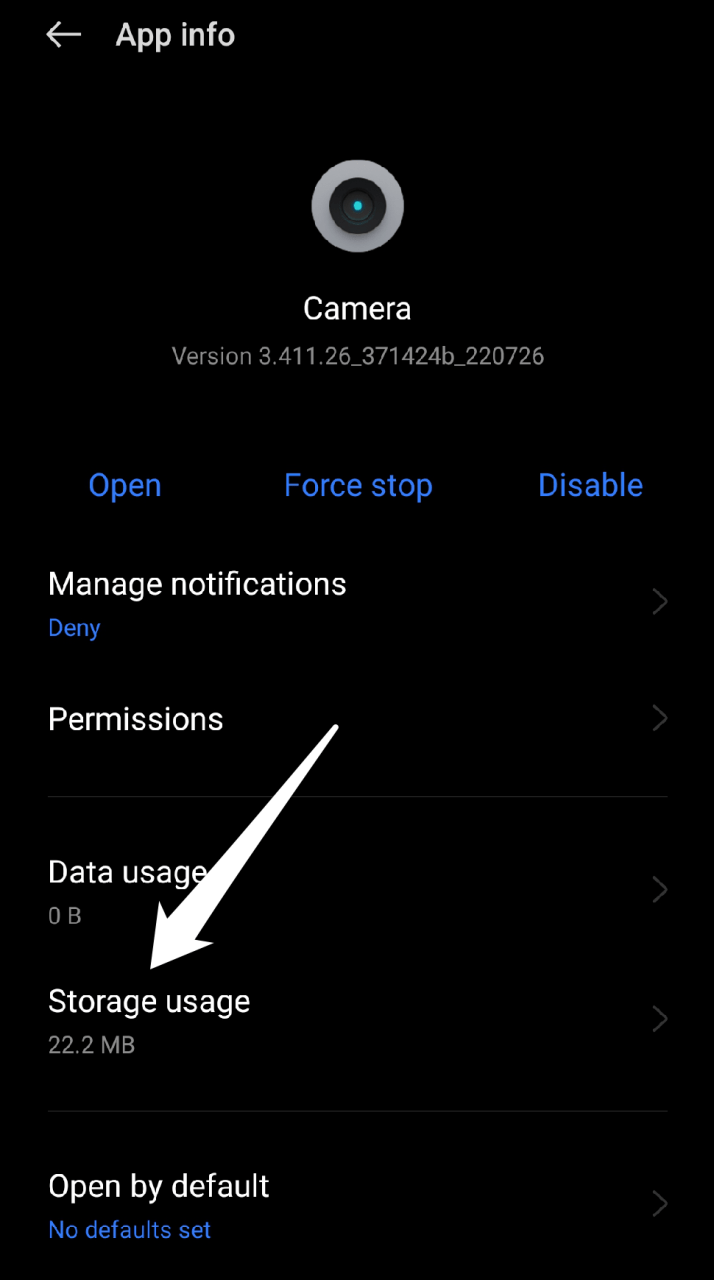
- Seleziona “ Cancella dati ” e “ Cancella cache.”
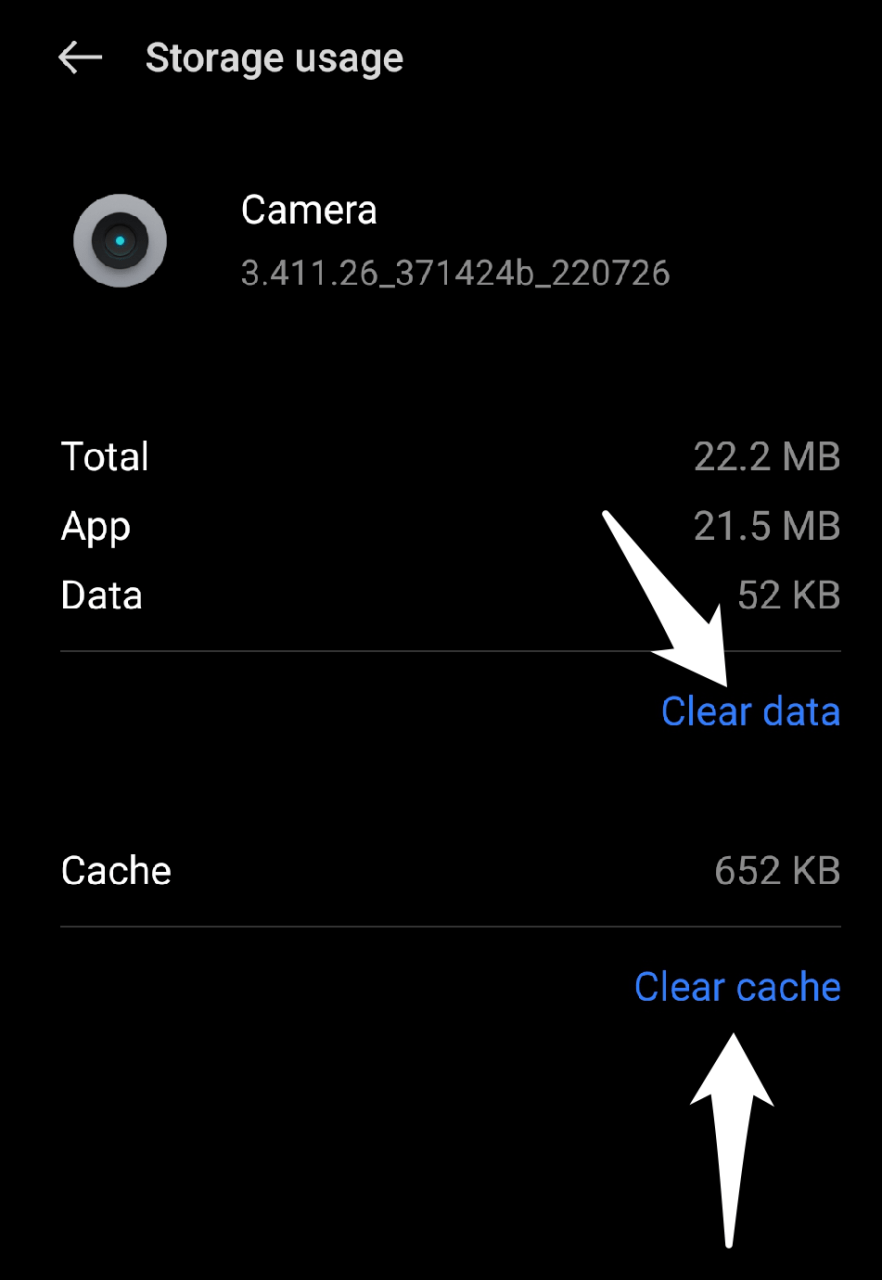
Riavvia il tuo dispositivo per vedere se il problema della fotocamera è stato risolto.
NOTA: È importante notare che cancellare i dati della fotocamera rimuoverà tutte le impostazioni che hai applicato. Quindi, prima di continuare, annotale su un pezzo di carta.
3. Controlla gli aggiornamenti software
Le correzioni di bug e i miglioramenti delle prestazioni sono frequentemente inclusi negli aggiornamenti software, che possono aiutare a risolvere i problemi con l’app della fotocamera o altre app di sistema. Pertanto, è sempre una buona idea controllare e installare eventuali aggiornamenti software disponibili.
Per controllare gli aggiornamenti software sul tuo dispositivo Realme: Vai su Impostazioni > Aggiornamenti software.
Se è disponibile un nuovo aggiornamento, potrai scaricarlo e installarlo. Ricorda che l’aggiornamento potrebbe richiedere del tempo per raggiungere il tuo dispositivo, quindi se non vedi aggiornamenti disponibili, controlla di nuovo più tardi.
4. Chiudi forzatamente l’app della fotocamera
Chiudere forzatamente l’app della fotocamera può talvolta aiutare a risolvere i problemi della fotocamera sui dispositivi Realme, specialmente se l’app della fotocamera è diventata non responsiva o è bloccata in un certo stato. Quindi, se non riesci ancora ad aprire la fotocamera frontale o posteriore, puoi forzare la chiusura dell’applicazione.
Segui questi passaggi per chiudere forzatamente l’app della fotocamera sul tuo dispositivo Realme:
Apri Impostazioni.
Vai su App.
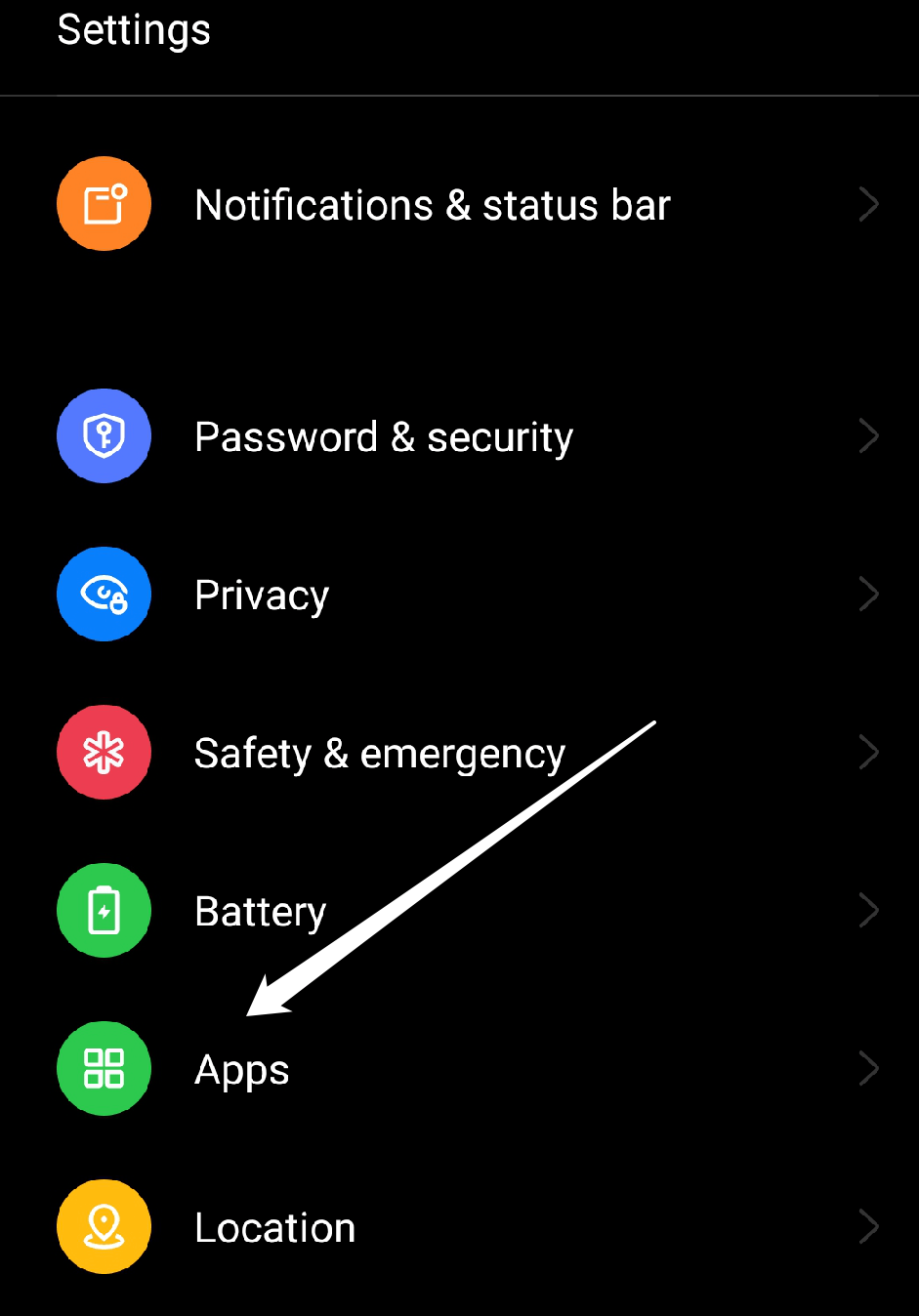
Tocca l’opzione “ Gestione app ”.
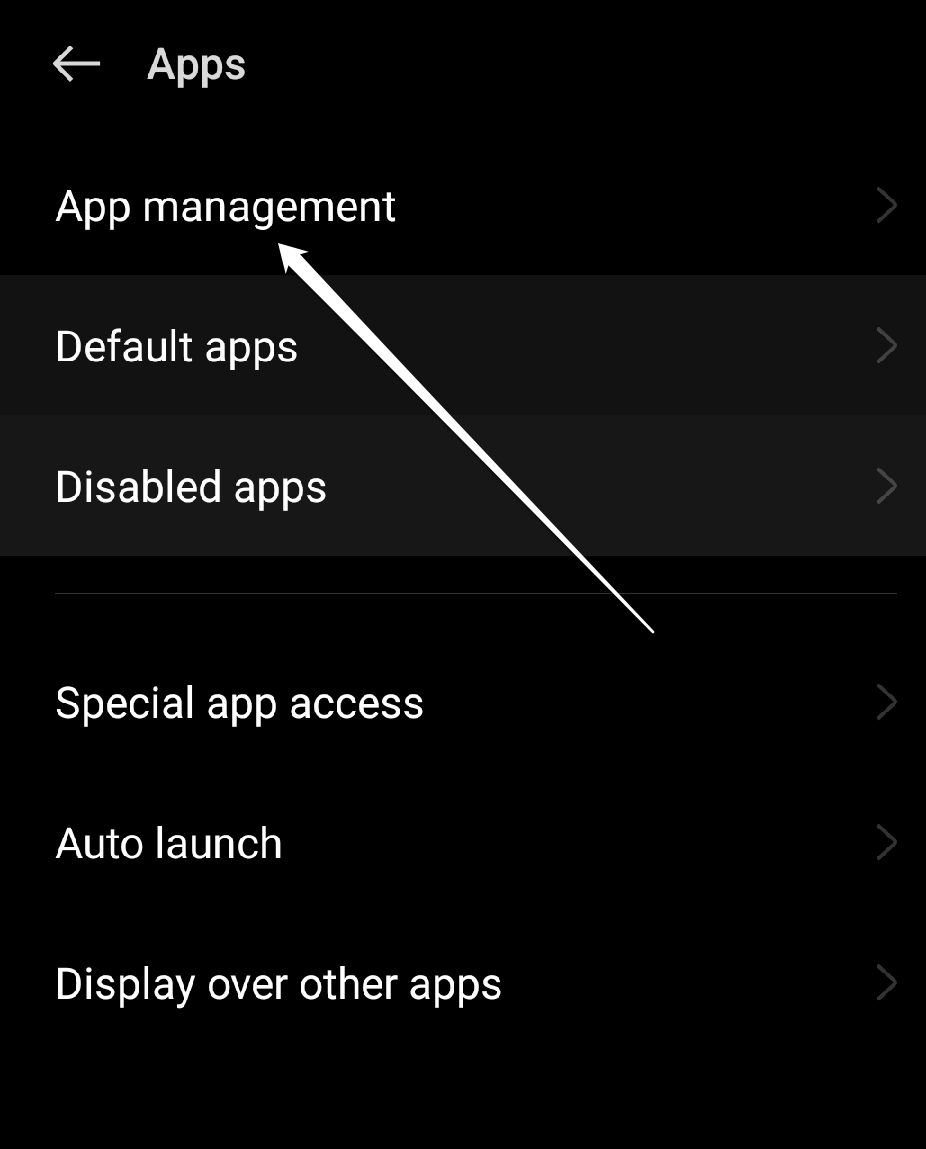
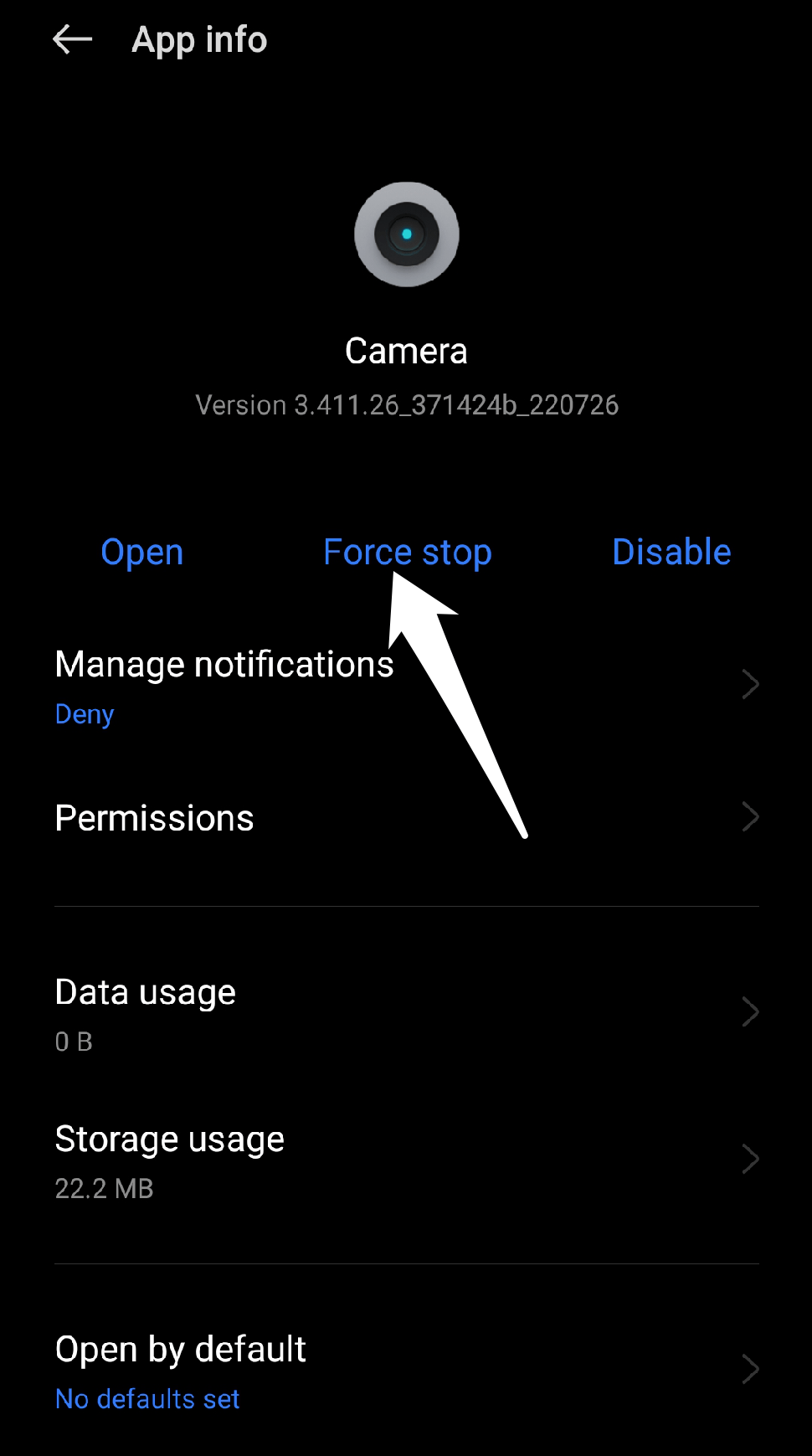
Nell’elenco delle app, cerca l’ app della fotocamera e toccala.
Seleziona “ Arresta forzatamente.”
OPPURE
- Scorri verso l’alto dal fondo dello schermo e tieni premuto fino a quando non appare l’elenco delle app recenti.
- Individua l’app della fotocamera nell’elenco delle app recentemente utilizzate.
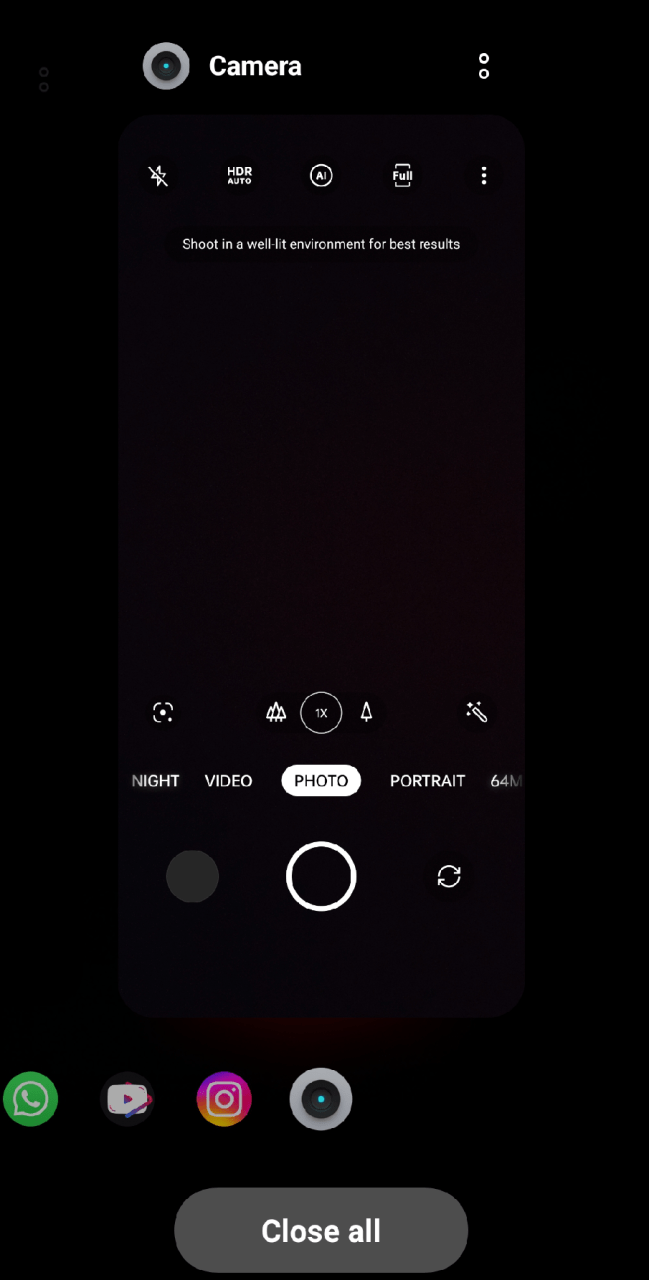
- Scorri verso l’alto e fuori dallo schermo per chiudere l’app della fotocamera.
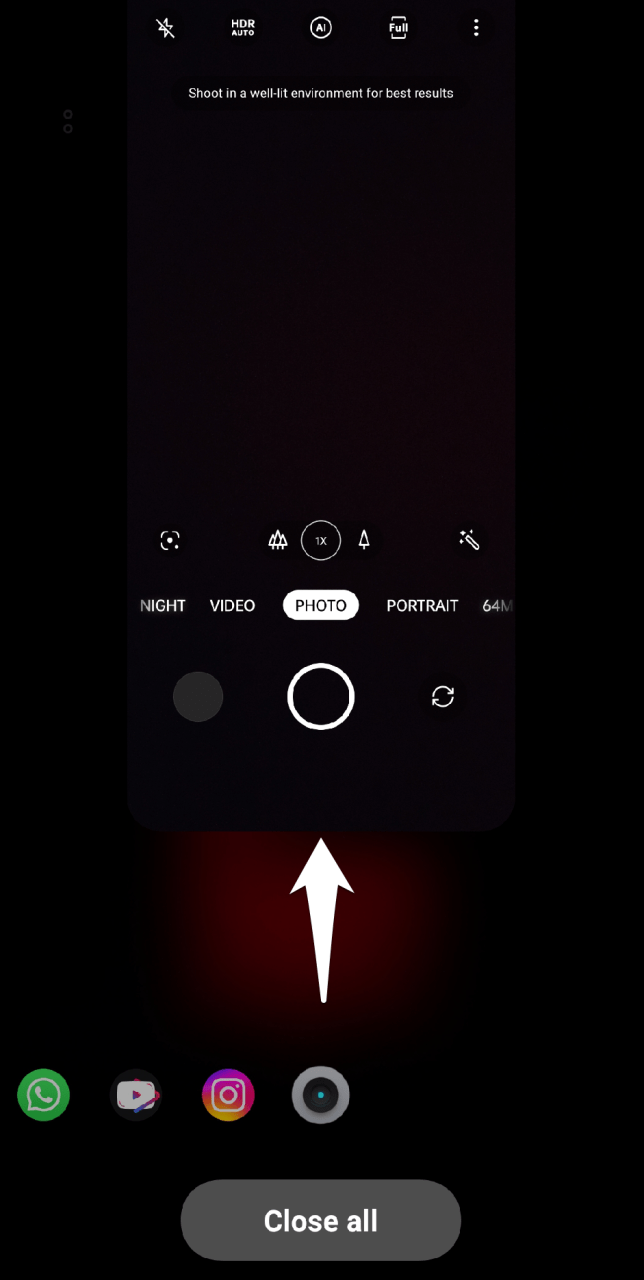
- Torna alla schermata principale e riavvia l’app della fotocamera per vedere se il problema è stato risolto.
5. Modifica le autorizzazioni della fotocamera
Se i problemi persistono, è probabile che tu abbia disabilitato accidentalmente un’autorizzazione importante richiesta dall’app per fornire i suoi servizi. I problemi della fotocamera sono talvolta causati da autorizzazioni della fotocamera errate, che impediscono all’app della fotocamera di accedere all’hardware della fotocamera sul dispositivo.
Per modificare le autorizzazioni della fotocamera sul tuo dispositivo Realme, segui questi passaggi:
Apri l’app Impostazioni sul tuo dispositivo.
Scorri verso il basso e seleziona “ App.”
Seleziona l’opzione “ Gestione app ” dal menu.
Dall’elenco di tutte le applicazioni installate sul tuo smartphone, scegli “ Fotocamera.”
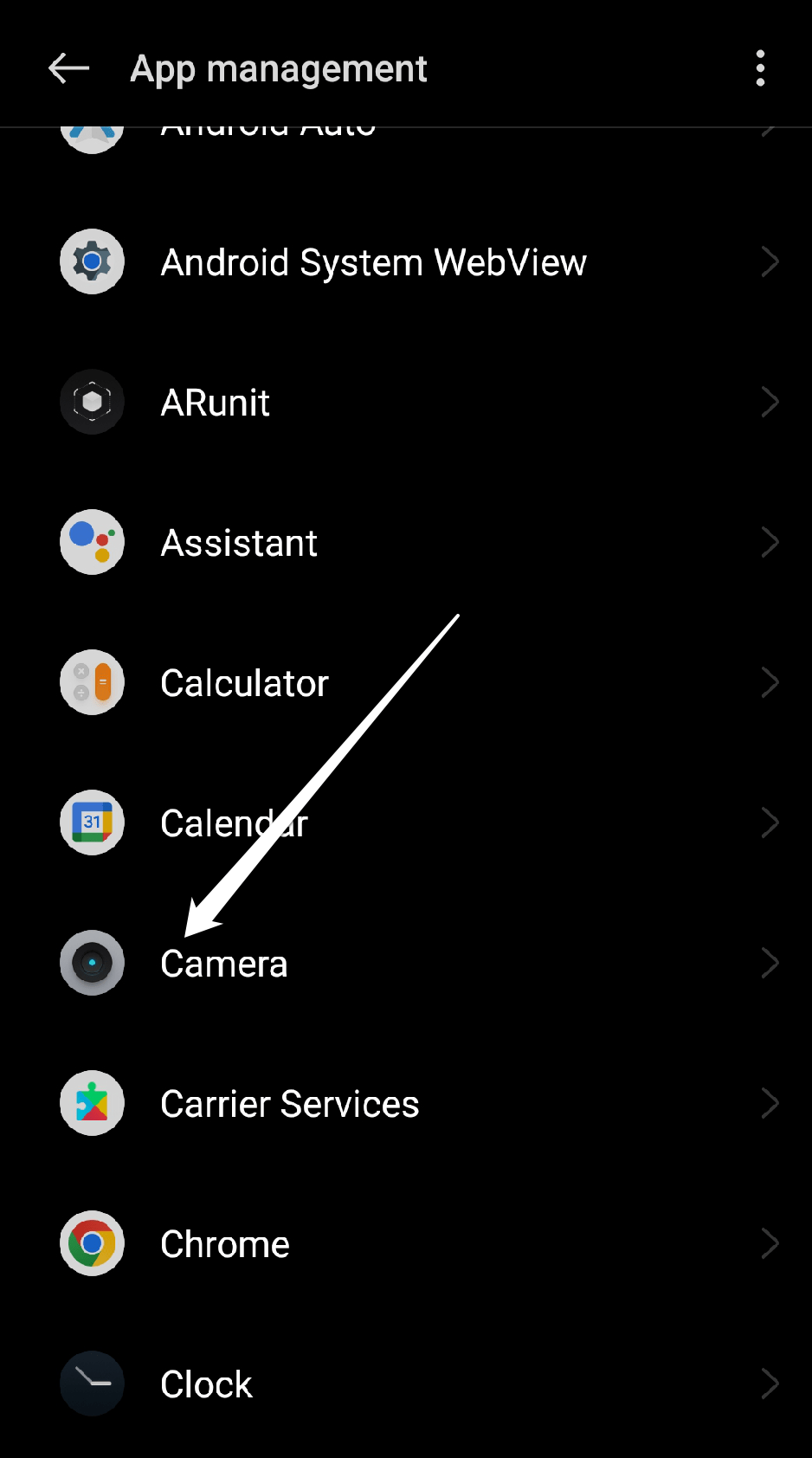
Per modificare le autorizzazioni, tocca l’app della fotocamera per aprire la sua pagina delle impostazioni e seleziona “ Autorizzazioni.”
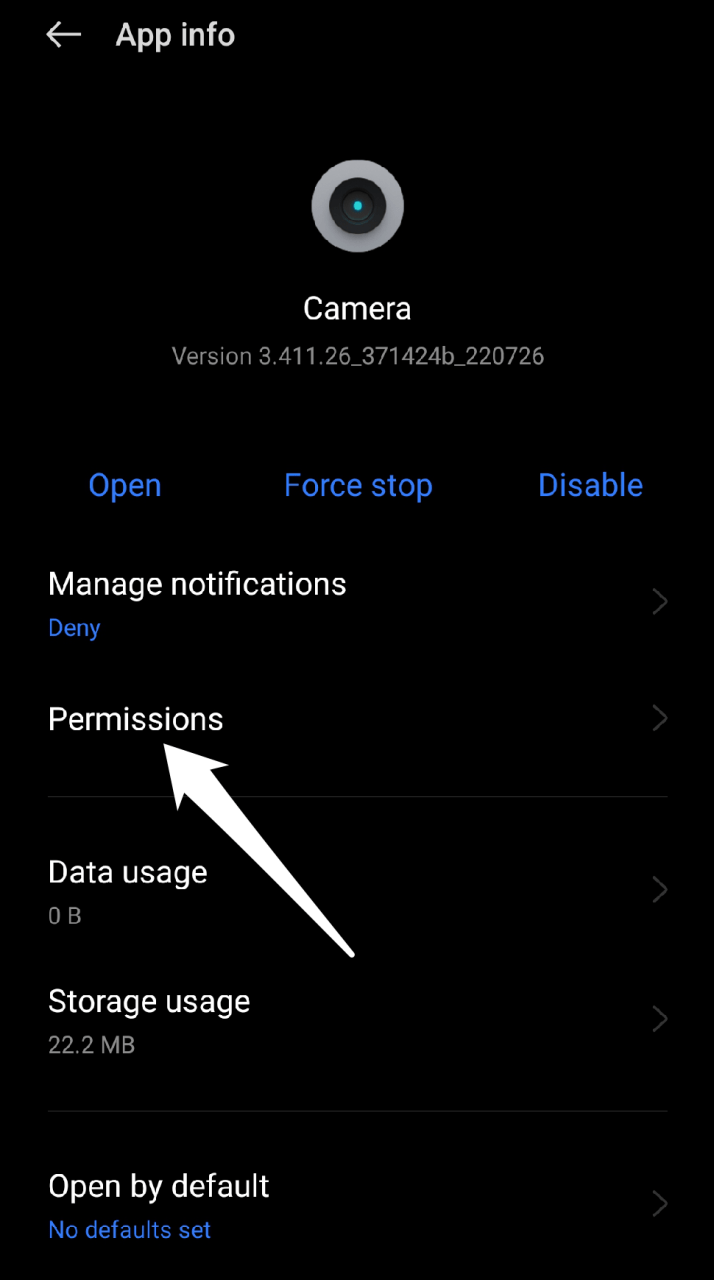
Controlla che l’autorizzazione della fotocamera dell’app sia attivata.
![[Corretto] La fotocamera Realme non si carica, si blocca, schermo nero 2](https://cdn.digitbin.com/wp-content/uploads/5-4.jpg)
Se hai altre app per la fotocamera installate, ripeti i passaggi per ciascuna fino a quando non hai modificato le autorizzazioni della fotocamera per tutte.
Dopo aver modificato le autorizzazioni della fotocamera, riavvia il tuo dispositivo Realme per assicurarti che le modifiche abbiano effetto.
Dopo aver riavviato il dispositivo, dovresti essere in grado di aprire e utilizzare l’app della fotocamera senza problemi. Se continui ad avere problemi con la fotocamera, potresti dover provare diversi passaggi di risoluzione dei problemi.
6. Rimuovi eventuali app per fotocamera di terze parti
Rimuovere eventuali app per fotocamera di terze parti può occasionalmente aiutare a risolvere i problemi della fotocamera sui dispositivi Realme. Questo perché le app per fotocamera di terze parti potrebbero non essere ottimizzate per funzionare bene con l’hardware o il software del dispositivo, il che potrebbe causare conflitti che provocano problemi alla fotocamera come arresti anomali, blocchi o scarse prestazioni.
Segui questi passaggi per disinstallare le app per fotocamera di terze parti dal tuo dispositivo Realme:
Apri l’app Impostazioni sul tuo dispositivo Realme.
Scegli “ App ” dal menu Impostazioni.
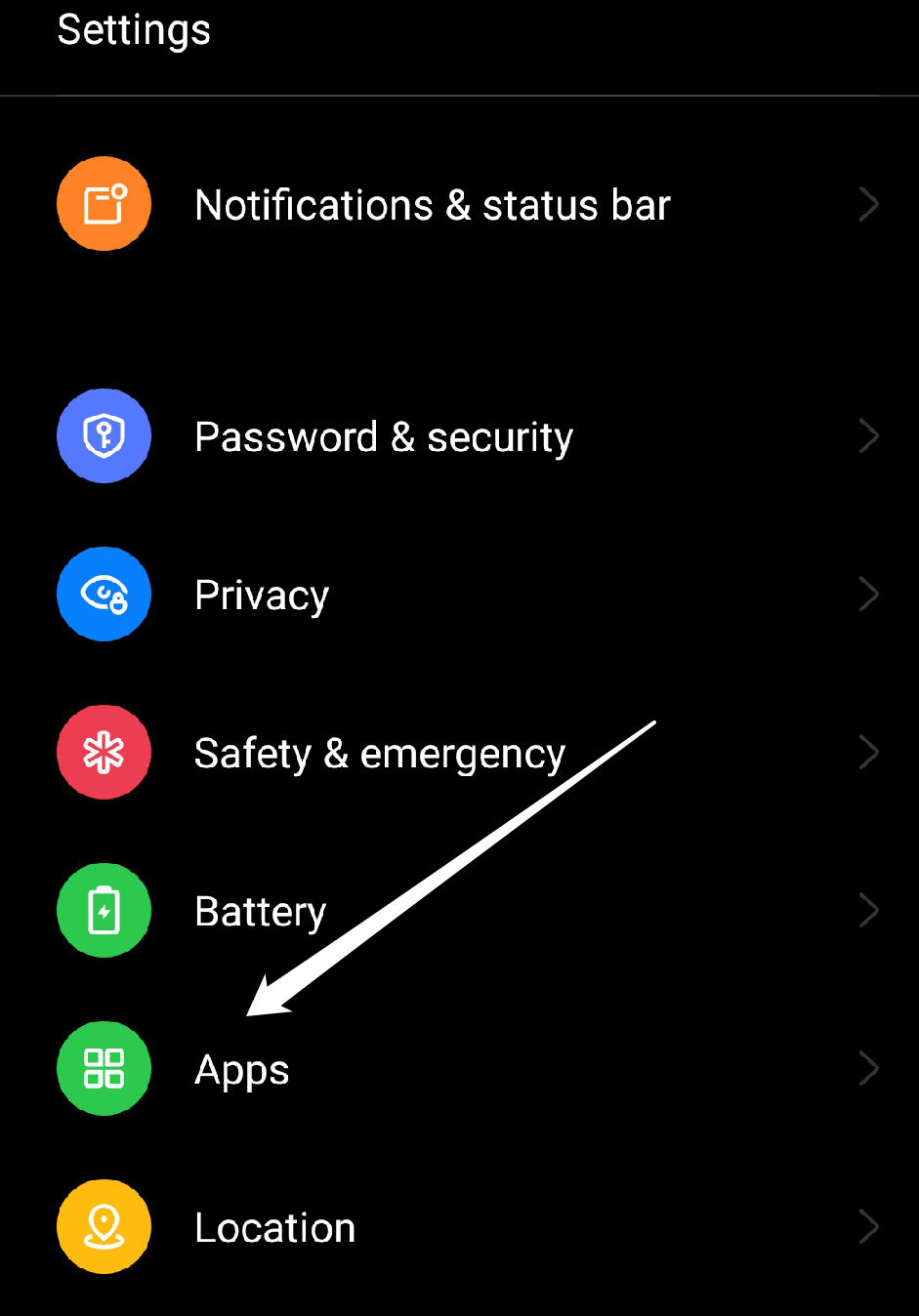
Seleziona l’opzione “ Gestione app ” dal menu.
Scorri verso il basso nell’elenco delle app installate fino a trovare l’app per fotocamera di terze parti che desideri disinstallare.
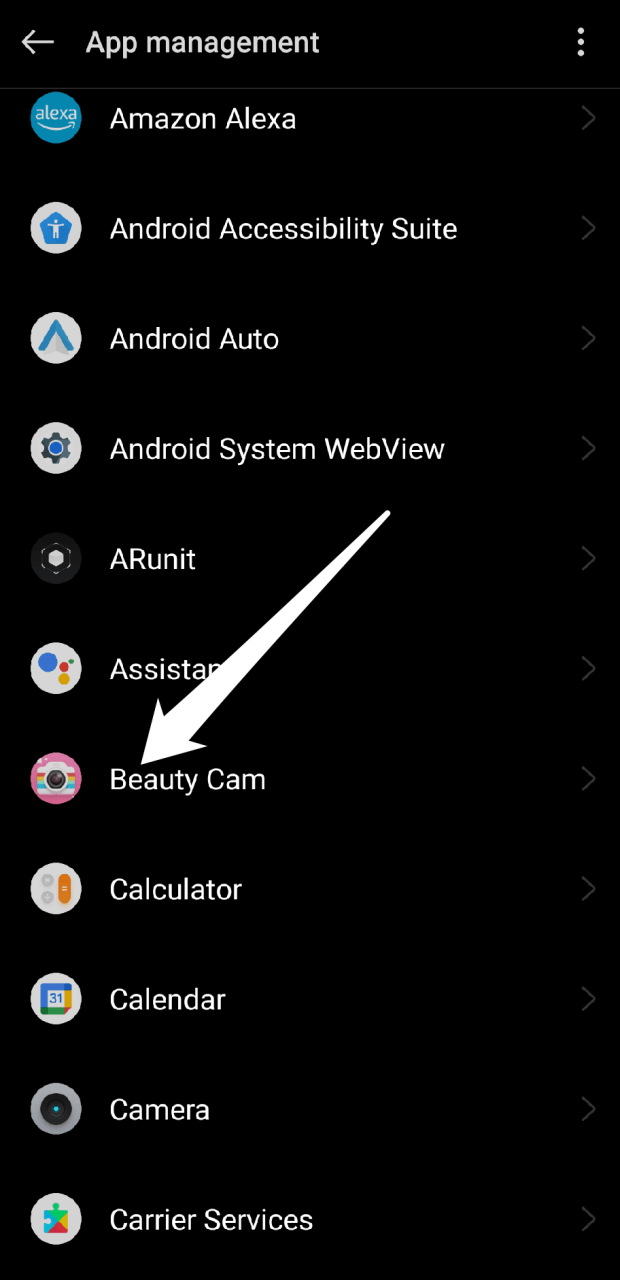
Tocca l’app per fotocamera di terze parti per aprire la sua pagina delle impostazioni.
Seleziona il pulsante “ Disinstalla ”.
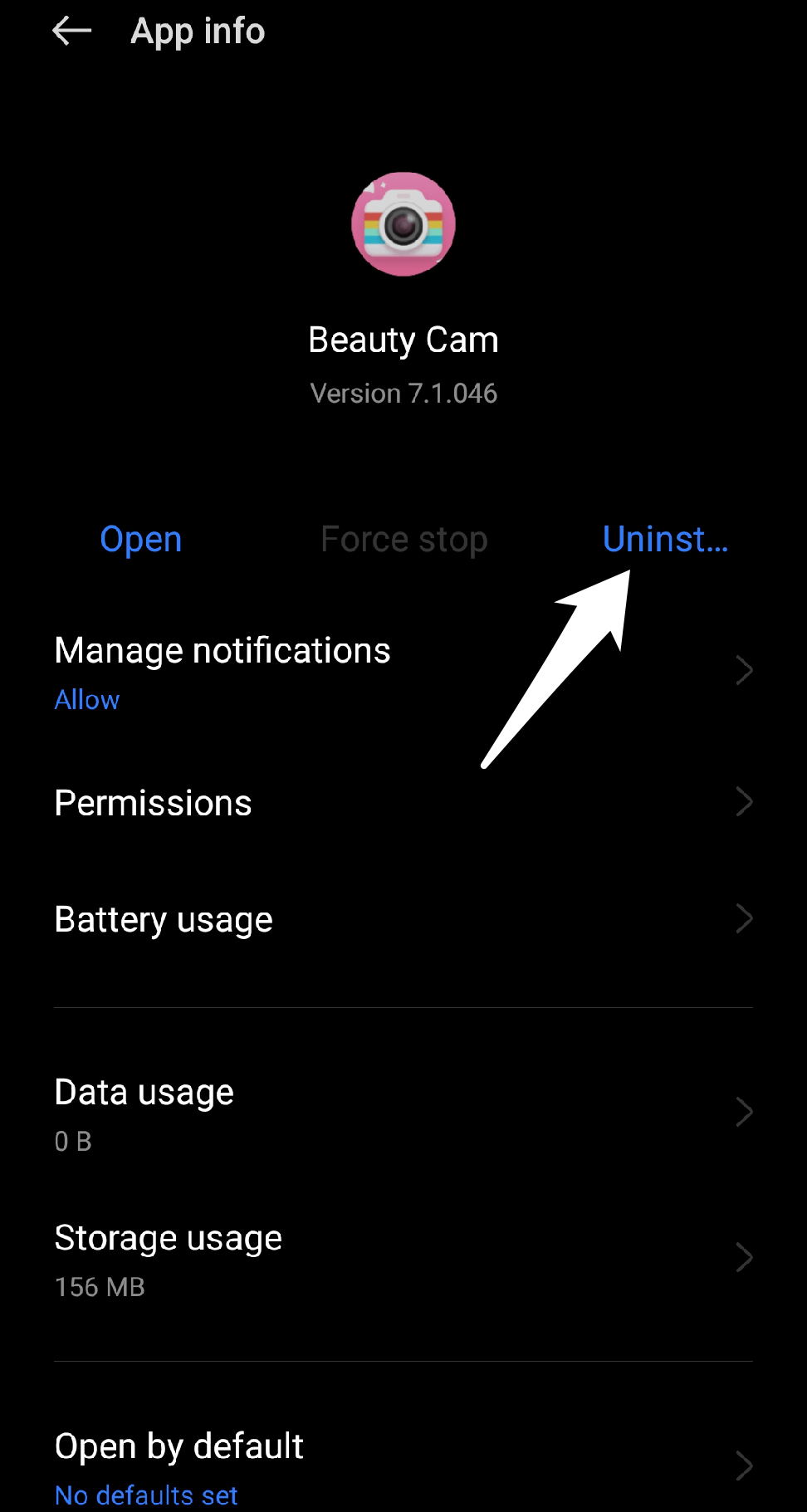
Ti verrà chiesto di confermare la tua intenzione di disinstallare l’app. Per confermare, premi “ OK “.
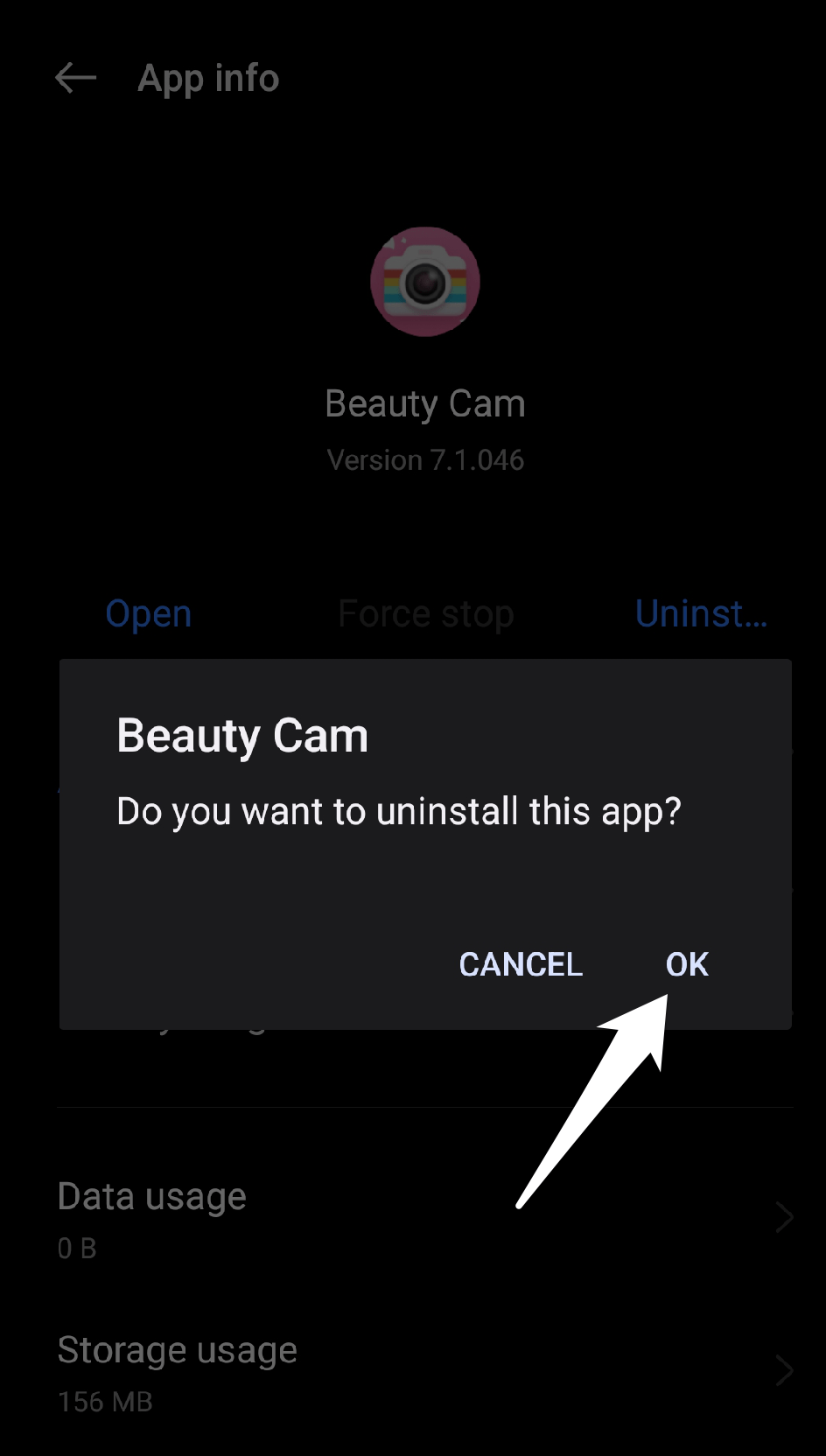
Se hai più app per fotocamera di terze parti installate, ripeti i passaggi 3-5 per ciascuna fino a quando non hai rimosso tutte.
Dopo aver disinstallato le app per fotocamera di terze parti, riavvia il tuo dispositivo Realme per assicurarti che le modifiche abbiano effetto.
7. Ripristina il tuo dispositivo
Ripristinare il tuo dispositivo Realme alle impostazioni di fabbrica può talvolta aiutare con i problemi della fotocamera, specialmente se il problema è causato da un problema software o un’app in conflitto che non può essere risolta attraverso altri passaggi di risoluzione dei problemi.
NOTA: Prima di ripristinare il dispositivo, esegui un backup dei tuoi dati e file importanti, poiché un ripristino di fabbrica cancellerà tutti i dati e le impostazioni dal tuo dispositivo.
Segui questi passaggi per ripristinare il tuo dispositivo Realme alle impostazioni di fabbrica:
- Apri l’app Impostazioni sul tuo dispositivo Realme.
- Seleziona “ Impostazioni di sistema ” dal menu Impostazioni.
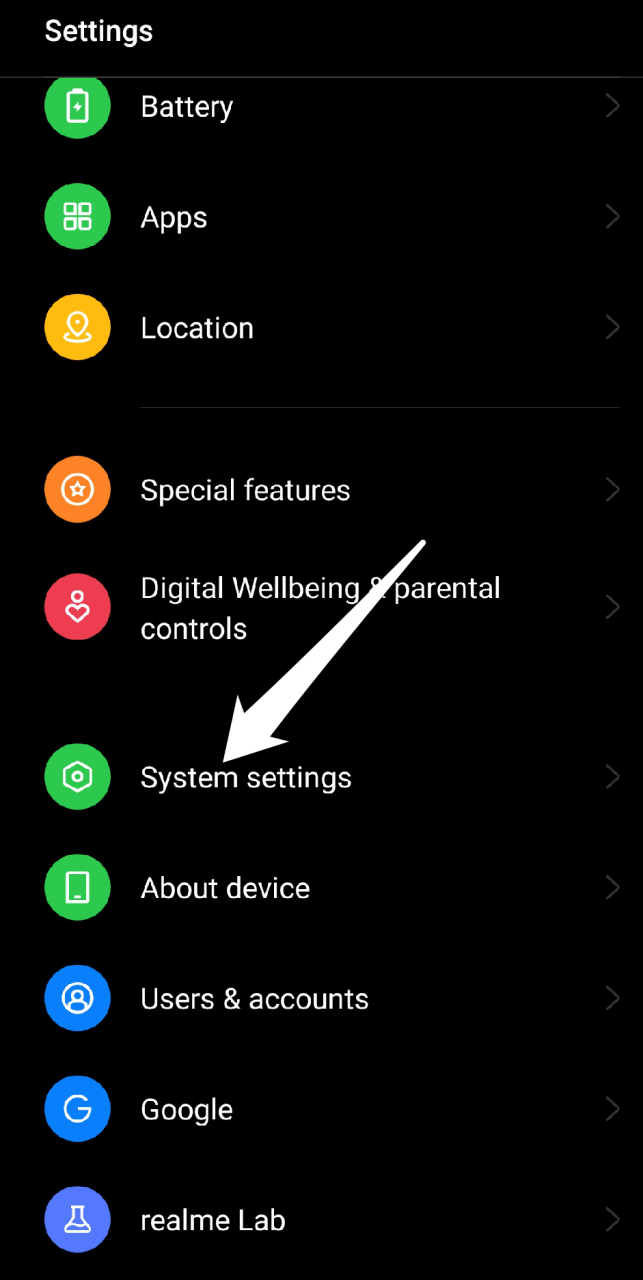
- Scegli “ Backup e ripristino “.
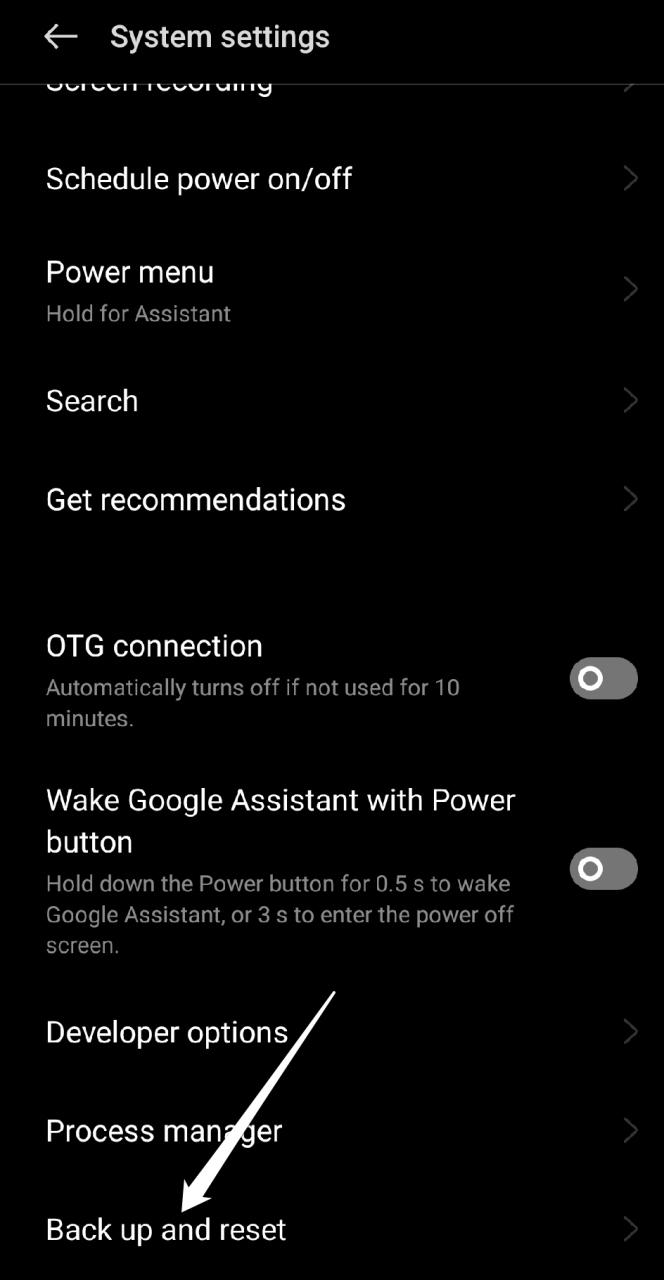
- Quindi seleziona “ Cancella tutti i dati (Ripristino di fabbrica).”
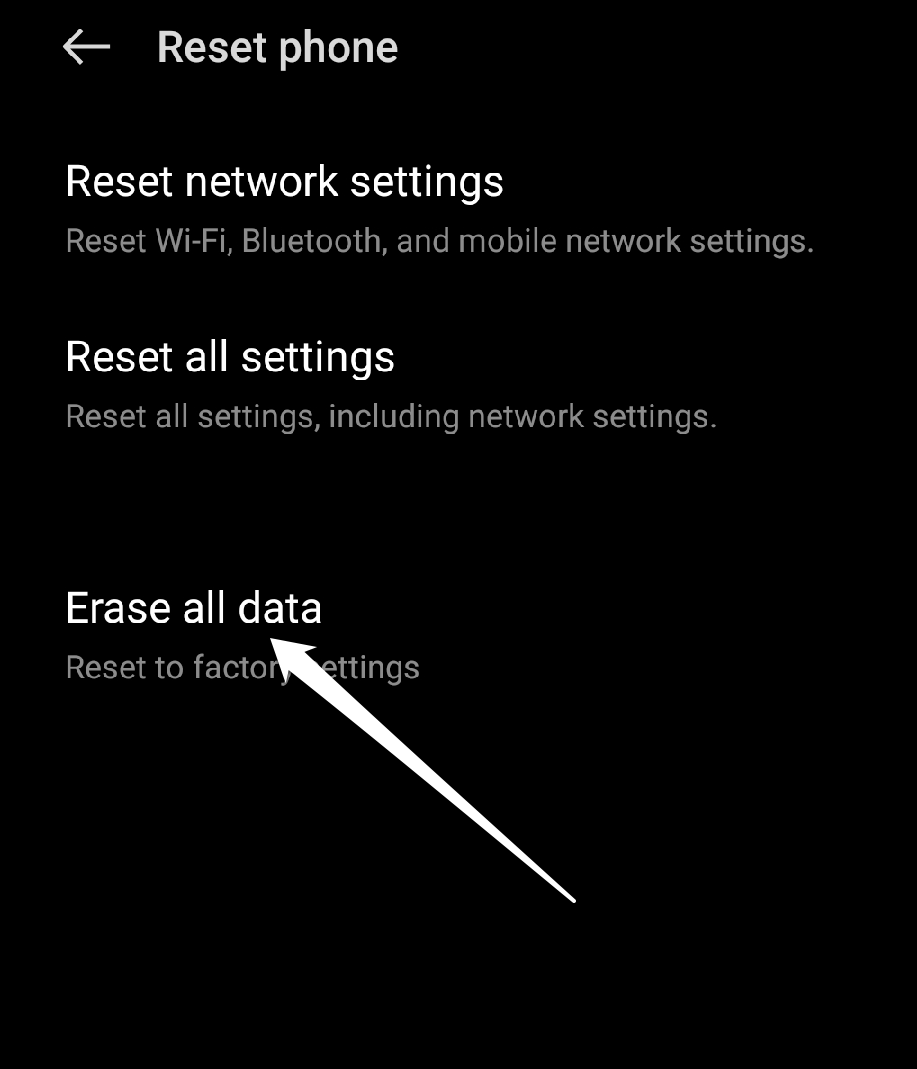
- Conferma di voler ripristinare il dispositivo selezionando “ Ripristina telefono ” e, se richiesto, inserisci il PIN o la password del tuo dispositivo.
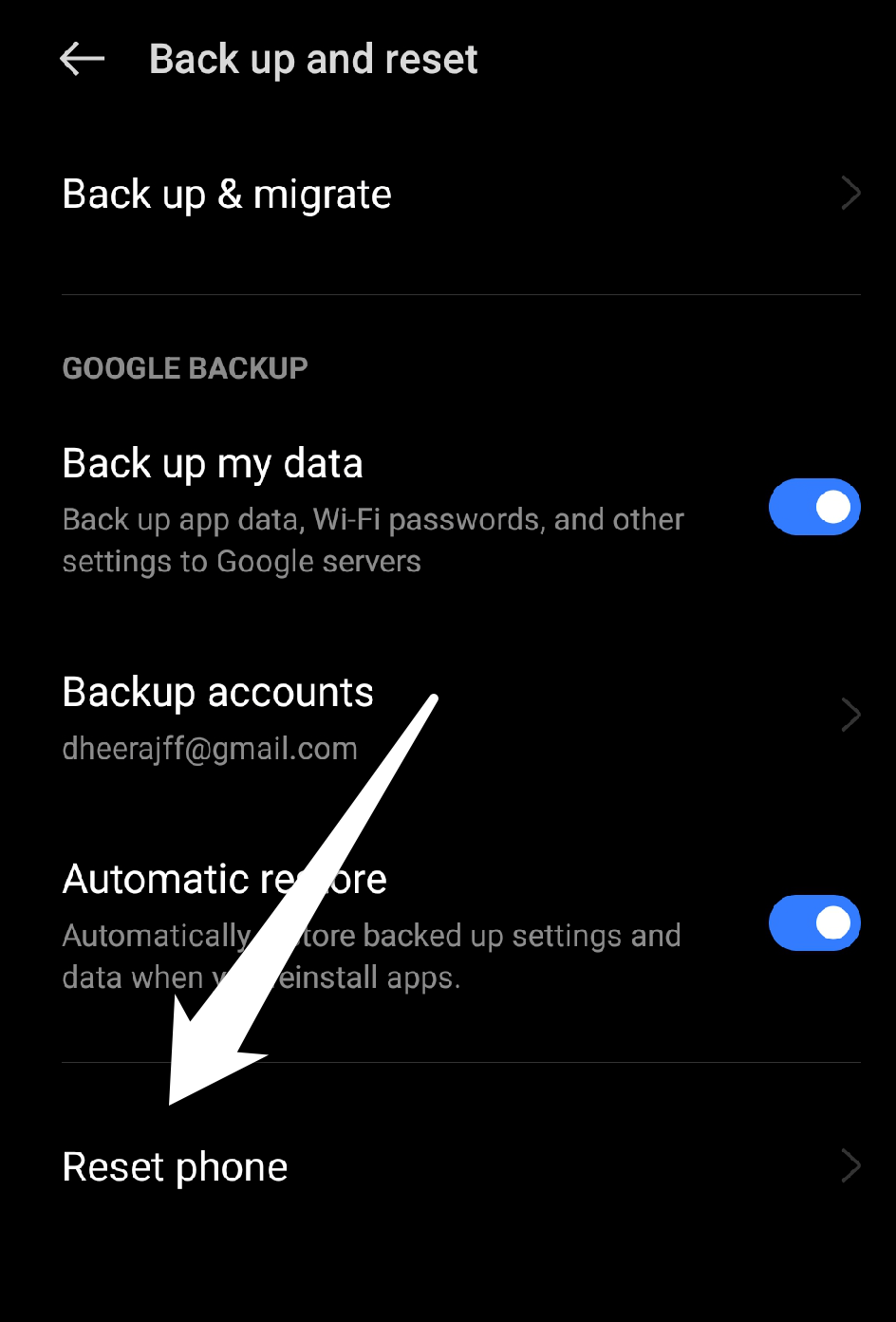
- Attendi che il ripristino sia completato.
Configura il tuo dispositivo come nuovo dopo il ripristino e testa l’app della fotocamera per vedere se il problema è stato risolto.
8. Controlla eventuali danni fisici
Se ci sono danni fisici all’obiettivo della fotocamera del tuo dispositivo Realme o ad altro hardware, il problema della fotocamera che stai riscontrando è molto probabilmente il risultato del danno. Per risolvere il problema, potrebbe essere necessario far riparare o sostituire il dispositivo. Per chiedere informazioni sulle opzioni di riparazione o sostituzione, contatta il servizio clienti Realme. La riparazione o la sostituzione potrebbero essere coperte se il tuo dispositivo è ancora in garanzia. Se il tuo dispositivo non è più coperto da garanzia, potresti dover pagare per le riparazioni o la sostituzione.
È importante notare che tentare di riparare il dispositivo da solo o portarlo in un centro di riparazione non autorizzato potrebbe annullare la garanzia e possibilmente causare ulteriori danni al dispositivo. Pertanto, si consiglia di chiedere assistenza al supporto clienti Realme o a un centro di riparazione autorizzato per garantire che il problema venga risolto correttamente e in sicurezza.
Parole finali
Semplicemente seguendo i passaggi sopra menzionati, puoi facilmente risolvere i problemi della fotocamera sul tuo dispositivo Realme e continuare a catturare i tuoi momenti preferiti. Speriamo che questo post ti abbia aiutato a risolvere il problema. Se hai ulteriori domande o suggerimenti, ti preghiamo di lasciare un commento. Sei anche invitato a condividere eventuali altre soluzioni che trovi utili. Grazie per aver dedicato del tempo a leggere questo!
Se hai qualche pensiero su [Corretto] La fotocamera Realme non si carica, si blocca, schermo nero, sentiti libero di lasciare un commento qui sotto. Inoltre, ti preghiamo di iscriverti al nostro canale YouTube di DigitBin per video tutorial. Saluti!
Ricevi i nuovi post nella tua casella di posta.
Nessuno spam. Disiscriviti in qualsiasi momento.