Windows 11 · 6 min read · Dec 05, 2025
[Fisso] Sfondo Spotlight non cambia su Windows 11
Molti utenti si sono lamentati che dopo l’aggiornamento a Windows 11, il Windows Spotlight non funziona. Se sei uno di quegli utenti, questa guida ti aiuterà. Ho messo insieme vari suggerimenti per la risoluzione dei problemi che hanno aiutato molti utenti ad abilitare il Windows Spotlight su Windows 11.
La funzione spotlight visualizza immagini attraenti sulla schermata di blocco del PC, che vengono recuperate da Internet. A intervalli regolari, l’immagine cambia dinamicamente. Vedrai la data e l’ora e alcune informazioni sull’immagine che verrà visualizzata.
L’aggiornamento a Windows 11 ha portato cambiamenti significativi. Alcuni di questi cambiamenti possono interferire con alcuni componenti di sistema. Pertanto, la funzione Windows Spotlight diventa difettosa. Anche dopo che è stata abilitata dalle impostazioni di Windows, gli utenti si lamentano di vedere uno schermo blu con onde bianche che mostrano il calendario.
Questo problema è risolvibile al 100 percento. Dopo aver esaminato vari forum Microsoft e aver provato personalmente diverse soluzioni, ho compilato questa guida per te.
Motivi per cui la funzione Spotlight di Windows 11 potrebbe non funzionare
- Se non hai una connessione Internet attiva sul tuo computer, la funzione spotlight di Windows 11 non funzionerà.
- Inoltre, se hai limitato l’uso di Internet, potresti non avere una connessione stabile per recuperare regolarmente immagini di alta qualità da Internet.
- Alcuni file di sistema potrebbero essere danneggiati, causando malfunzionamenti in alcune funzioni, inclusa la funzione Windows Spotlight.
- Le informazioni su posizione, data e ora sono errate e non sono sincronizzate con la tua posizione reale.
- Potrebbe esserci un bug nella versione attuale del sistema operativo Windows 11 installato sul tuo computer, che causa il malfunzionamento della funzione Spotlight.
Iniziamo la risoluzione dei problemi della funzione Spotlight di Windows 11 che non funziona
1. Aggiorna il sistema operativo Windows
Inizia aggiornando il sistema operativo Windows all’ultima versione. I bug sono un problema senza fine su Windows. Aggiornare all’ultima versione di Windows dovrebbe risolvere il problema.
- Vai su Impostazioni premendo Windows + I.
- Poi, sul lato sinistro, vai su Aggiornamento di Windows e cliccaci sopra.
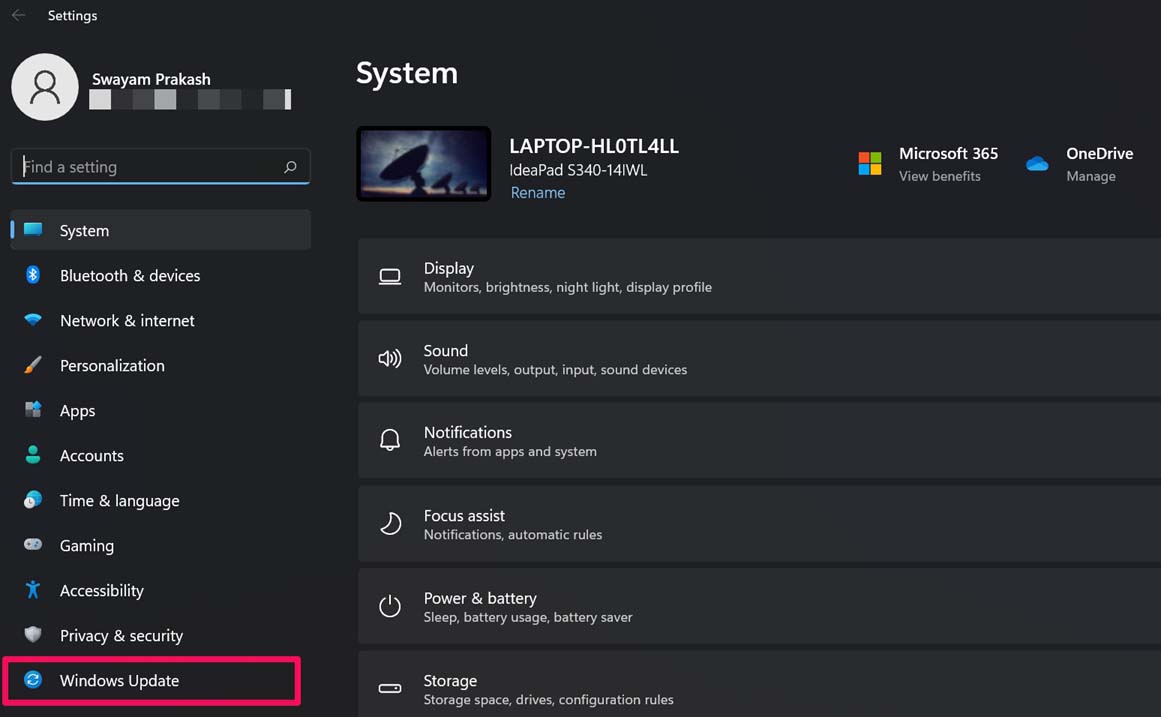
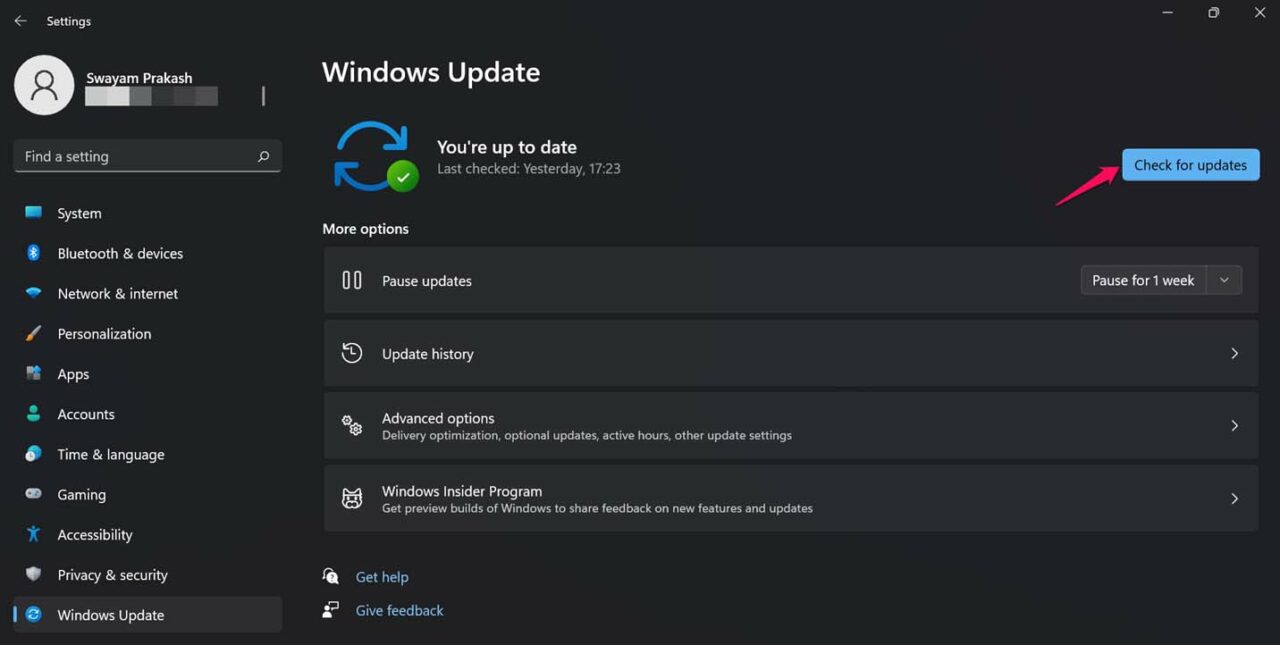
- Quindi clicca su Controlla aggiornamenti.
- Se è disponibile un aggiornamento, verrà visualizzata un’opzione Scarica ora su cui devi cliccare.
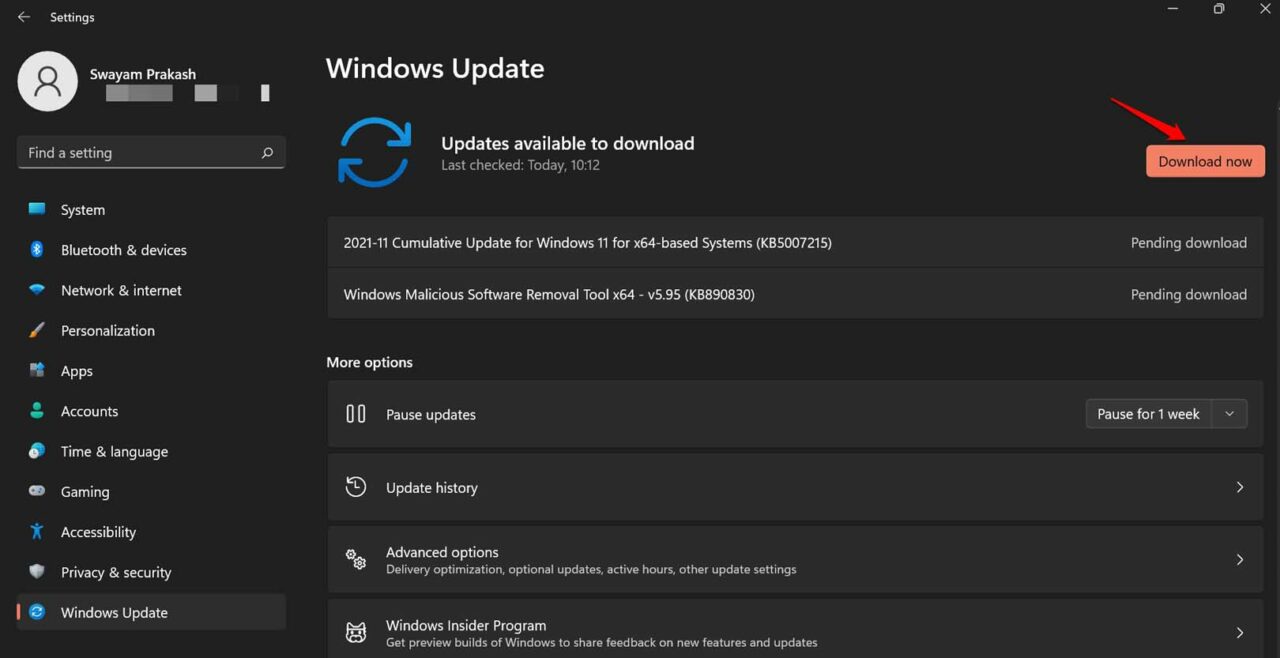
Dopo aver installato la nuova versione del sistema operativo Windows, il PC si riavvierà e poi prova ad abilitare la funzione Windows Spotlight.
2. Controlla se la connessione Internet è attiva o meno
È meglio avere una connessione Internet attiva per avere immagini casuali ad alta risoluzione che si aggiornano automaticamente sulla schermata di blocco con informazioni su di esse.
Se la tua connessione Internet non funziona, chiedi supporto tecnico al tuo ISP o passa a un’altra rete WiFi. Una rete stabile è desiderabile per avere immagini che cambiano dinamicamente sulla schermata di blocco.
3. Disabilita la connessione Internet misurata
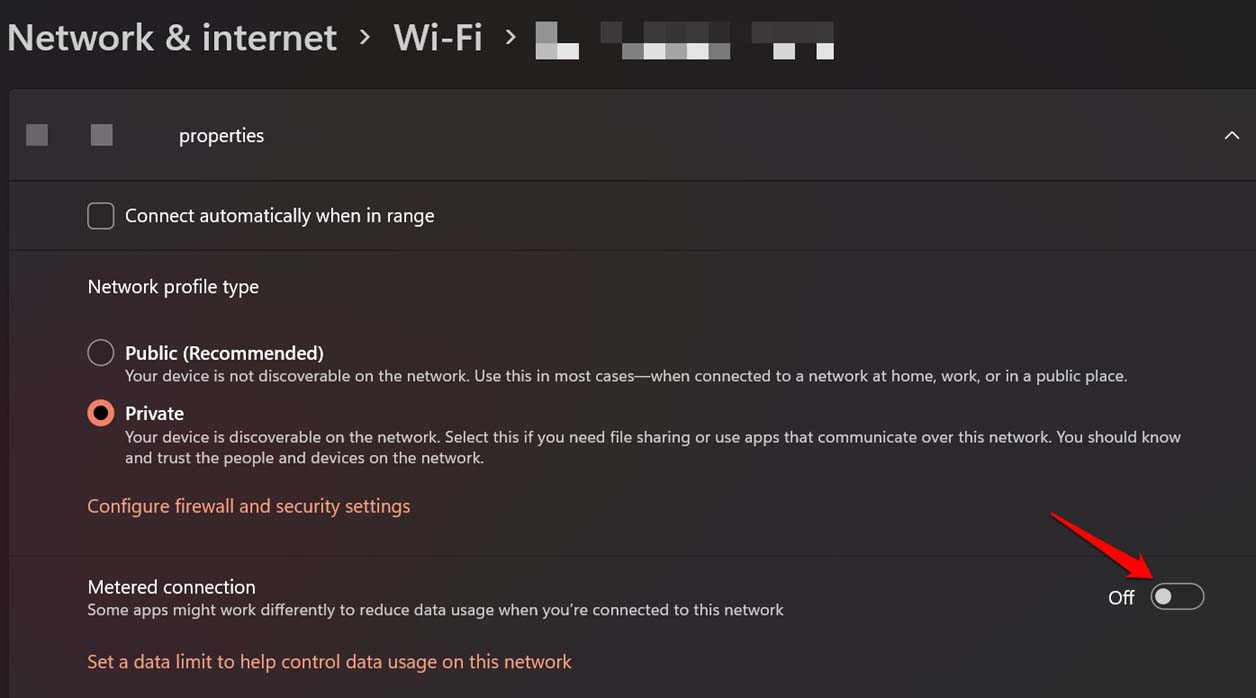
Spesso la connessione misurata, quando abilitata, limita l’uso di Internet e potrebbe causarti di non vedere la funzione Windows Spotlight su Windows 11. Quindi, puoi disattivarla.
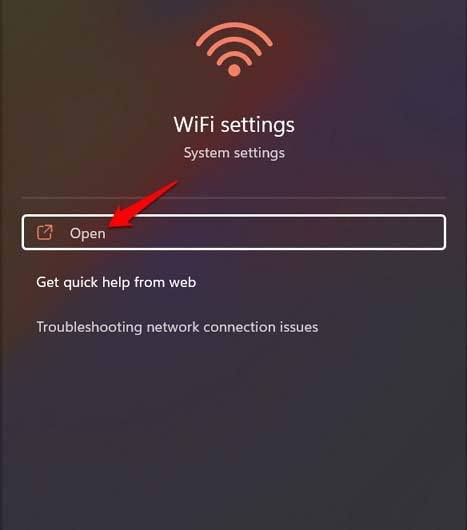
- Utilizzando la ricerca di Windows, cerca Impostazioni WiFi.
- Clicca su Apri.
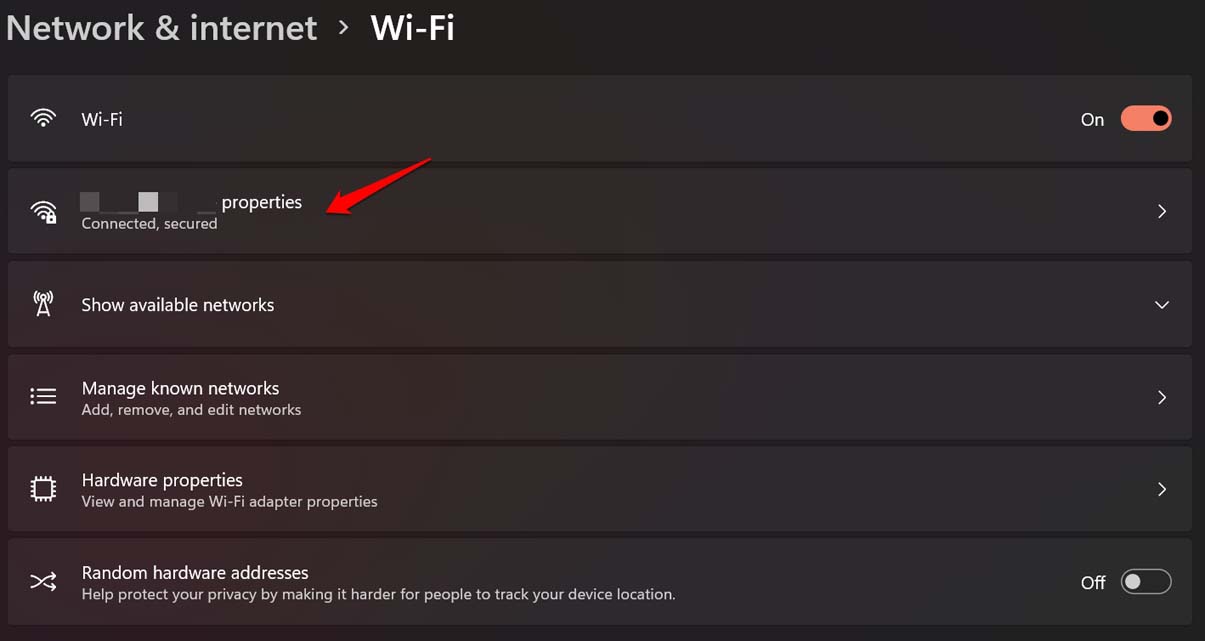
- Quindi clicca su Proprietà WiFi [ Il nome WiFi varierà a seconda della rete a cui sei connesso ]
- Vai su Connessione misurata e clicca sull’interruttore accanto per disabilitare la funzione.
Ora, controlla se lo sfondo di Windows Spotlight funziona o meno.
4. Imposta la data e l’ora/fuso orario corretto sul tuo PC
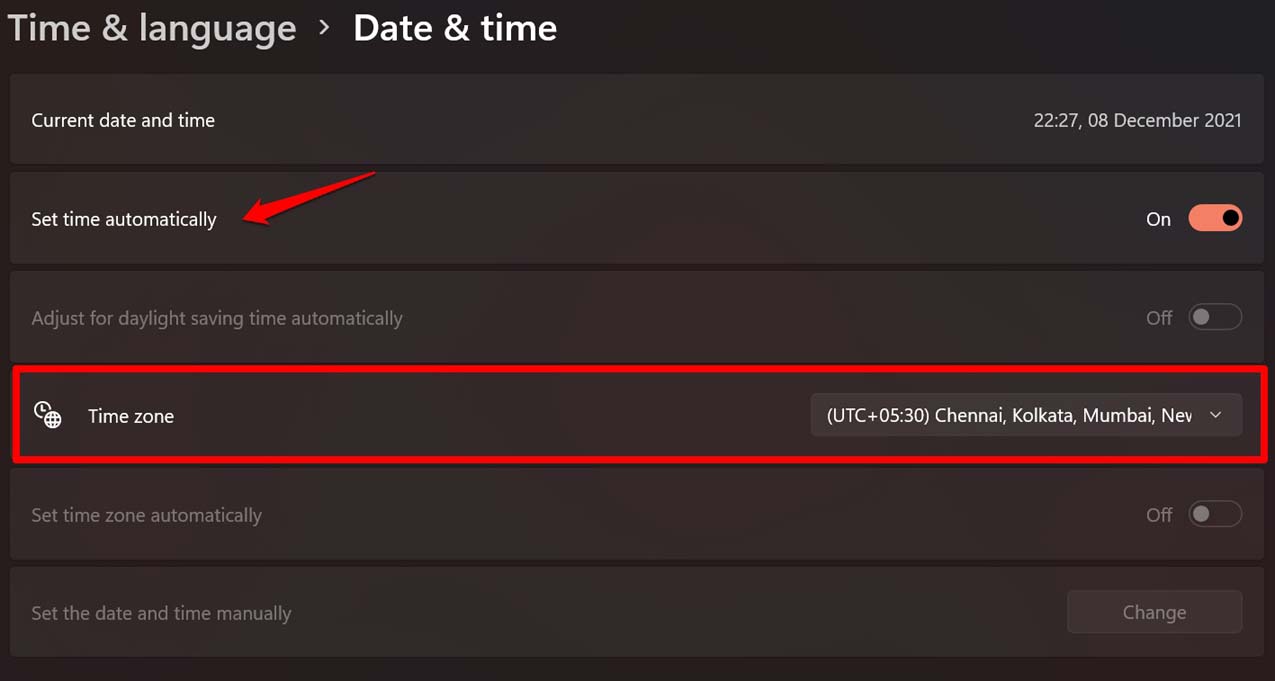
Devi abilitare l’ora automatica sul tuo computer. Controlla anche che tu abbia impostato il fuso orario e la lingua corretti.
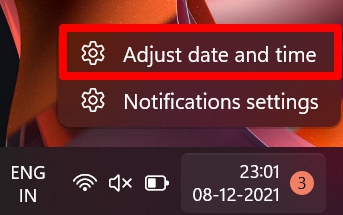
- Sul desktop, fai clic con il tasto destro sulla sezione Ora/data sulla barra delle applicazioni.
- Clicca su Regola data e ora.
- Clicca sull’interruttore accanto a Imposta ora automaticamente per abilitare la funzione.
- Inoltre, controlla il fuso orario e impostalo in base alla tua regione.
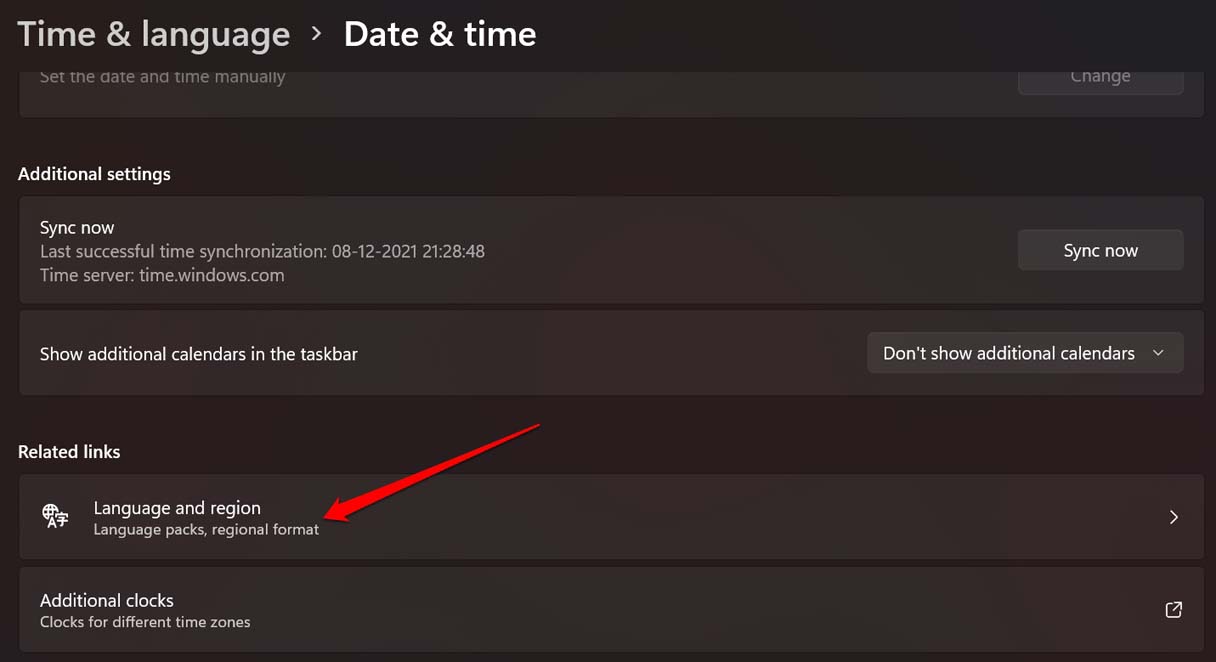
- Ora vai su Lingua e regione e cliccaci sopra.
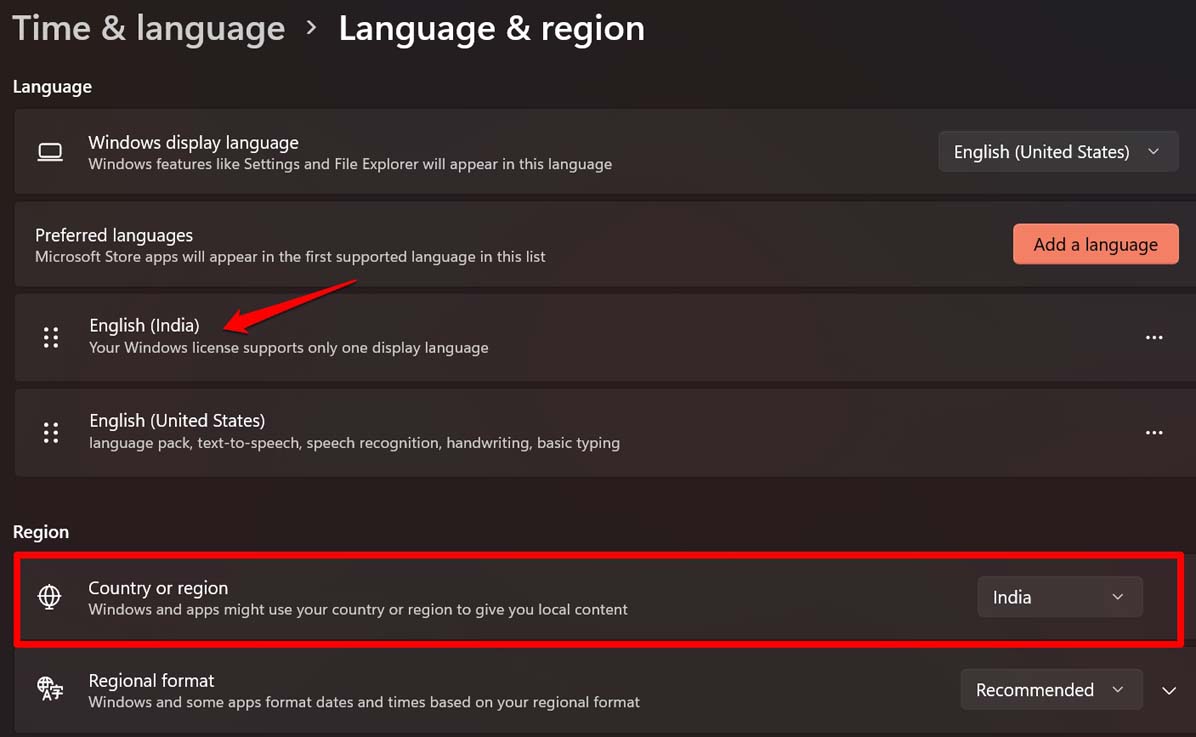
- Imposta la tua Lingua preferita in base alle tue esigenze
- Controlla anche se è impostato il Paese corretto.
5. Ripristina i componenti Spotlight
C’è un’altra soluzione che prevede la cancellazione manuale dei componenti spotlight, che alcuni utenti hanno segnalato aver funzionato per loro. Quindi, puoi provare anche quella.
- Apri il C: Drive.
- Clicca su Utenti.
- Clicca su Nome utente [ Questo varierà da computer a computer. Ad esempio, sul mio PC, è Lenovo ].
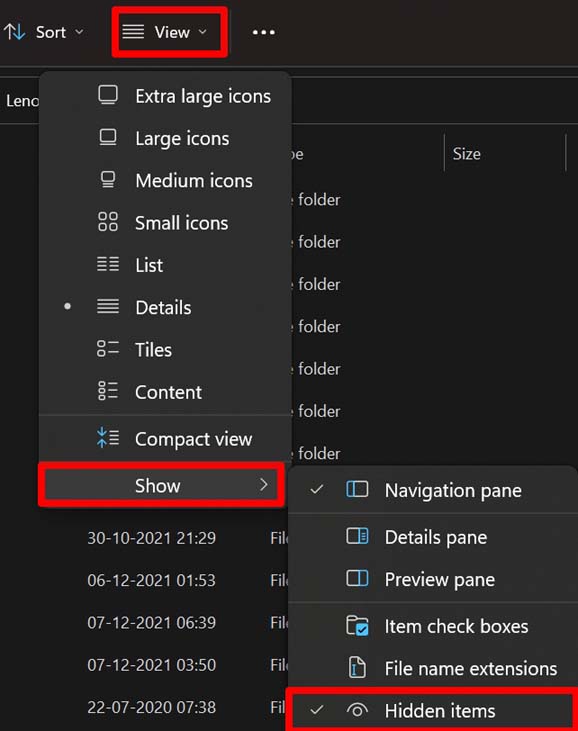
- Clicca su App Data [ assicurati di aver abilitato la visualizzazione degli elementi nascosti ]
- Successivamente, segui la sequenza delle cartelle
Local > Packages > Microsoft.Windows.ContentDeliveryManager > LocalState > Assets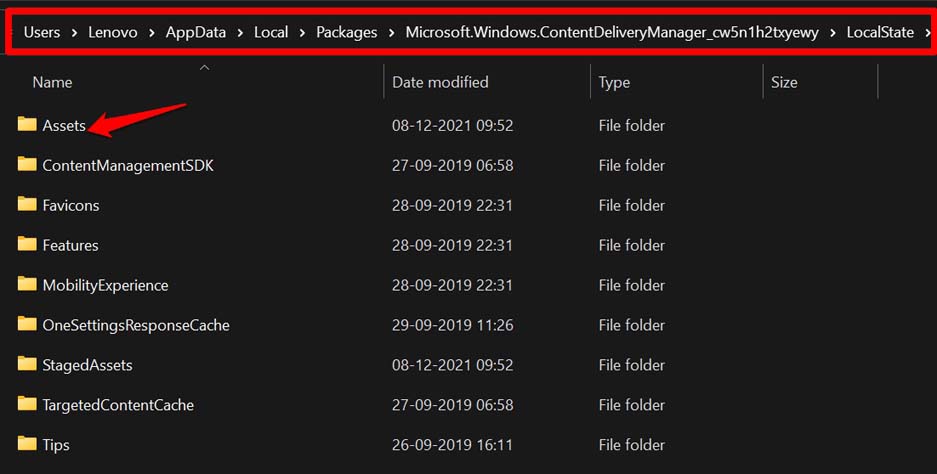 6. Seleziona e cancella tutti gli elementi presenti nella cartella Assets.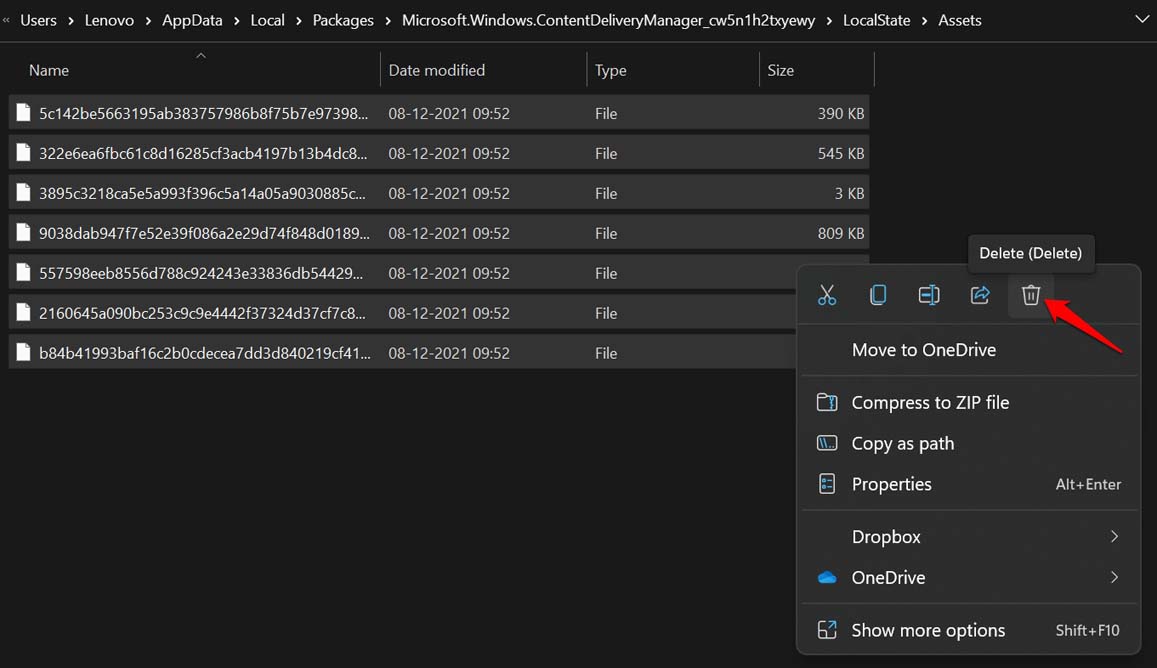
- Ora torna alla schermata in cui hai la cartella LocalState.
- In quella sezione, clicca su Impostazioni.
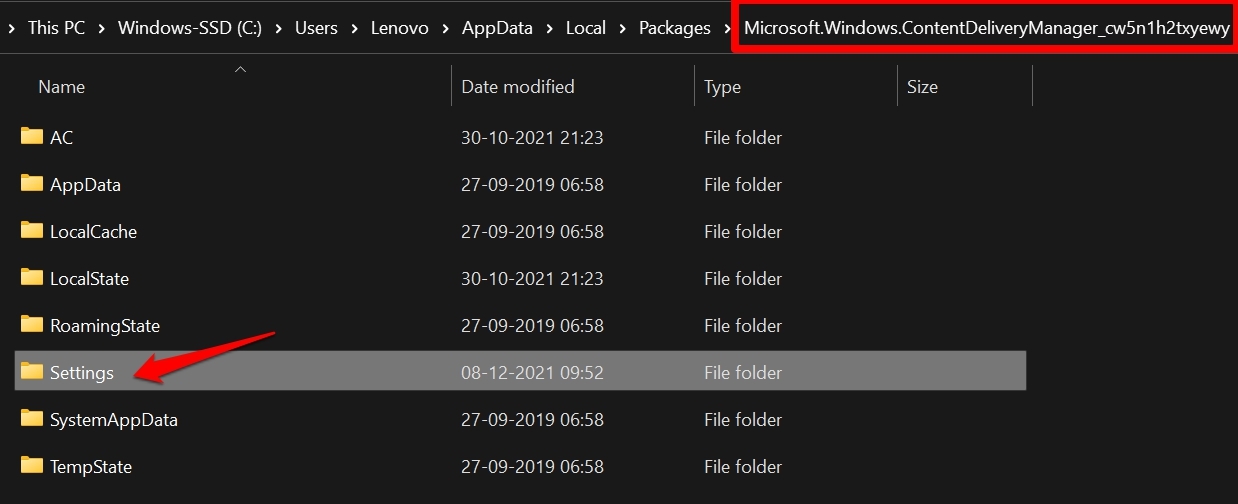
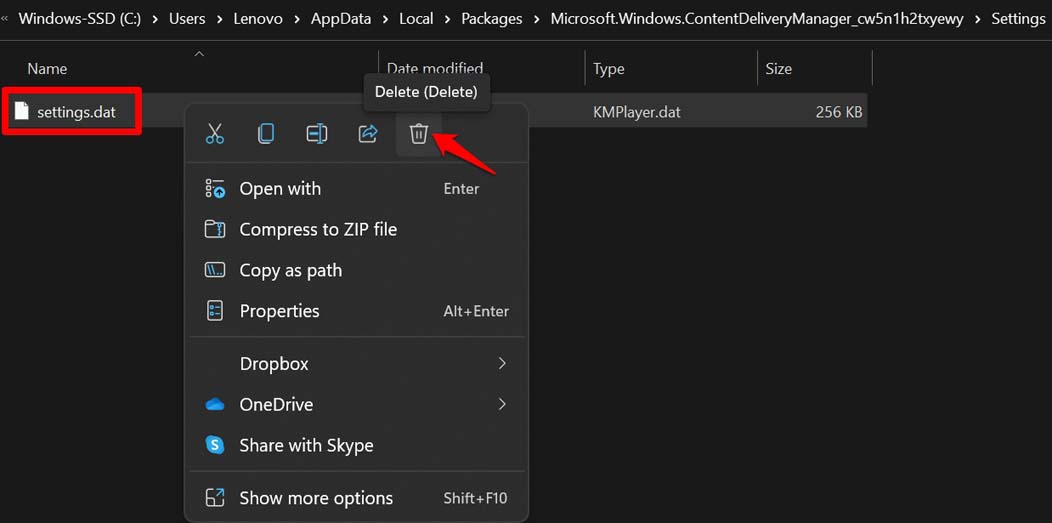
- Ci saranno due file settings.dat e roaming.lock
- Elimina questi due file. [ a volte potresti vedere solo il file settings.dat ]
- Riavvia il computer e connettiti al WiFi
- Prova a impostare il Windows spotlight e controlla la schermata di blocco.
Nel caso non sapessi come abilitare la visualizzazione degli elementi nascosti su Windows 11, controlla lo screenshot qui sotto. Segui i passaggi.
6. Installa l’app Dynamic Theme su Windows 11
Ora, questa è la risoluzione dei problemi che ha funzionato per il mio PC che esegue Windows 11. Anche io non riuscivo ad abilitare la funzione Windows spotlight. Ho provato altri trucchi e in qualche modo non hanno funzionato. Dopo aver installato il tema dinamico, la schermata di blocco ha visualizzato le immagini recuperandole da Internet. Ecco come fare.
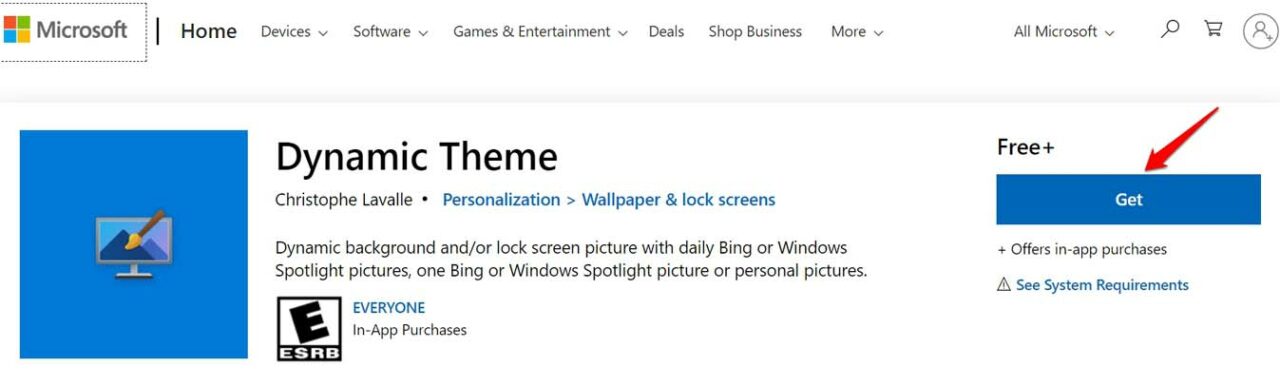
- Apri l’app Microsoft Store o vai su store.microsoft.com.
- Cerca Dynamic Theme.
- Clicca su Ottieni.
- Ci vorranno alcuni secondi per installare.
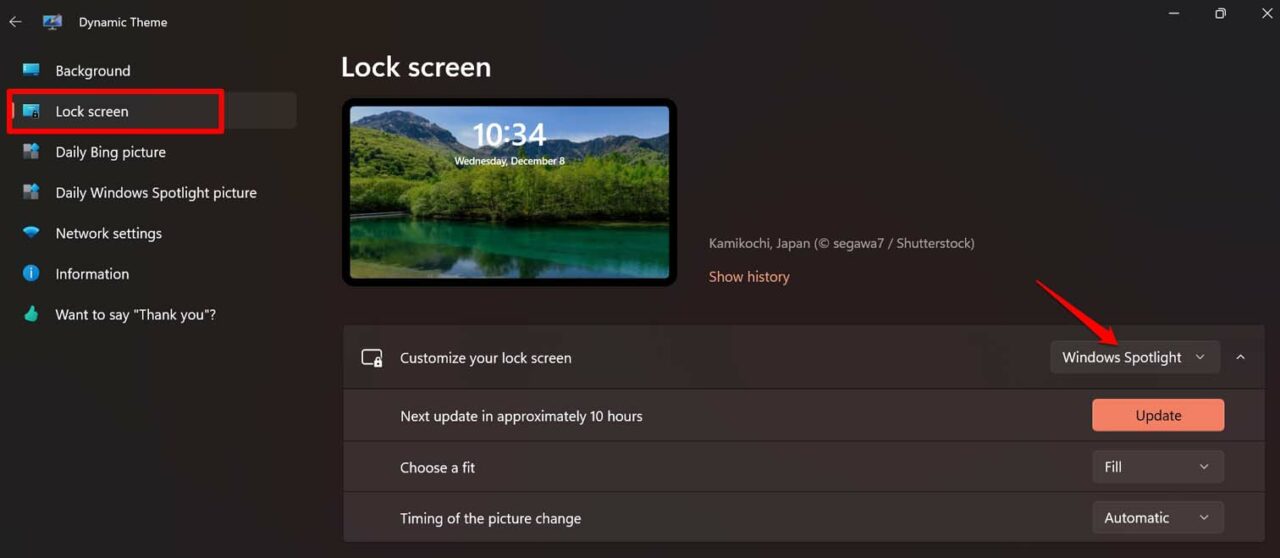
- Apri l’app Dynamic Theme.
- Sul lato sinistro, clicca su Schermata di blocco.
- Ora, clicca sul menu a discesa accanto all’opzione Personalizza la tua schermata di blocco.
- Impostalo su Windows Spotlight.
Inoltre, sotto Personalizzazione, assicurati che Windows Spotlight sia stato abilitato per la schermata di blocco dalle impostazioni del tuo PC. Puoi seguire il prossimo suggerimento per la risoluzione dei problemi per lo stesso.
7. Disabilita e riabilita Spotlight
Puoi provare a disabilitare e riabilitare la funzione Spotlight dalle impostazioni di personalizzazione di Windows 11.
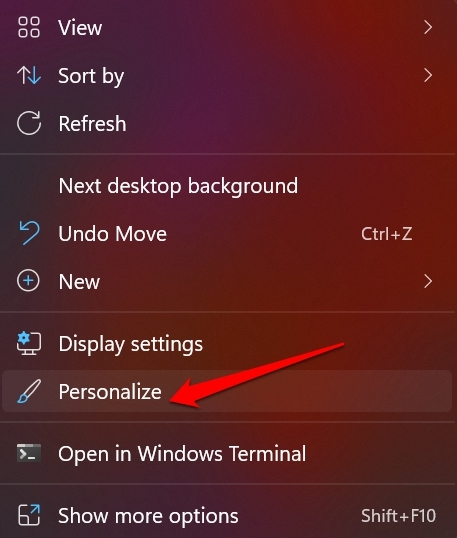
- Fai clic con il tasto destro sul desktop.
- Dal menu, seleziona Personalizza.
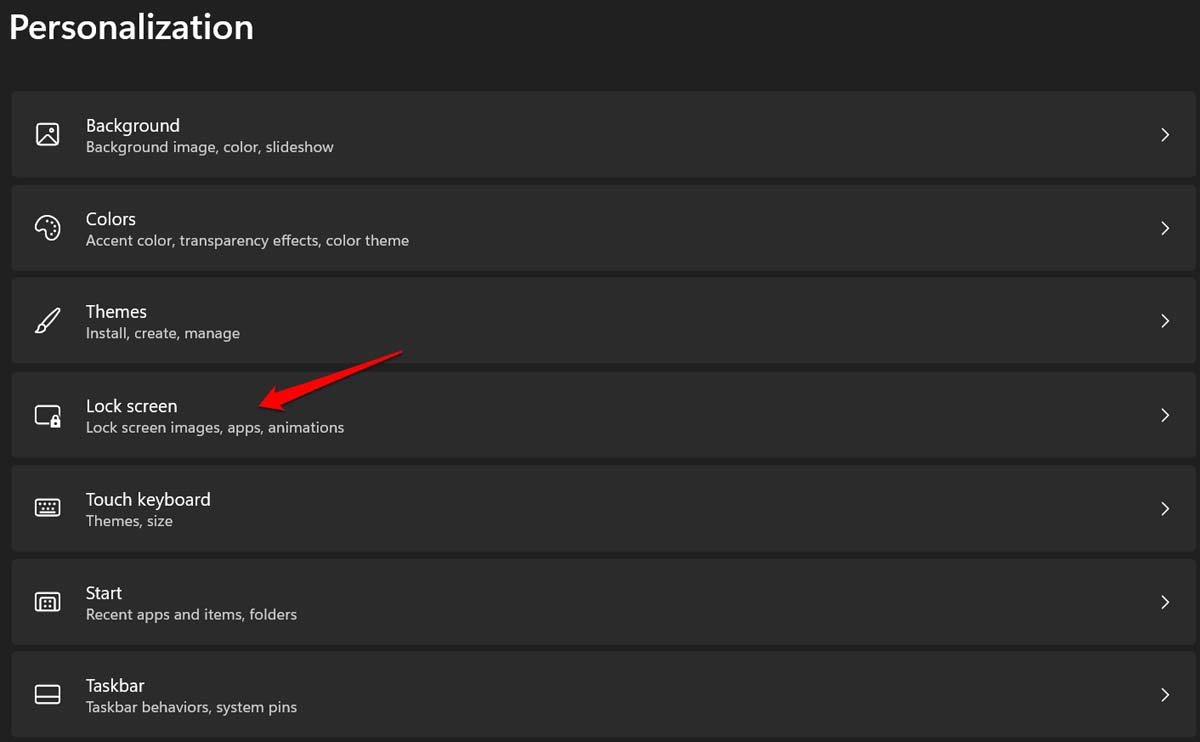
- Clicca su Schermata di blocco.
- Quindi clicca sul menu a discesa accanto a Personalizza la tua schermata di blocco.
- Seleziona Windows Spotlight dal menu a discesa.
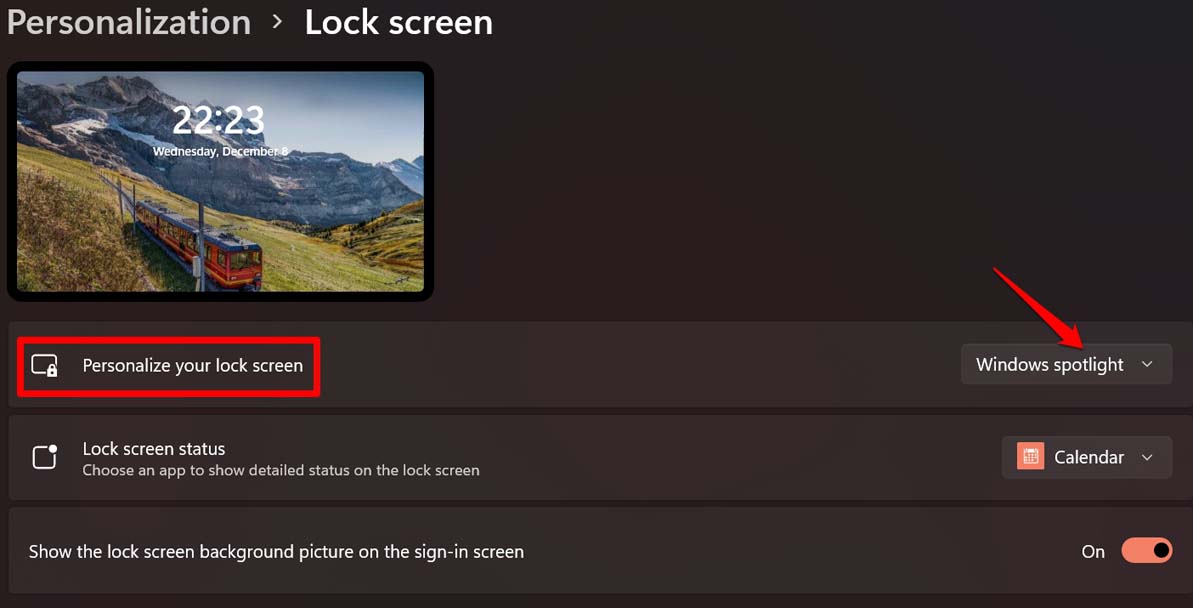
- Poi dallo stesso menu a discesa, molti passa a Immagine.
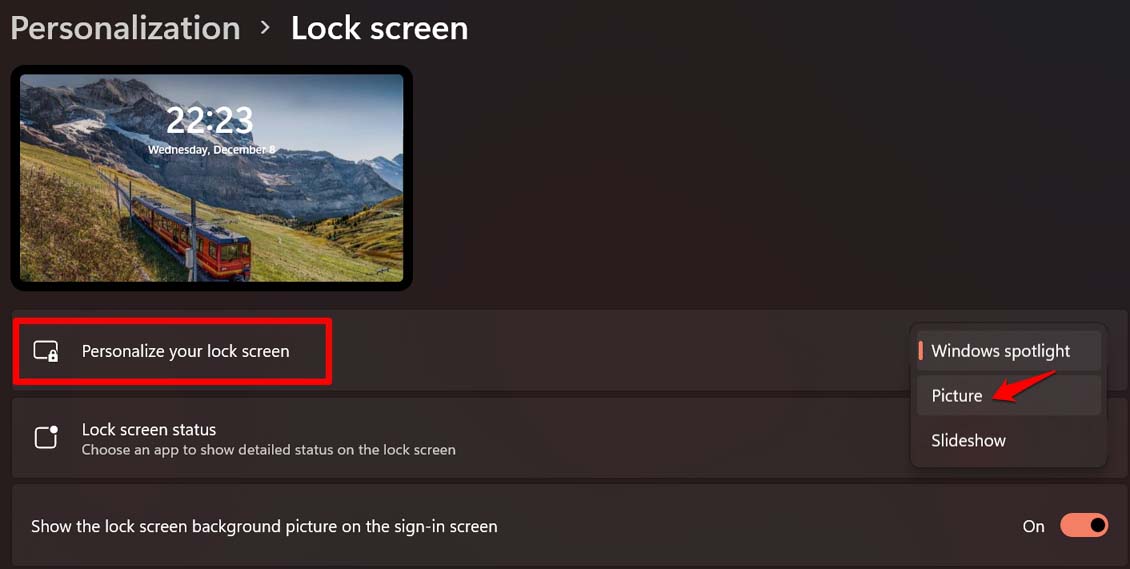
- Di nuovo passa a Windows Spotlight.
Questo dovrebbe risolvere il problema e dovresti essere in grado di visualizzare il Windows Spotlight sulla schermata di blocco.
8. Ri-registrare Spotlight utilizzando PowerShell
Al alcuni utenti hanno menzionato che ri-registrare la funzione Spotlight tramite il comando PowerShell ha abilitato la funzione sui loro computer Windows 11.
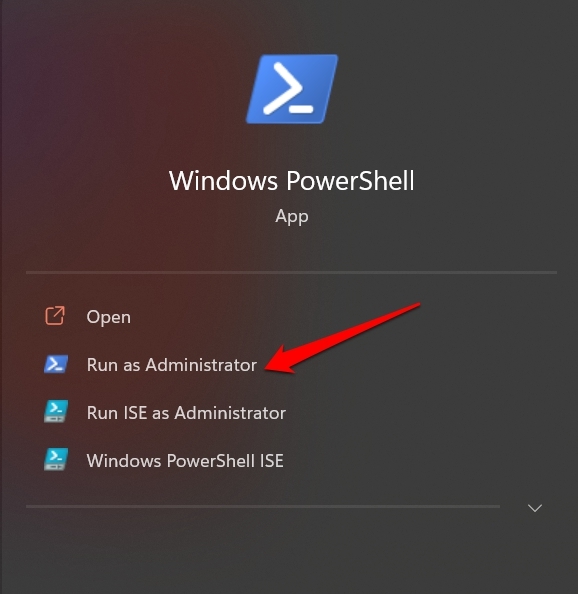
- Apri PowerShell utilizzando le opzioni di ricerca di Windows.
- Clicca su Esegui come amministratore.
- Ora, inserisci il seguente comando e premi invio.
*Get-AppxPackage -Name Microsoft.Windows.ContentDeliveryManager | Foreach {Add-AppxPackage -DisableDevelopmentMode -Register "$($_.InstallLocation)\AppXManifest.xml" -Verbose}*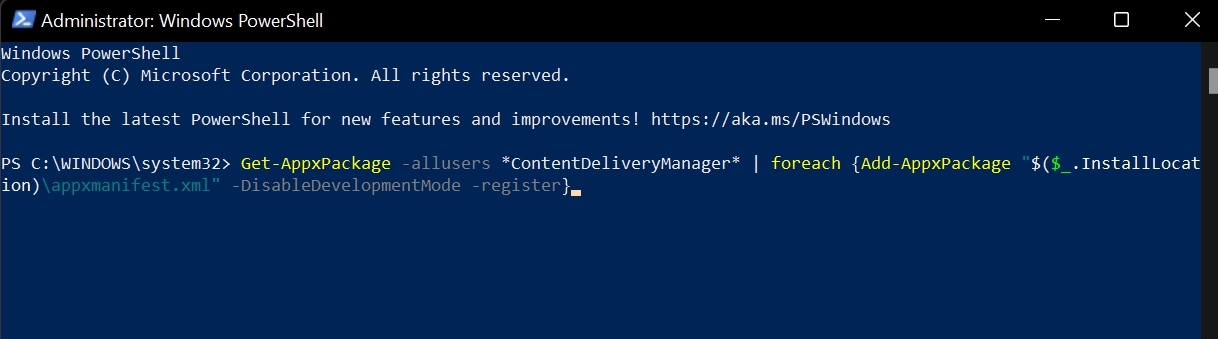
- Ci vorranno alcuni secondi per distribuire.
- Una volta completato, chiudi PowerShell e riavvia il computer.
- Dopo il riavvio, controlla se la funzione Windows Spotlight ora viene visualizzata sulla schermata di blocco o meno.
Quindi, queste sono le varie soluzioni funzionanti per abilitare la funzione Windows 11 spotlight sul tuo computer. Prova queste e fammi sapere quale metodo ha risolto il problema per te nei commenti.
Se hai qualche pensiero su [Fisso] Sfondo Spotlight non cambia su Windows 11, sentiti libero di lasciare un commento qui sotto. Inoltre, iscriviti al nostro canale YouTube di DigitBin per video tutorial. Saluti!
Ricevi i nuovi post nella tua casella di posta.
Nessuno spam. Disiscriviti in qualsiasi momento.