Trasferimento file · 4 min read · Jan 05, 2026
[Corretto] Trasferimento File via Cavo USB Non Funziona Android
Non riesci a trasferire file dal tuo dispositivo Android al PC o viceversa mentre entrambi sono collegati tramite cavo USB? Allora, in questa guida, ti spiegherò vari modi per risolvere il problema, e parleremo anche del perché questo problema si verifica.
Mentre il Bluetooth e la condivisione diretta via email sono ottimi modi per condividere file di piccole dimensioni, il trasferimento USB è preferito per file di grandi dimensioni. I creatori di contenuti, che preferiscono girare il loro lavoro su smartphone e trasferirlo su PC, hanno difficoltà quando il trasferimento di file non avviene.
Anche se la connessione tra il PC e lo smartphone o tablet sembra a posto, non riesci a vedere la memoria del dispositivo elencata nella sezione Questo PC. Spesso potrebbe essere un problema hardware, e a volte potrebbe essere il software o i driver a causare problemi di connettività.
Perché il Trasferimento File Non Funziona su Android?
Ecco le ragioni comuni che ti impediscono di eseguire il trasferimento di file da Android a PC o viceversa.
- Il cavo USB è difettoso; quindi non è stata stabilita alcuna connessione tra PC e smartphone.
- La porta USB del computer o quella dello smartphone è danneggiata, e il cavo non riesce a inserirsi correttamente.
- I driver USB non sono aggiornati, causando problemi di compatibilità al momento della connessione.
- Il sistema operativo Android potrebbe avere dei bug o sta eseguendo una versione obsoleta che causa problemi di compatibilità con i driver USB del computer.
- Potresti non aver specificato e abilitato l’opzione Trasferimento File. Pertanto, il dispositivo Android ricarica solo la sua batteria quando è collegato al PC.
Ecco i metodi di risoluzione dei problemi che devi implementare per risolvere questo problema.
1. Sostituisci il Cavo USB Difettoso
A volte, dopo molti anni, il cavo USB può danneggiarsi. Quindi, anche se inserisci entrambe le estremità nel PC o nello smartphone, la connessione non verrà stabilita.
Puoi utilizzare un cavo USB alternativo per collegare entrambi i dispositivi e eseguire un trasferimento di file. Utilizzando un nuovo cavo USB, dovrebbero anche installarsi automaticamente i driver necessari sul PC.
2. Ripara le Porte USB Difettose sui Dispositivi
In alternativa, il cavo USB potrebbe funzionare perfettamente, e sono le porte USB dello smartphone o del PC a causare l’errore di connettività.
Sebbene oggigiorno la qualità costruttiva di un PC e di uno smartphone medio sia piuttosto durevole, potrebbero verificarsi incidenti isolati in cui la porta USB del computer o dello smartphone potrebbe essere stata danneggiata.
Devi controllare con più di un cavo USB per verificare se è il cavo a essere difettoso o le porte USB. Contatta il team di supporto autorizzato del tuo marchio di computer e smartphone a seconda di quale porta USB presenta problemi che richiedono una riparazione.
3. Aggiorna il Sistema Operativo Android
Evita sempre di utilizzare una versione obsoleta del sistema operativo Android. Potrebbe diventare incompatibile con altri programmi e dispositivi. Per aggiornare il sistema operativo Android all’ultima versione,
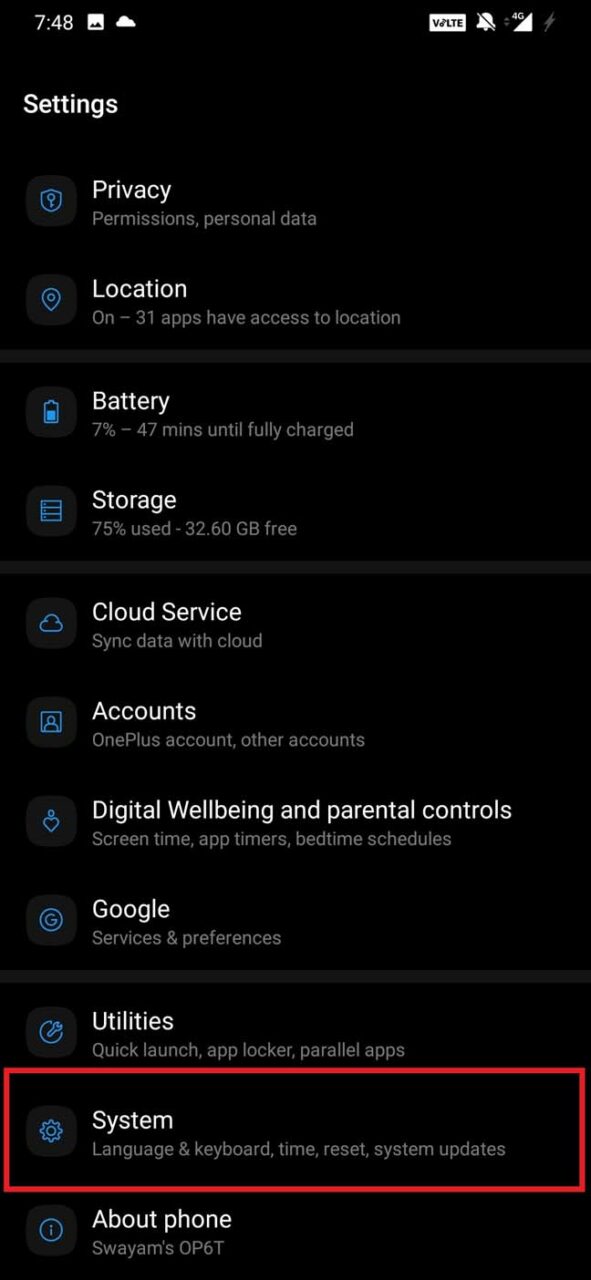
- Apri l’app Impostazioni sul tuo dispositivo Android.
- Vai su Sistema e toccalo.
- Poi vai su Aggiornamenti di Sistema e toccalo.
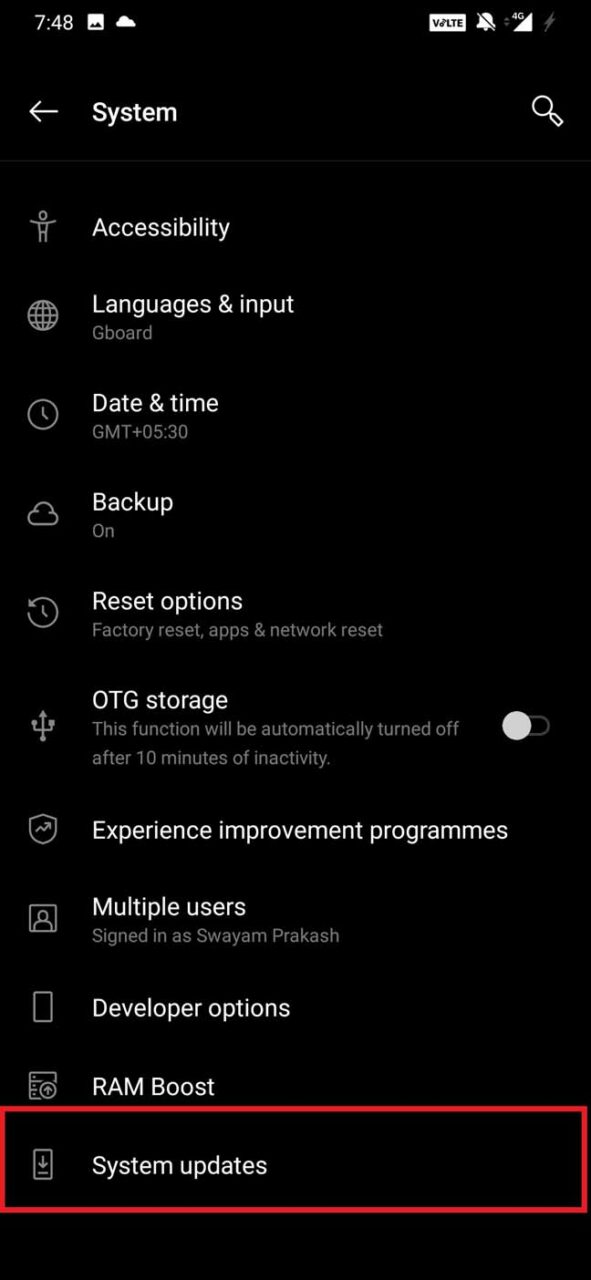
- Quando è disponibile un nuovo aggiornamento, vedrai un messaggio per scaricarlo. Toccalo e assicurati che il dispositivo sia connesso a Internet.
Dopo aver aggiornato il dispositivo all’ultima versione di Android, prova a collegare il PC ed eseguire il trasferimento di file.
4. Abilita la Modalità Trasferimento File sul Dispositivo Android
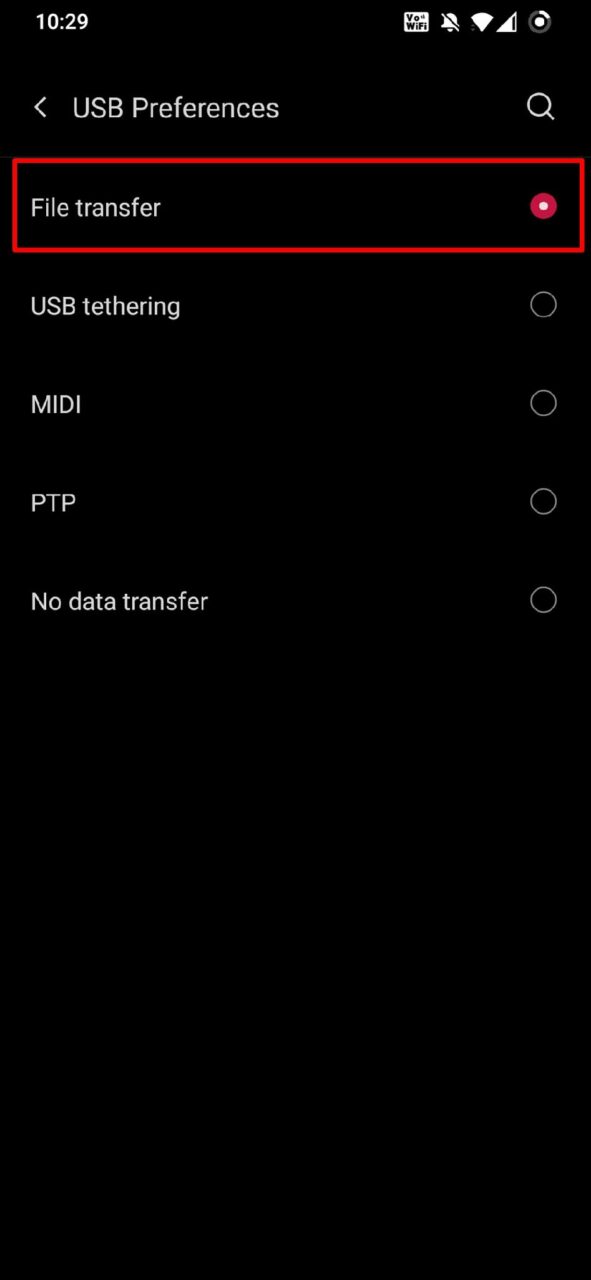
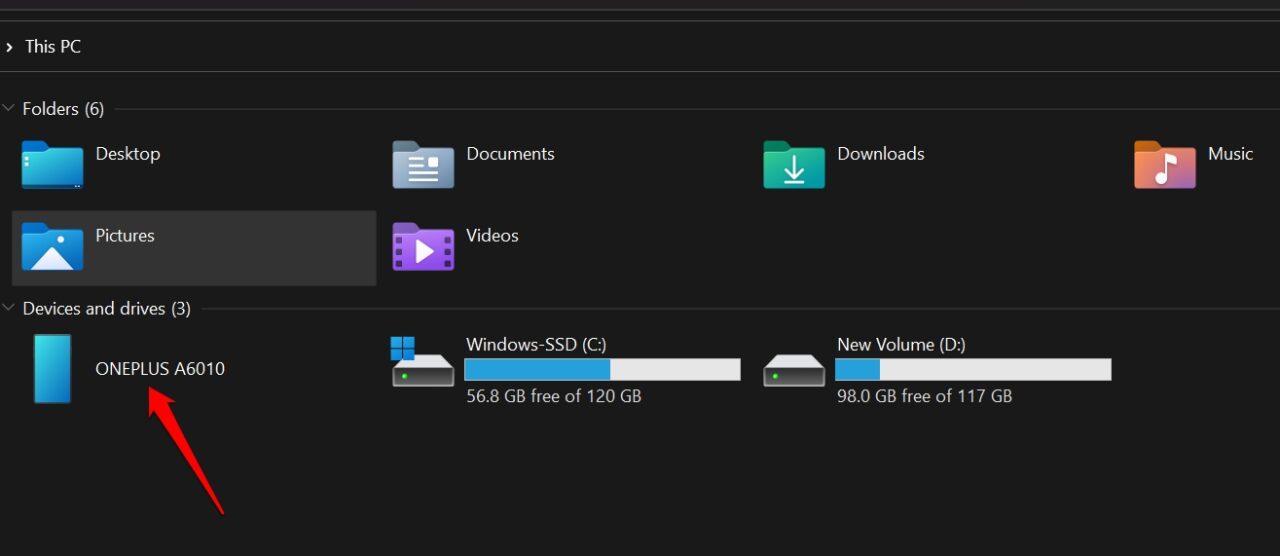
La maggior parte degli utenti non esperti di tecnologia potrebbe non conoscere questo trucco. Quando colleghi il tuo dispositivo Android al PC, appare un’opzione USB. Devi impostare il dispositivo in modalità Trasferimento File; altrimenti, lo smartphone preleverà la batteria dal PC e si caricherà da solo. Poi, la memoria del dispositivo Android apparirà nella sezione Questo PC del tuo computer.
- Collega il dispositivo Android al computer.
- Nel centro notifiche, tocca su Sistema Android.
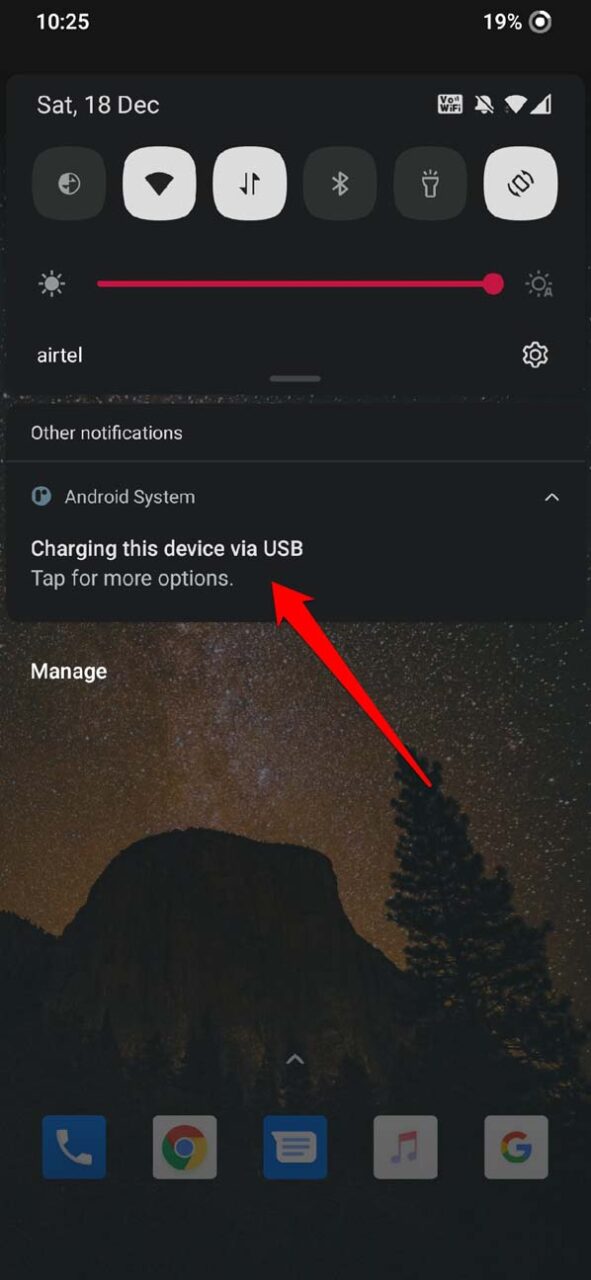
- Sotto Preferenze USB, tocca su Trasferimento File.
- Ora apri Questo PC sul tuo computer. Vedrai il dispositivo smartphone apparire sotto Dispositivi e Unità.
5. Prova ad Abilitare il Debug USB sul Dispositivo Android
Un altro trucco che la maggior parte degli utenti ha segnalato funzionare per loro è abilitare il debug USB sul loro dispositivo Android. Ecco come abilitarlo sul tuo dispositivo Android se non riesci a eseguire il trasferimento di file.
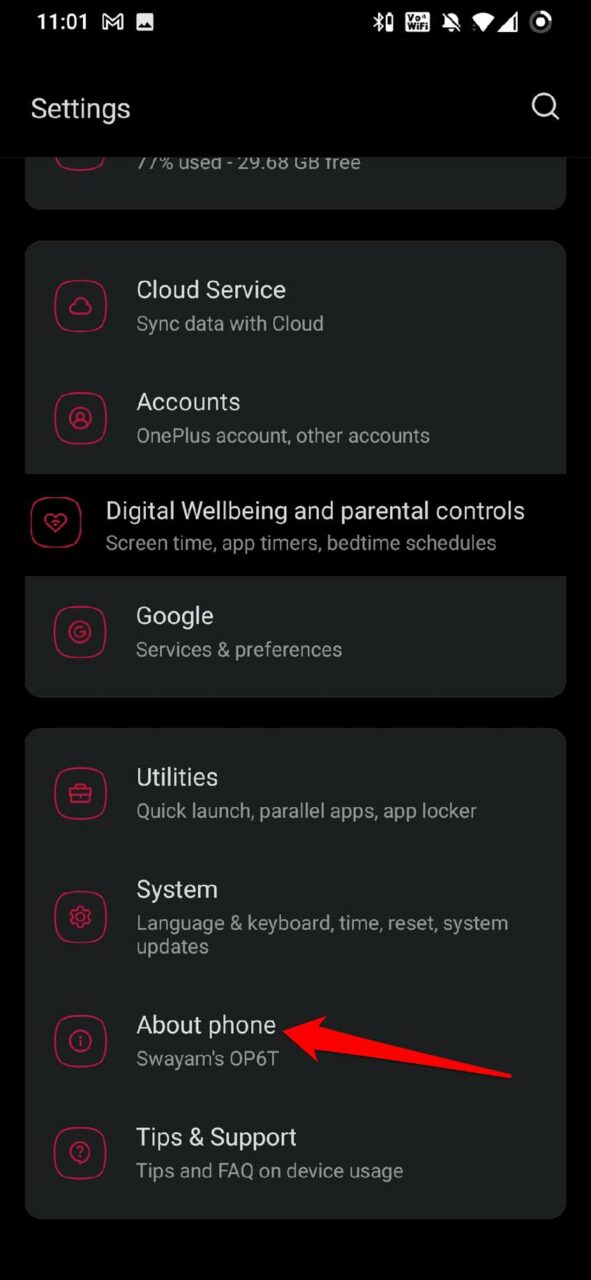
- Apri l’app Impostazioni dopo aver collegato il telefono al computer utilizzando un cavo USB.
- Vai su Informazioni sul Dispositivo.
- Sotto quello, tocca successivamente per 7 volte sul numero di build. Sbloccherà la modalità Sviluppatore o la scheda Opzioni Sviluppatore sotto Sistema. [ L’Opzione Sviluppatore è già sbloccata da tempo sul mio dispositivo, quindi sta mostrando Non Necessario Sei Già uno Sviluppatore ]
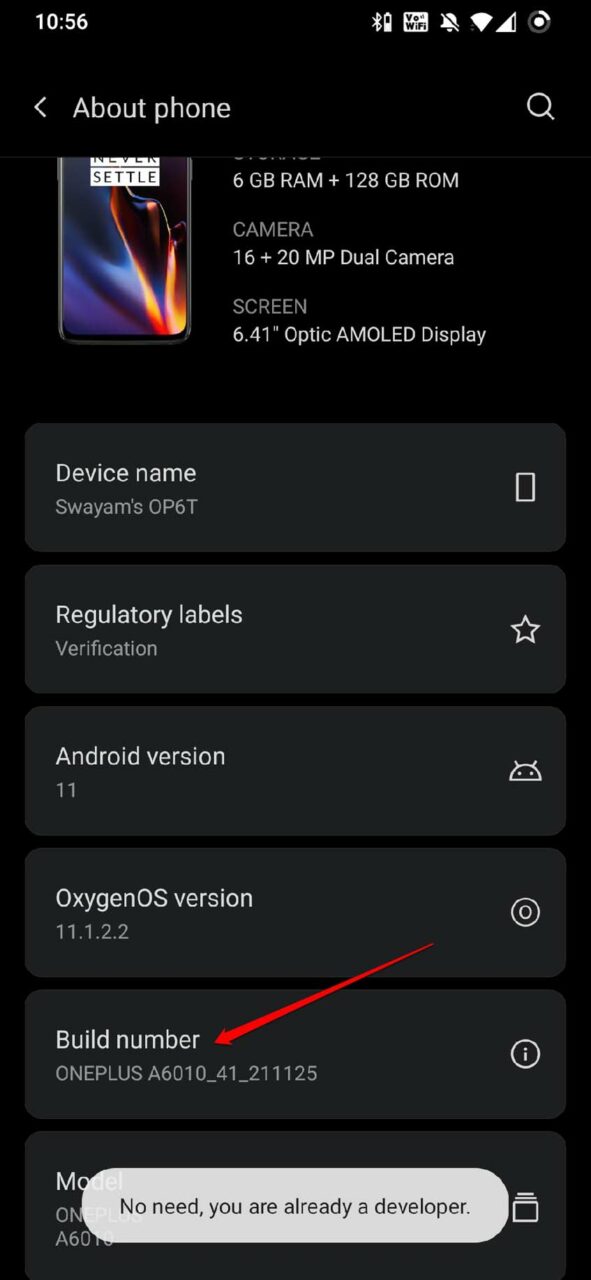
- Dopo aver sbloccato la Modalità Sviluppatore, torna a Sistema.
- Naviga su Opzioni Sviluppatore. Toccalo.
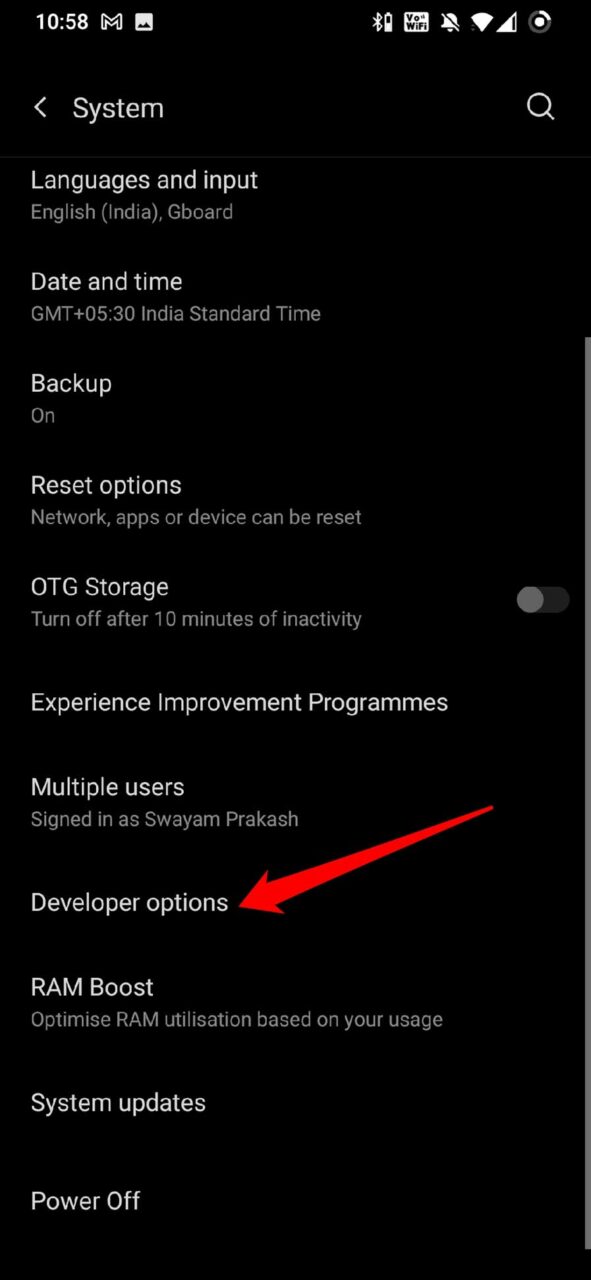
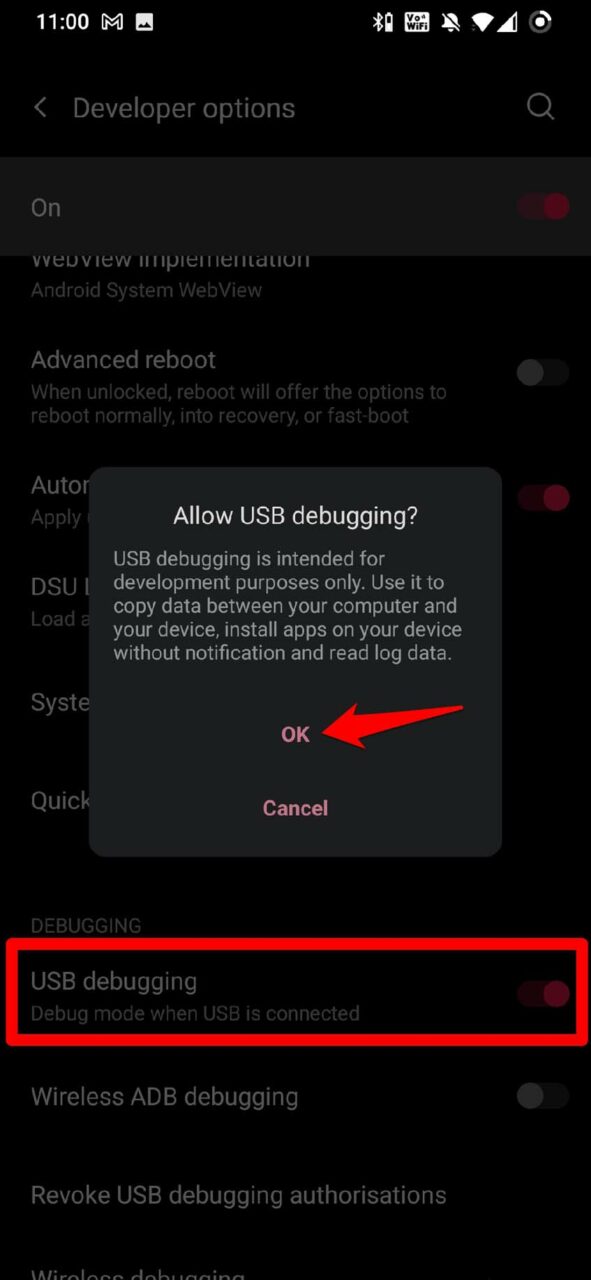
- Sotto quello, cerca Debug USB. Tocca l’interruttore accanto per abilitarlo.
- Conferma l’azione toccando su OK.
Quindi, questi sono i vari modi con cui puoi risolvere il problema di nessun trasferimento di file su un dispositivo Android. Spero che questa guida sia stata informativa.
Se hai qualche pensiero su [Corretto] Trasferimento File via Cavo USB Non Funziona Android, sentiti libero di lasciare un commento qui sotto. Inoltre, iscriviti al nostro canale YouTube di DigitBin per video tutorial. Saluti!
Ricevi i nuovi post nella tua casella di posta.
Nessuno spam. Disiscriviti in qualsiasi momento.