WhatsApp Desktop · 5 min read · Dec 13, 2025
[Corretto] WhatsApp Desktop Non Si Apre/Funziona su Windows 11
WhatsApp per PC non funziona sul tuo computer? Allora ecco la guida che devi seguire per farlo funzionare. WhatsApp funziona in modo straordinario sugli smartphone, tuttavia, sulla piattaforma PC, ha ancora dei ritardi. Questo può essere attribuito al requisito fondamentale che il dispositivo mobile e il PC siano sulla stessa rete.
A parte ciò, l’interfaccia può avere bug a causa di difetti tecnici nella versione rilasciata per WhatsApp PC. Gli utenti seri di WhatsApp affrontano arresti anomali, ritardi, frequenti interruzioni dalla rete WiFi e rallentamenti. Quindi, ho menzionato le ragioni per cui WhatsApp per PC non si apre. Inoltre, ho fornito la risoluzione dei problemi necessaria per risolvere il problema.
Motivi Per Cui WhatsApp Desktop Non Si Apre
- WhatsApp mobile e WhatsApp per PC non sono connessi alla stessa rete.
- Potrebbe esserci qualche problema tecnico in WhatsApp per PC.
- La rete a cui sono connessi il tuo PC e il tuo mobile potrebbe essere inattiva.
- Alcune delle attività in background di WhatsApp per PC potrebbero interferire con le funzionalità principali come l’invio o la ricezione di messaggi o media e causare l’arresto dell’applicazione.
1. Chiudi e Riavvia l’App WhatsApp
Questa risoluzione dei problemi chiuderà anche le applicazioni in background di WhatsApp PC che potrebbero causare il malfunzionamento di altre funzionalità dell’applicazione. Questo significa che dobbiamo chiudere WhatsApp dal Task Manager.
- Premi Ctrl + Alt + Canc per invocare il Task Manager.
- Seleziona WhatsApp e fai clic su Termina Attività.
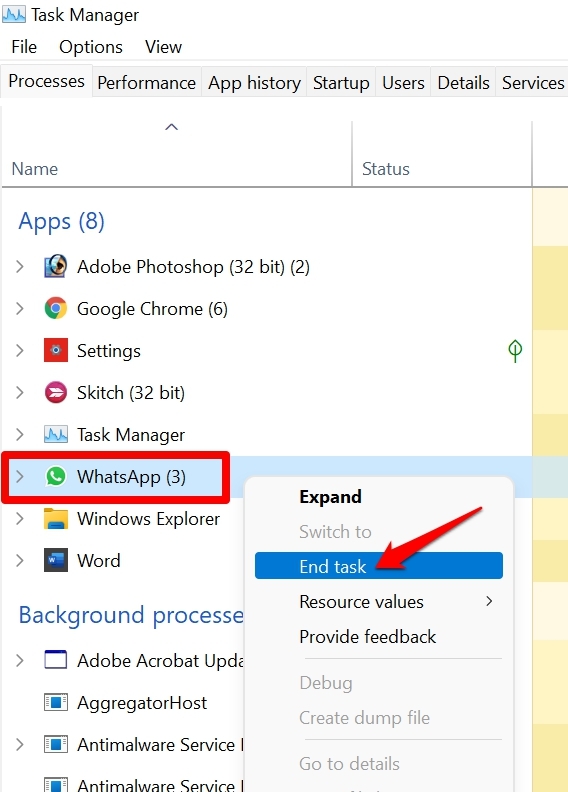
- Riavvia WhatsApp sul tuo computer.
Ora, WhatsApp dovrebbe funzionare. Se non funziona, prova le soluzioni successive.
2. Usa lo Strumento di Riparazione di Windows per Risolvere WhatsApp su PC
Se pensi che WhatsApp per PC stia dando problemi a causa di alcuni difetti tecnici, puoi utilizzare lo strumento di riparazione nelle impostazioni di Windows 11 per risolverlo.
- Vai alle impostazioni di Windows premendo Windows + I.
- Fai clic su App nel pannello a sinistra.
- Successivamente, fai clic sulla scheda App e funzionalità.
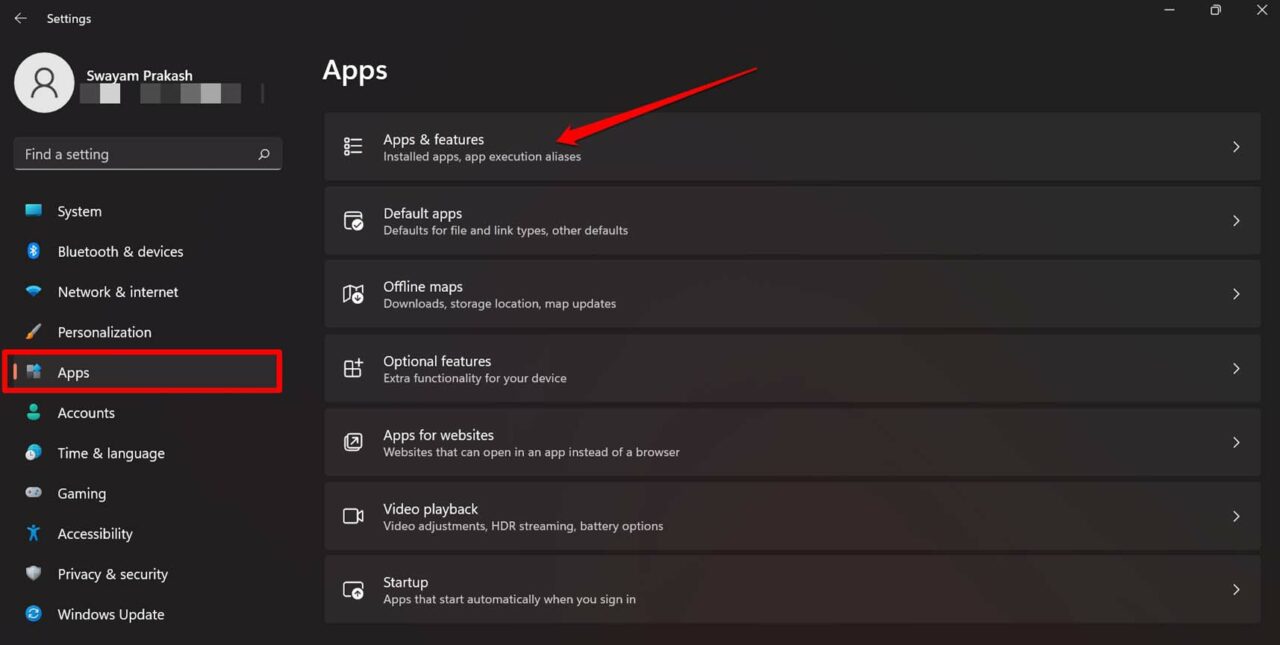
- Verrà visualizzato l’elenco di tutte le app installate su Windows PC.
- Naviga fino a WhatsApp e fai clic sul pulsante a 3 punti.
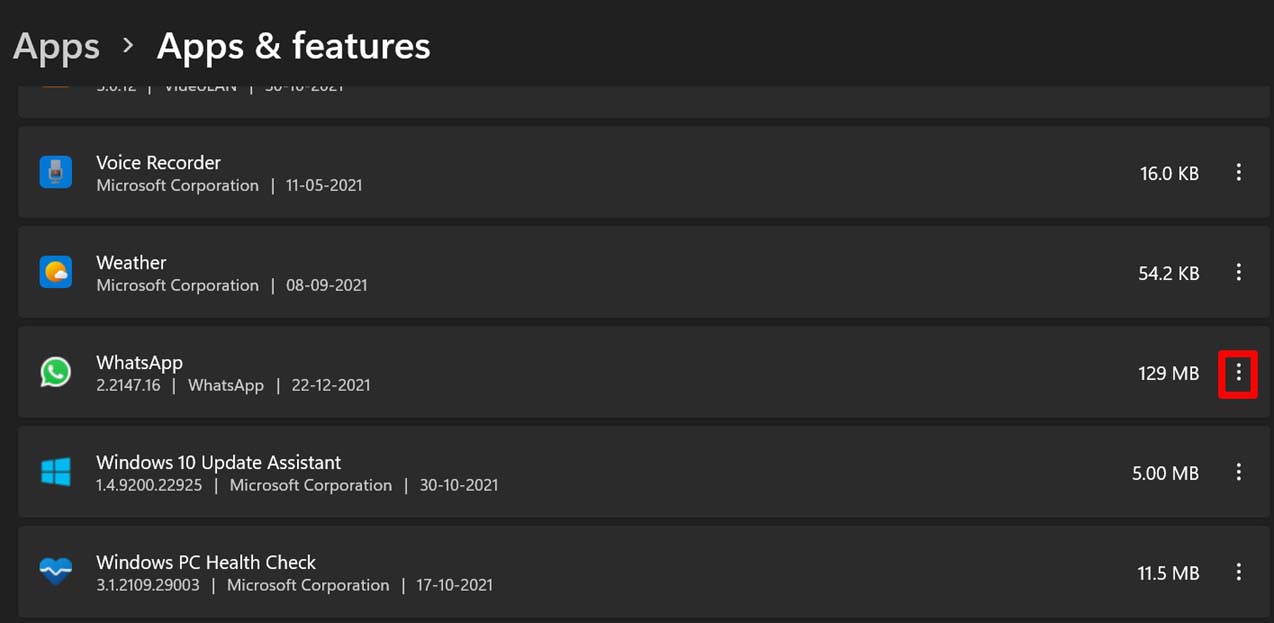
- Dal menu, fai clic su Opzioni avanzate.
- Quindi naviga fino all’opzione Ripara e fai clic su di essa.
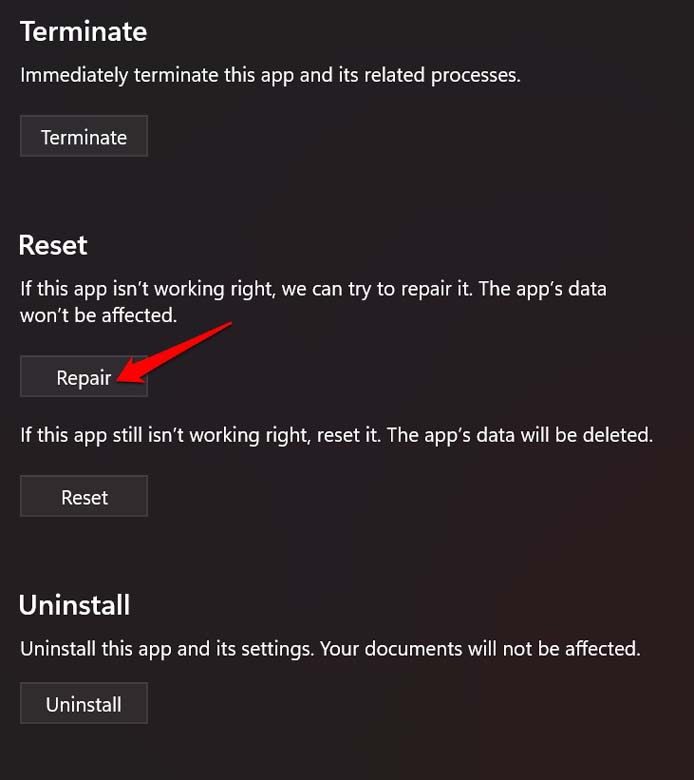
Dopo aver riparato l’applicazione, riavvia WhatsApp e controlla se funziona come previsto.
3. Risolvi la Rete WiFi
Devi controllare se la rete WiFi comune funziona correttamente. Questa rete è quella a cui sono collegati il tuo dispositivo mobile e il PC.
A volte l’ISP crea inattività per effettuare manutenzione o risolvere eventuali problemi di rete. Quindi, contatta il tuo fornitore di servizi Internet se noti che non è solo WhatsApp, ma anche le applicazioni la rete WiFi è non responsiva.
Puoi anche passare a un’altra rete disponibile e stabile. Collegare il telefono mobile e il PC dovrebbe far sincronizzare WhatsApp e farlo funzionare senza problemi.
4. Esegui la Risoluzione dei Problemi delle Connessioni Internet per Windows
Se pensi che i problemi di rete siano troppo ostinati da affrontare, puoi implementare lo strumento di risoluzione dei problemi della connessione Internet. È uno strumento gratuito di Windows 11.
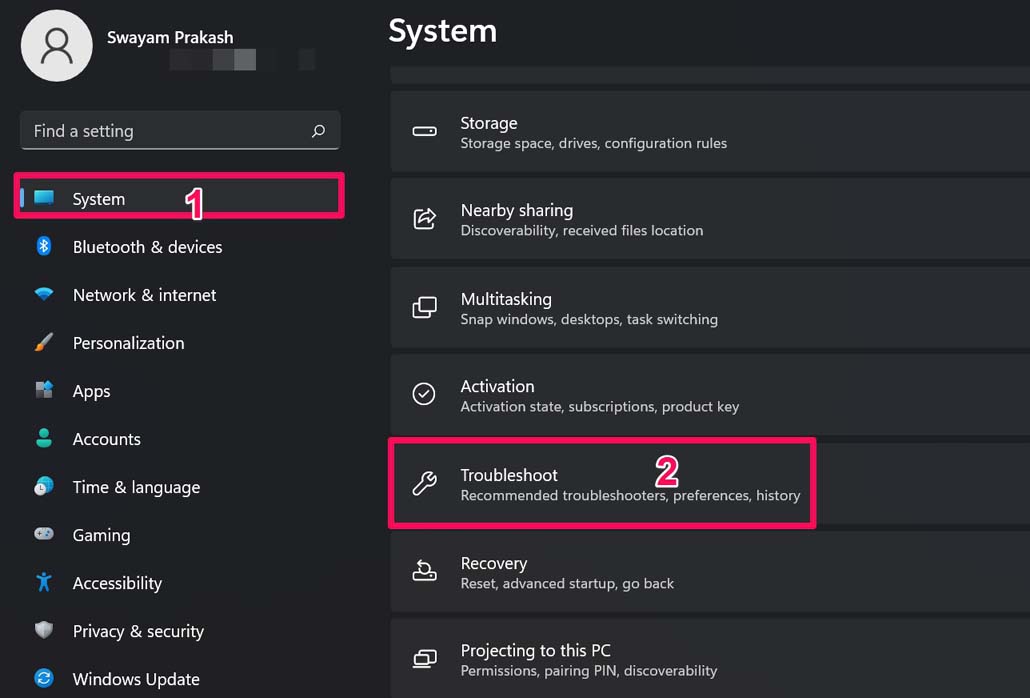
- Premi Windows + I per aprire le impostazioni.
- Fai clic su Risoluzione dei problemi nella sezione Sistema a sinistra.
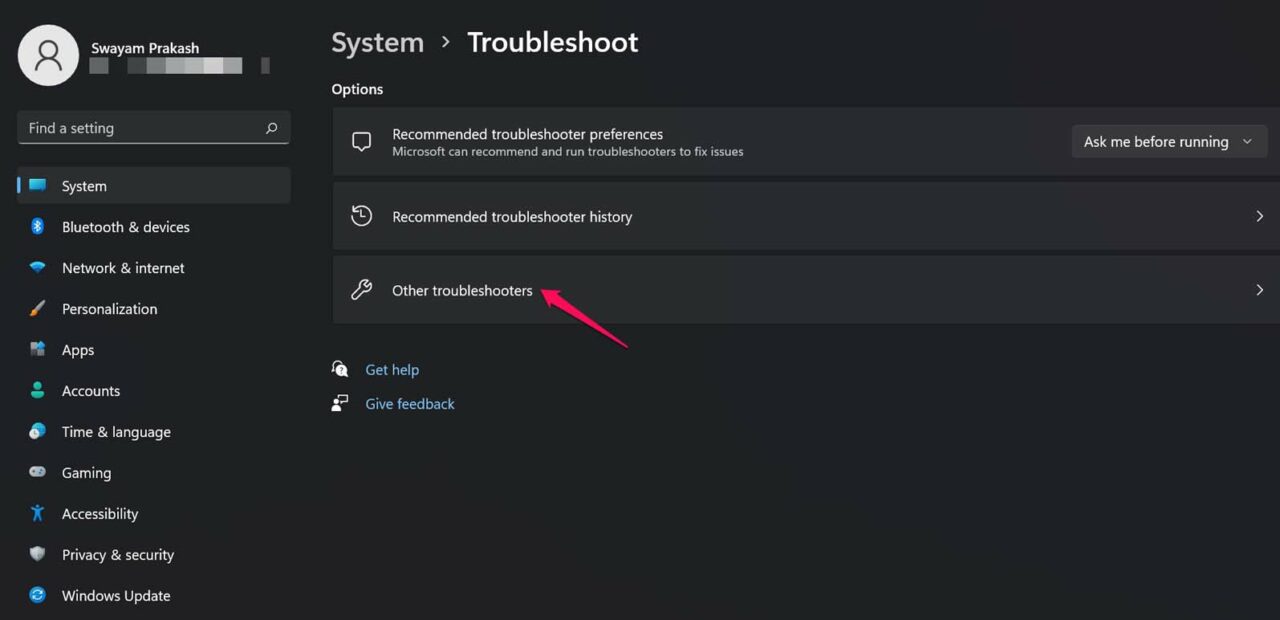
- Successivamente, fai clic su Altri Risolutori di Problemi.
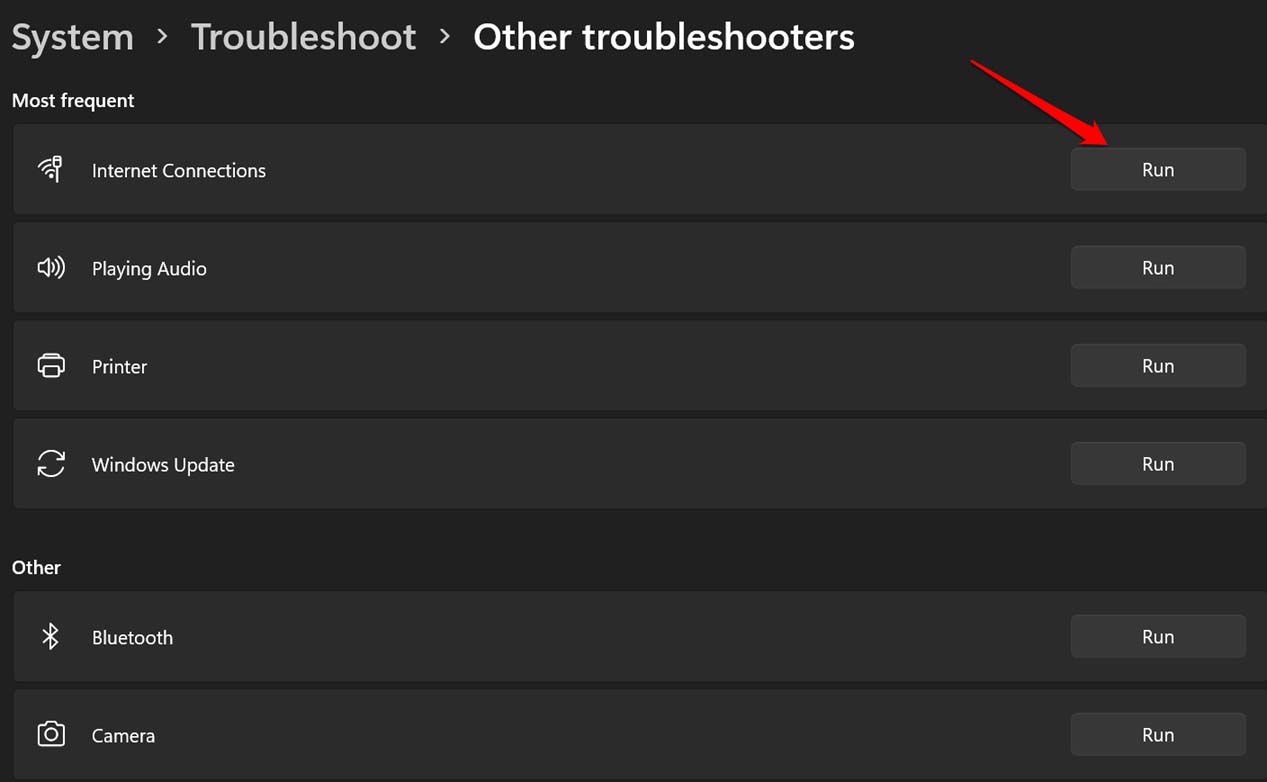
- Fai clic su Esegui accanto a Connessioni Internet.
5. Ripristina WhatsApp
C’è un’opzione per Ripristinare WhatsApp per PC sul tuo computer. Questa soluzione rimuoverà tutti i dati di WhatsApp sul tuo PC. Questo significa che dovrai configurare WhatsApp per PC sincronizzando il tuo WhatsApp mobile tramite il processo di scansione del codice QR. Per ripristinare WhatsApp;
Apri le impostazioni di Windows utilizzando la combinazione di tasti Windows + I.
Fai clic sull’opzione App sul lato sinistro.
Quindi fai clic su App e funzionalità.
Nell’elenco delle app, naviga fino a WhatsApp.
Fai clic sul corrispondente pulsante a 3 punti.
Seleziona Opzioni avanzate.
Sotto di essa, naviga fino a Ripristina e fai clic su di essa.
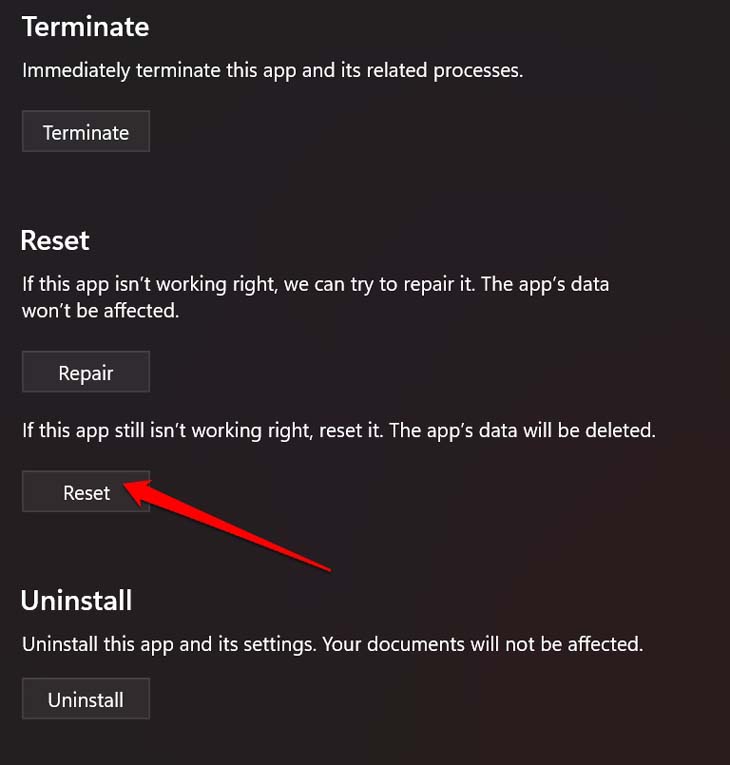
Dopo il ripristino, configura nuovamente WhatsApp per PC.
La maggior parte degli utenti ha segnalato che il ripristino dell’applicazione ha risolto tutti i problemi associati. Provalo.
6. Cambia DNS sul PC
Cambiare il DNS ti aiuterà a risolvere i problemi di caricamento dell’app WhatsApp Desktop; il DNS memorizza tutti gli indirizzi IP da caricare. Cambiare DNS non influirà sulle velocità di Internet sul PC.
- Apri le Impostazioni su Windows 11 premendo la scorciatoia Windows Key + I.
- Quindi seleziona Rete e Internet dalla barra di menu a sinistra e vai alle Impostazioni di rete avanzate.
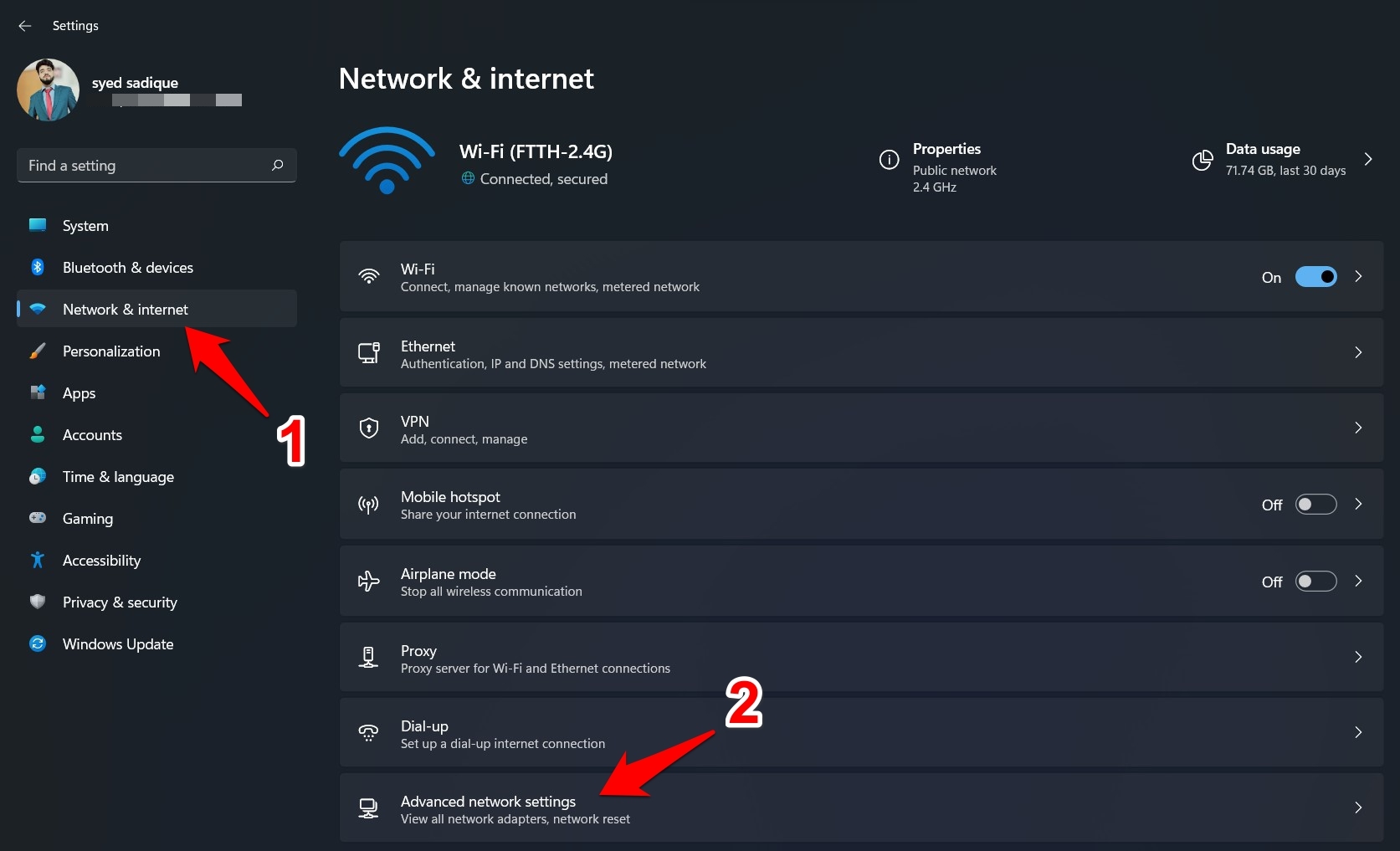
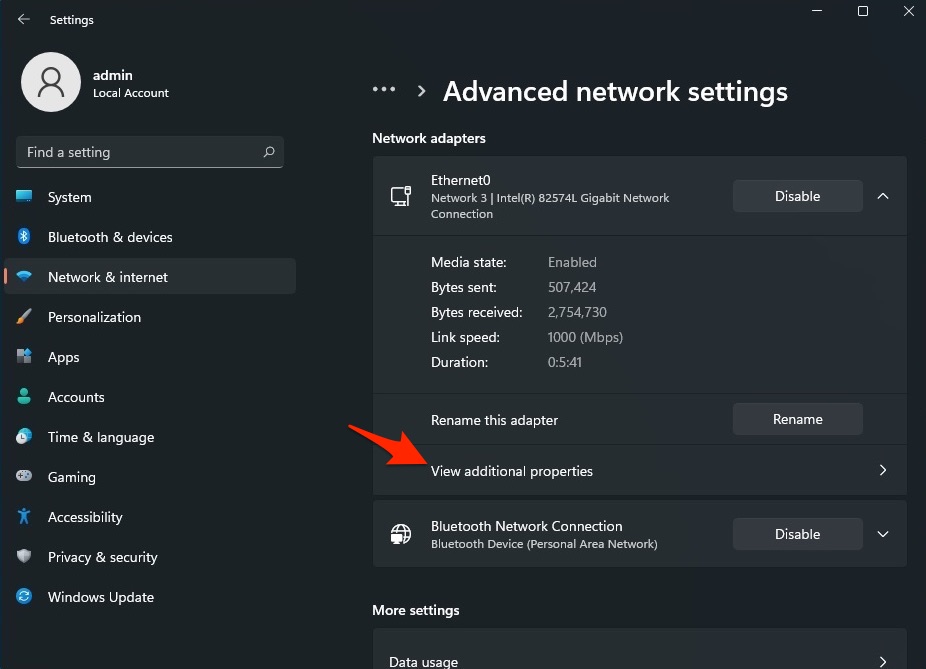
- Ora seleziona la rete che stai utilizzando per Internet, come Wi-Fi o Ethernet.
- Fai clic su Visualizza Proprietà Aggiuntive.
- Fai clic su Modifica.
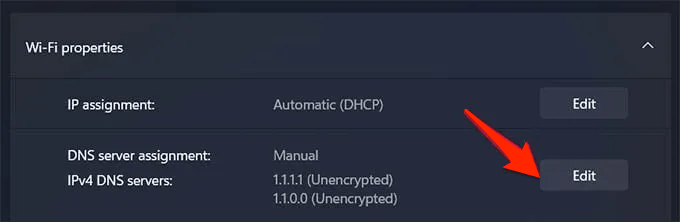
- Cambia il DNS in Google DNS o in qualsiasi altro protocollo DNS elencato di seguito.
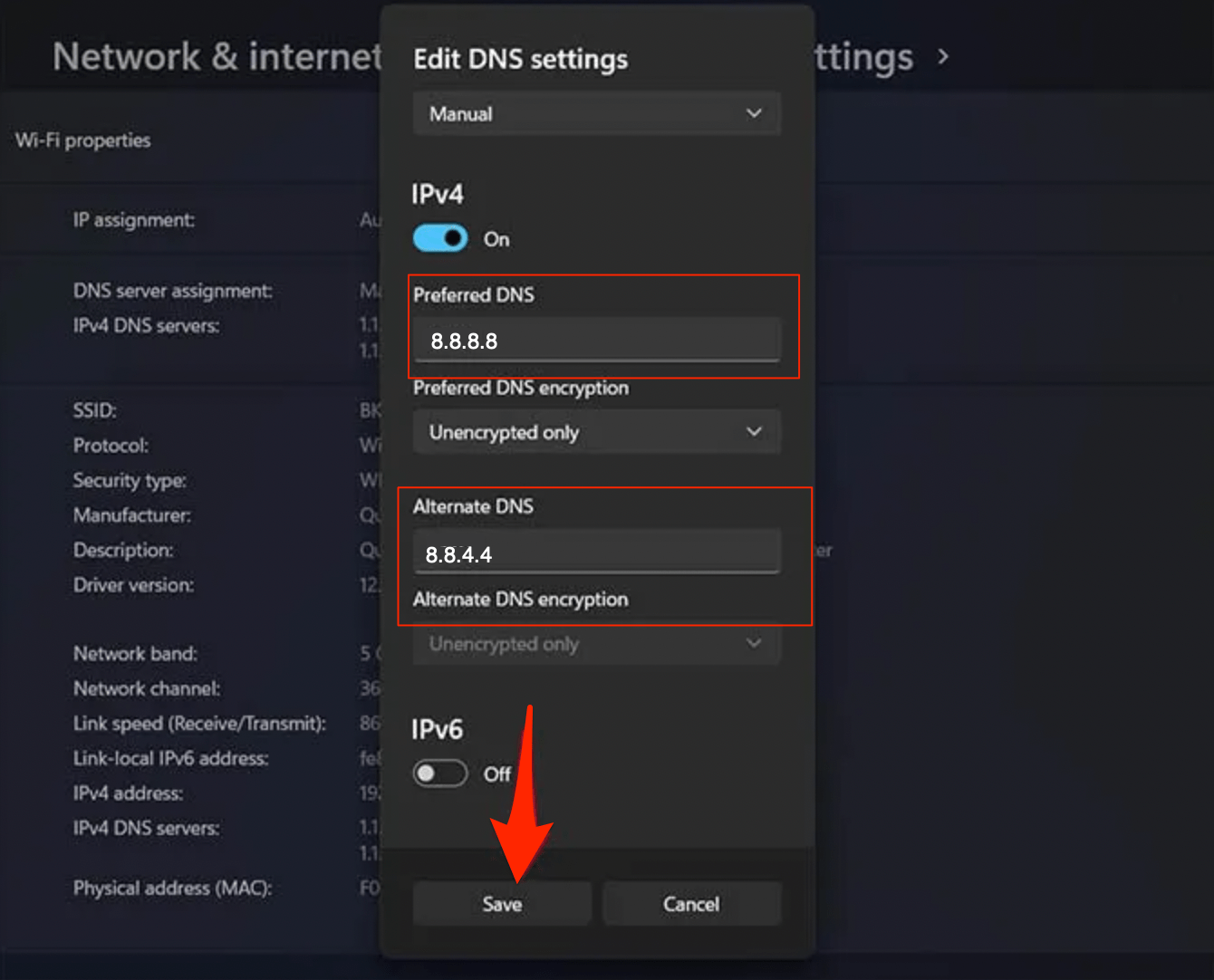
| Server DNS | DNS 1 | DNS 2 |
|---|---|---|
| Google Public DNS | 8.8.8.8 | 8.8.4.4 |
| Cloudflare DNS | 1.1.1.1 | 1.0.0.1 |
| Quad9 DNS (IPv4) | 9.9.9.9 | 149.112.112.112 |
| Quad9 DNS (IPv6) | 2620:fe::fe | 2620:fe::9 |
| OpenDNS | 208.67.222.222 | 208.67.220.220 |
7. Usa la Stessa Rete WiFi per WhatsApp Mobile e PC
È necessario utilizzare WhatsApp per mobile e WhatsApp per PC sulla stessa rete. La maggior parte degli utenti nuovi alla versione PC di WhatsApp potrebbe non saperlo.
8. Reinstalla WhatsApp per PC
Puoi sempre provare a reinstallare WhatsApp sul tuo computer se altri metodi di risoluzione dei problemi non hanno funzionato.
- Premi l’icona di ricerca sulla barra delle applicazioni.
- Digita WhatsApp.
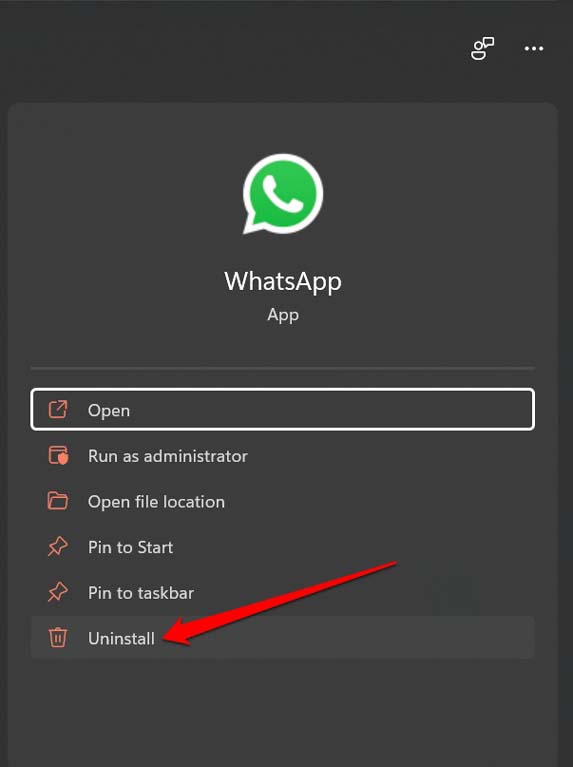
- Quando appare il risultato della ricerca, fai clic su Disinstalla.
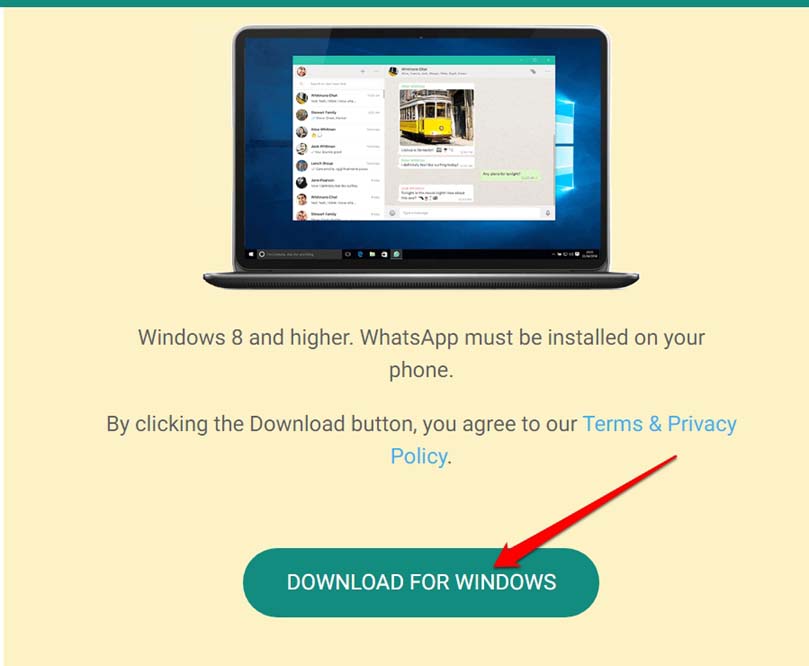
- Quindi connettiti a Internet e scarica WhatsApp per PC.
- L’ultima versione di WhatsApp dovrebbe essere priva di problemi e funzionare senza intoppi.
Segui questi suggerimenti per la risoluzione dei problemi e WhatsApp per PC dovrebbe funzionare bene sui tuoi dispositivi.
Se hai qualche pensiero su [Corretto] WhatsApp Desktop Non Si Apre/Funziona su Windows 11, sentiti libero di lasciare un commento qui sotto. Inoltre, iscriviti al nostro canale YouTube di DigitBin per video tutorial. Saluti!
Ricevi i nuovi post nella tua casella di posta.
Nessuno spam. Disiscriviti in qualsiasi momento.