WhatsApp · 5 min read · Dec 21, 2025
[Corretto] Immagini e Video di WhatsApp Non Mostrati nella Galleria su Android
WhatsApp è, senza dubbio, l’applicazione di messaggistica preferita per connettersi con i nostri amici o familiari. Milioni di utenti in tutto il mondo utilizzano WhatsApp per comunicare tra loro, in modo fluido e semplice. Utilizziamo WhatsApp per inviare/ricevere file multimediali, comprese foto e video.
Non sarebbe frustrante se avessi scaricato più immagini inviate da un tuo amico o familiare e l’app Galleria sul tuo telefono non le mostrasse? Ci sono diversi rapporti da parte degli utenti che si lamentano di questo problema. Quindi, se stai anche vivendo questo problema, non sei solo.
Il problema non è legato a un particolare marchio di cellulare e ha infastidito gli utenti Android in generale. Fortunatamente, in questa guida, abbiamo un insieme di metodi che puoi applicare e provare per risolvere il problema delle immagini di WhatsApp che non si mostrano nella Galleria. Diamo un’occhiata a ciascuno di essi, uno per uno.
1. Attiva la Visibilità dei Media
C’è un’opzione di visibilità dei media disponibile all’interno del menu delle impostazioni di WhatsApp, che se disabilitata non mostrerà i file multimediali ricevuti tramite WhatsApp nella tua Galleria. Quindi, ecco i passaggi che puoi seguire per abilitarla:
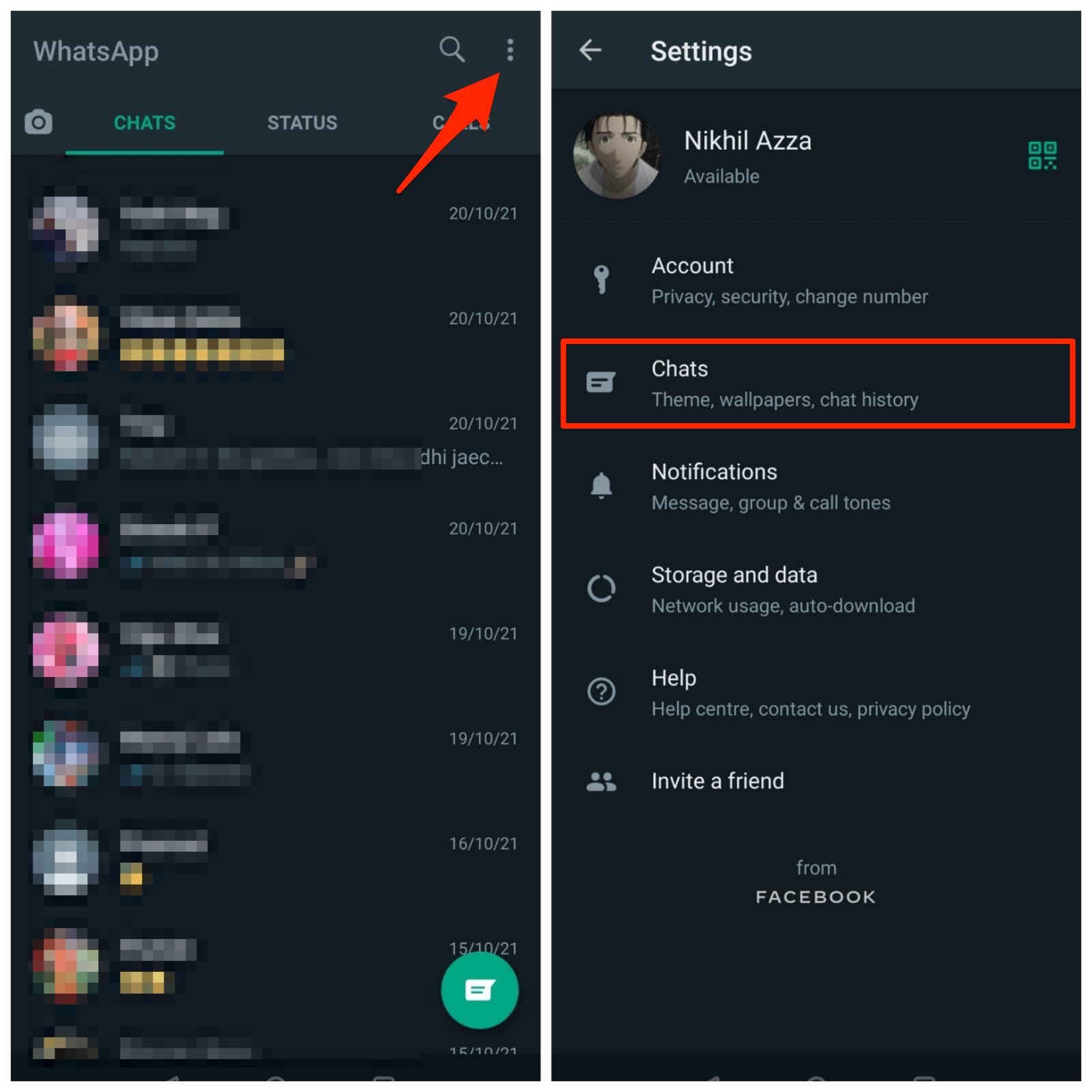
- Apri l’applicazione WhatsApp sul tuo dispositivo Android.
- Tocca l’icona a 3 punti nell’angolo in alto a destra.
- Seleziona l’opzione Impostazioni dal menu a discesa.
- Quindi, apri Chat.
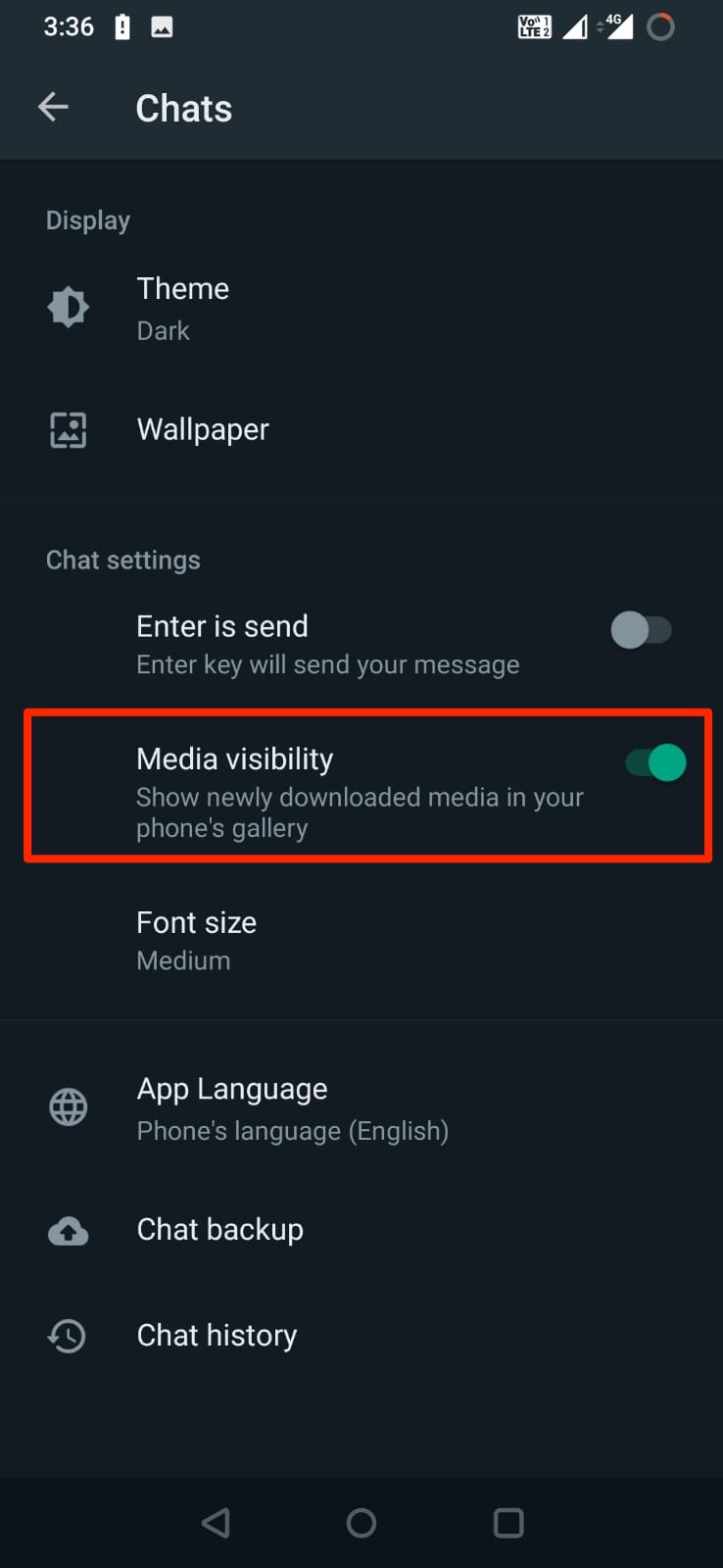
- Sotto il menu Chat, troverai l’opzione Visibilità media.
- Se è disattivata, devi attivarla toccandola.
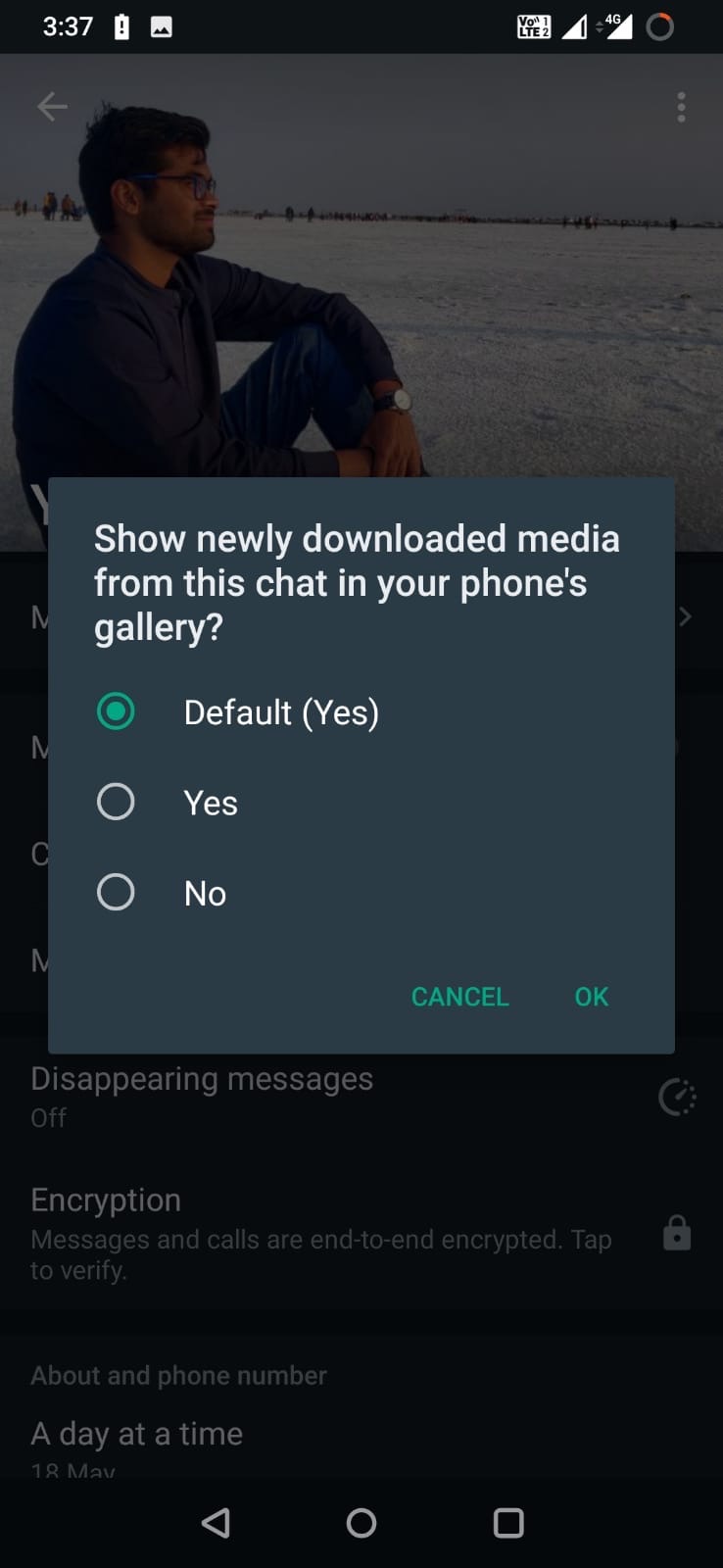
Se le immagini o i file video non compaiono nella galleria solo per un contatto particolare, allora devi abilitare l’opzione di visibilità media per un singolo contatto.
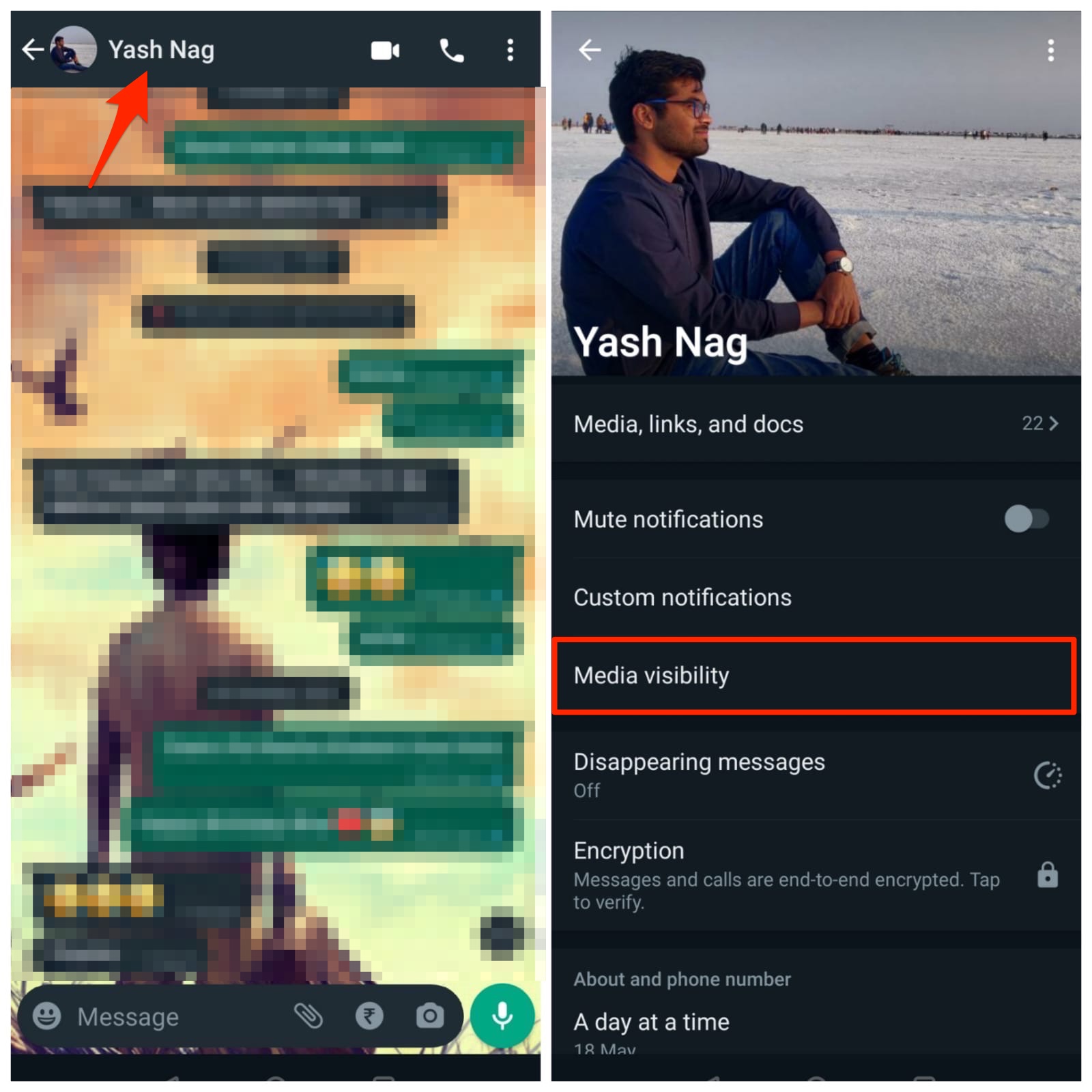
Se il problema si verifica per uno dei tuoi contatti WhatsApp, allora apri la chat del contatto specifico e tocca il nome del contatto. Quindi seleziona Visibilità media e imposta l’opzione Predefinito (Sì).
2. Elimina il File .NoMedia
Se la cartella Immagini di WhatsApp, per un lungo periodo, non contiene alcun file multimediale, allora il tuo telefono potrebbe trattarla come una cartella vuota. Per evitare che venga scansionata, il tuo telefono posiziona un file .nomedia all’interno di tali cartelle. Per risolvere questo problema, devi eliminare questo file .nomedia.
- Apri qualsiasi app di gestione file.
- Vai su WhatsApp >> Media >> Immagini WhatsApp.
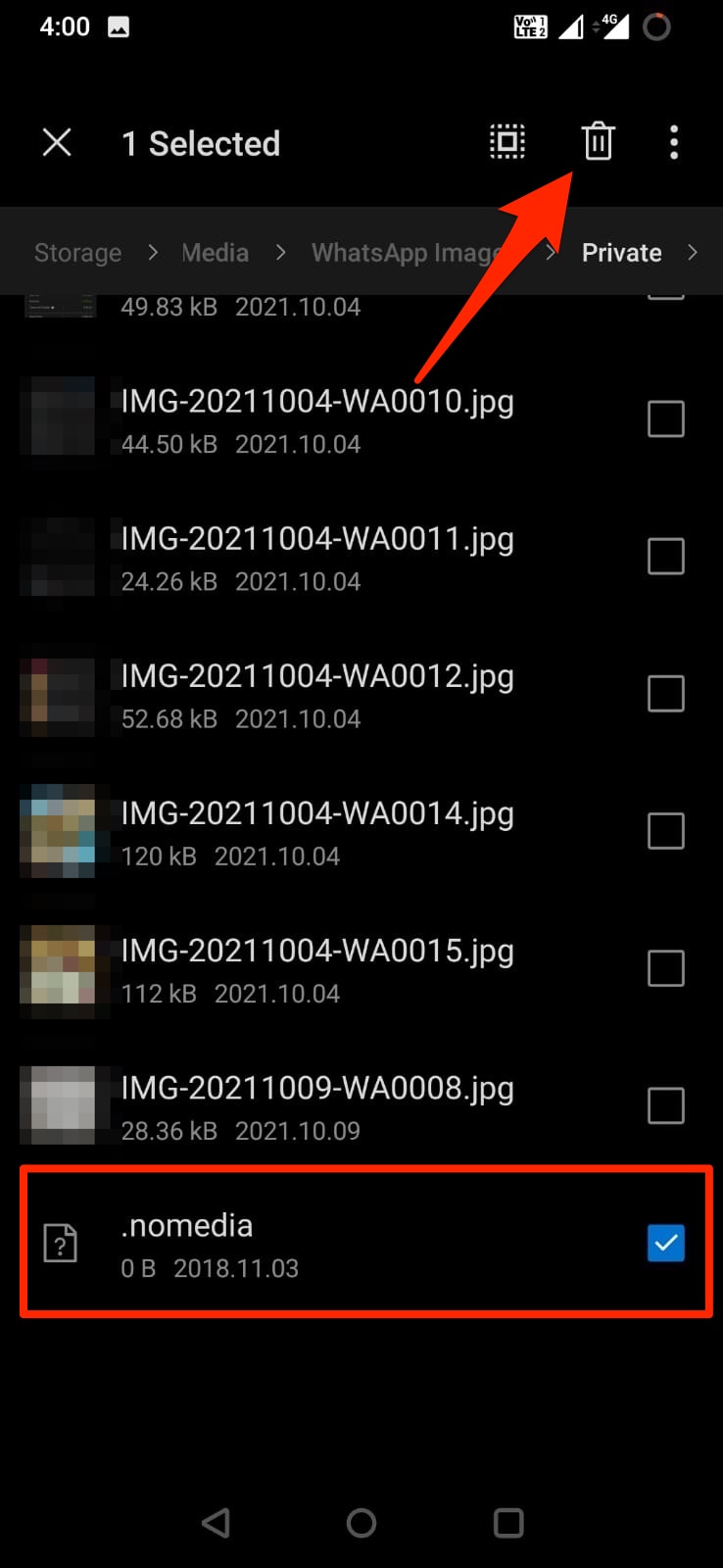
- Ora devi eliminare il file .nomedia sia dalle cartelle Inviate che Private.
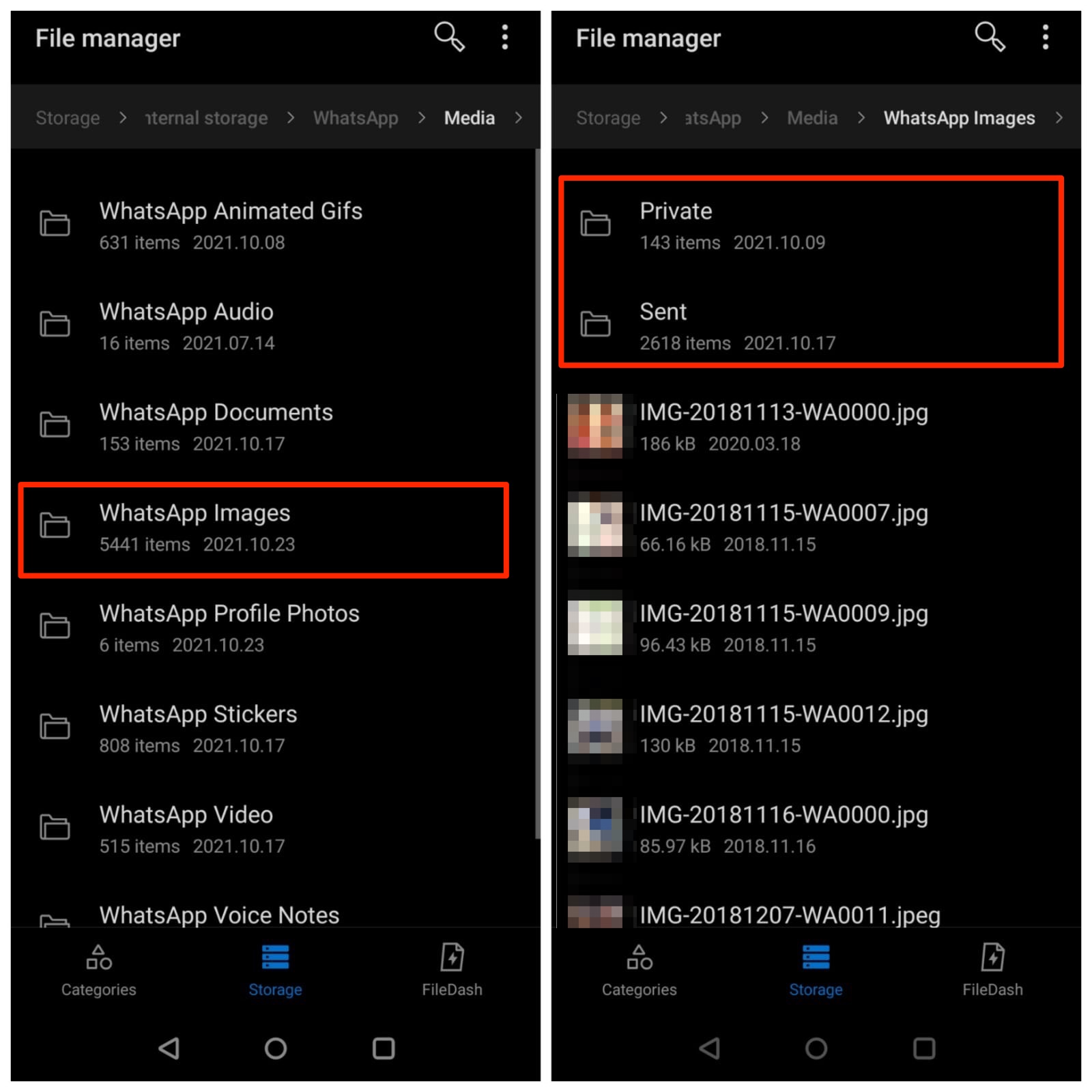
- Se il file .nomedia non appare normalmente, tocca l’icona del menu e seleziona l’opzione Mostra file nascosti.
- Trova il file .nomedia e poi elimina il file.
3. Rendi Visibili le Immagini di WhatsApp
Attivare l’opzione di visibilità dei media funzionerà per le foto e i video ricevuti di recente. Solo i nuovi file multimediali inizieranno a comparire nella tua Galleria una volta che abiliti la funzione. Ora, cosa fare per le vecchie immagini? Per questo, devi utilizzare un’applicazione di gestione file per rendere visibili i file multimediali. Di seguito sono riportati i passaggi per farlo:
- Apri l’app di gestione file o esploratore file sul tuo telefono Android.
- Trova la cartella WhatsApp e aprila.
- Apri la cartella Media e poi tocca Immagini WhatsApp.
- Qui, cerca la cartella (Private) le cui immagini non si mostrano nell’app della galleria fotografica.
- Devi selezionare tutte le immagini all’interno di questa cartella e selezionare Copia o Taglia.
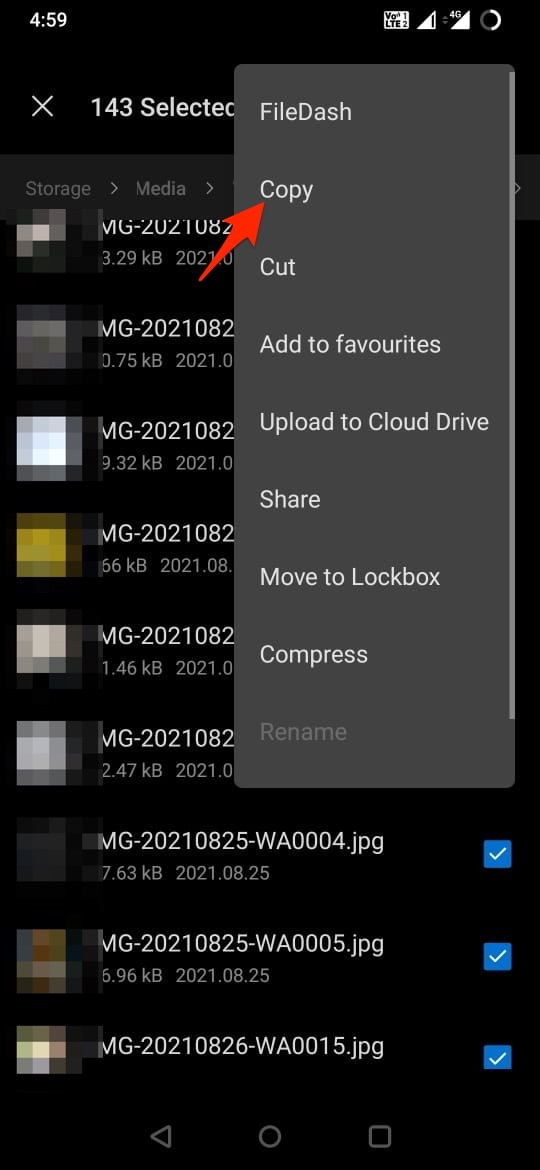
- Quindi incolla tutte le immagini all’interno della cartella Immagini WhatsApp. Puoi seguire passaggi simili anche per i video.
Nota: Assicurati di non aver selezionato il file .nomedia altrimenti le immagini non appariranno nell’app Foto.
4. Cancella i Dati della Cache di WhatsApp
Un’altra soluzione efficace per risolvere il problema delle immagini di WhatsApp che non si mostrano nella Galleria su Android è cancellare la cache dell’app. A volte, a causa della presenza di file temporanei corrotti, le app possono comportarsi in modo anomalo e generare errori come quello in questione. Ecco i passaggi che devi seguire per cancellare i dati della cache di WhatsApp sul tuo telefono Android.
- Tieni premuto l’icona di WhatsApp.
- Seleziona Informazioni app.
- Quindi tocca il pulsante Archiviazione e cache.
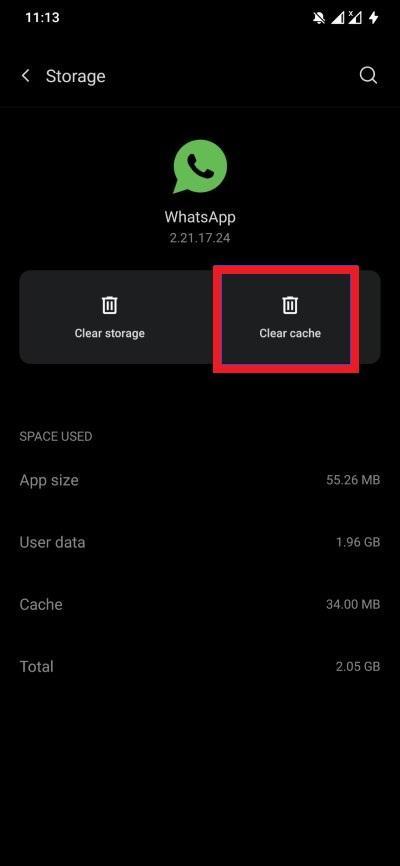
- Qui, devi cliccare su Cancella cache.
5. Controlla lo Spazio di Archiviazione
Se il tuo dispositivo esaurisce lo spazio di archiviazione, allora qualsiasi nuova immagine di WhatsApp che ricevi non verrà salvata nel tuo dispositivo. Per risolvere questo, devi liberare spazio di archiviazione e possibilmente eliminare vecchie immagini per fare spazio alle nuove immagini.
6. Riavvia il Tuo Telefono Android
Un semplice riavvio può risolvere più problemi che stai vivendo sul tuo dispositivo. Lo stesso vale nel caso in cui le immagini di WhatsApp non si mostrino nella Galleria. Prima di provare le soluzioni più complicate, prova a riavviare il tuo telefono. Spegni il dispositivo e aspetta circa 10-20 secondi prima di premere di nuovo il pulsante di accensione.
7. Aggiorna l’App WhatsApp
Spesso, i bug presenti all’interno di un’app possono essere la causa del malfunzionamento di un’app, che potrebbe anche essere il motivo per cui WhatsApp non mostra le immagini nella Galleria. Per risolvere questo, devi assicurarti di avere l’ultima versione di WhatsApp sul tuo telefono. Vai su Google Play Store e verifica se c’è un nuovo aggiornamento in attesa di essere installato.
8. Reinstalla WhatsApp
Se nessuno dei metodi sopra menzionati ha risolto il problema, allora come ultima risorsa, disinstalla semplicemente l’app dal tuo dispositivo. Per farlo, tieni premuto l’icona dell’app e premi il pulsante Disinstalla. Una volta disinstallata l’app dal tuo telefono, vai su Google Play Store e cerca WhatsApp. Ora, installa l’app e configurala di nuovo, e verifica se questo risolve il problema o meno.
Se hai qualche pensiero su [Corretto] Immagini e Video di WhatsApp Non Mostrati nella Galleria su Android, sentiti libero di lasciare un commento qui sotto. Inoltre, ti preghiamo di iscriverti al nostro canale YouTube DigitBin per video tutorial. Saluti!
Ricevi i nuovi post nella tua casella di posta.
Nessuno spam. Disiscriviti in qualsiasi momento.