iPhone problemi · 6 min read · Dec 11, 2025
[Fisso] Perché il mio iPhone vibra casualmente?
Ci sono stati momenti in cui il tuo iPhone vibra casualmente dal nulla, il che può risultare imbarazzante, soprattutto quando sei al lavoro, partecipando a una riunione o a scuola.
Inoltre, diventa fastidioso, soprattutto quando vibra e non ci sono notifiche! Queste sono chiamate notifiche fantasma.
In questo articolo, ti guideremo attraverso il motivo per cui i tuoi iPhone vibrano casualmente e come risolvere le vibrazioni casuali dell’iPhone. Quindi, iniziamo.
Diversi motivi possibili che causano la vibrazione casuale del tuo iPhone
Notifiche di posta – Questo è molto comune; se le tue notifiche di posta non sono impostate correttamente, l’iPhone vibrerà casualmente quando ricevi un’email.
Un bug in iOS – Questo è ovvio; un bug potrebbe essere il motivo per cui il tuo iPhone vibra casualmente.
Impostazioni delle notifiche delle app difettose – È possibile che le notifiche per l’app siano state compromesse o che tu abbia dimenticato di impostare le notifiche per essa, il che potrebbe causare la vibrazione casuale dell’iPhone.
Acqua o cavo di ricarica difettoso - se il tuo iPhone vibra mentre lo carichi, è probabile che sia dovuto all’acqua o a un cavo di ricarica difettoso che causa la vibrazione casuale dell’iPhone.
Modalità silenziosa attivata – se in qualche modo hai dimenticato di disattivare la modalità silenziosa, le notifiche in arrivo causano la vibrazione dell’iPhone.
Bene, ora che sappiamo i motivi possibili per cui l’iPhone vibra casualmente, vediamo come possiamo risolvere la vibrazione casuale.
Soluzioni per risolvere il problema della vibrazione casuale su iPhone
Disattiva le notifiche di posta
Ci sono due metodi per disattivare le impostazioni della posta.
Il primo metodo
Apri Impostazioni e tocca Suoni e feedback aptico.
Ora seleziona nuova posta.
Ora fai clic su Vibrazioni.
Tocca Nessuna.
Il secondo metodo
Questo metodo è per se hai più di una e vuoi disattivare la vibrazione di una particolare email
Apri Impostazioni e poi Notifiche.
Scorri verso il basso fino alla Posta.
Seleziona l’ID della Posta.
Ora tocca l’interruttore degli avvisi e poi Suono.
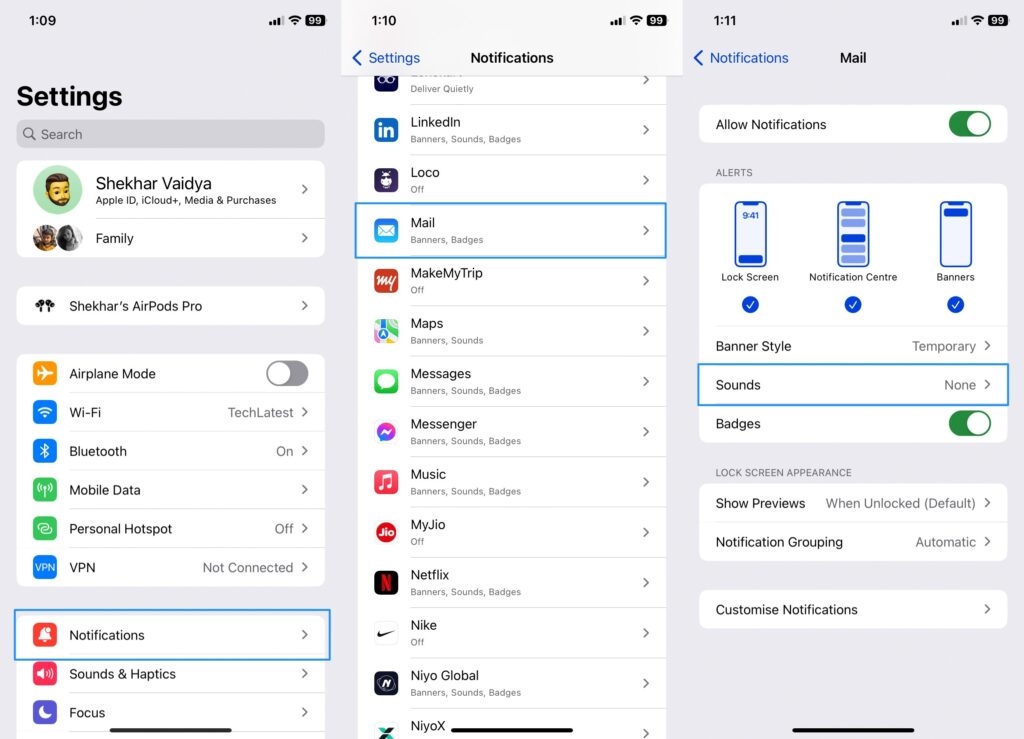
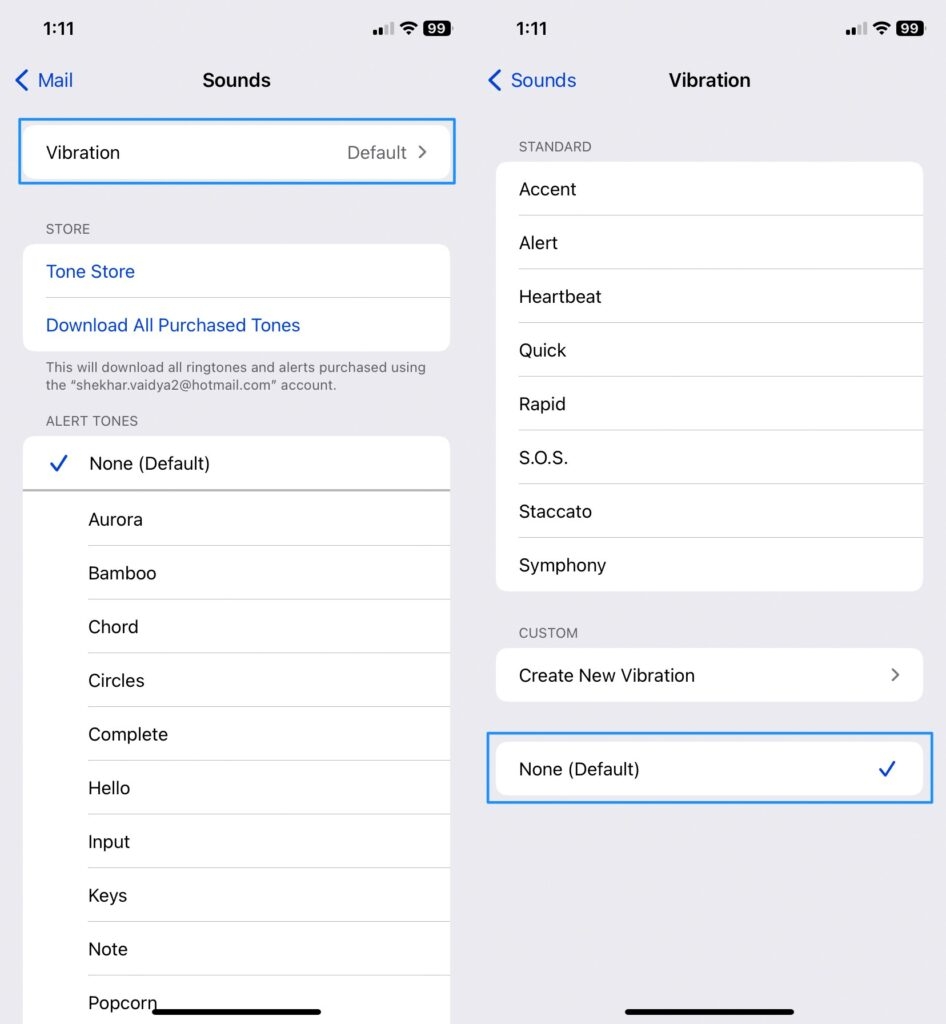
Tocca vibrazione.
Ora seleziona Nessuna.
Risolvi le impostazioni delle notifiche delle app
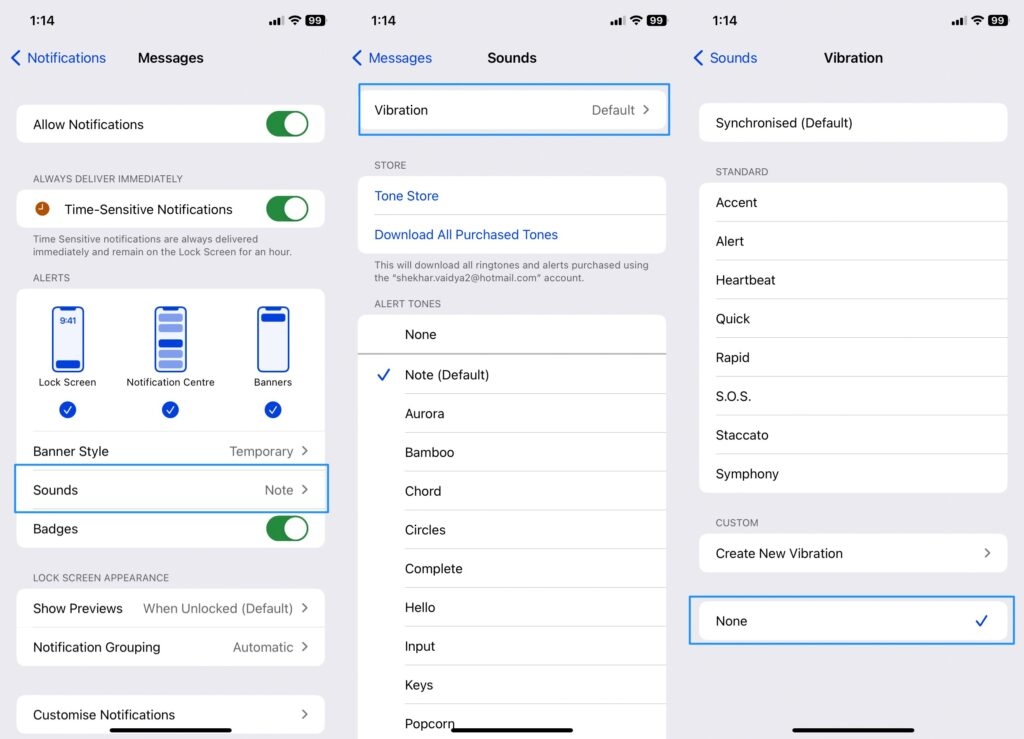
Apri Impostazioni e Notifiche.
Ora scorri tra le app e seleziona l’app che potrebbe causarlo.
Ora che hai trovato l’app, scorri verso il basso fino a Suoni.
Tocca Suoni e poi vibrazioni.
Ora impostalo su Nessuna; tutto qui!
Riavvia il tuo iPhone
Questo è semplice come sembra. A volte un riavvio può risolvere la vibrazione casuale dell’iPhone. Ecco come puoi riavviare il tuo dispositivo.
Premi e tieni premuti contemporaneamente il pulsante Volume su e il pulsante di accensione per un po’.
Ora apparirà l’icona del pulsante di accensione.
Scorri l’icona del pulsante di accensione per spegnere l’iPhone.
Ora premi e tieni premuto il pulsante di accensione per riaccenderlo.
Bene, se questo non funziona, prova questi passaggi successivi.
Aggiorna iOS
Bene, quando non aggiorni iOS, possono apparire bug e causare vari problemi, incluso quello di cui stiamo parlando, quindi è sempre consigliato aggiornare iOS all’ultima versione.
Ci sono due metodi per aggiornare al firmware più recente.
Primo metodo – Questo è il modo più semplice per aggiornare iOS.
Vai su Impostazioni e poi Generale.
Tocca Aggiornamento Software.
Ora tocca Scarica e Installa.
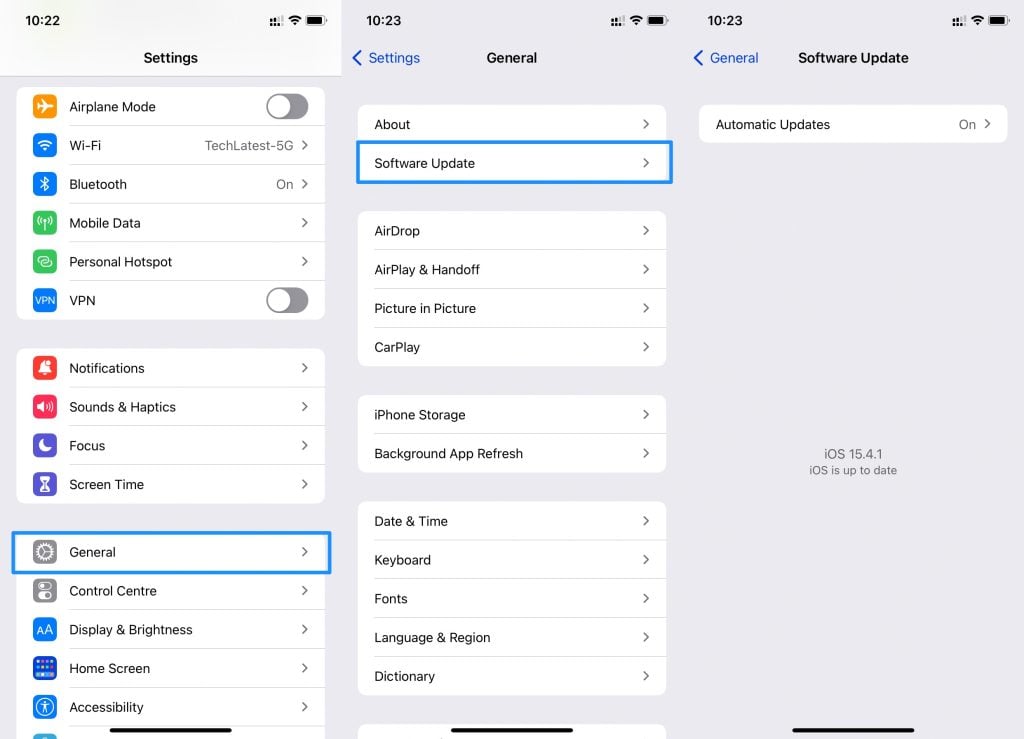
Passiamo al secondo metodo – Questo metodo prevede l’uso del tuo PC/ Laptop.
Accendi il PC e apri iTunes (Assicurati che iTunes sia all’ultima versione)
Ora collega il cavo USB del tuo iPhone al tuo PC/ Laptop.
Ora a sinistra, fai clic su Riepilogo.
A destra, fai clic su Aggiorna (Proprio sotto la versione di iOS)
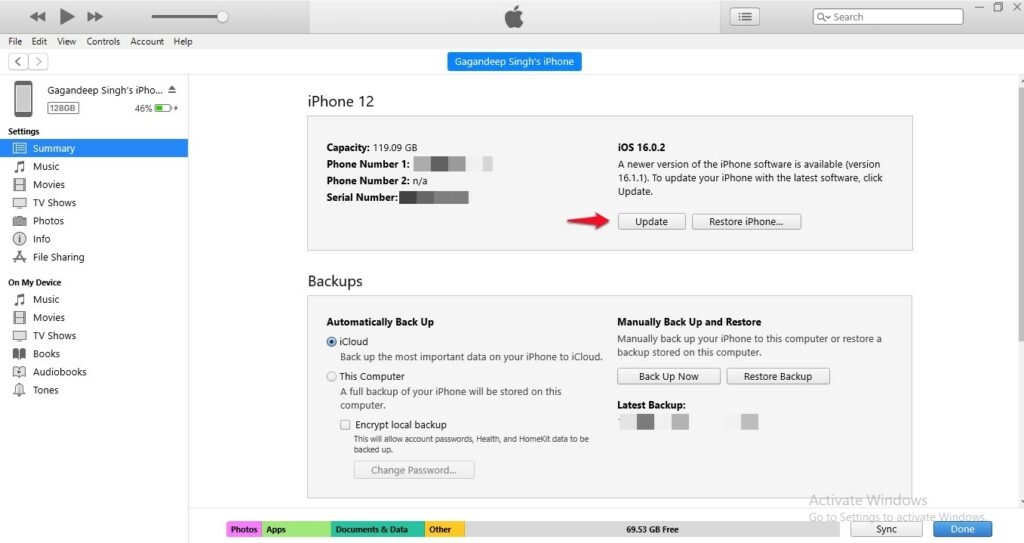
- Ora inizierà a scaricare e aggiornare all’ultima versione
Disattiva la modalità silenziosa
Questo può succedere a chiunque quando tendiamo a dimenticare di disattivare la modalità silenziosa e il telefono continua a vibrare. Ruota il telefono di lato e sopra i tasti del volume, c’è un interruttore di disattivazione, spostalo verso l’alto per disattivare la modalità silenziosa.
Cambia il cavo di ricarica
se stai sperimentando vibrazioni quando metti il tuo iPhone in carica. Questo potrebbe essere causato da umidità su di esso o il cavo è difettoso, quindi prova a cambiare il cavo per vedere se aiuta. L’acqua può anche essere la causa della vibrazione casuale dell’iPhone.
Ripristina tutte le impostazioni
se in qualche modo hai modificato le impostazioni del tuo iPhone e dopo di ciò, inizi a sperimentare vibrazioni casuali dell’iPhone, e non ricordi dove e quali impostazioni sono.
Bene, puoi seguire questi passaggi per tornare alle impostazioni predefinite.
Apri Impostazioni e poi Generale.
Scorri verso il basso in Generale.
Tocca Trasferisci e ripristina iPhone.
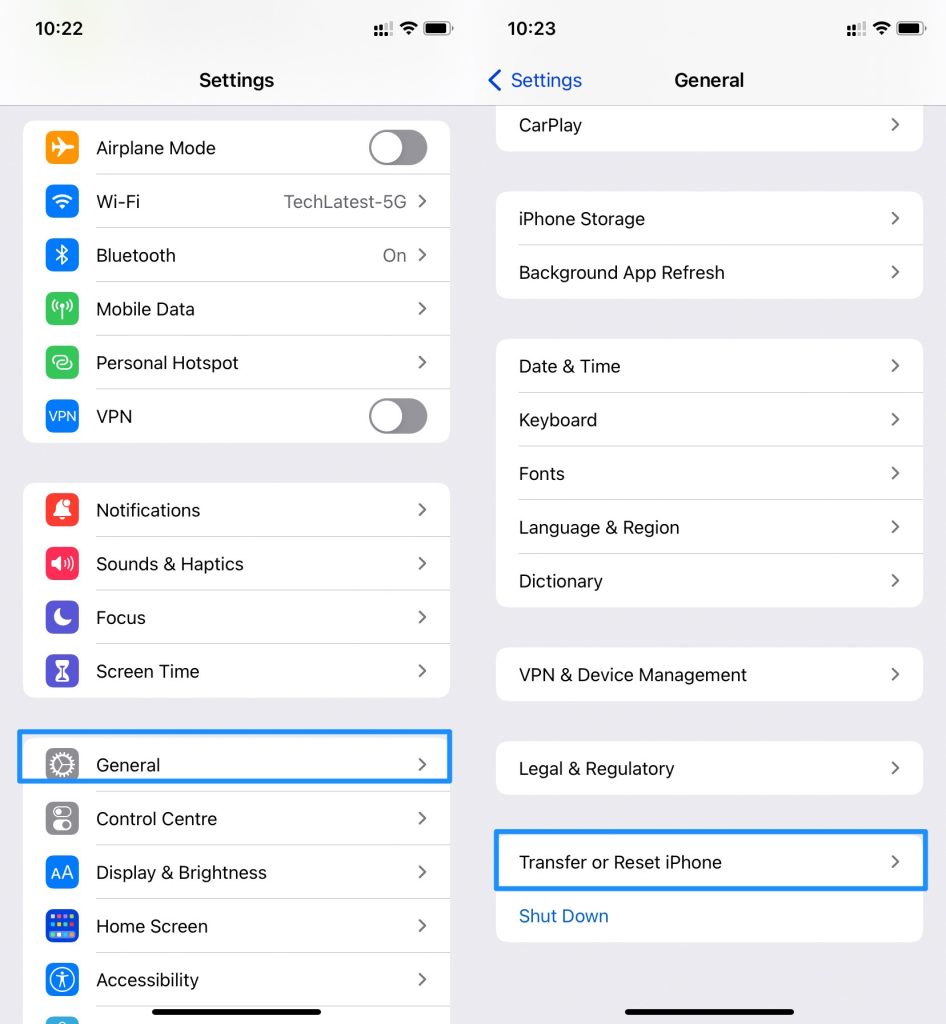
Ora tocca Ripristina e seleziona Ripristina tutte le impostazioni.
Inserisci il tuo codice di accesso (se ne hai uno)
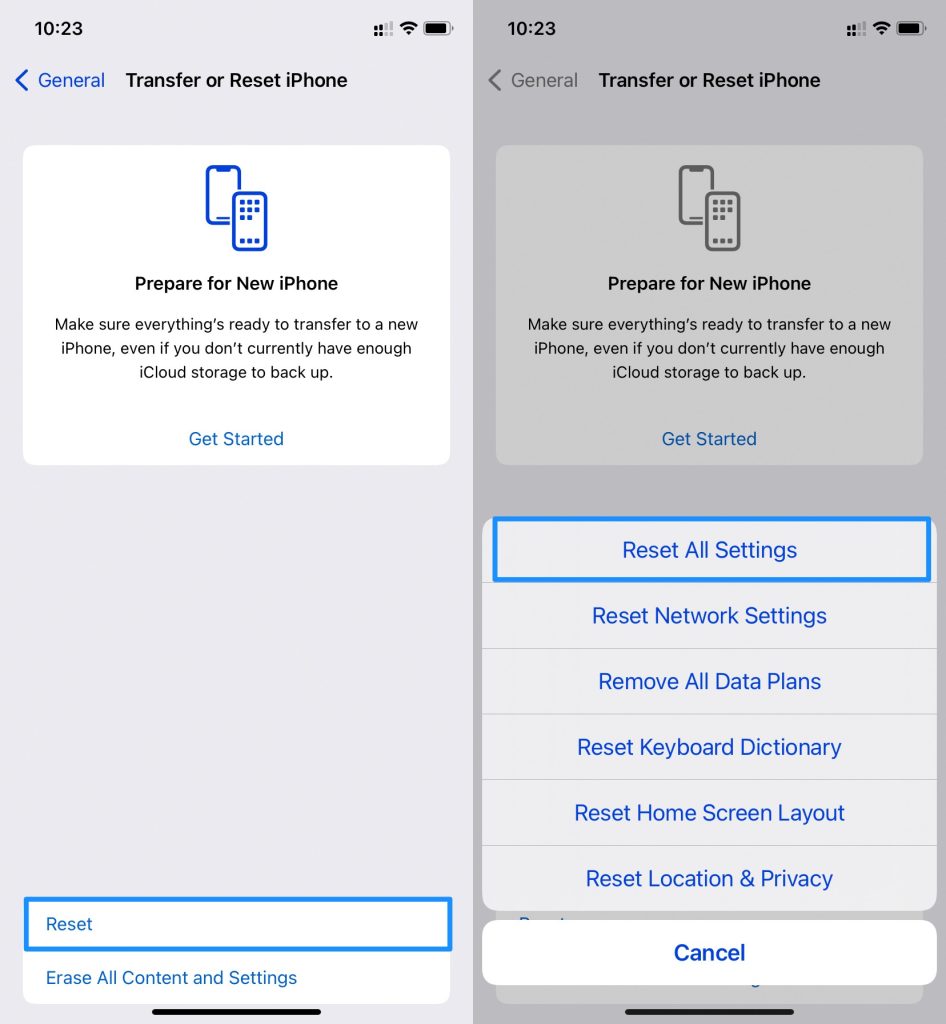
Il tuo iPhone tornerà alle impostazioni predefinite.
Modalità di recupero
Questa è la migliore e ultima cosa che puoi fare se la vibrazione casuale dell’iPhone è causata da software! Dovrebbe risolvere le vibrazioni casuali dell’iPhone e altri problemi che affronti mentre usi l’iPhone.
Ora segui questi passaggi per mettere il tuo iPhone in modalità di recupero.
Ora collega il cavo USB del tuo iPhone al tuo PC/ Laptop
Ora premi e rilascia il pulsante Volume su e poi premi e rilascia rapidamente il pulsante Volume giù e continua a tenere premuto il pulsante di accensione fino a quando non vedi lo schermo della modalità di recupero.
Apri iTunes e a destra seleziona Ripristina iPhone.
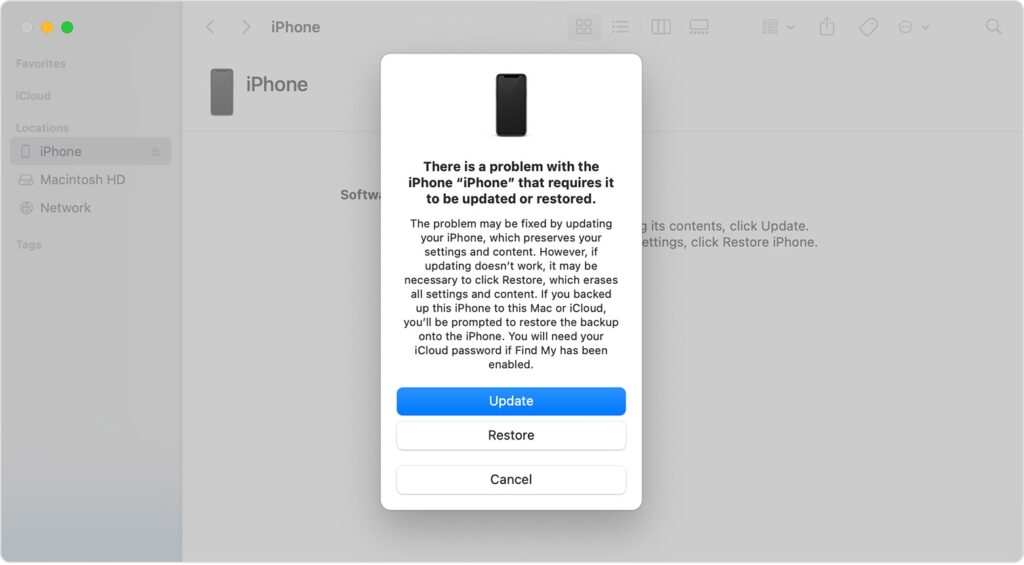
- Conferma e ora dovrebbe iniziare il processo di ripristino del tuo iPhone.
Contatta Apple Care
Innanzitutto, speriamo che uno dei metodi menzionati sopra sia sufficiente a risolvere le vibrazioni casuali dell’iPhone; se non lo è, dovrai contattare Apple Care per far riparare il tuo dispositivo!
Passiamo ad alcune domande frequenti.
Perché il mio iPhone vibra casualmente?
Bene, alcune delle possibili ragioni che causano la vibrazione casuale del tuo iPhone.
Notifiche di posta.
Un bug in iOS.
Impostazioni delle notifiche delle app difettose.
Danno d’acqua o cavo di ricarica difettoso.
Modalità silenziosa attivata.
Queste erano alcune delle possibili ragioni che causano la vibrazione casuale dell’iPhone.
Come risolvere le vibrazioni casuali dell’iPhone ?
Disattiva le notifiche di posta.
Risolvi le impostazioni delle notifiche delle app.
Riavvia/Ripristina il tuo iPhone.
Aggiorna iOS.
Disattiva la modalità silenziosa.
Cambia il cavo di ricarica.
Ripristina tutte le impostazioni.
Modalità di recupero.
Contatta Apple Care.
Considerazioni finali
Le vibrazioni casuali sono un problema comune e sono spesso causate dalla configurazione errata di un’app o della posta. Pertanto, applicando questi metodi, puoi facilmente risolvere le vibrazioni casuali dell’iPhone.
Facci sapere se hai ulteriori domande; commenta qui sotto, inoltre, per ulteriori guide utili in futuro. Rimani sintonizzato.
Ricevi i nuovi post nella tua casella di posta.
Nessuno spam. Disiscriviti in qualsiasi momento.