Batteria Windows 11 · 9 min read · Mar 02, 2026
[Corretto] La Batteria di Windows 11 Si Scarica Velocemente
Questa guida ti informerà su vari metodi per risolvere i problemi di scarica della batteria di Windows 11. L’undicesima iterazione del sistema operativo Windows ha introdotto una moltitudine di nuove funzionalità. Allo stesso modo, c’è stata una grande rivisitazione dell’interfaccia utente, con elementi come la Barra delle applicazioni, le Impostazioni e il Menu Start che fanno parte di questo cambiamento.
Tuttavia, sembra che queste modifiche stiano risultando eccessive per alcuni utenti. Numerose lamentele sono emerse su vari forum dove gli utenti hanno segnalato quantità irregolari e inaspettate di batteria scaricata in un breve lasso di tempo. Secondo loro, il problema è iniziato solo dopo aver aggiornato il loro PC all’ultima versione del sistema operativo.
Se anche tu sei nella stessa situazione e stai affrontando problemi di scarica rapida della batteria, questa guida è qui per aiutarti. Oggi ti informeremo su vari metodi che ti aiuteranno a risolvere i problemi di scarica della batteria di Windows 11. Segui i passaggi.
Risolvere il Problema di Scarica Rapida della Batteria di Windows 11
Nota che non esiste una soluzione universale. Dovrai provare ciascuno dei workaround menzionati di seguito e vedere quale di essi porta al successo. Quindi, tenendo presente ciò, iniziamo.
Ecco i Migliori Metodi per Risolvere il Problema di Scarica Rapida della Batteria del Computer Windows 11 Dopo l’Aggiornamento
Risoluzione 1: Chiudere App/Servizi che Consumano Risorse
Per prima cosa, dai un’occhiata a tutte le app e i servizi in esecuzione in background e poi interrompi quelli che consumano un’enorme quantità di CPU e Memoria.
Questo perché le app che occupano risorse di sistema inutili consumano anche gran parte della batteria. Quindi è meglio sospenderle, il che può essere fatto come segue:
- Avvia il Task Manager tramite i tasti di scelta rapida Ctrl+Shift+Esc.
- Scorri fino alla sezione Processi in Background.
- Seleziona l’app dall’elenco che sta occupando gran parte delle risorse CPU e di Memoria e fai clic sul pulsante Termina Attività per interrompere il suo processo.
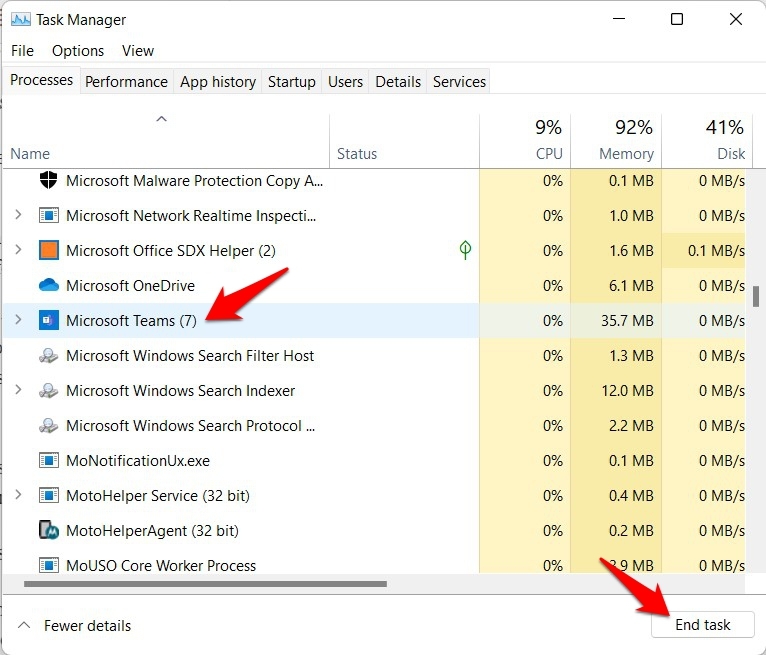
- Fai così per tutte le app che consumano risorse elevate (assicurati che questi processi non facciano parte delle app di sistema).
- Una volta fatto, verifica se riesce a risolvere i problemi di scarica della batteria di Windows 11.
Risoluzione 2: Ottimizzare le Prestazioni delle App in Background
Le app in background sono note per essere tra i colpevoli più comuni quando si tratta di problemi di scarica rapida della batteria. Pertanto, si consiglia di impostare il loro comportamento su Ottimizzato per la Batteria in modo che mantengano un equilibrio tra prestazioni e consumo della batteria.
- Apri il menu Impostazioni tramite i tasti di scelta rapida Windows+I
- Seleziona App dalla barra laterale sinistra e vai alla sezione App e Funzionalità.
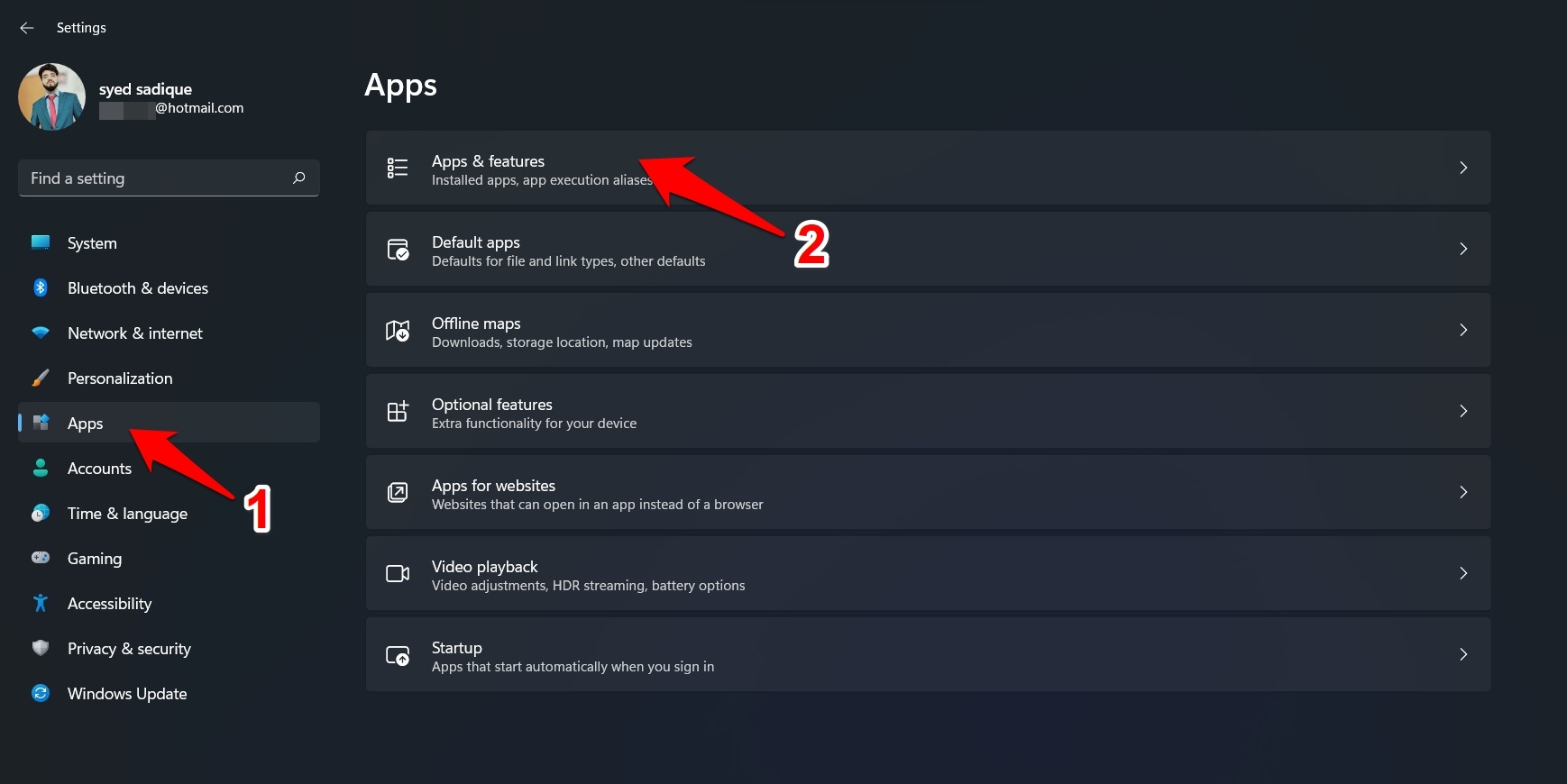
- Successivamente, fai clic sull’icona di overflow accanto all’app che sta attualmente funzionando in background e seleziona Opzioni avanzate.
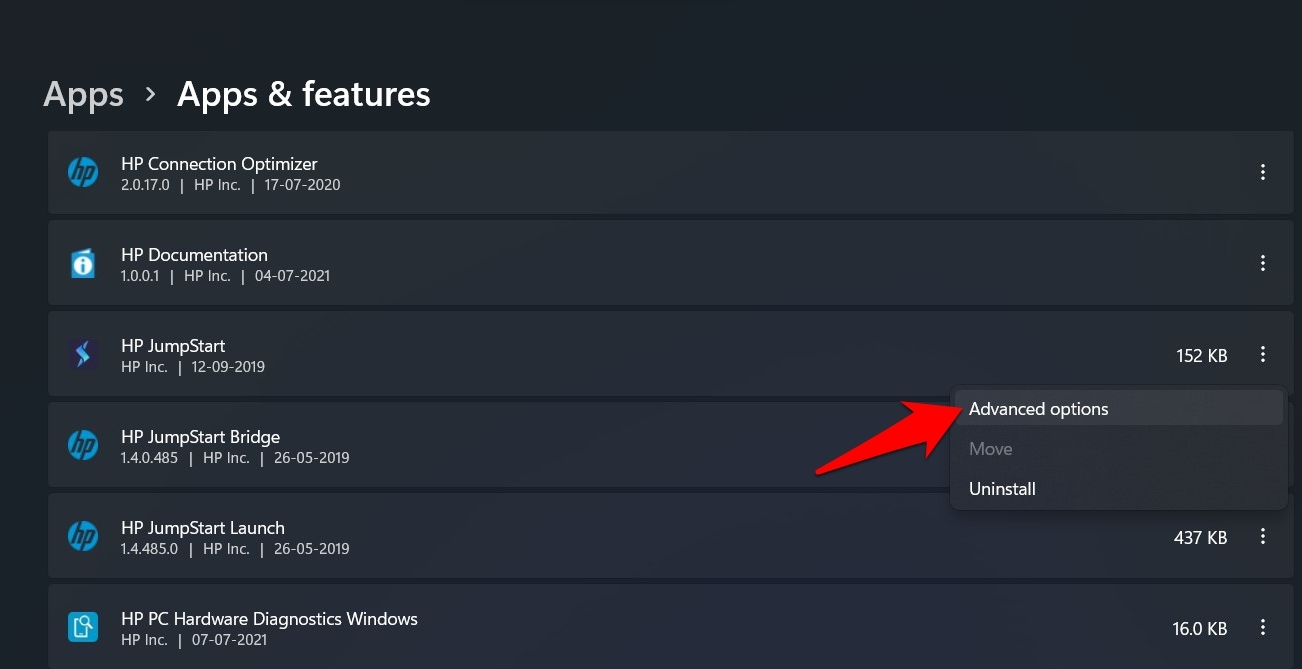
- Ora seleziona Ottimizzato per la Batteria nella sezione Permessi delle App in Background.
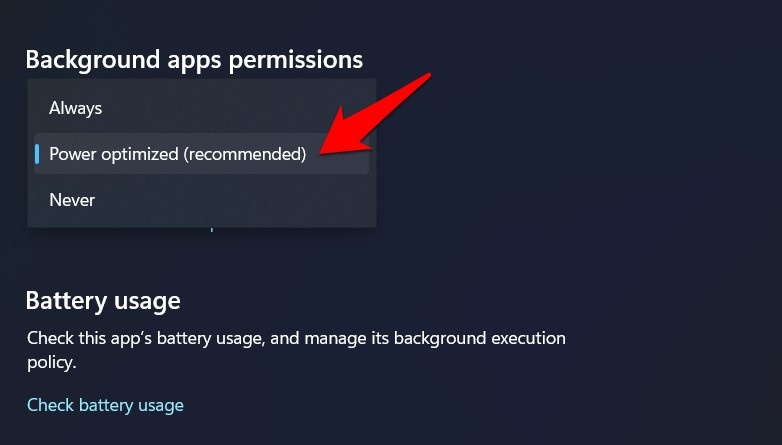
- Se intendi adottare una misura più restrittiva, considera di revocare il suo privilegio di funzionare in background. Per farlo, seleziona Mai dal menu a discesa.
- Controlla se l’ottimizzazione delle prestazioni in background dell’app è riuscita a risolvere i problemi di scarica della batteria di Windows 11.
Risoluzione 3: Ottimizzare le Impostazioni di Riproduzione Video
Se il tuo PC viene utilizzato per lo streaming di video o film regolarmente, dovresti istruire le impostazioni di riproduzione video a dare più peso alla durata della batteria. Ecco come:
- Vai al menu Impostazioni dal menu Start.
- Poi vai su App dalla barra laterale sinistra e seleziona Riproduzione Video.
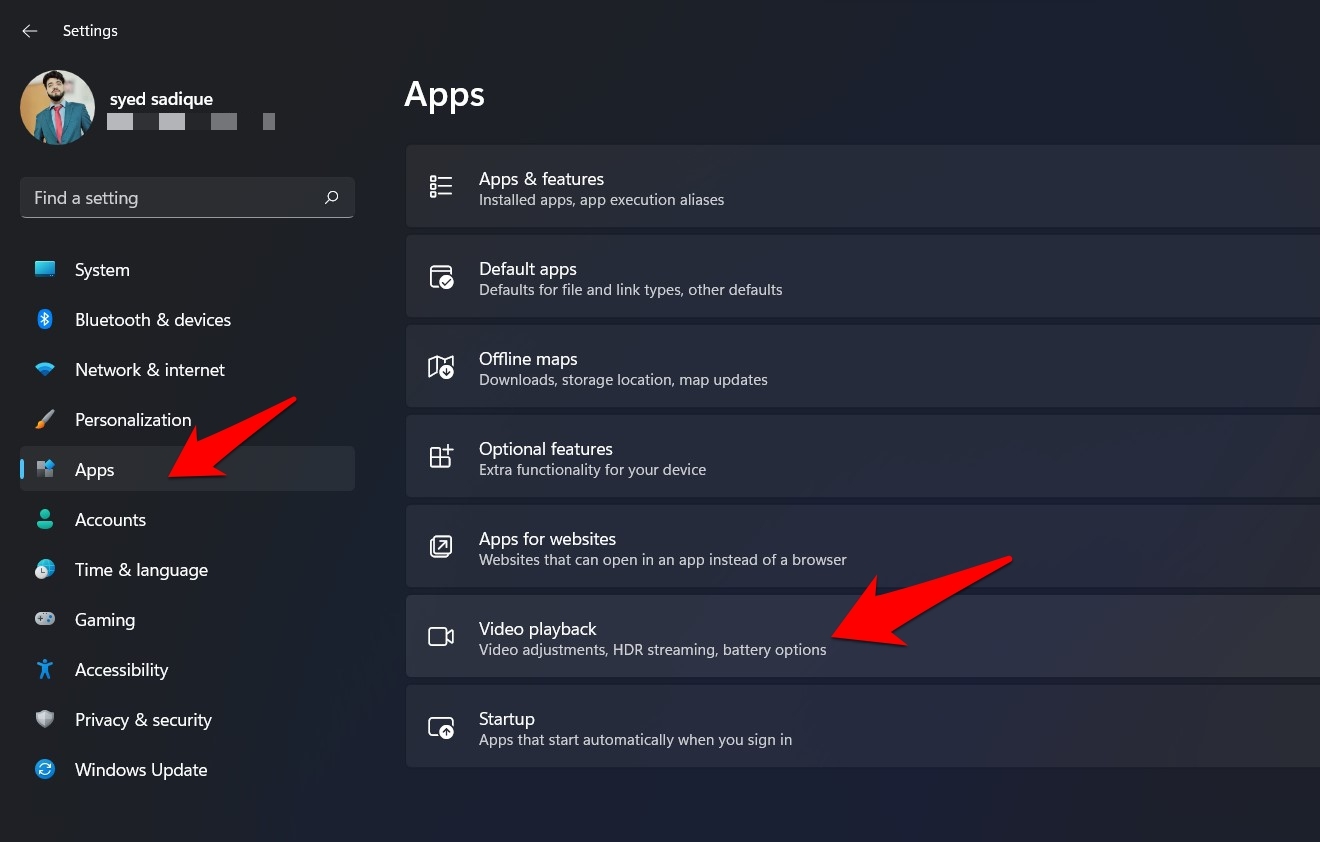
- Ora vai alla sezione Opzioni Batteria e seleziona Ottimizza per la Durata della Batteria.
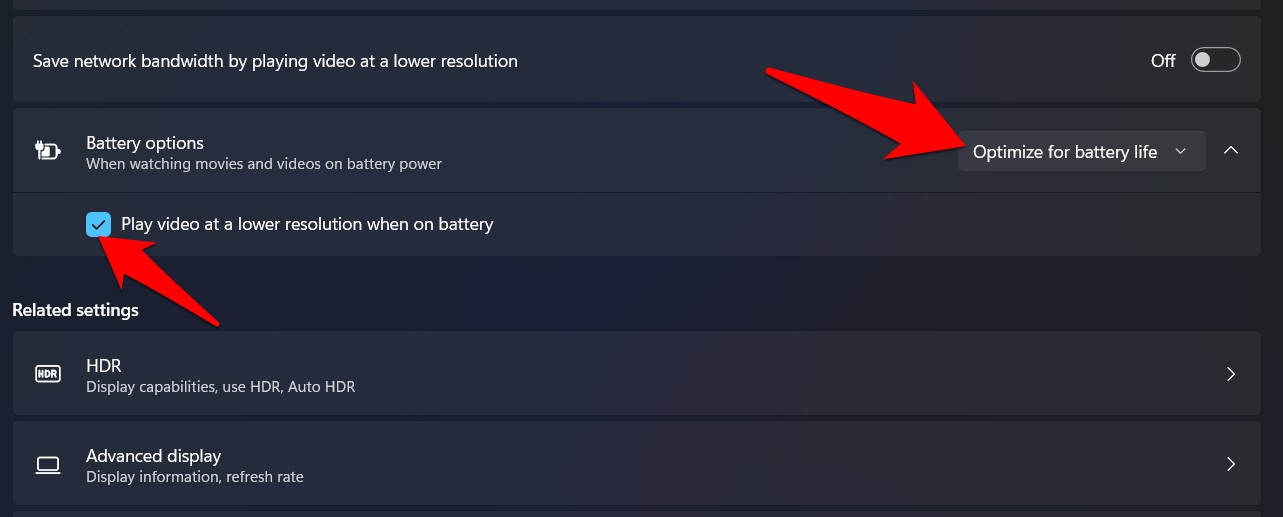
- Allo stesso modo, abilita anche Riproduci video a una risoluzione inferiore quando sei a batteria.
Inoltre, se sei disposto a sacrificare la qualità video per preservare i tuoi dati e, a sua volta, risparmiare una piccola percentuale della durata della batteria, allora abilita ‘Risparmia larghezza di banda di rete riproducendo video a una risoluzione inferiore’. Una volta fatto, verifica se riesce a risolvere i problemi di scarica della batteria di Windows 11.
Risoluzione 4: Configurare il Piano di Alimentazione
Un altro approccio che potresti adottare per salvare la batteria dallo scaricarsi rapidamente è modificare i piani di alimentazione del tuo PC. Questo comporta la modifica delle impostazioni in modo che dia più peso alla modalità di risparmio energetico, specialmente quando si tratta di file multimediali.
- Vai al menu Start, cerca Piano di Alimentazione e fai clic su Scegli un Piano di Alimentazione.
- Poi fai clic su Modifica impostazioni piano accanto al tuo piano consigliato.
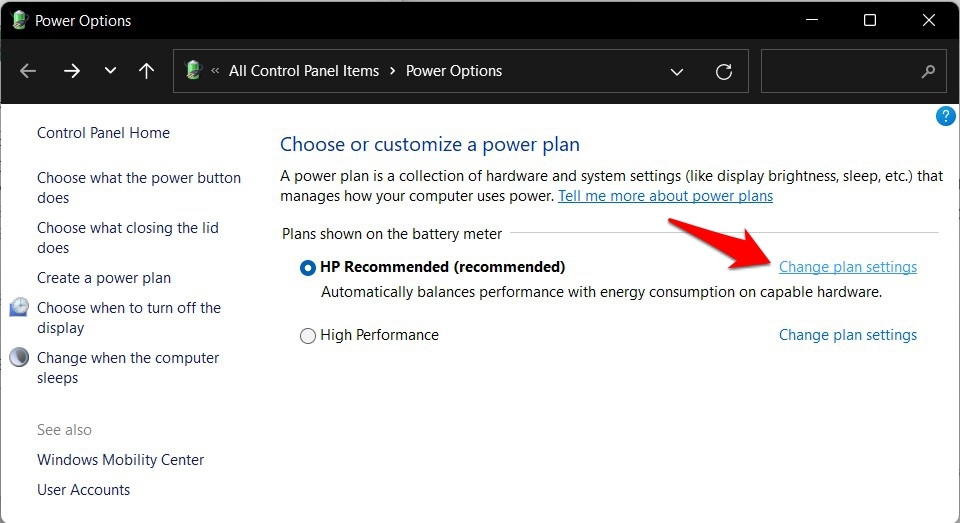
- Dopo, fai clic su Modifica impostazioni avanzate di alimentazione.
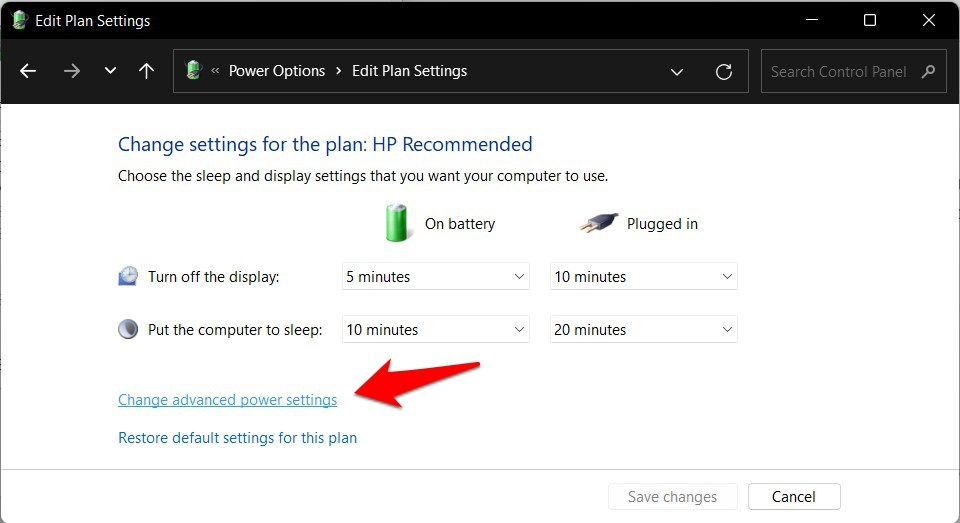
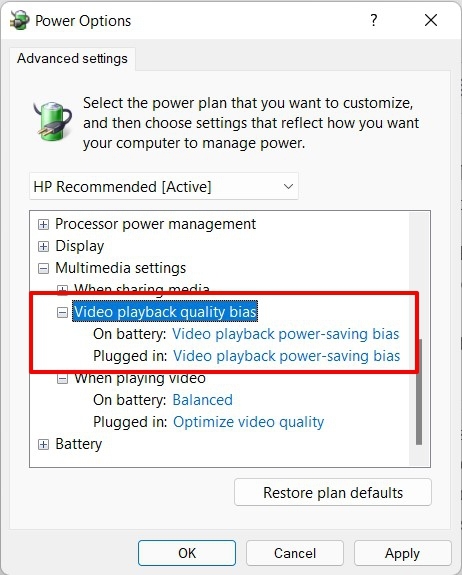
- Poi espandi la sezione Impostazioni Multimediali e fai clic su Pregiudizio qualità riproduzione video.
- Ora cambia le impostazioni A Batteria e Collegato in Pregiudizio risparmio energetico riproduzione video.
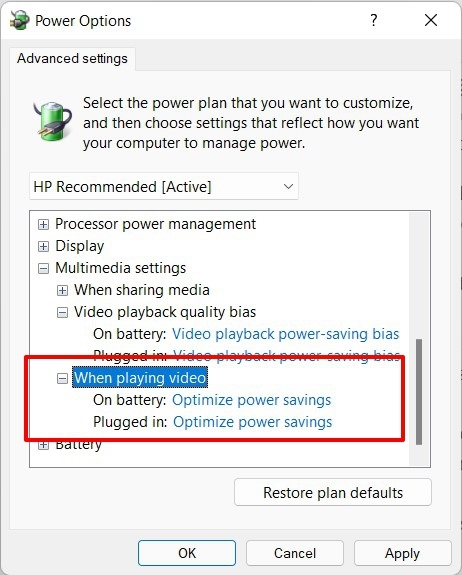
- Dopo, espandi la sezione Quando si riproduce video.
- Cambia le impostazioni A Batteria e Collegato in Ottimizza Risparmio Energetico e fai clic su OK per salvare le modifiche.
- Ora verifica se il problema di scarica della batteria di Windows 11 è stato risolto o meno.
Risoluzione 5: Modificare le Impostazioni di Visualizzazione
Non è un segreto che le impostazioni del tuo display abbiano un ruolo importante nel determinare il tasso di consumo della batteria. Quindi, per assicurarti che non stia consumando batteria inutilmente, dovresti ottimizzare il display del tuo PC per il risparmio energetico. Ecco come:
- Fai clic destro sull’icona di Windows presente sulla tua Barra delle applicazioni e seleziona Impostazioni.
- Poi seleziona Sistema dalla barra laterale sinistra e vai alla sezione Display.
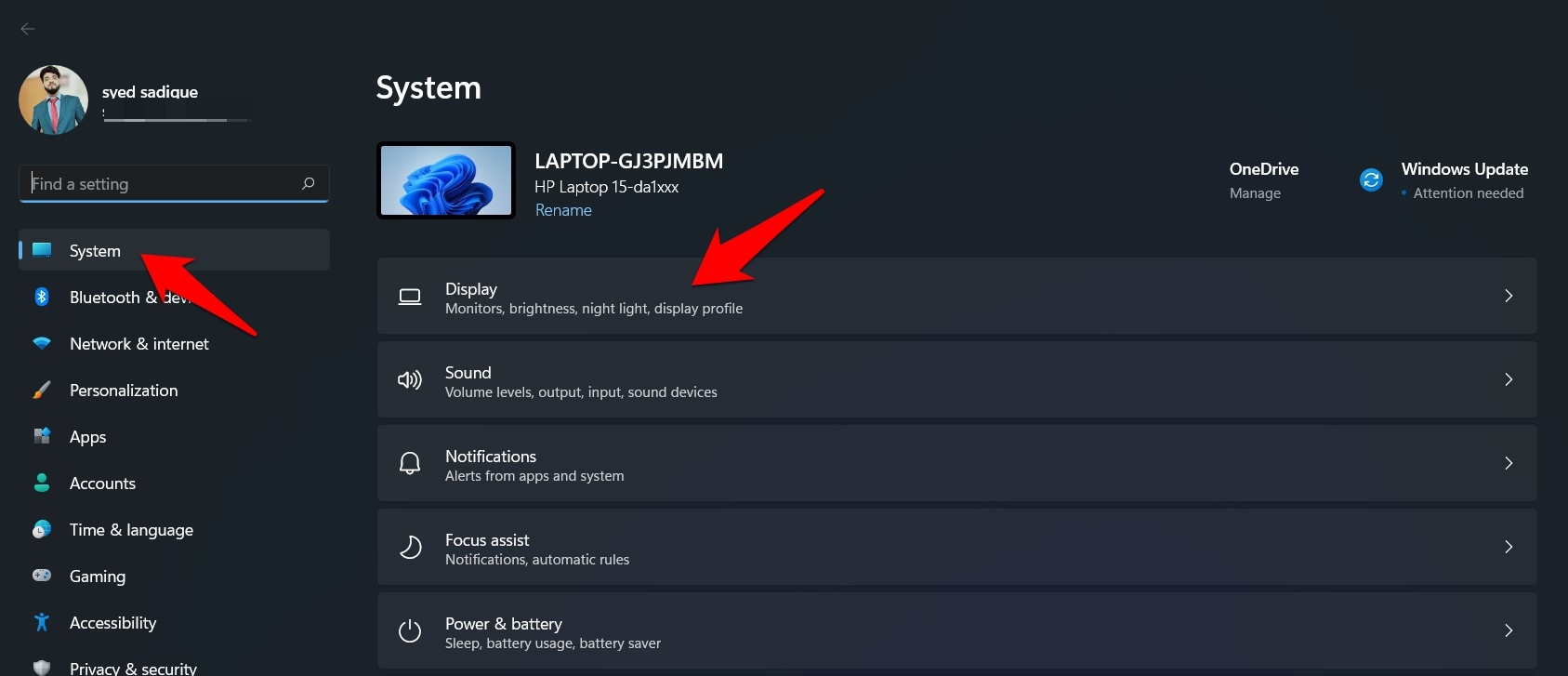
- Successivamente, vai su HDR e vai su Opzioni Batteria.
- Ora seleziona Ottimizza la durata della batteria dal menu a discesa.
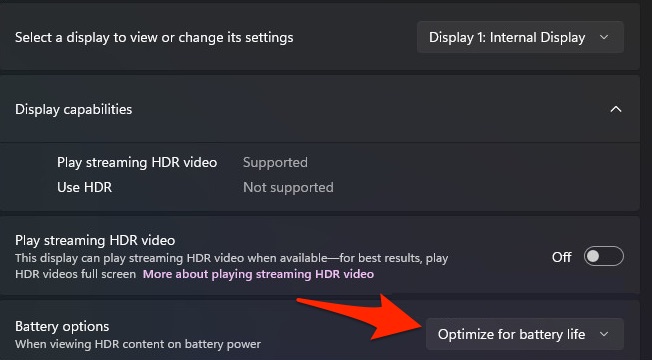
Inoltre, poiché stiamo discutendo del display, è consigliato mantenere la luminosità a un livello decente. Questo perché un’alta luminosità del display ha un impatto diretto sulla durata della batteria. Quindi prova queste modifiche al display e poi verifica se risolve il problema di scarica della batteria di Windows 11.
Risoluzione 6: Abilitare il Risparmio Energetico
Anche se non è esattamente una soluzione, questa è tra le migliori misure restrittive che potresti implementare per frenare il problema di scarica rapida della batteria.
Nota che potresti dover scendere a compromessi nel dominio delle prestazioni abilitando questa modalità, anche se non sarebbe nulla di drastico. Quindi, tenendo presente ciò, ecco come puoi abilitare il Risparmio Energetico sul tuo PC Windows 11:
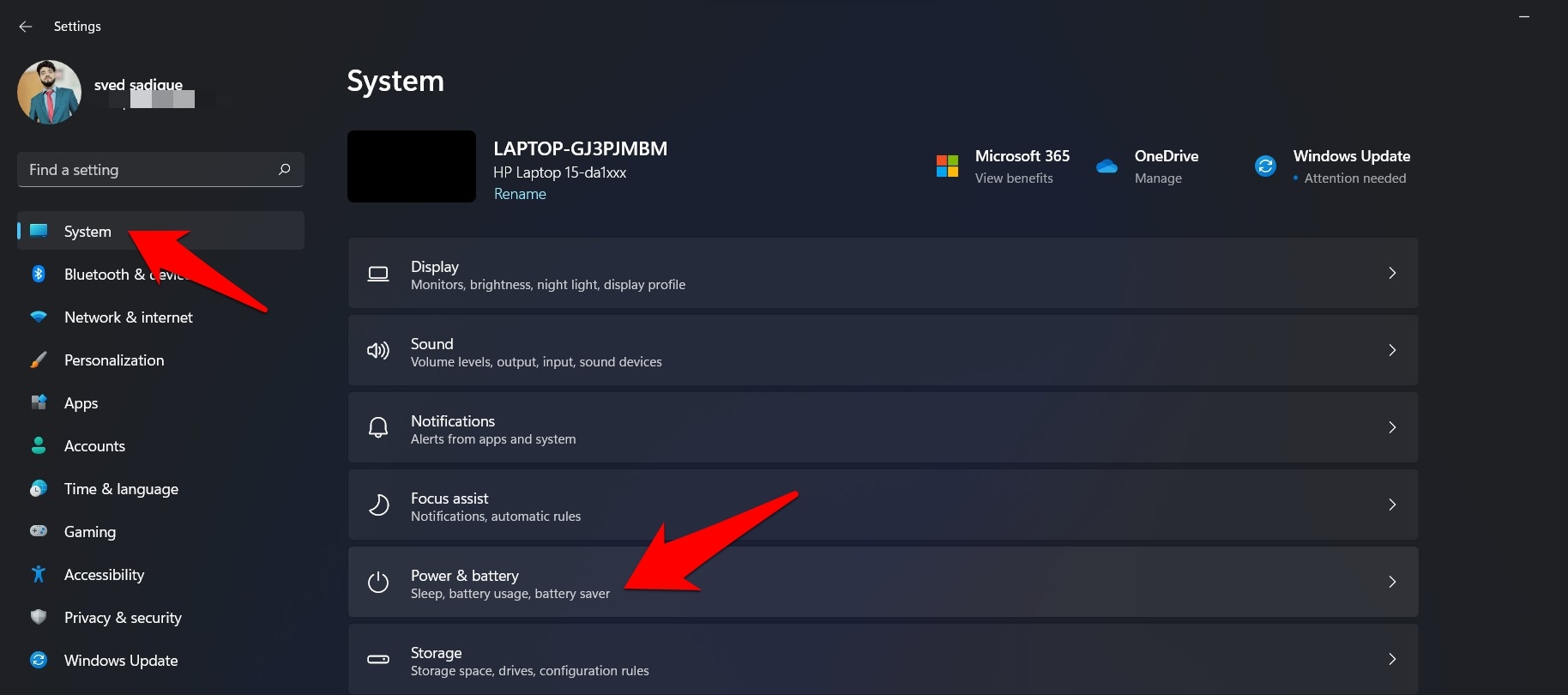
- Usa i tasti di scelta rapida Windows+X e seleziona Impostazioni dal menu che appare.
- Poi seleziona Sistema e vai alla sezione Alimentazione e Batteria.
- Ora espandi la sezione Risparmio Batteria e fai clic su Attiva ora.
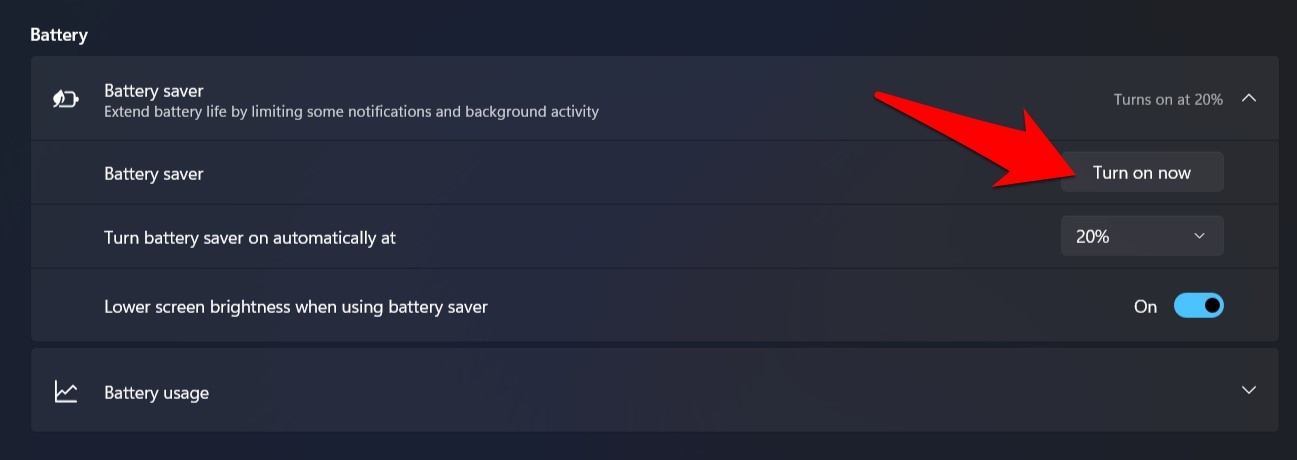
- Con il risparmio batteria attivato, non dovrebbero esserci problemi di scarica della batteria così drammatici.
Risoluzione 7: Diagnosticare i Problemi tramite il Rapporto Batteria
Questo è forse il modo migliore per scoprire il motivo per cui la batteria del tuo PC si sta scaricando a un ritmo allarmante. Devi solo eseguire un comando, e questo genererà un rapporto HTML che elenca tutti gli errori e gli avvisi.
Puoi quindi fare riferimento al rapporto e agire di conseguenza per rettificare quei problemi. Quindi segui i passaggi per generare il rapporto della batteria del tuo PC.
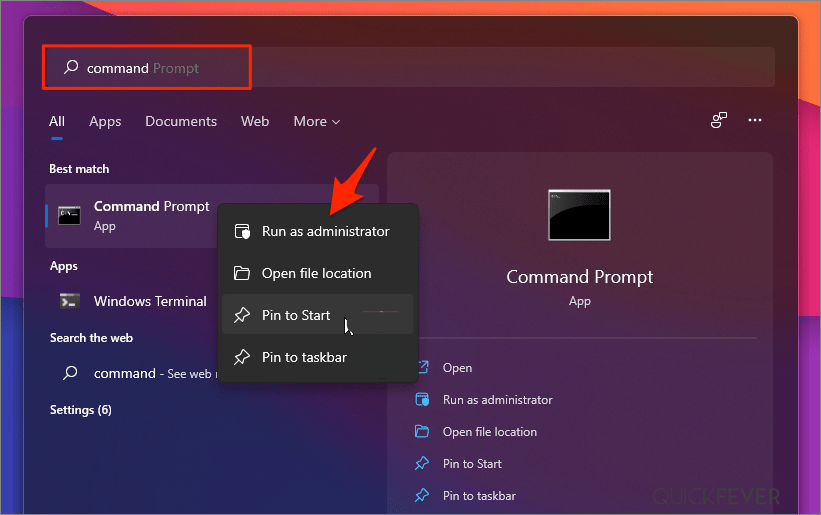
- Vai al menu Start, cerca Prompt dei Comandi e avvialo come amministratore.
- Ora copia e incolla il comando qui sotto nella finestra CMD e premi Invio:
powercfg/energy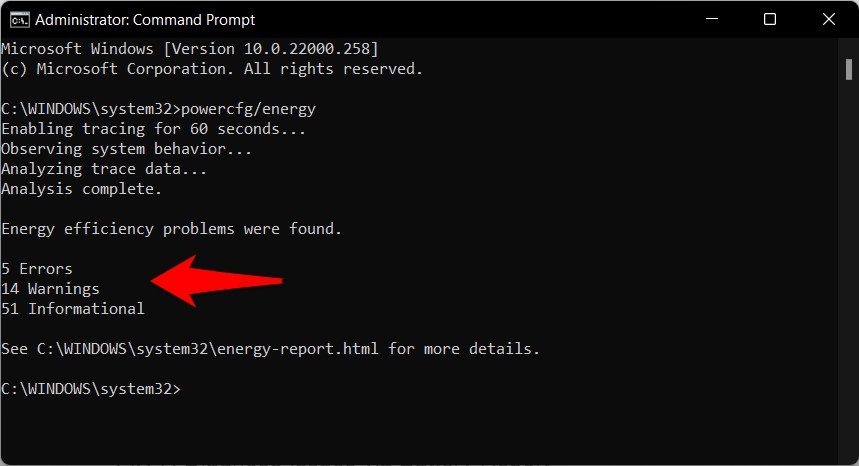
- Osserverà ora le prestazioni della batteria per un minuto e poi ti informerà sui problemi di efficienza energetica che ha rilevato.
- I risultati saranno documentati nel file energy-report.html, che puoi accedere dalla seguente posizione:
C:\WINDOWS\system32\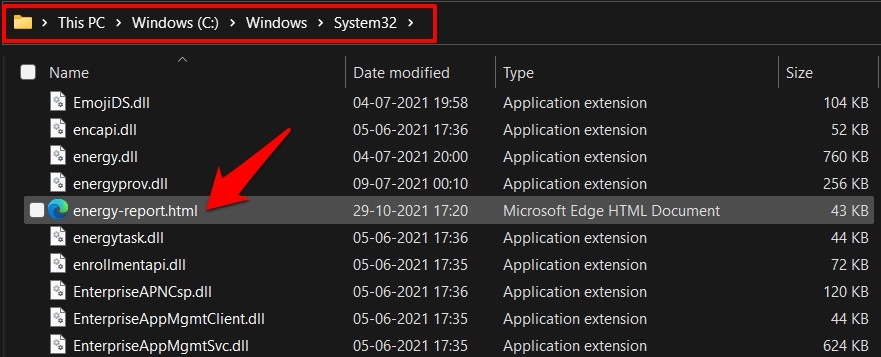
- Quindi apri il file energy-report.html nel browser, dai un’occhiata a tutti gli errori e avvisi e poi rettificali di conseguenza.
Risoluzione 8: Disabilitare le App di Avvio Automatico
Windows 11 viene fornito con molte applicazioni preinstallate che vengono eseguite all’avvio per impostazione predefinita. Questo è per offrirti il massimo comfort nell’accesso alle applicazioni sul tuo PC. Tuttavia, più applicazioni possono portare a una rapida scarica della batteria.
Gli elementi di avvio sono quei programmi che vengono eseguiti mentre avvii il tuo PC o laptop. Può essere utile in molti casi se hai bisogno che il software sia attivamente disponibile dopo l’avvio del PC. Tuttavia, questo rende l’intero processo di avvio più lento e, con più app, la CPU subisce più stress.
Idealmente, dovresti mantenere solo quelle app nell’avvio che sono di massima importanza e cruciali da avere. Questo include un programma antivirus o qualsiasi software firewall. Fondamentalmente, solo software urgenti, sempre attivi e importanti devono essere nella lista degli elementi di avvio.
Disabilita le App di Avvio Automatico per Aumentare la Velocità
Quando avvii il computer, molte app si contrassegnano come prioritarie e si aggiungono al menu di avvio. E quindi vengono eseguite all’avvio e rendono il tuo PC lento. Windows 11 ha un gestore di avvio dove puoi controllare quali app vengono eseguite all’avvio. Se non sei sicuro di quali app mantenere nella lista, ecco una guida.
Risoluzione 9: Controllare i Problemi di Alimentazione
Potrebbe essere che alcuni dei commenti del PC stiano girando e stiano occupando la batteria. È meglio eseguire una risoluzione dei problemi di Alimentazione. Se il risolutore di problemi rileva eventuali problemi, ti fornirà una soluzione per risolvere il problema di consumo della batteria.
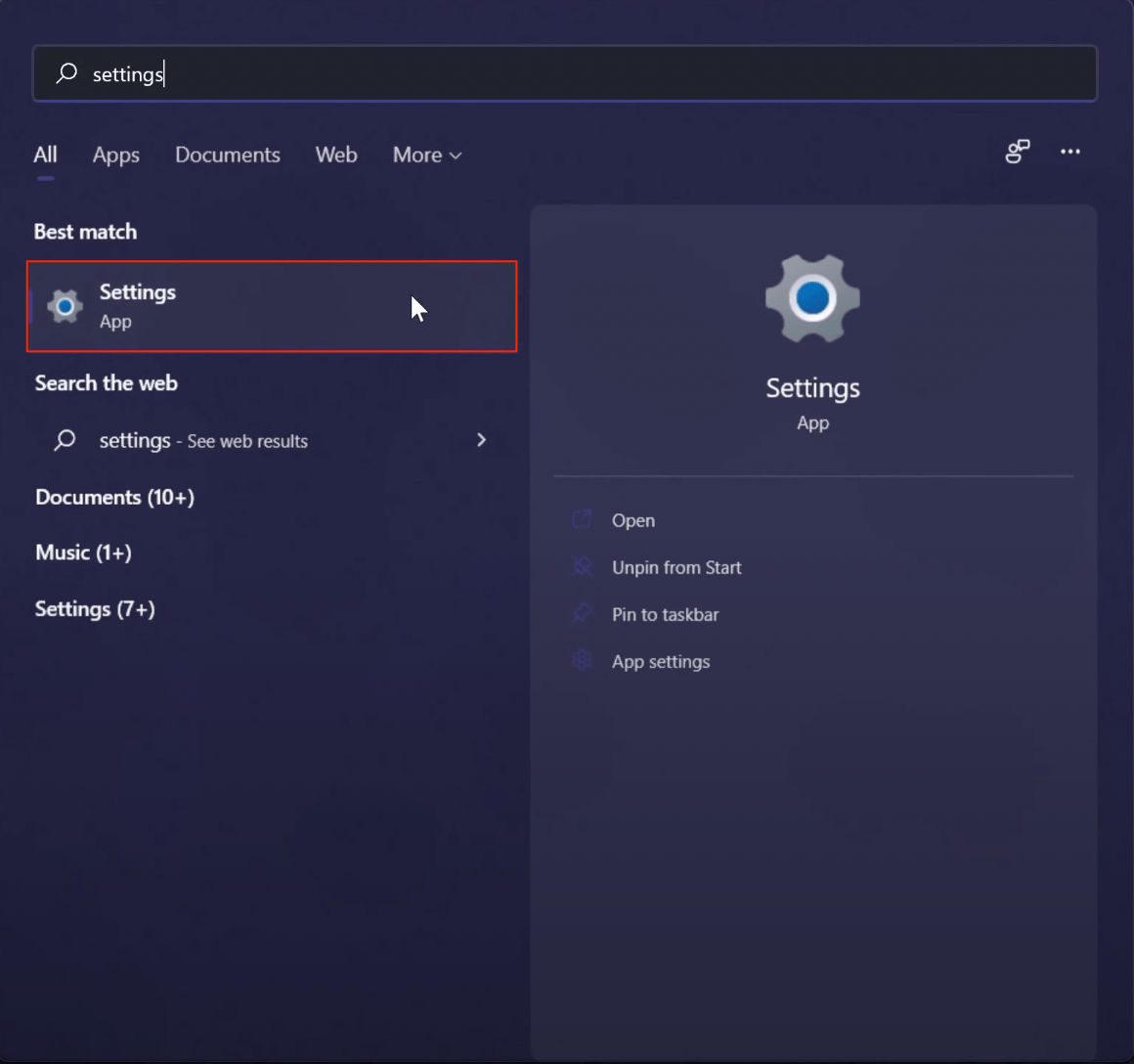
- Vai alla pagina Impostazioni.
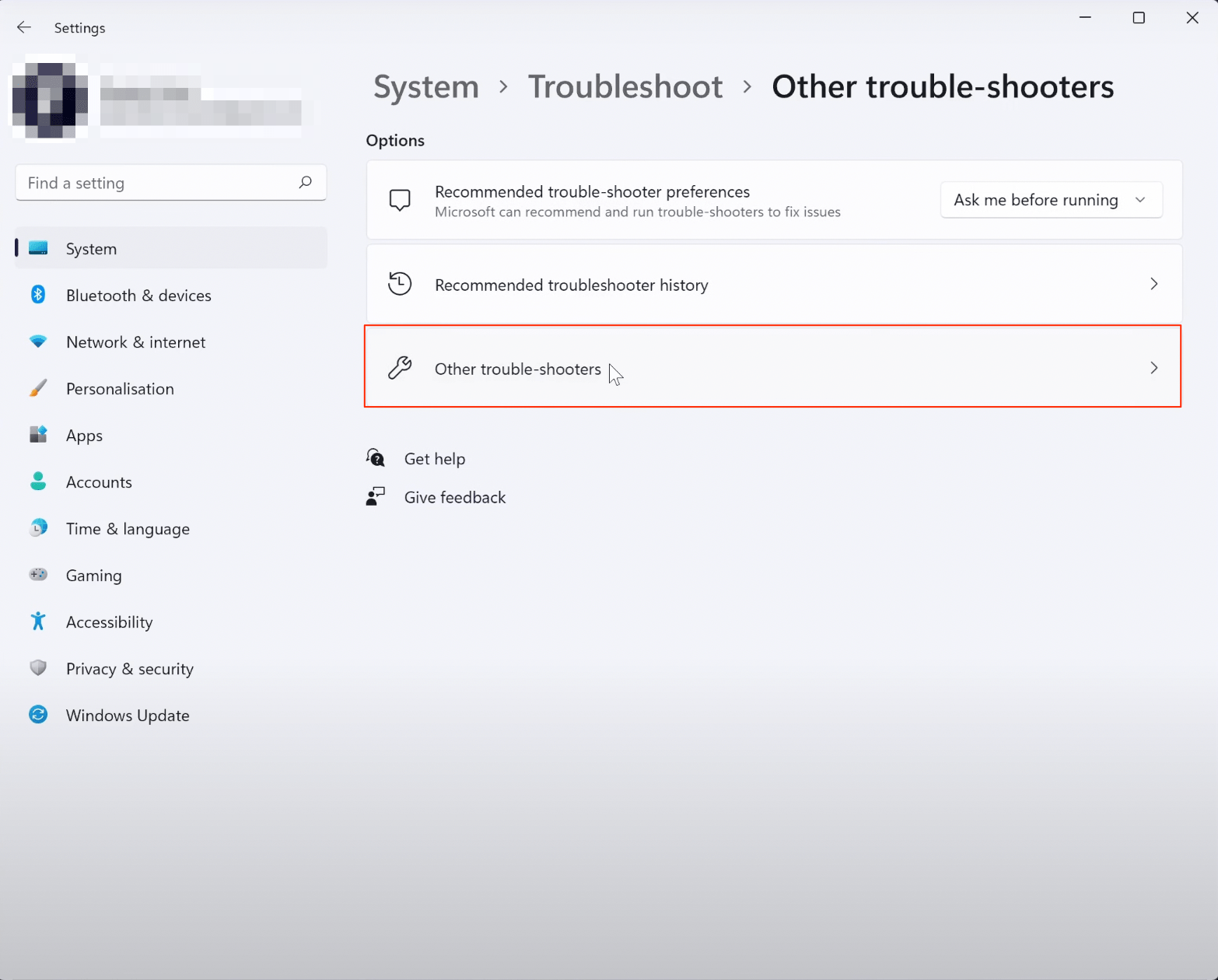
- Fai clic su Sistema tra le opzioni a sinistra e fai clic su Risoluzione dei problemi.
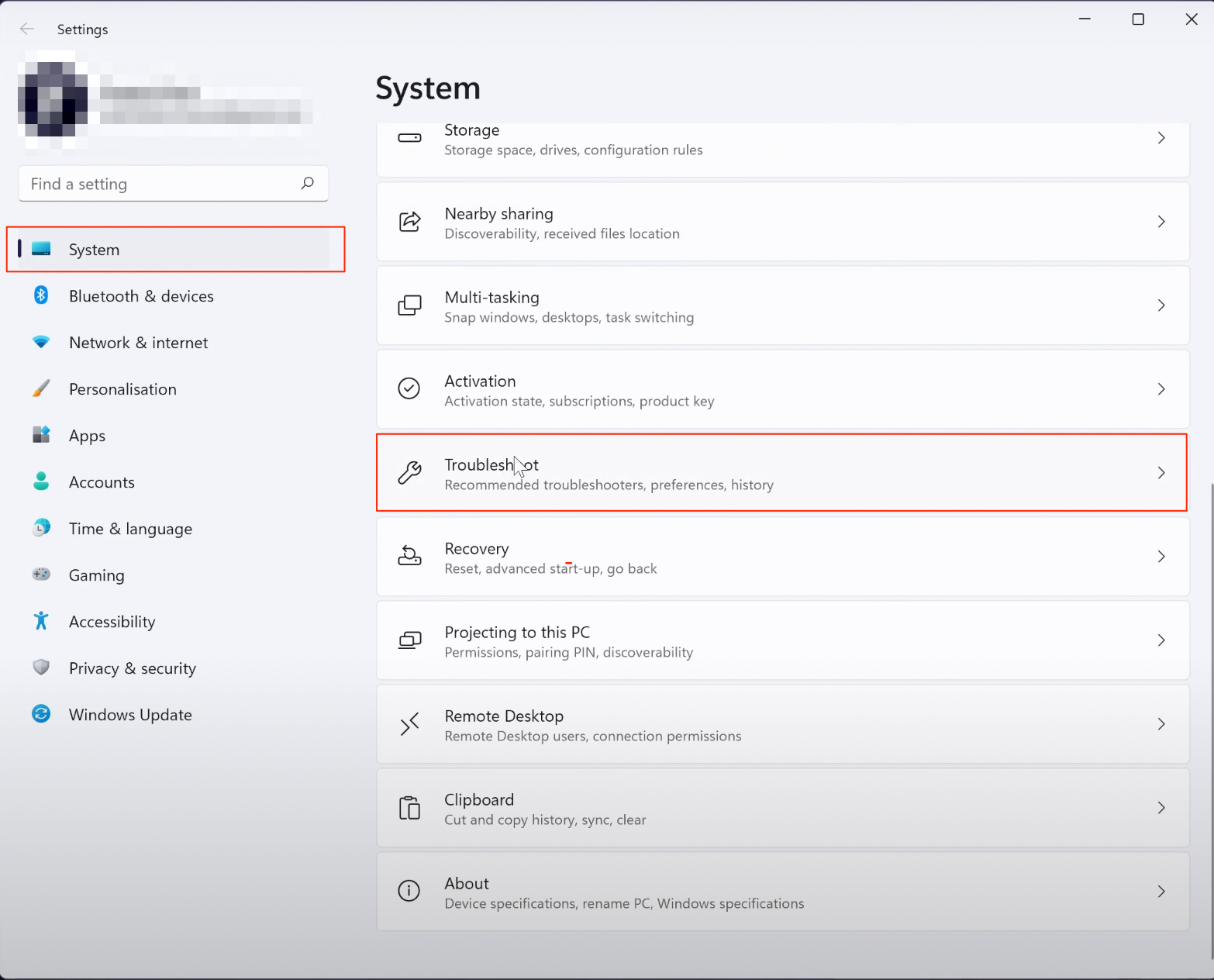
- Poi scegli altri risolutori di problemi.
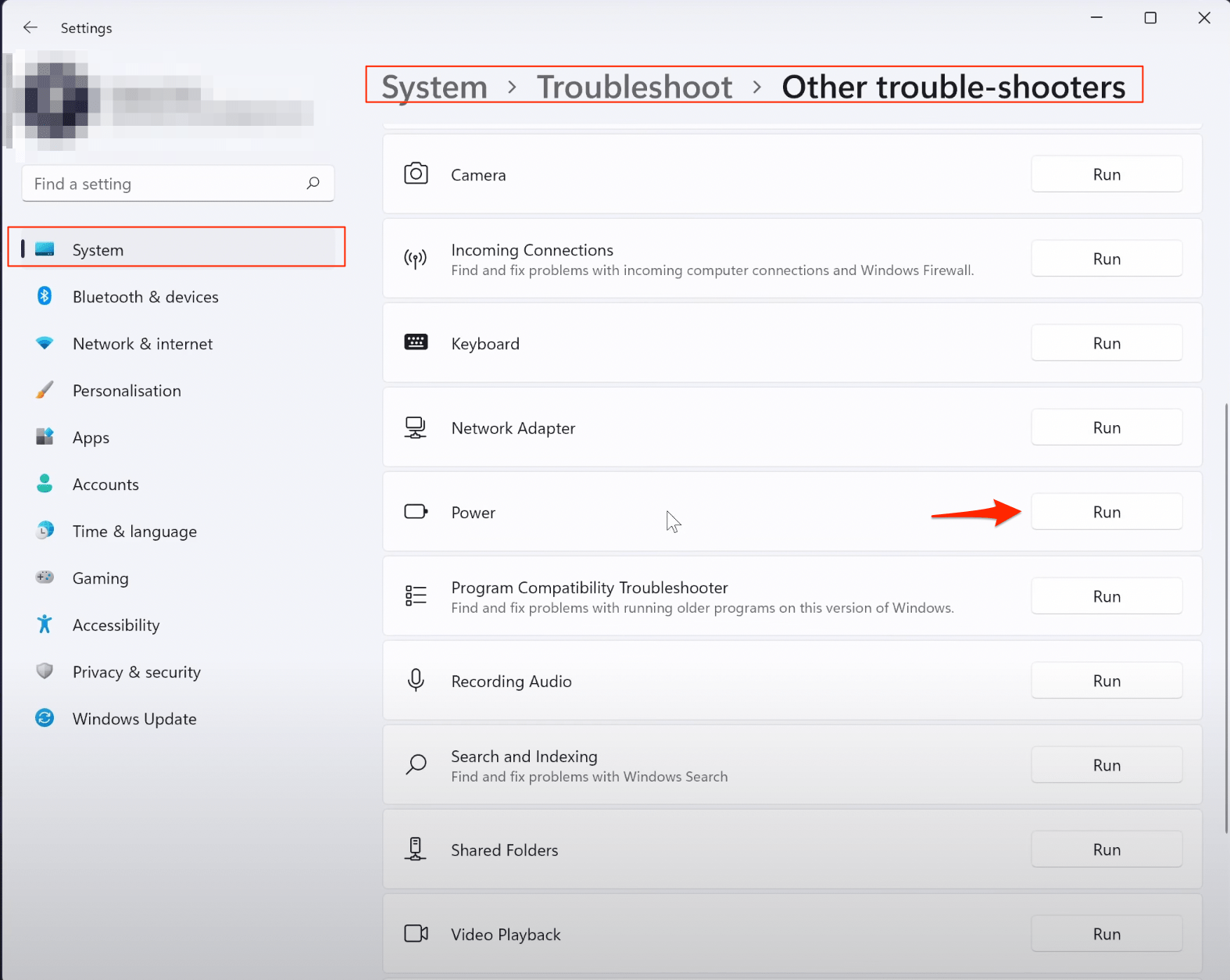
- Ora cerca nell’elenco il risolutore di problemi chiamato Alimentazione e fai clic su Esegui accanto ad esso.
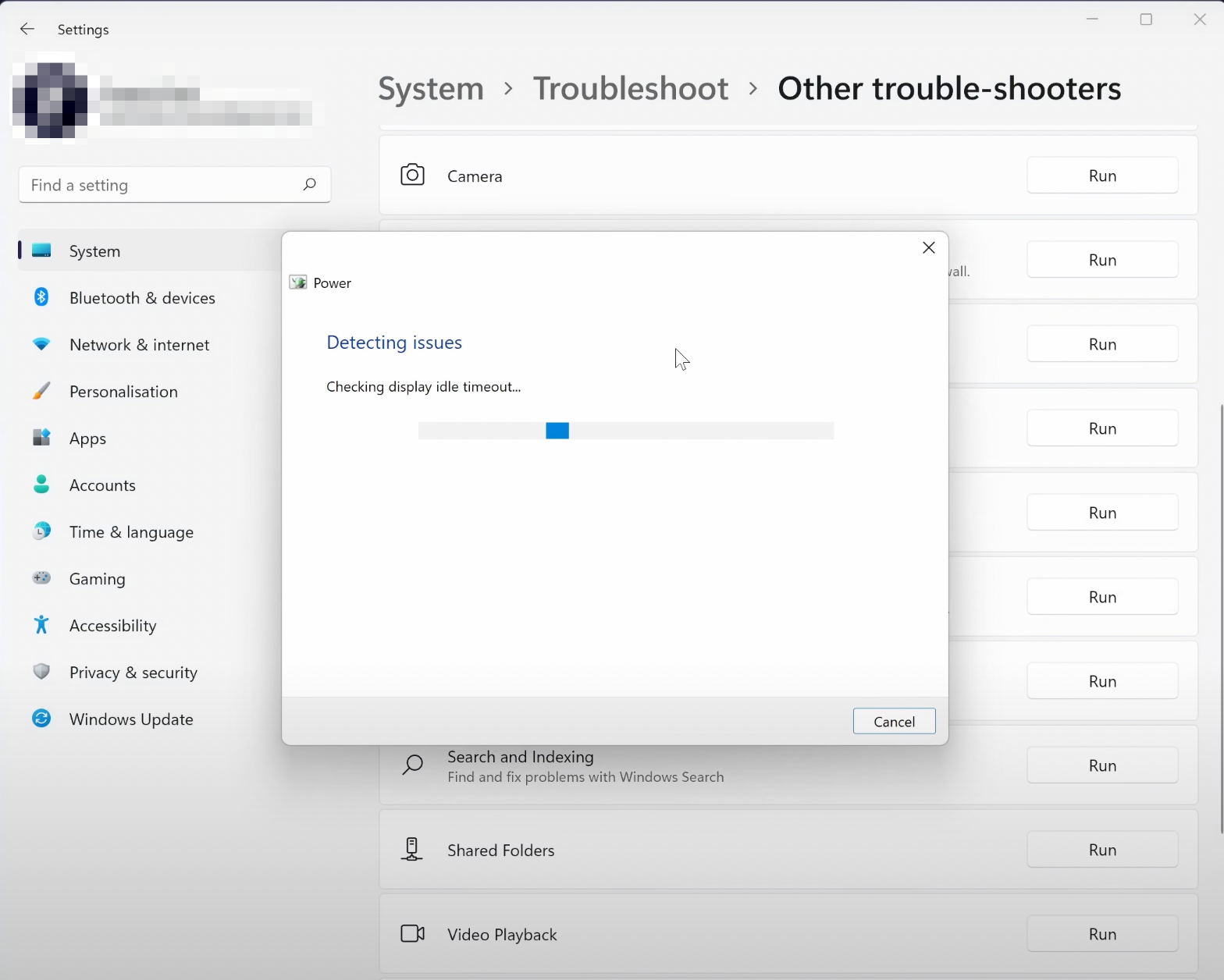
- Consenti a Windows di cercare e suggerire eventuali soluzioni che potrebbero aiutare.
Conclusione
Con questo, concludiamo la guida su come puoi risolvere i problemi di scarica della batteria di Windows 11. Abbiamo elencato sette metodi diversi per lo stesso. Facci sapere nella sezione commenti quale ha funzionato a tuo favore. Allo stesso modo, tutte le tue domande sono benvenute nei commenti qui sotto.
Se hai qualche pensiero su [Corretto] La Batteria di Windows 11 Si Scarica Velocemente, sentiti libero di lasciare un commento qui sotto. Inoltre, ti preghiamo di iscriverti al nostro canale YouTube di DigitBin per video tutorial. Saluti!
Ricevi i nuovi post nella tua casella di posta.
Nessuno spam. Disiscriviti in qualsiasi momento.