WiFi Problemi · 7 min read · Jan 07, 2026
[Corretto] WiFi di Windows 11 non funziona o mostra accesso limitato
Windows 11 è l’ultima versione del sistema operativo Windows che offre un’interfaccia fluida, un minor consumo energetico e opzioni e configurazioni ricche di funzionalità. Se hai acquistato un laptop con Windows 11 o hai aggiornato il tuo PC attuale a Windows 11, il primo compito che il proprietario deve svolgere è connettere il dispositivo a Internet.
Se il tuo WiFi di Windows 11 non funziona, mostra dati di accesso limitato o Windows WiFi non si connette a Internet, puoi provare i seguenti metodi per risolvere i problemi della rete Wi-Fi sul tuo computer Windows. Se hai problemi con la connessione ethernet, puoi seguire questa guida per risolvere il problema Ethernet non funzionante su PC.
Correzione 1. Usa la modalità aereo
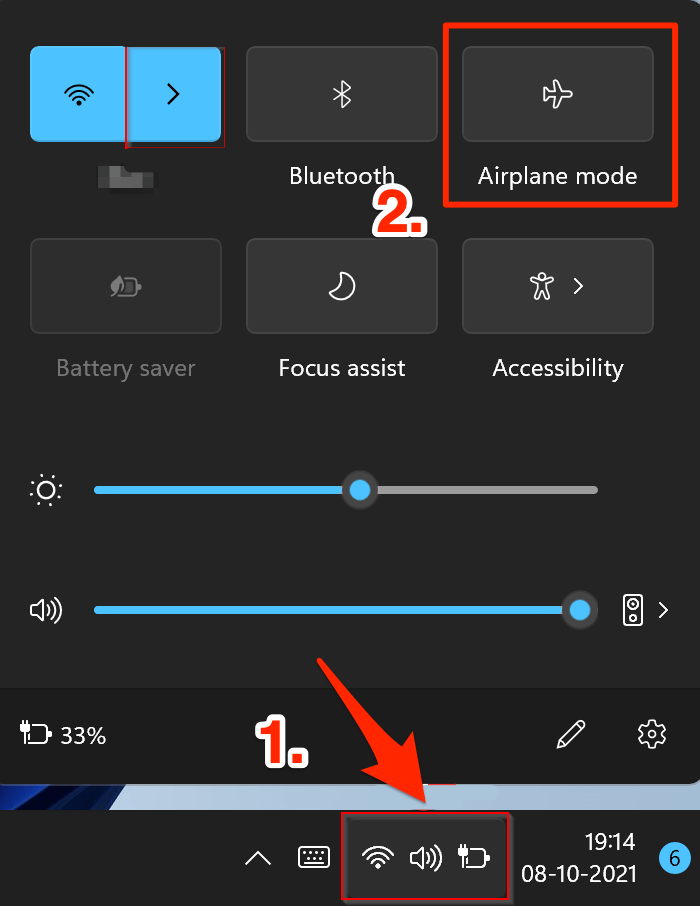
La modalità aereo è come un mini interruttore; disattiva completamente il radio di rete sul tuo PC Windows; questo ti darà un’istanza fresca sul radio. Puoi eseguire questa operazione facendo clic sul centro di azione e poi disattivando e riattivando la modalità aereo.
Correzione 2. Dimentica e riconnetti alla rete Wi-Fi
C’è una comunicazione errata tra il router Wi-Fi o l’hotspot e il modulo wireless nella macchina. Se questo è il problema, basta cancellare la configurazione di Windows dimenticando la rete e riconnettersi alla stessa rete. Dovrai inserire la password della rete wireless, quindi assicurati di annotarla in anticipo.
- Fai clic sull’icona Wi-Fi situata nel Centro di azione e apri WiFi
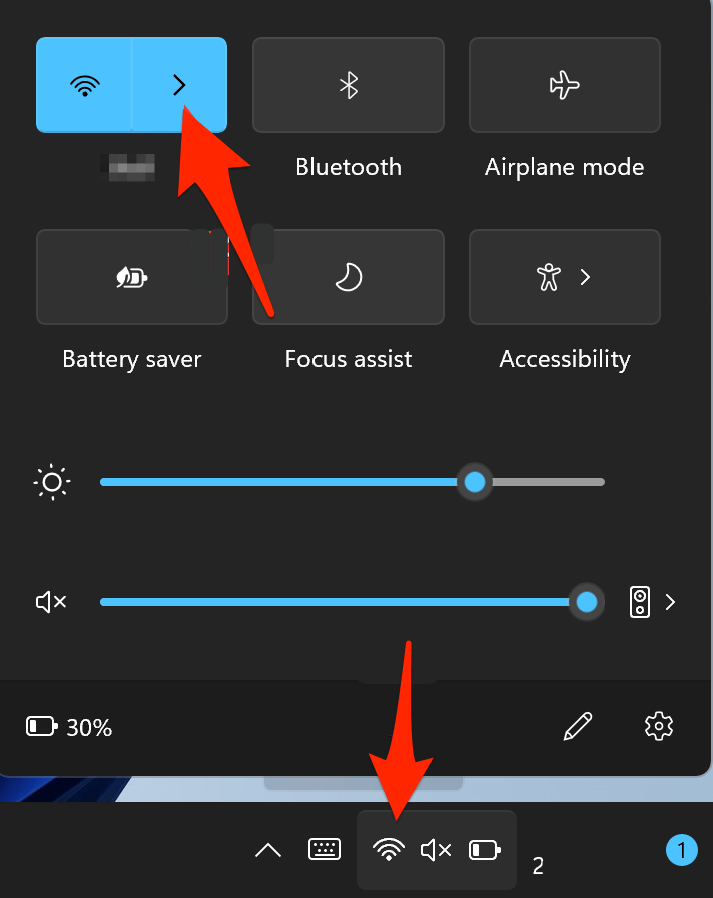
- Ora, fai clic con il tasto destro sull’icona Wi-Fi per visualizzare ulteriori opzioni.
- Fai clic su “ Dimentica ” per rimuovere la rete wireless.
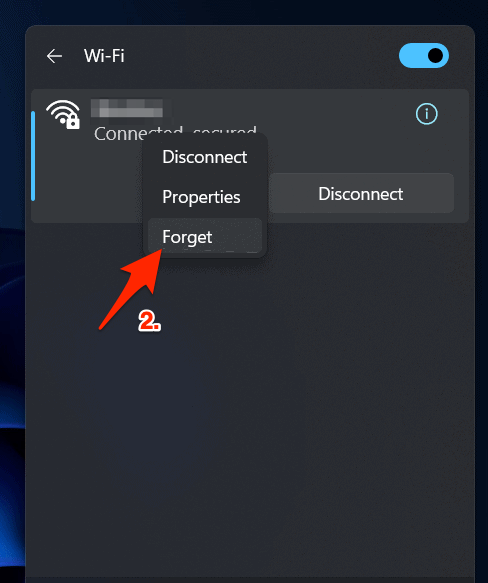
- Windows 11 manterrà la rete nell’elenco di ricerca, quindi fai doppio clic sul nome della rete e inserisci la password.
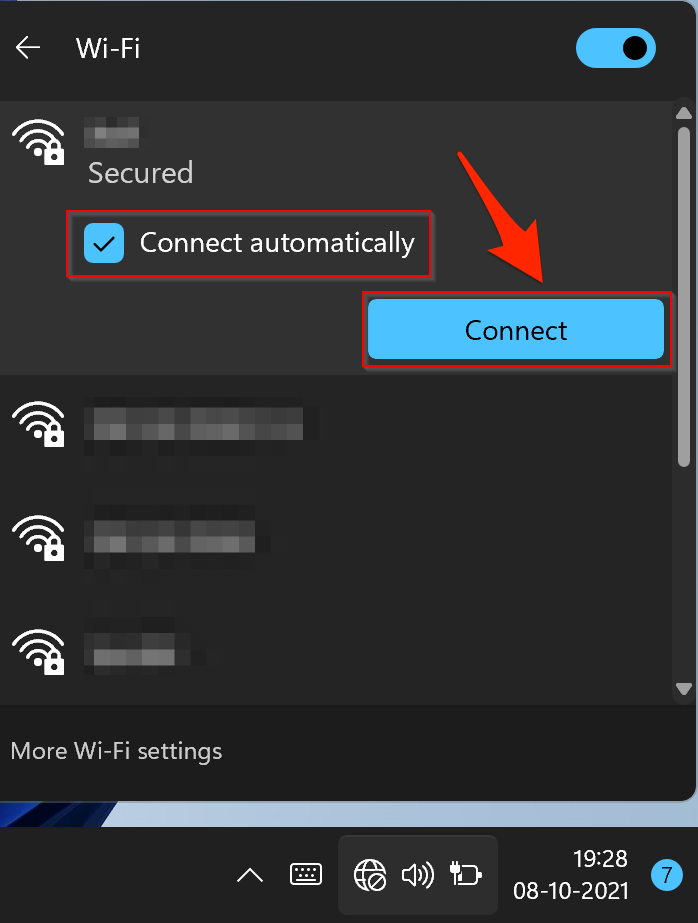
- Inserisci la password e poi fai clic su “ Connetti ”.
- Ti sei connesso con successo alla rete Wi-Fi.
Correzione 3. Ripristina la rete
Se nessuno dei metodi sopra menzionati ha avuto successo, allora dovresti considerare di ripristinare le impostazioni di rete del tuo PC ai valori predefiniti di fabbrica, ovvero esattamente come è stato spedito. Ecco le istruzioni necessarie per farlo:
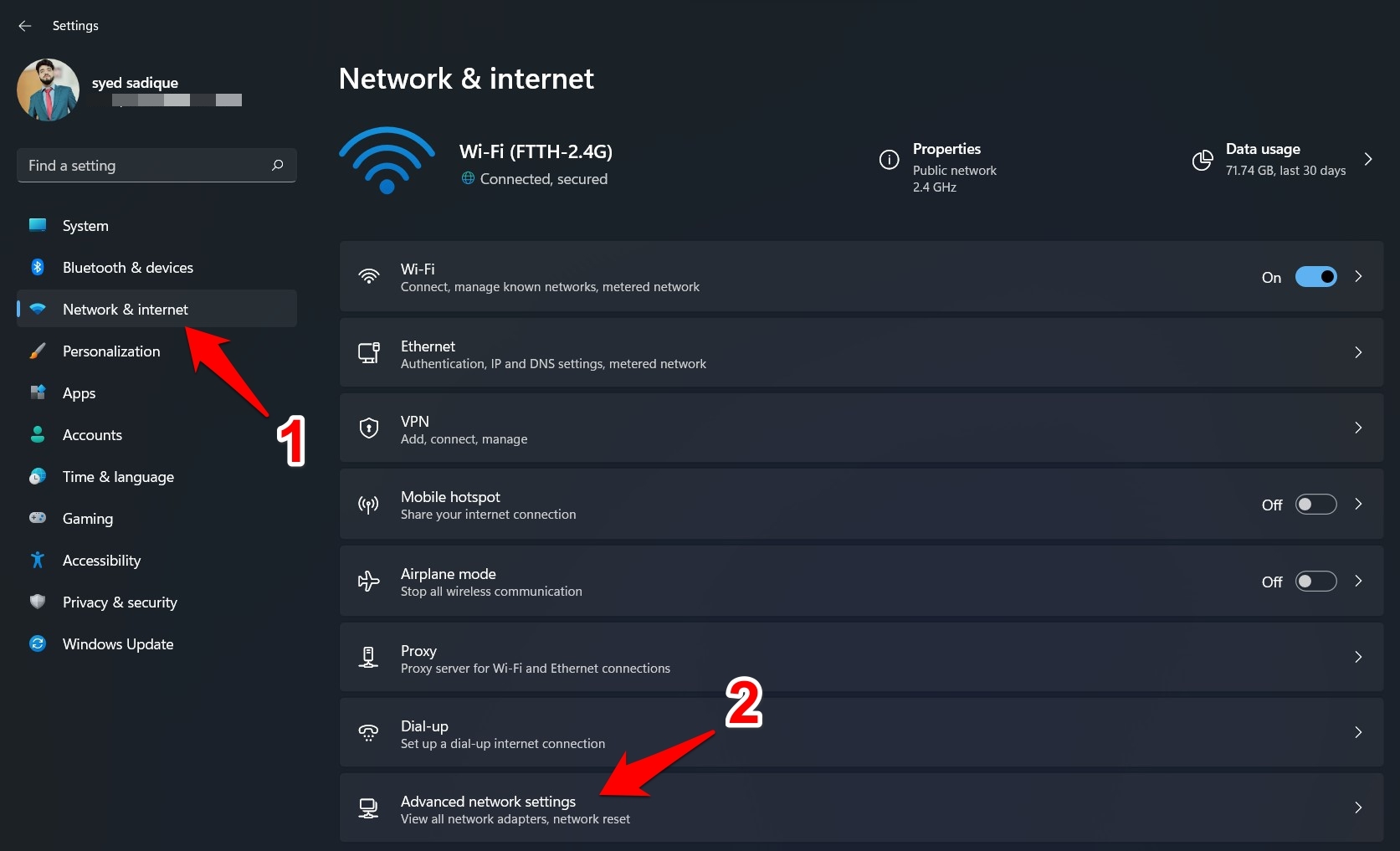
- Usa la scorciatoia Windows+I per aprire la pagina Impostazioni.
- Quindi seleziona Rete e Internet dalla barra laterale sinistra e vai alle Impostazioni di rete avanzate.
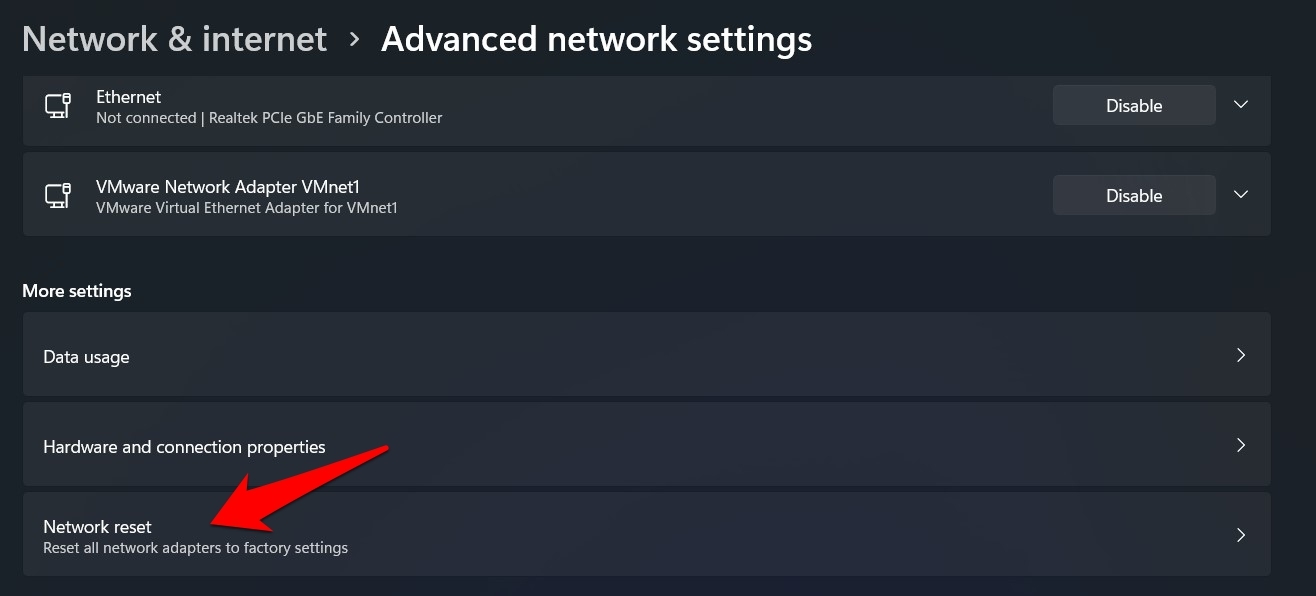
- Scorri fino alla sezione Altre impostazioni e fai clic su Ripristino rete.
- Infine, fai clic su Ripristina ora > Sì nella finestra di dialogo di conferma che appare.
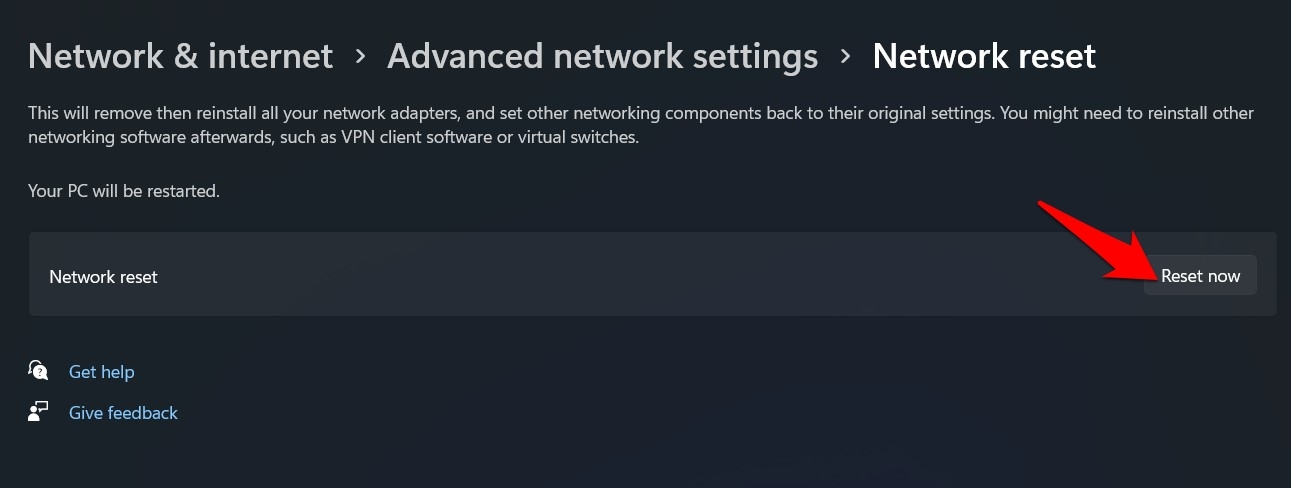
- Windows ripristinerà le impostazioni di rete al loro stato predefinito, e questo, a sua volta, dovrebbe risolvere anche il problema della rete Wi-Fi.
Correzione 4. Esegui la risoluzione dei problemi di Windows
Se il software di rete WiFi che gestisce le connessioni ha alcuni difetti o manca di alcune impostazioni, allora una semplice risoluzione dei problemi può essere molto utile. Questo eseguirà la scansione dei driver WiFi e delle impostazioni per rimuovere eventuali congestioni di rete.
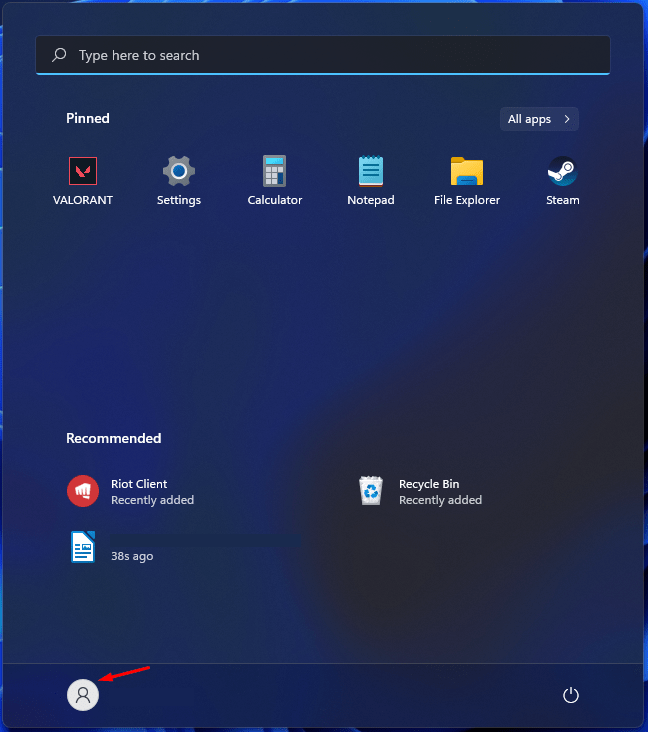
- Premi il tasto “ Start ” e fai clic sull’icona “ Impostazioni ”.
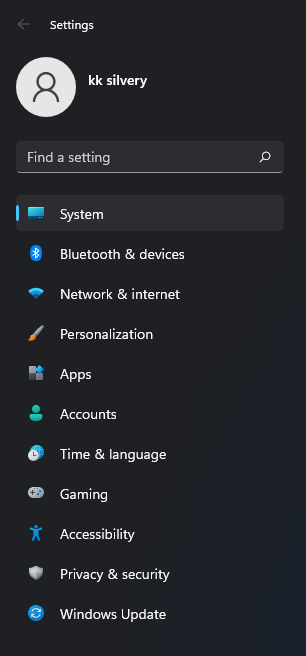
- Scegli “ Sistema ”.
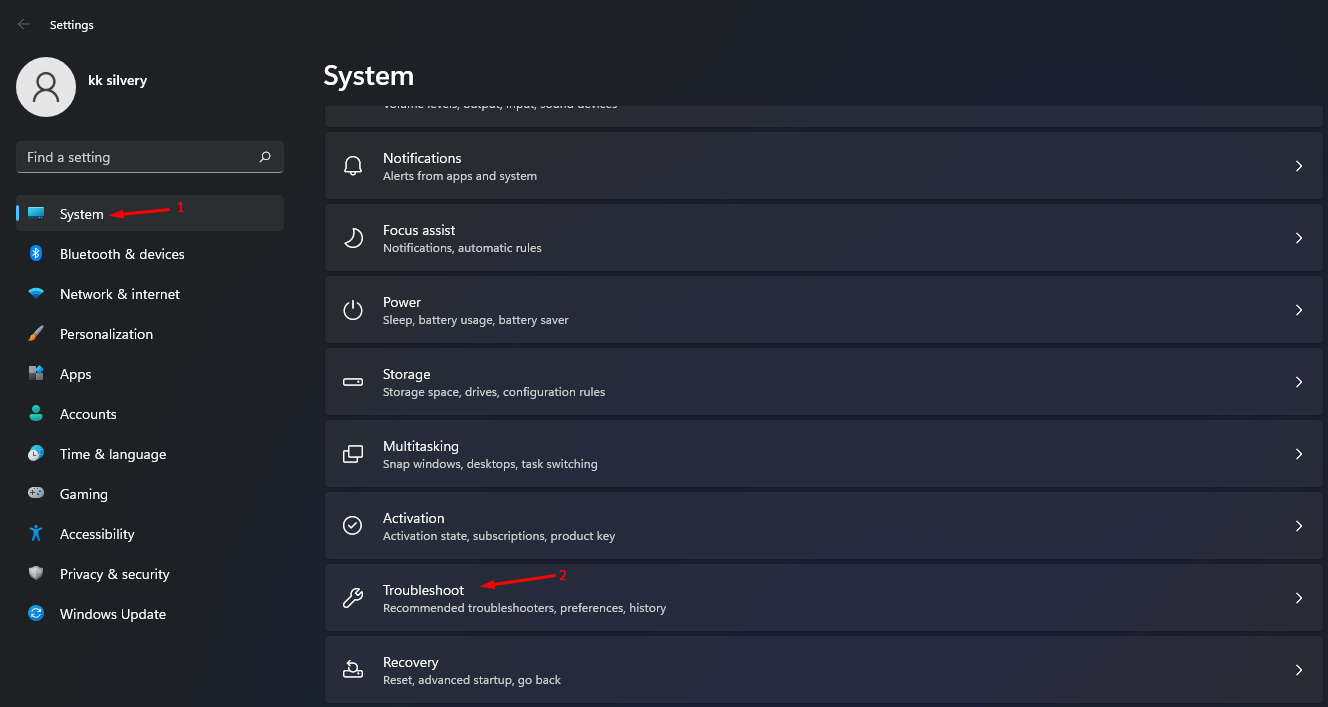
- Fai clic su “ Risoluzione dei problemi ” per continuare.
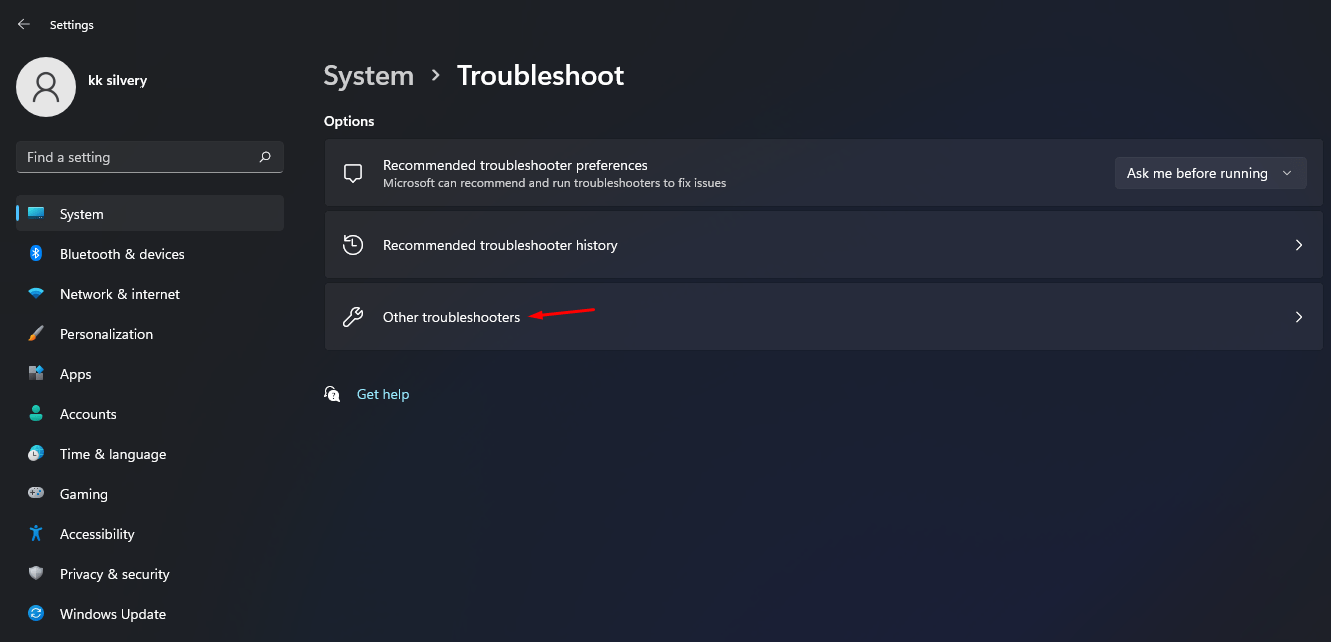
- Seleziona “ Altri problemi ” per visualizzare ulteriori opzioni.
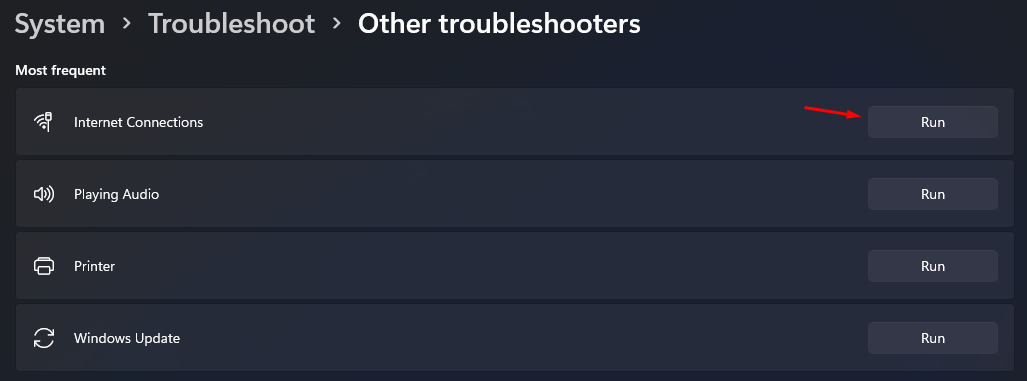
- Trova “ Connessione a Internet ” e poi fai clic su “ Esegui ” per scansionare la rete per problemi.
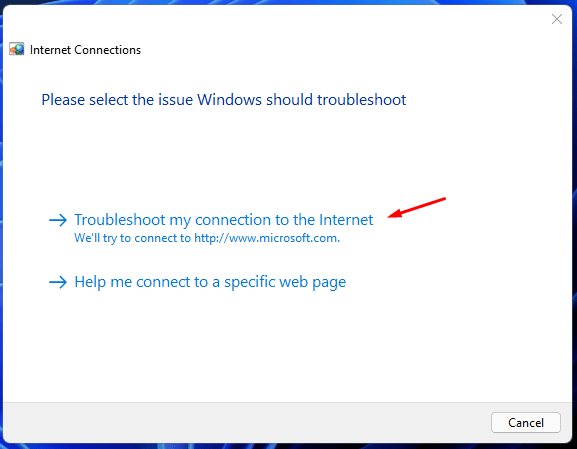
- Una nuova finestra apparirà sullo schermo, e fai clic su “ Risolvi la mia connessione a Internet ” per eseguire la scansione.
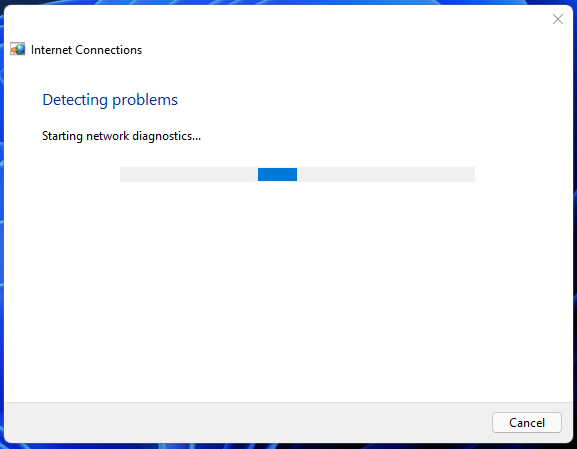
- Lascia che lo strumento esegua una scansione approfondita, che richiede circa un minuto o meno per completare il compito. Se la scansione della rete mostra errori, risolvi il problema per risolvere la questione.
Correzione 5. Aggiorna i driver di rete
Con l’aggiornamento a Windows 11, anche i driver vengono aggiornati, ma questo potrebbe non avvenire in alcune situazioni. Se stai utilizzando driver di rete vecchi o obsoleti, ci saranno sicuramente alcuni problemi legati alla rete. Pertanto, dovresti considerare di aggiornare questi driver alla loro versione più recente immediatamente.
- Premi il tasto “ Start ”.
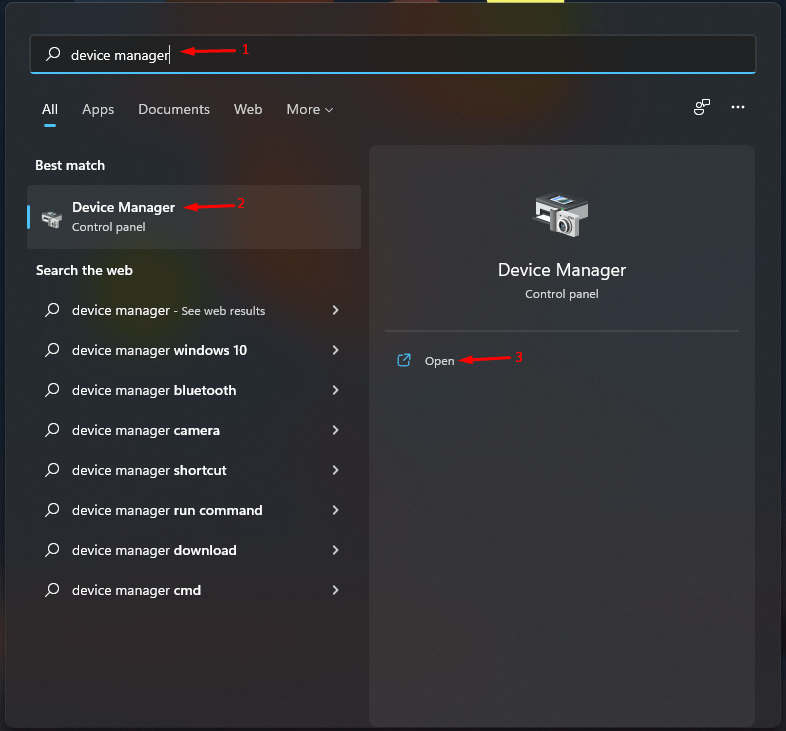
- Cerca “ Gestione dispositivi ” e aprilo.
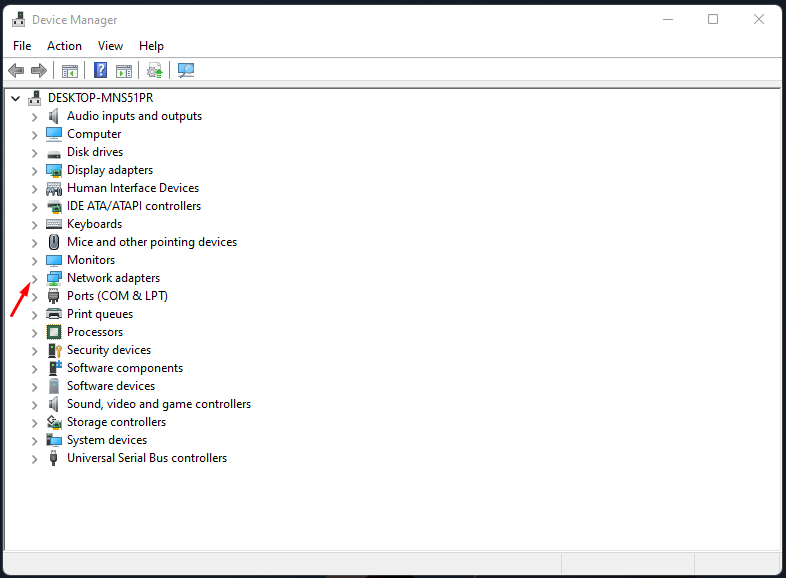
- Fai clic sul pulsante a discesa accanto a “ Schede di rete ”.
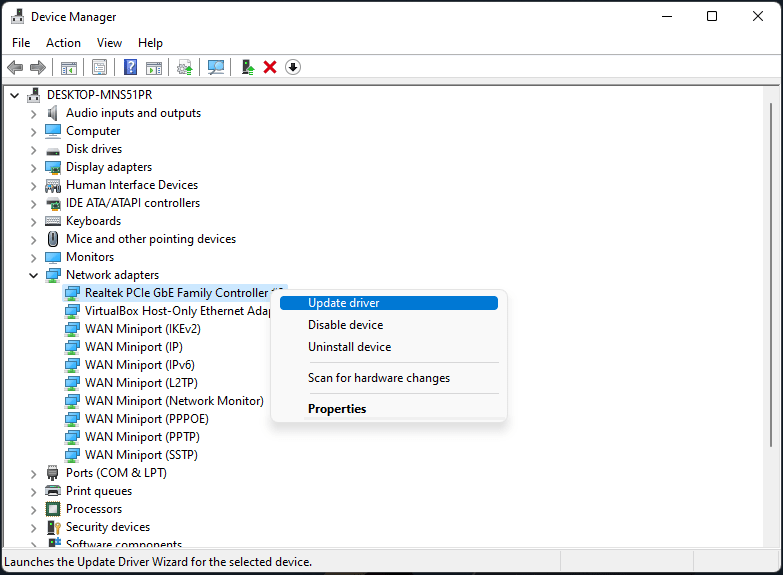
- Fai clic per selezionare l’adattatore di rete e fai clic con il tasto destro per visualizzare ulteriori opzioni, quindi scegli “ Aggiorna driver ” per continuare.
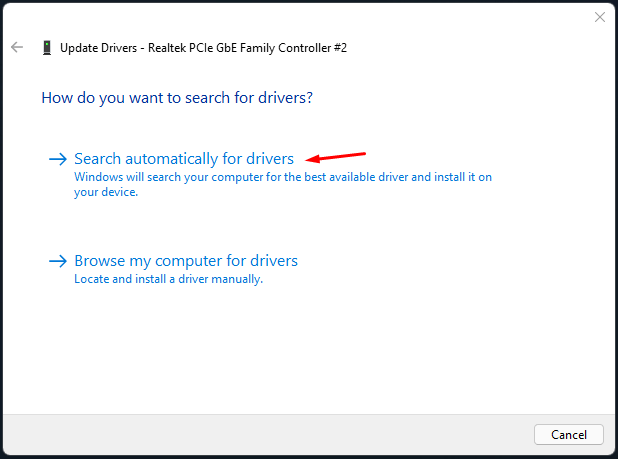
- Fai clic su “ Cerca automaticamente i driver ” per continuare.
Una volta completata l’installazione, riavvia il PC. Quando si avvia, controlla se l’errore di connessione WiFi sul tuo PC Windows 11 è stato risolto o meno.
Correzione 6. Riabilita il driver di rete
Se l’installazione della nuova versione del driver non ha portato a risultati, allora dovresti considerare di disabilitare e poi riabilitare questi driver. Questo darà un’istanza fresca su cui lavorare, il che potrebbe risolvere il problema sottostante.
Premi il tasto “ Start ”.
Cerca “ Gestione dispositivi ” e aprilo.
Fai clic sul pulsante a discesa accanto a “ Schede di rete ”.
Fai clic con il tasto destro sul tuo adattatore e seleziona Disabilita dispositivo dal menu.
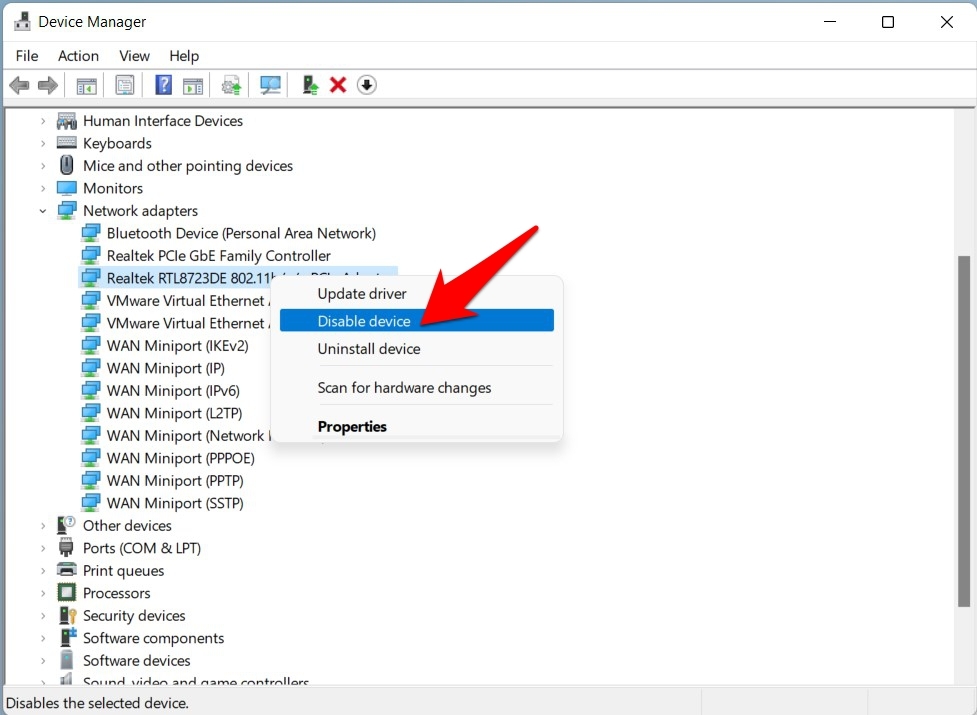
Dopodiché, fai clic su Sì nella finestra di dialogo di conferma che appare.
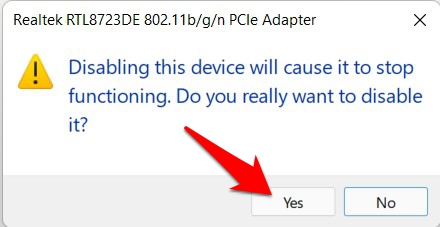
Ora lascia che i driver rimangano in questo stato per un paio di minuti. Poi fai clic con il tasto destro su di essi e seleziona Abilita dispositivo.
Una volta che sono tornati attivi, verifica se risolve l’errore di configurazione IP non valida di WiFi su Windows 11.
Correzione 7. Reinstalla i driver di rete
Puoi anche considerare di disinstallare e poi reinstallare i driver di rete. Ecco come può essere fatto:
- Premi i tasti Windows+X e seleziona Gestione dispositivi.
- Quindi espandi la sezione Scheda di rete.
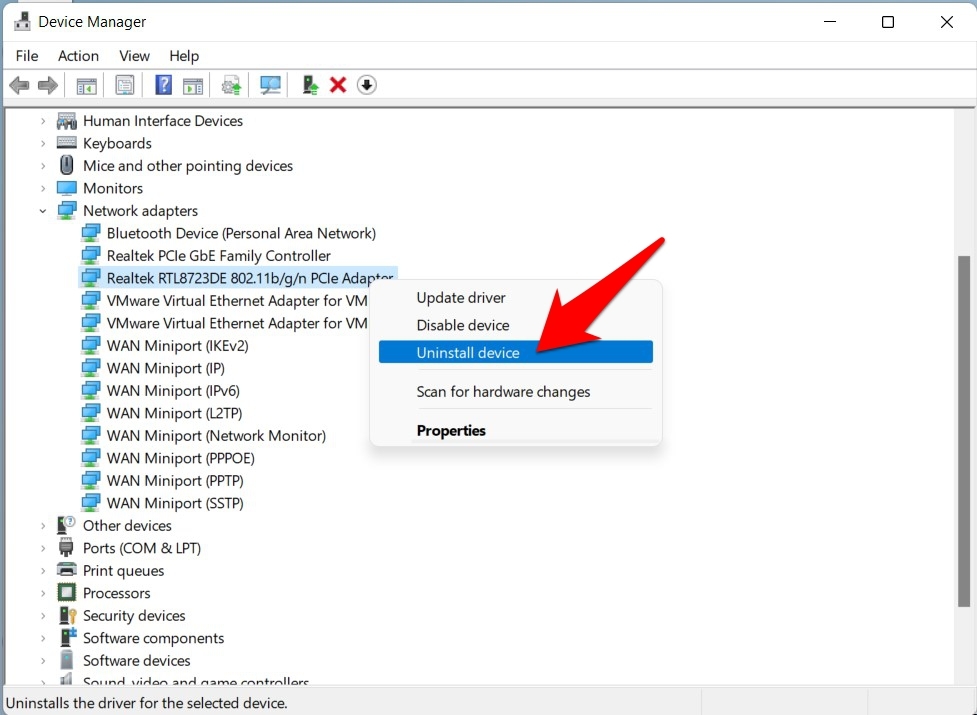
- Fai clic con il tasto destro sui tuoi driver di rete e seleziona Disinstalla dispositivo.
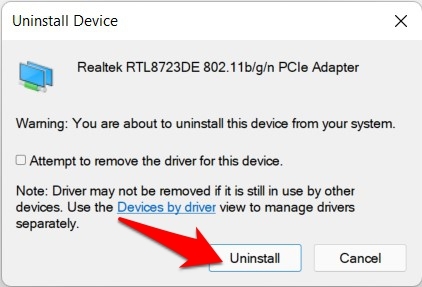
- Poi fai clic su Disinstalla nella finestra di dialogo di conferma.
- Una volta che i driver sono stati disinstallati, riavvia il PC.
- Quando si avvia, i driver di rete dovrebbero essere installati automaticamente.
- Tuttavia, se ciò non accade, apri Gestione dispositivi e fai clic con il tasto destro sul tuo nome PC situato in alto.
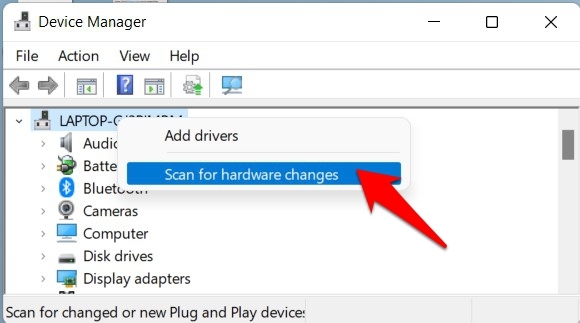
- Quindi seleziona Scansiona per modifiche hardware. Windows cercherà ora i driver mancanti e successivamente li installerà anche.
Correzione 8. Rilascia/Rinnova indirizzo IP
Una delle ragioni più comuni per questo errore è la configurazione errata del protocollo Internet. A questo proposito, la tua prima azione dovrebbe essere quella di liberarti della configurazione attuale e rinnovare la sua nuova istanza. Tutto questo può essere fatto comodamente dalla finestra dei comandi, ecco come:
Come impostare il prompt dei comandi come predefinito nel terminale di Windows 11?
- Vai al menu Start e cerca CMD.
- Quindi avvia Prompt dei comandi dai risultati.
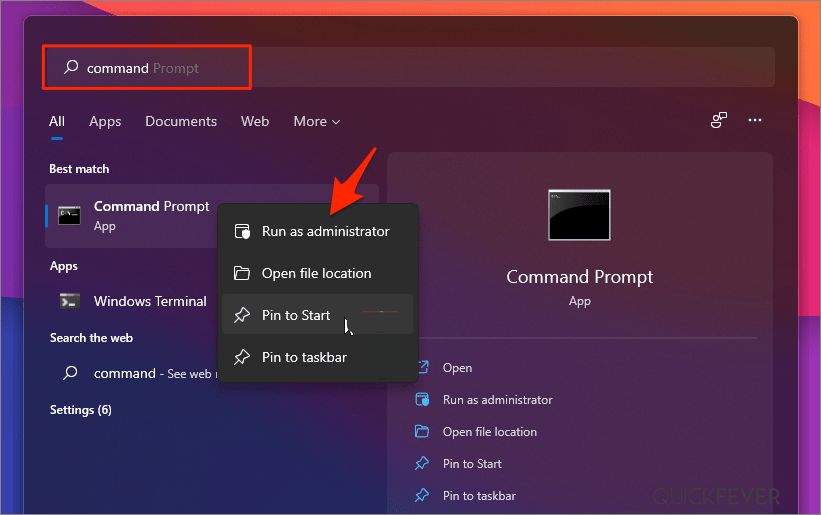
- Ora digita il comando qui sotto per rilasciare la configurazione IP attuale
ipconfig /release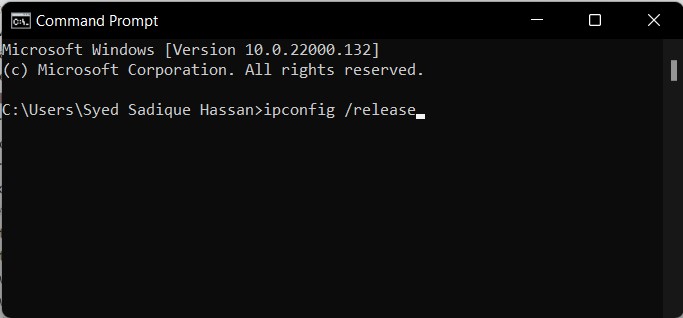
- Una volta fatto, esegui il comando qui sotto per portare su la nuova configurazione:
ipconfig /renew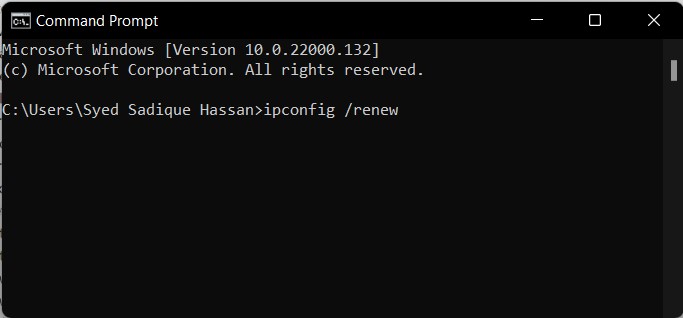
Ora prova ad accedere al web sul tuo PC Windows 11 e controlla se l’errore di configurazione IP non valida di WiFi è stato risolto o meno.
Ripristina TCP/IP
Qualsiasi problema con questo TCP (o con uno dei suoi quattro strati) fallirebbe nel processo di trasferimento dati. L’unico modo per uscirne in tali casi è ripristinarlo, così come il suo catalogo Winsock. Ecco come può essere fatto:
- Prima di tutto, vai su Start, cerca CMD e avvia il prompt dei comandi
- Poi digita il comando qui sotto per ripristinare il Winsock. Nel caso avesse voci errate o corrotte, verranno rimosse anche tutte:
netsh winsock reset catalog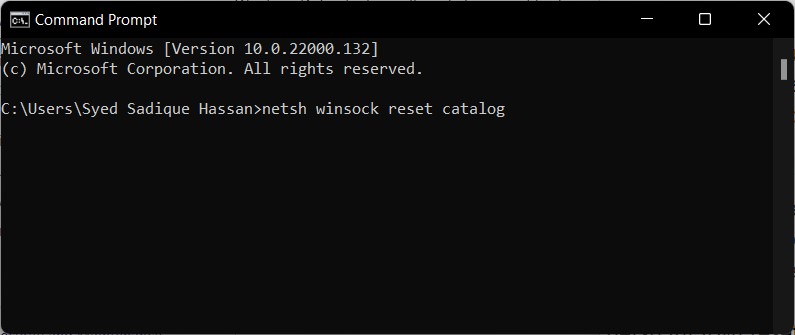
- Una volta fatto, esegui il comando qui sotto per ripristinare l’indirizzo IP a 32 bit
netsh int ipv4 reset reset.log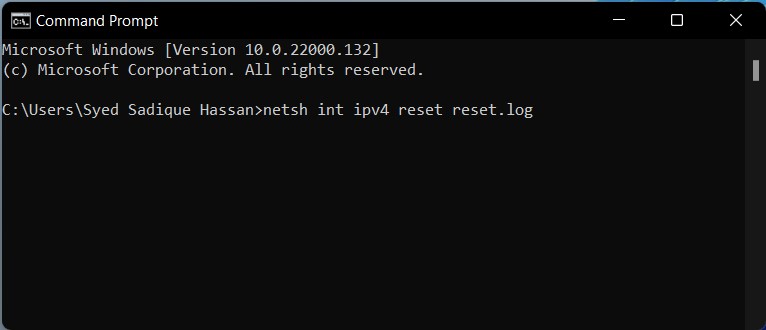
- Allo stesso modo, ripristina l’indirizzo IP a 128 bit con l’aiuto del seguente comando:
netsh int ipv6 reset reset.log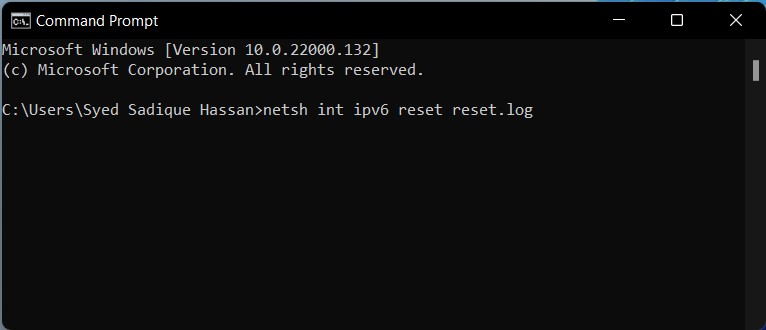
Questo è tutto; con questa guida, puoi risolvere i problemi di connettività WiFi o accesso limitato sul tuo PC Windows 11 utilizzando questa soluzione principale elencata sopra.
Se hai qualche pensiero su [Corretto] WiFi di Windows 11 non funziona o mostra accesso limitato, sentiti libero di lasciare un commento qui sotto. Inoltre, iscriviti al nostro canale YouTube DigitBin per video tutorial. Saluti!
Ricevi i nuovi post nella tua casella di posta.
Nessuno spam. Disiscriviti in qualsiasi momento.