Risoluzione problemi · 5 min read · Jan 01, 2026
[Fisso] Scrittura delle impostazioni del proxy: Errore di accesso negato su Windows 11
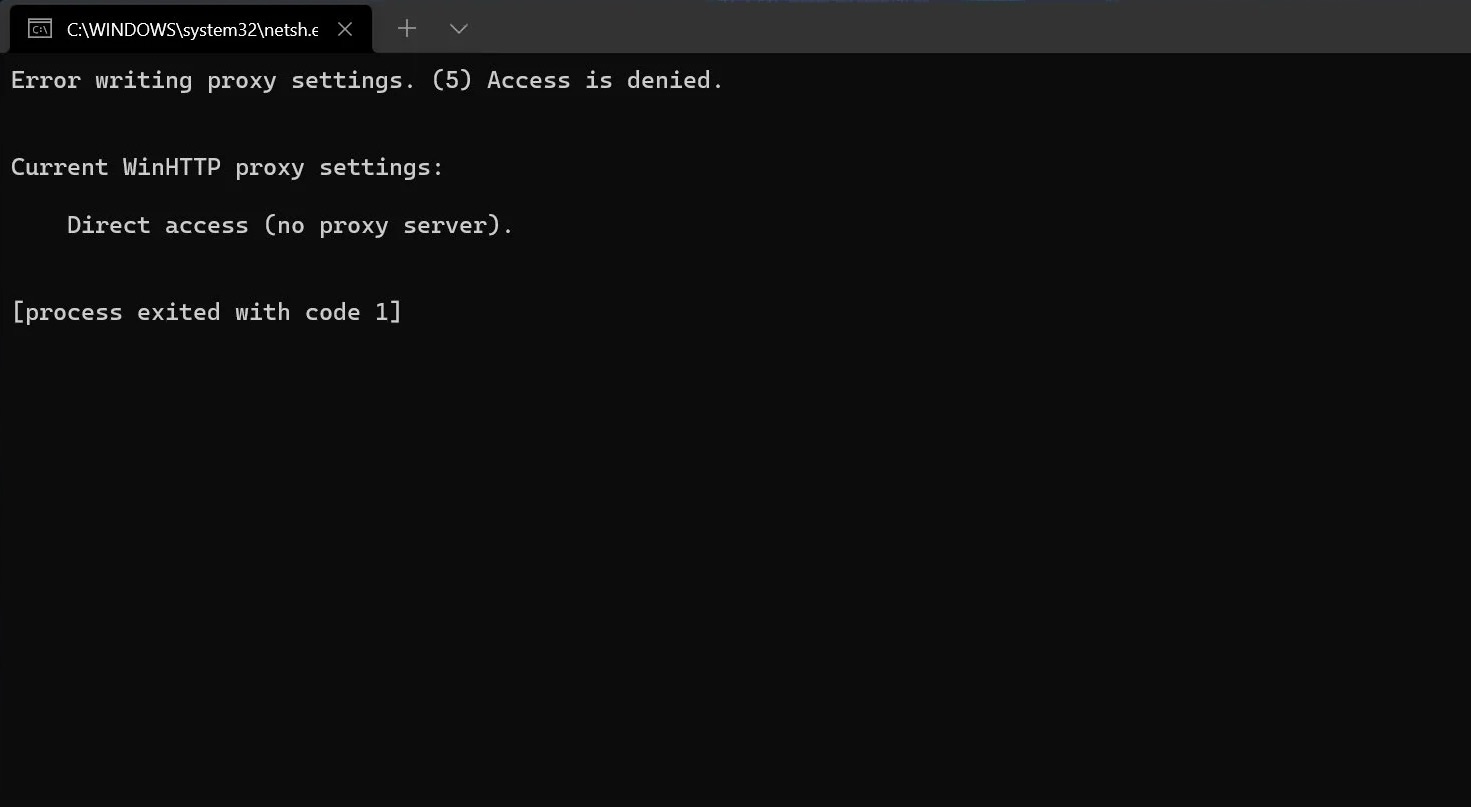
Stai ricevendo un messaggio che cita “errore nella scrittura delle impostazioni del proxy” sul tuo PC Windows 11? In questa guida, ti aiuterò con alcuni suggerimenti per la risoluzione dei problemi per risolvere questo problema. Normalmente, vedi questo errore quando hai installato in modo errato alcune applicazioni di terze parti. Durante l’avvio del tuo PC, potresti vedere questo messaggio.
Inoltre, il messaggio di errore appare quando provi a eseguire un comando tramite l’app terminale. Gli esperti affermano che le app installate in modo errato possono cercare di interferire con il Terminale quando provi a eseguire un comando. Spesso, quando utilizzi il Terminale senza accesso da amministratore, potresti ricevere un messaggio di accesso negato o il messaggio “ Errore nella scrittura delle impostazioni del proxy, accesso negato “.
I migliori modi per risolvere l’errore nella scrittura delle impostazioni del proxy su Windows 11
Ecco i vari metodi di risoluzione dei problemi che possono risolvere l’errore nella scrittura delle impostazioni del proxy e l’accesso negato su Windows 11.
Ripristina la configurazione IP del PC
Questa è una soluzione funzionante che ha spesso aiutato a risolvere il problema della scrittura delle impostazioni del proxy su Windows OS. Ecco i passaggi per ripristinare la configurazione IP.
- Apri il Prompt dei comandi utilizzando i diritti di Amministratore.
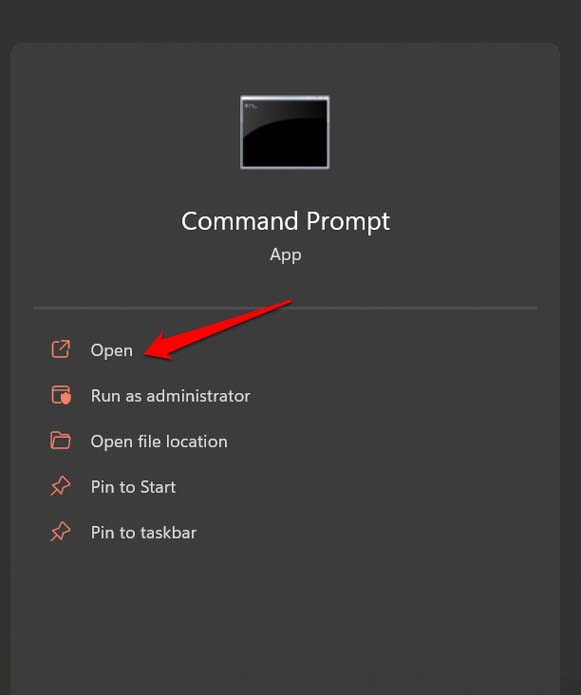
- Inserisci i seguenti comandi ed eseguili uno dopo l’altro.
*ipconfig/release* *ipconfig/flushdns* *ipconfig/renew* - Lascia che questi comandi vengano eseguiti e poi riavvia il PC. Se non vedi alcun messaggio di errore, allora il problema è stato risolto con successo.
Esegui un avvio pulito
Questo significa che disabiliterai le app durante l’avvio e se non ricevi alcun messaggio di errore durante l’avvio, questo indica che il colpevole del “messaggio di errore nella scrittura del proxy” è qualche app di terze parti sul tuo PC.
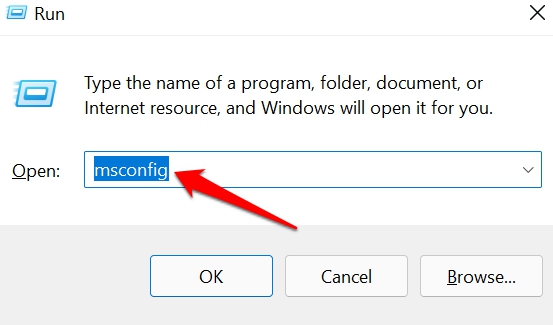
- Apri la console Esegui premendo Windows + R.
- Digita msconfig e premi invio.
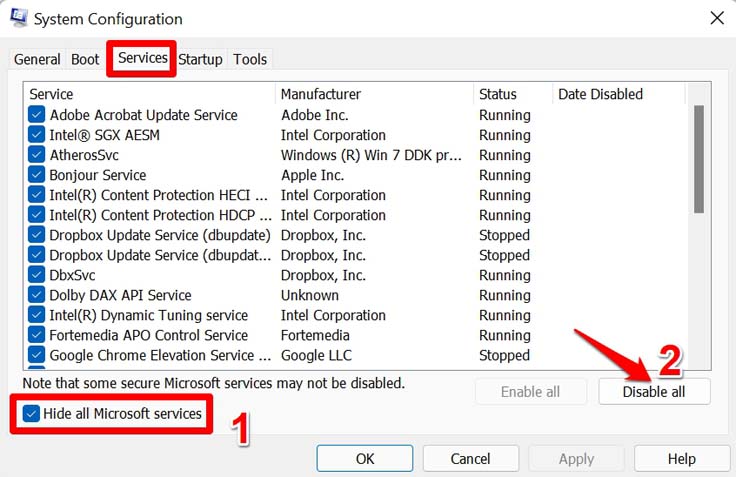
- Nella finestra di dialogo di configurazione del sistema, fai clic sulla scheda Servizi.
- In fondo alla finestra di dialogo, ci sarà una casella di controllo con l’adozione Nascondi tutti i servizi Microsoft.
- Fai clic sulla casella di controllo.
- Fai clic su Disabilita tutto.
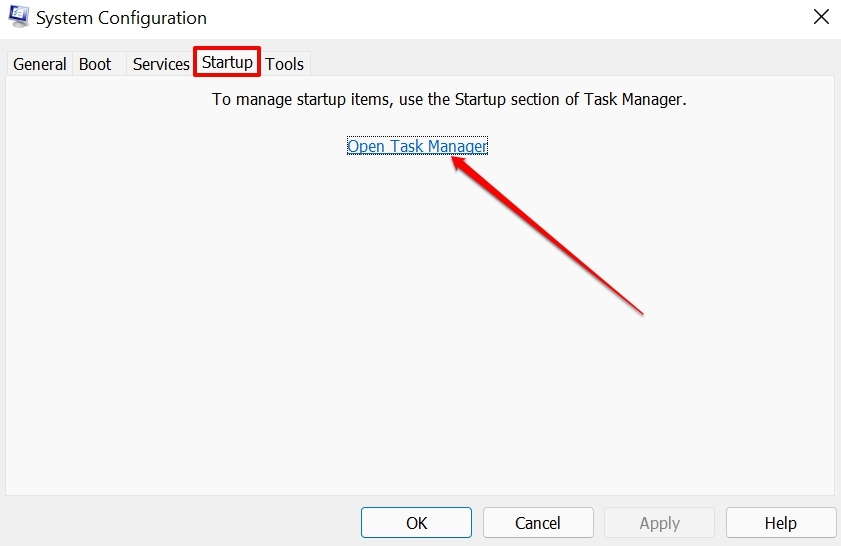
- Ora, fai clic sulla scheda Avvio nella finestra di dialogo di configurazione del sistema.
- Successivamente, fai clic su Apri Gestione attività.
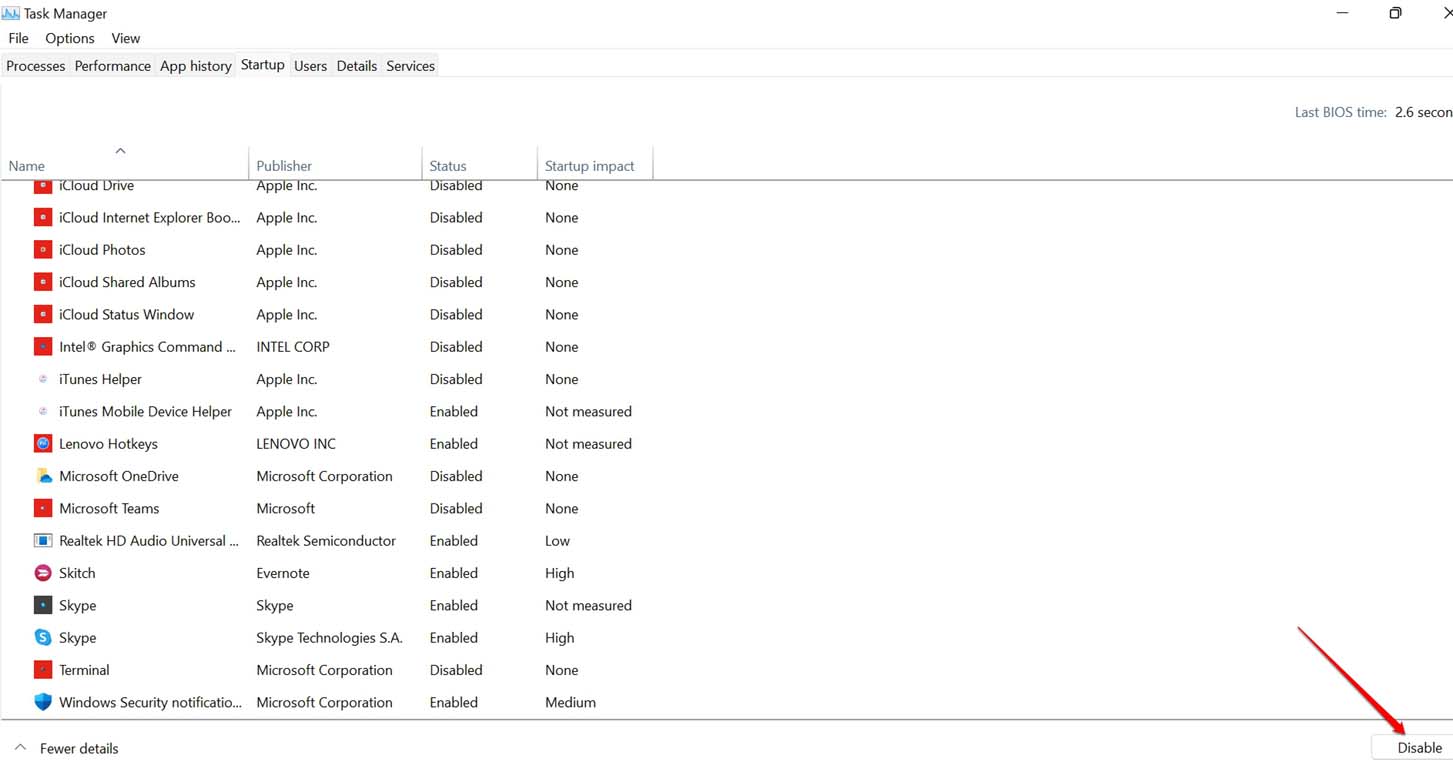
- Sotto il Gestore attività, nella scheda Avvio, fai clic su Disabilita.
- Ora, riavvia il PC.
Come accennato in precedenza, se vedi che l’avvio è stato effettuato con successo senza il messaggio di errore, allora devi cercare l’app di terze parti. Controlla se hai recentemente installato qualche applicazione. Prova a rimuoverla. Puoi anche rimuovere tutte le app di terze parti installate sul tuo PC su base di prova ed errore.
Cambia l’app terminale predefinita di Windows
Hai recentemente cambiato a qualche app terminale di terze parti sul tuo PC Windows? Allora questo potrebbe causarti di vedere l’errore. Quindi, per risolvere ciò, puoi provare a tornare alle app terminale predefinite fornite su Windows OS.
- Premi Windows + I per aprire le impostazioni.
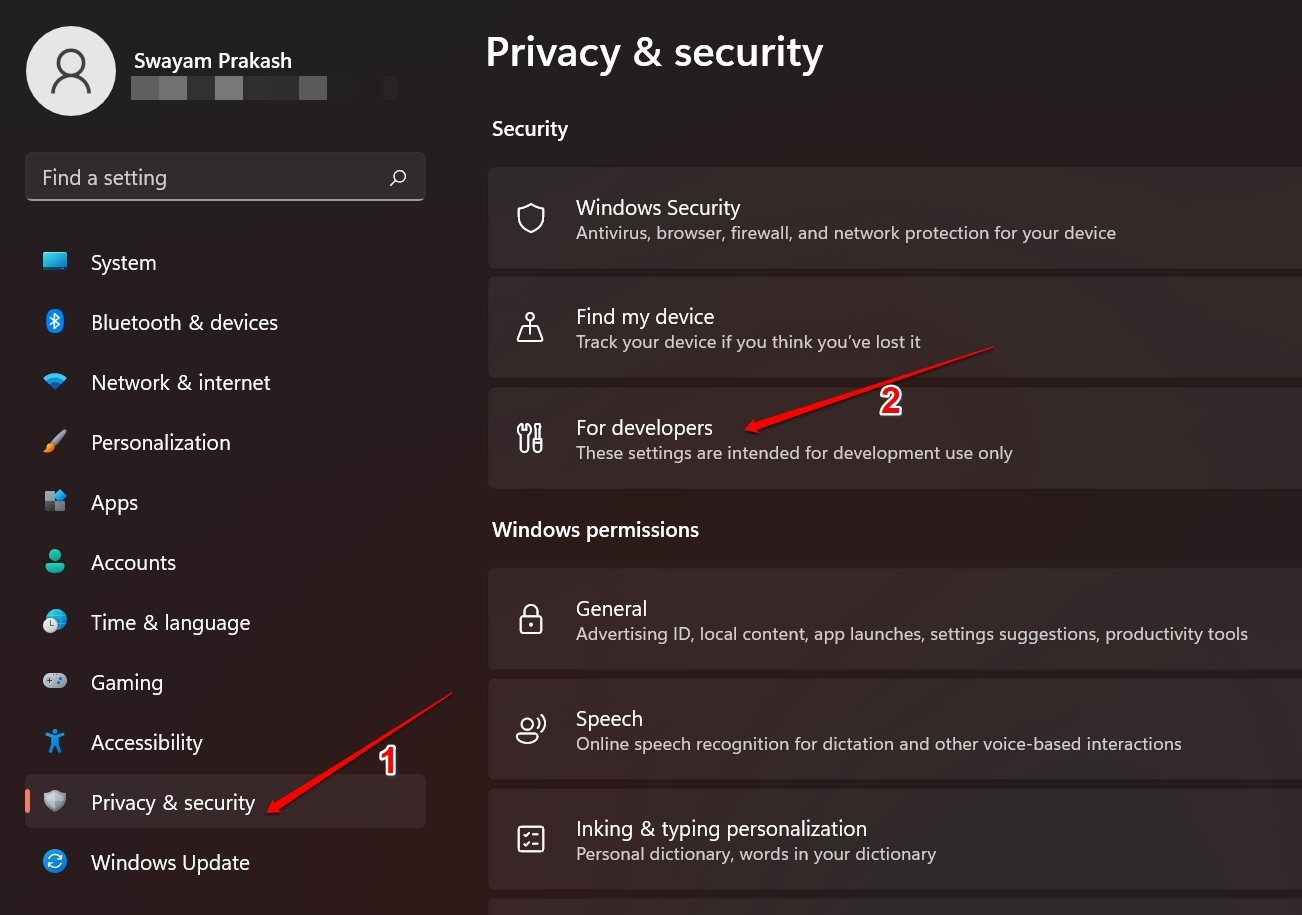
- Quindi fai clic su Privacy e Sicurezza.
- Sotto questo, naviga su Per Sviluppatori e fai clic su di esso.
- Ora, scorri fino a Terminale e fai clic sul menu a discesa per rivelare un menu che mostra due app terminale predefinite del sistema operativo Windows.
- Seleziona Windows Console Host o Windows Terminal.
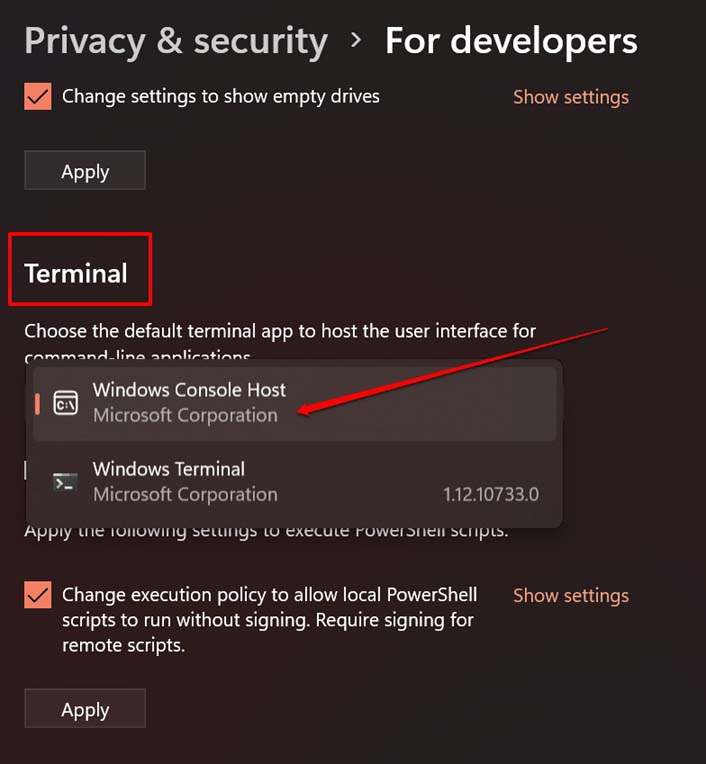
Ora, utilizza l’app terminale predefinita quando provi a eseguire qualsiasi comando.
Rimozione delle app di terze parti difettose
Ecco come rimuovere un’applicazione da un computer Windows.
- Apri il Pannello di controllo.
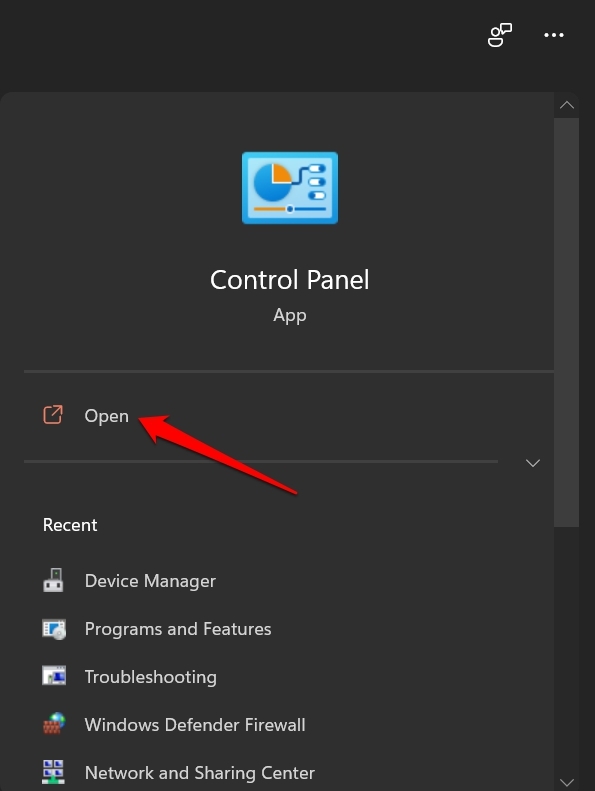
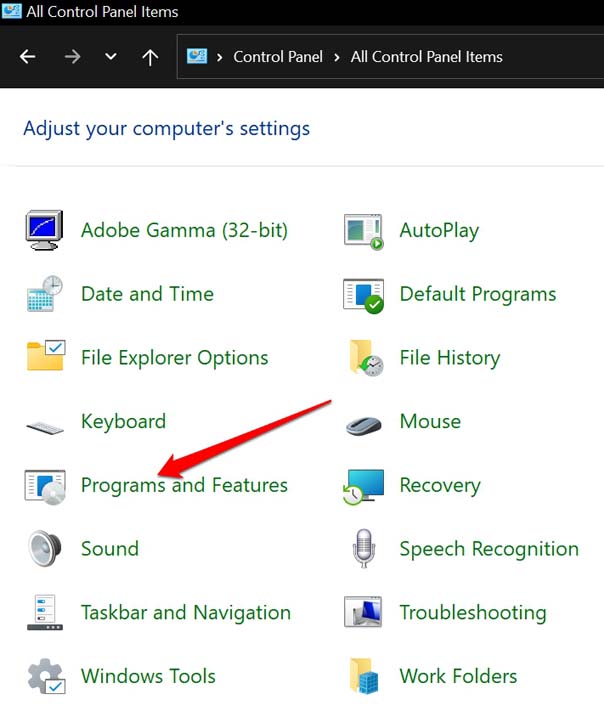
- Fai clic su Programmi e funzionalità.
- Cerca le app di terze parti che hai recentemente installato nell’elenco delle app attualmente installate sul PC.
- Fai clic con il tasto destro sull’app interessata e seleziona disinstalla.
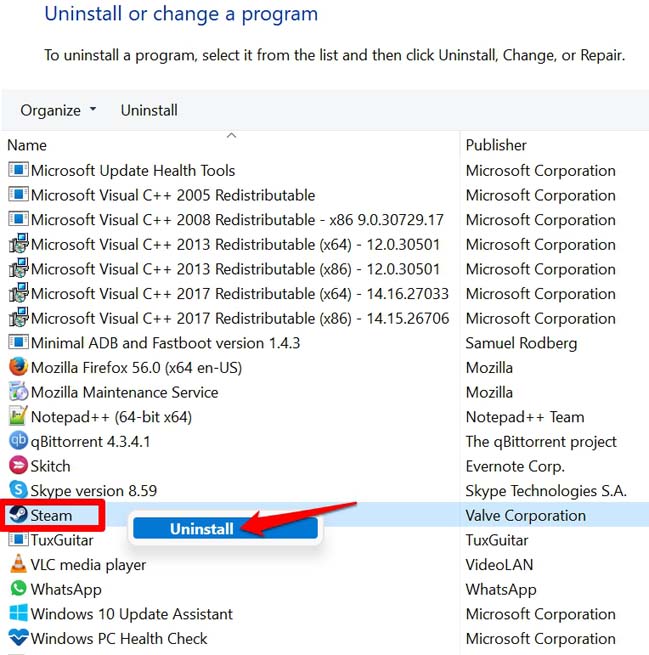
- Segui le istruzioni sullo schermo e disinstalla l’app.
Accedi al Terminale di Windows con diritti di amministratore
Se stai cercando di eseguire un comando tramite l’app Terminale, ma finisci per vedere il messaggio “Errore nella scrittura delle impostazioni del proxy”, prova a utilizzare il Terminale con diritti di amministratore.
- Fai clic con il tasto destro sul pulsante di Windows sulla barra delle applicazioni o premi i tasti Windows + X.
- Dal menu, seleziona l’opzione Windows Terminal(Admin)
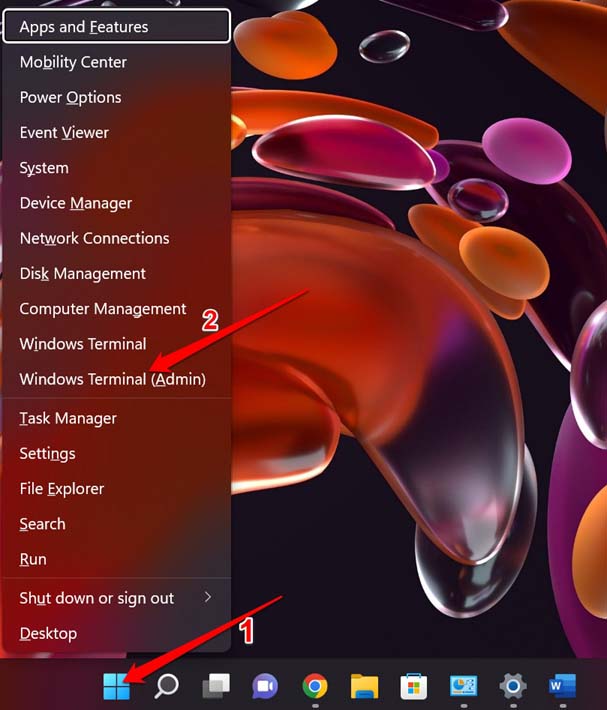
3. Inserisci il comando che stavi cercando di eseguire in precedenza. Ora dovrebbe funzionare.
Ripristina a una versione precedente di Windows 11
Se i suggerimenti sopra non hanno funzionato per risolvere l’errore nella scrittura delle impostazioni del proxy, allora puoi provare a ripristinare il sistema operativo Windows 11 a una versione precedente. Puoi optare per questa soluzione se pensi che la build del sistema sia difettosa, che potresti aver installato di recente.
Se l’installazione non è stata eseguita correttamente ed è stata interrotta per qualche motivo, è probabile che tu finisca per vedere l’errore nella scrittura delle impostazioni del proxy.
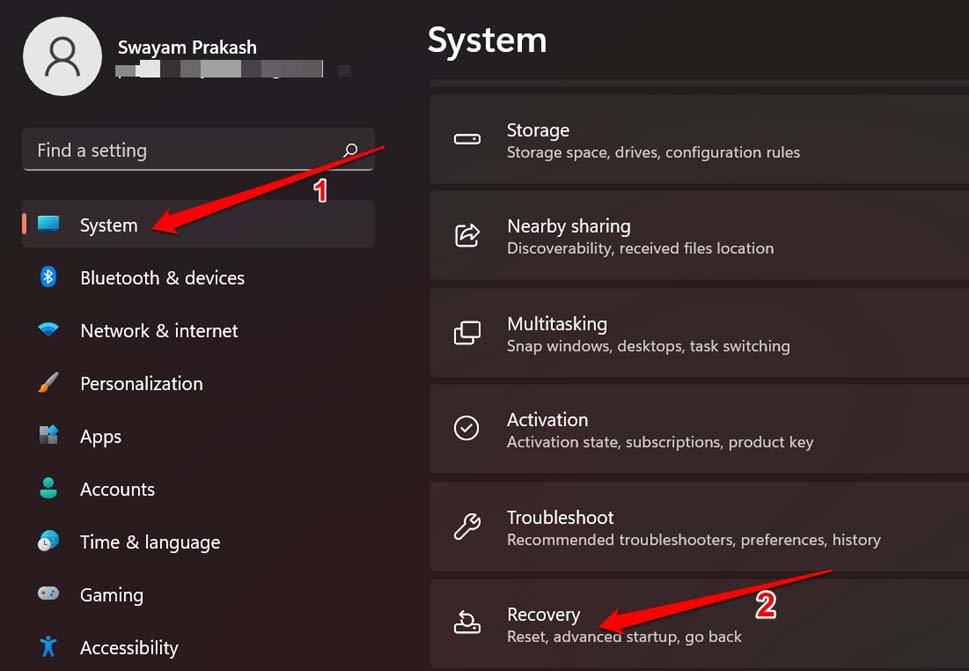
- Apri le impostazioni di Windows premendo Windows + I.
- Sotto la scheda Sistema, naviga all’opzione Ripristino e fai clic su di essa.
- Quindi scorri fino a Opzioni di ripristino e fai clic su Torna indietro.
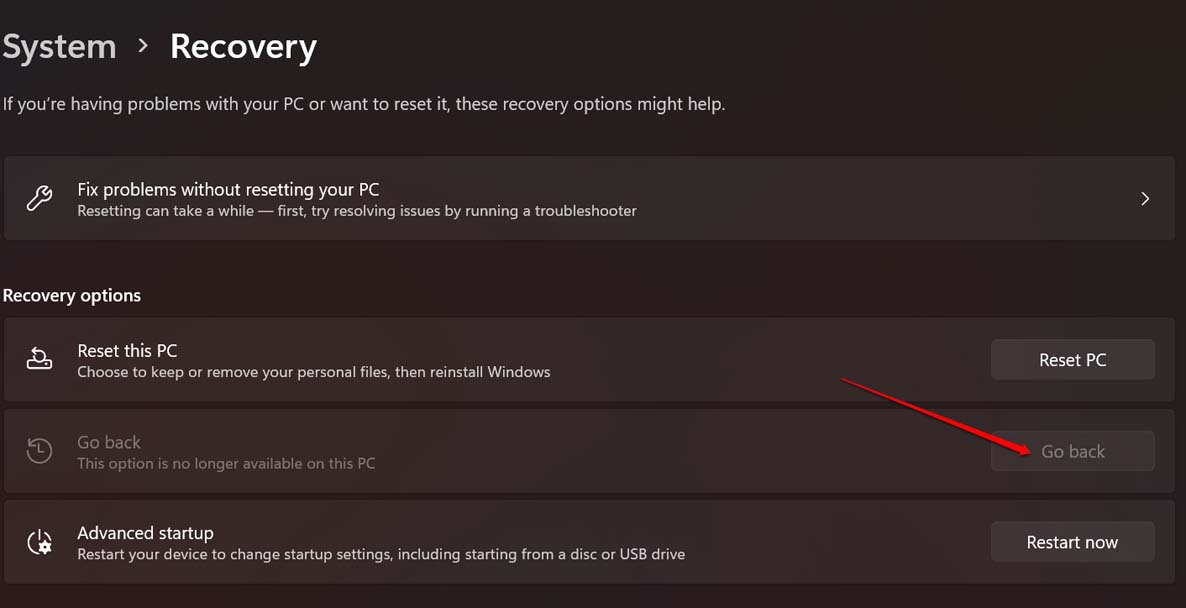
- Se vedi che l’opzione Torna indietro è disattivata, allora sul tuo PC non ti è permesso tornare a nessuna build precedente di Windows 11.
Conclusione
Vedere errori proprio all’avvio è piuttosto irritante e ti distrae dal completare i tuoi compiti sul computer. Inoltre, quando l’app terminale non è accessibile, non sarai in grado di eseguire comandi importanti su di essa.
Quindi, è necessario risolvere il problema “Errore nella scrittura delle impostazioni del proxy” sul tuo PC. Spero che questa guida ti aiuti.
Se hai qualche pensiero su [Fisso] Scrittura delle impostazioni del proxy: Errore di accesso negato su Windows 11, sentiti libero di lasciare un commento qui sotto. Inoltre, iscriviti al nostro canale YouTube di DigitBin per video tutorial. Saluti!
Ricevi i nuovi post nella tua casella di posta.
Nessuno spam. Disiscriviti in qualsiasi momento.