Assistenza iPhone · 3 min read · Oct 29, 2025
Passcode Dimenticato per le Restrizioni Parentali
Q: Mio figlio di cinque anni è riuscito a impostare un passcode per le restrizioni parentali sul mio iPhone e ha disattivato la mia fotocamera e Safari nel processo. Non ricorda quale passcode ha impostato, quindi ora non posso navigare in internet o scattare foto. Penso che ci debba essere qualche modo per sovrascrivere questo passcode in situazioni come questa, ma non riesco a trovarlo. O sono davvero rimasto con un iPhone senza browser o fotocamera? Per favore, aiutatemi.
– Angela
A: Sfortunatamente, non c’è un modo semplice per aggirare questo—dopo tutto, le restrizioni parentali sarebbero piuttosto inefficaci se i bambini potessero aggirarle così facilmente.
L’unico modo per aggirare questo è ripristinare il tuo iPhone da un backup effettuato prima che fosse impostato il passcode delle restrizioni. Sfortunatamente, mentre un backup di iTunes non memorizza il passcode principale del dispositivo, memorizza il passcode delle restrizioni, quindi se dovessi ripristinare il tuo dispositivo a un backup più recente, finiresti per riavere il passcode insieme ad esso.
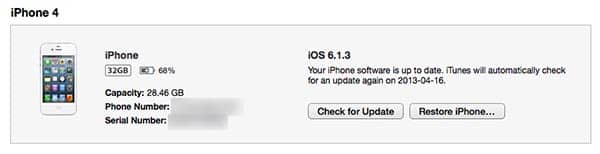
Puoi facilmente controllare lo stato dei tuoi backup collegando il tuo iPhone al computer, selezionando il tuo dispositivo in iTunes e guardando la schermata Riepilogo. Questo mostrerà il tuo metodo di backup predefinito e la data e l’ora in cui è stato effettuato l’ultimo backup. Puoi anche controllare l’ora e la data dell’ultimo backup effettuato con l’altro servizio semplicemente selezionando quell’opzione sotto il titolo “Backup Automatico”.
Se normalmente esegui il backup del tuo dispositivo su iTunes e la data e l’ora di questo backup sono antecedenti all’impostazione del passcode delle restrizioni da parte di tuo figlio, puoi semplicemente fare clic sul pulsante “Ripristina Backup” per trasferire questo backup di nuovo sul tuo dispositivo. Tieni presente che perderai qualsiasi informazione sul tuo iPhone da quando è stato effettuato quel backup, a meno che tali informazioni non siano memorizzate altrove; ad esempio, se stai utilizzando iCloud per Calendari e Contatti, questi sono memorizzati separatamente dal tuo backup e verranno ripresentati al tuo dispositivo dopo che lo hai ripristinato, tuttavia elementi come messaggi di testo, iMessages e chiamate recenti saranno solo attuali a partire da quel precedente backup. Allo stesso modo, per le app di terze parti questo dipenderà dal fatto che memorizzino dati nel proprio servizio cloud online o solo sul tuo dispositivo.
Se stai eseguendo il backup su iCloud, dovrai invece selezionare l’opzione “Ripristina iPhone” per riportarlo alle impostazioni di fabbrica prima di poter ripristinare il backup di iCloud.
iOS non fornisce alcun modo per ripristinare un backup di iCloud su un dispositivo già configurato. Tieni presente che anche se stai utilizzando iCloud per i tuoi backup, dovrai prima cancellare il tuo dispositivo utilizzando iTunes, poiché l’opzione Cancella tutto il contenuto e le impostazioni trovata sull’iPhone richiederà di inserire il passcode delle restrizioni prima di consentirti di cancellare il dispositivo.
Se la data e l’ora del backup mostrato per iTunes e iCloud sono più recenti del passcode delle restrizioni, potresti comunque essere in grado di trovare un backup più vecchio; se normalmente esegui il backup su iCloud, Apple memorizza effettivamente gli ultimi tre backup, e potrai selezionarli durante il processo di ripristino. Se normalmente esegui il backup su iTunes invece di iCloud e fai regolarmente il backup del tuo PC o Mac, potresti essere in grado di trovare un backup di iPhone precedente al passcode tra i backup del tuo computer.
Per ulteriori informazioni sul processo di backup e ripristino per i dispositivi iOS, consulta la nostra Guida al Trasferimento dei tuoi Contenuti su un nuovo iPhone, iPad o iPod touch.
Tieni presente che se non hai un backup appropriato, dovrai ripristinare il tuo iPhone alle impostazioni di fabbrica e poi riconfigurarlo manualmente. Segui la guida sopra per assicurarti che qualsiasi contenuto che potrebbe esistere solo sul tuo iPhone venga trasferito di nuovo su iTunes, e poi potrai trasferirlo di nuovo da iTunes dopo aver cancellato il tuo dispositivo.
Ricevi i nuovi post nella tua casella di posta.
Nessuno spam. Disiscriviti in qualsiasi momento.