YouTube iOS · 4 min read · Jan 28, 2026
PiP gratuito su iOS: Riproduci video di YouTube in background
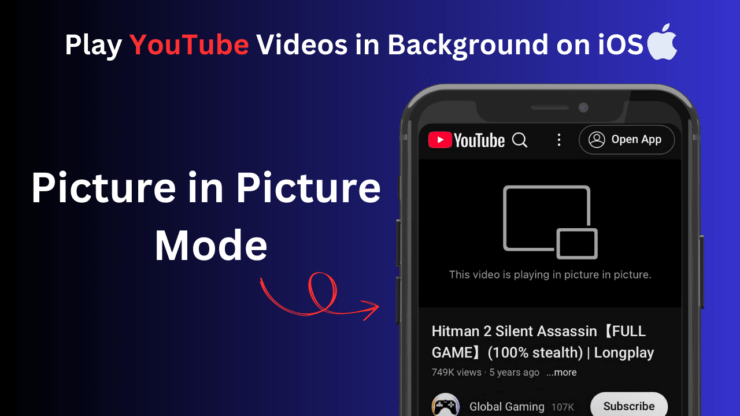
La maggior parte degli utenti di smartphone preferisce multitasking sui propri dispositivi. Se guardano un video di YouTube, vogliono che venga eseguito in modalità picture-in-picture.
Mentre il video viene riprodotto su un mini lettore video flottante, gli utenti possono utilizzare altre app per inviare messaggi, ricevere email o controllare diverse app di social media.
Se hai un iPhone, puoi anche riprodurre YouTube in background utilizzando la modalità picture-in-picture. Per farlo, puoi utilizzare il leggero browser Orion per iOS. Questo browser supporta l’installazione di estensioni di Chrome e Firefox.
Normalmente, sappiamo che le estensioni di Chrome e Firefox sono disponibili nei rispettivi negozi web. Aggiungendo al problema, queste estensioni sono destinate agli utenti PC.
Tuttavia, il browser Orion colma questa lacuna poiché supporta l’installazione di diverse utili estensioni di Chrome e Firefox. In una delle nostre recenti guide, abbiamo spiegato come installare le estensioni di Chrome su un iPhone.
Questa guida spiega come utilizzare il browser Orion per installare le estensioni necessarie per abilitare la modalità PiP su YouTube per iOS.
Se preferisci una dimostrazione video, dai un’occhiata al nostro video su YouTube che spiega come utilizzare il browser Orion e installare un’estensione di Chrome per riprodurre video di YouTube in modalità Picture-in-Picture.
Riproduci YouTube in background su iPhone (2025): Video di YouTube in modalità PiP gratuitamente
Ottieni il browser Orion per iOS
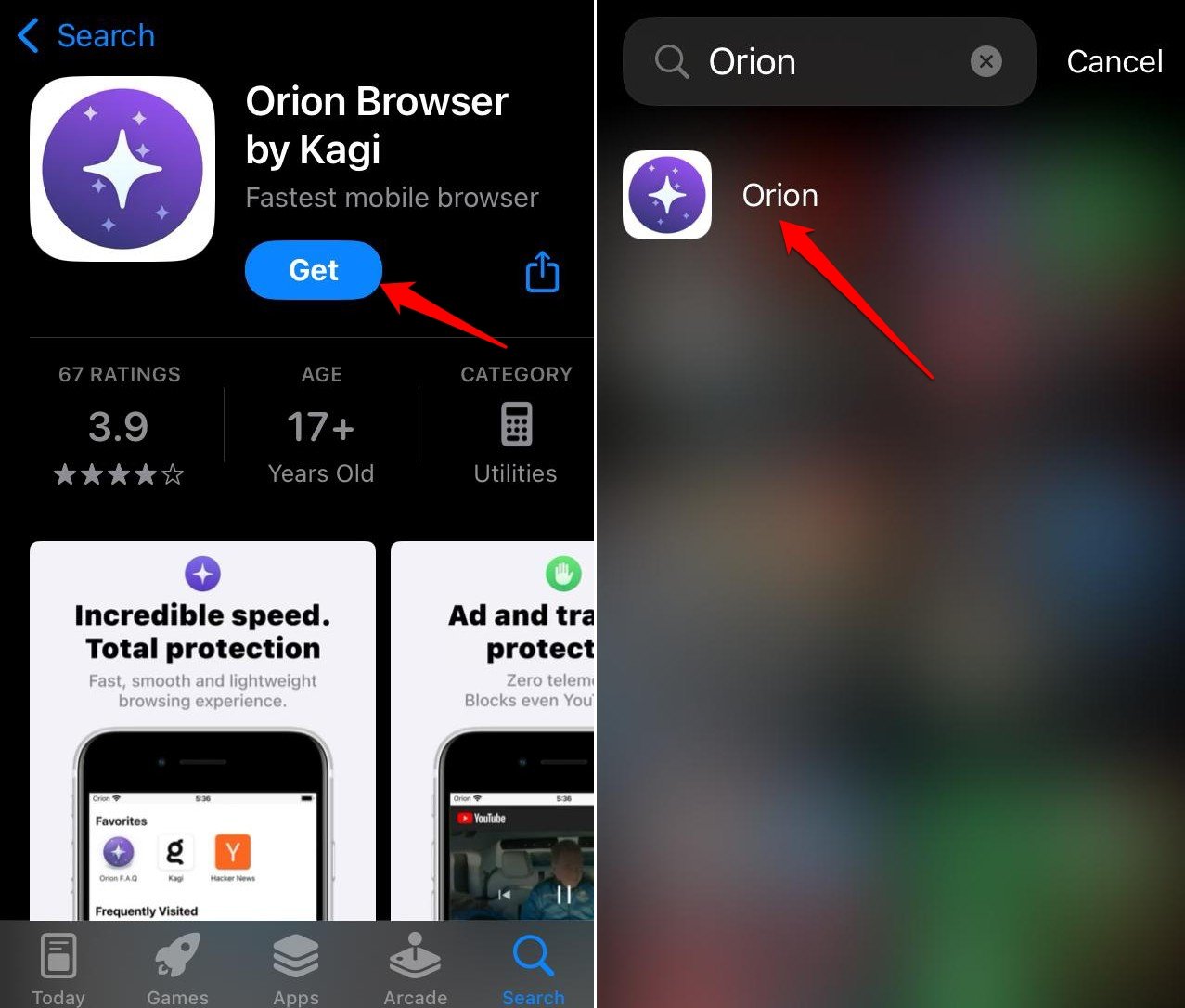
Prima di tutto, scarica il browser Orion sul tuo iPhone.
Per installare il browser Orion,
- Apri l’App Store.
- Cerca “Orion Browser”.
- Tocca Ottieni per installare l’applicazione sul tuo iPhone.
- Accedi alla libreria delle app di iOS per avviare il browser Orion.
Abilita le estensioni di Chrome e Firefox su Orion Browser
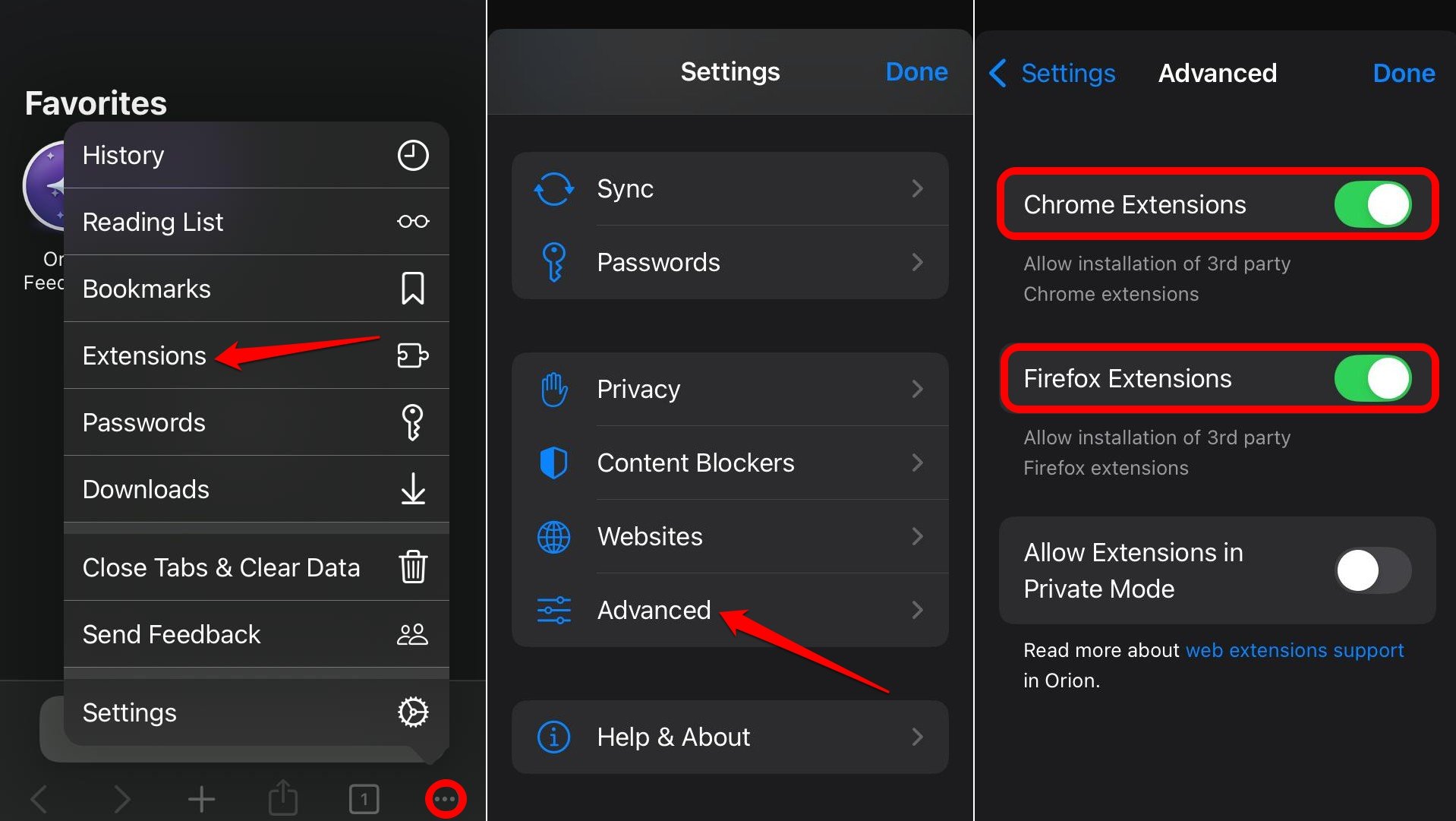
Dopo aver installato il browser Orion, consentigli di cercare e installare le estensioni di Chrome/Firefox. Per farlo,
- Avvia il browser Orion.
- Tocca il pulsante del menu nell’angolo in basso a destra.
- Seleziona Impostazioni dal menu.
- Vai alla scheda Avanzate all’interno del menu delle impostazioni.
- Abilita l’interruttore per Estensioni Chrome.
- Inoltre, attiva l’interruttore accanto a Estensioni Firefox.
Come installare l’estensione della modalità Picture-in-Picture su un iPhone?
Prendiamo un’estensione di Firefox che ti permetterà di riprodurre video di YouTube in modalità PiP su un iPhone.
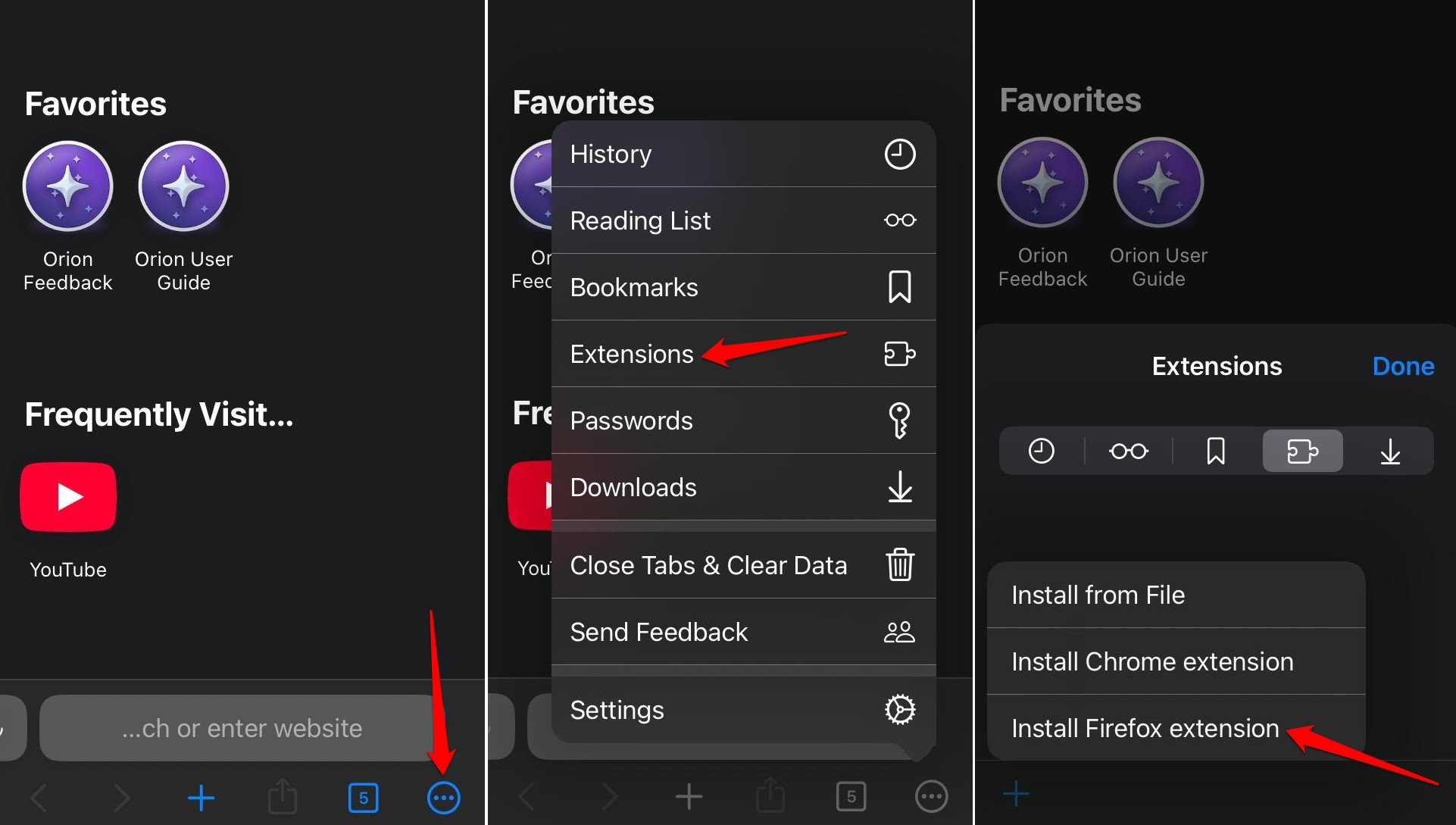
- Apri il browser Orion.
- Tocca il pulsante del menu nell’angolo in basso a destra.
- Vai su Estensioni.
- Premi il pulsante + nell’angolo sinistro e seleziona Installa estensione Firefox.
- Sarai reindirizzato al sito ufficiale delle estensioni di Mozilla.
- Digita picture-in-picture nella barra di ricerca delle estensioni.
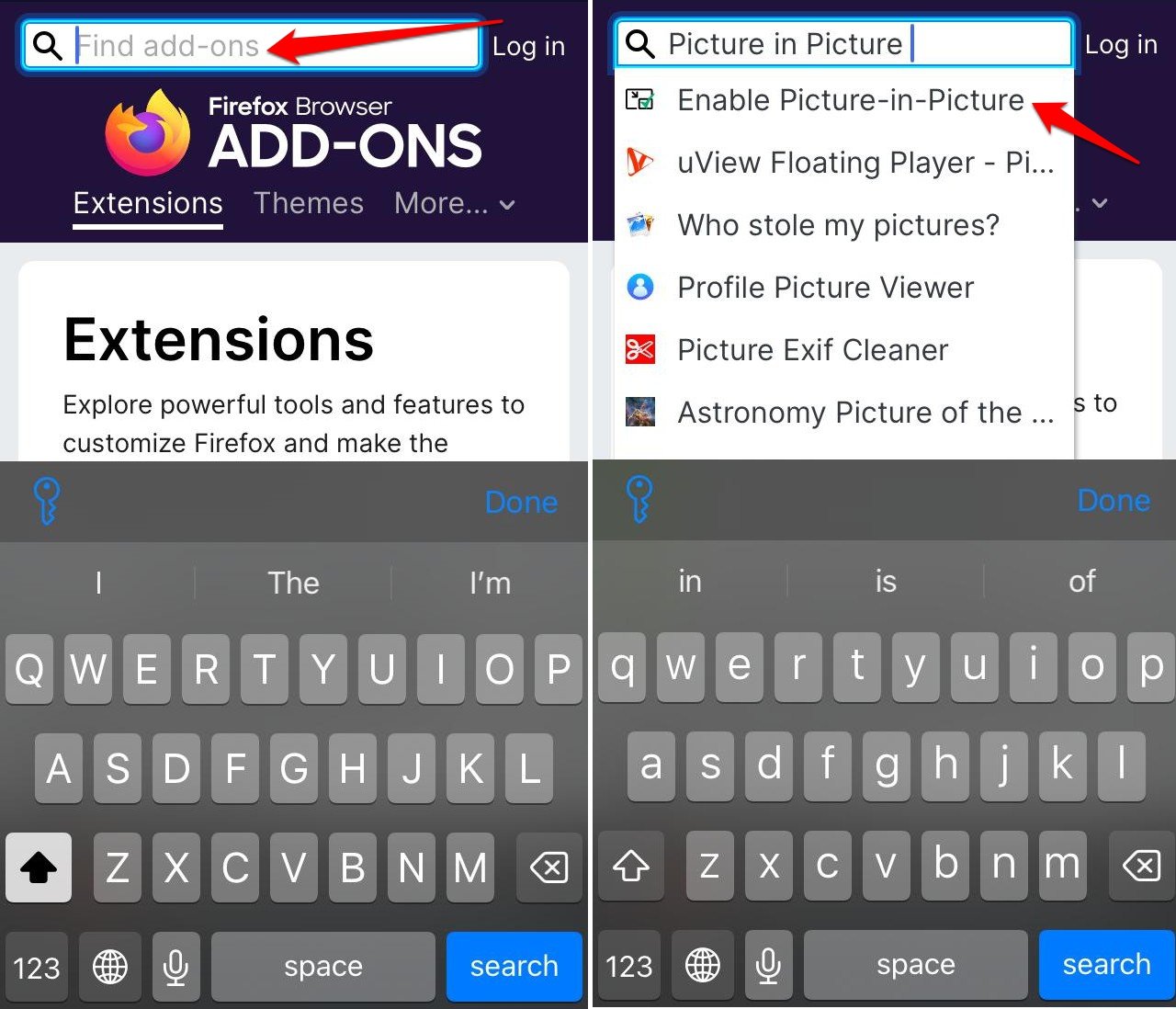
- Dalla lista dei risultati, tocca l’estensione corretta per visualizzarne i dettagli.
- Tocca Aggiungi a Orion.
- Conferma l’integrazione dell’addon premendo Aggiungi.
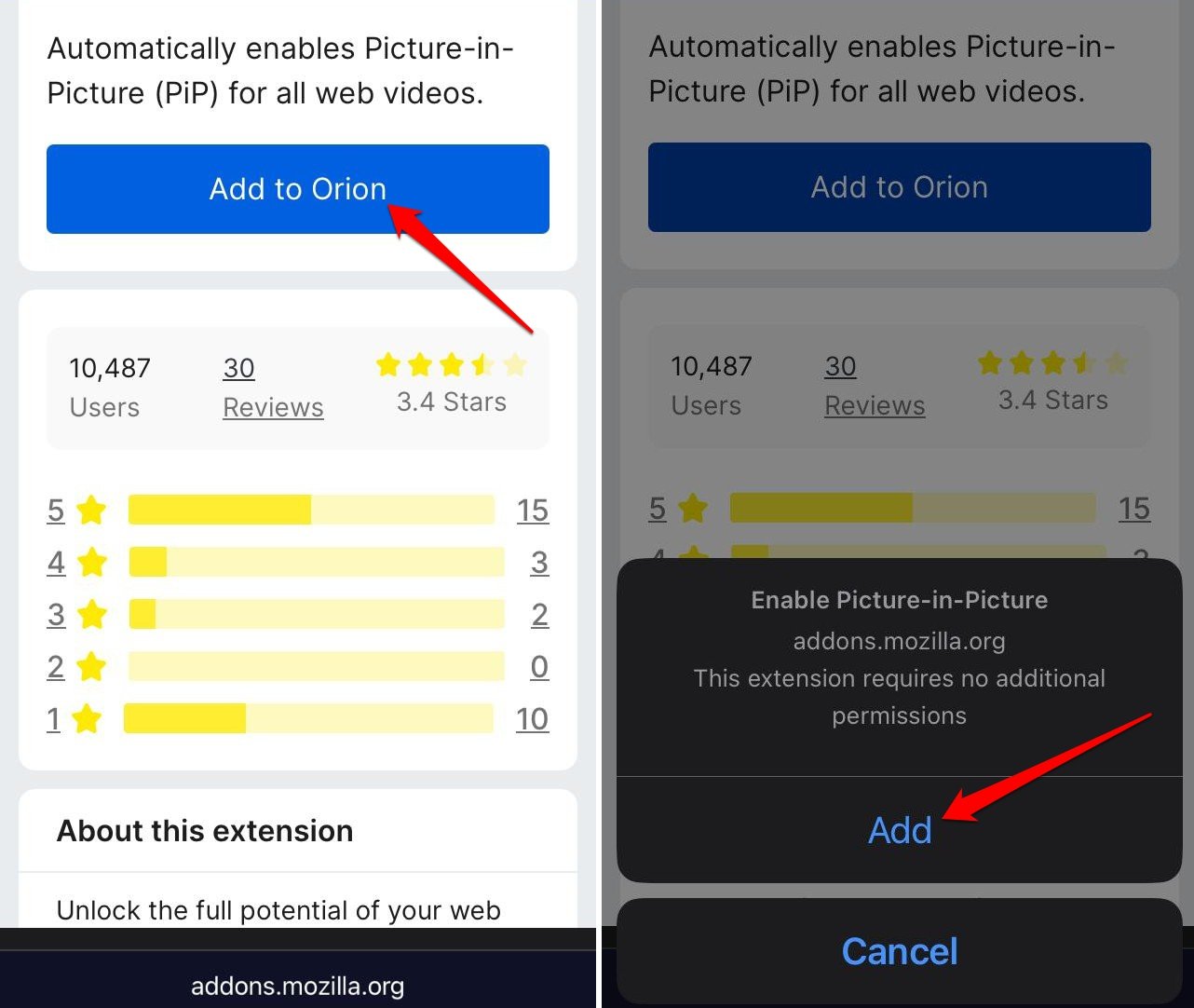
Ora, vai alla homepage del browser Orion e tocca il pulsante del menu > vai su Estensioni. La nuova estensione installata apparirà sotto la scheda Estensioni. L’estensione sarà abilitata per impostazione predefinita subito dopo l’installazione.
NOTA: Per questo articolo, ho installato l’addon di Mozilla Firefox. Puoi anche installare estensioni di Chrome utilizzando gli stessi passaggi descritti sopra. Nel Passaggio 4, seleziona Installa estensione Chrome.
Come riprodurre video di YouTube in modalità PiP su iOS?
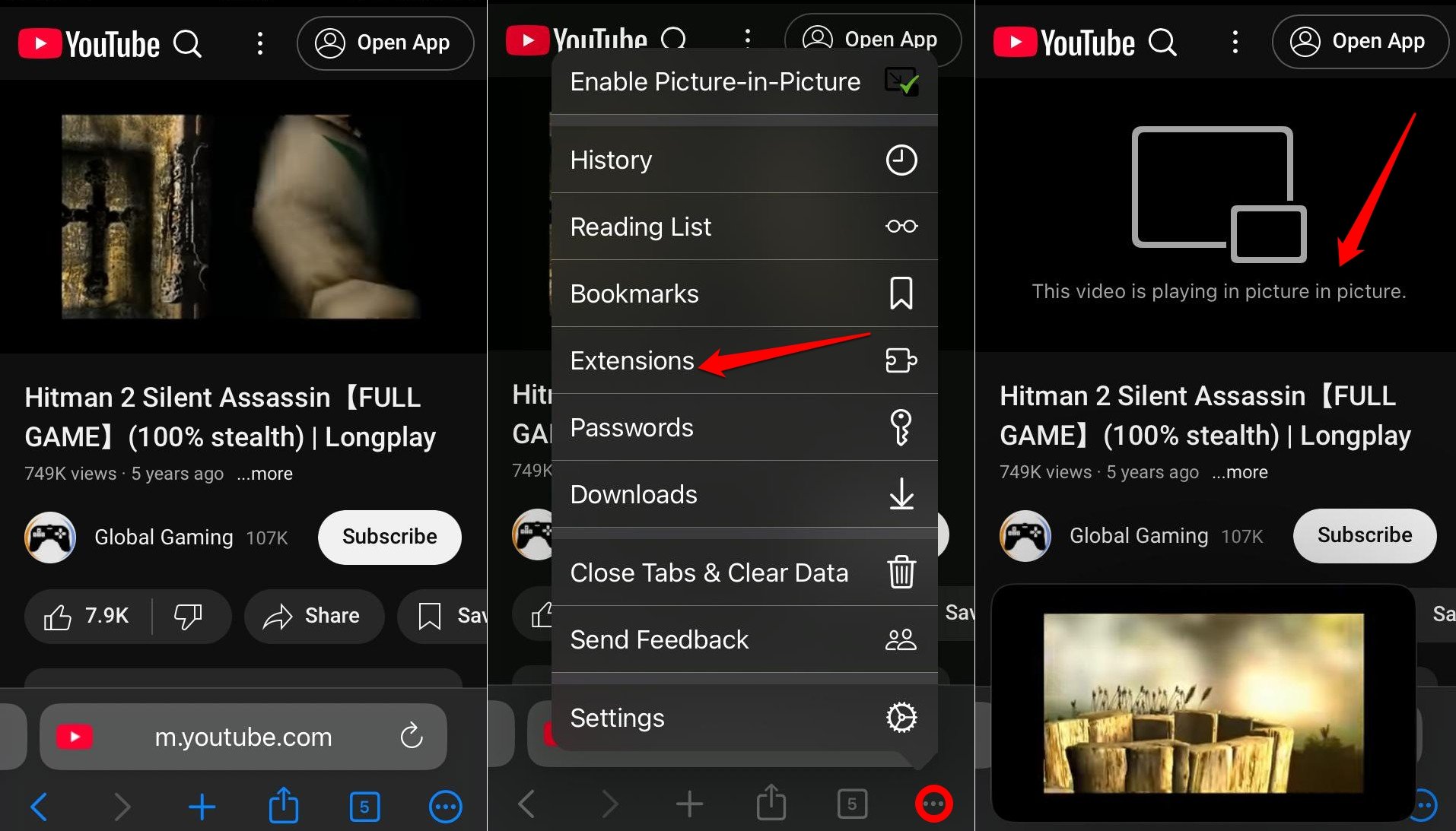
È tempo di testare l’addon/l’estensione che hai installato sul browser Orion.
- Vai alla homepage di YouTube sul browser Orion.
- Cerca qualsiasi video di tua scelta e inizia a riprodurlo.
- Premi il pulsante del menu e tocca l’opzione Abilita Picture-in-Picture.
Come eliminare l’estensione Picture-in-Picture su iPhone?
Per qualche motivo, se non trovi l’estensione picture-in-picture attualmente installata sul browser Orion utile, puoi disinstallarla o sostituirla con altri addon di tua scelta.
Per disinstallare l’estensione dal browser Orion,
- Apri il browser Orion.
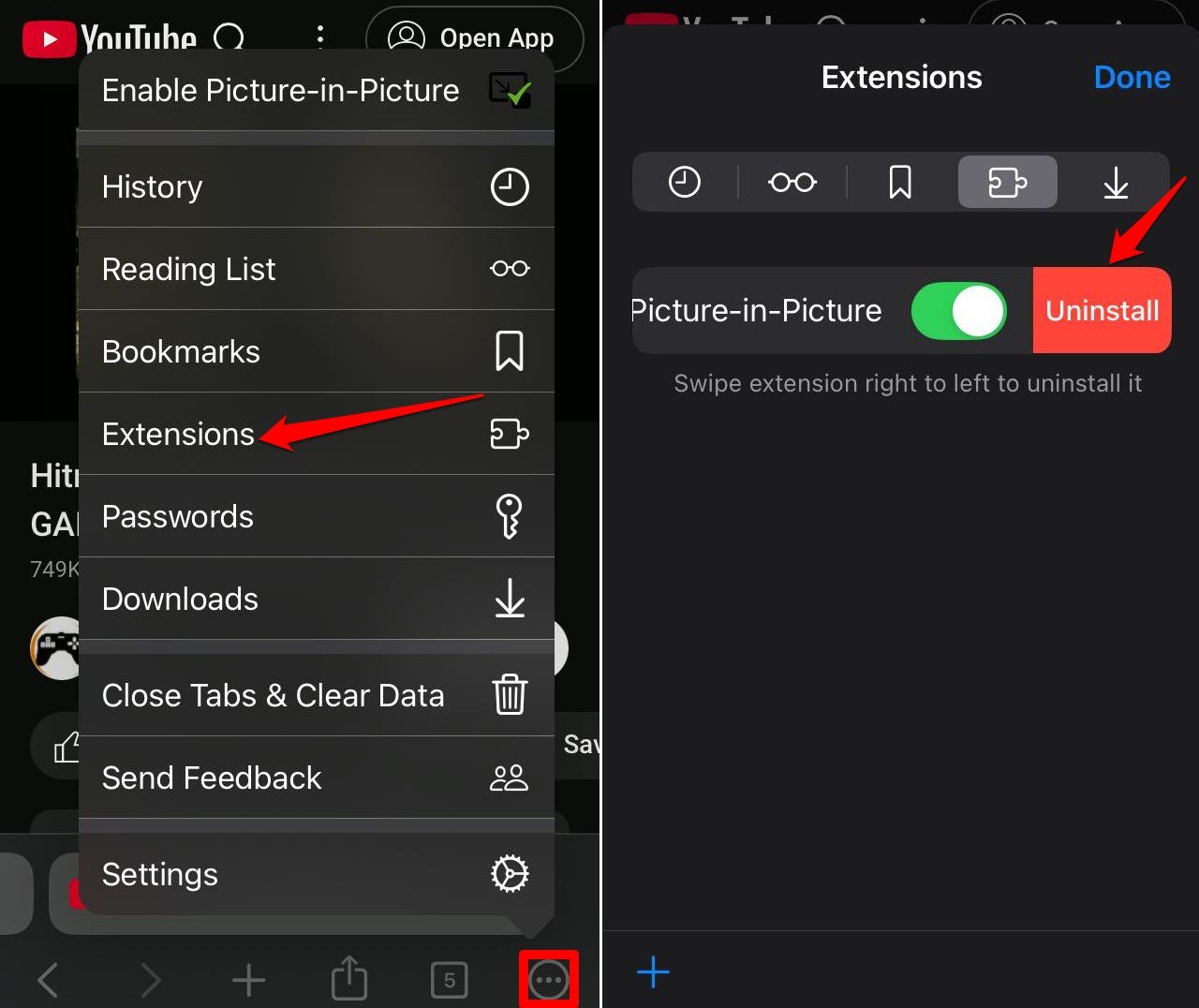
- Tocca il pulsante del menu e vai su Estensioni.
- Scorri da destra a sinistra per rivelare l’opzione Disinstalla.
- Tocca Disinstalla.
Domande frequenti (FAQ)
Posso utilizzare l’estensione Picture-in-Picture su iPad?
Se il tuo iPad è in esecuzione su iPadOS 15.0 o versioni successive, puoi installare il browser Orion e seguire i passaggi necessari per integrare le estensioni di Chrome/Firefox.
Le estensioni della modalità Picture-in-Picture funzioneranno su video riprodotti su altri siti oltre a YouTube?
SÌ. Le estensioni sono native delle app browser. Indipendentemente dal sito che visiti, la modalità PiP dovrebbe funzionare su tutti i tipi di siti che riproducono video.
Perché l’estensione della modalità Picture-in-Picture non funziona su iPhone?
Aggiorna la pagina web e riprova ad abilitare l’estensione. A causa dell’incompatibilità tra web e app mobili, alcune estensioni potrebbero non funzionare, mentre la maggior parte delle altre estensioni funzionerà perfettamente.
Conclusione
L’utilità di guardare video di YouTube utilizzando la modalità Picture-in-Picture non è limitata solo a consentirti di multitasking su altre app.
Anche su YouTube, puoi cercare altri video, controllare e interagire con i post della community di YouTube, creare playlist di YouTube e salvare video per guardarli in seguito.
Puoi fare tutto questo mentre guardi il video attuale nel mini lettore attraverso l’estensione della modalità Picture-in-Picture per iOS. Provalo e condividi le tue esperienze nella sezione commenti.
Se hai qualche pensiero su PiP gratuito su iOS: Riproduci video di YouTube in background, sentiti libero di lasciare un commento qui sotto. Inoltre, ti preghiamo di iscriverti al nostro canale YouTube di DigitBin per video tutorial. Saluti!
Ricevi i nuovi post nella tua casella di posta.
Nessuno spam. Disiscriviti in qualsiasi momento.