Guida FRP · 6 min read · Feb 25, 2026
Sblocca FRP del tuo Samsung Galaxy S22 Ultra con facilità! Una guida dettagliata
Il blocco di protezione da ripristino di fabbrica di Google è una funzione di sicurezza utile sui telefoni Android che impedisce l’uso non autorizzato del tuo dispositivo. In caso di qualsiasi tentativo illecito di ripristinare o jailbreakare il tuo telefono, il blocco FRP garantisce che nessuno possa accedere a informazioni riservate e ad altri dati memorizzati sul tuo dispositivo.
A volte, il blocco FRP può essere attivato involontariamente. Se questo è il caso del tuo telefono, avrai bisogno dell’aiuto di uno strumento affidabile per rimuovere il blocco dello schermo Android. Continua a leggere per conoscere il Samsung Galaxy S22 Ultra e come rimuovere il blocco FRP da esso utilizzando un metodo semplice.
Parte 1: Una recensione completa del Samsung Galaxy S22 Ultra
Prima di passare al metodo per bypassare il FRP del Samsung Galaxy S22 Ultra, ecco una breve recensione del dispositivo e cosa aspettarsi da esso.
Design
Il Samsung Galaxy S22 Ultra presenta un’armatura in alluminio con vetro gorilla victus+. Il dispositivo ha dimensioni di 163,3 x 77,9 x 8,9 mm e pesa 229g. Disponibile in nero fantasma, bianco fantasma, borgogna e verde, l’S22 Ultra presenta anche una penna S e altoparlanti stereo.
Display
Samsung ha incorporato un touchscreen dinamico da 6,8 pollici con display AMOLED 2X capacitivo nell’S22 Ultra. Il dispositivo presenta una risoluzione dello schermo di 1440 x 3080 pixel (~500 PPI) e viene fornito con HDR 10+ a 120 HZ di frequenza di aggiornamento, insieme a un display sempre attivo.
Prestazioni
L’S22 Ultra è dotato di un processore Octa-core e chipset Snapdragon 8 Gen 1. Disponibile in opzioni di memoria RAM da 8GB/12GB e di archiviazione da 128GB /256GB /512GB /1TB, le prestazioni del dispositivo sono lodevoli. Il processore SoC di punta di Samsung di Qualcomm offre al dispositivo un’ampia gamma, che consente un utilizzo impeccabile per gli utenti di punta.
Fotocamera
L’S22 Ultra è dotato di una fotocamera quadrupla composta da una fotocamera da 108 MP, una ultra-grandangolare da 12 MP, un teleobiettivo da 10 MP con zoom ottico 3X e un teleobiettivo periscopico da 10 MP con zoom ottico 10X. La fotocamera frontale dell’S22 Ultra è da 40 MP e il dispositivo può registrare video 4K fino a 60 fps e video 8K fino a 24 fps.
Batteria
Il dispositivo è dotato di una batteria da 5000mAh accompagnata da un caricabatterie da 45W e ricarica wireless da 15W. Anche dopo un’intera giornata di utilizzo, gli utenti possono ancora avere circa il 25-35% di batteria residua.
Parte 2: Rimuovere il blocco FRP – Introduzione a Dr.Fone – Sblocco schermo (Android)
Il tuo Samsung Galaxy S22 Ultra è bloccato a causa del blocco FRP? Anche se ci sono diversi metodi disponibili per risolvere il problema, il più fattibile è senza dubbio utilizzare Dr.Fone – Sblocco schermo (Android).
Dr.Fone è uno strumento software tutto-in-uno che fornisce una soluzione completa per tutti i tuoi problemi legati agli smartphone. Dai crash di sistema alla perdita di dati o al trasferimento di telefoni, Dr.Fone può fare tutto. La funzione di sblocco schermo Android di Dr.Fone può aiutarti a rimuovere qualsiasi tipo di blocco dello schermo dal tuo dispositivo in pochi istanti.
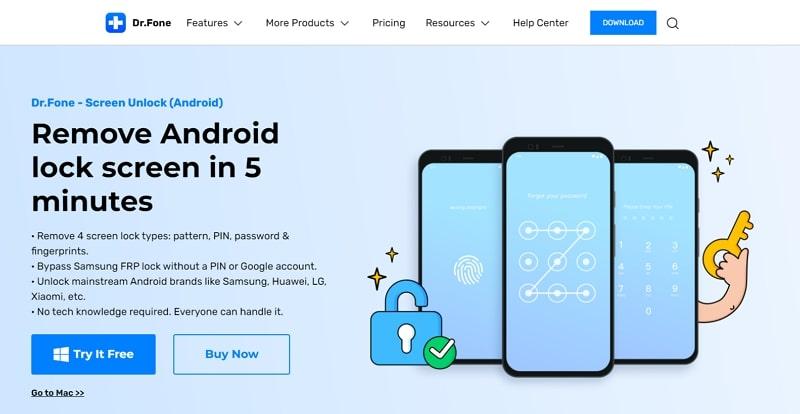
Per gli utenti Android, Dr.Fone può rimuovere modelli, PIN, password e impronte digitali dal tuo dispositivo facilmente. Lo strumento può aiutare a sbloccare dispositivi di molti marchi principali, tra cui Samsung, Xiaomi, Huawei, ecc. Senza avere un account Google, puoi ora bypassare il blocco FRP sul tuo Samsung Galaxy S22 Ultra senza troppi problemi.
Parte 3: Comprendere i passaggi per rimuovere il blocco FRP dal Samsung S22 Ultra con Dr.Fone – Sblocco schermo
Stai lottando per sbloccare il tuo S22 Ultra a causa del blocco FRP? Ecco una guida passo-passo su come bypassare il blocco FRP sul tuo dispositivo Samsung:
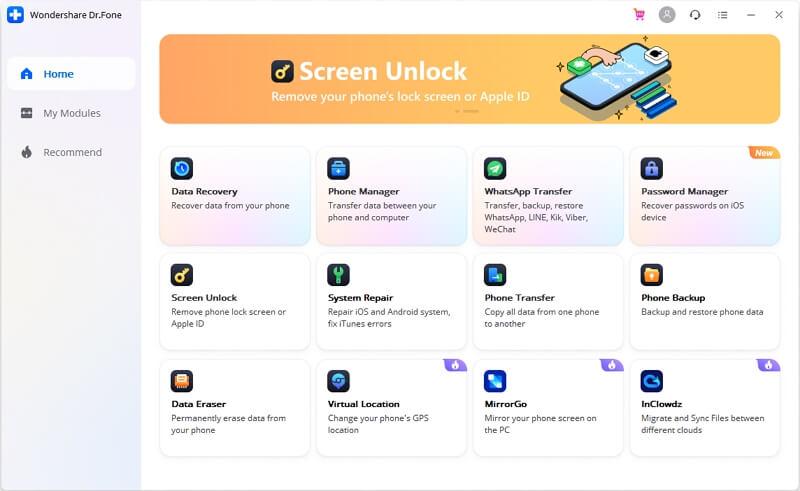
Passo 1: Installa e avvia il toolkit Dr.Fone Android sul tuo dispositivo Windows o Mac. Vai all’interfaccia principale del programma e accedi all’opzione “ Sblocco schermo ” dall’elenco.
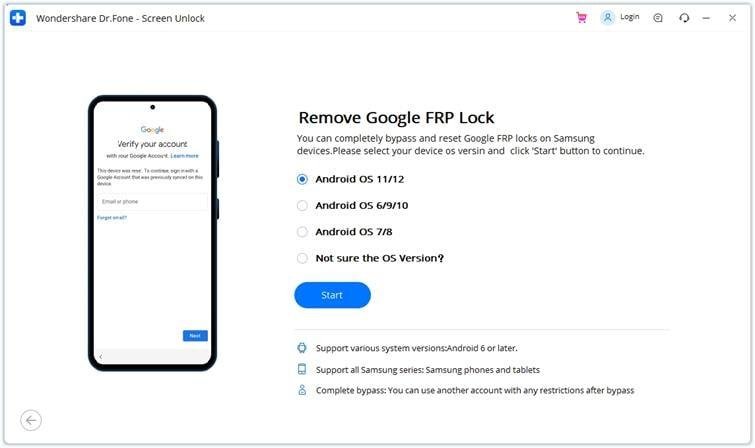
Passo 2: Dall’elenco delle opzioni disponibili nella schermata successiva, seleziona “Sblocca schermo Android/FRP” e poi tocca l’opzione “ Rimuovi blocco FRP Google ”. Poiché l’S22 Ultra funziona con Android 12, scegli “Android 11/12” dall’elenco delle opzioni, quindi fai clic su “Inizia.”
Passo 3: Ora collega il tuo dispositivo Samsung al computer tramite un cavo di collegamento. Questo farà sì che il programma invii una notifica tra i due dispositivi. Successivamente, fai clic su “Confermato!” per procedere.
Passo 4: Ora devi scaricare l’Alliance Shield sul tuo S22 Ultra. Per farlo, fai clic sul pulsante “Visualizza” sul tuo telefono per avviare il Galaxy Store, premi il pulsante “Accetta” e fai clic su “Installa.”
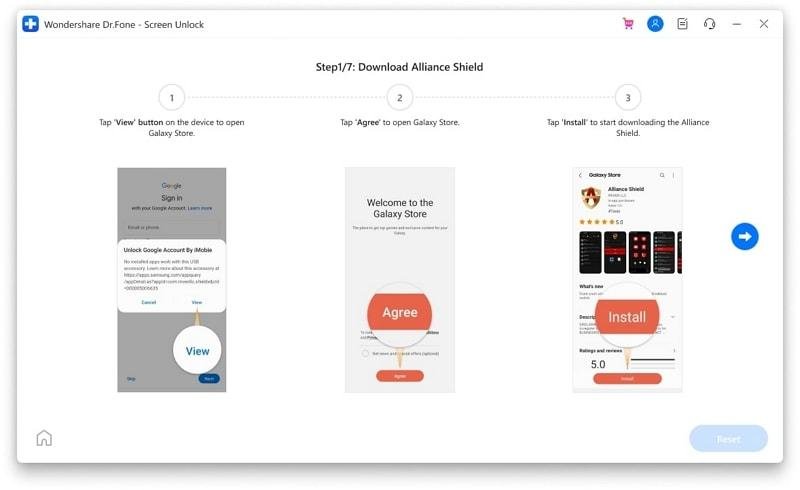
Passo 5: Devi accedere o registrarti sul tuo dispositivo utilizzando il tuo account Samsung per continuare il processo. Dalla finestra successiva che appare, accetta i termini e le condizioni presenti sullo schermo per installare l’Alliance Shield.
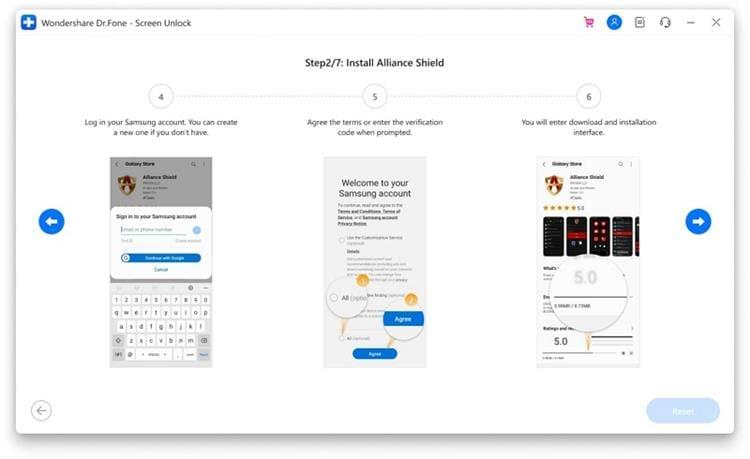
Passo 6: Una volta che l’Alliance Shield è stato installato con successo sul tuo dispositivo Samsung, avvialo facendo clic su “Apri” e toccando il pulsante “Salta” per passare all’interfaccia di accesso. Ora vai su alliancex.org dal tuo computer e crea un account, quindi utilizza le credenziali per accedere al tuo dispositivo.
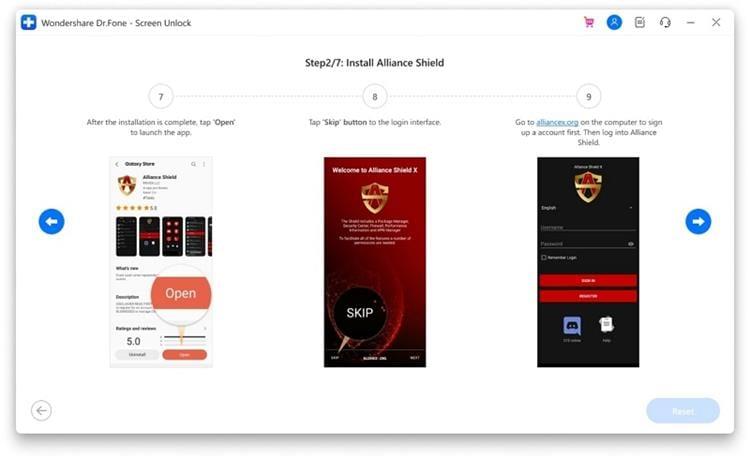
Passo 7: Ora seleziona un nome per il tuo smartphone, quindi fai clic su “Avanti.” Per avviare il processo, attiva l’opzione “Amministratore dispositivo” e fai clic su “Avanti” per avviare la finestra di conferma. Per procedere con il processo di bypass, fai clic su “Attiva.”
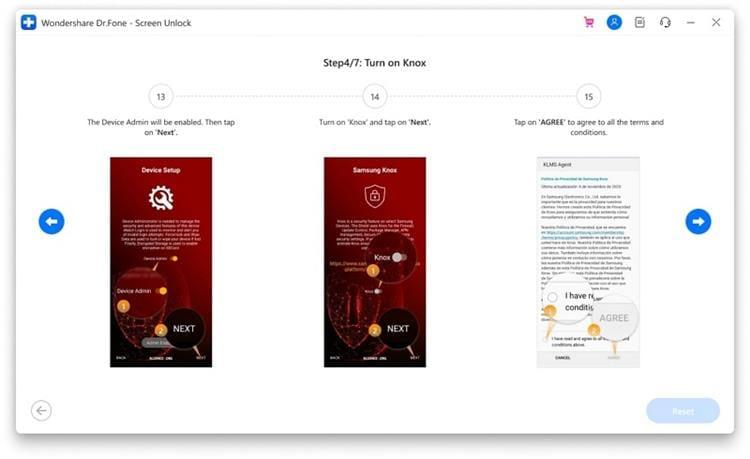
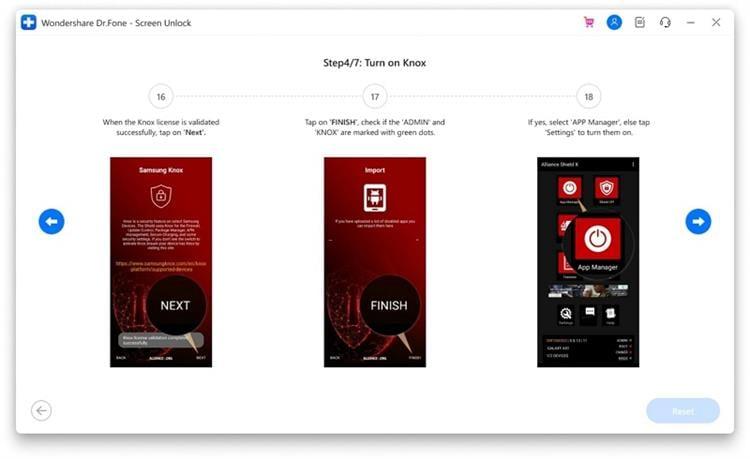
Passo 8: Dopo questo, fai clic su “Avanti” e procedi alla finestra successiva per attivare “Knox.” Tocca “Avanti” e fai clic su “Accetta” per tutti i termini e le condizioni visibili.
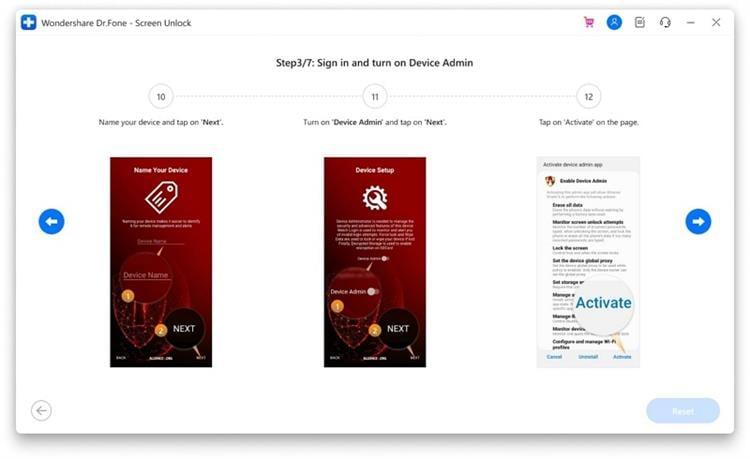
Passo 9: Ora puoi concludere il processo di configurazione dell’Alliance Shield toccando “Avanti” e premendo il pulsante “Fine”. Come conferma, controlla che “ADMIN” e “KNOX” siano contrassegnati in verde, quindi fai clic su “Gestore app” dall’elenco delle opzioni visibili.
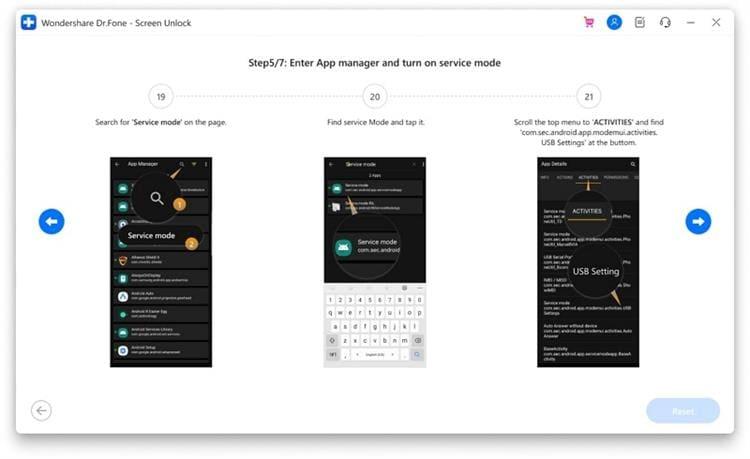
Passo 10: Dalla nuova schermata, digita “Modalità servizio” nella barra di ricerca e toccalo. Scorri per assicurarti di essere nella scheda “Attività”, quindi cerca “com.sec.android.app.modemui.activities.USB Settings.”
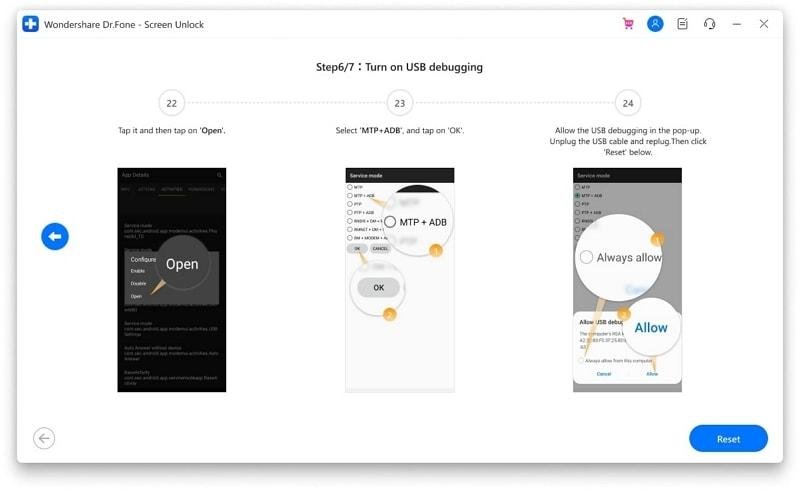
Passo 11: Una volta che appare un nuovo pop-up, tocca il pulsante “Apri” e seleziona l’opzione “MTP+ADB”, quindi fai clic su “OK.” Abilita il debug USB dalla finestra pop-up successiva. Ora rimuovi il telefono dal cavo e ricollegalo.
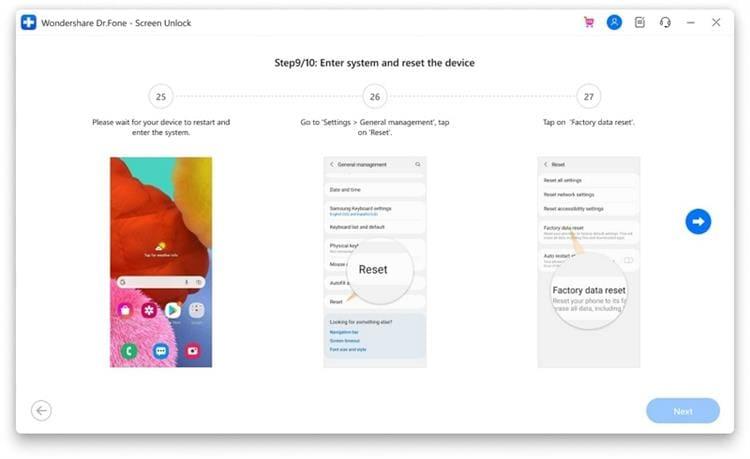
Passo 12: Ora dovrai riavviare il tuo dispositivo. Dopo, apri “Impostazioni” sul tuo S22 Ultra e vai alla sezione “Gestione generale”. Dall’elenco delle opzioni disponibili, individua e tocca “Ripristina”, quindi scegli “Ripristino dati di fabbrica.” Ora conferma il processo di ripristino e il blocco FRP sarà rimosso dal tuo S22 Ultra.
Conclusione
Il Samsung Galaxy S22 Ultra presenta sicuramente una gamma di funzionalità di alto livello, comprese ulteriori misure di sicurezza come il blocco FRP. Se hai attivato accidentalmente il blocco FRP sul tuo Android, puoi rimuoverlo facilmente utilizzando Dr.Fone – Sblocco schermo per Android. Questo programma offre strumenti rapidi e potenti per semplificare il compito agli utenti senza conoscenze tecniche.
Se hai qualche pensiero su Sblocca FRP del tuo Samsung Galaxy S22 Ultra con facilità! Una guida dettagliata, sentiti libero di lasciare un commento qui sotto. Inoltre, ti preghiamo di iscriverti al nostro canale YouTube di DigitBin per video tutorial. Saluti!
Ricevi i nuovi post nella tua casella di posta.
Nessuno spam. Disiscriviti in qualsiasi momento.