Tecnologia · 7 min read · Nov 09, 2025
[Guida Completa] Trasmettere Oculus Quest 2 su Firestick
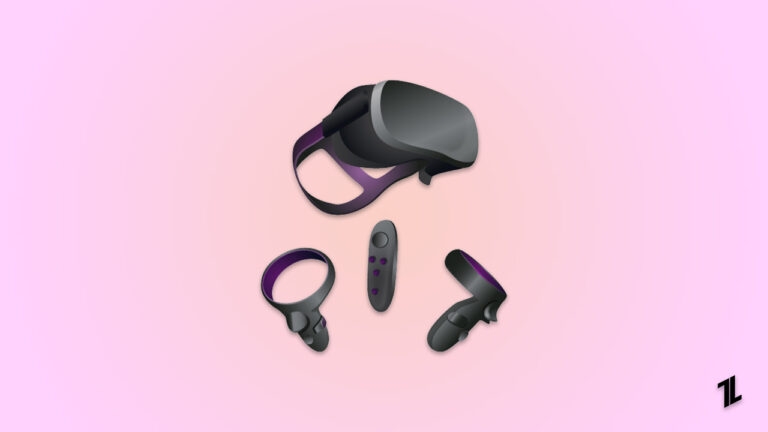
La nostalgia per gli auricolari Oculus Quest è sempre stata incredibile. Anche dal suo lancio, hanno ridefinito gli auricolari VR fornendo esperienze VR che nessun altro poteva offrire.
Dal momento che la maggior parte di voi avrebbe amato Oculus Quest, Meta ha rilasciato un’altra versione con una collezione completa di contenuti e un’esperienza immersiva migliore. Alcuni di voi potrebbero non sapere che è stato rinominato in Meta Quest 2.

Bene, a parte i fatti, vorreste usarli insieme per un intrattenimento migliore, e il ruolo della trasmissione entra in gioco qui. Quindi, se state lottando su come trasmettere Oculus Quest 2 su Firestick, vi abbiamo coperto!
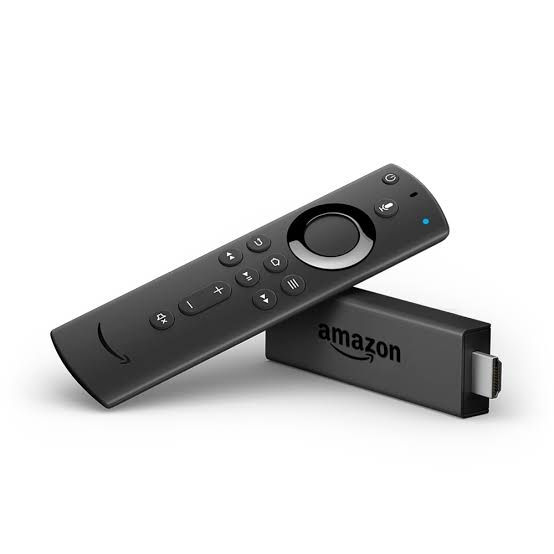
Posso Trasmettere Oculus Quest 2 su Firestick?
Quando usate Oculus Quest 2, potreste sapere che supporta la trasmissione su più dispositivi. Tuttavia, è importante notare che il Firestick non ha una funzione integrata per trasmettere Oculus 2. Pertanto, dovrete utilizzare un’app di terze parti per questo scopo.
Inoltre, l’app di terze parti deve provenire da un fornitore affidabile in modo che non corrompa il vostro Firestick. Per godere di una trasmissione senza interruzioni, è essenziale impostare anche e adeguatamente il processo di trasmissione in modo che la connessione tra di loro rimanga stabile
Come Trasmettere Oculus Quest 2 su Firestick
La guida per installare Oculus Quest 2 su Firestick prevede l’uso di app di terze parti. Tra le tre opzioni disponibili, inclusi AirScreen, AirReceiver o Chromecast, potete selezionare quella che soddisfa le vostre esigenze.
Metodo 1: Usa AirScreen per Trasmettere Oculus Quest 2 su Firestick
Utilizzare AirScreen è il processo più semplice per trasmettere Oculus Quest 2. Non comporta processi complessi, né l’app ha bug. Quindi, è anche amichevole per i principianti. Senza ulteriori indugi, procediamo!
Seguite i passaggi indicati di seguito per trasmettere Oculus Quest 2 su Firestick:
Andate alla schermata Home su Firestick e cliccate su Trova.
Toccare Cerca e digitare AirScreen per procedere.
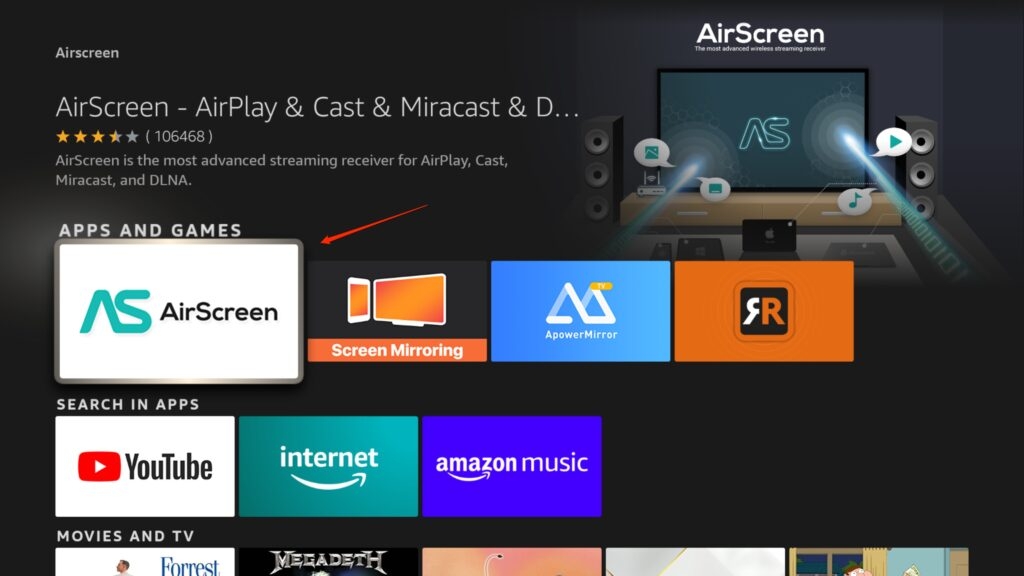
Selezionare il primo risultato e premere il pulsante di download.
Aprire AirScreen e, quando si installa, cliccare su Inizia.
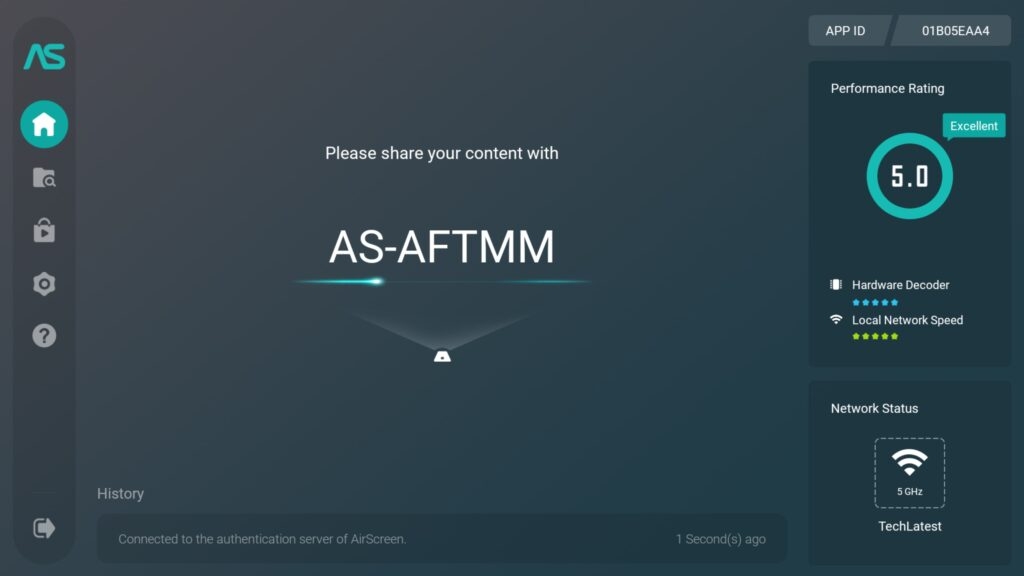
Lasciate che il vostro dispositivo visualizzi una schermata di connessione, quindi accendete anche il vostro visore Quest 2,
Toccare il pulsante Oculus dal suo controller per andare al menu e scegliere Condividi.
Selezionare Inizia Trasmissione Visore e cliccare su Chromecast dall’elenco.
Premere il pulsante Inizia per confermare e procedere con l’azione.
Inoltre, c’è un metodo alternativo per utilizzare AirReceiver.
Metodo 2: Trasmettere Oculus Quest 2 su Firestick utilizzando AirReceiver
AirReceiver è un’altra app per trasmettere Oculus Quest 2 su Firestick. Tuttavia, le persone che la utilizzano trovano scomodo regolare la risoluzione dello schermo e le impostazioni complesse di quest’app. Tuttavia, se siete esperti di software, allora AirReceiver sarebbe la vostra scelta ideale.
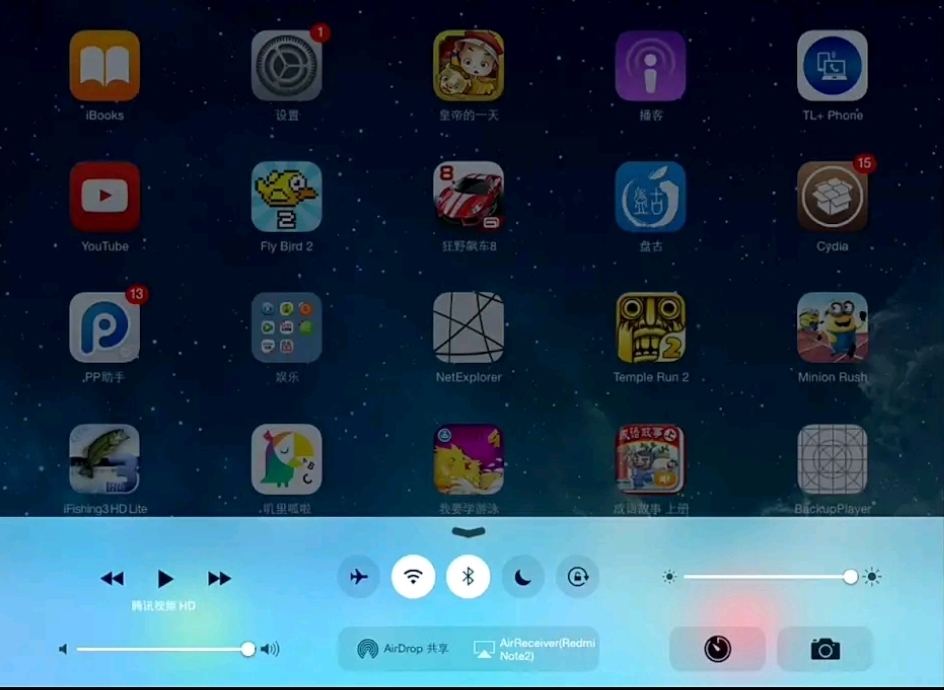
Seguite i passaggi indicati di seguito per farlo:
Andate alla schermata Home sul vostro Firestick e toccate Trova.
Nella casella di ricerca, procedete con AirReceiver e cliccate sul primo risultato della ricerca.
Premere su Download, lasciare completare l’installazione e avviare l’app.
L’app vi chiederà di selezionare Firestick come dispositivo di trasmissione.
Accendete il visore e il Quest 2.
Cliccate sul pulsante Oculus sul controller destro e il menu si aprirà.
Toccare Condividi e selezionare Inizia Trasmissione Visore.
L’app rileverà i dispositivi disponibili e scegliete il vostro Firestick dall’elenco.
Potete quindi iniziare a trasmettere Oculus Quest 2.
Metodo 3: Trasmettere Oculus Quest 2 su Firestick utilizzando Chromecast
Se possedete un dispositivo Chromecast, non è necessario integrare un’app o un servizio di terze parti. Invece, potete utilizzare Chromecast per trasmettere Oculus Quest 2 su Firestick.
Seguite i passaggi indicati di seguito per farlo:
Collegate l’HDMI del vostro Chromecast alla vostra TV e collegate il dispositivo USB alla porta di ricarica e ulteriormente a una presa di corrente.
Accendete la vostra Smart TV e andate all’ingresso HDMI.
Dovete installare l’app Google Home sul vostro smartphone o tablet e accedervi.
Aprite la schermata principale dell’app Google Home e toccate l’icona a forma di più (+).
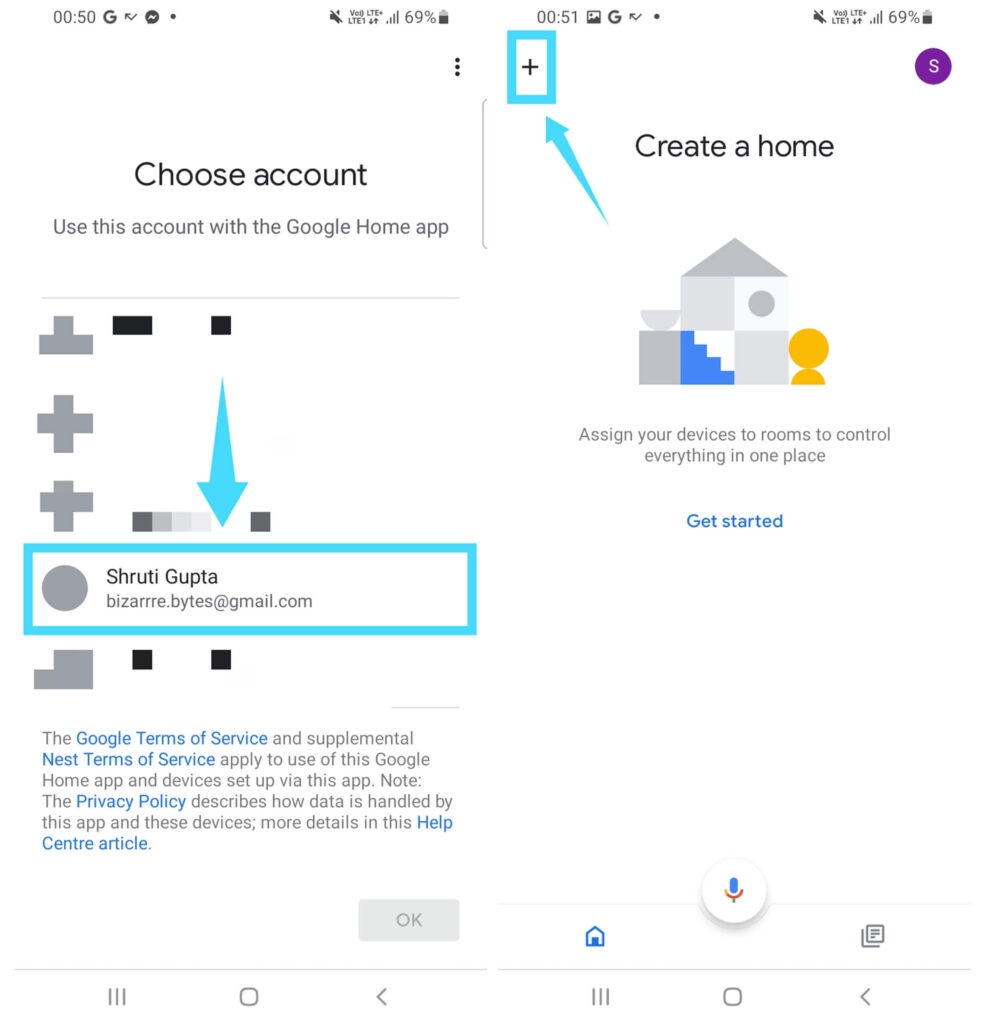
Toccare Imposta Dispositivo e cliccare su Nuovo Dispositivo.
Lasciate che l’app rilevi i dispositivi disponibili, incluso il vostro Chromecast.
Procedete con il vostro SSID WiFi e completate la connessione.
Accendete Oculus Quest 2 e assicuratevi che il visore sia anche connesso allo stesso SSID WiFi di Firestick.
Indossate il visore e aprite il menu universale del vostro Oculus Quest 2.
Cliccate su Condividi dal menu e selezionate Trasmetti.
L’app Home ora rileverà i dispositivi disponibili, scegliete Chromecast e iniziate a trasmettere.
Così, ora potete godere di Oculus Quest 2 sul vostro Firestick. Se avete ulteriori preoccupazioni nel processo di trasmissione o trovate problematico farlo, ecco dove la sezione successiva vi aiuterà!
Perché Trovo un Errore nella Trasmissione di Oculus Quest 2 su Firestick?
Ci sono molteplici motivi per cui trovate un errore durante la trasmissione di Oculus Quest 2 su Firestick.
Di seguito è riportato un elenco degli stessi:
Non utilizzare AirScreen o AirReceiver: Molti utenti hanno segnalato di non riuscire a trasmettere Oculus Quest 2 su Firestick. È importante notare che non hanno utilizzato AirScreen o AirReceiver, ma si sono invece affidati ad altre app non autorizzate. Pertanto, utilizzatelo con AirScreen.
Connessione Internet Scadente o Instabile: Un altro motivo dietro il problema di trasmissione è una connessione internet scadente o instabile. Quindi, se sospettate che la vostra connessione internet sia instabile, allora non trasmetterà senza interruzioni dalla sorgente. Pertanto, trovereste problematico utilizzare Oculus Quest 2 su Firestick. Quindi, è essenziale risolvere i problemi di connessione di rete.
Firmware Obsoleto: Un firmware obsoleto di Firestick è una preoccupazione significativa per trasmettere Oculus Quest 2 su Firestick. Perché tale firmware obsoleto ha glitch; pertanto, non funziona in modo ottimale, anche per le funzioni più basilari. Di conseguenza, gli utenti hanno segnalato un problema durante l’uso di AirScreen o AirReceiver su Firestick, e il problema è stato risolto dopo aver aggiornato il firmware o il software. Inoltre, anche Chromecast funziona in modo ottimale senza problemi di trasmissione.
Non Utilizzare Firestick e App di Terze Parti sulla Stessa Rete: Potreste non saperlo, ma utilizzare Firestick, le rispettive app di terze parti e i dispositivi sulla stessa rete è essenziale. Se non lo è, allora non saranno in grado di comunicare segnali, e quindi sarebbe problematico per i dispositivi trasmettere correttamente.
Distanza Lunga Tra i Dispositivi: Se il vostro dispositivo di trasmissione e Firestick sono tenuti a molta distanza, la trasmissione non funzionerà correttamente.
Ci possono anche essere altri problemi che possono portare a problemi di trasmissione per Oculus Quest 2 su Firestick. Pertanto, dovete seguire i protocolli necessari durante l’impostazione della connessione.
Domande Frequenti
Come uso l’app Oculus Quest?
Usa l’app Oculus Quest con un semplice accesso. Tuttavia, dovete assicurarvi che la vostra app e il dispositivo di trasmissione siano sulla stessa rete.
Puoi trasmettere Oculus Quest su Firestick?
Puoi trasmettere l’auricolare VR su Firestick utilizzando app di terze parti.
Come giocare a Oculus Quest 2 su Apple TV?
Per giocare a Oculus Quest 2 su Apple TV, dovresti condividere lo schermo del tuo iPhone e utilizzare ulteriormente la Mirroring dello Schermo su Apple TV. Puoi quindi giocare a Oculus Quest 2 utilizzando la Mirroring dello Schermo dell’iPhone su Apple TV.
Posso collegare il mio auricolare VR Oculus a Fire TV?
Puoi collegare direttamente il tuo auricolare VR Oculus a Fire TV.
Il Giudizio Finale
Se vi stavate chiedendo come trasmettere Oculus Quest 2 su Firestick, avrete trovato la vostra risposta! Molti di voi si chiedono se Oculus Quest consenta di trasmettere su altri dispositivi o meno, lo fa.
Tuttavia, Firestick non ha una funzione integrata per consentirlo, quindi dovete integrare altre app o servizi di terze parti. L’opzione migliore è utilizzare AirScreen o AirReceiver, dove quest’ultima app sembra essere il metodo migliore per gli utenti.
Inoltre, se avete un Chromecast, le cose sono molto più semplici poiché potete utilizzare l’app Google Home e questo dispositivo per trasmettere Oculus Quest 2 su Firestick. Quindi, cosa state aspettando? Andate a vivere la migliore esperienza VR ora!
Ulteriori Letture:
Come fare Airplay su Fire Stick? (iPhone e Mac)
Come risolvere se Firestick è bloccato sul logo Amazon?
Come accoppiare il telecomando Firestick? (Con o senza telecomando)
Ricevi i nuovi post nella tua casella di posta.
Nessuno spam. Disiscriviti in qualsiasi momento.