Video Editing · 9 min read · Nov 28, 2025
[Guida Completa] Come Scaricare InShot per PC?

Raccogliere alcune delle tue o delle persone a te care migliori foto e preparare un video è fantastico. Ma è ancora più incredibile dargli un tocco raffinato.
Inoltre, ti piacerebbe creare anche facilmente stop motion? In questi casi, hai bisogno di un editor video mediocre ma adeguato come InShot.
Tuttavia, stai cercando come scaricare InShot per PC per maggiore precisione e protezione, poiché presenta un’interfaccia piuttosto semplice! Quando desideri il software su Windows, ti abbiamo coperto!
InShot è Disponibile per PC?
No, InShot Inc ha progettato le sue app per dispositivi Android e iOS. Pertanto, se sei un utente Windows o Mac, non puoi utilizzare InShot. Inoltre, non è disponibile nemmeno online.
Tuttavia, c’è ancora una soluzione. Puoi creare un ambiente Android sul tuo PC utilizzando un emulatore.
Inoltre, dopo averlo fatto, puoi installare l’app InShot, che è disponibile per Android, e poi accedervi nell’emulatore.
Scopriamo di più su di loro!
Come Scaricare InShot per PC?
Accedere a InShot su Windows richiede la necessità di un emulatore. Tuttavia, gli emulatori e le loro interfacce differiscono. Pertanto, puoi scegliere tra i diversi disponibili. BlueStacks, MEmu PLAY e Nox sono i migliori e più sicuri.
Scopriamo come scaricare InShot per PC e usarlo tramite Emulatori!
1] Ottieni InShot per PC utilizzando BlueStacks
Esiste una gamma di versioni di BlueStacks disponibili. L’ultima è BlueStacks 10, mentre alcune persone utilizzano la v5 poiché è anche relativamente stabile.
Ecco come puoi scaricare e utilizzare InShot utilizzando BlueStacks:
- Vai al sito web fornito qui e premi il pulsante Completa Download BlueStacks 10
Per impostazione predefinita, l’ultima versione è 10; puoi fare clic su Vedi tutte le versioni per navigare tra di esse e scaricare qualsiasi altra se lo desideri.
Lascia completare il processo di download, e verrà scaricato un file .exe.
Inoltre, estrai il file e installa BlueStacks.
Ora, apri l’emulatore dopo l’installazione e accedi con il tuo account Google.
Vai su PlayStore e cerca Video Editor & Video Maker – InShot.
Premi il pulsante Installa accanto al primo risultato di ricerca che appare.
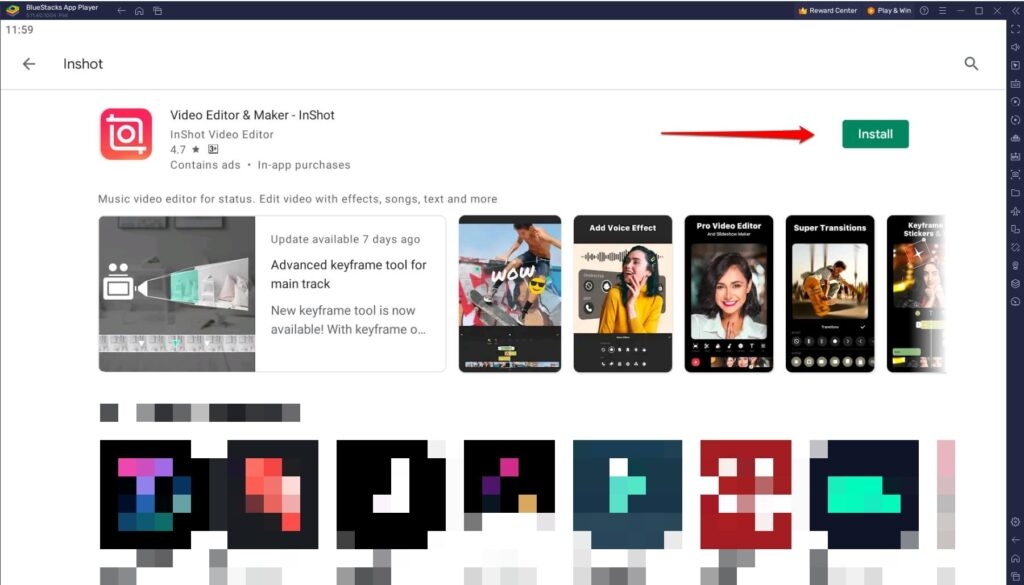
- Lascia completare il processo di download e installazione.
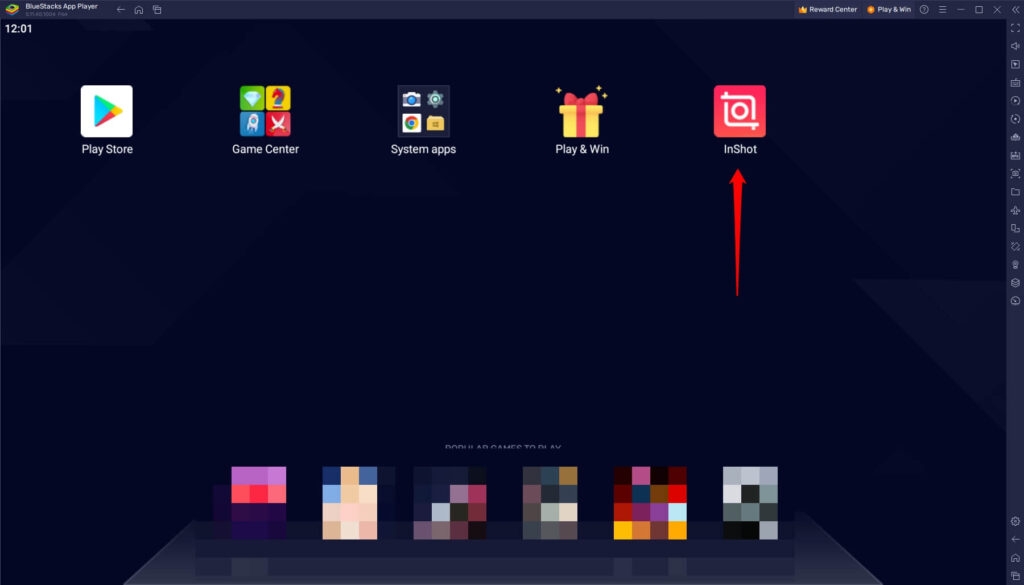
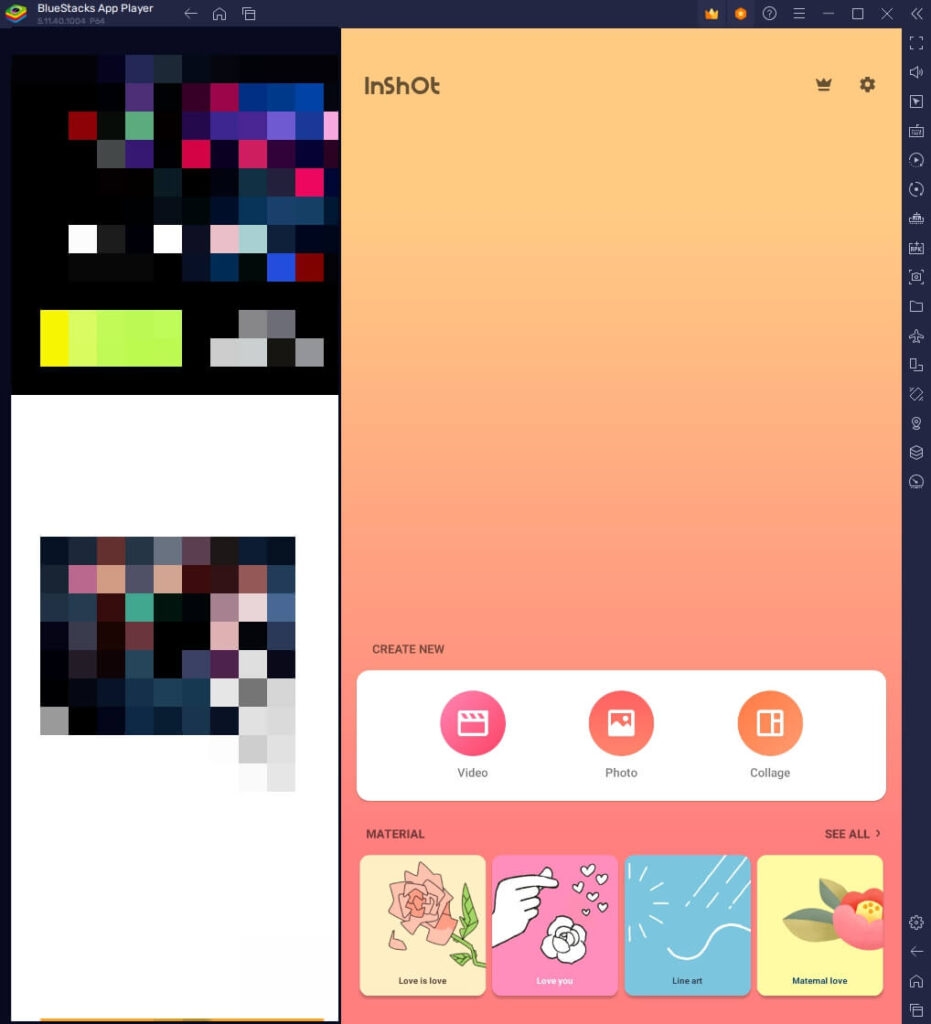
Puoi quindi accedere a InShot nell’emulatore BlueStacks e goderti il montaggio video.
Requisiti di Sistema BlueStacks 5
Prima di installare BlueStacks, dovresti conoscere i requisiti hardware del tuo sistema.
Di seguito è riportato un elenco degli stessi:
| Sistema Operativo | Microsoft Windows 7 e superiori |
| Processore | Intel o AMD |
| RAM | Min. 4GB |
| HDD | 5GB di spazio libero su disco |
2] Ottieni InShot per PC utilizzando MEmu PLAY
Un altro emulatore nella nostra lista è MEmu; è progettato appositamente considerando compiti impegnativi come giochi e grafica. La parte buona è che non ha requisiti speciali come una GPU.
Ecco come puoi scaricare e utilizzare InShot MEmu:
Visita il sito web qui sul tuo PC e premi il pulsante Download.
Dopo il download, fai doppio clic sul file .exe, e ti verrà chiesto di completare l’estrazione del file.
Ora, apri l’emulatore e accedi con Google.
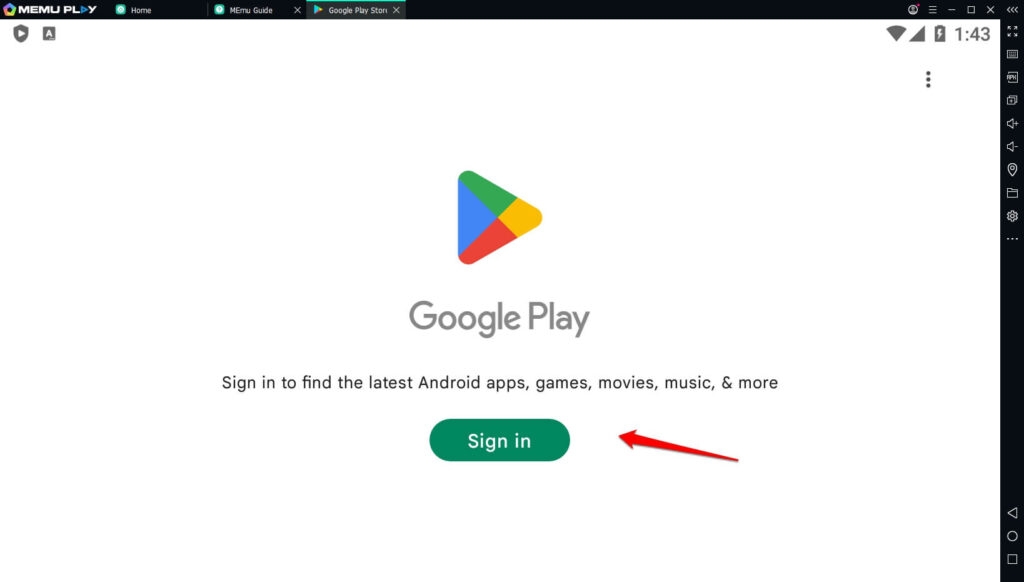
Avvia PlayStore e cerca InShot
Fai clic su Installa accanto al risultato di ricerca Video Editor & Video Maker – InShot
PlayStore scaricherà e installerà l’app e ti notificherà quando è fatto
Inoltre, quando apri l’app per Android, MEmu PLAY la preparerà per te da utilizzare sul tuo PC.
3] Ottieni InShot per PC utilizzando Nox Player
Quando stai cercando una versione Android più recente come v9.0, l’emulatore Nox è quello che dovresti scegliere!
Fai clic sul link qui per visitare il sito ufficiale di Nox e tocca il pulsante Download
Lascia che il file si installi e completa il processo di configurazione.
Nox ti chiederà di accedere e completare il processo.
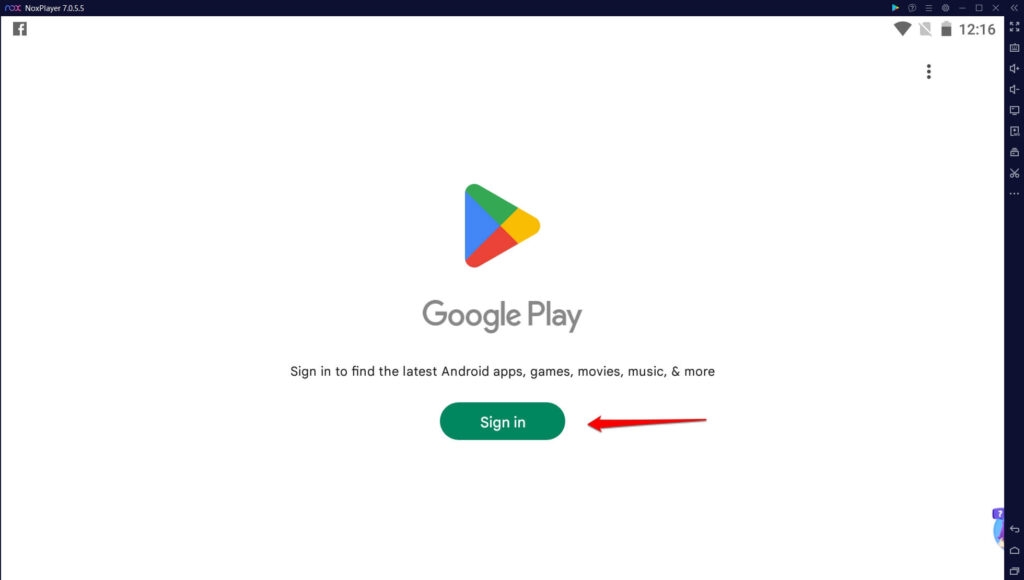
- Vai su PlayStore e scarica InShot.
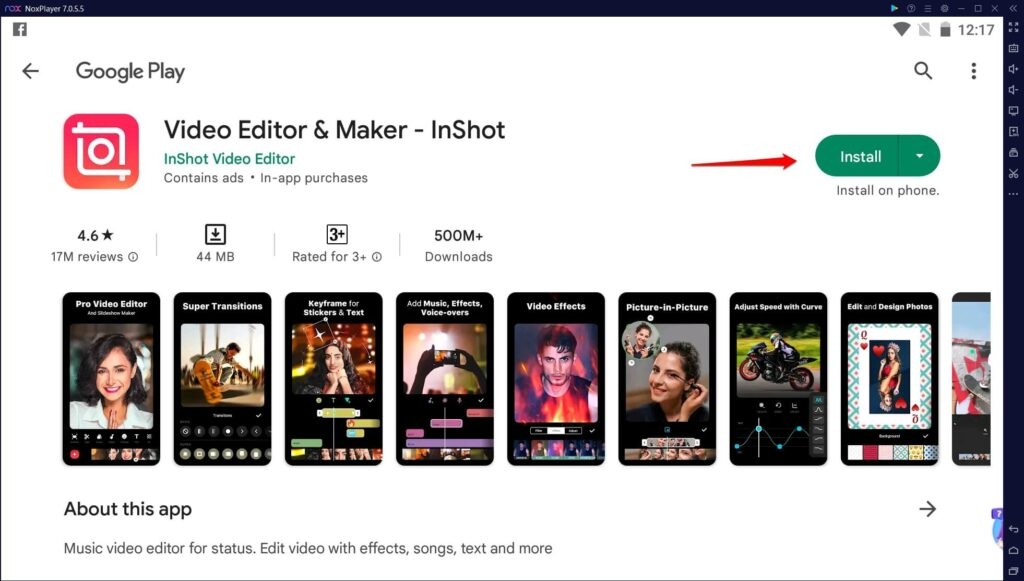
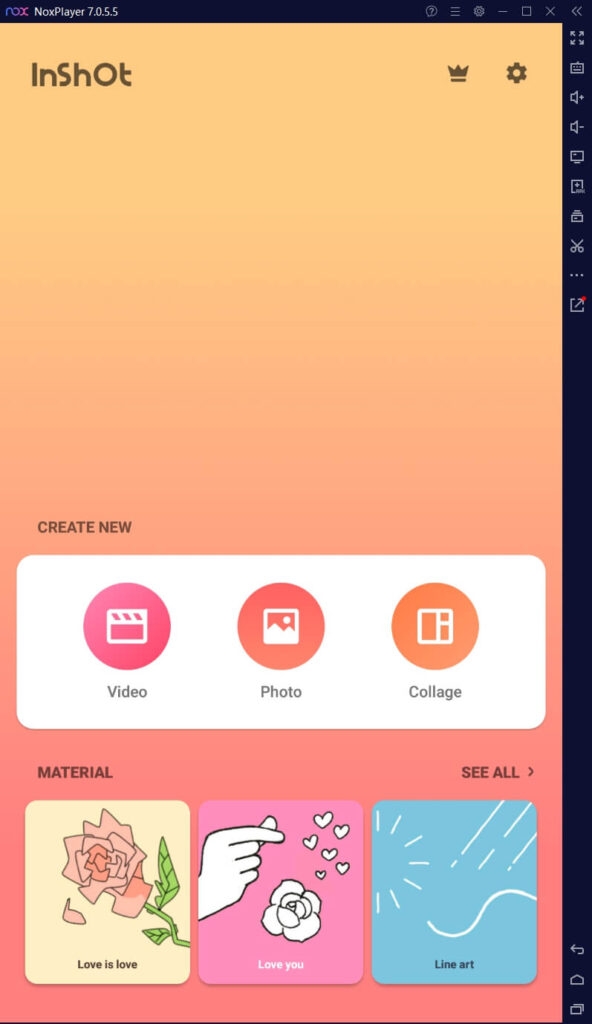
Dopo l’installazione, apri l’app, e sarà pronta. Ma può succedere che se non hai InShot Pro, i video contengano un watermark che può essere problematico per accademici e social media. La sezione seguente ti aiuterà a affrontarlo.
Come Modificare Video su InShot per PC Senza Watermark?
Che sia per scopi accademici o profili social media, il watermark accanto ai video crea una cattiva impressione.
Inoltre, anche le PMI utilizzano InShot ma non possono permettersi il piano premium. Inoltre, il watermark copre i contenuti del video in quei casi in cui desideri rimuoverlo. Mentre pensi che non sia possibile farlo, abbiamo un metodo per te.
InShot Pro Mod Apk ti consente di farlo. InShot Inc non l’ha sviluppato, ma gli sviluppatori lo hanno modificato per renderlo disponibile gratuitamente, rimuovendo i watermark.
Non è disponibile su PlayStore o App Store, quindi devi visitare siti web di terze parti su un browser.
Una regola generale è avere un emulatore come BlueStacks, Nox o simili su PC prima di seguire il processo.
Ora, sulla home di BlueStacks o di qualsiasi altro emulatore, puoi accedere all’apk di InShot Pro
Migliori Alternative a InShot per PC
Utilizzare InShot su PC è un’idea incredibile, ma richiede un emulatore, il che richiede un emulatore adeguato. Potresti preoccuparti della salute del tuo dispositivo e quindi abbandonare l’idea.
Anche InShot Pro MOD APK è illegale. In tali situazioni, puoi utilizzare editor video simili a InShot. Questi editor alternativi hanno funzionalità comuni come InShot e una versione ufficiale per Windows, anche!
Scopriamoli uno per uno!
1. Filmora
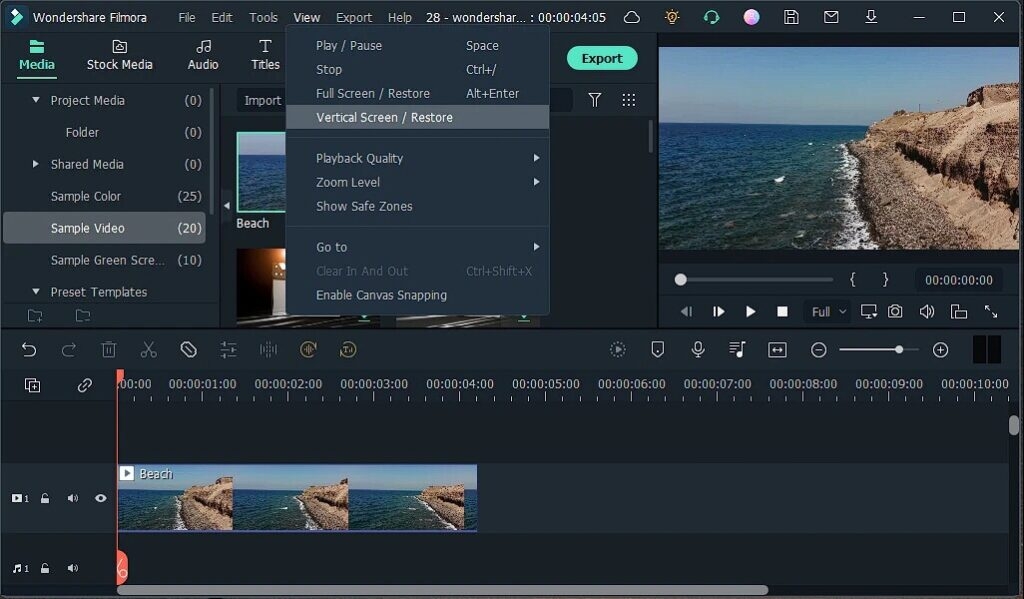
Quando pensi di modificare video in qualità HD, allora Filmora è qualcosa che non possiamo perdere! Oltre alla sua suite di funzionalità, non si concentra sul ridurre la qualità video, ma piuttosto la migliora.
Che si tratti di aggiungere sfondi o canvas, o emoji, Filmora ha tutto. Come InShot, ti consente di aggiungere transizioni. Ciò che è degno di nota è che Filmora ha più transizioni interessanti e una varietà di esse.
I video sono imperfetti, quindi editor video come InShot entrano in gioco. A differenza della maggior parte degli altri, non ha una funzione di ritaglio e taglio video, ma puoi ritagliarli.
Puoi aggiungere filtri e anche regolare il rapporto d’aspetto del video secondo le tue preferenze.
Ci sono più funzionalità come aggiungere keyframe e aggiungere effetti speciali.
Ottienilo ora!
2. HitFilm Express
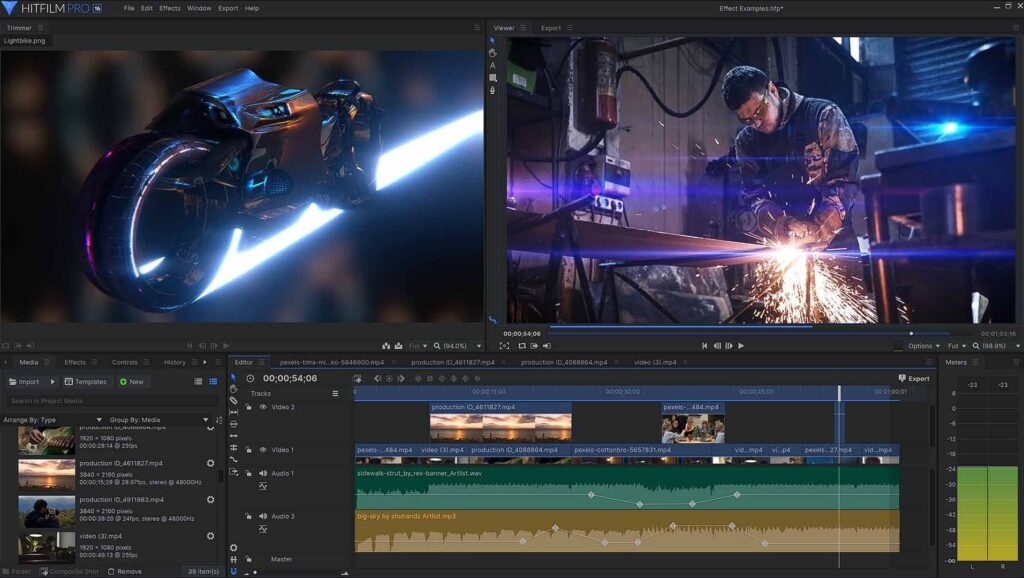
Stai cercando un software di editing video avanzato con funzionalità di InShot? Se sì, allora HitFilm Express è ciò che devi scegliere! Inoltre, puoi anche tagliare, unire, ritagliare, e capovolgere video.
Puoi creare o modificare contenuti video con una risoluzione 8k e una riproduzione 8× più veloce. Inoltre, esporta video a una velocità elevata.
Ha una varietà di preset da aggiungere ai tuoi video e renderli perfetti in pochi clic.
Come altri strumenti, ha transizioni, e la parte interessante è che sono di qualità professionale. Quindi, migliorano il tuo video complessivo.
Ottienilo ora!
3. CapCut
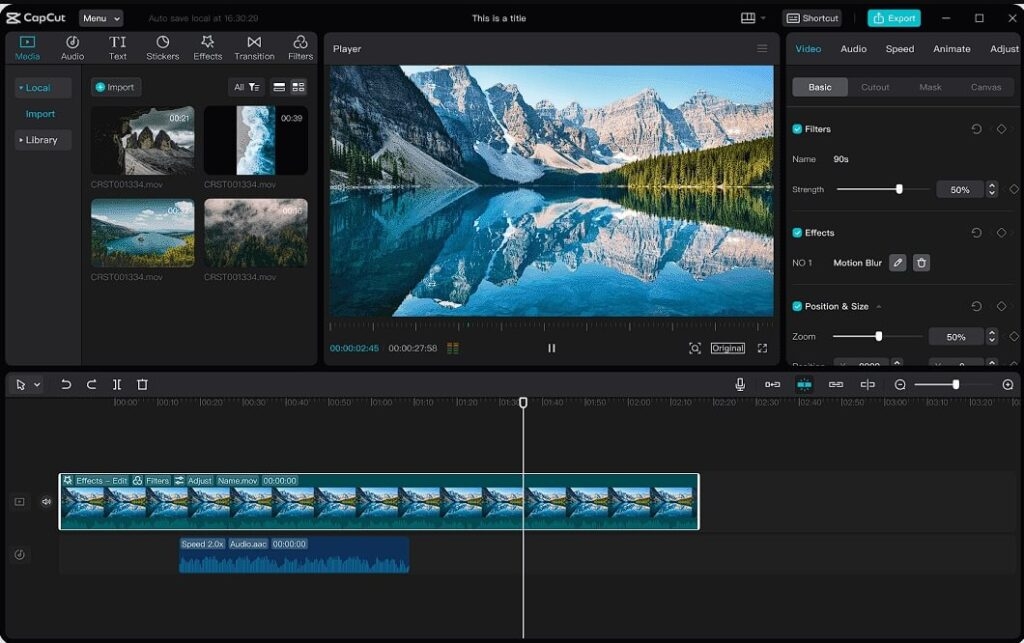
Stai cercando un’alternativa a InShot? Allora uno dei nostri editor video preferiti è CapCut! Ha una funzionalità di livello moderato.
Questo significa che non è esattamente basato come InShot ma ha alcune funzionalità aggiuntive per l’editing avanzato. Puoi aggiungere keyframe, transizioni, suoni e molto altro.
Inoltre, puoi anche mascherare video e aggiungere sovrapposizioni. Una delle caratteristiche notevoli di CapCut è che ha anche un teleprompter chiamato CapCut prompter.
Non solo per noi, ma è anche lo strumento preferito per i creatori di Instagram. Se stai pensando di aggiungere canvas, testo, adesivi, filtri e simili, ti consente di farlo anche!
Tuttavia, essendo un’app cinese, devi utilizzare una VPN per la maggior parte delle regioni per accedere a questo software.
Ottienilo ora!
Suggerimenti per l’Editing Video utilizzando InShot per PC o le sue Alternative
Modificare video su PC è più conveniente e fluido grazie allo schermo più grande e migliore. Tuttavia, se sai poco su come realizzare video migliori o non hai mai utilizzato un software del genere su un PC prima, abbiamo alcuni suggerimenti per te!
Scegli il Canvas Corretto: Il canvas o lo sfondo che circonda il tuo video gioca un ruolo cruciale. Che tu scelga un sfondo sfocato o colorato, assicurati che si completi perfettamente con i colori del video. Ad esempio, una scena di foresta con uno sfondo scuro non si completerà con una tonalità viola.
Scegli con Cura la Durata del tuo Video: I video di Instagram, reel, TikTok o simili hanno un’importanza cruciale. Queste piattaforme sono limitate nel caricare video; se superano, il tuo video verrà automaticamente ritagliato alla durata desiderata. Ad esempio, WhatsApp Status supporta video di 30 secondi, quindi creane uno per esso.
Utilizza Mascheramento e Sovrapposizioni per Aggiungere Filtri: Per maggiore precisione nell’aggiungere filtri al tuo video, dovresti utilizzare le funzionalità di mascheramento e sovrapposizione. Inoltre, prendere l’aiuto dei keyframe aiuta a tale scopo.
Disattiva Suoni Inutili e Aggiungi Musica: I tuoi video avrebbero determinati suoni inutili che influenzano la loro qualità. Pertanto, disattiva il suono del video e aggiungi preset musicali se necessario.
Controlla se il Colore del Testo Completa il Video e Non Copre il Suo Contenuto: Aggiungeresti testo al tuo video come sottotitoli o simili. Ma assicurati che il suo colore non nasconda il contenuto del video. Inoltre, dovrebbe completare i colori del video.
Quindi, cosa stai aspettando? Inizia il tuo viaggio di editing su Windows ora!
Domande Frequenti
L’app InShot è gratuita?
Sì, l’app InShot è gratuita da usare. Ma, il watermark di InShot è visibile nei tuoi video senza il piano premium (PRO).
Quale Editor Online è Simile a InShot?
VN Editor, CapCut, Power Director, HitFilm Express e Filmora sono simili a InShot.
Come Ottenere InShot su PC?
Scarica un emulatore Android come BlueStacks o Nox sul tuo PC, scarica l’app InShot per Android e poi accedila dall’emulatore.
Come rimuovo il watermark di Filmora gratuitamente?
Puoi rimuovere il watermark di Filmora gratuitamente con strumenti come veed.io.
Riassumendo
Avresti ottenuto la tua risposta quando cercavi come scaricare e utilizzare InShot per PC!
Il software non ha un’app ufficiale per Windows, quindi hai bisogno di un ambiente Android. In tali casi, dovresti utilizzare emulatori come BlueStacks, Nox o MEmu, a seconda della tua comodità.
Inoltre, accedi con Google, accedi al PlayStore e scarica l’app sul tuo PC. Se non vuoi accedere, salta la parte e scarica InShot da un browser.
Inoltre, puoi scaricare InShot Pro MOD APK se non vuoi un watermark.
Potresti sentirti che i requisiti di sistema non siano sufficienti per un emulatore; quindi puoi controllare le alternative. CapCut, HitFilm Express e Filmora sono i migliori nella lista!
Ricevi i nuovi post nella tua casella di posta.
Nessuno spam. Disiscriviti in qualsiasi momento.