Guida Windows · 9 min read · Jan 06, 2026
Ottieni aiuto con Esplora file in Windows 11 [Guida]
![Ottieni aiuto con Esplora file in Windows 11 [Guida] 1](https://cdn.digitbin.com/wp-content/uploads/Get-Help-with-File-Explorer-in-Windows-11-740x493.png)
Vuoi ottenere aiuto con Esplora file in Windows 11? Ecco una guida dettagliata che servirà come un walkthrough per utilizzare e sfruttare al meglio Esplora file. Se non lo sapevi prima, ci sono più modi per accedere a Esplora file. La guida ti mostrerà anche come personalizzare Esplora file e gestire vari compiti al suo interno.
Esplora file è stato una parte integrante del sistema operativo Windows per molto tempo. Per chi non lo sapesse, Esplora file ha fatto il suo debutto nel 1995 e continua la sua presenza su Windows fino ad oggi. Con ogni nuova versione di Windows che viene rilasciata, vediamo Esplora file migliorare significativamente.
Ora, non tutti coloro che utilizzano un computer Windows sono esperti nel conoscere ogni aspetto del sistema operativo nei minimi dettagli. È qui che questa guida completa su Esplora file sarà utile.
Ottieni aiuto con Esplora file in Windows 11
Controlliamo i vari metodi per svolgere diversi compiti all’interno di Esplora file.
Come aprire Esplora file su Windows 11?
Ci sono quattro modi per accedere a Esplora file. Potresti conoscere questi metodi se sei un utente abituale del sistema operativo Windows. Tuttavia, vediamo ora tutti questi metodi.
Usa la ricerca di Windows
- Premi il tasto Windows.
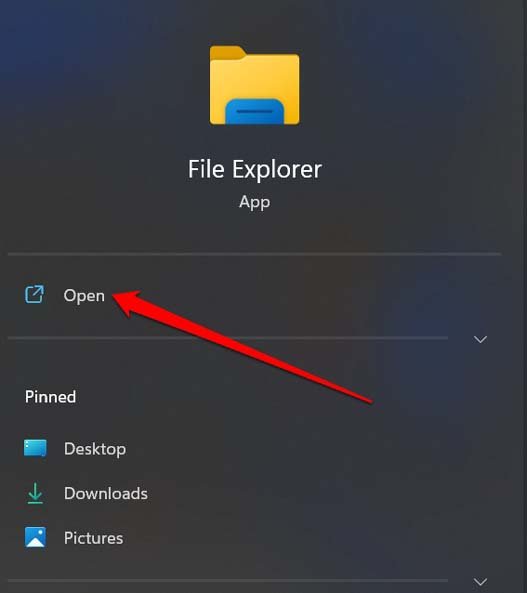
- Quando appare la console di ricerca di Windows, digita Esplora file.
- Quando appare l’icona di Esplora file, fai clic su Apri.
Scorciatoia da tastiera per aprire Esplora file
Se sei troppo pigro per cliccare in giro, premi semplicemente i tasti Windows + E per accedere a Esplora file.
Apri Esplora file dal menu utenti avanzati
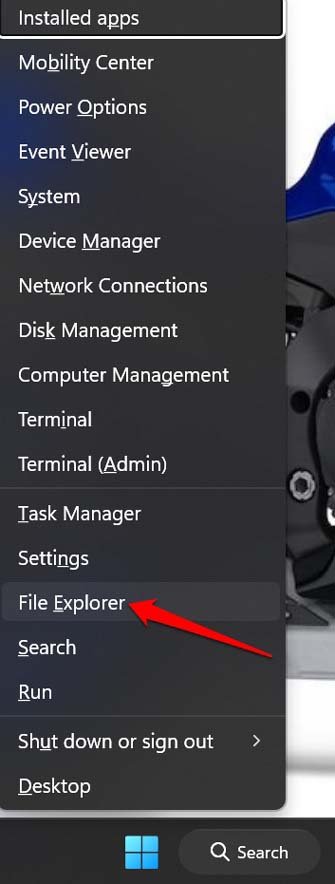
- Premi Windows + X per avviare il menu utenti avanzati.
- Dal menu, fai clic su Esplora file per aprirlo.
Usa il prompt dei comandi per avviare Esplora file
Sì, puoi aprire Esplora file utilizzando il prompt dei comandi.
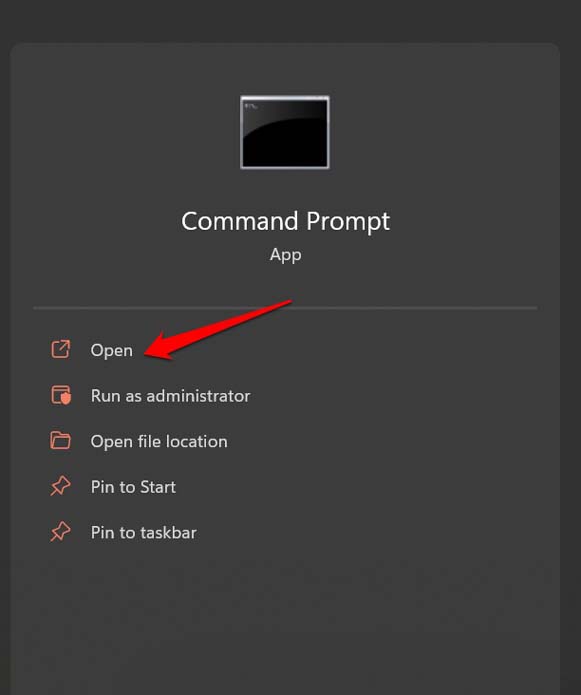
- Avvia il prompt dei comandi.
- Digita explorer.exe e premi invio.
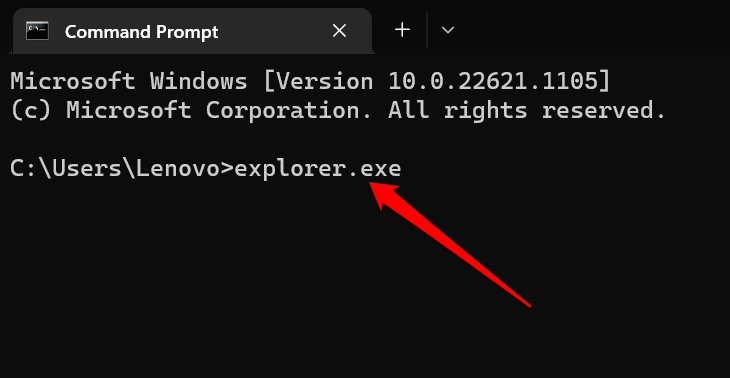
- Ti troverai in Esplora file di Windows 11. Semplice così.
Scorciatoie da tastiera per Esplora file di Windows 11
Invece di navigare e cliccare in giro, accedere a qualsiasi cosa utilizzando le scorciatoie da tastiera è sempre più facile. Ecco un insieme di scorciatoie da tastiera che puoi utilizzare all’interno di Esplora file per eseguire varie azioni.
| Scorciatoie da tastiera | Azioni che eseguono |
| Ctrl + rotella del mouse | Cambia la dimensione delle icone di file e cartelle |
| Ctrl + Shift + E | Visualizza tutte le cartelle sopra la cartella selezionata |
| Ctrl + Shift + N | Crea una nuova cartella |
| Alt + P | Naviga al pannello di anteprima di Esplora file |
| Alt + Freccia su | Visualizza la cartella in cui si trovava la cartella corrente |
| Alt + Freccia sinistra | Visualizza la cartella precedente |
| Alt + Freccia destra | Vai alla cartella successiva |
| Alt + Invio | Apri la finestra di dialogo Proprietà |
| Freccia sinistra | Usa questo all’interno di una cartella o tra le cartelle per navigare da un file/cartella a un altro. [muovi a sinistra] |
| Freccia destra | Usa questo all’interno di una cartella o tra le cartelle per navigare da un file/cartella a un altro. [muovi a destra] |
| Backspace | Torna alla cartella precedente in Esplora file |
| F11 | Massimizza o minimizza la finestra aperta |
| Tasto Home | Visualizza la parte superiore della finestra aperta. |
| Tasto End | Visualizza la parte inferiore della finestra aperta. |
| Alt + D | Seleziona la barra degli indirizzi di Esplora file |
| Ctrl + N | Apri una nuova finestra |
| Ctrl + E | Vai alla ricerca di Esplora file |
| Ctrl + F | Seleziona la casella di ricerca di Esplora file. Stessa cosa di Ctrl + E |
| Ctrl + N | Apri una nuova finestra in Esplora |
| Ctrl + W | Chiudi la finestra attiva |
Comprendere gli elementi del menu di Esplora file
Questo significa che daremo un’occhiata alle icone che vediamo nella barra dei menu di Esplora file e a cosa servono.
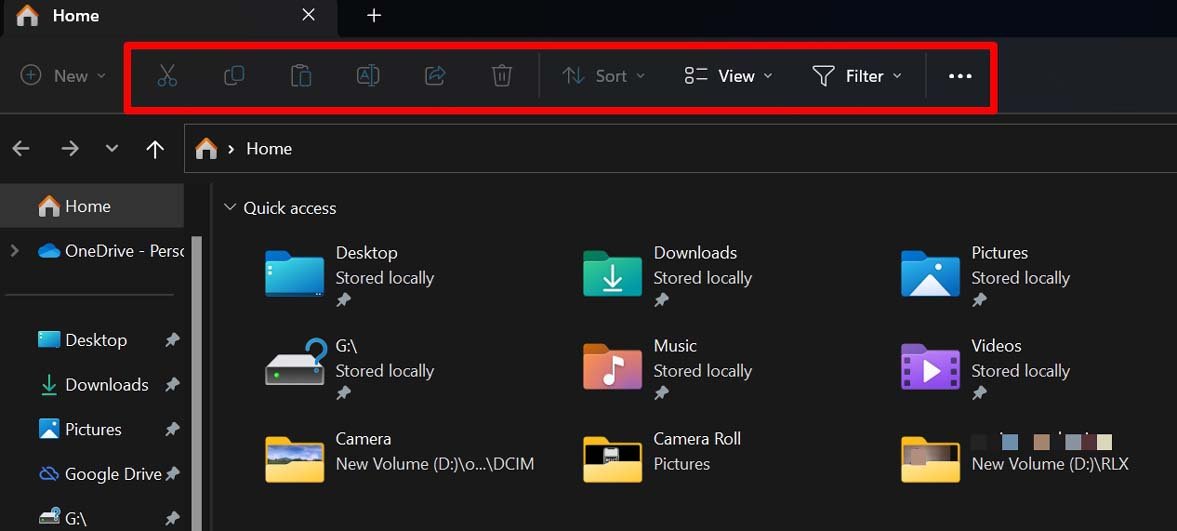
| Elementi del menu | A cosa servono? |
| Taglia | Taglia i file o le cartelle selezionati |
| Copia | Copia un file o una cartella selezionata |
| Incolla | Incolla un file o una cartella tagliata o copiata nella stessa o in una posizione diversa in Esplora file |
| Rinomina | Rinomina un file o una cartella in Esplora file |
| Condividi | Condivisione di un file selezionato tramite email. |
| Elimina | Elimina un file o una cartella in Esplora file |
| Ordina | Usa il menu a discesa Ordina per gestire cartelle o file per nome, tipo, data di modifica, |
Il menu Visualizza all’interno del menu principale di Esplora file
Proprio nel menu principale, vedrai il menu Visualizza. Fai clic sul menu Visualizza per vedere varie opzioni per presentare la cartella o i file al suo interno. Che tu voglia un’icona grande, piccola o extra grande, o informazioni dettagliate sui file e le cartelle, puoi selezionare tutto ciò dal menu Visualizza.
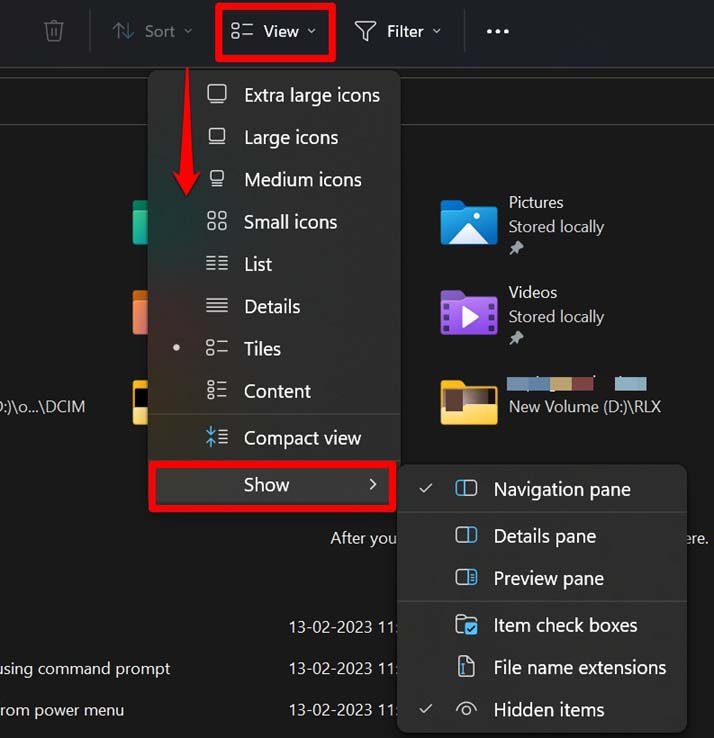
Il menu Visualizza ha anche un’opzione Mostra, che ti consente di selezionare varie opzioni. Le ho elencate di seguito.
- Pannello di anteprima per visualizzare le immagini sul lato destro.
- Pannello dettagli che menziona le informazioni sul file.
- Caselle di controllo su file o cartelle per una selezione facile.
- Visualizza elementi nascosti all’interno di una cartella.
- Menziona estensioni dei nomi dei file.
Vedi di più nel menu di Esplora file
Il menu principale ha un icona a 3 punti all’estremità destra. Questo è il menu Vedi di più. Espande il menu per mostrare alcune altre funzioni.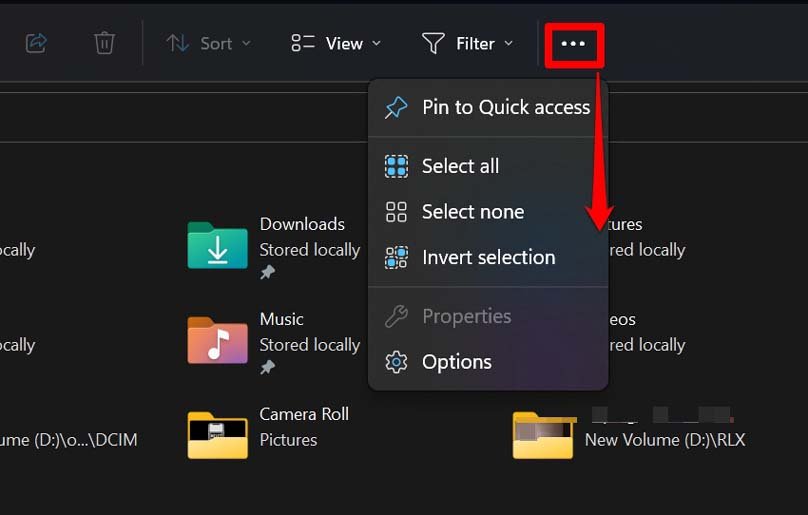
| Elementi del menu Vedi di più | A cosa servono? |
| Annulla | Annulla un’azione come copia-incolla o taglio di un file. |
| Aggiungi a Accesso rapido | aggiungi una cartella selezionata ad Accesso rapido in Esplora file di Windows 11 |
| Seleziona tutto | Seleziona tutti gli elementi all’interno di una cartella aperta |
| Inverti selezione | Se non hai selezionato alcun elemento all’interno di una cartella, facendo clic su questa opzione selezionerà tutti gli elementi. Se hai selezionato due elementi all’estremità sinistra, facendo clic su questo selezionerà tre elementi dall’estremità destra mentre deseleziona i file precedenti. |
| Seleziona nessuno | Deseleziona tutti gli elementi che hai selezionato |
| Proprietà | Apri le proprietà del file e della cartella |
| Opzioni | Avvia le opzioni di Esplora file |
Come fissare/sfissare un elemento di Esplora file da Accesso rapido?
Per impostazione predefinita, gli elementi frequentemente accessibili come Documenti, Immagini, Video, Download, Questo PC, Desktop, Unità disco, ecc. sono fissati al pannello di Accesso rapido sul lato sinistro di Esplora file.
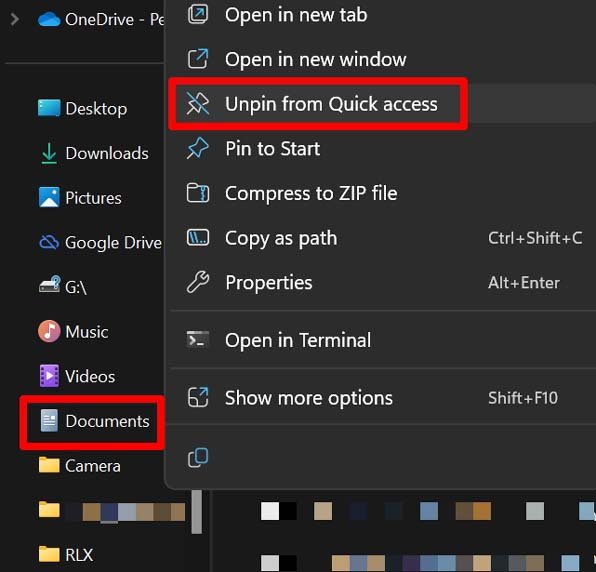
Per sfissare o ripristinare uno qualsiasi degli elementi dall’Accesso rapido di Esplora file, devi seguire i passaggi indicati di seguito. Ho mostrato i passaggi per l’elemento Documenti. Il processo è lo stesso per qualsiasi altro elemento che puoi trovare con l’unità principale del PC.
- Naviga al pannello di sinistra.
- Fai clic con il tasto destro su Documenti e seleziona l’opzione Sfissa da Accesso rapido.
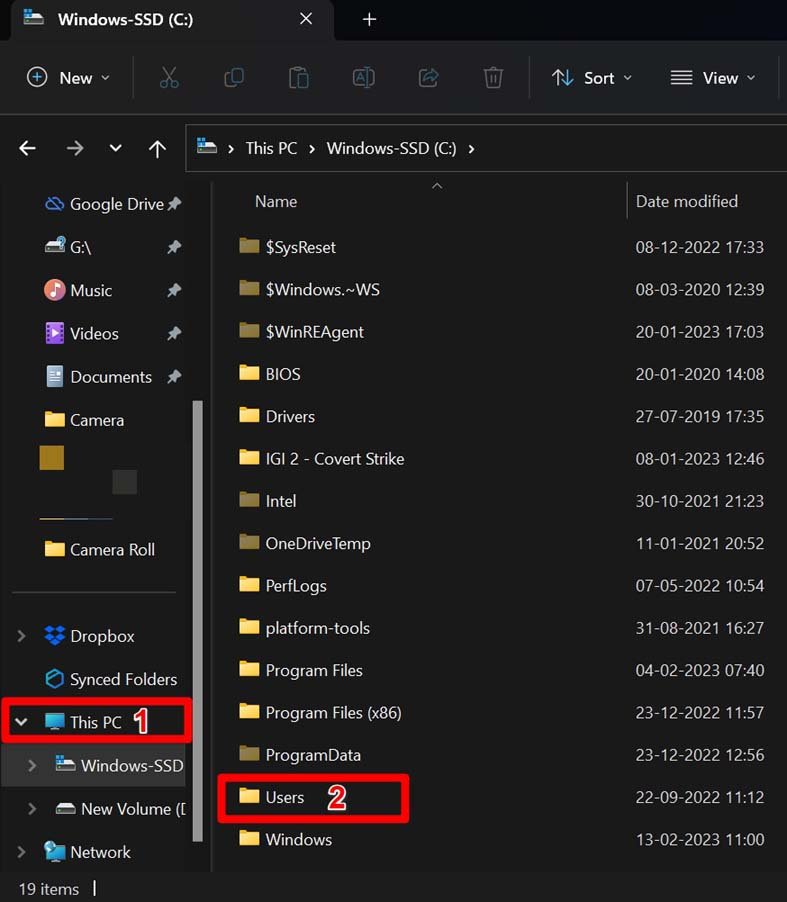
- Ora, scorri fino a Questo PC nel pannello di sinistra di Accesso rapido e fai clic su di esso.
- Fai clic sull’unità principale che nel mio caso [nella maggior parte dei casi] è l’unità C.
- Sotto di essa, naviga a Utenti e fai doppio clic su di essa.
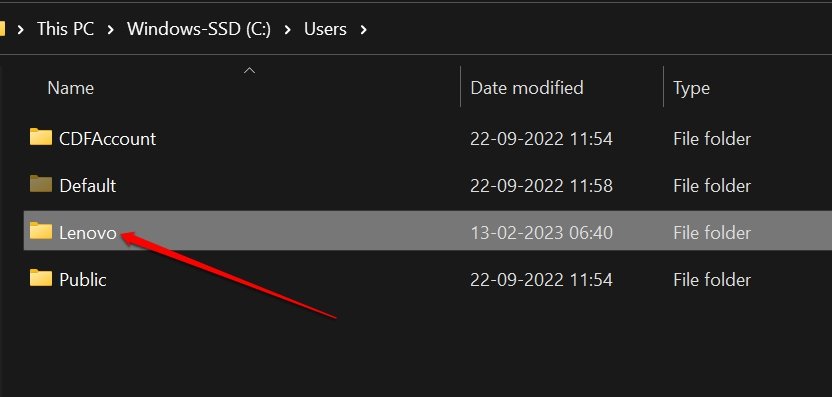
- Ora, vai alla cartella che di solito ha il tuo nome PC/nome utente che hai impostato—Fai doppio clic su di essa.
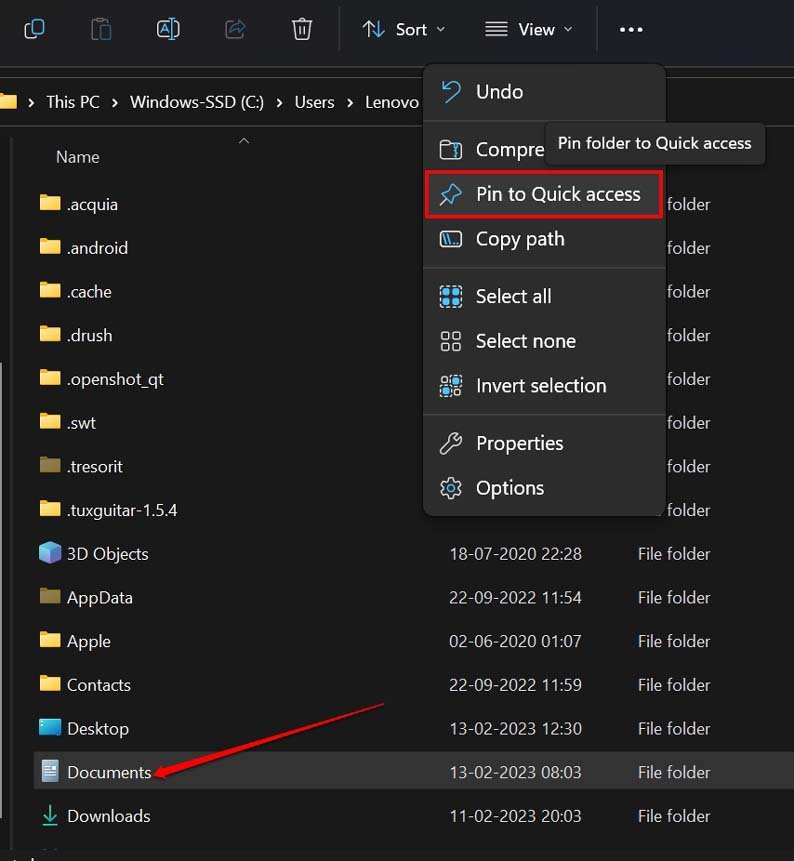
- Scorri fino a Documenti > clicca con il tasto destro su di essa e seleziona Fissa ad Accesso rapido.
Come rimuovere i file recentemente accessibili da Accesso rapido di Esplora file?
Quando apri Esplora file, vedrai la sezione File recenti. Come suggerisce il nome, elenca i file che accedi frequentemente quando utilizzi il computer. Puoi rimuovere questo da Esplora file nel caso preferisca una vista senza ingombri quando accedi a Esplora file.
Ecco come rimuovere i file recenti da Esplora file.
- Premi Windows + E per avviare Esplora Windows.
- Ora, fai clic sull’icona Vedi di più [icona a 3 punti]
- Seleziona l’elemento Opzioni.
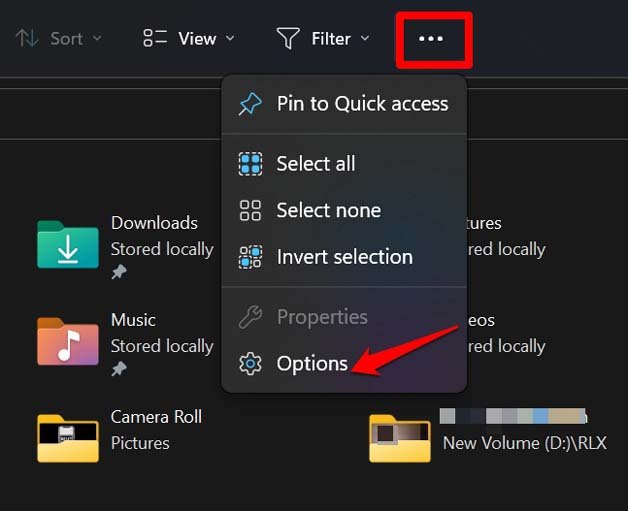
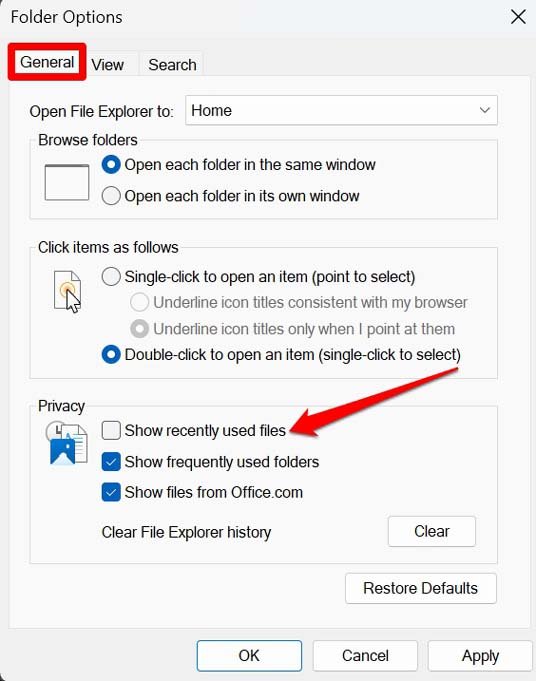
- Sotto la scheda Generale > naviga a Privacy, fai clic per deselezionare la casella accanto a Mostra file utilizzati di recente.
- Fai clic su Applica e poi su OK.
Alcune funzioni comuni di Esplora file per gestire gli elementi al suo interno
Ecco una breve panoramica delle attività quotidiane che gli utenti svolgono con i file presenti in Esplora file.
Salvare un file in Esplora
Supponiamo che tu voglia salvare un file MS Word in Esplora file. Ecco come dovresti farlo.
- Crea il tuo file documento.
- Poi fai clic su File > Salva con nome.
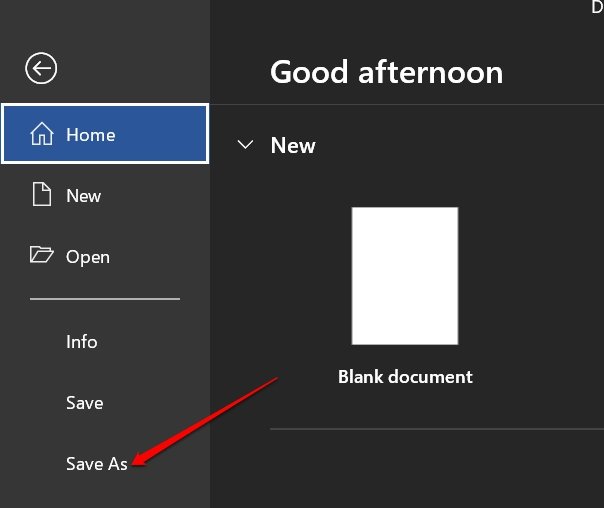
- Dai un nome al file e fai clic su Salva.
Sarà salvato in Esplora file. Puoi usare gli stessi passaggi per salvare il file di Blocco note.
Eliminare file da Esplora
- Fai semplicemente clic sul file presente in Esplora file.
- Poi premi il tasto elimina.
- Per eliminare permanentemente il file, premi Shift + Elimina dopo averlo selezionato.
- Se desideri eliminare più file all’interno di Esplora file, premi il tasto Ctrl e poi fai clic sui file che desideri eliminare per selezionarli.
- Una volta terminata la selezione dei file, premi il tasto Elimina o i tasti Shift + Elimina.
Stampare file in Esplora
È molto semplice stampare uno o più file presenti in Esplora file.
- Scorri fino al file in Esplora.
- Fai clic con il tasto destro su di esso > seleziona Mostra più opzioni.
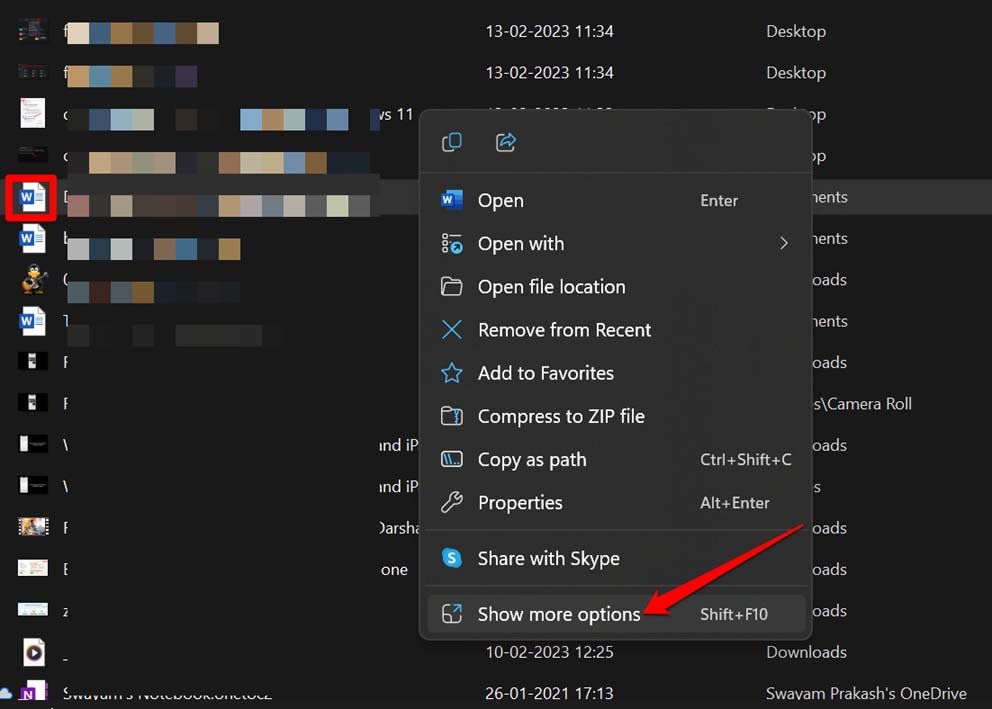
- Dal menu espanso. Fai clic su Stampa.
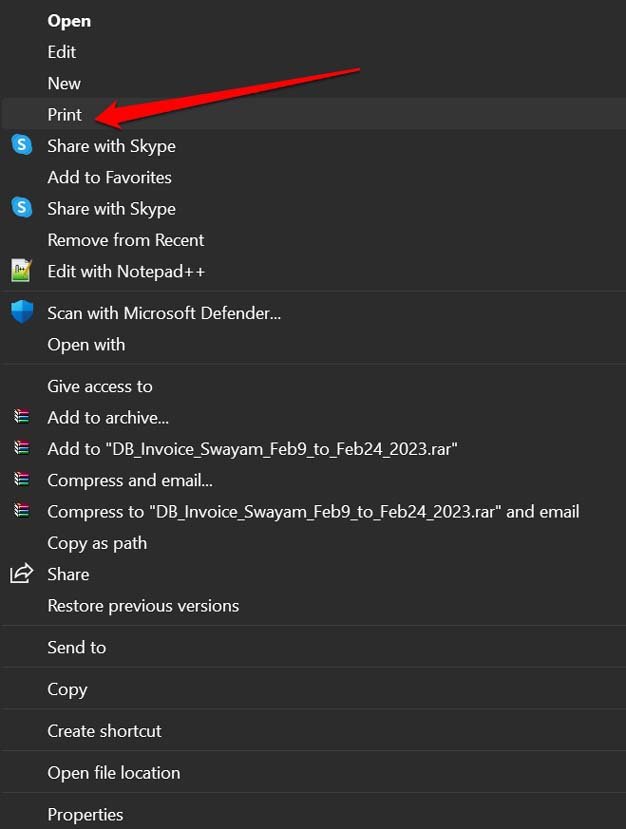
Per stampare più file,
- Usa il tasto Ctrl per selezionare più file documento/file immagine che desideri stampare.
- Fai clic con il tasto destro sulla selezione.
- Seleziona Mostra più opzioni.
- Poi dal menu più ampio. seleziona Stampa.
Gestisci le opzioni di stampa e procedi con la stampa.
Aumentare la dimensione del testo di Esplora file
Se desideri una migliore visibilità e aumentare la dimensione del testo degli elementi di Esplora file, ecco come cambiarla.
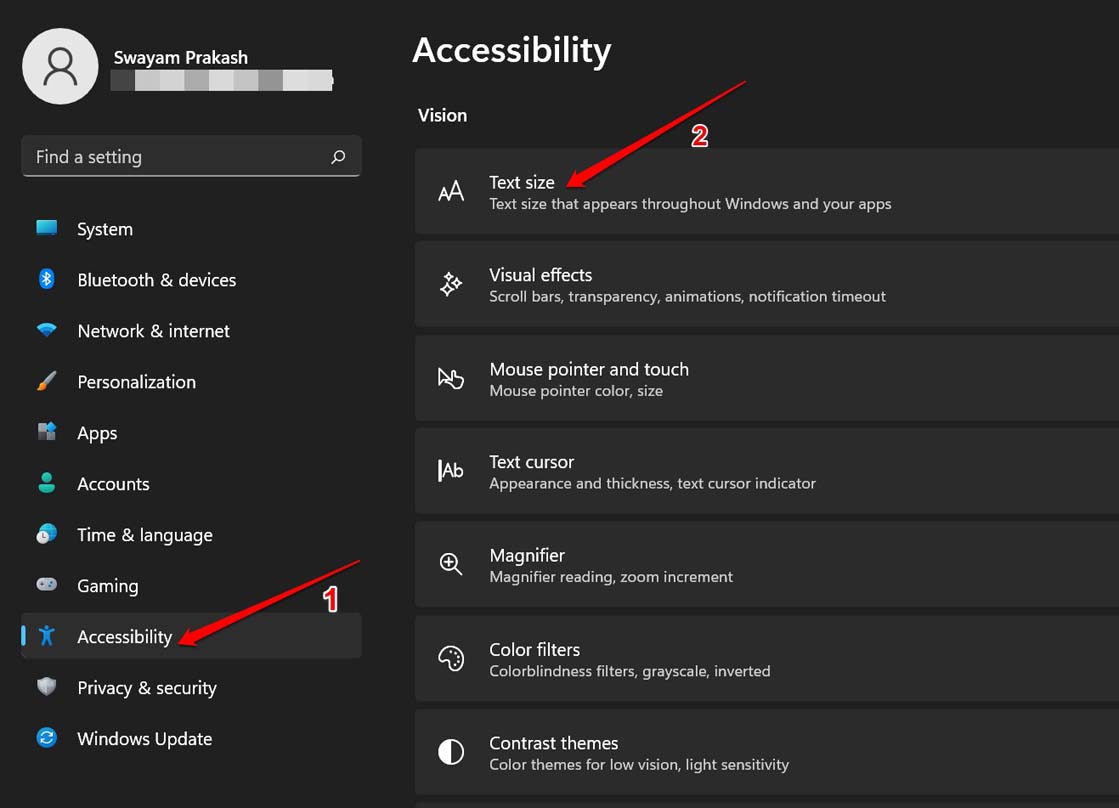
- Premi Windows + I per andare alle impostazioni di Windows.
- Nel pannello di sinistra, fai clic su Accessibilità.
- Successivamente, fai clic su Dimensione del testo.
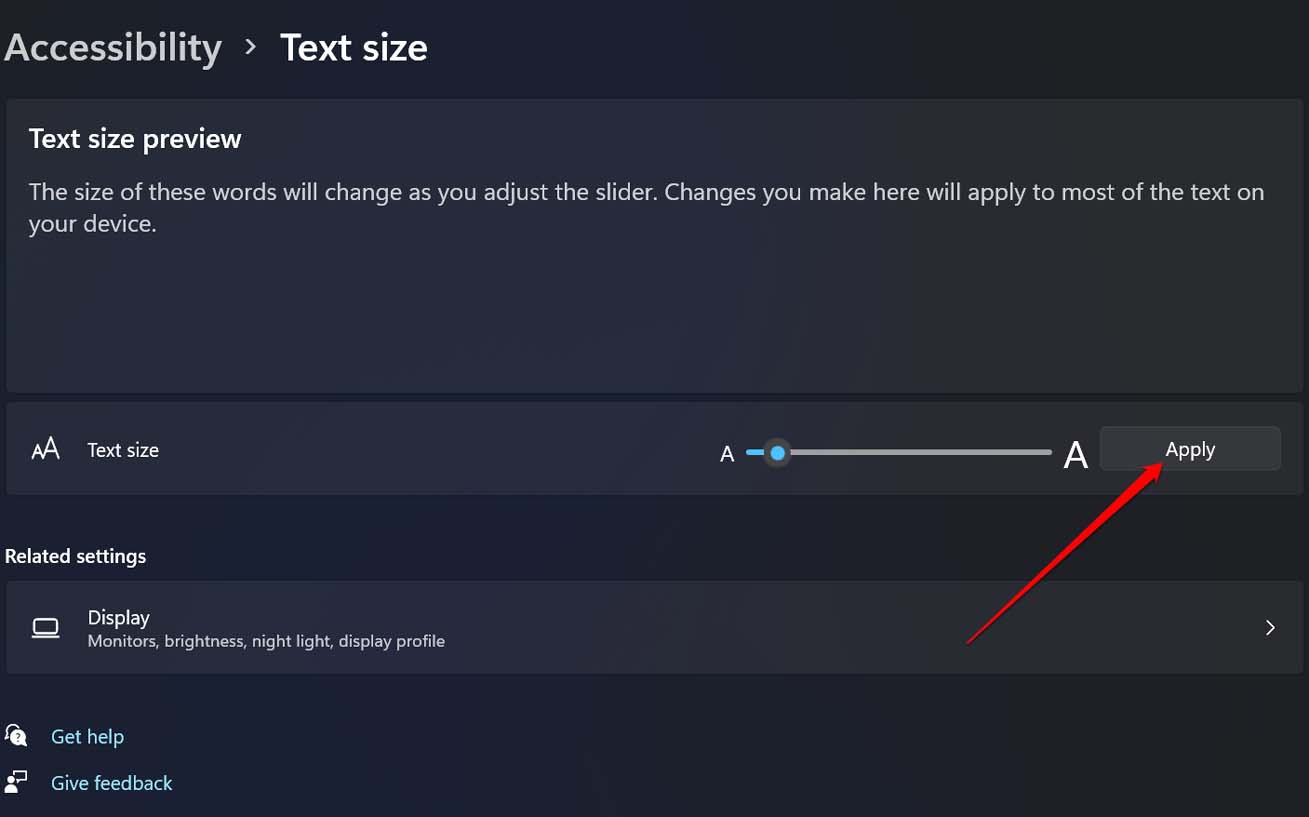
- Trascina il cursore accanto alla scheda Dimensione del testo per impostare la dimensione del testo appropriata; puoi visualizzarla sopra.
- Una volta fatto, fai clic su Applica per impostare la nuova dimensione del testo.
Conclusione
Concludiamo ora questo articolo Ottieni aiuto con Esplora file in Windows 11. Esplora file è una parte integrante di Windows. Se non sapevi delle varie opzioni e impostazioni che ha da offrire per gestire file e cartelle, spero che questa guida ti aiuti a conoscerle tutte.
Se hai qualche pensiero su Ottieni aiuto con Esplora file in Windows 11 [Guida], sentiti libero di lasciare un commento qui sotto. Inoltre, iscriviti al nostro canale YouTube di DigitBin per video tutorial. Saluti!
Ricevi i nuovi post nella tua casella di posta.
Nessuno spam. Disiscriviti in qualsiasi momento.