Software · 7 min read · Sep 08, 2025
Ghost Spectre Windows 10 Superlite Version

Ultimo aggiornamento: 01-Set-2025: Aggiornati tutti i link per il download di Ghost Spectre Windows 10.
Ultimo aggiornamento: 28-Mar-2023: Aggiunta una nuova versione AIO (All-in-one) di Ghost Spectre Windows 10, che contiene le ultime 5 principali aggiornamenti (22H2, 21H2, 21H1, 20H2, 20H1); avrai la possibilità di scegliere dopo l’installazione.
Stanco di quegli irritanti aggiornamenti di Windows 10? Penso che la risposta sia sì, beh non preoccuparti, la maggior parte di noi è stanca di questo.
In questo articolo, ti mostreremo una versione decente di Windows chiamata Ghost Spectre Windows 10 Superlite Version, in cui sono state troncate molte funzionalità non necessarie in modo che qualsiasi PC possa sfruttare Windows 10 senza preoccuparsi dell’aggiornamento, delle limitazioni di RAM o di un vecchio HDD con velocità limitata.
La comunità/gruppo di sviluppatori chiamato Ghost Spectre sta lavorando duramente e spingendo gli ultimi aggiornamenti, ma sta a te decidere se vuoi aggiornare o meno.
Cos’è Ghost Spectre Windows 10 Superlite Version?
Ghost Spectre Windows 10 Superlite è la versione modificata dell’originale Windows. Qui modificato non si riferisce solo a funzionalità extra ma anche a funzionalità utili troncate per un utente normale.
Un gruppo di sviluppatori sta pubblicando un numero di mod di Windows 10 senza un sacco di funzionalità non necessarie che occupano memoria e spazio extra, rendendo i PC di fascia bassa non funzionanti correttamente.
Controlla il loro canale YouTube per ulteriori informazioni: Ghost Spectre
Caratteristiche di Ghost Spectre Windows 10 Superlite
Screenshot
Tocca l’immagine per la visualizzazione completa.
Ghost Spectre Windows 10 Superlite-1
Ghost Spectre Windows 10 Superlite-2
Ghost Spectre Windows 10 Superlite-3
Ghost Spectre Windows 10 Superlite-5
Ghost Spectre Windows 10 Superlite-4
Scarica Ghost Spectre Windows 10 Superlite Version
Win 10 AIO Version (22H2, 21H2, 21H1, 20H2, 20H1) (Versione stabile) 64-Bit
Registro delle modifiche
29/08/2025 – AGGIORNAMENTO VERSIONE AIO 30-4
Aggiornamento OS Build 1904X.6218
Aggiornamento .NET Framework
Aggiornamento Startmenu per SE
Aggiornamento Driver Avviabile (ISO)
ISO basato sull’aggiornamento ufficiale di agosto 22H2 (consumatori)
Risolti bug minori
17/07/2025 – AGGIORNAMENTO VERSIONE AIO 29
Aggiornamento OS Build 1904X.6093
Aggiornamento .NET Framework
Aggiornamento Startmenu per SE
Aggiornamento Driver Avviabile (ISO)
25/06/2025 – AGGIORNAMENTO VERSIONE AIO 28
Aggiornamento OS Build 1904X.5968
Aggiornamento .NET Framework
Aggiornamento Startmenu per SE
Aggiornamento Driver Avviabile (ISO)
Aggiornamento Ambiente di Recupero di Windows
ISO basato sull’aggiornamento ufficiale di giugno 22H2 (aziendale)
Hai problemi ad estrarre il file ISO? Controlla questo GIF.
21H1 (2009) (Versione stabile) 32-Bit
Registro delle modifiche
23/05/2021
ISO basato sulla versione pubblica
Aggiornamento OSbuild 19043.1021
Prima versione di rilascio x86
20H2 (2009) 64-Bit
Registro delle modifiche
Aggiornamento 2 – 27 Dic’20
Aggiornamento OS build 19042.685
Aggiunta Superlite Special Edition
20 Nov’20
Prima versione di rilascio 2009
20H2 (2009) 32-Bit
Registro delle modifiche
- 20/11/2020
- Prima versione di rilascio 2009
2004
Registro delle modifiche
Aggiornamento 8 – 26 Nov’2
Aggiornamento OSbuild 19041.630
Aggiornamento 7 – 10 Set’20
Aggiornamento OSbuild19041.508- GHOSTSPECTRE – DARK LIGHT PURPLE V2 (temi predefiniti)
Risolto il Corruzione dello Store dei Componenti
CBSVC IMPOSTATO A > 3 (SUPERLITE)
Ritardo di avvio IMPOSTATO A > 0
Metti in pausa l’aggiornamento di Windows fino al 2050 per la versione compatta
| Aggiornamento Microsoft Defender
| Versione dell’intelligenza di sicurezza: 1.323.819.0
| Versione del client Antimalware: 4.18.1909.6
| Versione del motore: 1.1.17400.5
| Versione Antivirus: 1.323.819.0
| Versione Antispyware: 1.323.819.0
1909
Registro delle modifiche
Aggiornamento 11 – 16 Ott’20
OS build 18363.1139
Aggiornamento 11 – 15 Ago’20
OS build 18363.1016
1709
Registro delle modifiche
- 6 Set’20
- Prima versione di rilascio 1709 con l’ultima build
1703
Registro delle modifiche
Aggiornamento 2 – 25 Set’20
Risolto il problema degli aggiornamenti delle firme di Defender per Potato con Defender
Risolto il problema dell’icona della Tray che non può essere cliccata a sinistra per Extreme Potato [4] – [5]
22 Set’20
Potato Edition – 15063.2500 (fine del servizio)
Cosa non funziona nella versione 1703?
Alcuni driver più recenti / driver DCH
Alcuni giochi UWP come Forza Horizon 4 / GOW4 e così via (ottieni la versione 2004/1909)
Alcune app UWP su Microsoft Store (ottieni la versione 2004/1909)
Xbox Game Pass (ottieni la versione 2004/1909)
Questa versione di Windows non può essere aggiornata
Cosa funziona in questa versione 1703?
Giochi Steam / Epicgames / Origin / Uplay / GOG / ecc.
Photoshop / Qualsiasi software / ecc. / Alcuni driver più recenti/vecchi
Installa Ghost Spectre Windows 10 Superlite Version
Non ci sono novità durante l’installazione di Ghost Spectre Windows 10 Superlite Version sul tuo PC. Sei a posto se sei familiare con i normali passaggi di installazione pulita.
Tuttavia, segui i passaggi qui sotto se hai dubbi su come farlo:
Scarica Rufus per creare il supporto avviabile.
Apri Rufus e crea il supporto avviabile utilizzando il file ISO scaricato in precedenza e un’unità USB.
Dopo di che, riavvia il tuo PC e, mentre si avvia, usa uno dei tasti funzione per aprire il menu di avvio di Windows.
| Marca | Tasto del menu di avvio assegnato |
|---|---|
| Acer | F12 |
| Asus | Esc o F8 |
| Dell | F12 |
| HP | Esc o F9 |
| Lenovo | F12, F8, F10 |
| Altro | Esc o F1-F12 |
Avvia nel menu di avvio di Windows e seleziona il supporto avviabile.
Poi il logo di Windows apparirà sullo schermo per un po’; se vedi i punti animati, significa che tutto va bene.
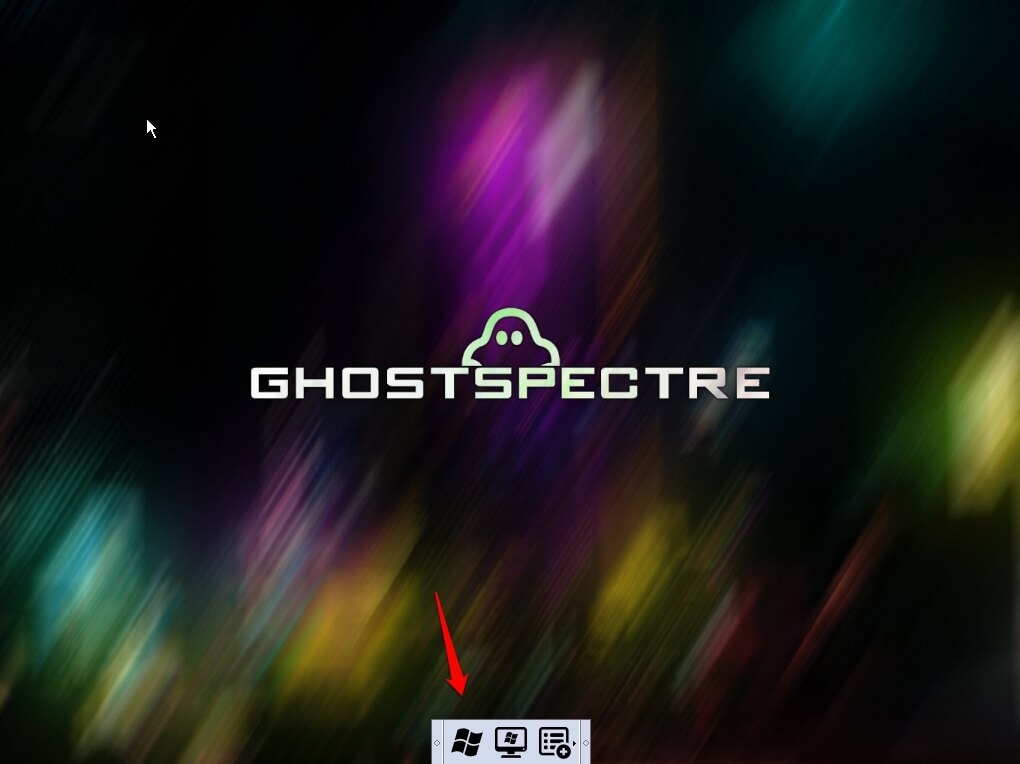
Nello schermo con il banner di Ghost Spectre, clicca sul logo di Windows dalla barra inferiore.
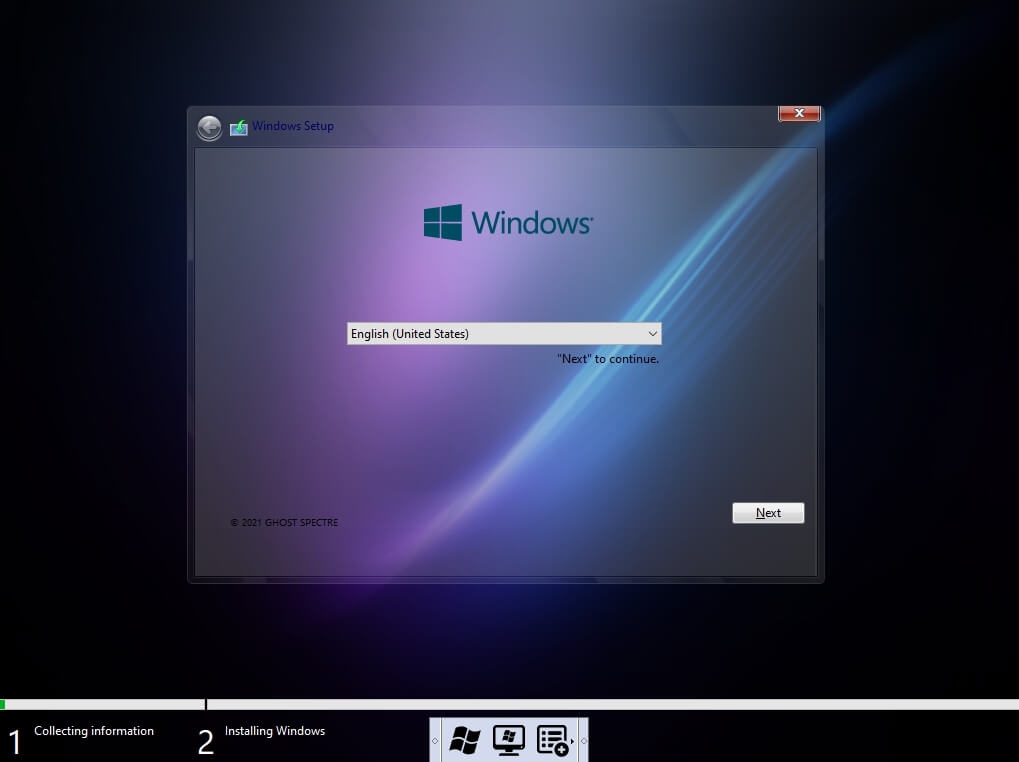
- Successivamente, ti verrà chiesto di selezionare la tua lingua e dopo aver configurato tutte queste cose, clicca Avanti.
Ora, il setup di Windows 10 ti chiederà di inserire il Product Key; se hai un product key di Windows 10, procedi a inserirlo. Altrimenti, clicca “Non ho un codice” o “Fallo più tardi.”
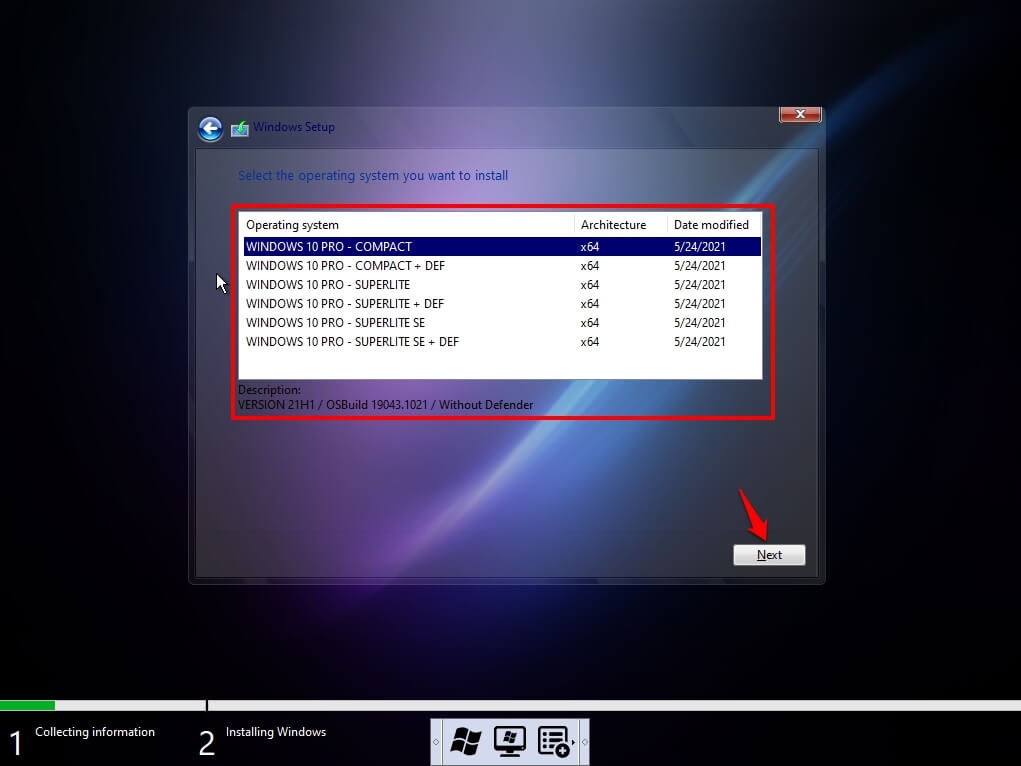
Seleziona la tua versione preferita di Ghost Spectre Windows 10; è fornita una piccola descrizione, e clicca Avanti.
Clicca Personalizzato: Installa solo Windows (avanzato).
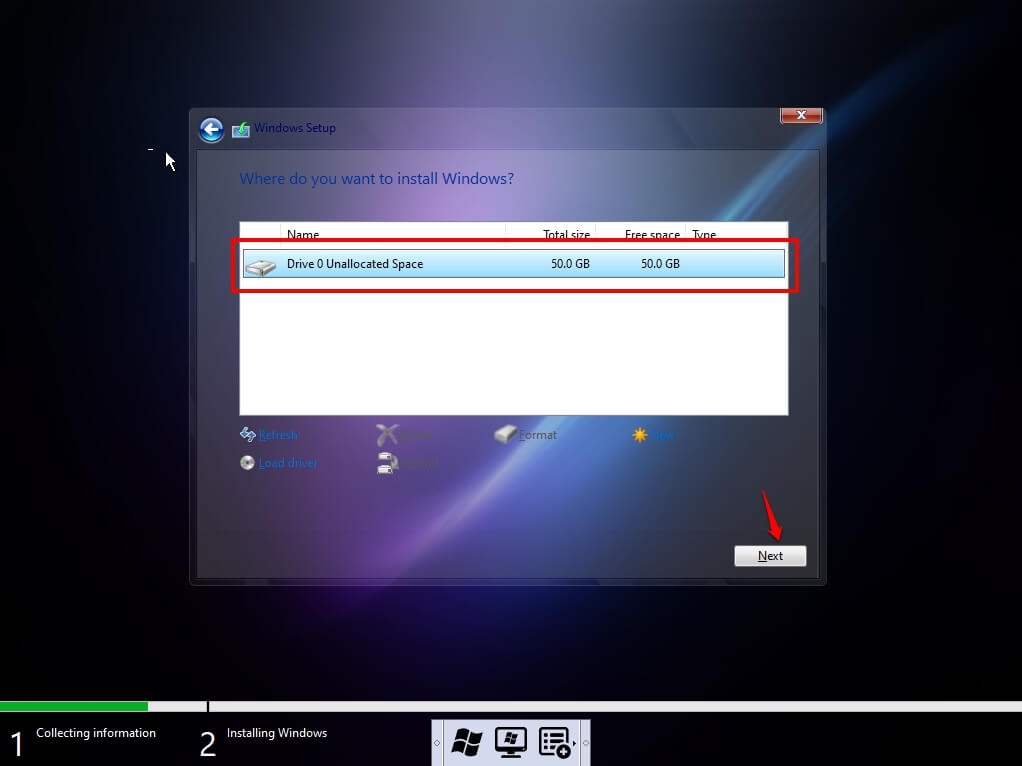
Seleziona l’unità e poi clicca Avanti. [Se ci sono più partizioni, seleziona ciascuna dal basso, poi clicca per eliminare fino a quando rimane solo un’unità non allocata]
Seleziona l’elenco delle unità non allocate e clicca Nuovo > Applica > OK.
Seleziona la partizione primaria da più partizioni e clicca Avanti.
- Aspetta solo qualche secondo mentre Windows si installa.
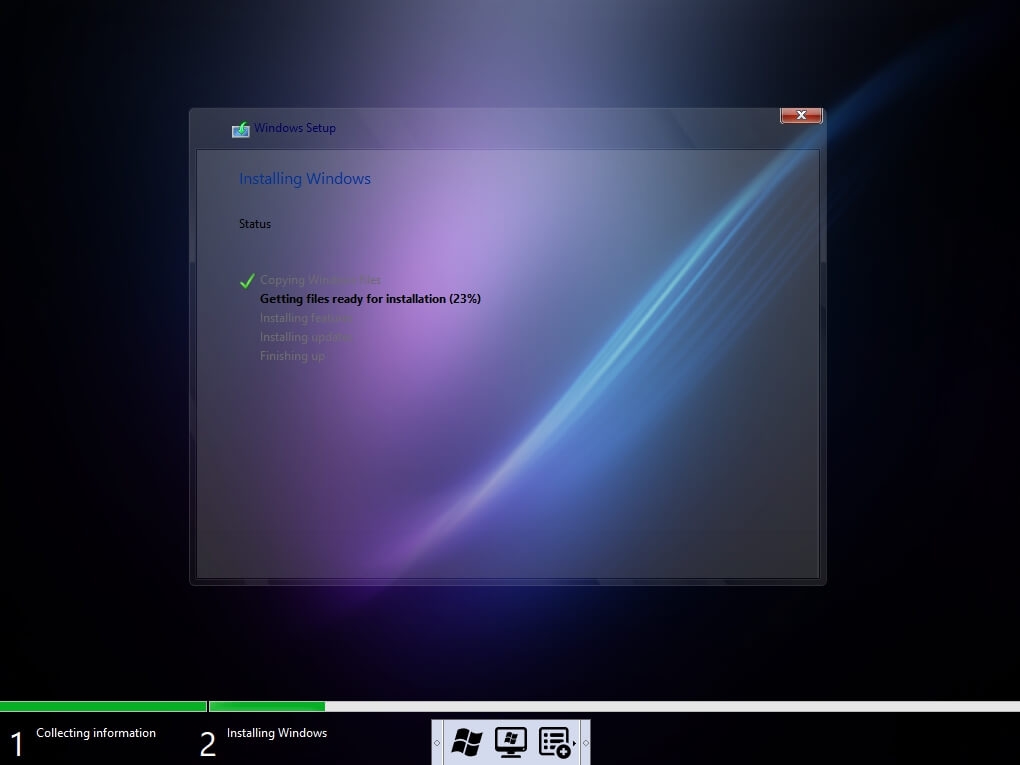
Quando tutto questo setup è completato, Windows si riavvierà automaticamente nel setup.
Dopo di che, Windows rileverà e installerà l’hardware e si riavvierà per l’ultima volta.
Una volta che sei sul desktop per la prima volta, avrai la possibilità di scegliere la versione del sistema operativo (22H2, 21H2, 21H1, 20H2, 20H1), digita il numero nella casella e clicca OK.
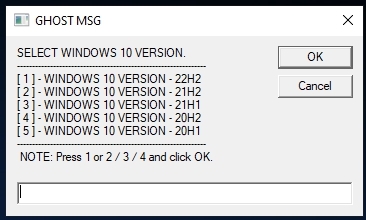
- Dopo un riavvio, il sistema operativo sarà completamente funzionante.
FAQ
Funzionerà con un PC da 4 GB di RAM?
Funzionerà assolutamente con il tuo PC con 4 GB di RAM; scegli la build 1709 o 1909 e sei a posto.
Cosa succederà alla mia licenza di Windows 10?
La licenza sarà sovrascritta dal nuovo Ghost Spectre Windows 10, quindi ti suggeriamo di estrarre la licenza di Windows 10 e salvarla da qualche parte.
Sarò in grado di usare l’aggiornamento di Windows 10?
No, non sarai in grado di usare l’aggiornamento predefinito di Windows 10; puoi controllare questa pagina per gli ultimi aggiornamenti, scaricare il file iso e aggiornare da esso.
Parole finali
Questo è tutto; abbiamo raccolto tutto su Ghost Spectre Windows 10 edition, scaricalo e goditi un perfetto Windows 10 sui tuoi PC di fascia bassa.
Per favore facci sapere se ho perso qualcosa nella sezione commenti, e lo aggiungeremo il prima possibile.
Pace 😉
Ulteriori letture:
Come partizionare un disco rigido esterno in Windows 10
Come creare cartelle non eliminabili in Windows 10
Come controllare Windows 10 da uno smartphone Android
Come usare 2 altoparlanti per riprodurre audio in Windows 10 contemporaneamente
Come risolvere l’errore “La tua licenza di Windows scadrà presto” in Windows 10
Ricevi i nuovi post nella tua casella di posta.
Nessuno spam. Disiscriviti in qualsiasi momento.