Software Windows · 6 min read · Sep 06, 2025
Ghost Spectre Windows 11 Pro (24H2 – Aggiornamento 2024)

Ultimo aggiornamento: 27-ago-2025: Aggiornati tutti i link per il download di Ghost Spectre Windows 11.
Ultimo aggiornamento: 25-set-2024: Aggiunto Ghost Spectre Windows 11 24H2 aggiornamento 2024 e aggiornati tutti gli altri link per il download.
Ultimo aggiornamento: 04-nov-2023: Aggiunto Ghost Spectre Windows 11 23H2 aggiornamento 2023 e aggiornati tutti gli altri link per il download.
Aggiornato il 12-nov-2022: Aggiunta la nuova versione Ghost Spectre Windows 11 22H2 SV2 (Ufficiale).
Microsoft ha rilasciato il nuovo Windows 11 per il pubblico generale la scorsa settimana, disponibile tramite OTA e file ISO. Sfortunatamente, Microsoft è piuttosto severa con i requisiti per l’aggiornamento a Windows 11 e ci sono molte limitazioni.
Non c’è nulla di cui preoccuparsi; c’è sempre una soluzione a ogni problema, e questo vale anche qui.
In questo articolo, ti mostreremo una versione decente di Windows chiamata Ghost Spectre Windows 11 Superlite Version, in cui sono state troncate molte funzionalità non necessarie in modo che qualsiasi PC possa sfruttare Windows 11 senza preoccuparsi dell’aggiornamento, delle limitazioni di RAM o di un vecchio HDD con velocità limitata.
Ghost Spectre Windows 11
Ghost Spectre Windows 11 Superlite è la versione modificata dell’originale Windows. Qui, modificato non si riferisce solo a funzionalità extra ma anche a funzionalità inutili troncate per un utente normale.
Controlla il loro canale YouTube per ulteriori informazioni: Ghost Spectre
Caratteristiche:
Opzioni rimovibili:
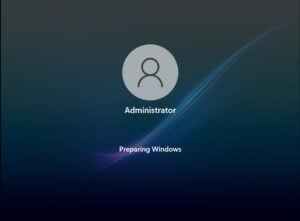
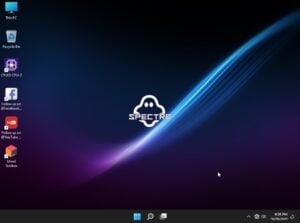
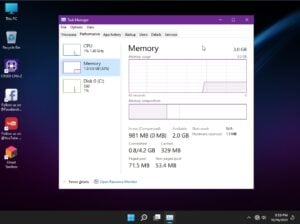
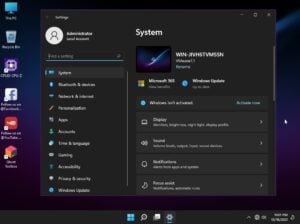
Screenshot:
Fai clic sull’immagine per la visualizzazione completa.
Scarica Ghost Spectre Windows 11 Superlite Version
24H2- 64-bit (Versione Ufficiale)
Se stai cercando Windows 11 24H2 Home Edition, fai clic qui.
Changelog
27/08/2025 – 24H2 | Versione Ufficiale | AGGIORNAMENTO 18-2
Aggiornamento OS: 26100.4946 / 26100.1742 (Prima-Edizione-V11)
Framework: Aggiornato .NET Framework
UI: Aggiornato Startmenu per SE
Ripristino: Aggiornato Windows Recovery Environment
Driver: Aggiornato Driver Avviabile (ISO)
Base: ISO basato sulla Versione Ufficiale 24H2 Aggiornamento di Luglio (consumatore)
Risolto: Bug minori
13/07/2025 – 24H2 | Versione Ufficiale | AGGIORNAMENTO 17
Aggiornamento OS 26100.4652 / 26100.1742 (Prima-Edizione-V10)
Aggiornato .NET Framework
Aggiornato Startmenu per SE
Aggiornato Windows Recovery Environment
Aggiornato Driver Avviabile (ISO)
Rimosso Ripristino Cross-Device su S/SE
ISO basato sulla Versione Ufficiale 24H2 Aggiornamento di Giugno (consumatore)
20/06/2025 – 24H2 | Versione Ufficiale | AGGIORNAMENTO 16
Aggiornamento OS 26100.4351 / 26100.1742 (Prima-Edizione-V9)
Aggiornamento .NET Framework
Aggiornamento Startmenu per SE
Aggiornamento Driver Avviabile (ISO)
Aggiornamento Windows Recovery Environment
ISO Basato sulla Versione Ufficiale 24H2 Aggiornamento di Aprile (consumatore)
Hai problemi ad estrarre il file ISO? Controlla questo GIF.
24H2- 64-bit (Versione Ufficiale) (LTSC)
Changelog
27/08/2025 – 24H2 | Versione Ufficiale | AGGIORNAMENTO 18-3
Aggiornamento OS: 26100.4946
Framework: Aggiornato .NET Framework
UI: Aggiornato Startmenu per SE
Driver: Aggiornato Driver Avviabile (ISO)
Risolto: Bug minori
13/07/2025 – 24H2 | Versione Ufficiale | AGGIORNAMENTO 17
Aggiornamento OS 26100.4652
Aggiornato .NET Framework
Aggiornato Startmenu per SE
Aggiornato Windows Recovery Environment
Aggiornato Driver Avviabile (ISO)
Rimosso Ripristino Cross-Device su S/SE
20/06/2025 – 24H2 | Versione Ufficiale | AGGIORNAMENTO 16
Aggiornamento OS 26100.4351
Aggiornamento .NET Framework
Aggiornamento Startmenu per SE
Aggiornamento Driver Avviabile (ISO)
Aggiornamento Windows Recovery Environment
23H2- 64-bit (Versione Ufficiale)
Changelog
28/08/2025 – 23H2 | Ufficiale | AGGIORNAMENTO 22-2
Aggiornamento OS 22631.5771
Aggiornamento .NET Framework
Aggiornamento Startmenu per SE
Risolti bug minori
16/07/2025 – 23H2 | Ufficiale | AGGIORNAMENTO 21
Aggiornamento OS 22631.5624
Aggiornamento .NET Framework
Aggiornamento Startmenu per SE
Aggiornato Driver Avviabile (ISO)
22/06/2025 – 23H2 | Ufficiale | AGGIORNAMENTO 20
Aggiornamento OS 22631.5472
Aggiornamento .NET Framework
Aggiornamento Startmenu per SE
Aggiornato Driver Avviabile (ISO)
Aggiornamento Windows Recovery Environment
ISO Basato sulla Versione Ufficiale 23H2 Aggiornamento di Giugno (consumatore)
Hai problemi ad estrarre il file ISO? Controlla questo GIF.
22H2- 64-bit (Versione Ufficiale)
Hai problemi ad estrarre il file ISO? *Controlla questo GIF.*
22H2 SV2 – 64-bit (Versione Ufficiale)
21H2 – 64-bit (Build Stabile)
21H2 – 64-bit (Build Stabile)
Changelog
- 10/10/2021
- Prima Release di Windows 11
Installa Ghost Spectre Windows 11
Non c’è nulla di nuovo nell’installare Ghost Spectre Windows 10 Superlite Version sul tuo PC. Sei a posto se sei familiare con i normali passaggi di installazione pulita.
Tuttavia, segui i passaggi seguenti se hai dubbi su come farlo:
Scarica Rufus per creare il supporto avviabile.
Apri Rufus e crea il supporto avviabile utilizzando il file ISO scaricato in precedenza e un’unità USB.
Riavvia il tuo PC e, durante l’avvio, prima del logo di Windows, premi il tasto Boot Menu per aprirlo.
| Marca | Tasto Assegnato al Menu di Avvio |
|---|---|
| Acer | F12 |
| Asus | Esc o F8 |
| Dell | F12 |
| HP | Esc o F9 |
| Lenovo | F12, F8, F10 |
| Altro | Esc o F1-F12 |
Vedi una schermata con un elenco di unità, scegli quella che hai inserito e premi Invio.
Poi il logo di Windows apparirà sullo schermo per un po’, se vedi i puntini animati significa che tutto va bene.
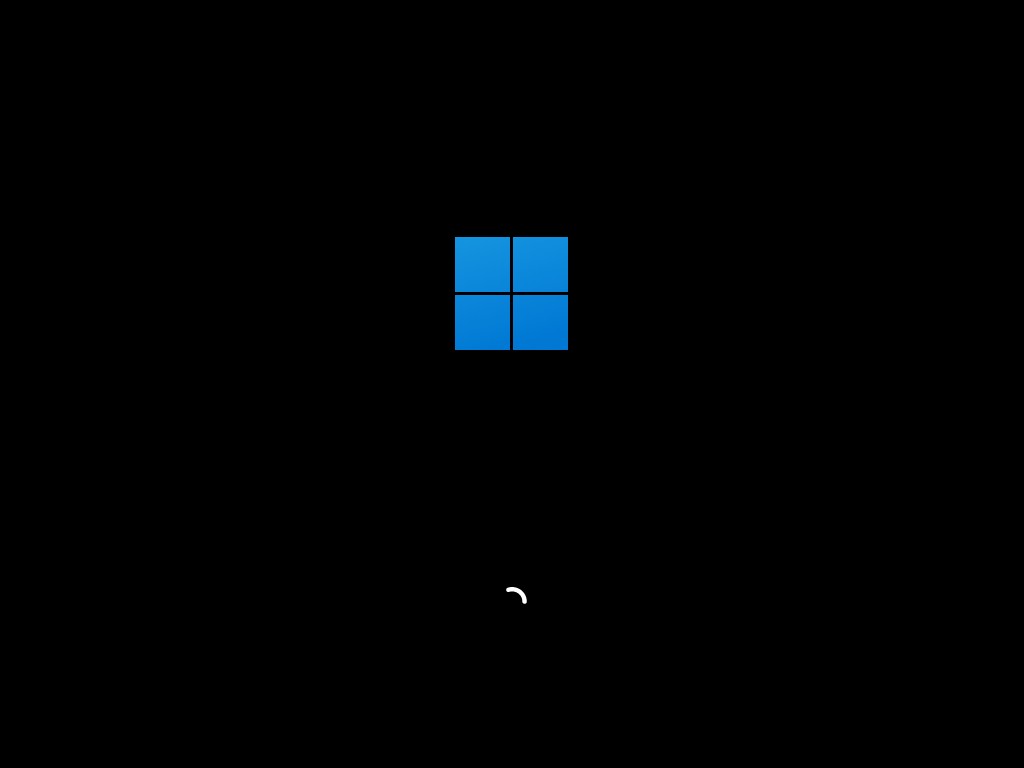
- Ora, fai clic sul logo di Windows per avviare i passaggi di Installazione di Windows.
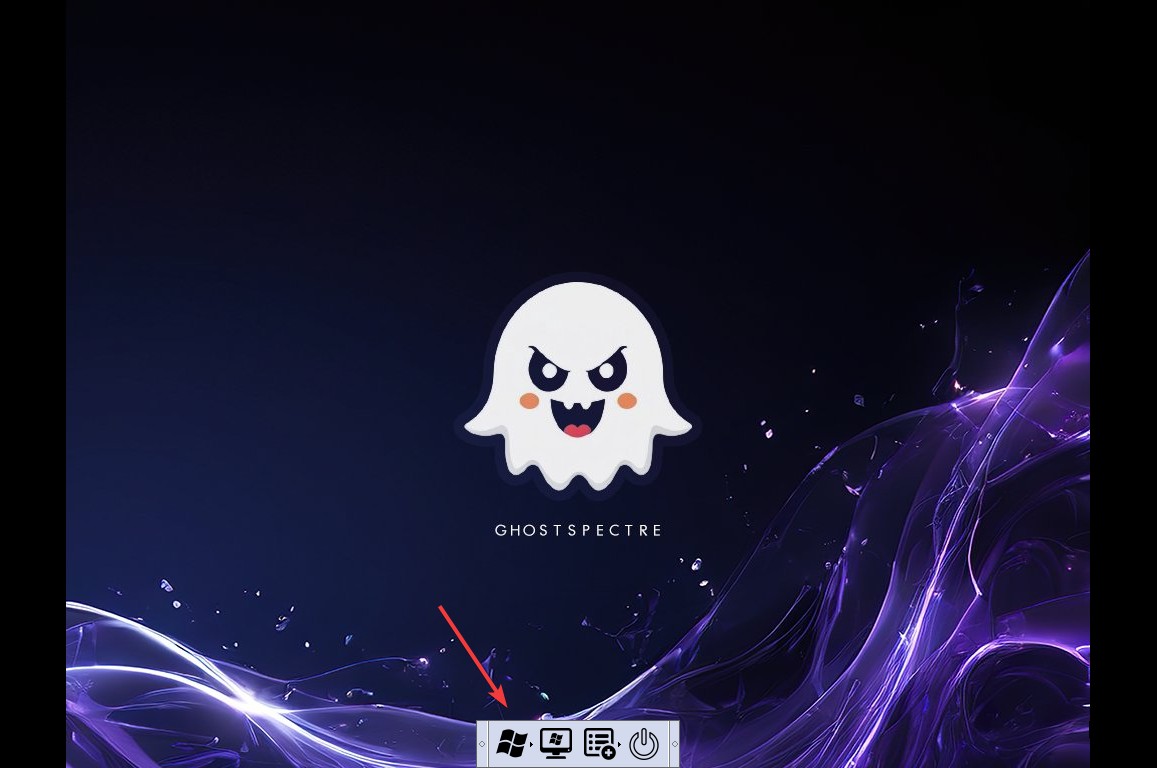
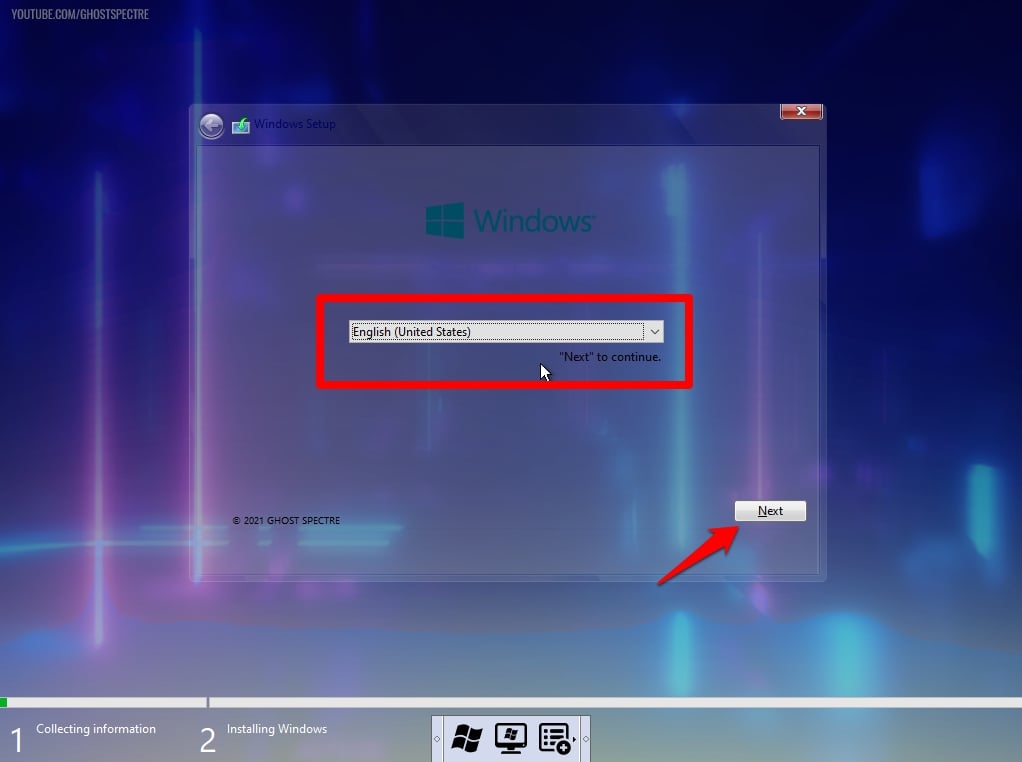
- Successivamente, ti verrà chiesto di selezionare la tua Lingua, Ora e Metodo di Tastiera, e dopo aver configurato tutto ciò, fai clic su Avanti.
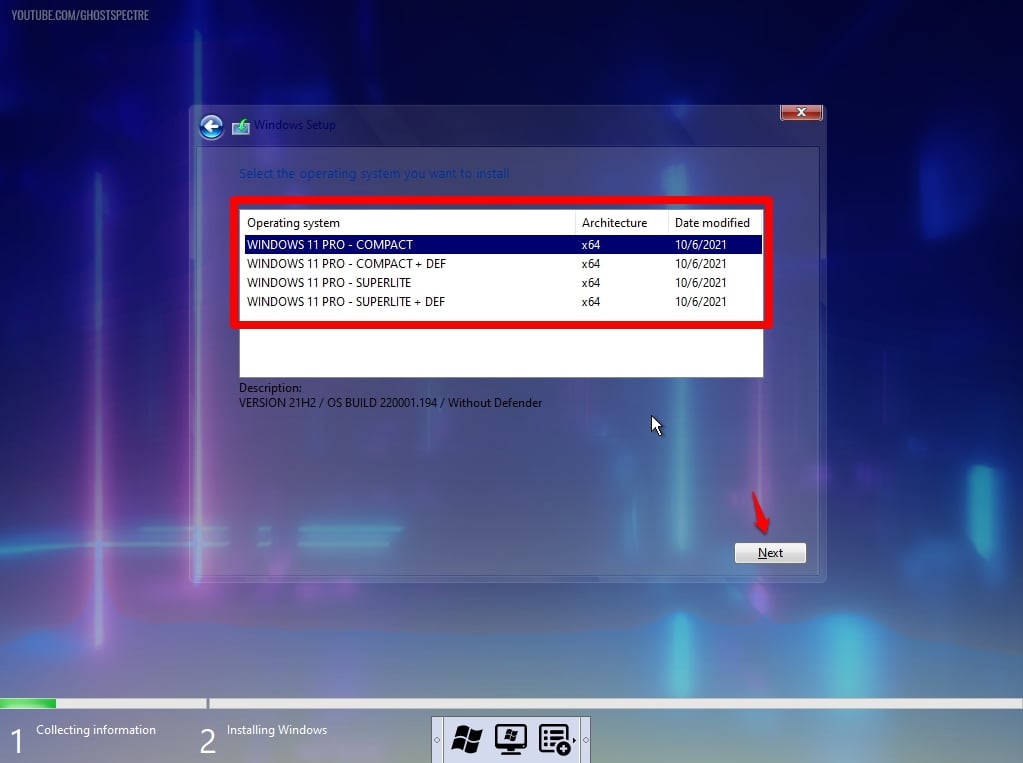
- Facendo clic sul pulsante Avanti, apparirà una nuova finestra con diverse varianti di Ghost Spectre Windows 11, seleziona quella che ti si addice.
- Ora, dovrai selezionare l’unità in cui desideri installare il sistema operativo.
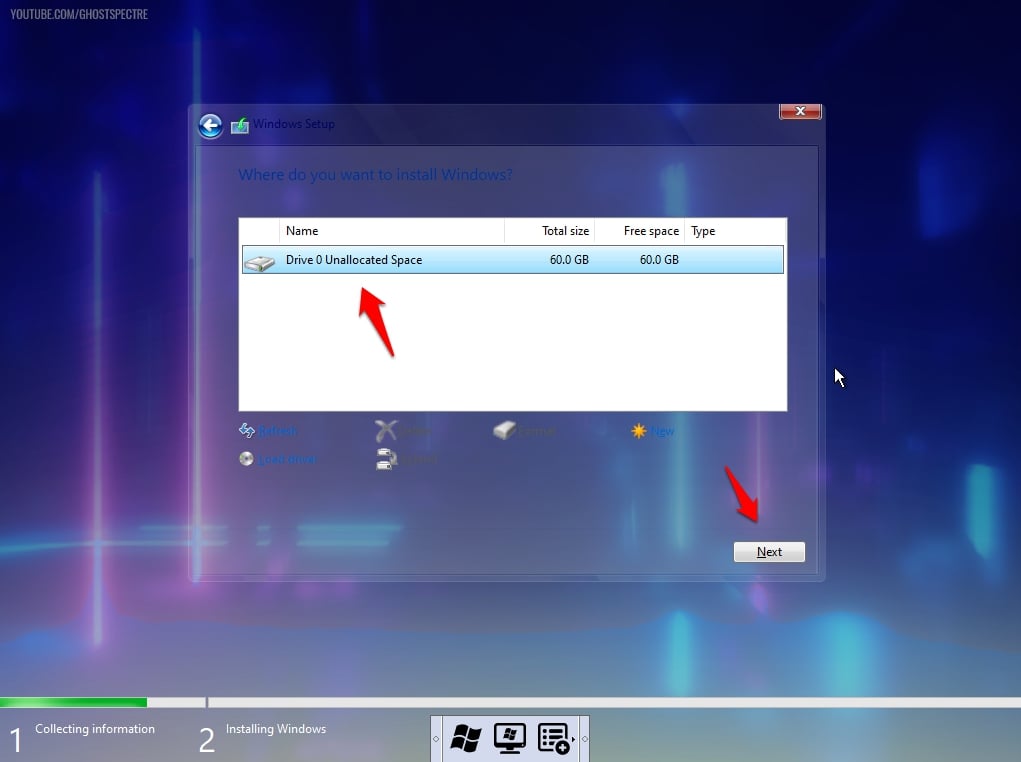
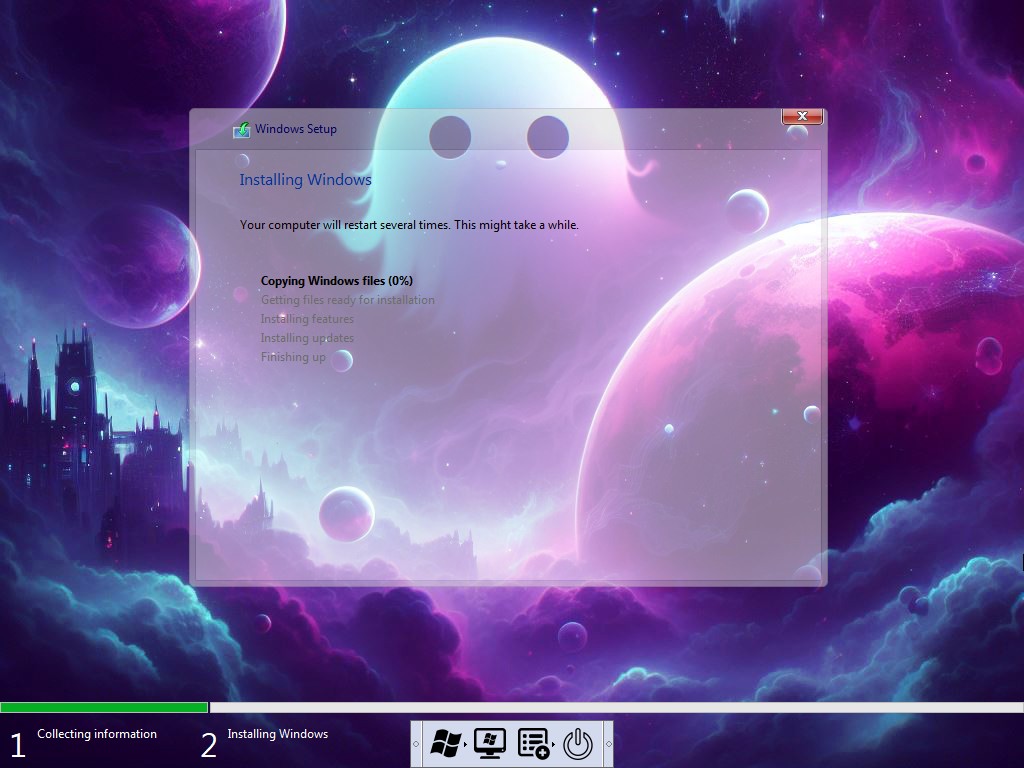
E poi, infine, fai clic sul pulsante Avanti per avviare il processo di installazione.
In pochi minuti (a seconda della memoria e del tipo di disco), il sistema operativo sarà installato con successo.
FAQ
Possiamo usare la modalità tablet in Windows 11 Ghost Spectre?
Sì, puoi usarla, ma per impostazione predefinita è disabilitata dal sistema; puoi abilitarla attivando l’opzione 42 dalla barra degli strumenti di Ghost Spectre.
Come usare una stampante in Ghost Spectre Windows 11?
Dovrai utilizzare il Print Spooler dalla Ghost Toolbar.
Funzionerà con un PC da 4 GB di RAM?
Funzionerà assolutamente con il tuo PC con 4 GB di RAM.
Cosa succederà alla mia licenza di Windows 10?
La licenza sarà sovrascritta e attivata automaticamente dal nuovo Ghost Spectre Windows 11, ma per essere al sicuro, ti suggeriamo di estrarre la licenza di Windows 10 e salvarla da qualche parte.
Parole Finali – Ghost Spectre Windows 11 Superlite
Questo è tutto; abbiamo raccolto tutto su Ghost Spectre Windows 11 edizione, scaricalo e goditi un perfetto Windows 11 anche sui tuoi PC di fascia bassa.
Se ho dimenticato qualcosa, faccelo sapere nella sezione commenti e lo aggiungeremo il prima possibile.
Ricevi i nuovi post nella tua casella di posta.
Nessuno spam. Disiscriviti in qualsiasi momento.