Tecnologia · 23 min read · Mar 26, 2026
Ghost Spectre Windows: Tutte le Domande Frequenti Risposte in Un Solo Posto
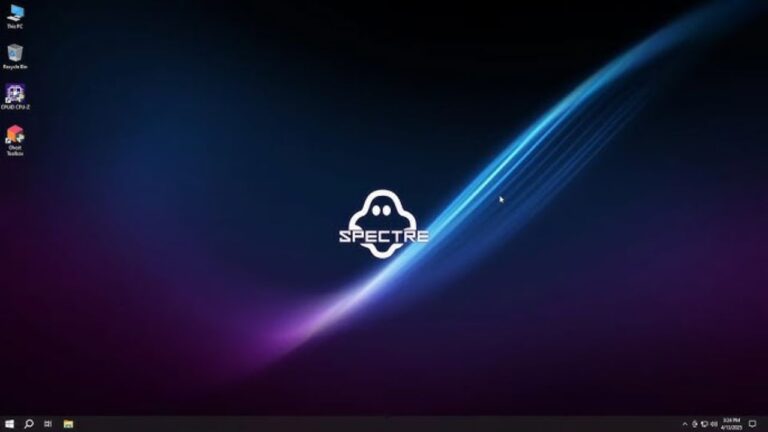
Hai mai avuto l’impressione che il tuo computer Windows sia lento a causa di processi non rilevabili, telemetria subdola e software che non hai mai richiesto?
Non sei solo. Quando si tratta di giochi o di rivitalizzare un computer obsoleto, molti di noi desiderano un’esperienza Windows che semplicemente si faccia da parte e lasci brillare l’hardware.
Ghost Spectre Windows è ora disponibile. È probabile che tu abbia visto video su YouTube che lodano le sue straordinarie prestazioni, sentito voci o visto discussioni nei forum al riguardo.
Tuttavia, cos’è? È sicuro? È la soluzione a tutti i tuoi problemi con il PC? Facciamo chiarezza su TechLatest.
Dopo aver ricercato le esperienze degli utenti e cercato su internet, abbiamo raccolto le domande più pressanti riguardanti Ghost Spectre Windows: Tutte le FAQ Risposte per darti la guida più chiara e pratica disponibile.
Ghost Spectre Windows: Tutte le FAQ Risposte: La Tua Guida Definitiva per un PC Più Snello e Veloce
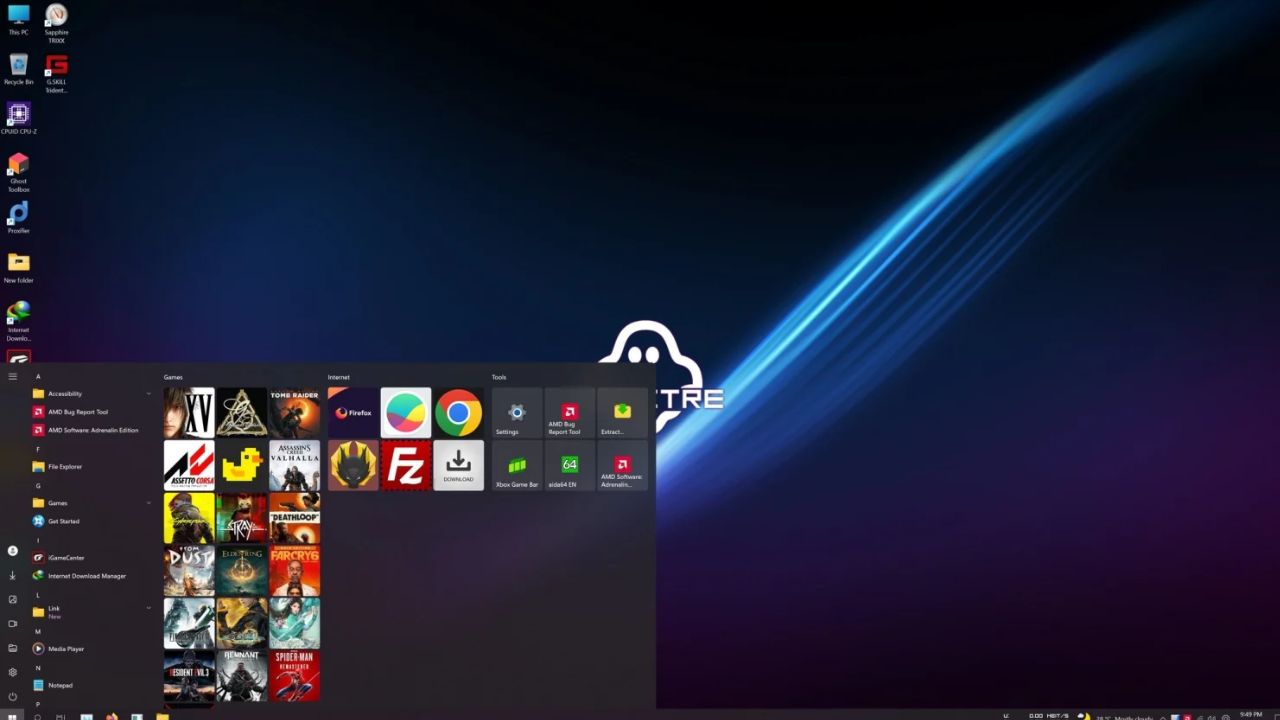
Cos’è Esattamente Ghost Spectre Windows?
Immagina Windows ridotto ai suoi componenti più basilari, proprio come un atleta di successo che segue una dieta e un programma di allenamento rigorosi.
Questo è Ghost Spectre, per dirla brevemente. Una comunità di appassionati ha meticolosamente rimosso il bloat e ottimizzato questa versione di Microsoft Windows, disponibile sia per Windows 10 che 11.
L’idea di base è semplice: eliminare tutti i processi in background, la telemetria, le app preinstallate (come OneDrive, Cortana e molte app UWP) e i servizi non necessari che di solito consumano la preziosa RAM, i cicli della CPU e lo spazio di archiviazione del tuo sistema.
Il risultato? un sistema operativo significativamente più leggero, veloce e reattivo. Include frequentemente un “Ghost Toolbox”, uno strumento utile per la gestione e la regolazione aggiuntiva del sistema.
Gioco e Prestazioni: Le Domande da Un Milione di Dollari
Questa è generalmente la ragione per cui le persone iniziano a ricercare Ghost Spectre. Andiamo dritti al punto.
1. Ghost Spectre Windows migliora davvero significativamente le prestazioni di gioco?
In una parola? Certamente. I giocatori segnalano frequentemente un miglioramento percepibile, a volte drammatico, delle prestazioni di gioco.
Consideralo in questo modo: la raccolta di dati, l’indicizzazione e i servizi non utilizzati avvengono in background mentre il tuo Windows stock è in funzione.
Tutti sono espulsi da Ghost Spectre, quindi le risorse del tuo sistema sono utilizzate esclusivamente per il tuo gioco. Questo si traduce in un’esperienza di gioco complessiva più fluida e tassi di frame più alti e più costanti (FPS), in particolare in scenari vincolati dalla CPU. Grazie al vantaggio che offre, molti giocatori competitivi giurano su di esso.
2. Quanta RAM e CPU utilizza Ghost Spectre a riposo?
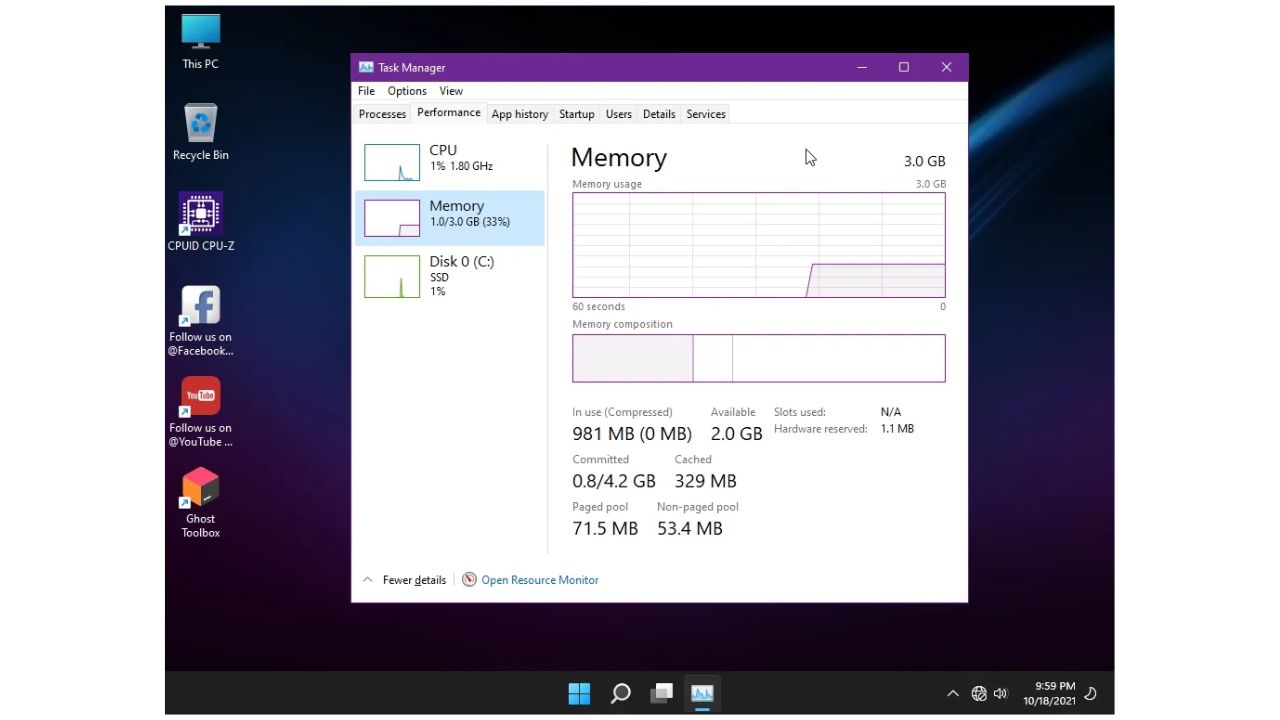
Ghost Spectre eccelle davvero in questa situazione. Gli utenti di Ghost Spectre segnalano spesso un utilizzo della RAM a riposo inferiore a 1GB, mentre un’installazione tipica di Windows 11 potrebbe consumare felicemente 2.5GB o più di RAM a riposo.
È stato persino segnalato che si attesta tra i 600 e i 700 MB. Allo stesso modo, c’è una significativa diminuzione dell’attività della CPU in background, liberando il tuo processore per attività gravose come la creazione di contenuti o il gioco. Per i sistemi con CPU più vecchie o poca memoria, questo è una benedizione.
3. Ghost Spectre Windows è buono per PC di fascia bassa?
Assolutamente. Ghost Spectre può aiutarti a ottenere le migliori prestazioni da un computer desktop economico o un laptop obsoleto, Ghost Spectre può essere un cambiamento radicale.
La sua impronta minimalista significa che anche l’hardware modesto può sembrare sorprendentemente reattivo e veloce, rendendo compiti che una volta erano lenti (come aprire applicazioni o navigare in internet) molto più fluidi. È come dare a un’auto vecchia un’ottimizzazione del motore ad alte prestazioni.
4. Quali sono i guadagni di FPS nei giochi popolari (ad es., CS2, Valorant) con Ghost Spectre?
Sebbene le cifre precise dipendano in gran parte dal tuo hardware specifico, è generalmente concordato che probabilmente noterai un aumento significativo del frame rate.
I benefici derivano da una minore latenza e da un minore sovraccarico di sistema per giochi competitivi sensibili alla CPU come Valorant o CS2.
Gli utenti hanno segnalato aumenti percentuali significativi, rendendo i frame rate che prima erano ingiocabili molto più piacevoli.
In Minecraft, ad esempio, alcuni utenti hanno segnalato un salto da 60 a 70 frame al secondo su Windows stock a 100 frame al secondo su Ghost Spectre, o addirittura da 500 a 800 frame al secondo a 1000–2000 frame al secondo con client di prestazioni come Lunar Client. Che differenza!
5. Ghost Spectre riduce il lag di input nei giochi?
Una riduzione del sovraccarico di sistema è senza dubbio utile, anche se il “lag di input” è una bestia complicata influenzata da numerosi fattori (frequenza di aggiornamento del monitor, frequenza di polling del mouse e latenza di rete).
Ghost Spectre può aiutare a creare una sensazione più reattiva riducendo la latenza di sistema e i processi in background.
Questo ti dà un leggero ma frequentemente significativo vantaggio nei giochi frenetici consentendoti di reagire più rapidamente.
6. Ghost Spectre Windows è migliore di Windows normale per il gioco competitivo?
Molti direbbero di sì per il giocatore competitivo serio. L’obiettivo principale di Ghost Spectre Windows è: La sua capacità di allocare le maggiori risorse al gioco è dimostrata dalle risposte a tutte le domande frequenti sul gioco.
Eliminare tutto ciò che potrebbe causare micro-stutter, attività in background inaspettate o latenza non necessaria. Se vincere è il tuo obiettivo principale e sei disposto a gestire i compromessi, offre un vantaggio distintivo.
7. Ghost Spectre Superlite rende davvero Windows 11 più veloce?
Assolutamente. La versione “Superlite” è progettata per funzionare al meglio. Rispetto alle build standard di Ghost Spectre, Windows 11 sembra incredibilmente veloce e leggero grazie alla sua debloat e ottimizzazione più aggressive. Se sei pronto per un’esperienza davvero ridotta e la velocità pura è la tua massima priorità, Superlite offre.
8. Ci sono problemi di stabilità comuni con Ghost Spectre Windows?
Sebbene sia generalmente stabile per l’uso previsto, è fondamentale ricordare che Ghost Spectre è un sistema operativo modificato. Non è ufficialmente supportato da Microsoft, quindi possono sorgere stranezze inaspettate.
La maggior parte degli utenti lo trova notevolmente stabile per il gioco quotidiano e la navigazione, ma i problemi possono talvolta emergere, specialmente dopo un aggiornamento problematico di Windows o se un particolare software dipende inaspettatamente da un componente che è stato rimosso.
9. Ghost Spectre causa crash o schermate blu?
Le schermate blu frequenti (BSOD) non sono un evento comune se scarichi da una fonte legittima e installi correttamente.
Tuttavia, a causa della sua natura altamente modificata, c’è sempre un rischio leggermente elevato rispetto a un’installazione di Windows stock impeccabile.
Se incontri problemi, sono spesso legati a specifici aggiornamenti problematici di Windows o conflitti con particolari driver hardware che potrebbero non essere progettati per un ambiente così ridotto.
10. Quali sono i bug più frequenti in Ghost Spectre Windows e come risolverli?
Ecco alcuni piccoli problemi comunemente segnalati e le loro soluzioni:
Problemi con Microsoft Store/UWP App: Molte versioni di Ghost Spectre rimuovono aggressivamente questi. Se hai bisogno dello Store o delle app UWP (come quelle per Xbox Game Pass), potresti doverle riattivare utilizzando l’utilità Ghost Toolbox inclusa. Alcune versioni potrebbero non consentire affatto questo.
Problemi con i driver: Anche se la maggior parte dei driver funziona, se Windows Update è fortemente disabilitato, l’installazione automatica dei driver non avverrà. Dovrai scaricare manualmente gli ultimi driver direttamente dal sito web del produttore dell’hardware (NVIDIA, AMD, Intel, produttori di schede madri) e installarli tu stesso.
Codec multimediali mancanti: Alcune versioni altamente depurate potrebbero rimuovere determinati codec multimediali oscuri. Se non riesci a riprodurre file audio o video specifici (come i file OGG, come segnalato da alcuni), l’installazione di un lettore multimediale di terze parti (come VLC) o di un pacchetto di codec universale di solito risolve il problema.
Aggiornamenti problematici di Windows: Ah, il classico! Gli aggiornamenti possono reintrodurre bloat o addirittura interrompere le ottimizzazioni. La soluzione è spesso mettere in pausa gli aggiornamenti indefinitamente tramite il Ghost Toolbox o installare solo patch critiche per la sicurezza. Preparati a eseguire nuovamente lo script di ottimizzazione del Ghost Toolbox dopo qualsiasi aggiornamento.
11. Ghost Spectre è abbastanza stabile per l’uso quotidiano?
Per molti utenti, in particolare per i giocatori e quelli con hardware più vecchio, assolutamente. Se le tue attività principali coinvolgono giochi, navigazione web e applicazioni comuni, Ghost Spectre può servire come un driver quotidiano perfettamente stabile e performante.
Tuttavia, se il tuo lavoro richiede un’integrazione profonda con i servizi Microsoft, software aziendali specifici, o semplicemente preferisci il comfort del supporto ufficiale e degli aggiornamenti senza soluzione di continuità, potresti trovarlo un po’ troppo minimalista.
12. Gli aggiornamenti di Windows rompono Ghost Spectre?
Questa è una questione delicata. Gli aggiornamenti di Windows possono sicuramente interferire con le ottimizzazioni di Ghost Spectre. Gli aggiornamenti delle funzionalità principali sono noti per reintrodurre bloatware, ripristinare le modifiche o persino causare instabilità. È per questo che molti utenti scelgono di disabilitare o gestire pesantemente gli aggiornamenti su un’installazione di Ghost Spectre.
13. Come prevenire il ritorno del bloatware dopo gli aggiornamenti di Ghost Spectre?
La tua migliore difesa qui è il Ghost Toolbox. Dopo qualsiasi aggiornamento di Windows che riesce a sfuggire, esegui il Toolbox e riapplica le ottimizzazioni.
Molti utenti scelgono anche di mettere in pausa gli aggiornamenti di Windows per periodi prolungati (alcune versioni offrono un’opzione per mettere in pausa fino al 2077!) o semplicemente eseguire una reinstallazione pulita dell’ultima ISO di Ghost Spectre quando vengono rilasciate nuove versioni principali di Windows.
Leggi: Winpilot (BloatyNosy): Debloat Il Tuo PC Windows 11
14. Quali sono le esperienze a lungo termine degli utenti di Ghost Spectre?
È un mix, ma generalmente positivo per il suo pubblico di riferimento. Molti utenti segnalano una continua soddisfazione per le sue prestazioni e efficienza nel corso di mesi o addirittura anni, specialmente per il gioco.
Tuttavia, alcuni trovano che dopo un periodo molto lungo, o dopo una serie di aggiornamenti cumulativi, il sistema possa perdere un piccolo po’ del suo slancio iniziale.
L’uso regolare del Ghost Toolbox e, per i principali aggiornamenti del sistema operativo, una reinstallazione fresca dell’ultima versione di Ghost Spectre sono strategie comunemente citate per mantenere prestazioni ottimali a lungo termine.
Compatibilità: Cosa Funziona e Cosa Potrebbe Non Funzionare
Quando si riduce un sistema operativo, la compatibilità può essere una preoccupazione.
15. Quale software non funziona con Ghost Spectre Windows?
Il software che si basa fortemente su servizi Windows specifici, spesso in background, o su un’integrazione profonda con l’ecosistema Microsoft (soprattutto le app Universal Windows Platform o UWP) potrebbe avere problemi.
Questo può includere alcuni software aziendali di nicchia, alcuni client VPN o persino sistemi anti-cheat aggressivi che non gradiscono ambienti OS modificati.
Tuttavia, la stragrande maggioranza delle applicazioni e dei giochi mainstream, come Chrome, Firefox, Steam, Adobe Creative Suite, ecc., funzionano perfettamente.
16. Ci sono problemi di compatibilità con i driver in Ghost Spectre?
In generale, no. I driver hardware di base per la tua scheda grafica, chipset, archiviazione (SSD M.2) e periferiche sono solitamente compatibili.
La principale differenza è che con Windows Update spesso disabilitato, dovrai scaricare e installare manualmente questi driver dai siti ufficiali dei produttori del tuo hardware. Questo è spesso consigliato comunque per prestazioni ottimali.
17. Posso installare app del Microsoft Store su Ghost Spectre?
Per impostazione predefinita, molte versioni di Ghost Spectre hanno rimosso il Microsoft Store. Se ne hai assolutamente bisogno, alcune versioni, in particolare quelle “Compact”, offrono un’opzione all’interno del Ghost Toolbox per riattivare lo Store.
Tuttavia, se una versione ha rimosso aggressivamente il framework UWP sottostante, potrebbe non essere possibile ripristinare la piena funzionalità dello Store.
18. Ghost Spectre funziona con Xbox Game Pass?
Questa è una domanda frequente e un noto punto di difficoltà. I giochi di Xbox Game Pass e l’app Xbox hanno spesso dipendenze strette dal Microsoft Store e da altri servizi Windows core che Ghost Spectre potrebbe rimuovere.
Sebbene alcuni utenti possano riuscire a farlo funzionare con varie modifiche tramite il Ghost Toolbox, non è garantito, specialmente sulle versioni “Superlite”. Se Game Pass è un must per te, procedi con cautela o considera un OS depurato meno aggressivo.
19. Il mio hardware specifico (ad es., scheda grafica, SSD M.2) avrà problemi con Ghost Spectre?
Nella stragrande maggioranza dei casi, no. Ghost Spectre mantiene il supporto fondamentale del kernel di Windows per l’hardware moderno.
La tua scheda grafica funzionerà, il tuo SSD M.2 sarà velocissimo e la tua CPU funzionerà come previsto. Qualsiasi “problema” è quasi sempre legato all’assenza di installazione automatica dei driver (che risolvi installando i driver manualmente) o conflitti con software estremamente di nicchia.
Sicurezza e Privacy: Un’Esaminazione Critica
Questa è forse la sezione più importante. Utilizzare un sistema operativo modificato ha implicazioni di sicurezza intrinseche.
20. Ghost Spectre Windows è sicuro da usare?
Questa è la domanda da un milione di dollari, e la risposta arriva con una grande avvertenza: SOLO SE SCARICHI DALLA FONTE UFFICIALE. (Canale YouTube GS o i nostri link forniti)
Ghost Spectre è una modifica realizzata dalla comunità. Non c’è alcun supporto ufficiale da parte di Microsoft o controllo qualità.
Il rischio maggiore non è necessariamente la build ufficiale di Ghost Spectre stessa (che gli sviluppatori intendono generalmente essere pulita), ma la fonte da cui la scarichi.
Specchi non ufficiali, torrent o siti web casuali potrebbero distribuire ISO impacchettate con malware, miner di criptovalute o altre brutte sorprese.
Scarica sempre, e intendiamo SEMPRE, le ISO di Ghost Spectre esclusivamente dai link forniti sul loro canale YouTube ufficiale o piattaforme come noi dove abbiamo messo gli stessi link del canale YouTube di GS. Questo riduce al minimo il rischio di un file compromesso.
Ghost Spectre Windows 10 AIO
Ghost Spectre Windows 11 Pro
Ghost Spectre Windows 11 Home
21. Quali sono i rischi per la sicurezza nell’utilizzo di un sistema operativo Windows modificato come Ghost Spectre?
Anche quando scaricato in modo sicuro, ci sono considerazioni:
Funzionalità di sicurezza disabilitate: Molte versioni di Ghost Spectre, in particolare quelle “Superlite”, disabilitano o rimuovono addirittura Windows Defender, SmartScreen e altri componenti di sicurezza integrati per migliorare le prestazioni. Questo significa che il tuo sistema è meno protetto fin da subito. Devi installare immediatamente una soluzione antivirus/anti-malware di terze parti affidabile dopo l’installazione.
Aggiornamenti ridotti: Sebbene ottimo per le prestazioni, disabilitare gli aggiornamenti di Windows significa che potresti perdere patch di sicurezza critiche da Microsoft. Questo potrebbe lasciare il tuo sistema vulnerabile a exploit recentemente scoperti.
Fiducia: In definitiva, stai riponendo fiducia negli sviluppatori di Ghost Spectre che le loro modifiche non abbiano involontariamente (o intenzionalmente) introdotto vulnerabilità.
22. Ghost Spectre rimuove completamente la telemetria?
Sì, un obiettivo fondamentale di Ghost Spectre Windows riguardo alla privacy è ridurre significativamente o eliminare completamente i servizi di telemetria e raccolta dati di Windows. Questo è un grande richiamo per gli utenti attenti alla privacy.
23. Come garantire la privacy su Ghost Spectre se Windows Defender è disabilitato?
A: Se scegli una versione di Ghost Spectre senza Windows Defender, è necessario agire immediatamente:
Installa una suite antivirus/anti-malware di terze parti affidabile: Pensa a Bitdefender, ESET, Kaspersky, Avast o Malwarebytes. Questo è non negoziabile.
Pratica una navigazione sicura: Fai attenzione a link sospetti, allegati email e siti web non affidabili.
Usa un buon firewall: Anche se il firewall di Windows potrebbe essere ancora presente, considera un firewall di terze parti per un controllo più granulare.
Mantieni aggiornato il tuo software di sicurezza di terze parti.
24. Ghost Spectre è un virus o malware?
Il progetto ufficiale Ghost Spectre stesso non è progettato per essere malware. È uno sforzo legittimo da parte degli sviluppatori della comunità per creare un’esperienza Windows ottimizzata. Tuttavia, come avvertito in precedenza, il pericolo risiede nelle distribuzioni non ufficiali.
Ci sono stati casi in cui attori malintenzionati ripacchettano sistemi operativi modificati con malware. Attieniti ai link di download ufficiali.
25. Dove si trova il download ufficiale e sicuro per Ghost Spectre Windows?
Gli sviluppatori distribuiscono principalmente le loro ISO tramite link nelle descrizioni dei loro video del canale YouTube ufficiale.
Vai sempre direttamente al loro canale per i link di download più recenti e legittimi. Evita qualsiasi sito web casuale o torrent che afferma di offrire Ghost Spectre.
Oppure, puoi visitare le nostre pagine dedicate per Windows 10, Windows 11 Home e Windows 11 Pro, dove abbiamo preso i link dal canale YouTube di Ghost Spectre e li abbiamo messi lì per tua comodità.
Installazione e Utilizzo: Iniziare e Rimanere Ottimizzati
Quindi, hai valutato i pro e i contro e hai deciso di provarlo. Ecco le cose pratiche.
26. Come scaricare e installare Ghost Spectre Windows 11/10?
Il processo è piuttosto semplice per chiunque sia familiare con le installazioni di OS:
Scarica l’ISO: Ottieni l’ultimo file ISO di Ghost Spectre dal canale YouTube ufficiale o dalle nostre pagine dedicate (Windows 10, Windows 11 Home, Windows 11 Pro).
Crea una USB avviabile: Usa uno strumento affidabile come Rufus (un’utilità popolare e gratuita) per “masterizzare” o scrivere il file ISO su una chiavetta USB (8GB o più grande è solitamente sufficiente). Attenzione: Questo cancellerà tutti i dati sulla chiavetta USB, quindi esegui il backup di qualsiasi cosa importante!
Avvia da USB: Riavvia il computer. Mentre si accende, premi ripetutamente il tasto per entrare nelle impostazioni BIOS/UEFI o nel Menu di Avvio (i tasti comuni sono Del, F2, F10, F12 – varia a seconda del produttore della scheda madre/portatile). Seleziona la tua chiavetta USB come dispositivo di avvio.
Segui l’Installatore: Il processo di installazione assomiglierà molto a un’installazione standard di Windows. Ti verranno generalmente presentate diverse versioni di Ghost Spectre (ad es., “Superlite”, “Compact”, “con Defender”, “senza Defender”) – scegli quella che meglio si adatta alle tue esigenze. Segui le istruzioni per la selezione delle partizioni (di solito eliminando le partizioni esistenti sul disco di destinazione per un’installazione pulita) e la configurazione dell’utente. Il nome utente predefinito è spesso “Administrator.”
Ottimizzazioni Post-Installazione: Una volta che Windows si avvia per la prima volta, consenti al sistema di eseguire le sue ottimizzazioni iniziali. Quindi, trova e esegui il Ghost Toolbox (di solito sul desktop o nel Menu Start) per applicare ulteriori regolazioni, installare utilità essenziali e gestire le funzionalità.
27. Cos’è il Ghost Toolbox e come lo uso?
Il Ghost Toolbox è il tuo migliore amico su un’installazione di Ghost Spectre. È un’utilità potente e facile da usare che centralizza molte funzioni critiche. Puoi usarlo per:
Abilitare/disabilitare servizi core di Windows (come Windows Update, Defender, Modalità Tablet).
Applicare varie ottimizzazioni di sistema e di gioco (ad es., modifiche al profilo di alimentazione, disabilitazione delle animazioni).
Eseguire pulizie di sistema.
Persino installare browser web comuni o software utilitari con un solo clic. Per usarlo, basta eseguire l’applicazione “Ghost Toolbox”. Apparirà un menu e dovrai semplicemente digitare il numero corrispondente all’azione che desideri eseguire, quindi premere Invio. È incredibilmente intuitivo.
28. Posso installare Ghost Spectre senza perdere dati?
In generale, no. Installare qualsiasi sistema operativo da una chiavetta USB avviabile comporta tipicamente la formattazione dell’unità in cui risiederà Windows.
È assolutamente fondamentale che tu esegua il backup di tutti i tuoi file importanti, documenti, foto e qualsiasi altro dato dal tuo attuale disco di sistema PRIMA di tentare di installare Ghost Spectre. Assumi che tutto sul tuo disco principale sarà cancellato.
29. Come aggiornare Ghost Spectre Windows senza rompere il sistema?
Questo è un’area sfumata. Gli aggiornamenti diretti di Windows possono effettivamente ripristinare le ottimizzazioni di Ghost Spectre o introdurre instabilità.
La Migliore Pratica: Per i principali aggiornamenti di versione di Windows (ad es., passaggio da Windows 11 23H2 a 24H2), il metodo più sicuro e raccomandato è eseguire una reinstallazione pulita utilizzando l’ultima ISO di Ghost Spectre basata su quella nuova versione di Windows.
Aggiornamenti Minori/Patch di Sicurezza: Per aggiornamenti cumulativi più piccoli, il Ghost Toolbox potrebbe offrire un modo per gestirli minimizzando l’impatto. Molti utenti scelgono di mantenere gli aggiornamenti di Windows in pausa il più a lungo possibile tramite il Toolbox. Se consenti aggiornamenti, preparati a eseguire nuovamente lo script di ottimizzazione del Ghost Toolbox immediatamente dopo.
30. Quali sono le diverse versioni di Ghost Spectre (Superlite, Compact, ecc.) e quale è la migliore?
Ghost Spectre di solito viene in diverse varianti, progettate per diverse esigenze degli utenti:
Compact: Questa versione è più bilanciata. Rimuove significativamente il bloat ma mantiene più funzionalità core di Windows, rendendola adatta per un uso quotidiano generale, laptop e carichi di lavoro misti (ufficio, navigazione, giochi leggeri). È un buon “tuttofare.”
Superlite: Questa è la variante di prestazioni estreme, progettata principalmente per giocatori competitivi e appassionati. Rimuove aggressivamente quasi ogni componente non essenziale, applicando modifiche più profonde al sistema per massimizzare la velocità e minimizzare l’uso delle risorse.
Superlite SE (Edizione Speciale): Spesso una versione Superlite con ulteriori personalizzazioni estetiche (temi, icone) o strumenti preinstallati.
Varianti con Defender: Molte versioni vengono anche con opzioni “con Defender” o “senza Defender”, permettendoti di scegliere se Windows Defender è attivo o completamente rimosso.
Qual è la migliore?
Per prestazioni di gioco supreme e un sistema essenziale: Scegli Superlite (senza Defender). Ricorda solo di installare immediatamente un buon antivirus di terze parti!
Per un uso quotidiano, uso generale e buone prestazioni con una migliore compatibilità: Compact (con Defender o senza, a seconda delle tue preferenze antivirus) è spesso la scelta più sicura e pratica.
Leggi: Ghost Spectre Compact vs. Superlite Spiegato: Funzionalità, Installazione
31. Come riattivare le funzionalità di Windows disabilitate in Ghost Spectre?
Il tuo strumento principale per questo è, di nuovo, il Ghost Toolbox. Ha tipicamente opzioni di menu per riattivare vari servizi e funzionalità.
Tuttavia, se una funzionalità è stata completamente rimossa dall’immagine di base del sistema operativo durante la creazione di quella specifica ISO di Ghost Spectre (anziché semplicemente disabilitata), potrebbe non essere possibile riattivarla senza una reinstallazione completa di una versione diversa di Ghost Spectre o di Windows stock. È una buona idea controllare cosa è stato rimosso in una versione specifica prima di installarla.
Confronti: Come Si Confronta Ghost Spectre?
Il mondo delle build di Windows depurate sta crescendo. Come si confronta Ghost Spectre con i suoi pari?
32. Ghost Spectre vs. AtlasOS: Quale è migliore per il gioco?
Entrambi sono scelte fantastiche per il gioco, ma hanno filosofie diverse:
AtlasOS: Si concentra sulla trasparenza, utilizzando playbook open-source per raggiungere le sue ottimizzazioni. Mira a un equilibrio tra prestazioni e stabilità, spesso con latenze di sistema più basse. È generalmente percepito come un’opzione più “guidata dalla comunità” e “sicura” a causa del suo sviluppo aperto.
Ghost Spectre: Conosciuto per il suo bloat aggressivo e l’estrema efficienza delle risorse. È spesso associato a spingere il FPS grezzo al limite assoluto.
Verdetto: Per FPS grezzi e non adulterati e l’esperienza più ridotta, Ghost Spectre potrebbe fornire numeri leggermente più alti su alcune configurazioni, specialmente su sistemi di fascia bassa.
Tuttavia, AtlasOS offre spesso un’esperienza più raffinata, stabile e trasparente con ottime prestazioni di gioco.
Scarica e Installa Atlas OS Windows 10
Scarica e Installa Atlas OS Windows 11
33. Ghost Spectre vs. Tiny11: Quali sono le differenze?
Questi due servono scopi leggermente diversi:
Tiny11: Progettato principalmente per far funzionare Windows 11 su hardware che non soddisfa i requisiti ufficiali di Microsoft (ad es., CPU più vecchie, nessun TPM/Secure Boot, RAM/storage molto bassi).
Si concentra sulla riduzione dell’impronta di installazione mantenendo in gran parte la funzionalità core di Windows 11. Si tratta di rendere Windows 11 accessibile.
Ghost Spectre: Si concentra sull’ottimizzazione delle prestazioni e della privacy su hardware compatibile. Sebbene possa funzionare su sistemi di fascia bassa, il suo obiettivo principale non è solo far “adattare” Windows 11, ma farlo volare rimuovendo telemetria, servizi e applicando modifiche profonde. Include anche spesso le proprie personalizzazioni estetiche.
Verdetto: Se la tua preoccupazione principale è solo far avviare e funzionare Windows 11 su hardware vecchio, Tiny11 è una scelta solida e diretta.
Se desideri massime prestazioni, depurazione e ottimizzazione profonda del sistema, Ghost Spectre è l’opzione più avanzata.
Tiny11 25H2 è Ora Disponibile; Scarica e Installa Ora
Scarica e Installa Tiny11 su PC di Fascia Bassa (Aggiornamento 23H2)
34. Dovrei usare Ghost Spectre o semplicemente depurare Windows stock da solo?
Questo è un dilemma classico per i più esperti:
Depurare Windows Stock Manualmente: Questo ti dà il controllo assoluto. Decidi esattamente cosa rimuovere o disabilitare, minimizzando il rischio di rompere componenti cruciali.
Strumenti come l’Utility di Windows di Chris Titus Tech o script PowerShell personalizzati possono guidarti. Questo metodo è generalmente considerato il più sicuro poiché mantieni il supporto ufficiale di Microsoft (per il sistema operativo di base) e il controllo sugli aggiornamenti.
Ghost Spectre: Offre una soluzione preconfezionata e altamente ottimizzata. È spesso molto più aggressivo nella sua depurazione rispetto alla maggior parte degli script manuali, risparmiandoti tempo e sforzi significativi.
Verdetto: Se sei un utente esperto che valuta il controllo granulare, la massima sicurezza (poiché controlli le modifiche) e aggiornamenti diretti da Microsoft, depurare Windows stock da solo è il percorso raccomandato.
Se preferisci un aumento delle prestazioni pronto all’uso e sei a tuo agio con i rischi intrinseci di un sistema operativo modificato, Ghost Spectre è un’alternativa allettante.
Winpilot (BloatyNosy): Debloat Il Tuo PC Windows 11
Il Windows 11/10 Depurato: Il Più Semplice di Sempre
35. Ghost Spectre Windows 10 vs Windows 11: Quale è migliore?
La scelta tra Ghost Spectre su Windows 10 o 11 dipende in gran parte dal tuo hardware e dalle tue preferenze personali:
Ghost Spectre Windows 10: Spesso citato come incredibilmente stabile e maturo. Su hardware più vecchio o di fascia media, potrebbe offrire prestazioni grezze leggermente migliori grazie al sistema operativo di base leggermente più leggero di Windows 10.
Ghost Spectre Windows 11: Fornisce l’interfaccia moderna di Windows 11, funzionalità aggiornate e versioni attuali di DirectX, pur offrendo enormi guadagni di prestazioni rispetto a Windows 11 stock. È la scelta per coloro che preferiscono l’ultima interfaccia utente e vogliono sfruttare le tecnologie più recenti.
Verdetto: Se hai hardware leggermente più vecchio o preferisci la stabilità familiare di Windows 10, la versione Ghost Spectre Windows 10 è eccellente.
Se hai hardware più recente e apprezzi l’estetica di Windows 11 e le sue ultime funzionalità di gioco, allora la variante Ghost Spectre Windows 11 è la strada da seguire. Entrambi offrono miglioramenti significativi rispetto ai loro omologhi stock.
Concludendo
In generale, il quadro completo è fornito in Ghost Spectre Windows: Tutte le FAQ Risposte. Indubbiamente, è uno strumento potente per ottenere più prestazioni dal tuo computer, in particolare per il gioco e per rivitalizzare sistemi più vecchi.
L’impegno degli sviluppatori è dimostrato dai miglioramenti nell’uso della RAM e della CPU, così come dal gameplay più fluido.
Ma ci sono compromessi, quindi non è una panacea. Ti assumi la responsabilità della sicurezza (particolarmente se Windows Defender è disabilitato), lasciando l’area di supporto ufficiale di Microsoft, e dovrai prestare attenzione agli aggiornamenti.
Ghost Spectre Windows potrebbe essere il tuo prossimo significativo aumento di prestazioni se sei un appassionato di tecnologia, un giocatore accanito o qualcuno che cerca di prolungare la vita di un computer invecchiato e sei a tuo agio nel gestire le sottigliezze di un sistema operativo personalizzato.
Ricorda solo che dovresti sempre scaricare da fonti autorizzate e essere consapevole delle conseguenze. Potresti essere sorpreso da quanto il tuo PC e la tua esperienza di gioco ne traggano beneficio!
Ricevi i nuovi post nella tua casella di posta.
Nessuno spam. Disiscriviti in qualsiasi momento.