Gmail Android · 6 min read · Jan 11, 2026
Gmail App non funziona su Android: I migliori modi per risolvere!
Se c’è un client email che non ha bisogno di alcuna introduzione, deve essere quello di Google. L’app più utilizzata in Google Workspace, Gmail è uno dei servizi email più antichi che ospita gli account di milioni di utenti in tutto il mondo. Questo non è un compito facile, nemmeno per i giganti della tecnologia come Google.
E questo potrebbe essere il motivo per cui ci sono alcuni occasionali problemi durante l’utilizzo di questo servizio, specialmente sugli smartphone. Dall’app che si rifiuta di aprirsi all’incapacità delle email di sincronizzarsi, potrebbero esserci diversi problemi che potresti affrontare.
Bene, in tutti questi scenari, questo tutorial sarà utile. In questa guida, ti informeremo sui diversi metodi per risolvere il problema dell’app Gmail che non funziona sui dispositivi Android. Quindi, senza ulteriori indugi, iniziamo.
1. Controlla lo stato del server Gmail
Prima di tutto, assicurati che i server di Google siano attivi e funzionanti. Negli ultimi tempi, ci sono stati alcuni problemi legati ai server con varie app e servizi Google, incluso Gmail. Per verificare se questo è il caso attualmente, vai al Google Workspace Status Dashboard e controlla lo stato di Gmail.
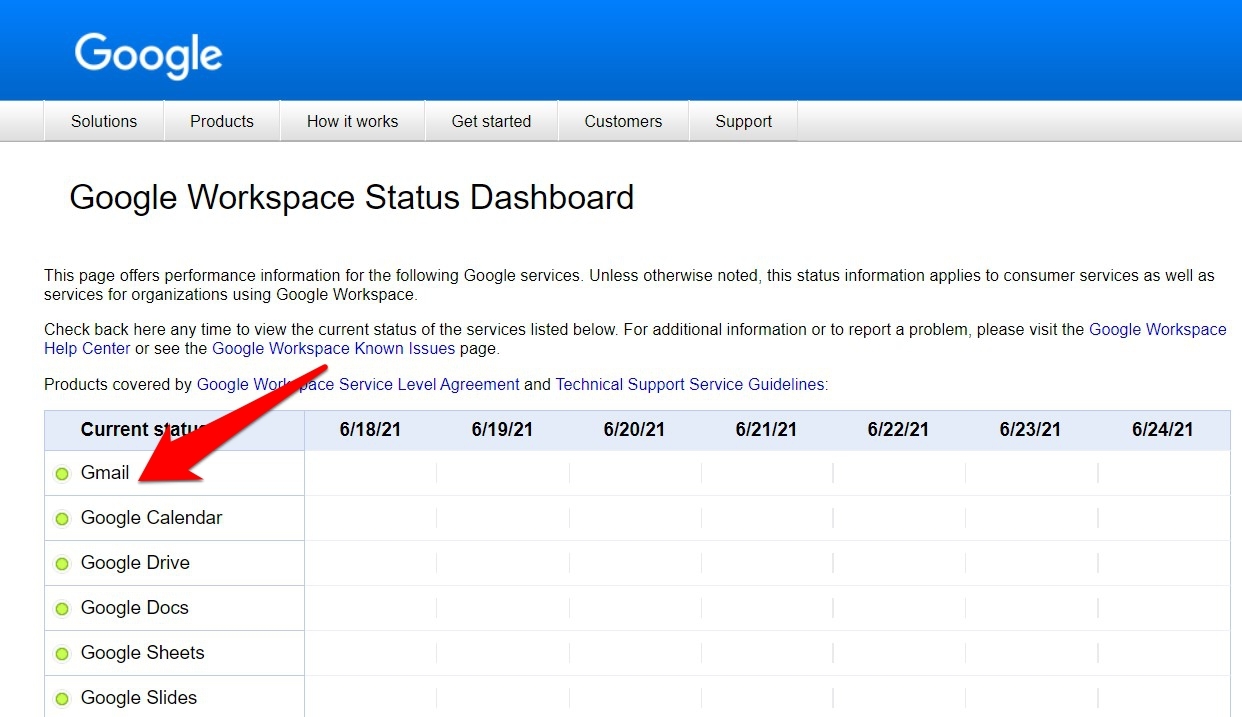
Se mostra una luce verde, allora va tutto bene da parte loro. Tuttavia, nel caso di luci arancioni o rosse, c’è un problema con il server. Quindi tutto ciò che puoi fare è aspettare che Google lo corregga e questo, a sua volta, ti aiuterà a risolvere il problema dell’app Gmail che non funziona sui dispositivi Android.
2. Controlla la connettività di rete
Non è un segreto che Gmail richiede una connessione internet attiva per svolgere le sue funzionalità. Quindi controlla di avere una connessione internet forte.
Puoi anche considerare di passare ai dati del tuo operatore o condividere dati tramite Hotspot. Prova queste soluzioni e vedi se riescono a risolvere il problema dell’app Gmail che non funziona sui dispositivi Android.
3. Riavvia e riabilita l’app Gmail
Se uno dei processi in background di Gmail non funziona come previsto, potrebbe influenzare direttamente le funzionalità in primo piano dell’app. Quindi forzare l’arresto dell’app e poi riavviarla è uno degli approcci piuttosto semplici.
Sulla stessa linea, dovresti considerare di disabilitare e poi riabilitare Gmail. Questo creerà una nuova istanza per l’app e inizierà da zero. Tutto questo è spiegato nei passaggi seguenti, segui:
- Vai alla pagina Impostazioni sul tuo dispositivo.
- Poi vai su App e notifiche > Informazioni app.
- Scorri fino all’app Gmail e tocca Disabilita.
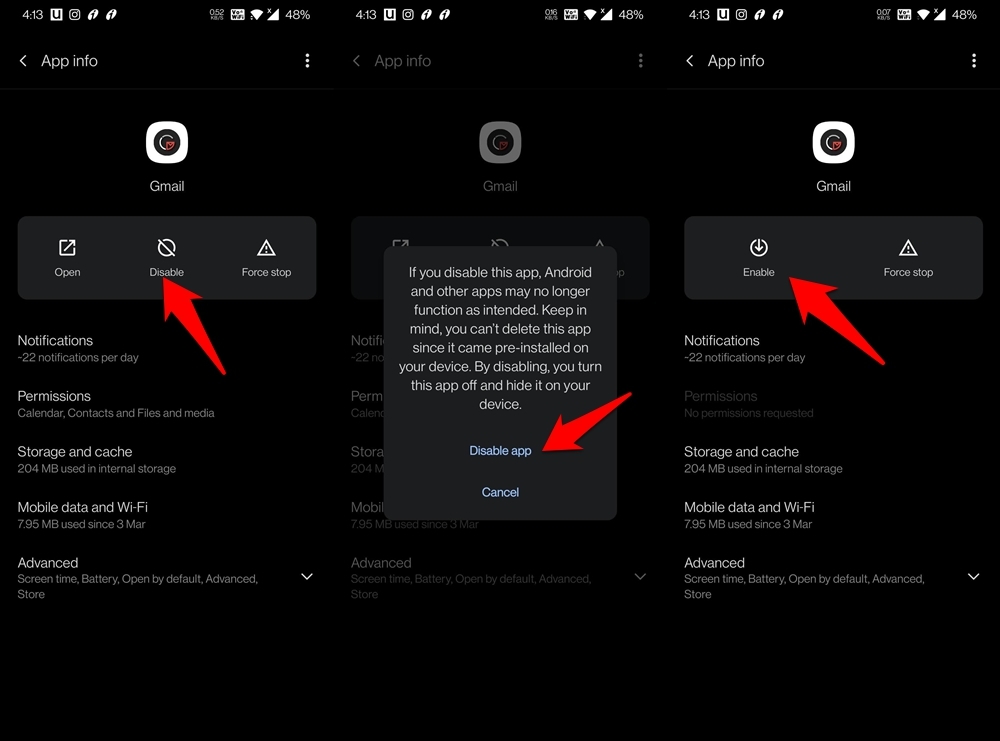
- Poi tocca Disabilita app nella finestra di conferma che appare.
- Aspetta qualche secondo, quindi tocca Abilita.
- Dopo di che, premi Arresto forzato > OK.
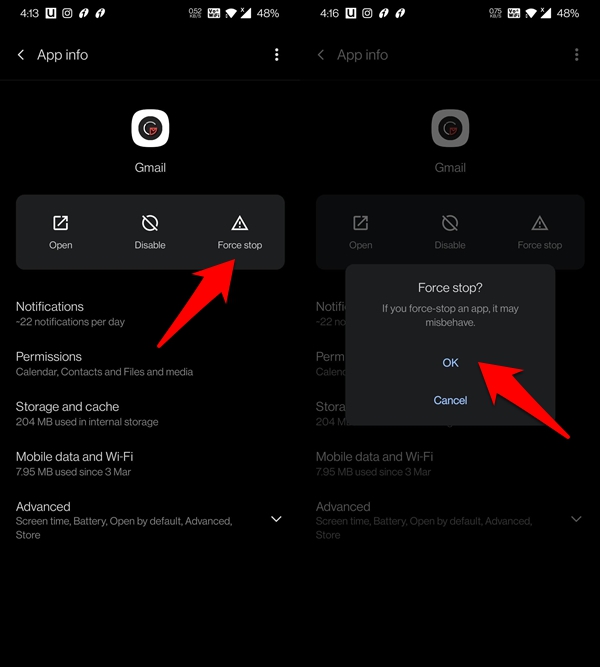
- Aspetta di nuovo qualche secondo e lascia che l’app avvii i suoi processi in background.
- Infine, riavvia l’app e controlla se è riuscita a risolvere il problema dell’app Gmail che non funziona sui dispositivi Android.
4. Esegui una sincronizzazione manuale
Se l’app funziona bene, ma c’è un problema con la sincronizzazione delle email, allora dovresti considerare di eseguire una sincronizzazione manuale.
- Per farlo, vai alla pagina Impostazioni > Account sul tuo dispositivo.
- Poi seleziona il tuo account Google collegato a Gmail.
- All’interno di questo, tocca Sincronizzazione account e disabilita l’interruttore accanto a Gmail.
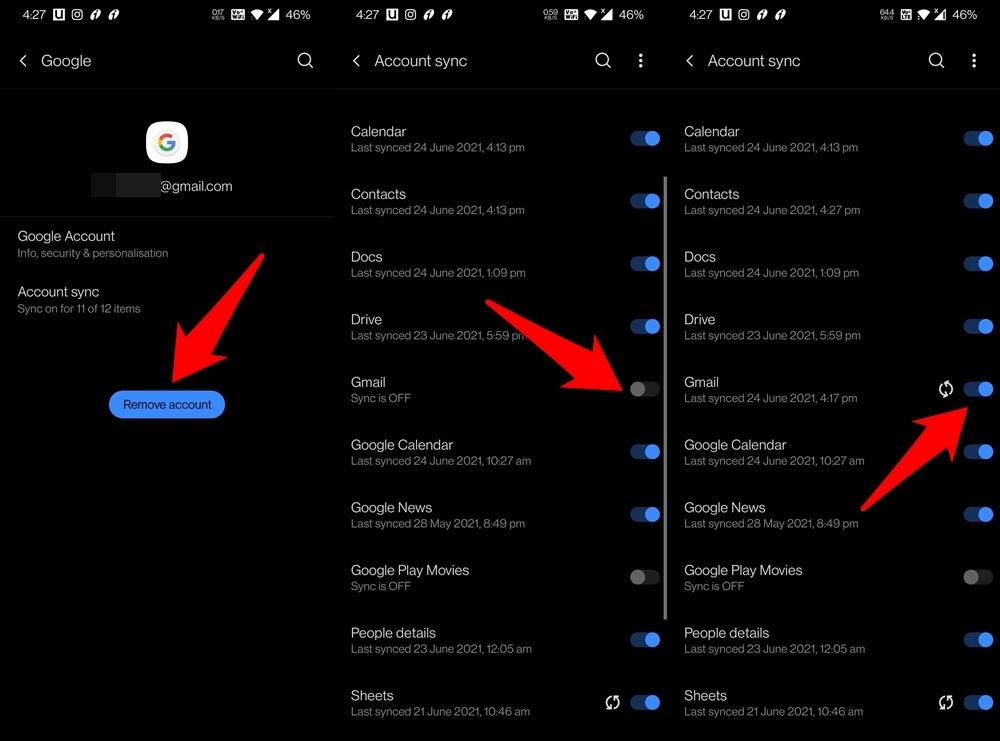
- Aspetta un minuto o due e poi riabilita l’interruttore.
- La sincronizzazione riprenderà e da ora in poi riceverai le tue email senza alcun ritardo.
5. Disabilita le ottimizzazioni della batteria
Continuando con la nostra ultima soluzione, i problemi di sincronizzazione possono anche verificarsi se hai attivato delle ottimizzazioni della batteria. Per preservare la carica della batteria, questa funzione disabiliterà la maggior parte delle attività in background, e disabilitare la funzione di sincronizzazione è tra le sue massime priorità.
Per risolverlo, hai due opzioni: eseguire la sincronizzazione manuale ogni volta oppure disabilitare la funzione di risparmio batteria per l’app Gmail. Poiché abbiamo già discusso il primo metodo, concentriamoci sul secondo:
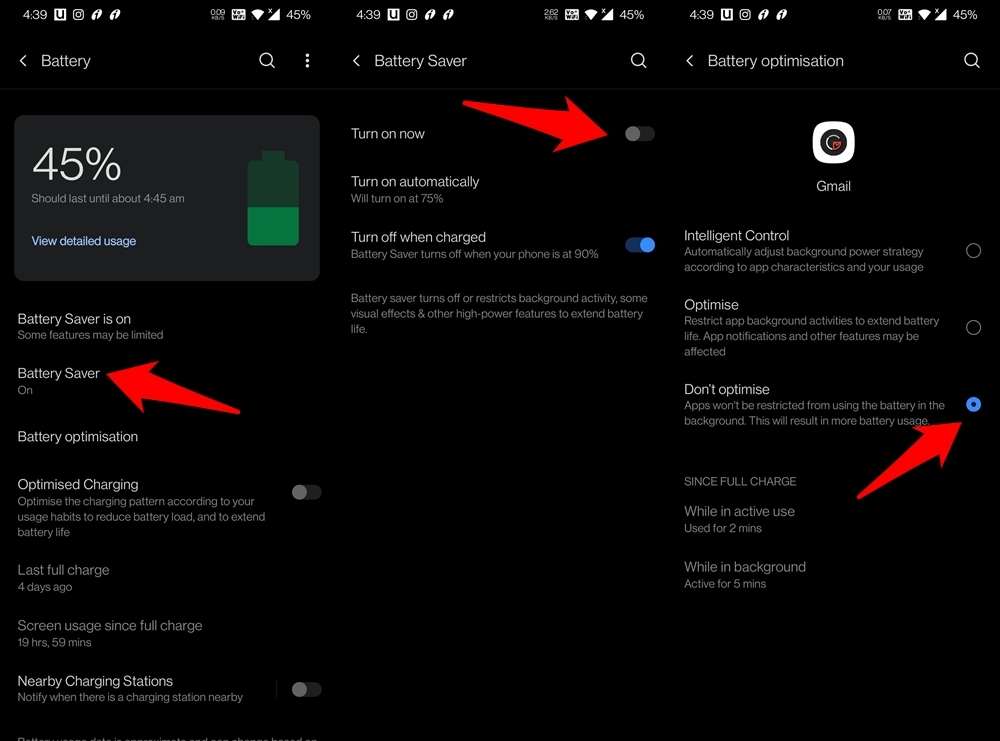
- Vai al menu Impostazioni > Batteria sul tuo dispositivo.
- Poi vai all’opzione Risparmio batteria e disattivala.
- Dopo di che, vai alla sezione Ottimizzazione batteria.
- Scorri fino all’app Gmail e seleziona Non ottimizzare.
Ora prova ad accedere alle tue email e controlla se sei riuscito a risolvere il problema dell’app Gmail che non funziona sui dispositivi Android. Tieni presente che mentre l’ottimizzazione della batteria è una funzione per app singole, il risparmio batteria coinvolge l’intero dispositivo. Quindi eventuali modifiche apportate a quest’ultimo si rifletteranno su tutto il dispositivo.
6. Elimina i dati dell’app Gmail
Sebbene tutte le tue email e i dati associati siano memorizzati nel cloud, l’app Gmail avrà comunque i suoi dati associati memorizzati sul tuo dispositivo. E se questi si corrompono, c’è ogni possibilità che l’app non funzioni come previsto. Pertanto, dovresti considerare di eliminare i dati dell’app Gmail e poi lasciarla ripopolare da zero.
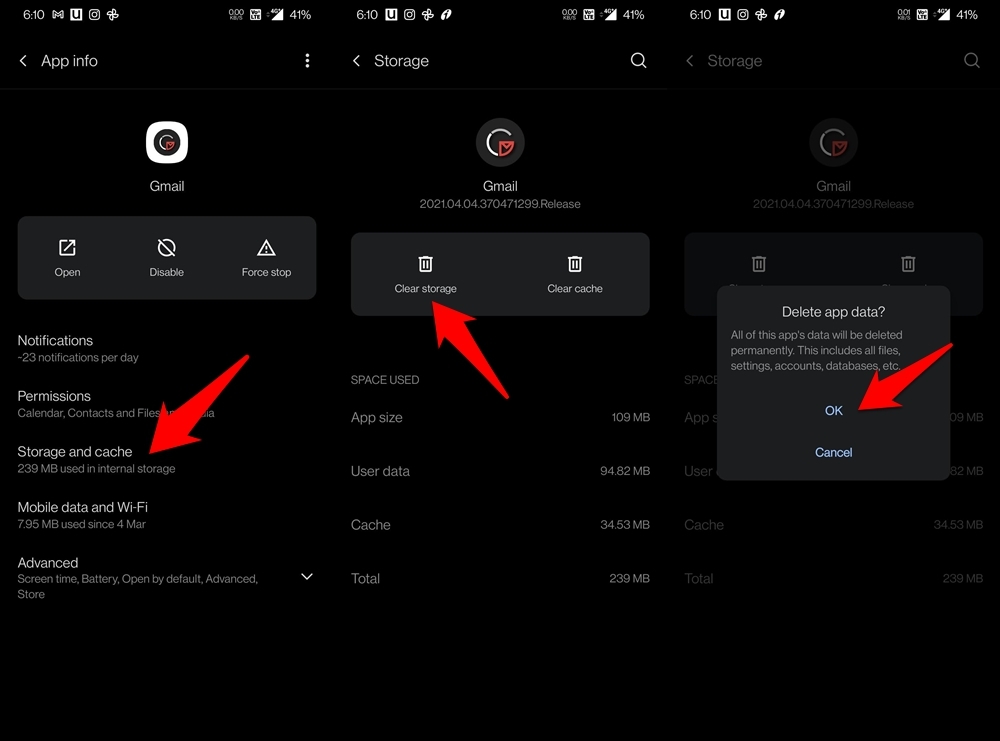
- Quindi vai su Impostazioni, seguito da App e notifiche.
- All’interno di questo, vai su Informazioni app e seleziona Gmail.
- Vai alla sezione Memoria e cache, tocca Cancella memoria > OK.
- Una volta che i dati sono stati eliminati, avvia l’app e accedi con il tuo account Google.
- Verifica se è riuscita a risolvere il problema dell’app Gmail che non funziona sui dispositivi Android.
7. Rimuovi e riaggiungi l’account
Molti utenti sono riusciti a risolvere i problemi con l’app Gmail dopo aver rimosso l’account Google interessato dal loro dispositivo e poi riaggiungendolo. Questo porterà a una nuova sincronizzazione di tutte le app, servizi e framework Google e potrebbe anche correggere il problema sottostante di Gmail.
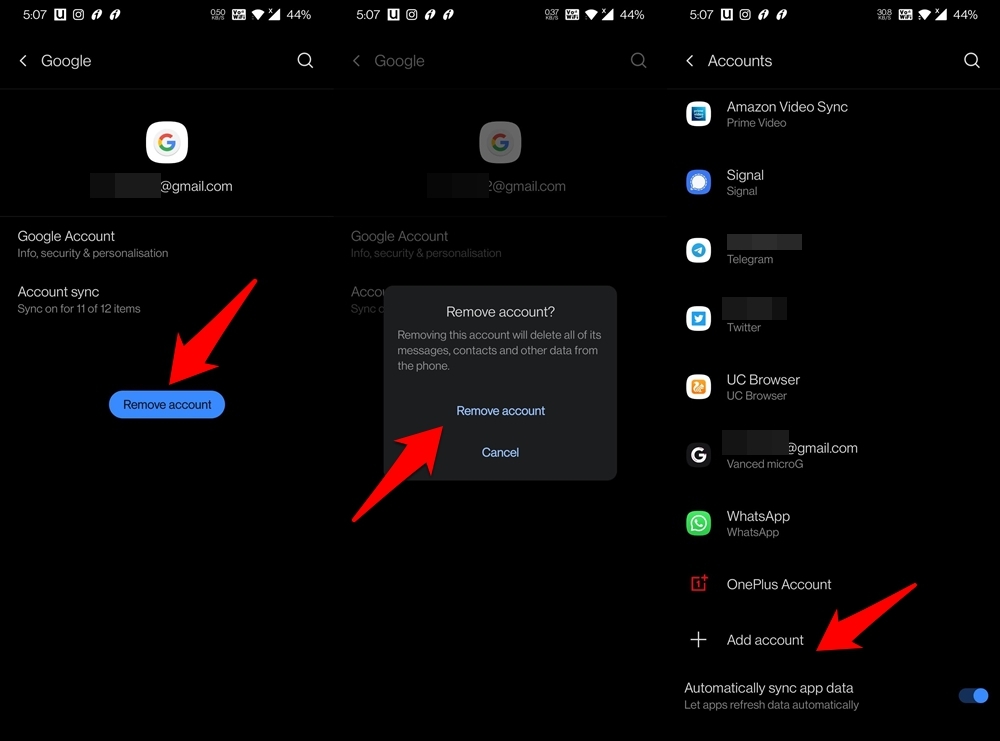
- Quindi naviga alla pagina Impostazioni > Account sul tuo dispositivo.
- Seleziona il tuo account Google associato a Gmail.
- Poi tocca il pulsante Rimuovi account.
- Tocca di nuovo Rimuovi account nella finestra di conferma.
- Una volta fatto, torna alla pagina degli account e scorri fino in fondo.
- Tocca l’opzione Aggiungi account e procedi con le istruzioni sullo schermo per riaggiungere il tuo account Google.
Dopo che l’account è stato aggiunto, aspetta qualche minuto per completare la sincronizzazione. Poi avvia l’app Gmail e il problema dovrebbe essere stato risolto.
8. Controlla la data e l’ora
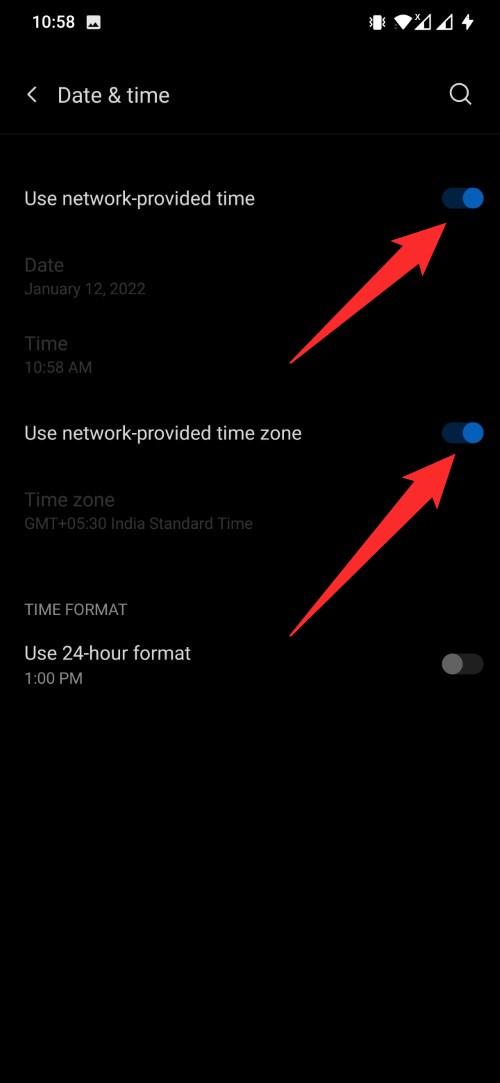
Un’altra impostazione importante che devi controllare e impostare correttamente è la data e l’ora del tuo sistema. Il modo migliore per farlo qui è selezionare l’opzione di data e ora automatica. Ecco come puoi farlo.
- Apri Impostazioni.
- Scorri verso il basso e seleziona Sistema.
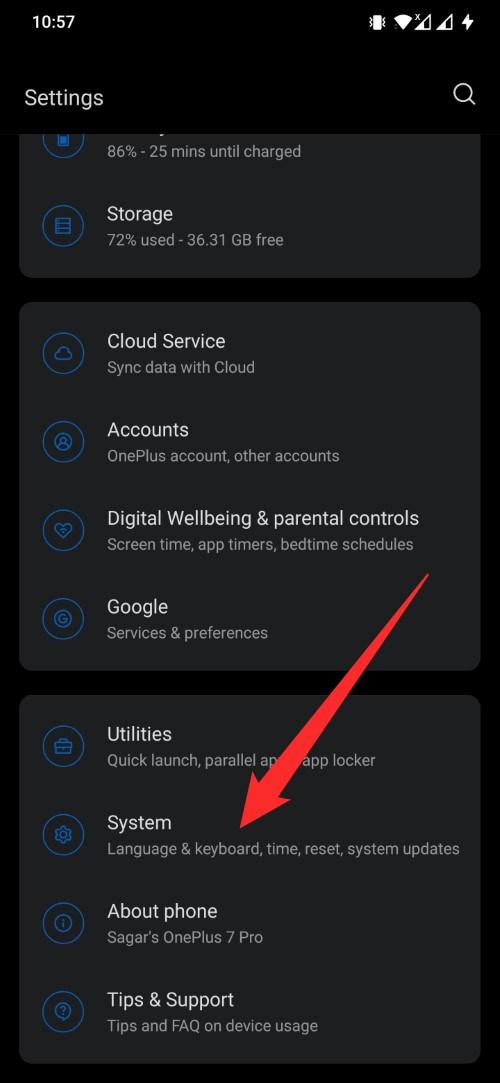
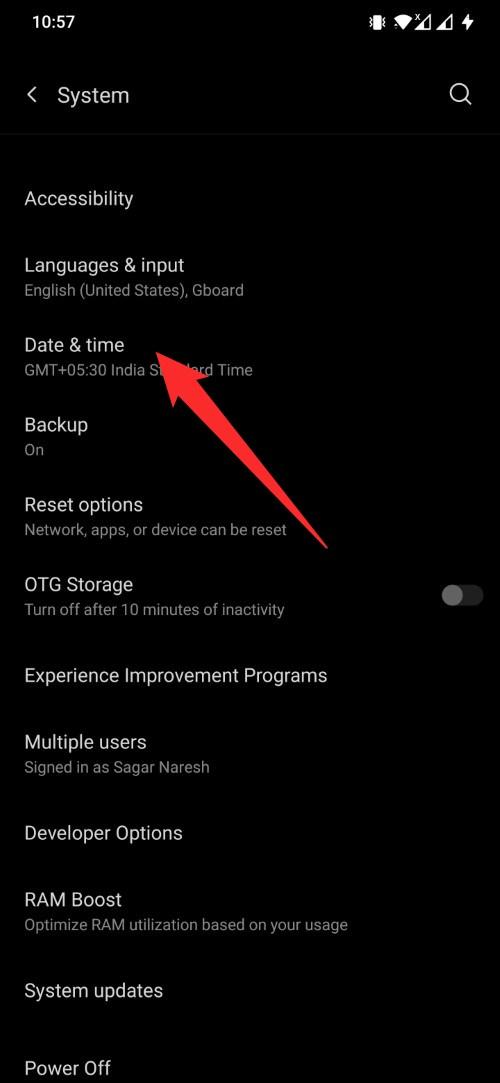
- Tocca Data e ora.
- Seleziona le opzioni Utilizza ora fornita dalla rete e Utilizza il fuso orario fornito dalla rete.
- Questo è tutto!
Conclusione
Quindi con questo, concludiamo la guida su come puoi risolvere il problema dell’app Gmail che non funziona sui dispositivi Android. Abbiamo condiviso sette diverse soluzioni per lo stesso. Facci sapere nella sezione commenti quale ha funzionato per te.
Se hai qualche pensiero su Gmail App non funziona su Android: I migliori modi per risolvere!, sentiti libero di lasciare un commento qui sotto. Inoltre, iscriviti al nostro canale YouTube di DigitBin per video tutorial. Saluti!
Ricevi i nuovi post nella tua casella di posta.
Nessuno spam. Disiscriviti in qualsiasi momento.